跳转到主要内容
本文档将指引你如何将本地文件上传到钉钉文档(我的文档)目录下。

简介

教学内容

本教程介绍开发者如何将本地文件上传到钉钉文档(我的文档)目录中。 教学内容

教学目标

帮助开发者快速掌握本地文件上传至钉钉文档(我的文档)目录中的能力。

教学范围

面向钉钉所有开发者

前提条件

开发流程

  1. 调用获取我的文档知识库信息接口,获取“我的文档”根节点 ID,即返回参数rootNodeId(parentDentryUuid)。
  2. 调用获取文件上传信息接口,获取上传文件所需的resourceUrlsheaders参数值。
  3. 使用 OSS 的 header 加签方式上传文件: Java
    import java.io.*;
    import java.net.HttpURLConnection;
    import java.net.URL;
    public void test(){
                   // 从接口返回信息中拿到resourceUrls
                    String resourceUrl = "上述接口返回的resourceUrls";
                  // 从接口返回信息中拿到headers
                    Map<String, String> headers = "上述接口返回的headers";
                    URL url = new URL(resourceUrl);
                    HttpURLConnection connection = (HttpURLConnection)url.openConnection();
                   if (headers != null) {
                    for (Map.Entry<String, String> entry : headers.entrySet()) {
                        connection.setRequestProperty(entry.getKey(), entry.getValue());
                    }
                }
                    connection.setDoOutput(true);
                    connection.setRequestMethod("PUT");
                    connection.setUseCaches(false);
                    connection.setReadTimeout(10000);
                    connection.setConnectTimeout(10000);
                    connection.connect();
                    OutputStream out = connection.getOutputStream();
                    InputStream is = new FileInputStream(new File("/Users/xxxxx/Desktop/测试文件.xls"));
                    byte[] b =new byte[1024];
                    int temp;
                    while ((temp=is.read(b))!=-1){
                           out.write(b,0,temp);
                    }
                    out.flush();
                    out.close();
                    int responseCode = connection.getResponseCode();
                    connection.disconnect();
                    if (responseCode == 200) {
                        System.out.println("上传成功");
                     } else {
                        System.out.println("上传失败");
                     }
    }
    
    Python
    #!/usr/bin/env python
    
    import requests
    
    url = '<第一步接口获取的resourceUrl>'
    headers = <第一步接口返回的headers>
    result = requests.put(url, data=open('<path_to_file>', 'rb'), headers=headers)
    print(result)
    
    C#
    public static string HttpRequest(string url, string filePath, Dictionary<string, string> headers) {
    
        FileStream fileStream = new FileStream(filePath, FileMode.Open, FileAccess.Read, FileShare.Read);
        BinaryReader reader = new BinaryReader(fileStream);
        reader.BaseStream.Seek(0, SeekOrigin.Begin);
        byte[] datas = reader.ReadBytes((int)reader.BaseStream.Length);
        HttpWebRequest request = (HttpWebRequest)WebRequest.Create(url);
        request.Method = "PUT";
        request.Timeout = 150000;
        foreach (var header in headers) {
            request.Headers.Add($"{header.Key}", $"{header.Value}");
        }
        Stream requestStream = null;
        string responseStr = null;
        try {
            if (datas != null) {
                request.ContentLength = datas.Length;
                requestStream = request.GetRequestStream();
                requestStream.Write(datas, 0, datas.Length);
                requestStream.Close();
            } else {
                request.ContentLength = 0;
            }
            HttpWebResponse response = request.GetResponse() as HttpWebResponse;
            responseStr = response.Headers.GetValues("x-oss-request-id")[0];
        } catch (Exception ex) {
            Console.WriteLine("error");
        } finally {
            request = null;
            requestStream = null;
        }
        return responseStr;
    }
    
    PHP
    $url = $result->body->headerSignatureInfo->resourceUrls[0];
    $headersSource = $result->body->headerSignatureInfo->headers;
    foreach ($headersSource as $key => $value) {
    $headers[] = $key . ': ' . $value;
    }
    // 需要主动指定content-type为空
    $headers['Content-Type'] = '';
    
    $file = '/Users/dengxian.ldx/Desktop/test.txt';
    
    $ch = curl_init();
    curl_setopt_array($ch, array(
    CURLOPT_URL => $url,
    CURLOPT_RETURNTRANSFER => true,
    CURLOPT_HEADER => true,
    CURLOPT_TIMEOUT => 100,
    CURLOPT_CONNECTTIMEOUT => 100,
    CURLOPT_HTTP_VERSION => CURL_HTTP_VERSION_1_1,
    CURLOPT_PUT => true,
    CURLOPT_HTTPHEADER => $headers,
    CURLOPT_SSL_VERIFYPEER => false,
    CURLOPT_SSL_VERIFYHOST => false,
    ));
    curl_setopt($ch, CURLOPT_INFILE, fopen($file , 'rb'));
    curl_setopt($ch, CURLOPT_INFILESIZE, filesize($file) );
    curl_setopt($ch, CURLOPT_UPLOAD, true);
    
    $response = curl_exec($ch);
    curl_close($ch);
    
    echo $response .PHP_EOL;

    
    Node.js
    const fs = require('fs');
    const request = require('request-promise');
    
    url = <url>;
    header = <headers>;
    
    // 注意: 需要主动指定content-type为空
    headers['content-type']='';
    
    var options = {
      method: 'PUT',
      url: url,
      headers: headers
    };
    
    fs.createReadStream('/Users/dengxian.ldx/temp/test/a.txt').pipe(request(options)).then(body =>{
      console.log(body);
    }).catch(err => {
      console.log(err);
    });
    
  4. 调用提交文件接口,上传文件到钉钉文档(我的文档)目录中。

步骤一:创建应用

  1. 登录开发者后台
  2. 单击应用开发 > 企业内部应用 > 钉钉应用 > 创建应用
  3. 填写应用信息。
    配置项是否必选配置说明
    应用名称输入应用名称,应用名称最小长度为 2 个字符。
    应用描述简要描述应用提供的产品或服务,应用描述最小长度为 4 个字符。
    应用图标上传应用图标,图标要求 JPG/PNG 格式、240 px * 240 px 以上、1:1 、2 MB 以内的无圆角图标。
  4. 单击保存,进入应用详情页。
创建完成后,即可单击基础信息 > 凭证与基础信息,查看应用 Client ID 和 Client Secret。
注意:保存 Client ID 和 Client Secret,后续需要使用。

步骤二:配置网页应用

  1. 在应用详情页,单击应用能力 > 添加应用能力
  2. 选择添加网页应用。
  3. 配置网页应用(H5)信息:
    配置项说明
    应用首页地址填写首页地址,本示例使用:http://localhost:5173?corpid=$CORPID$用于后续测试。 本示例仅用于本地测试。 image
    PC端首页地址
    配置完成后,单击保存。

步骤三:申请接口权限

  1. 在应用详情页,单击开发配置 > 权限管理,进入权限申请页面。
  2. 在权限搜索框中分别输入Wiki.Workspace.ReadStorage.UploadInfo.ReadStorage.File.Write,并申请接口权限。
    如果你不是企业管理员/没有应用开发权限,申请权限时需要企业管理员审批。

步骤四:发布应用

  1. 应用配置完成后,你需要发布应用,在应用详情页,单击应用发布 > 版本管理与发布
  2. 单击创建新版本,进入版本详情页面。
  3. 配置版本信息:
    配置项说明
    应用版本号填写应用版本号,使用默认版本即可。
    版本描述填写版本描述信息,自定义即可。
    待发布内容工作台显示的应用能力: - 选择网页应用
    配置完成后,单击下方保存。
  4. 在保存成功的弹框页面,单击直接发布。
    如果你不是企业管理员,发布应用时需要企业管理员审批,发布仅我可见则无需管理员审批。

步骤五:构建服务

  1. 确保已经完成上述步骤,获取下方 Demo 运行的参数信息。
  2. 你可以下载 doc-demo.zip Demo。
  3. 打开 IDE,并导入已下载的 Demo。
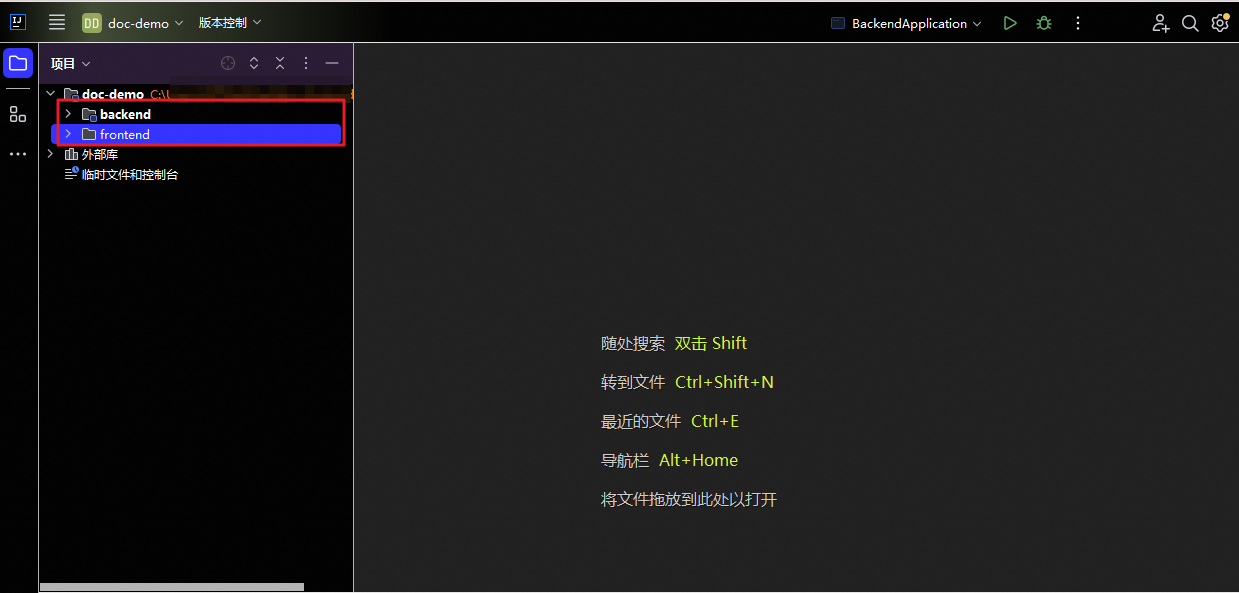
    示例代码分为 backend(后端代码目录)和frontend(前端代码目录)。
    步骤五:构建服务
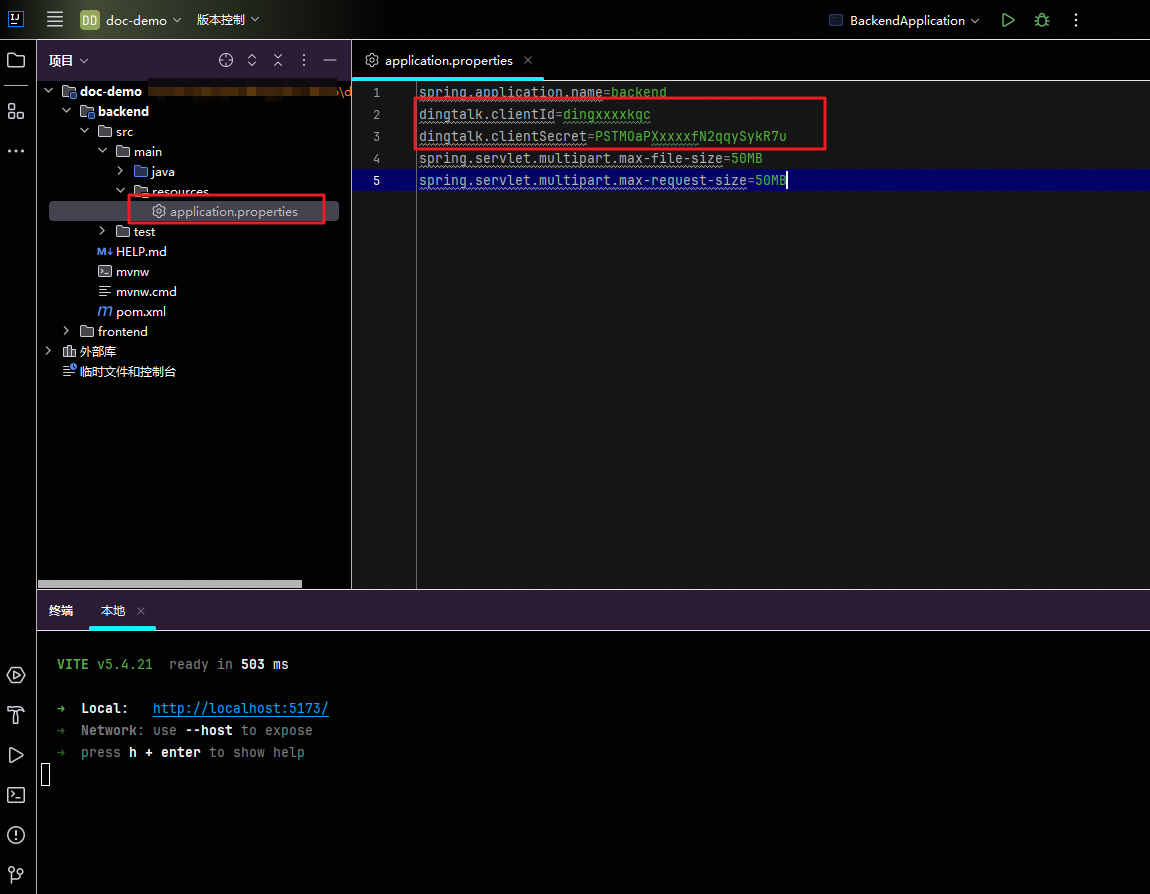
  4. 打开后端代码目录,在 resources 目录中修改application.properties文件,填写clientId(应用Client ID)clientSecret(应用Client Secret) 步骤五:构建服务
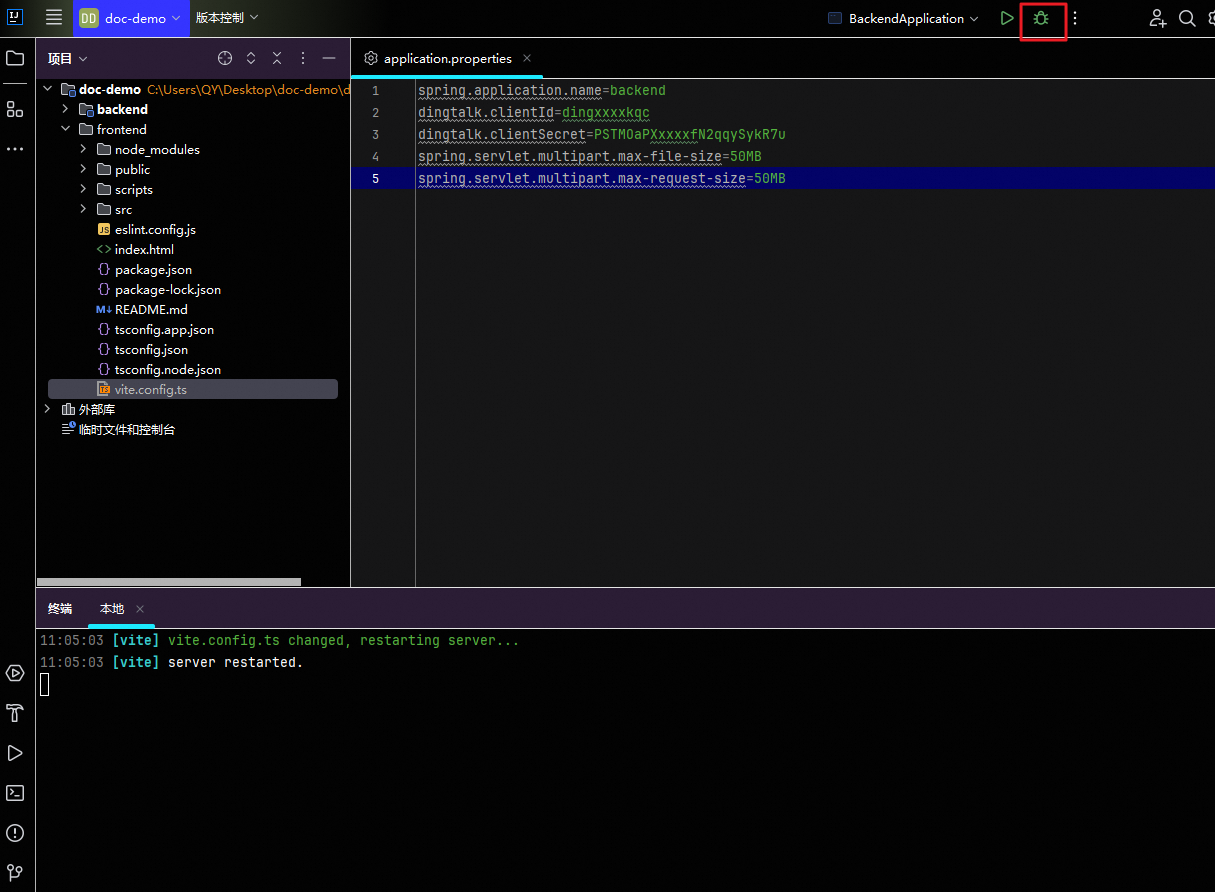
  5. 点击启动后端服务。 说明
    • 在启动后端服务前,请确保已经正确安装Maven 和 JDK,并配置了相关环境;如果是初次安装 IDE,需要在 IDE 中修改相关配置文件。
    • 确保 5173 和 8080 端口没有被占用。
    步骤五:构建服务
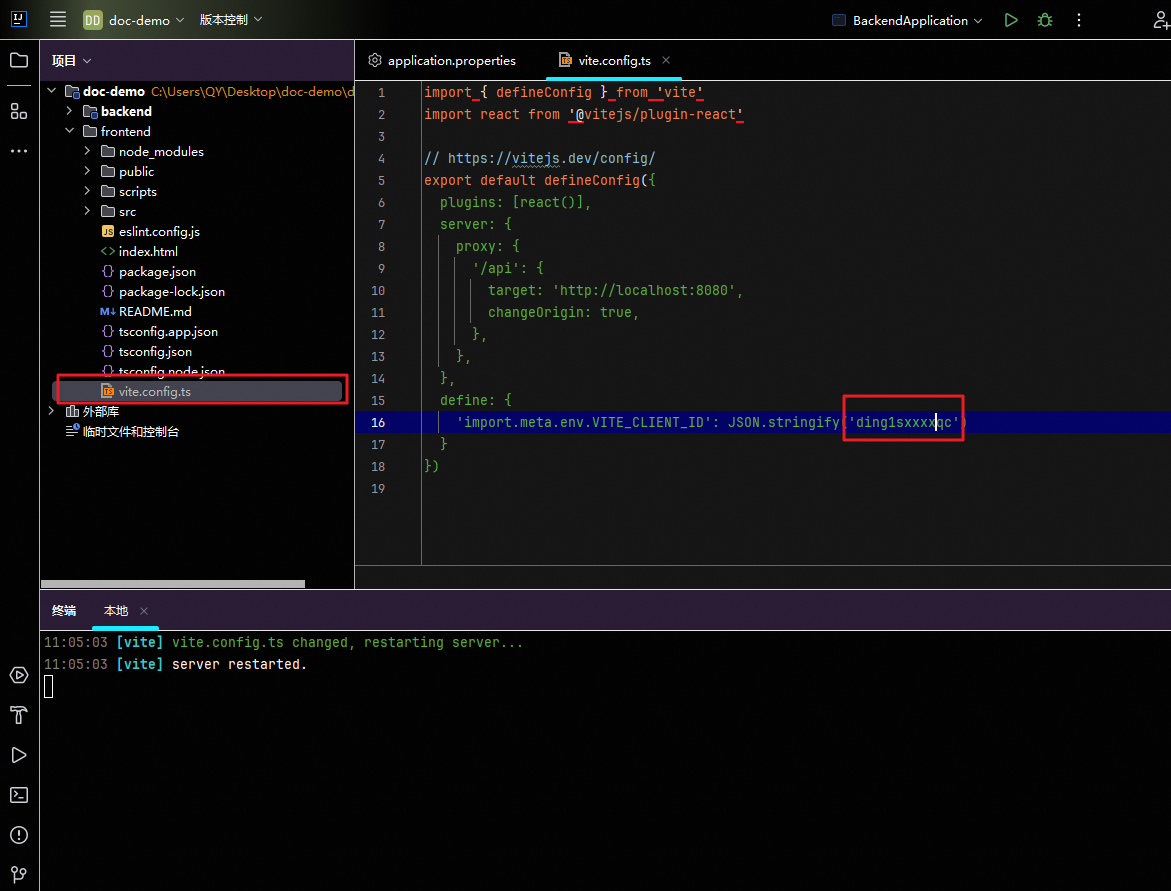
  6. 打开前端代码目录,修改 vite.config.ts,并填写正确的clientId(应用Client ID) 步骤五:构建服务
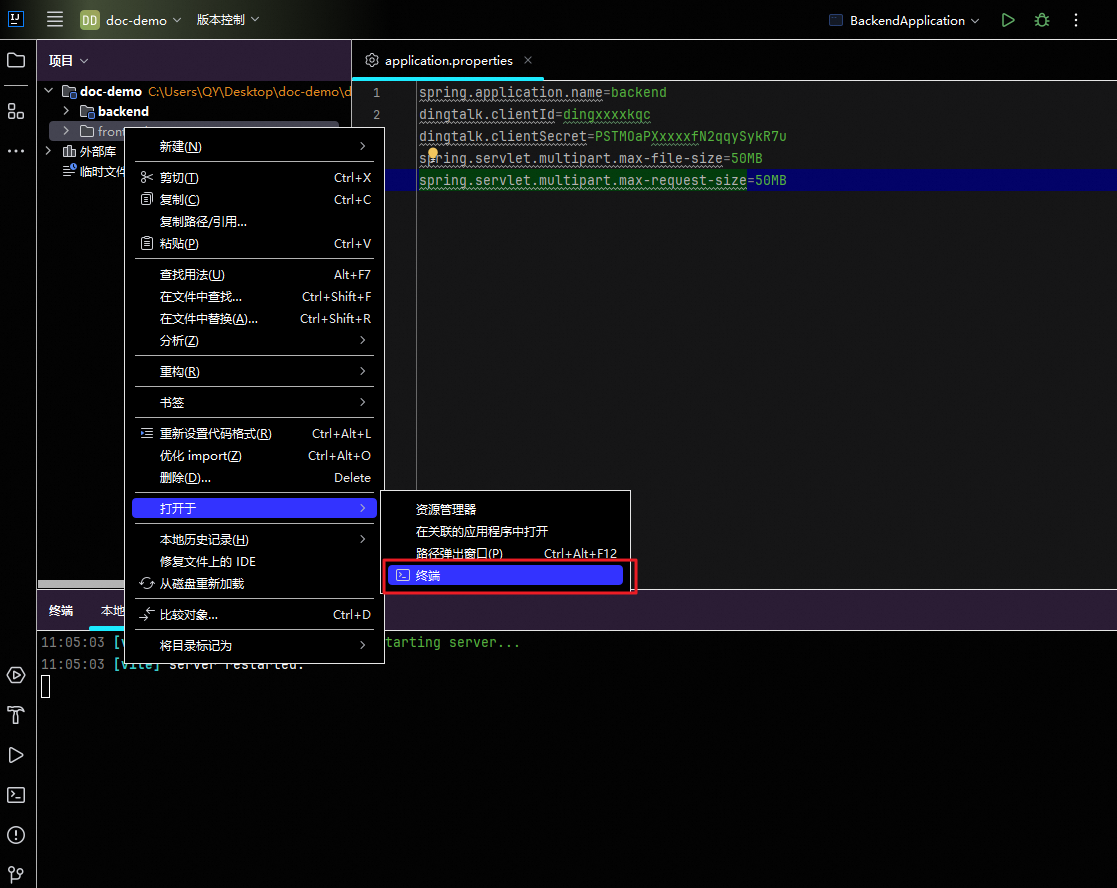
  7. 点击前端项目文件,鼠标右键并选择终端打开。 步骤五:构建服务
  8. 在终端窗口中,输出以下命令:
    1. npm install
    2. npm run dev
      注意:windows 在启动时候,请使用npm run dev:raw
  9. 至此,前端和后端服务已经启动成功。

步骤六:测试应用

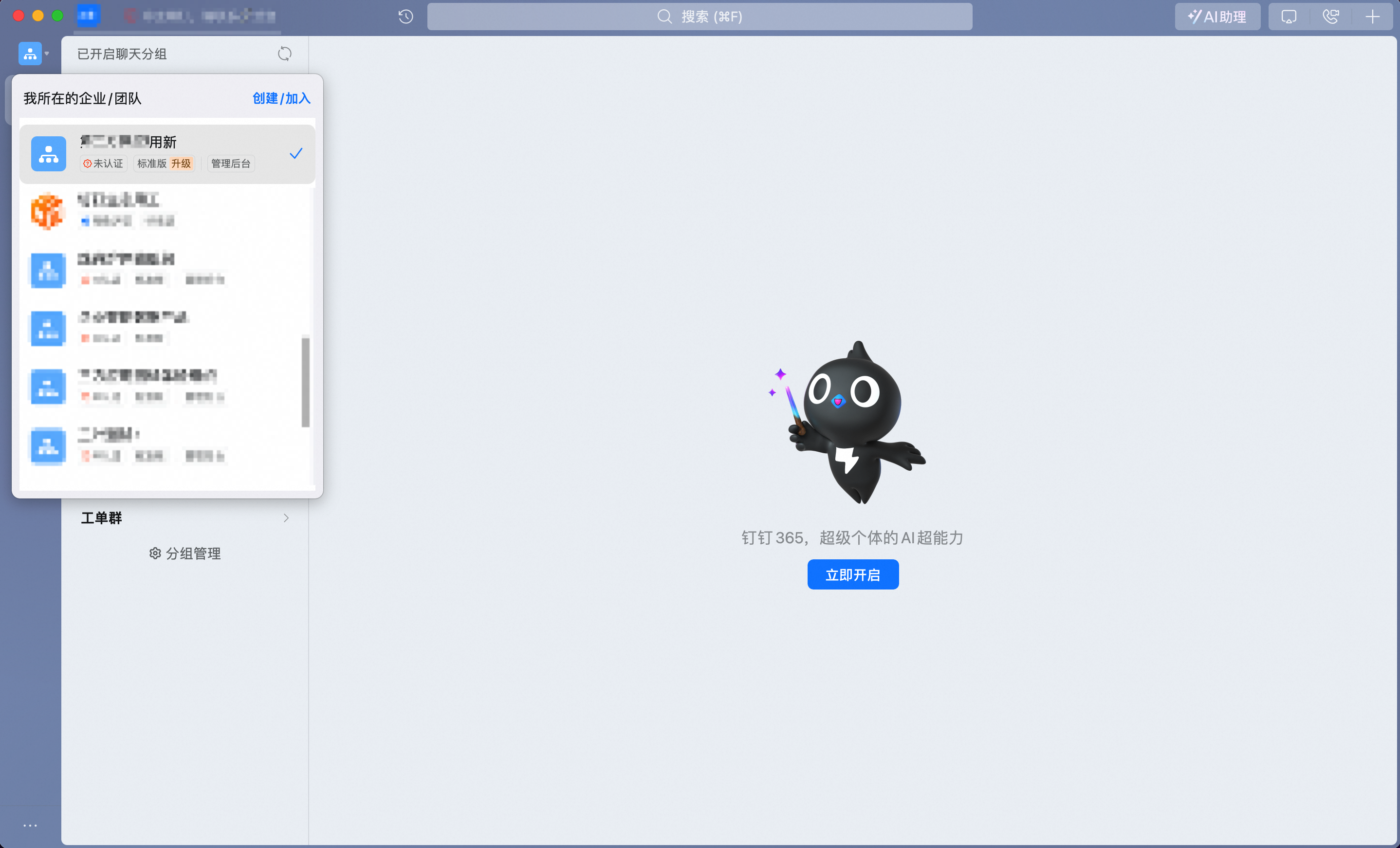
  1. 登录钉钉客户端,选择应用所在的组织。 步骤六:测试应用
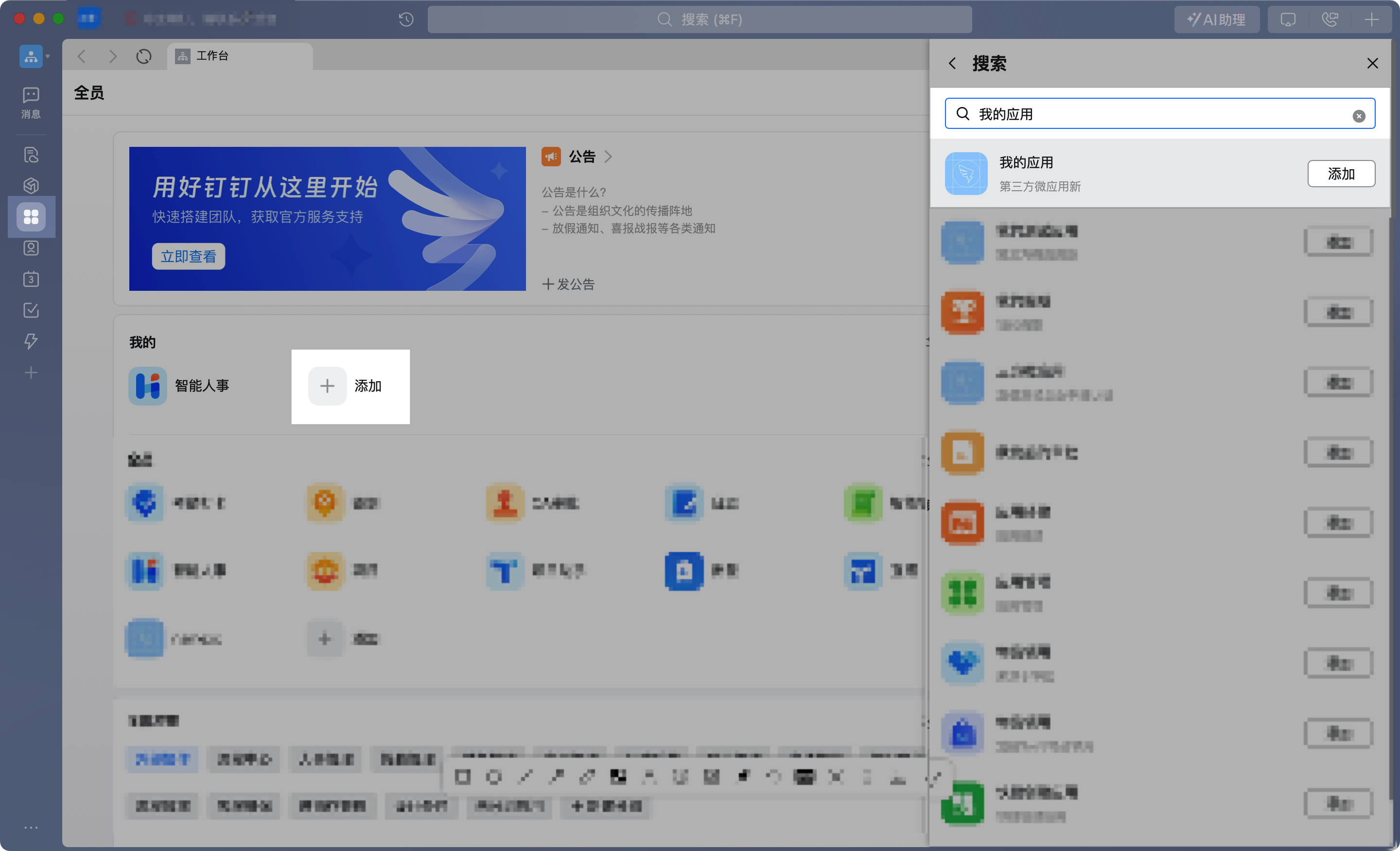
  2. 单击工作台 > 添加,搜索上方你创建的企业应用并完成添加操作。 步骤六:测试应用
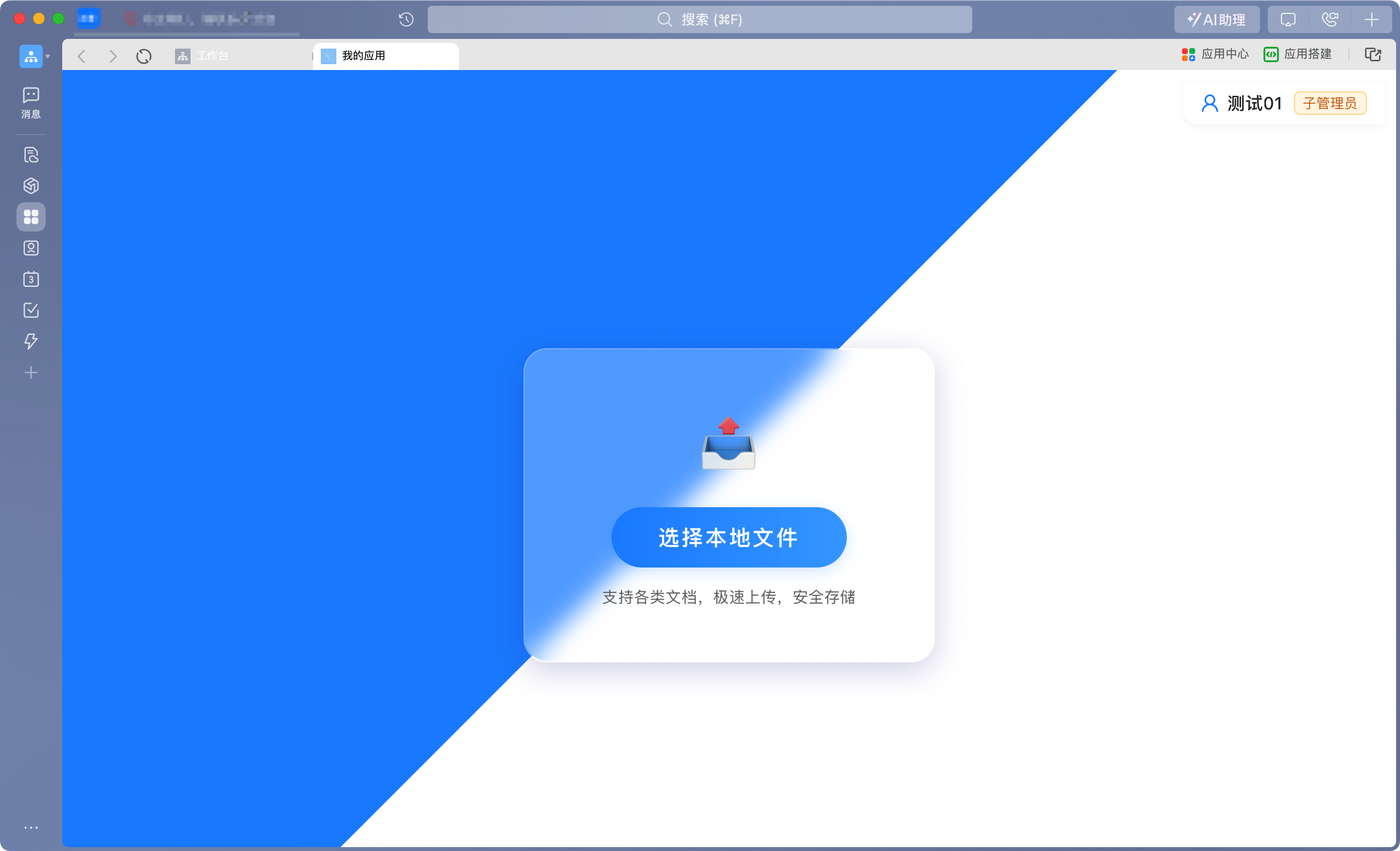
  3. 在工作台访问应用,并单击选择本地文件上传。
    要求上传文件小于 50M。
    步骤六:测试应用
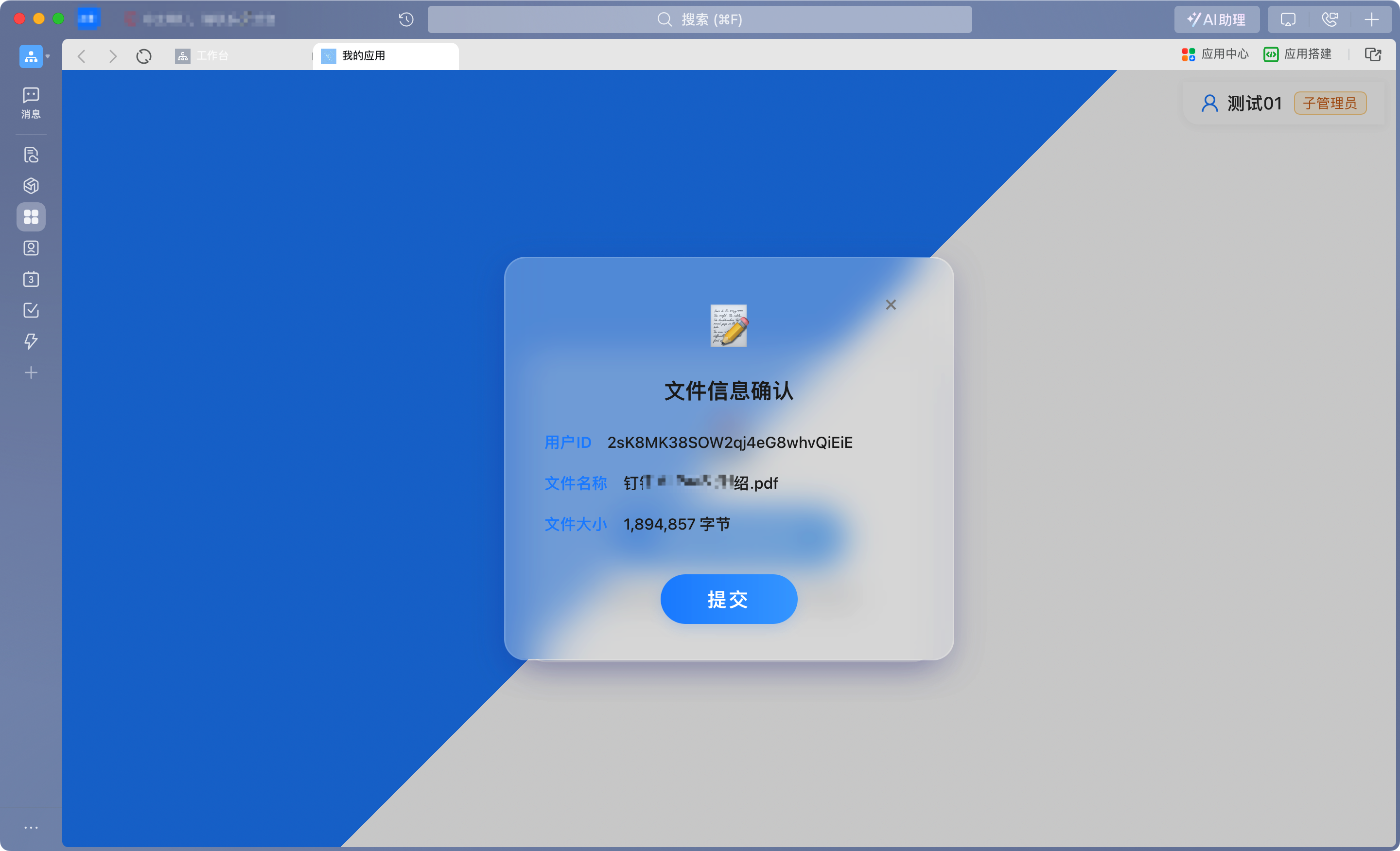
  4. 选择文件后,单击提交,完成上传操作。 步骤六:测试应用
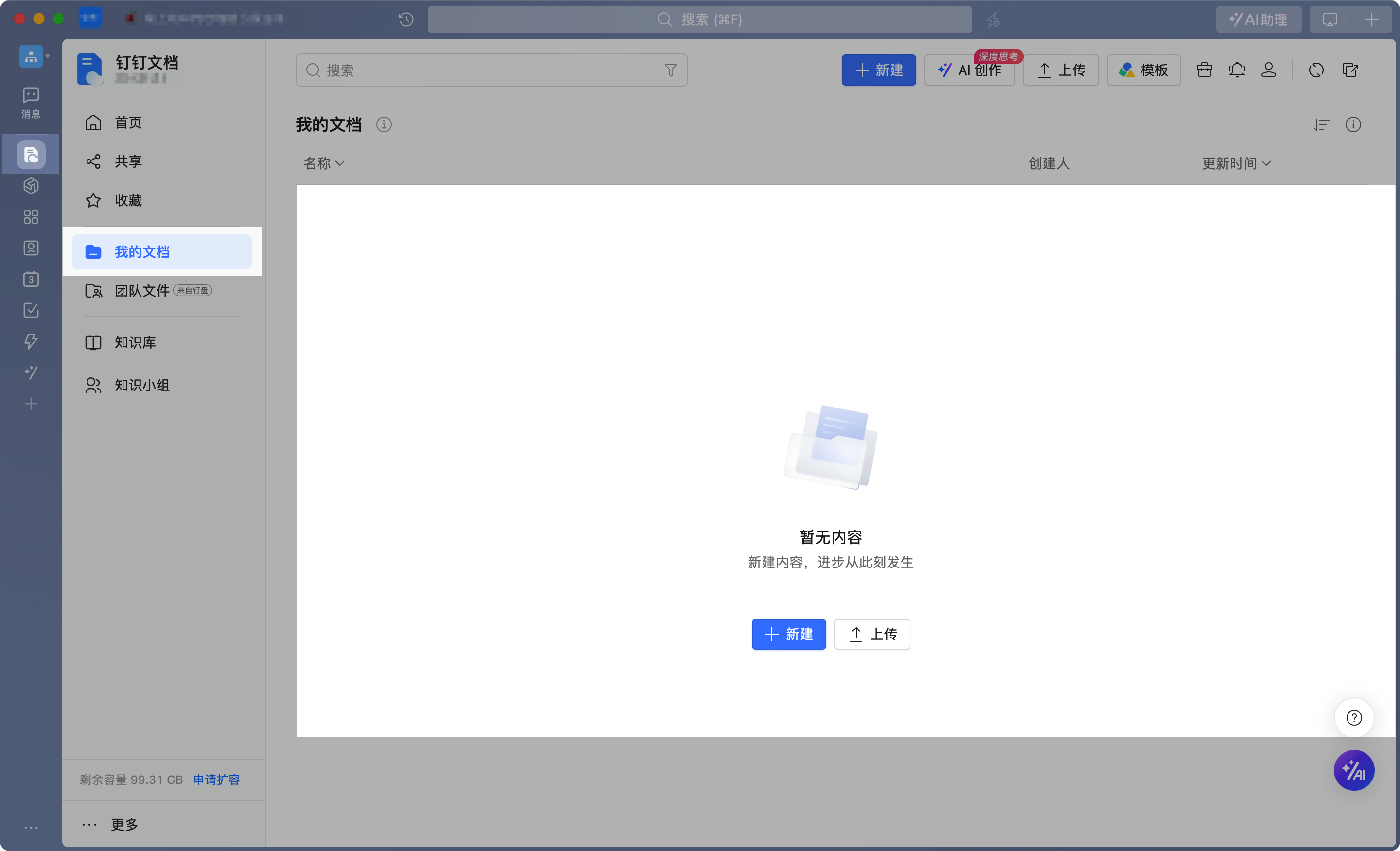
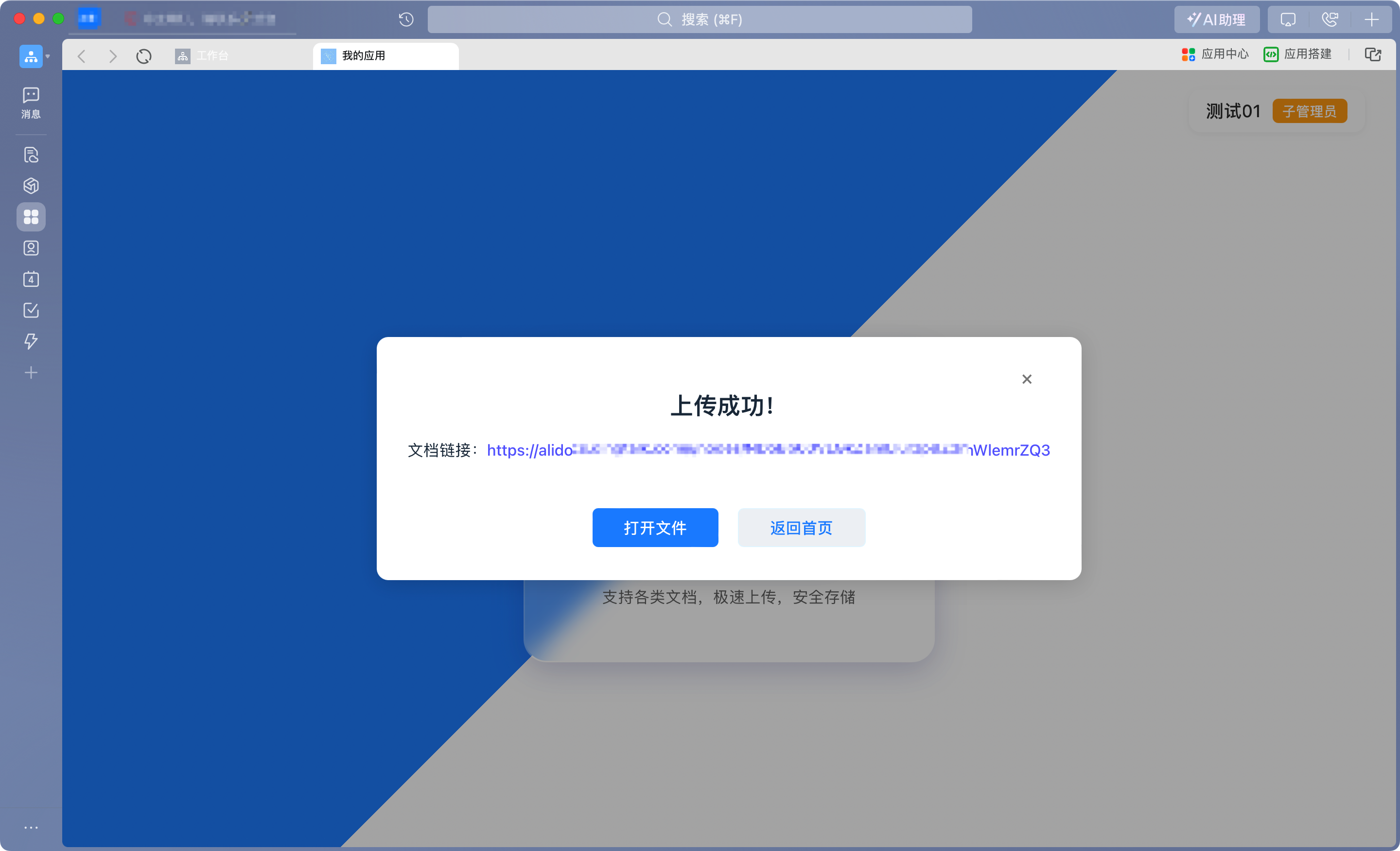
  5. 上传完成后,即可打开文件查看上传内容。 步骤六:测试应用