

 Pesan
Pesan Kalender
 Rapat
Rapat Kontak
 Email
Email Dokumen
 Drive
Drive AI Table
 AI Minutes
 Absensi
 Persetujuan
 YiDA
YiDA Konsol Admin
Membisukan percakapan
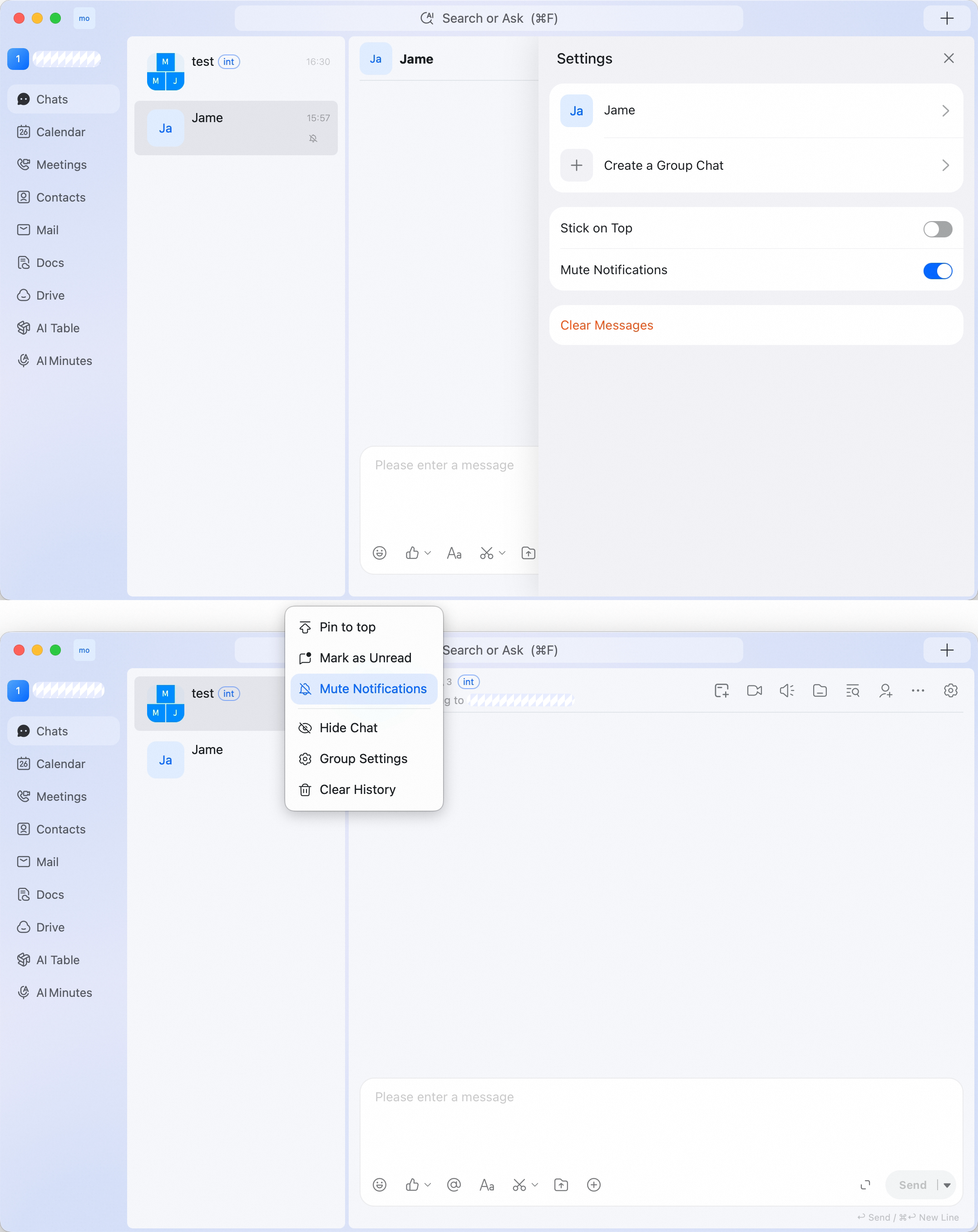
Gunakan salah satu cara berikut:- Buka percakapan, klik ikon roda gigi, lalu aktifkan Bisukan Notifikasi.
- Klik kanan percakapan pada daftar percakapan, lalu pilih Jangan Ganggu Pesan.
Membatalkan bisukan percakapan
Buka percakapan, klik ikon roda gigi, lalu nonaktifkan Bisukan Notifikasi.Menandai percakapan sebagai belum dibaca
Klik kanan percakapan pada daftar percakapan, lalu pilih Tandai belum dibaca. Gunakan cara ini bila Anda sudah membuka percakapan tetapi ingin membacanya kembali nanti.Membuka pengaturan notifikasi
Buka Pengaturan > Notifikasi. Dari halaman ini, Anda dapat meninjau opsi seperti Notifikasi Pesan, Nada Pesan, Pengaturan Nada Dering, Notifikasi Desktop Pesan, Tampilkan Jumlah Pesan Belum Dibaca pada Ikon, Notifikasi Fitur, Jadwalkan Notifikasi Desktop, Notifikasi Desktop Kotak Surat, dan Notifikasi Navigasi Kotak Surat.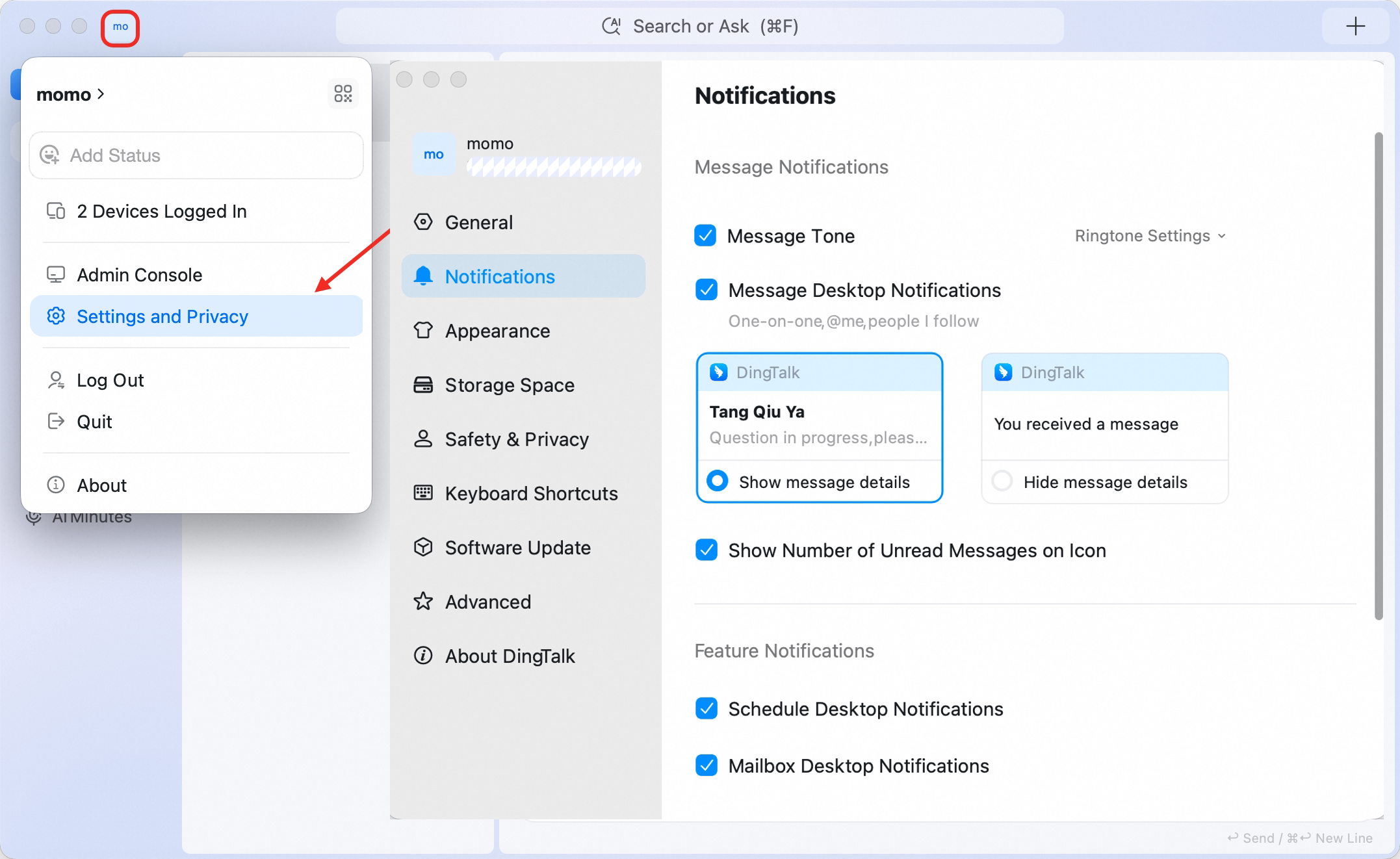
Tips
- Bisukan hanya percakapan yang tidak memerlukan perhatian segera.
- Gunakan Tandai belum dibaca bila Anda memerlukan pengingat visual untuk kembali ke suatu percakapan.
- Tinjau Notifikasi Desktop Pesan bila Anda ingin menyesuaikan cara notifikasi pesan muncul di desktop.