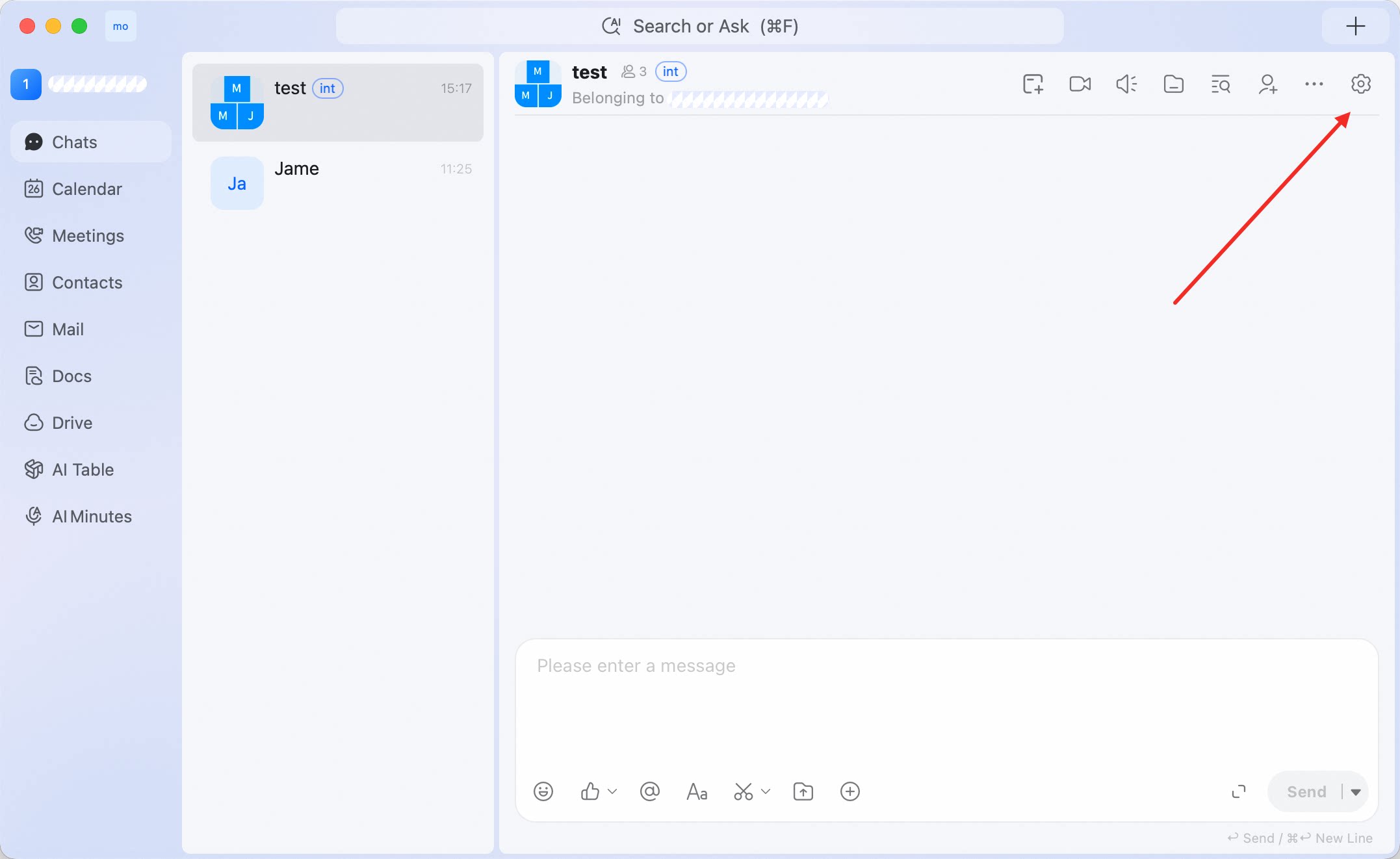
Pesan
Pesan Kalender
 Rapat
Rapat Kontak
 Email
Email Dokumen
 Drive
Drive AI Table
 AI Minutes
 Absensi
 Persetujuan
 YiDA
YiDA Konsol Admin
Buka Pesan
Di aplikasi desktop DingTalk, klik Pesan pada bilah sisi kiri. Daftar percakapan menampilkan pesan langsung dan obrolan grup terbaru, lengkap dengan indikator belum dibaca dan pratinjau pesan terakhir. Gunakan bilah pencarian di bagian atas jendela untuk menemukan orang, grup, catatan obrolan, dokumen, laporan, tag, fungsi, atau departemen.Mulai pesan langsung
Gunakan pesan langsung untuk percakapan pribadi satu lawan satu.- Klik bilah pencarian di bagian atas aplikasi desktop DingTalk.
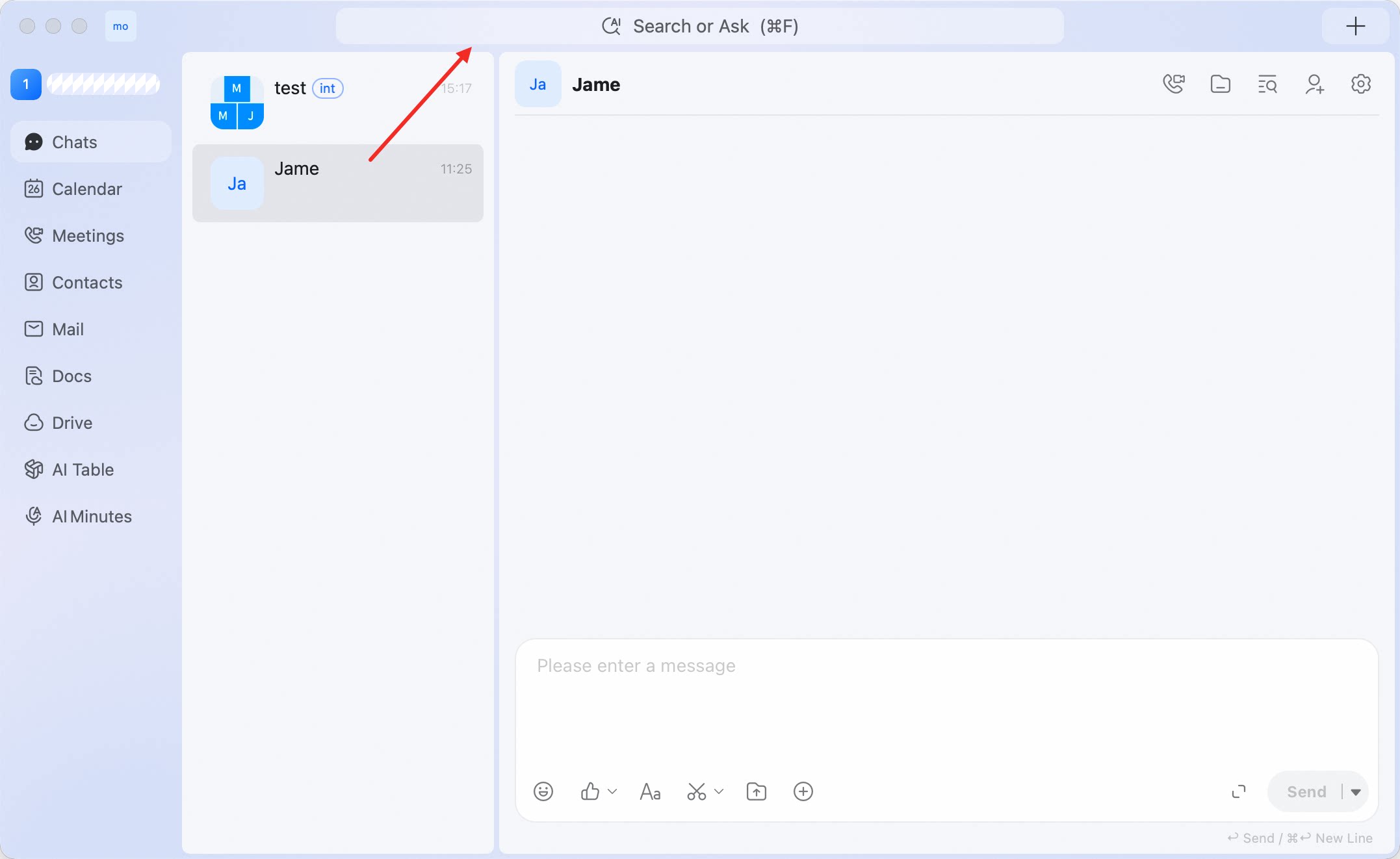
- Masukkan nama orang tersebut.
- Pilih orang tersebut dari hasil pencarian.
- Ketik pesan Anda di kotak input.
- Tekan Enter atau klik Kirim.
Buat obrolan grup
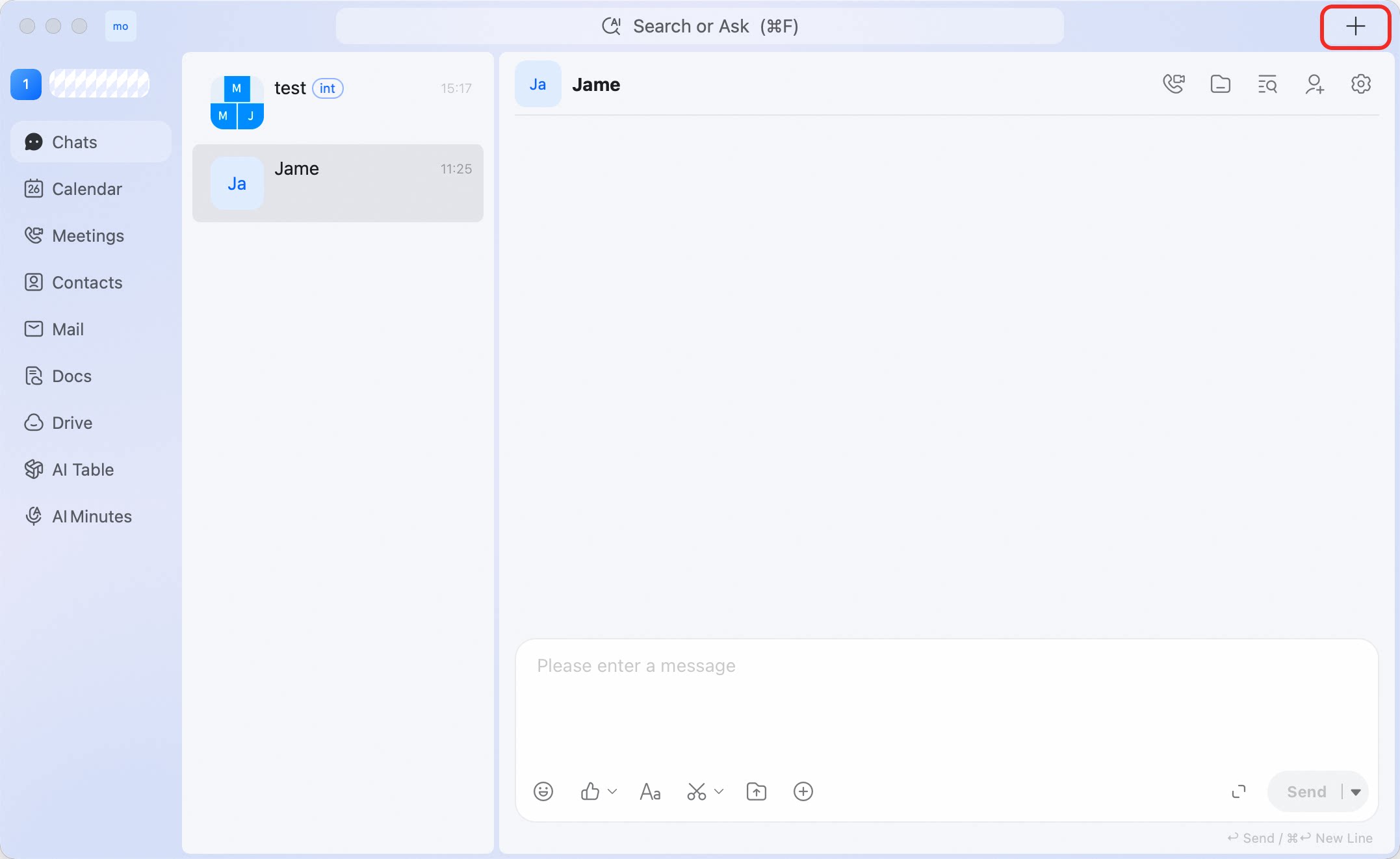
Gunakan obrolan grup saat beberapa orang perlu membahas topik atau proyek yang sama.- Klik + di sudut kanan atas aplikasi desktop DingTalk.
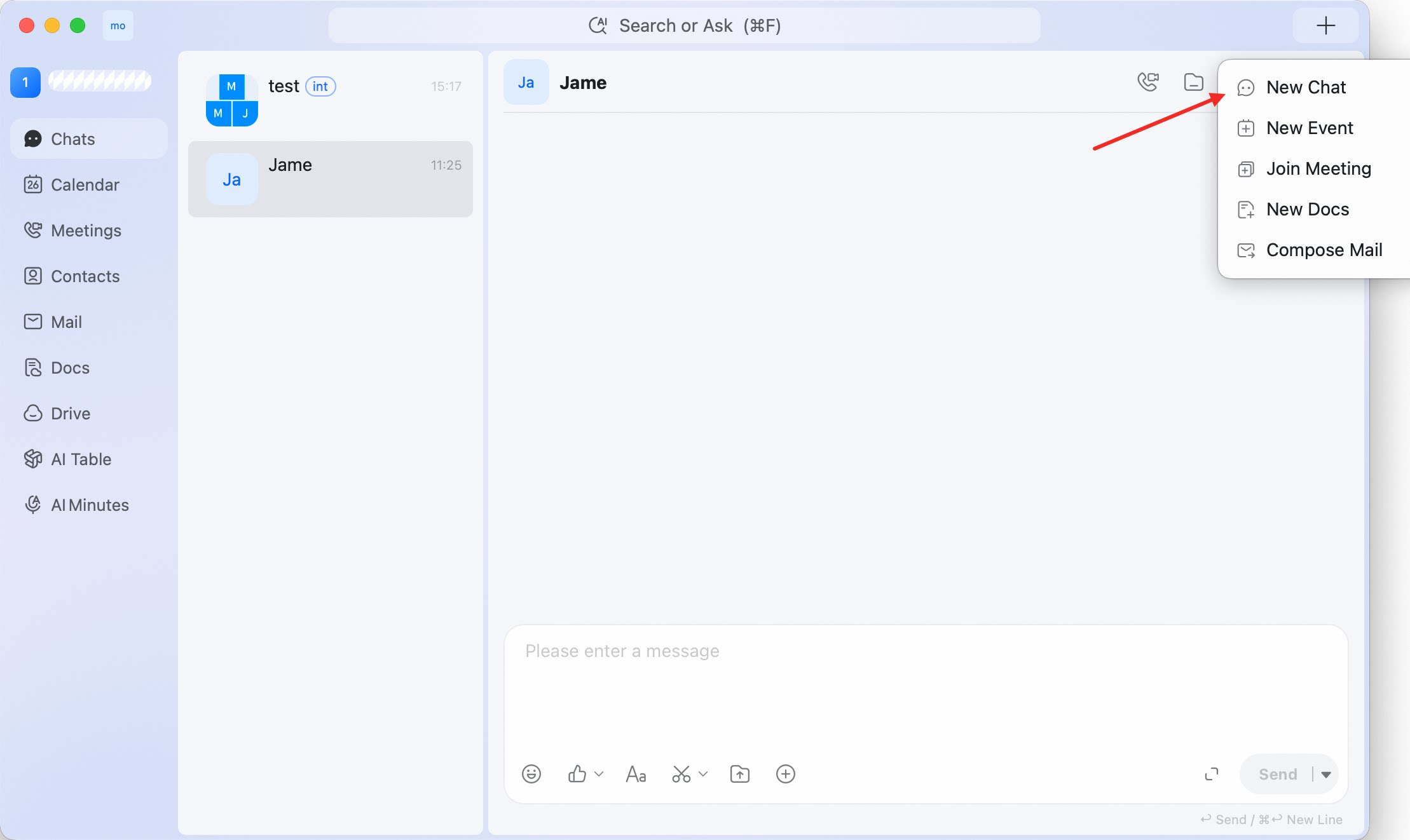
- Pilih Obrolan Baru.
- Di Pilih Kontak, cari orang atau pilih dari Kontak, Organisasi, Grup, atau Impor.
- Pilih orang yang ingin ditambahkan.
- Klik Konfirmasi.
Kirim dan format pesan
Gunakan penyusun pesan di bagian bawah percakapan untuk menulis dan mengirim pesan.Mulai rapat video
Saat sebuah diskusi obrolan membutuhkan percakapan langsung, buka percakapan, klik + pada penyusun pesan, lalu pilih Rapat Video. Dalam obrolan grup, Anda juga dapat menggunakan ikon rapat video di sudut kanan atas percakapan.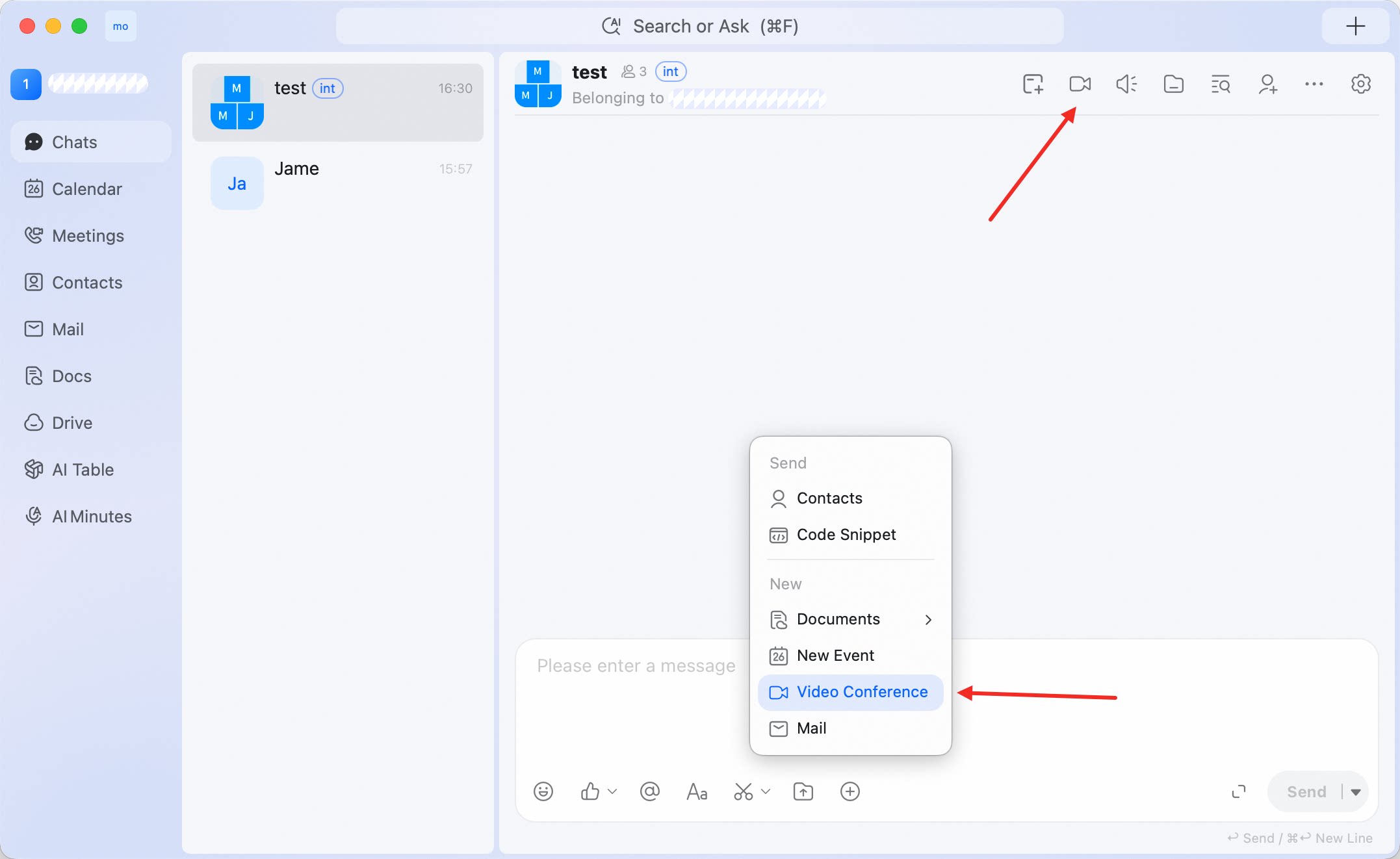
Cari pesan dan file
Untuk mencari di dalam sebuah percakapan, buka percakapan lalu klik ikon pencarian di sudut kanan atas. Catatan Obrolan terbuka secara default. Masukkan kata kunci, lalu gunakan Filter untuk mempersempit hasil jika diperlukan. Untuk menjelajahi file yang dibagikan, buka percakapan lalu klik ikon file/folder di sudut kanan atas.Kelola percakapan
Klik kanan sebuah percakapan di daftar untuk mengatur cara percakapan ditampilkan dan memberi notifikasi.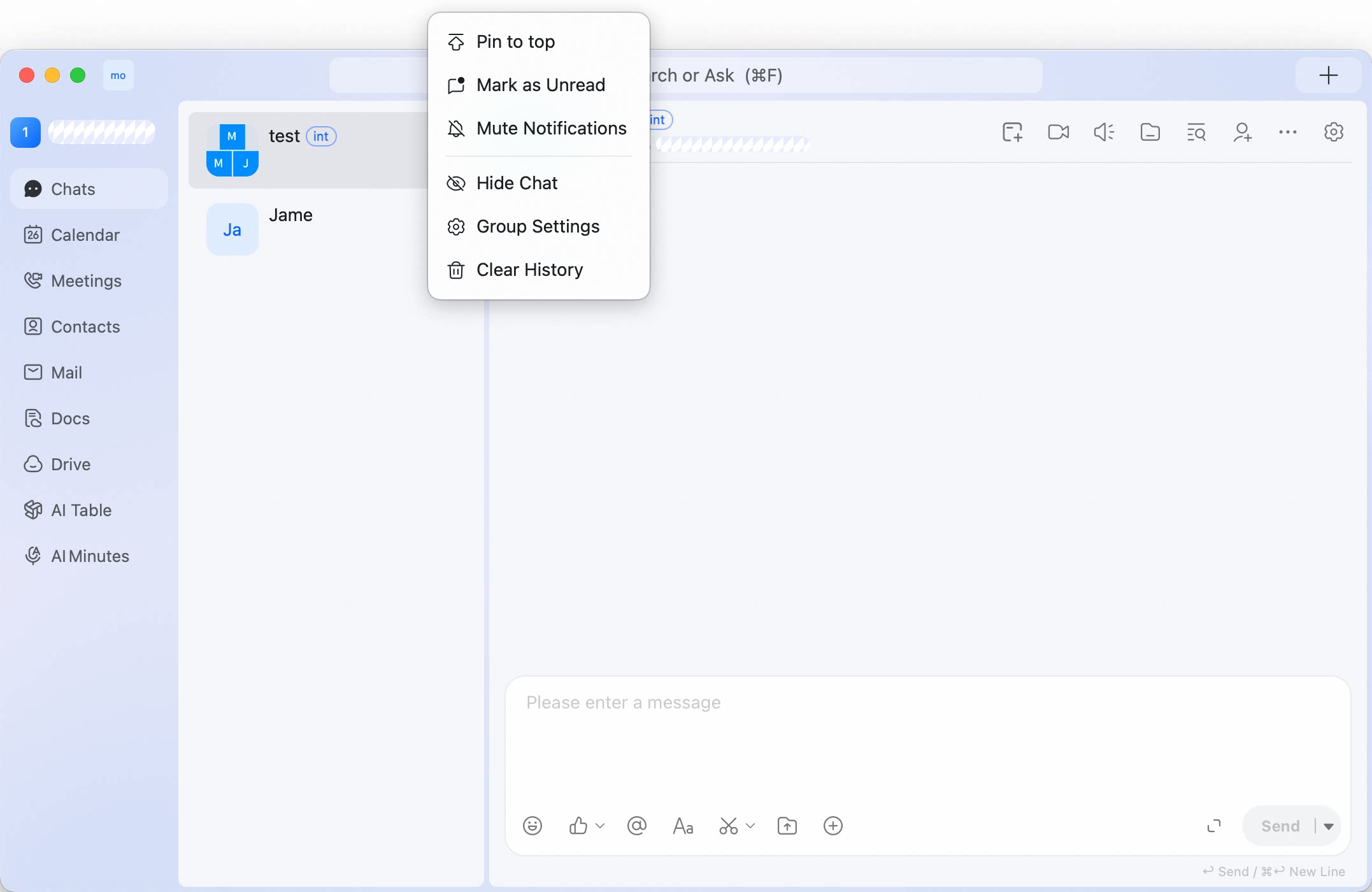
Buka pengaturan grup
Buka percakapan grup, lalu klik ikon roda gigi di sudut kanan atas. Dari Pengaturan Grup, Anda dapat melihat anggota, membuka Pengumuman, menggunakan Undangan Grup, memperbarui Nama Panggilan Saya di Grup, mengaktifkan Bisukan Notifikasi, membuka Kelola Grup, menghapus pesan, atau Keluar dari grup.