Pesan
Pesan Kalender
 Rapat
Rapat Kontak
 Email
Email Dokumen
 Drive
Drive AI Table
 AI Minutes
 Absensi
 Persetujuan
 YiDA
YiDA Konsol Admin
Apa itu AI Table?
AI Table adalah database kolaboratif generasi baru dengan antarmuka mirip spreadsheet. Anda dapat saling menautkan tabel dan melihat data yang sama dalam berbagai format — kisi, gantt, kalender, kanban, galeri, dan lainnya. Setiap format disesuaikan untuk skenario yang berbeda, sehingga tim dapat menyajikan, mendiskusikan, dan memperbarui informasi tanpa keluar dari tabel. Berbeda dengan spreadsheet tradisional, setiap kolom di AI Table adalah bidang bertipe dan setiap baris adalah rekaman. Dengan mengurutkan, memfilter, dan mengelompokkan data, satu kumpulan data yang sama dapat menjadi dasbor, pelacak tugas, ruang kerja analisis, atau laporan status — semuanya didukung oleh satu sumber kebenaran. AI Table dirancang untuk mengatasi masalah sehari-hari yang dihadapi tim saat menggunakan spreadsheet:Pengelolaan dan visualisasi data
Beralih antar tampilan dan susun dasbor dalam hitungan menit. Bangun grafik dan dasbor live tanpa pengaturan yang rumit, lalu analisis tren data Anda dalam sekejap.Keamanan data yang sulit dikendalikan
Izin Lanjutan memberi Anda kendali terperinci atas siapa yang dapat melihat atau mengedit data tertentu. Dengan begitu, Anda dapat melindungi dan mengisolasi informasi per baris atau per kolom dalam satu tabel.Kolaborasi dan komunikasi yang lambat
Pengingat anggota, pengingat tanggal, notifikasi multi-saluran, dan otomatisasi AI Table dapat mengirim pembaruan, mengarahkan tugas, dan memuat ulang rekaman secara otomatis. Alhasil, tim Anda merespons lebih cepat dan berkolaborasi dengan lebih lancar.Data yang tidak konsisten antar tabel
Tautkan tabel satu sama lain sehingga perubahan di satu tempat mengalir ke mana-mana. Tanpa sinkronisasi manual, tanpa salinan yang tidak konsisten antar sumber — data Anda tetap konsisten secara otomatis.Antarmuka AI Table
❶ Navigasi utama
Beralih antara empat modul utama: Data, Otomatisasi, Aplikasi, dan Formulir.❷ Tabel
Bilah sisi kiri mencantumkan setiap tabel dalam AI Table saat ini, beserta dasbor apa pun yang telah Anda buat. Tabel adalah struktur mirip lembar yang menyimpan data Anda.❸ Tampilan
Tampilan adalah cara melihat data. Dalam satu tabel, Anda dapat membuat beberapa tampilan, masing-masing dengan gaya, filter, urutan, dan pengelompokannya sendiri — cocok untuk menganalisis kumpulan data yang sama dari sudut pandang berbeda.❹ Rekaman
Rekaman adalah baris di AI Table. Setiap baris yang Anda tambahkan menjadi sebuah rekaman dalam tabel.❺ Bidang
Bidang adalah kolom di AI Table. Bidang memiliki tipe — teks, angka, tanggal, lampiran, bahkan bidang AI Agent — dan AI Table menawarkan rangkaian tipe bidang yang kaya untuk menyesuaikan bentuk data apa pun.Operasi dasar
Membuat AI Table
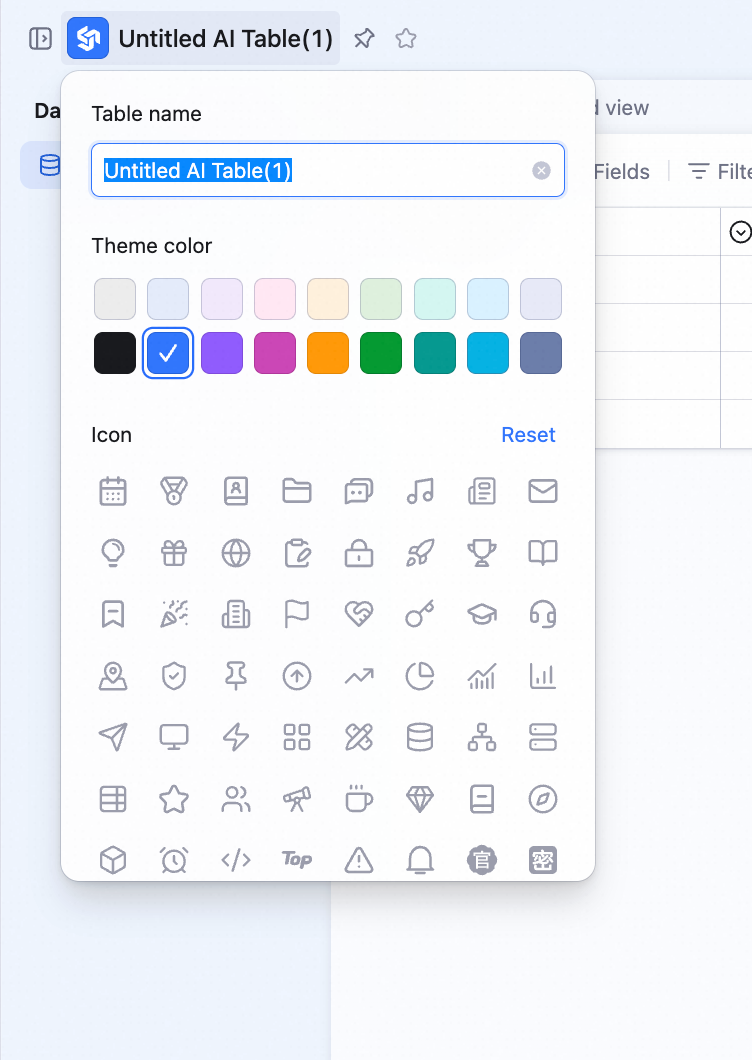
Dari halaman beranda AI Table, Anda dapat membuat tabel baru dengan beberapa cara: mulai dari kosong, mengimpor Excel atau spreadsheet online, membuat formulir, membuat dasbor, atau memilih templat.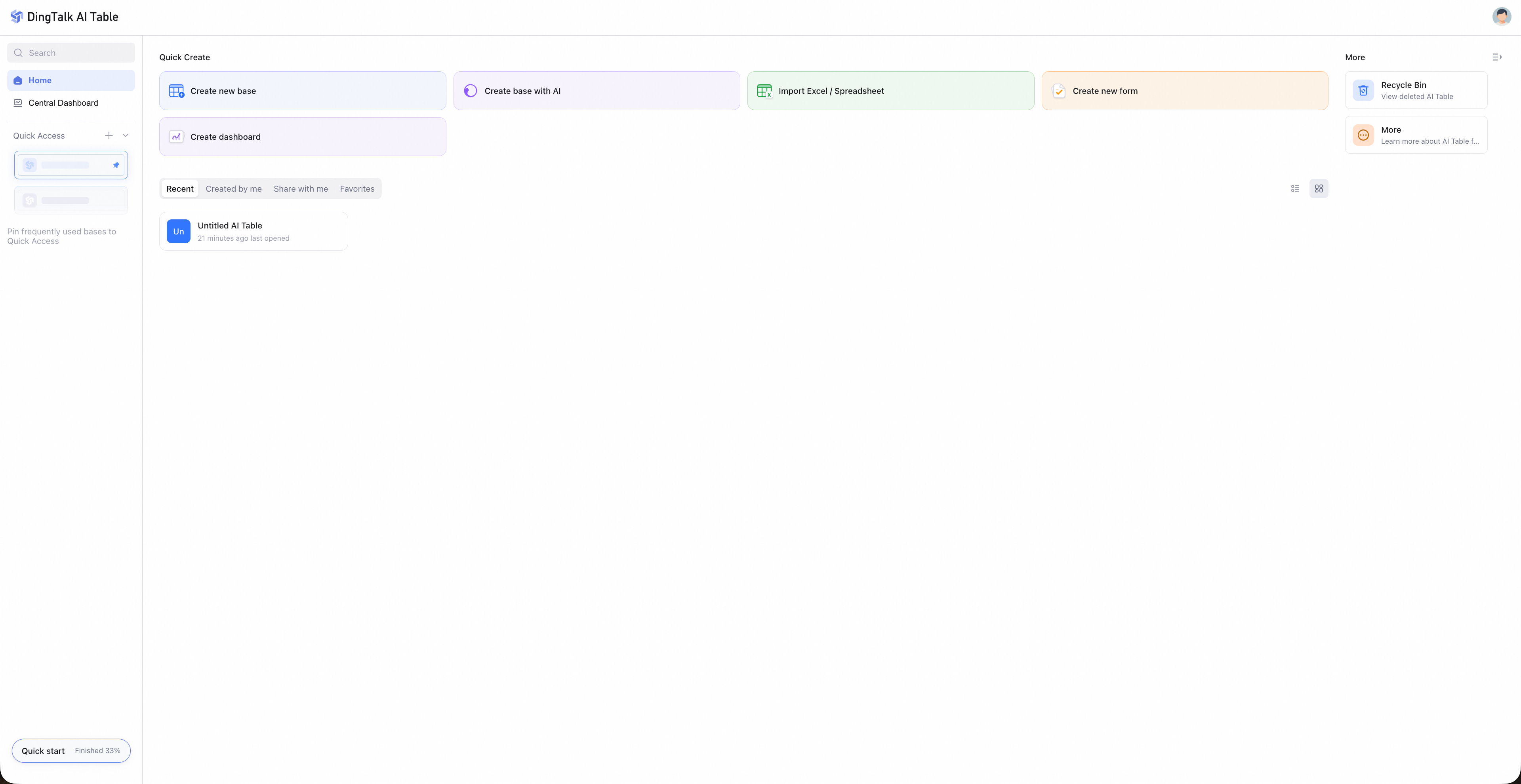 Setelah membuat AI Table, klik judul di pojok kiri atas untuk mengganti nama, mengubah warna tema, atau menambahkan ikon.
Membuat tabel
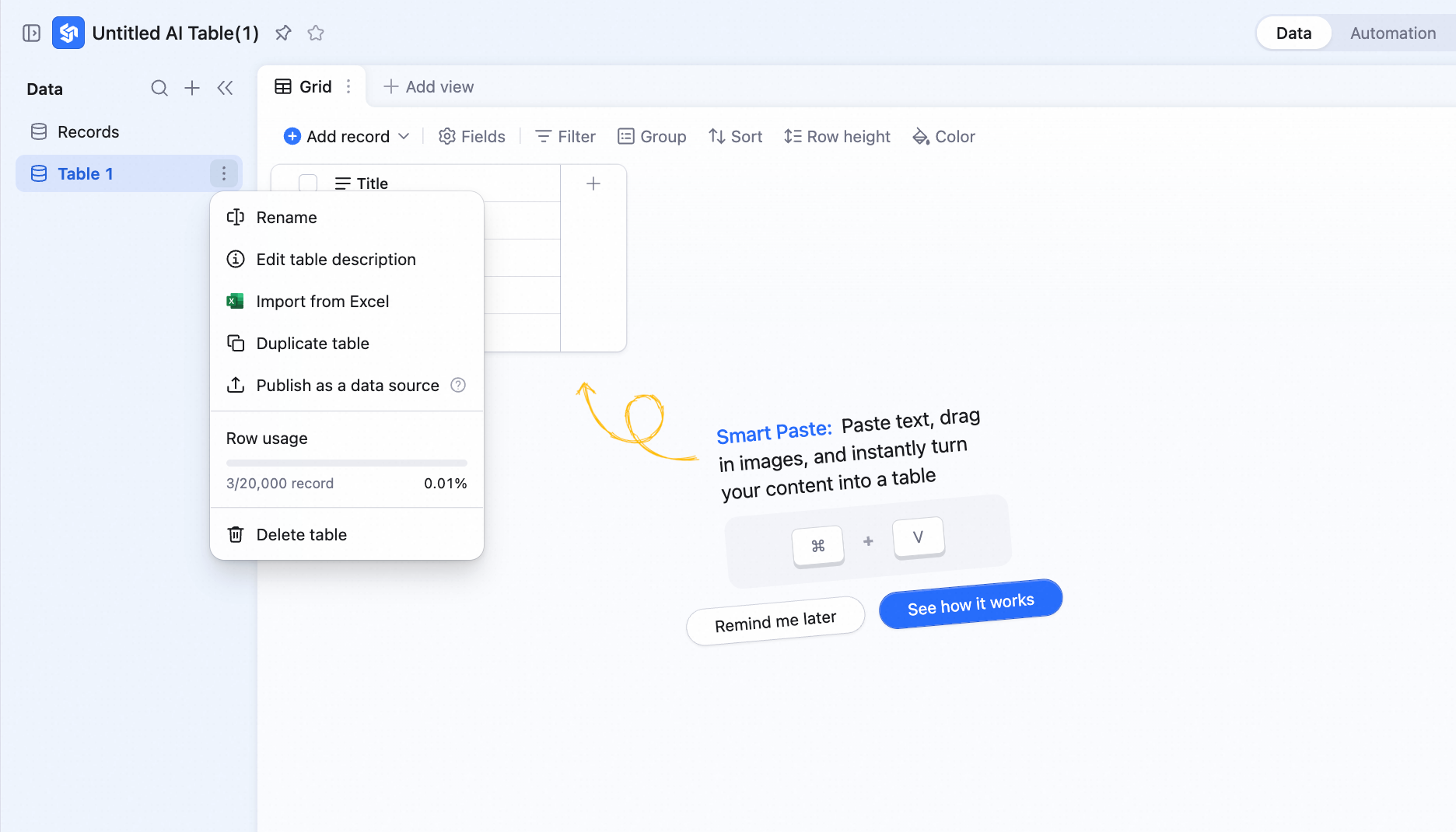
Klik + di pojok kiri bawah untuk membuat tabel baru.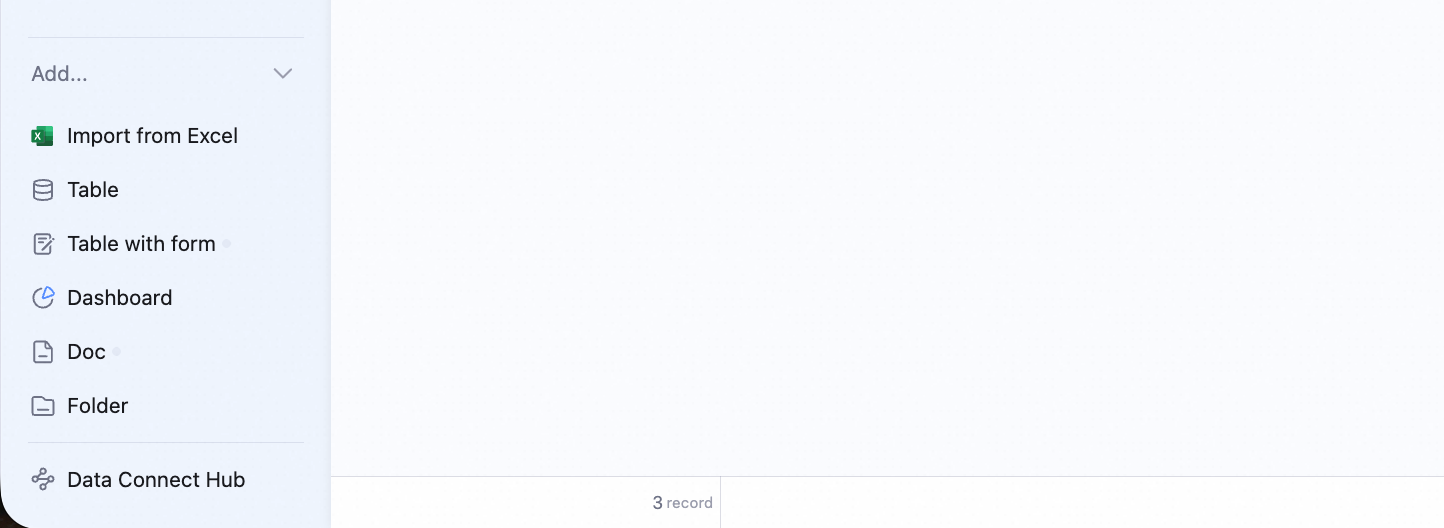 Klik ikon menu di sebelah kanan tabel mana pun untuk mengganti nama, mengedit deskripsi, menduplikasi, memindahkan, atau menghapusnya.
Membuat tampilan
Klik + Tampilan baru di sebelah kanan tab tampilan untuk menambahkan tampilan baru. Untuk detailnya, lihat Bekerja dengan tampilan.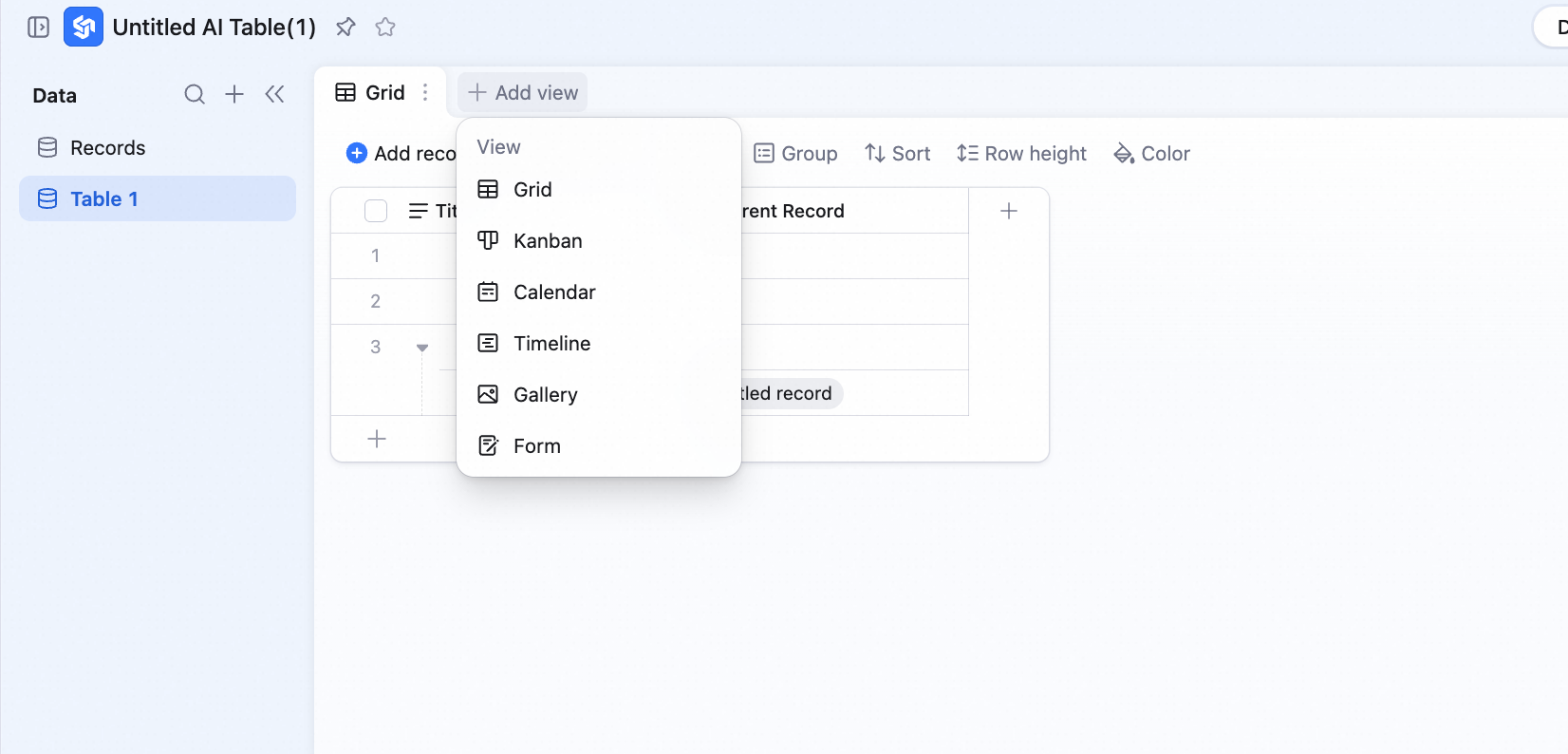
Membuat bidang
Klik ikon + di sebelah kanan header kolom untuk menambahkan bidang baru. Untuk selengkapnya, lihat Menambahkan bidang.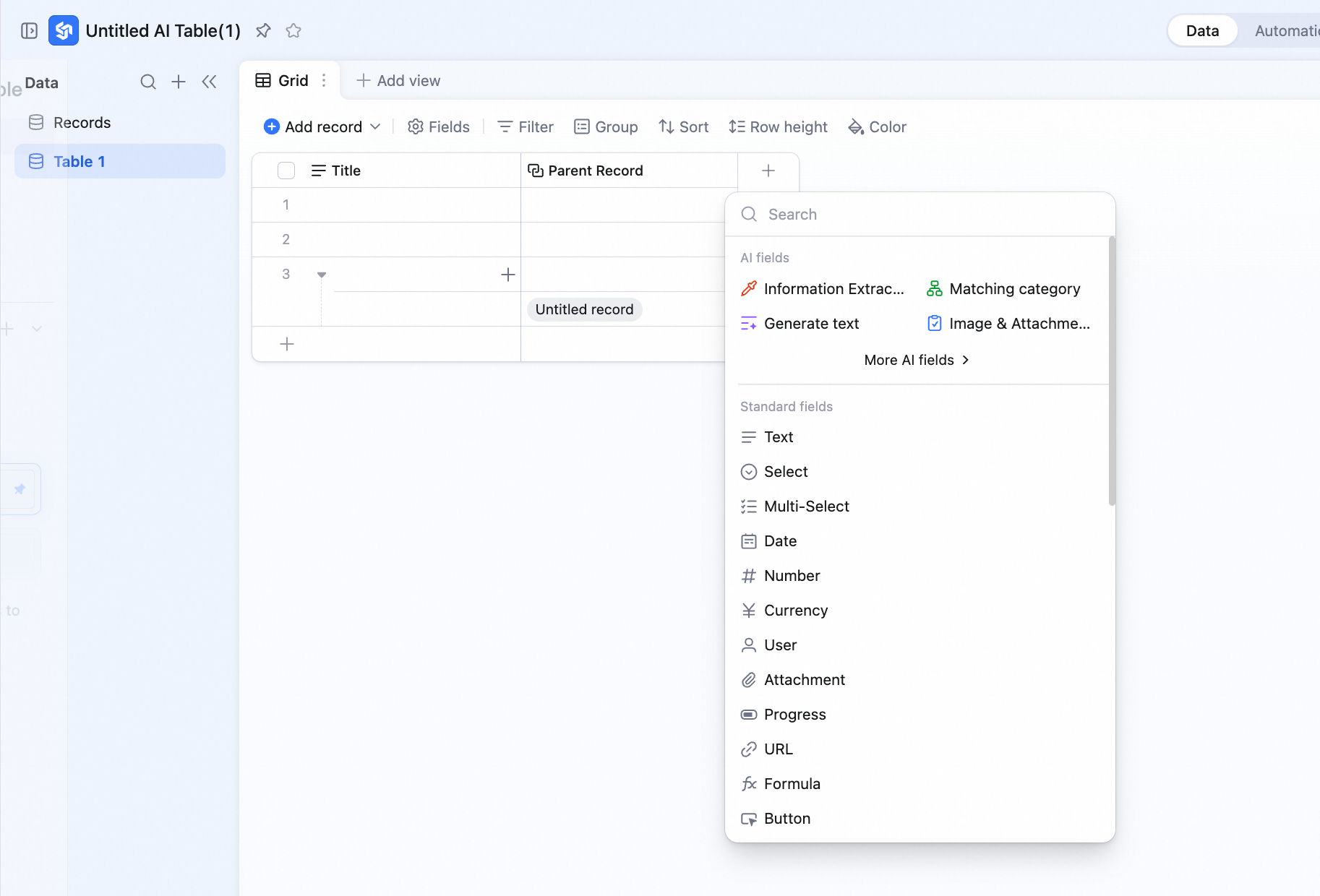
Membuat folder
Folder membantu Anda mengatur tabel dan dasbor di bilah sisi kiri. Seret tabel atau dasbor ke dalam folder untuk mengelompokkannya. Menghapus folder tidak menghapus isinya. Catatan: folder dapat disarangkan hingga dua tingkat.Kemampuan inti
Kelompokkan, filter, dan urutkan dengan tipe bidang yang kaya
Setiap kolom di AI Table adalah bidang — header kolom yang menentukan tipe data dan format tampilan untuk semua yang ada di bawahnya. Kombinasikan pengelompokan, filter, dan pengurutan agar sesuai dengan hampir semua skenario pengeditan atau pelaporan data. Untuk selengkapnya tentang pengelompokan dan pengurutan, lihat Pengelompokan.
Beberapa tampilan per tabel
Beberapa tampilan atas satu kumpulan data adalah inti dari AI Table. Bergantung pada bentuk data Anda dan cara Anda ingin menggunakannya, beralihlah antara tampilan kisi, kanban, gantt, galeri, dan tipe tampilan lainnya. Untuk selengkapnya, lihat Bekerja dengan tampilan.Alur kerja otomatisasi
Otomatisasi AI Table memungkinkan Anda membangun alur kerja tanpa kode yang secara drastis mempercepat pekerjaan sehari-hari. Untuk selengkapnya, lihat Bekerja dengan alur kerja otomatisasi.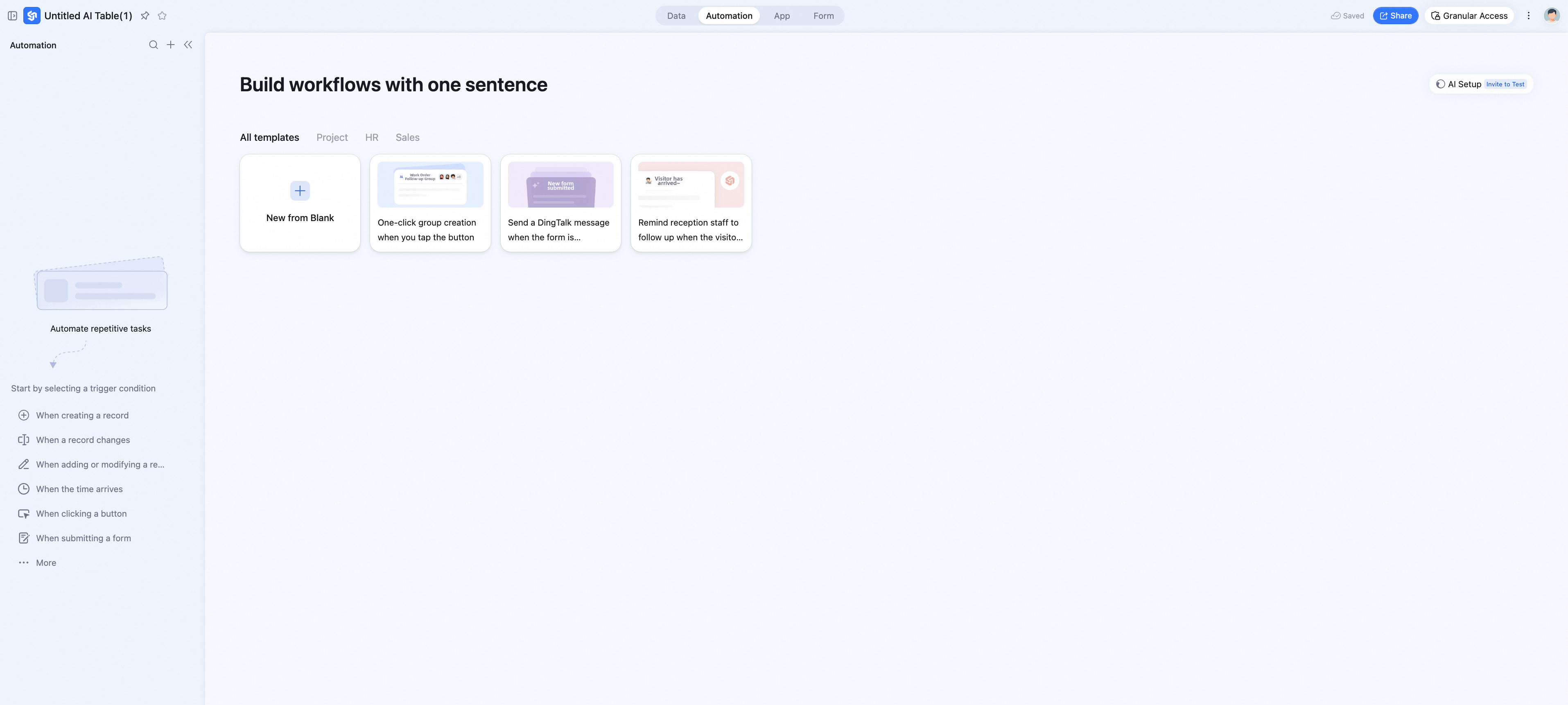
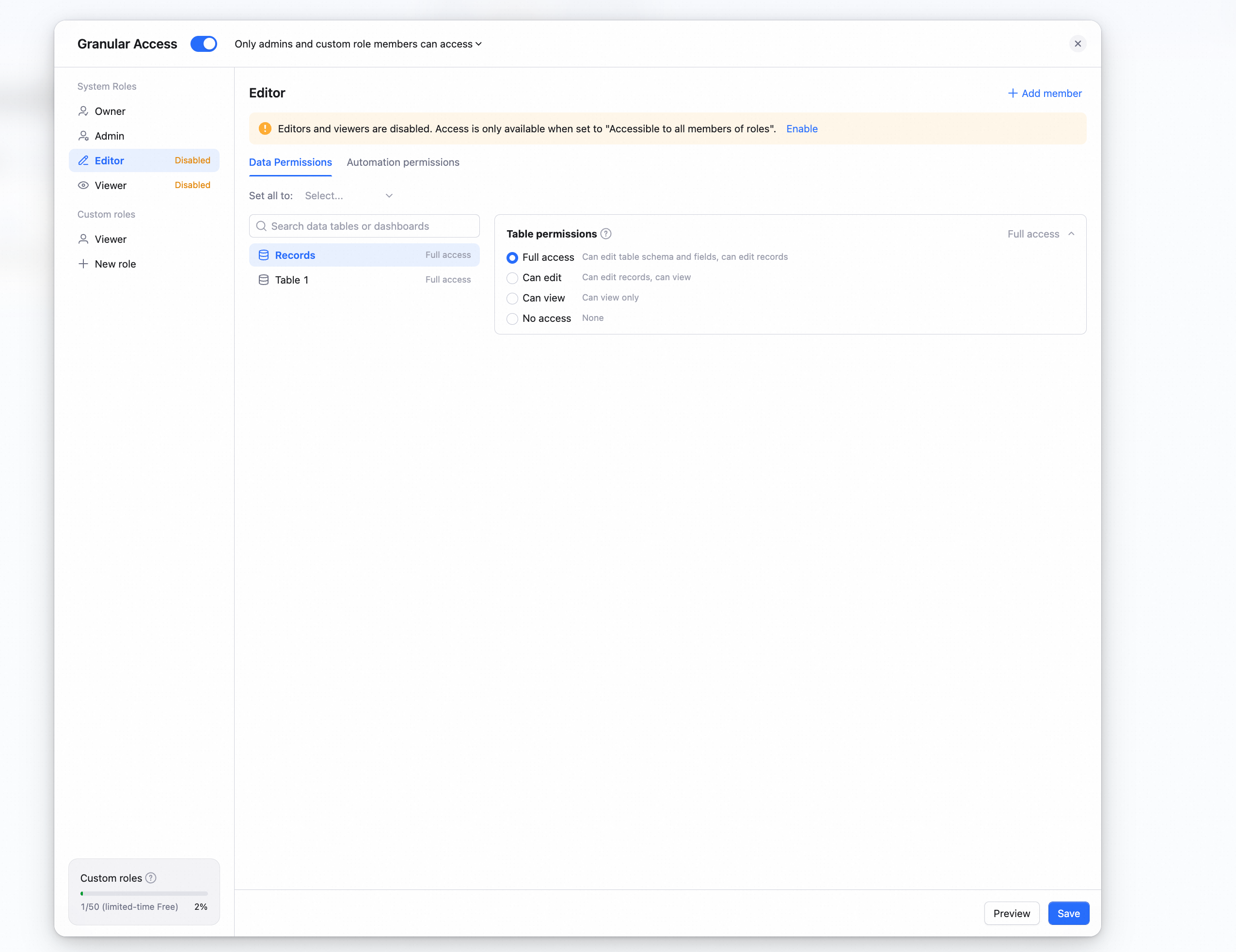
Izin Lanjutan
Tentukan peran kustom untuk mengontrol secara tepat siapa yang dapat melihat dan mengedit setiap tabel — izin terperinci, perlindungan data yang lebih kuat. Untuk selengkapnya, lihat Bekerja dengan Izin Lanjutan AI Table.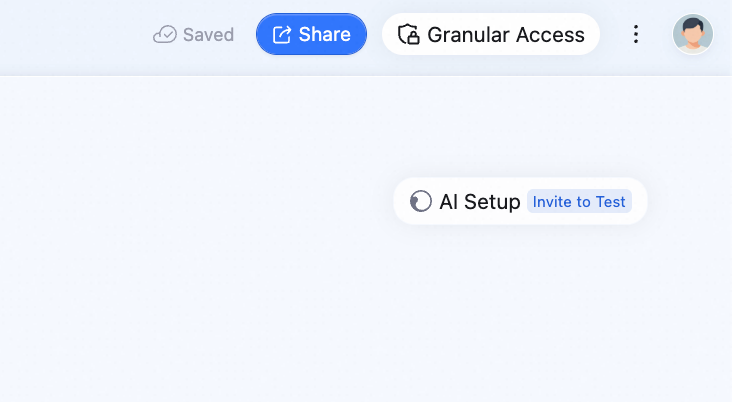
Dasbor
Dasbor mengubah data AI Table Anda menjadi gambaran yang jelas dan mudah dipahami sekilas. Hanya dengan beberapa langkah konfigurasi, Anda dapat membuat ikhtisar bisnis secara live. Untuk selengkapnya, lihat Bekerja dengan dasbor.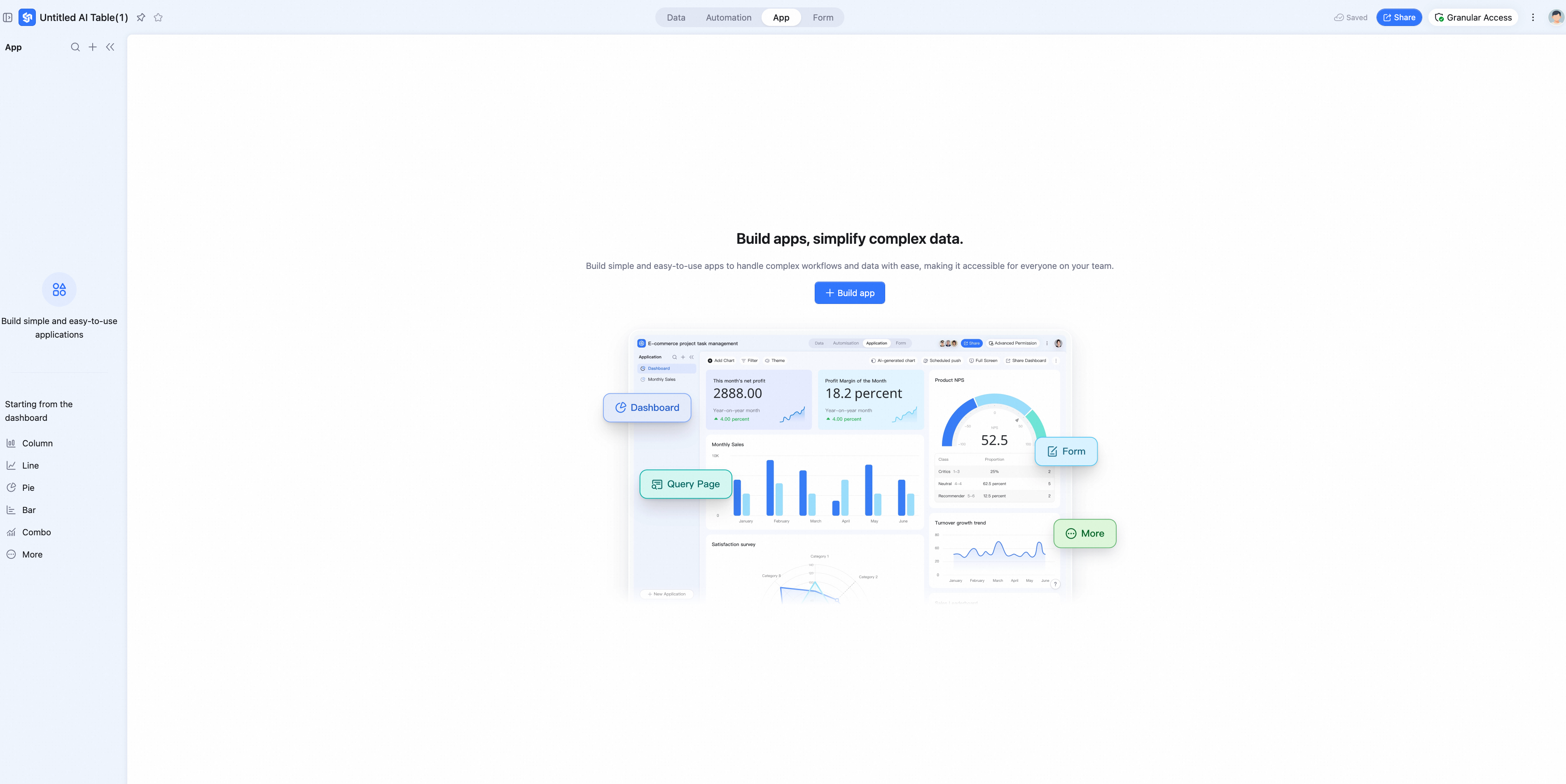
Kolaborasi berkualitas tinggi
Klik Bagikan di pojok kanan atas untuk membagikan AI Table Anda dengan rekan tim. Undang kolaborator, atau buka akses hanya untuk kolaborator, seluruh organisasi Anda, atau internet publik — bagikan melalui tautan atau Kode QR.