

 Pesan
Pesan Kalender
 Rapat
Rapat Kontak
 Email
Email Dokumen
 Drive
Drive AI Table
 AI Minutes
 Absensi
 Persetujuan
 YiDA
YiDA Konsol Admin
💡 Tampilan bukanlah tabel baru — melainkan filter tersimpan sekaligus cara menyajikan data. Di AI Table, tabel yang sama dapat ditampilkan sebagai grid, kanban, kalender, Gantt, galeri, atau peta untuk skenario yang berbeda. Anda juga dapat menata dan memfilter data yang ditampilkan melalui pengelompokan, filter, dan pengurutan.Sebagai contoh, pada tabel manajemen tugas, tampilan default “Semua data” berupa Kisi. Untuk melihat hanya tugas yang ditugaskan kepada Anda, buat Kisi lain dengan filter “Penerima tugas = saya”. Kini tabel dapat beralih cepat di antara kedua tampilan tersebut. Ingat: menghapus baris di tampilan mana pun akan menghapusnya di semua tampilan tabel. Tampilan adalah cara melihat tabel, bukan salinannya. Pahami hal ini, maka Anda telah memahami tampilan AI Table. AI Table saat ini menawarkan tipe tampilan berikut: Kisi Tampilan spreadsheet klasik. Gantt Tampilan Gantt memvisualisasikan progres proyek berbasis waktu. Kalender Data yang sensitif terhadap tanggal cocok untuk tampilan kalender. Kanban Lebih cocok untuk menumpuk rekaman sebagai kartu berdasarkan status. Galeri Untuk tabel dengan gambar atau dokumen utama — pratinjau sampul sebagai kartu. Formulir Buat dasar formulir untuk tabel, lalu distribusikan agar orang lain mengisi data ke dalam tabel.
Dasar tampilan
Membuat tampilan
Langkah pertama: buat tampilan. Klik + Tampilan baru dan pilih tipenya.
Mengganti nama tampilan
Cara 1: klik dua kali nama tampilan untuk mengeditnya. Cara 2: klik ikon di samping nama tampilan, lalu pilih Ganti nama.
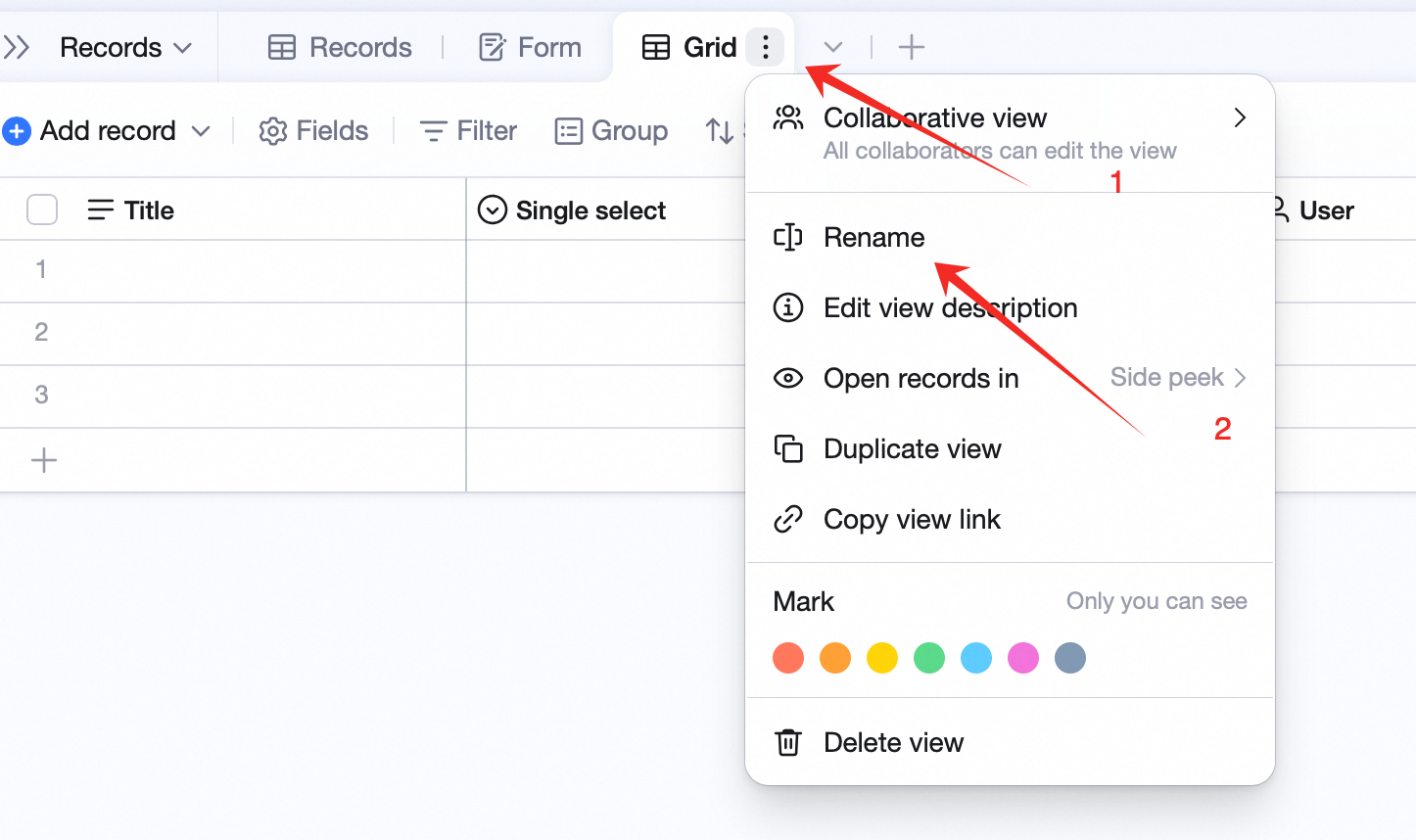
Menambahkan deskripsi
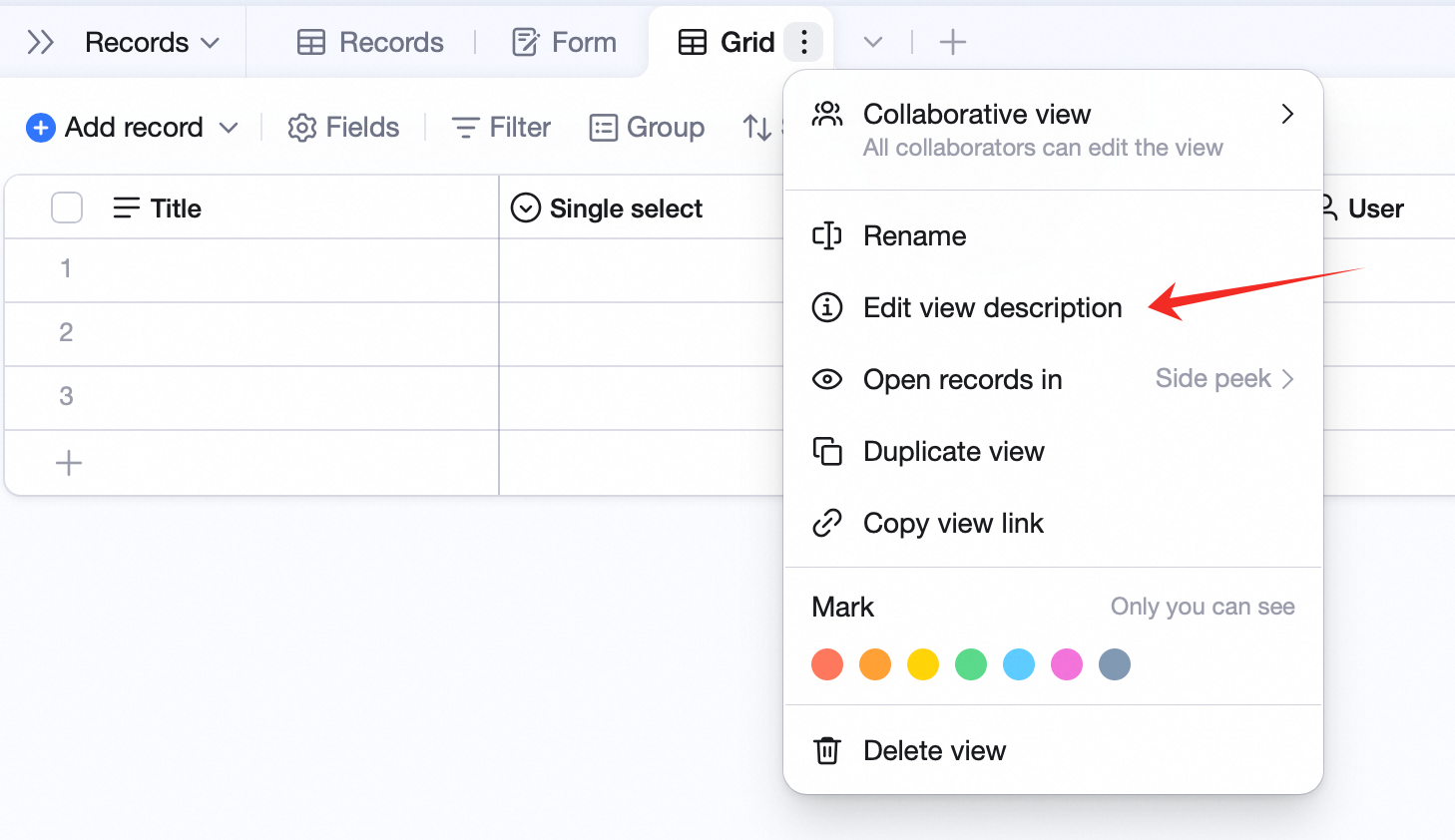
- Klik ikon di samping nama tampilan, lalu pilih Edit deskripsi tampilan.
- Ketik deskripsi dan simpan.
Menggandakan tampilan
Buat tampilan serupa dengan cepat. Klik ikon di samping nama tampilan, lalu pilih Gandakan tampilan.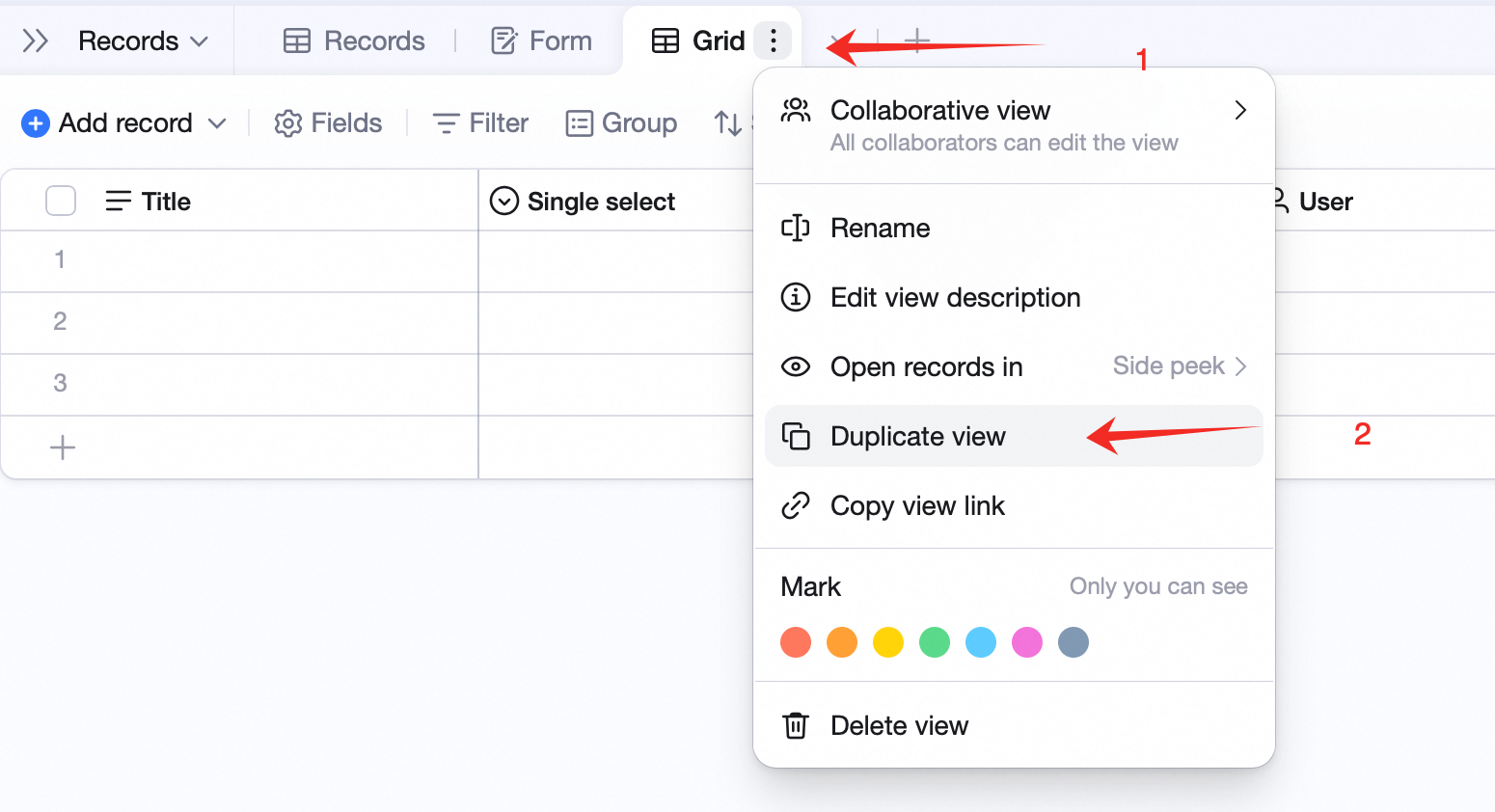
Menghapus tampilan
Catatan: menghapus tampilan tidak memengaruhi data tabel — rekaman tidak ikut terhapus. Klik ikon di samping nama tampilan, lalu pilih Hapus tampilan.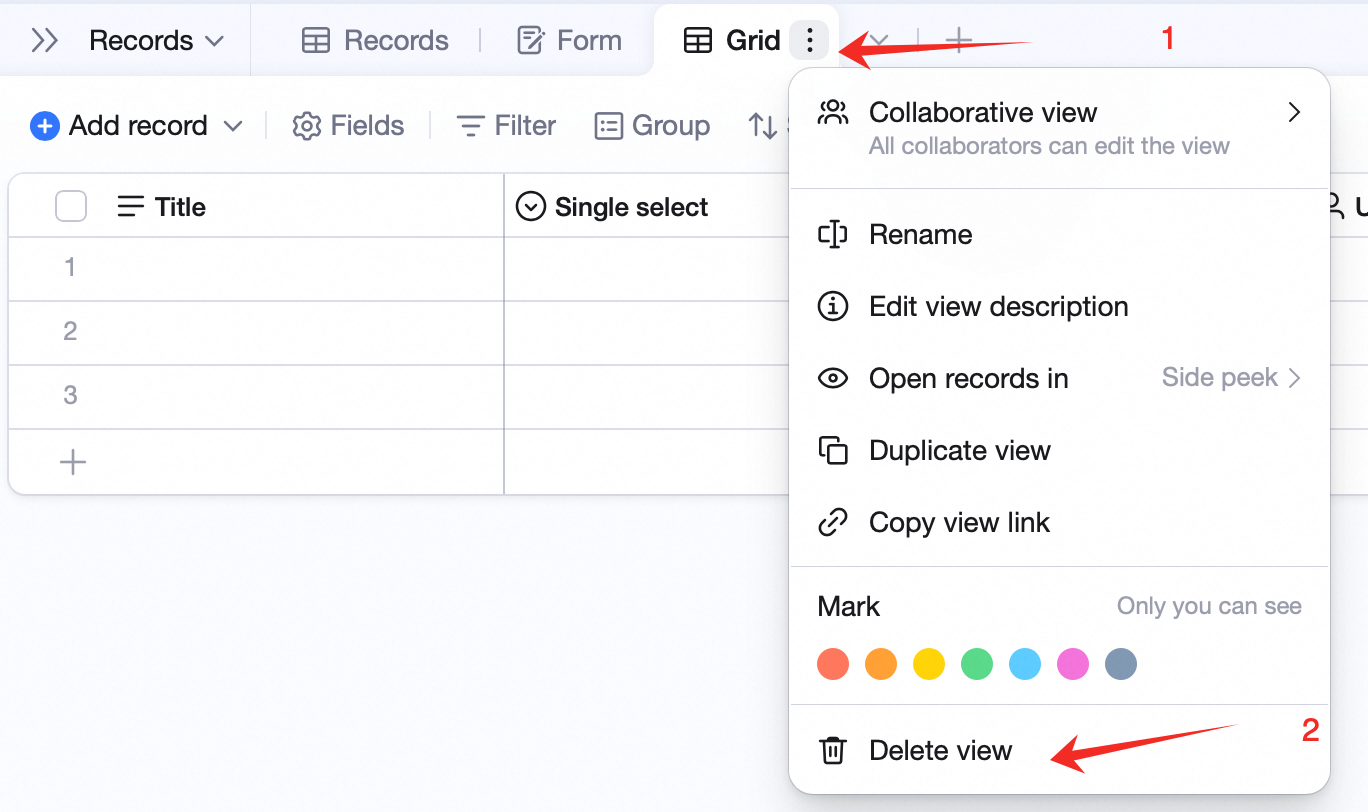
Memindahkan dan mencari tampilan
Seret tab tampilan untuk mengubah urutannya. Anda juga dapat menyeretnya di menu dropdown untuk mengubah urutan secara massal. Jika tampilan banyak, cari melalui dropdown tampilan.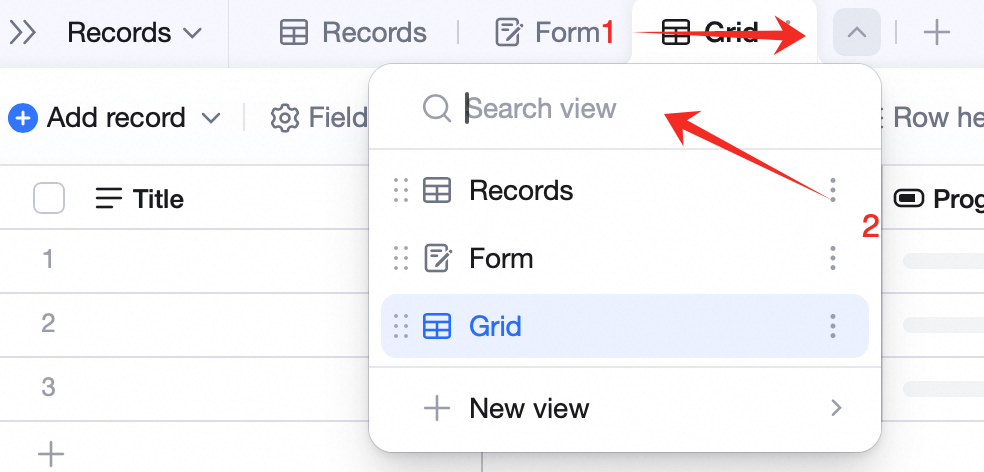
Grup
Atur kondisi grup untuk mengelompokkan data yang ditampilkan. Detail: Pengelompokan.Filter
Atur kondisi filter untuk memfilter data yang ditampilkan. Detail: Filter dan grup filter.Urutkan
Atur kondisi pengurutan untuk mengurutkan data yang ditampilkan. Detail: Pengurutan.Menyesuaikan tinggi baris
Untuk menampilkan lebih banyak informasi per baris, ubah tinggi baris di Kisi. Detail: Menyesuaikan tinggi baris.Pewarnaan sel
Kisi mendukung pewarnaan sel — warnai sel, baris, kolom, atau penanda baris berdasarkan kondisi. Detail: Pewarnaan sel.Menambahkan rekaman / baris
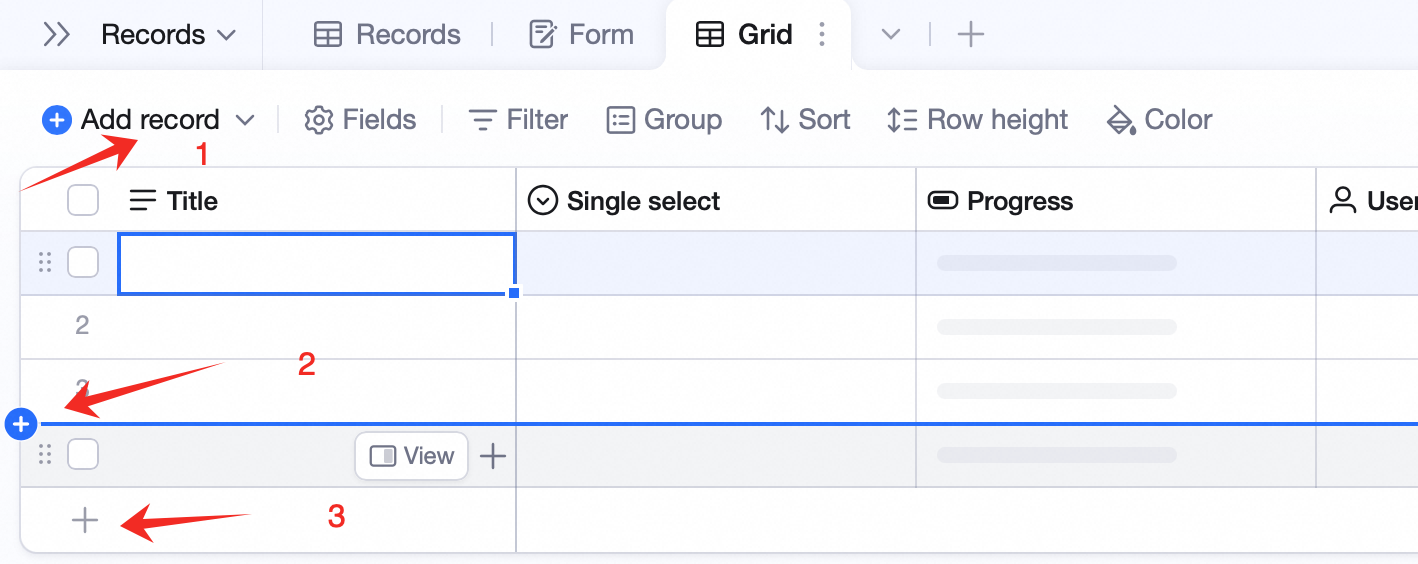
- Klik Tambah rekaman di bagian atas — secara default ditambahkan di atas.
- Klik + pada batas antara dua rekaman untuk menyisipkan di antara keduanya.
- Klik + di bagian bawah untuk menambahkan dengan cepat di bawah.
Menambahkan sub-rekaman
Di kolom pertama Kisi, klik + di sisi kanan sel untuk menambahkan sub-rekaman. Sub-rekaman digunakan untuk skenario induk-anak — misalnya, sebuah tugas besar dengan beberapa sub-tugas.
Lanjutan
Menjadikan tampilan privat
Klik ikon di samping nama tampilan, lalu pilih Hanya terlihat oleh saya. Hanya tampilan yang Anda buat yang dapat dijadikan privat. Tampilan privat hanya terlihat oleh Anda dan tidak memengaruhi orang lain.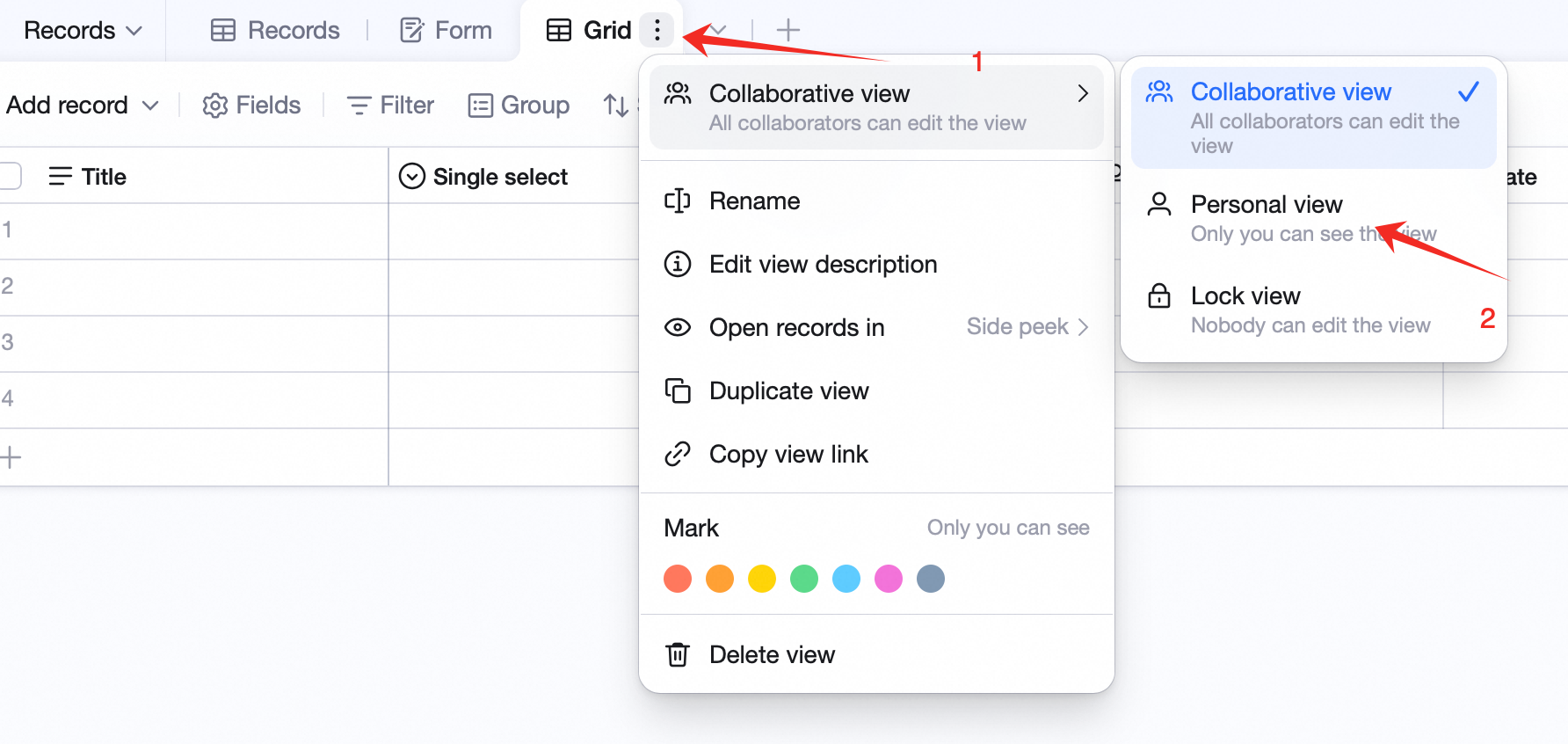
Mengunci tampilan
Klik ikon di samping nama tampilan, lalu aktifkan Kunci tampilan. Saat terkunci, tidak ada yang dapat mengubah pengelompokan, filter, pengurutan, pewarnaan sel, atau konfigurasi tampilan apa pun.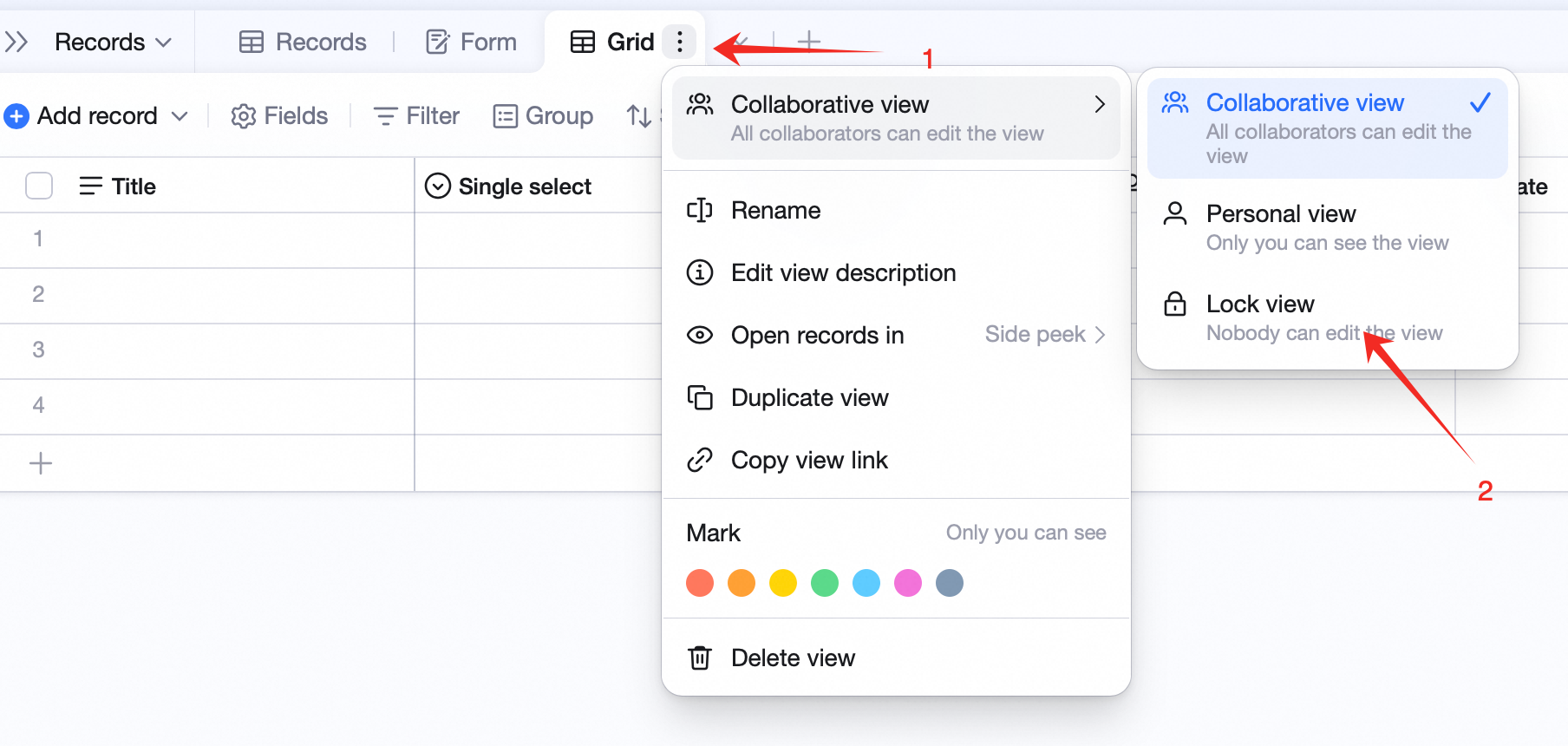
Berbagi tampilan
Klik ikon di samping nama tampilan, lalu pilih Salin tautan tampilan. Tempel tautan tersebut untuk membagikannya.FAQ
T: Berapa kedalaman maksimum sub-rekaman di Kisi?
J: 4 tingkat di bawah satu induk.T: Apakah izin lanjutan pada induk diteruskan ke sub-rekaman?
J: Tidak. Izin induk dan sub-rekaman bersifat independen. Untuk aturan “rekaman terkait dengan saya”, isi bidang anggota pada kedua rekaman induk dan sub-rekaman. Mengisi hanya induk tidak berpengaruh pada sub-rekaman.T: Bisakah sub-rekaman menjadi kondisi pengelompokan?
J: Belum bisa. Kondisi grup hanya berlaku untuk induk tingkat pertama.T: Bagaimana hasil filter / pencarian ditampilkan saat sub-rekaman cocok?
J: Ketika hasilnya berupa sub-rekaman, sistem menampilkannya bersama semua induknya.T: Mengapa saya tidak bisa menghapus tampilan ini?
J: Kemungkinan penyebabnya:- Ini adalah tampilan terakhir di tabel — tabel memerlukan setidaknya satu tampilan.
- Anda tidak memiliki izin hapus. Tanpa izin lanjutan, editor / admin dapat menghapus; dengan izin lanjutan, Anda memerlukan izin tambah / edit / hapus tampilan secara eksplisit.
- Tampilan terkunci. Buka kuncinya sebelum menghapus.