Pesan
Pesan Kalender
 Rapat
Rapat Kontak
 Email
Email Dokumen
 Drive
Drive AI Table
 AI Minutes
 Absensi
 Persetujuan
 YiDA
YiDA Konsol Admin
Perbedaan antar paket
Izin Lanjutan tersedia di setiap paket AI Table — yang berbeda hanya jumlah peran kustom yang dapat dibuat.Gambaran umum
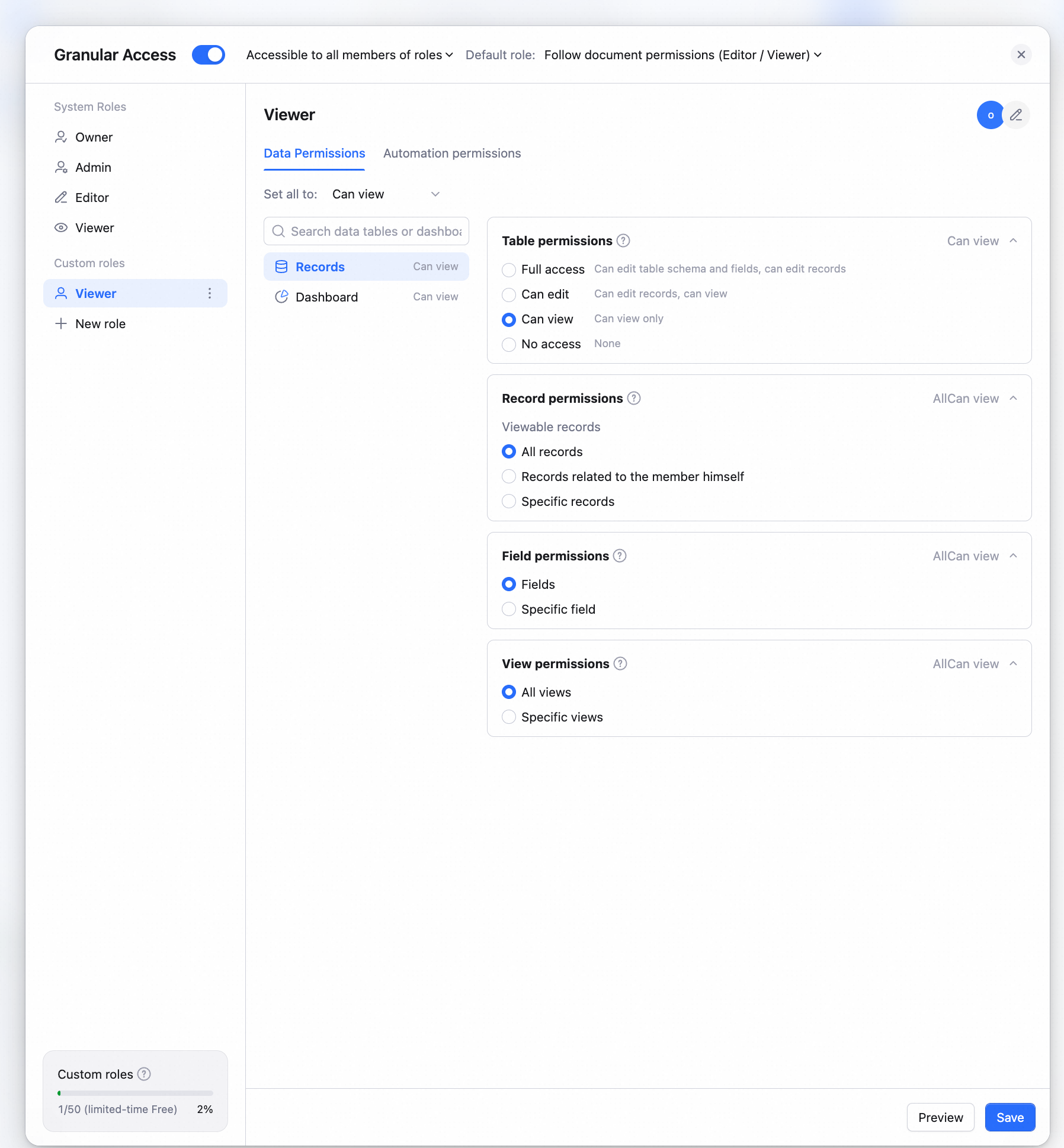
Pemilik dan Admin sebuah AI Table dapat mengaktifkan atau menonaktifkan Izin Lanjutan, serta mengonfigurasi peran dan anggota. Dengan membuat peran yang memiliki pengaturan berbeda, admin dapat menetapkan izin akses dan operasi pada tabel, dasbor, tampilan, bidang, dan rekaman secara independen — manajemen izin terperinci yang memberikan jaminan keamanan data lebih kuat. Skenario umum:- Tenaga penjualan hanya dapat melihat dan mengelola info pelanggannya sendiri — mereka tidak dapat melihat data perwakilan lain.
- Pimpinan dapat melihat data operasional keseluruhan dan laporan agregat, tetapi tidak dapat mengedit rekaman individual.
- Bidang statistik (jumlah, skor, total terjumlah) hanya untuk admin — anggota biasa tidak dapat melihatnya.
- Anggota proyek hanya melihat proyek yang mereka ikuti.
- Pemimpin departemen hanya melihat tabel dan dasbor departemennya sendiri.
- Kolaborator biasa dapat menambahkan atau memperbarui rekaman, tetapi tidak dapat mengubah struktur tabel.
Glosarium
- Pemilik (peran default): pemegang izin tertinggi untuk sebuah AI Table. Pembuat menjadi pemilik secara default; jika kepemilikan dialihkan, penerima baru menjadi pemilik.
- Admin (peran default): peran manajemen default di bawah Izin Lanjutan. Kolaborator dengan izin Kelola tingkat dokumen otomatis menjadi admin. Admin dapat mengedit semua hal di AI Table dan mengonfigurasi Izin Lanjutan, otomatisasi, dan dasbor.
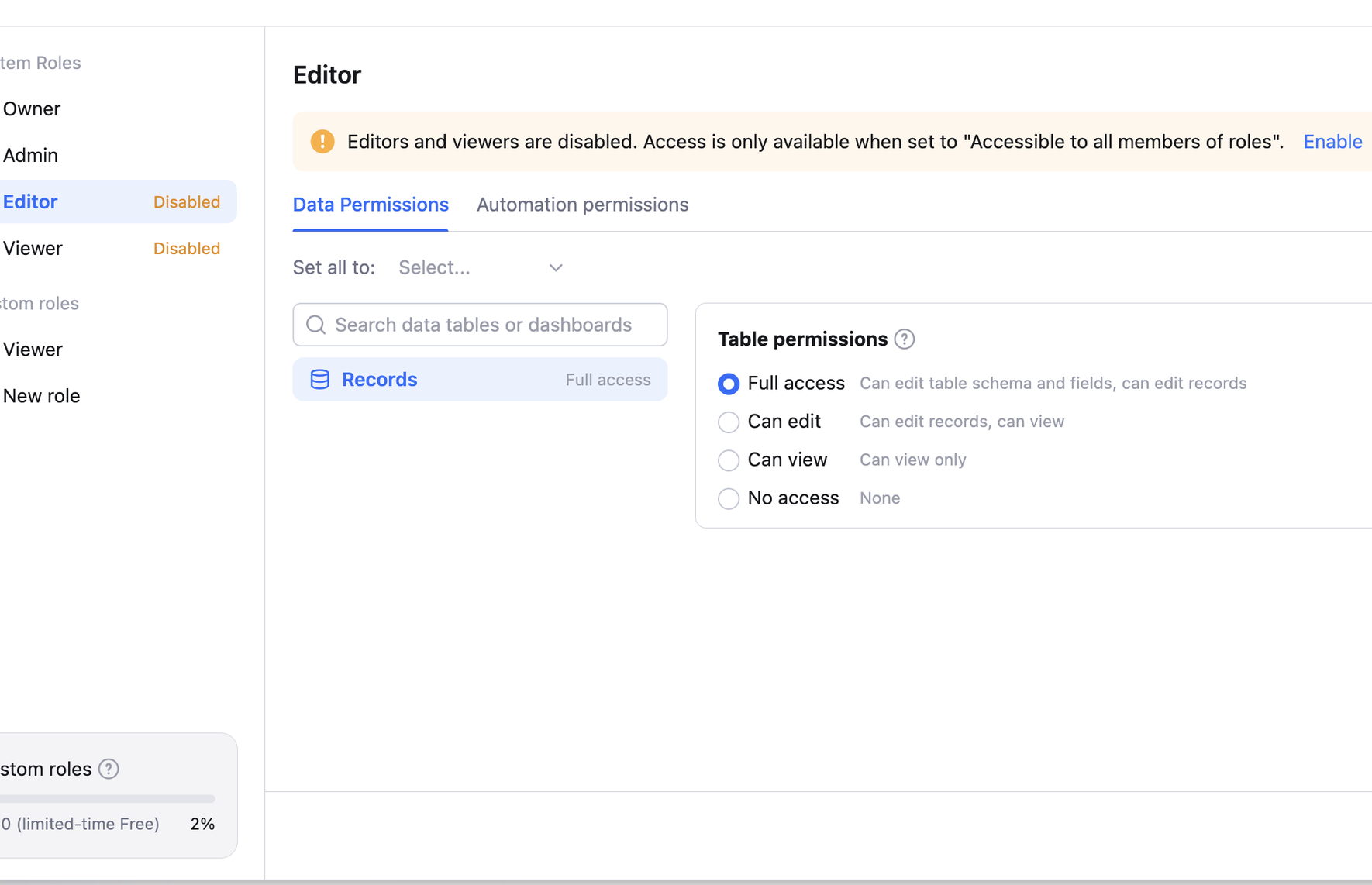
- Editor (peran default): editor dapat melihat dan mengubah data, termasuk menambahkan, mengedit, dan menghapus rekaman. Mereka tidak dapat mengubah struktur tabel atau mengonfigurasi Izin Lanjutan, otomatisasi, atau dasbor. Admin dapat menyesuaikan izin efektif seorang editor; kemampuan sebenarnya mengikuti konfigurasi peran.
- Penampil (peran default): penampil hanya dapat melihat data. Mereka tidak dapat menambahkan, mengedit, atau menghapus rekaman, maupun mengubah struktur tabel, pengaturan izin, otomatisasi, atau konfigurasi dasbor. Admin dapat menyesuaikan visibilitas seorang penampil; cakupan yang benar-benar terlihat mengikuti konfigurasi peran.
- Peran kustom: peran yang dibuat oleh admin. Setiap peran adalah grup izin; izin yang dikonfigurasi untuk peran tersebut berlaku bagi setiap anggota di dalamnya.
- Anggota: subjek izin, tidak harus satu orang — bisa berupa orang tertentu, grup, atau departemen.
- Izin tabel: izin akses dan operasi pada sebuah tabel di AI Table.
- Izin dasbor: izin akses dan operasi pada sebuah dasbor di AI Table.
- Izin rekaman: izin lihat dan edit pada setiap baris dalam tabel.
- Izin bidang: izin lihat dan edit pada setiap kolom dalam tabel.
- Izin tampilan: izin akses dan operasi pada tampilan dalam tabel.
Izin dokumen vs Izin Lanjutan
Izin dokumen
Di kanan atas AI Table, klik Bagikan untuk mengatur berbagi dan kolaborasi untuk AI Table saat ini.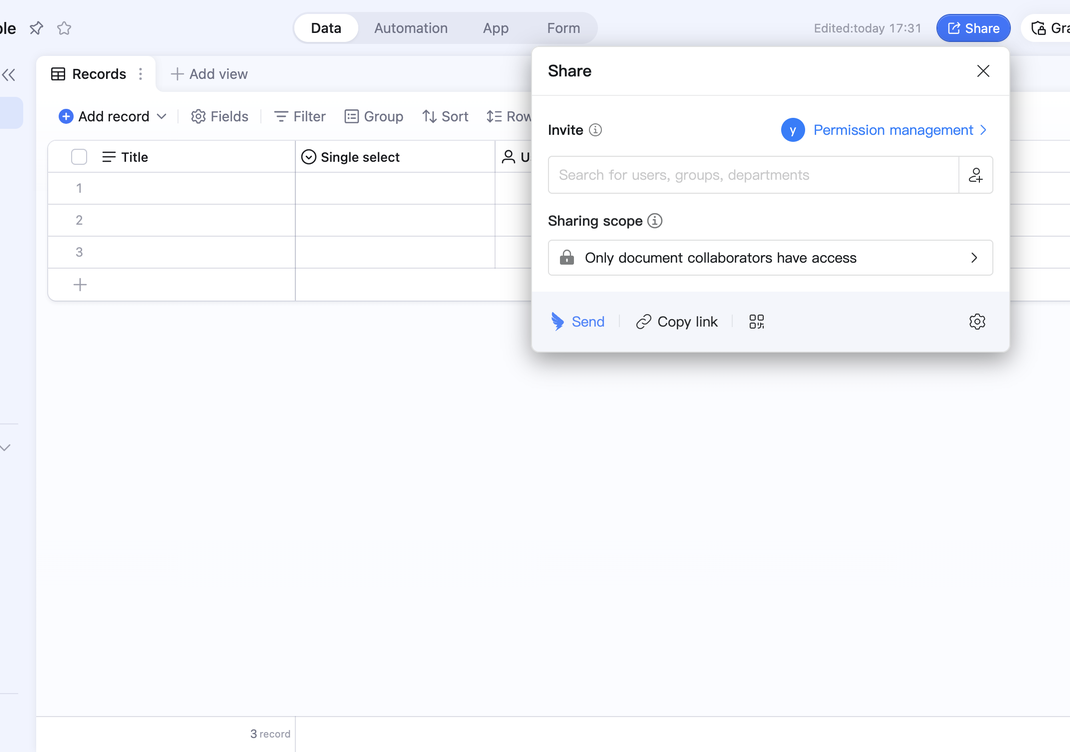 Cakupan berbagi dan izin kolaborator dapat dikombinasikan secara bebas; admin juga mendapatkan opsi konfigurasi yang lebih terperinci.
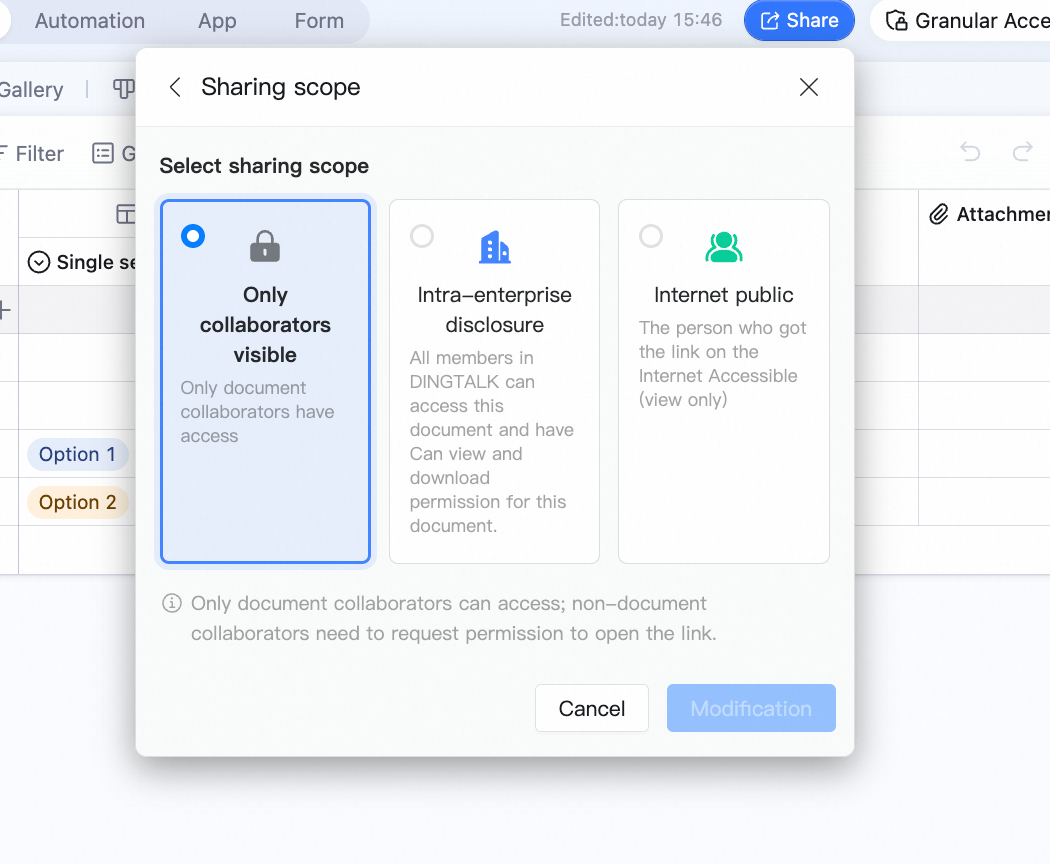
Tersedia tiga cakupan berbagi: hanya kolaborator, publik dalam organisasi, dan publik di internet.
Cakupan berbagi dan izin kolaborator dapat dikombinasikan secara bebas; admin juga mendapatkan opsi konfigurasi yang lebih terperinci.
Tersedia tiga cakupan berbagi: hanya kolaborator, publik dalam organisasi, dan publik di internet.
 Tersedia empat izin kolaborator: Kelola, Edit, Lihat / Unduh, dan Hanya lihat — dapat ditetapkan ke individu, grup, atau departemen.
Kelola tidak dapat ditetapkan ke orang di luar organisasi.
Tersedia empat izin kolaborator: Kelola, Edit, Lihat / Unduh, dan Hanya lihat — dapat ditetapkan ke individu, grup, atau departemen.
Kelola tidak dapat ditetapkan ke orang di luar organisasi.
Izin Lanjutan
Pemilik AI Table atau kolaborator mana pun yang memiliki izin Kelola dapat mengaktifkan Izin Lanjutan. Izin Lanjutan melengkapi izin dokumen — memungkinkan Anda mengontrol cakupan akses dan operasi secara lebih presisi. Dengan membuat peran yang berbeda, Anda dapat menentukan secara tepat siapa yang dapat melihat atau mengedit setiap tabel, dan lebih jauh mengontrol rekaman, bidang (dan sel yang sesuai), tampilan, dasbor, otomatisasi, serta aplikasi yang dapat diakses setiap anggota.Izin dokumen vs Izin Lanjutan
Ketika Izin Lanjutan aktif, izin efektif seorang kolaborator adalah hasil penggabungan Izin Lanjutan dengan izin dokumen. Di dalam Izin Lanjutan, jika seorang anggota berada dalam beberapa peran, izin rekaman dan izin bidang pertama-tama digabungkan (union) lintas peran; hasilnya kemudian diiris (intersect) dengan izin dokumen anggota untuk menghasilkan cakupan efektif. Contoh:Tipe izin lanjutan
Mengaktifkan Izin Lanjutan
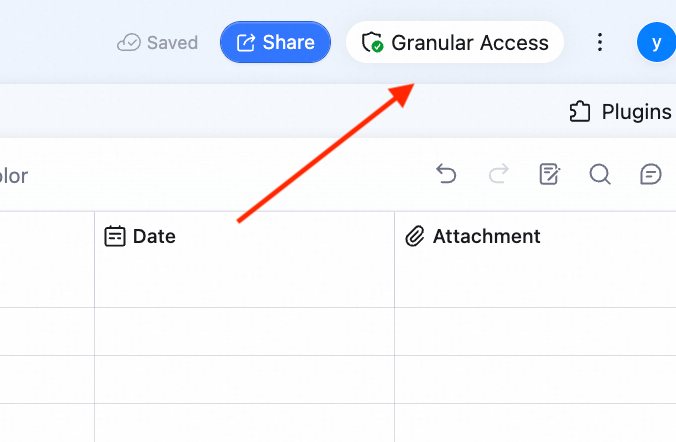
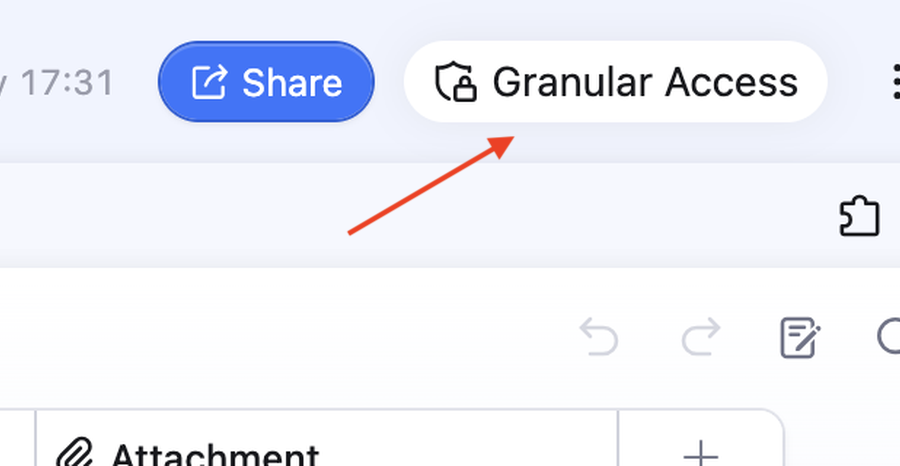
Di kanan atas AI Table, klik Izin Lanjutan untuk mengaktifkannya.⚠️ Setelah Izin Lanjutan aktif, default Editor dan Penampil yang asli berhenti berlaku — kolaborator kehilangan akses ke AI Table untuk sementara sampai mereka ditetapkan sebuah peran.
Menonaktifkan Izin Lanjutan
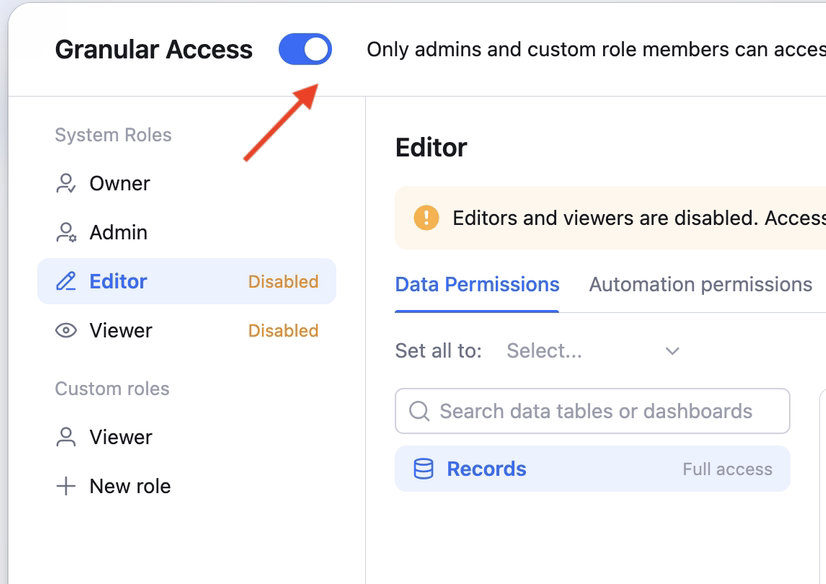
Klik tombol pengalih di dialog Izin Lanjutan untuk menonaktifkannya.⚠️ Setelah dinonaktifkan, izin peran kustom berhenti berlaku, tetapi peran kustom, anggota, dan konfigurasi tetap tersimpan. Anda dapat mengaktifkan kembali Izin Lanjutan kapan saja dan melanjutkan dari titik terakhir.
Menambahkan peran kustom
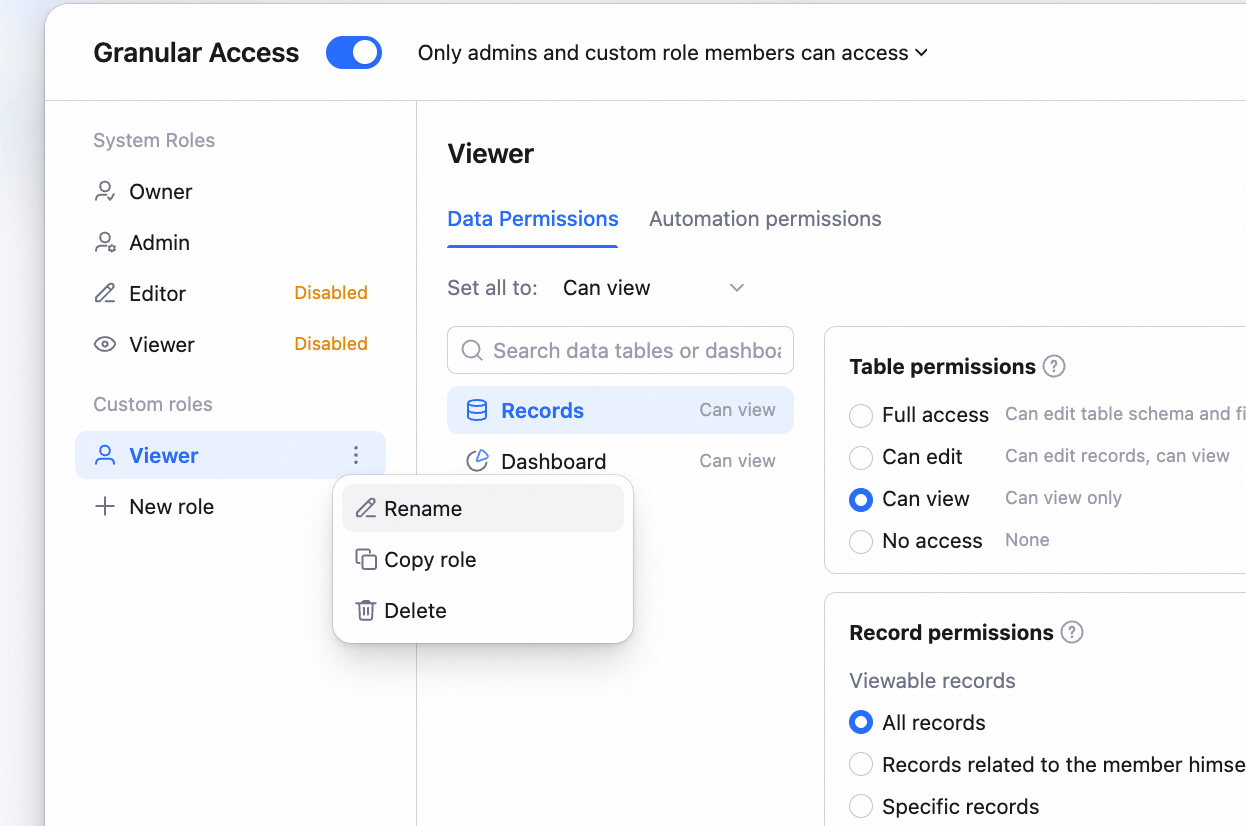
Di Izin Lanjutan, klik + Tambah peran di sebelah kiri.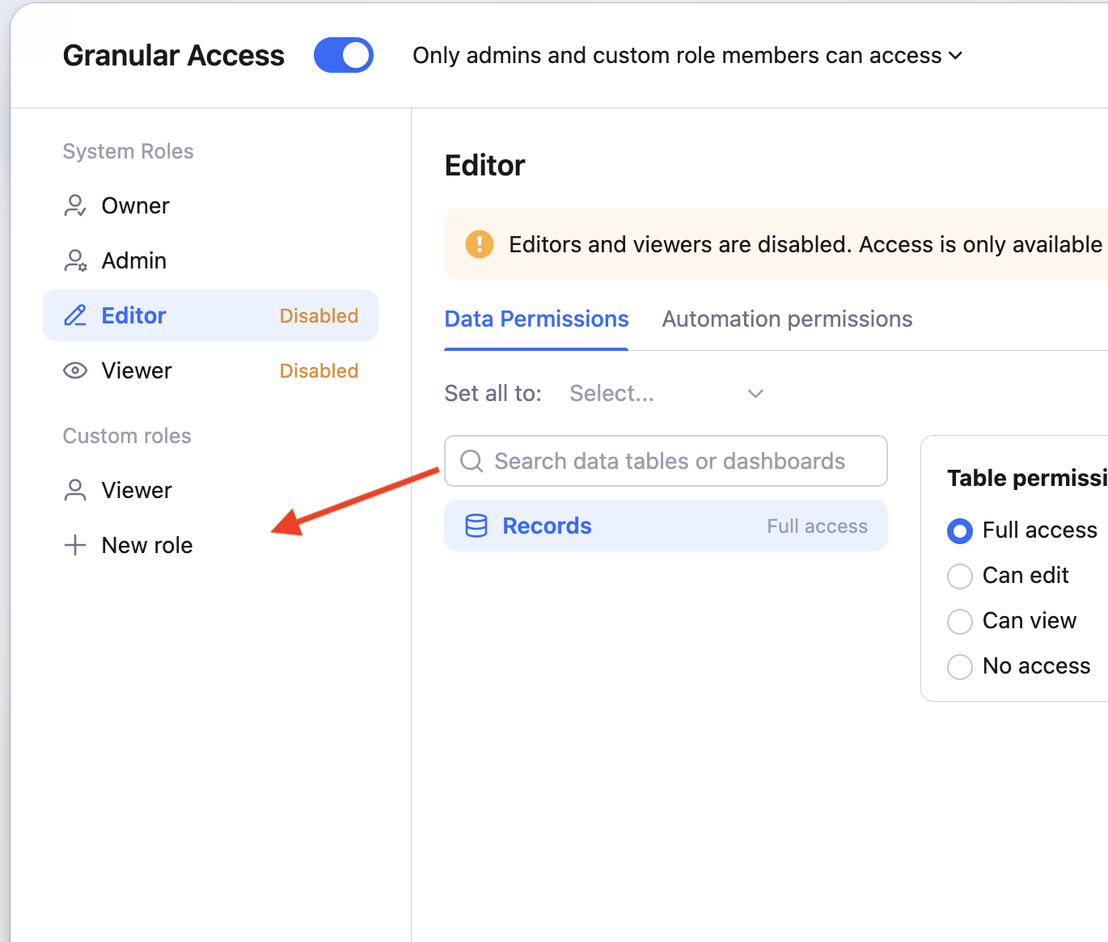 Setelah menambahkan peran, konfigurasikan izinnya pada setiap tabel dan dasbor. Misalnya, beri peran Tenaga Penjualan izin akses dan operasi pada tabel Penjualan Bulanan.
 Anda dapat mengganti nama, menduplikasi, atau menghapus peran kustom.
Menambahkan anggota ke peran kustom
Di kanan atas peran kustom, klik + Tambah anggota. Anda dapat menambahkan orang tertentu, grup, atau departemen — anggota yang ditambahkan mendapatkan setiap izin yang dikonfigurasi pada peran tersebut.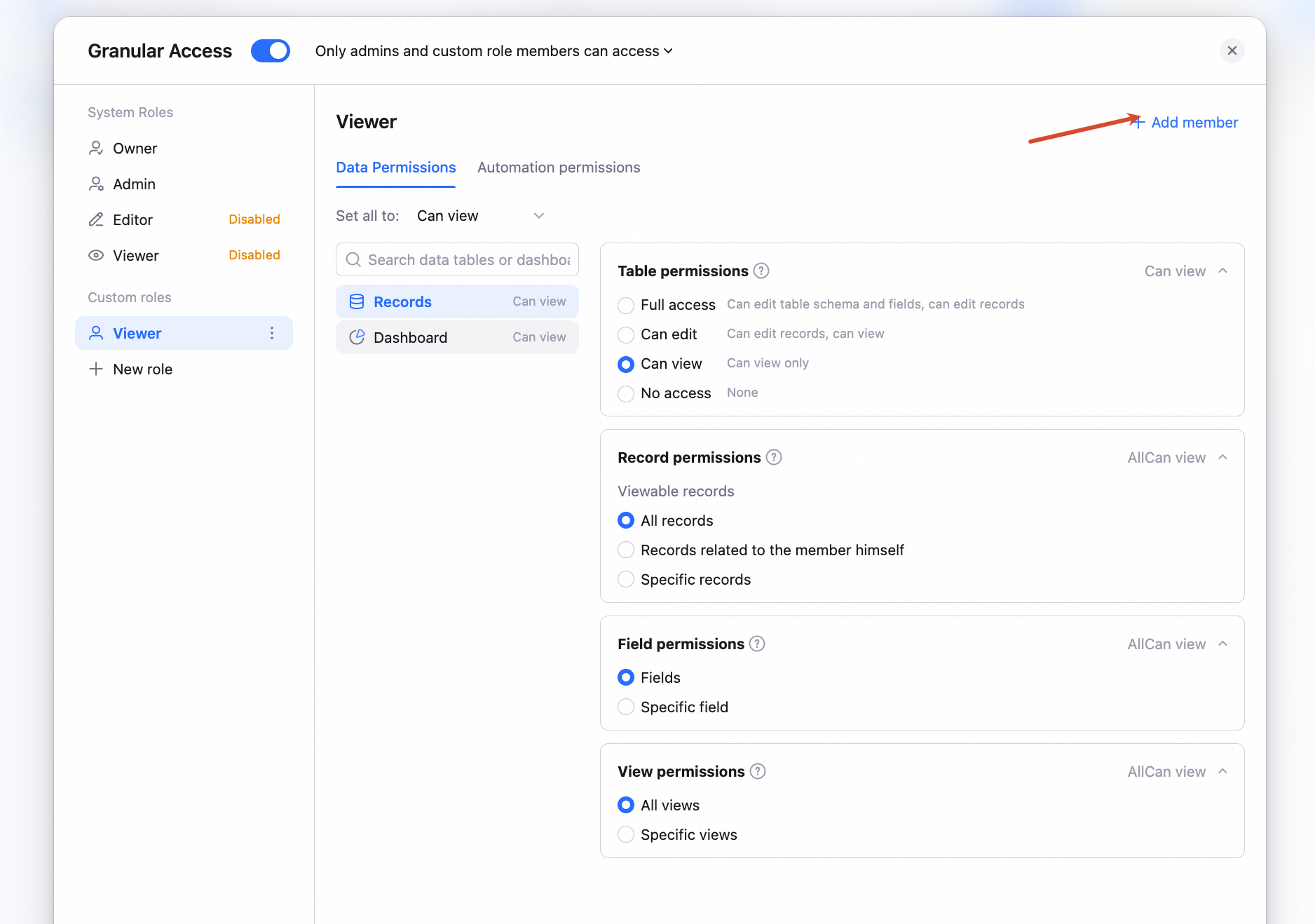
Mengubah mode akses seluruh peran
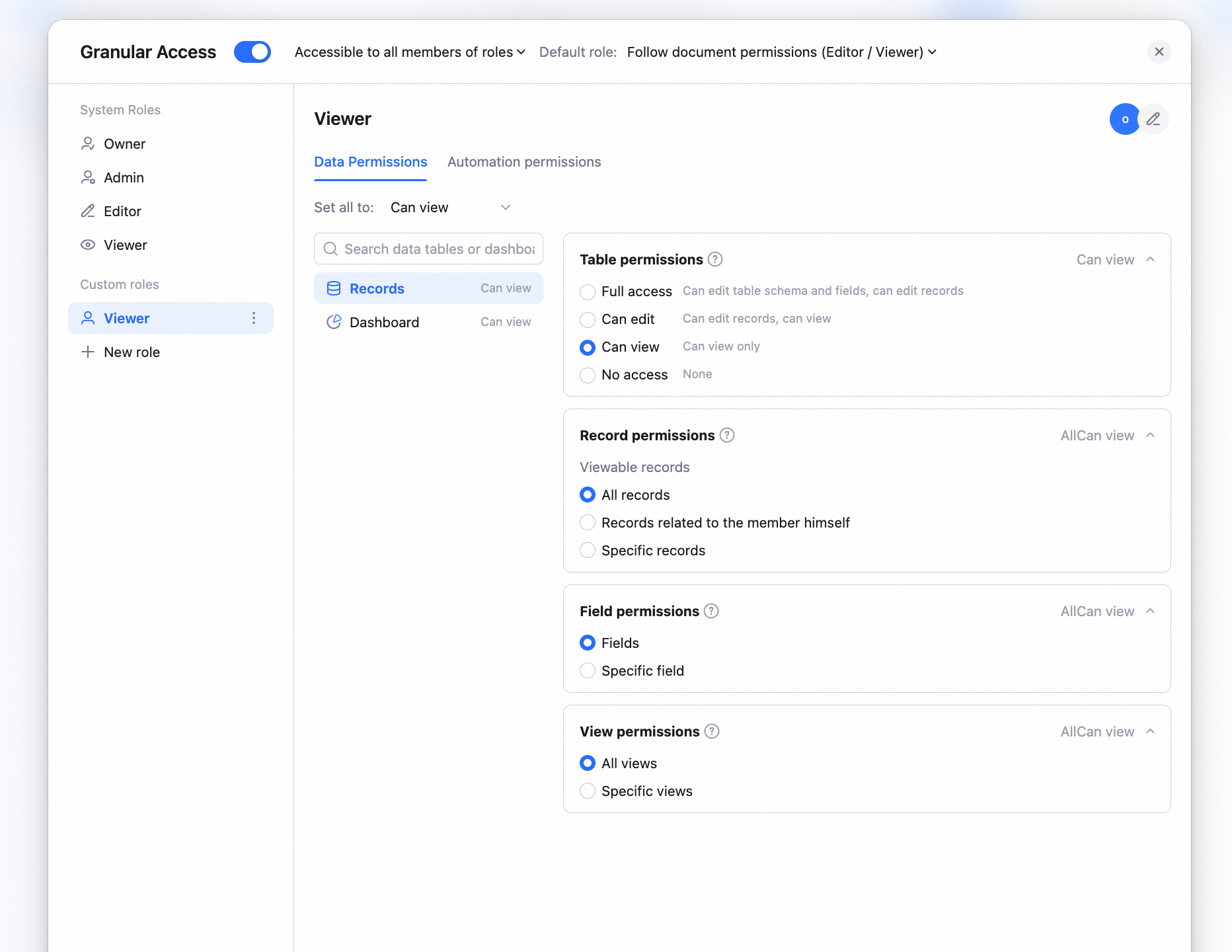
Secara default, dengan Izin Lanjutan aktif, hanya Admin dan anggota peran kustom yang dapat mengakses AI Table. Editor / Penampil yang ada kehilangan akses untuk sementara sampai mereka ditetapkan sebuah peran.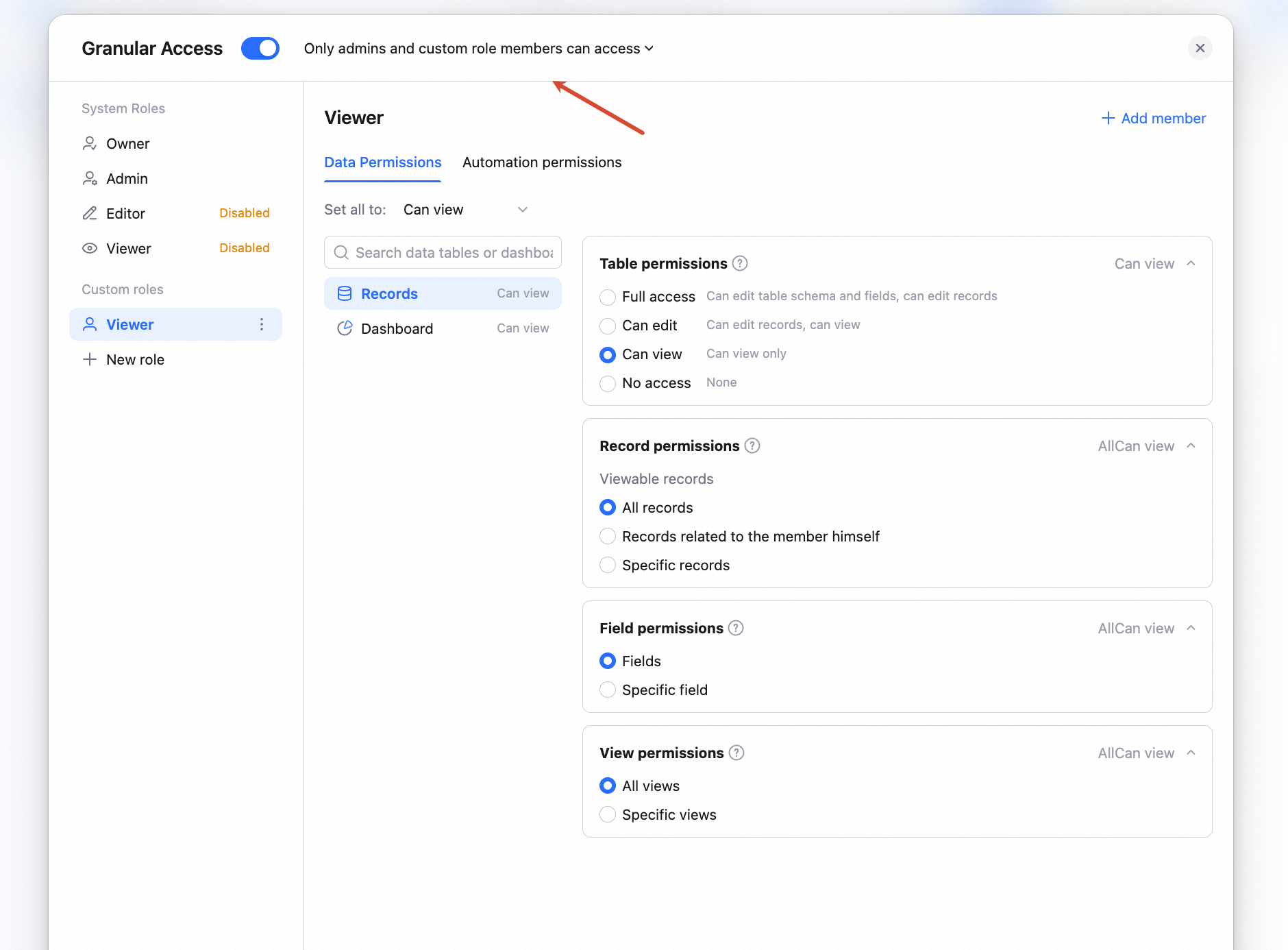 Anda dapat beralih ke Semua anggota peran dapat mengakses. Dalam mode ini, Anda menetapkan sebuah peran default yang berlaku bagi anggota yang tidak ditetapkan ke peran kustom mana pun. Secara default, peran tersebut adalah Editor atau Penampil sesuai izin dokumen mereka, tetapi Anda dapat memilih peran kustom mana pun.
Setelah itu, setiap anggota yang memiliki izin dokumen tetapi tidak ditetapkan peran kustom mendapatkan izin peran default yang diiris dengan izin dokumen mereka.
Anda dapat beralih ke Semua anggota peran dapat mengakses. Dalam mode ini, Anda menetapkan sebuah peran default yang berlaku bagi anggota yang tidak ditetapkan ke peran kustom mana pun. Secara default, peran tersebut adalah Editor atau Penampil sesuai izin dokumen mereka, tetapi Anda dapat memilih peran kustom mana pun.
Setelah itu, setiap anggota yang memiliki izin dokumen tetapi tidak ditetapkan peran kustom mendapatkan izin peran default yang diiris dengan izin dokumen mereka.
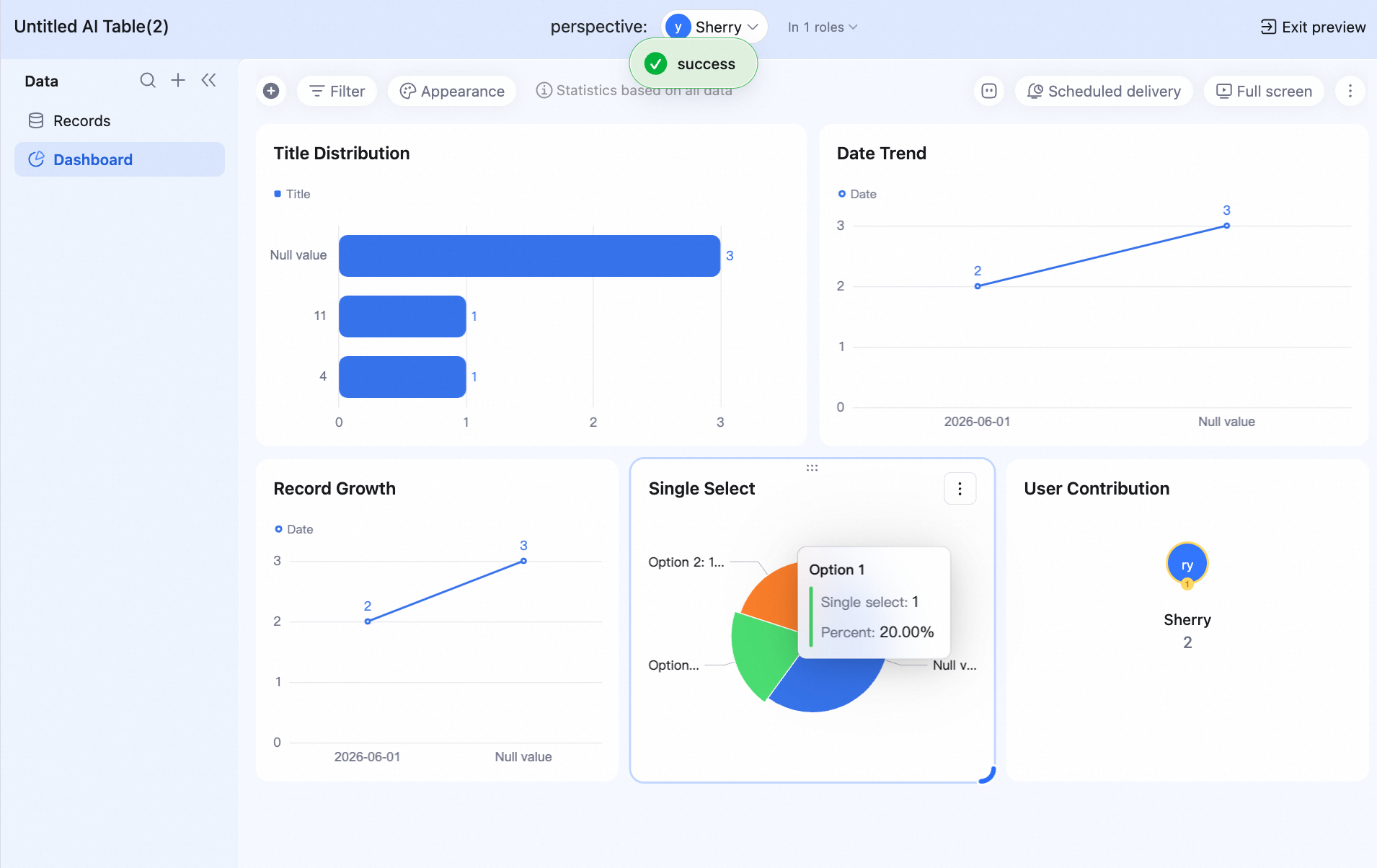
Pratinjau (izin efektif anggota)
Konfirmasi dengan cepat cakupan akses akhir dan hak operasi seorang anggota tertentu di bawah konfigurasi saat ini. Sistem menggabungkan izin peran dengan izin dokumen dan menunjukkan kepada Anda, secara real time, data apa yang dapat mereka lihat, tindakan apa yang dapat mereka lakukan, dan apa yang dibatasi — sehingga Anda dapat memeriksa kembali setelah mengonfigurasi.