

 Pesan
Pesan Kalender
 Rapat
Rapat Kontak
 Email
Email Dokumen
 Drive
Drive AI Table
 AI Minutes
 Absensi
 Persetujuan
 YiDA
YiDA Konsol Admin
Melihat riwayat seluruh tabel
Di AI Table, klik label status simpan di pojok kanan atas.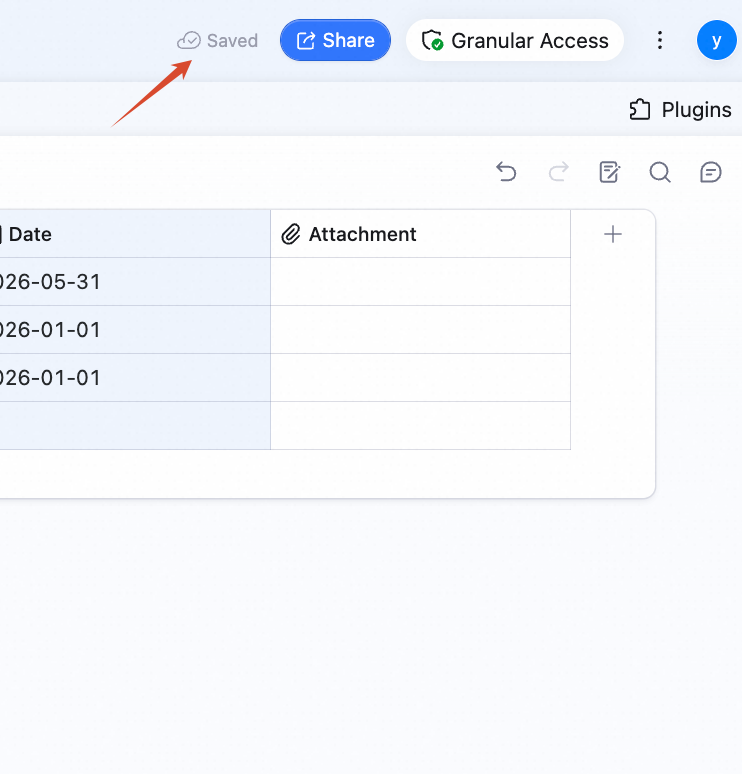
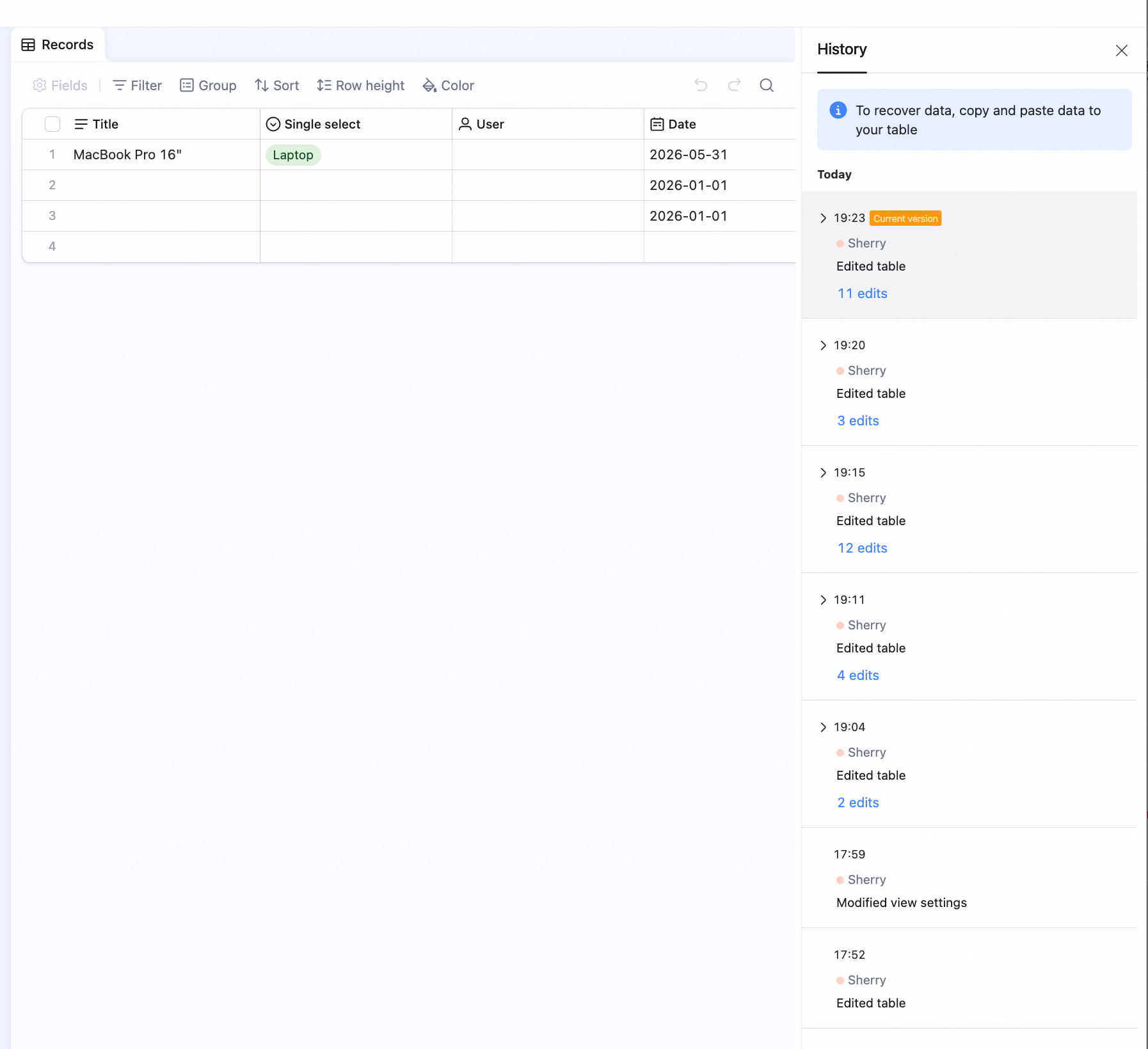
Memulihkan dari riwayat
Saat ini, AI Table hanya mendukung pemulihan manual dengan salin-tempel.- Pilih versi yang Anda inginkan dari panel kanan.
-
Pilih baris yang ingin dipulihkan, klik kanan, lalu pilih Salin — atau gunakan
cmd/ctrl + c. -
Kembali ke editor, lalu tempel dengan
cmd/ctrl + v.
Melihat riwayat satu rekaman
Metode 1:- Klik kanan sel mana pun di baris tersebut.
- Pilih Lihat riwayat rekaman.
- Klik Tampilan di sel pertama untuk membuka detail rekaman.
- Di pojok kanan atas detail, klik ikon lalu pilih Riwayat bidang / kolom.