Pesan
Pesan Kalender
 Rapat
Rapat Kontak
 Email
Email Dokumen
 Drive
Drive AI Table
 AI Minutes
 Absensi
 Persetujuan
 YiDA
YiDA Konsol Admin
Ringkasan
Pusat dasbor kustom AI Table memberi Anda satu tempat untuk memantau semua yang bergerak. Sisipkan dasbor dan formulir dari AI Table berbeda, ubah ukuran serta atur ulang posisi komponen dengan bebas, lalu jalankan bisnis Anda dari satu layar.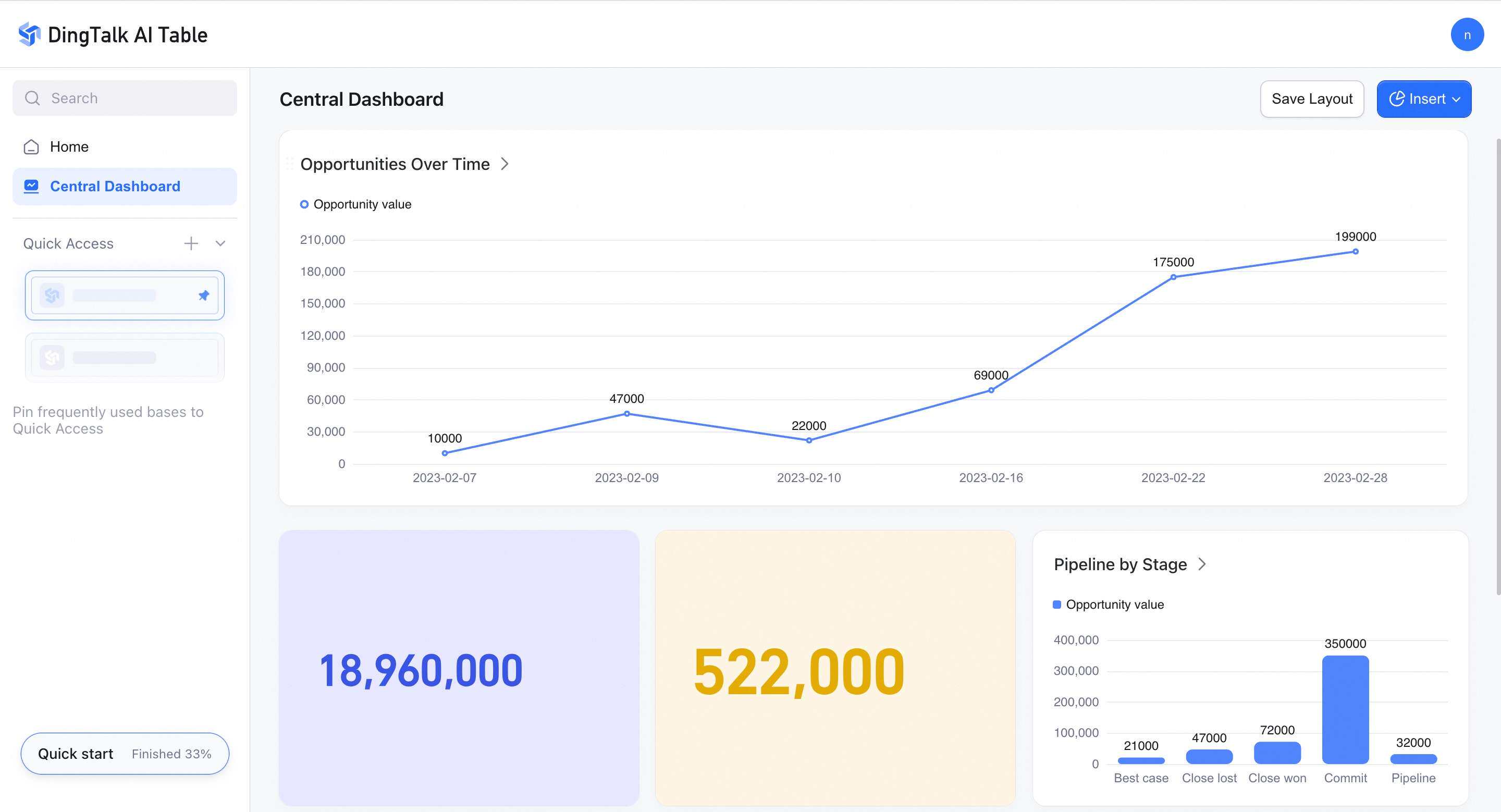
Tempat menemukan pusat dasbor
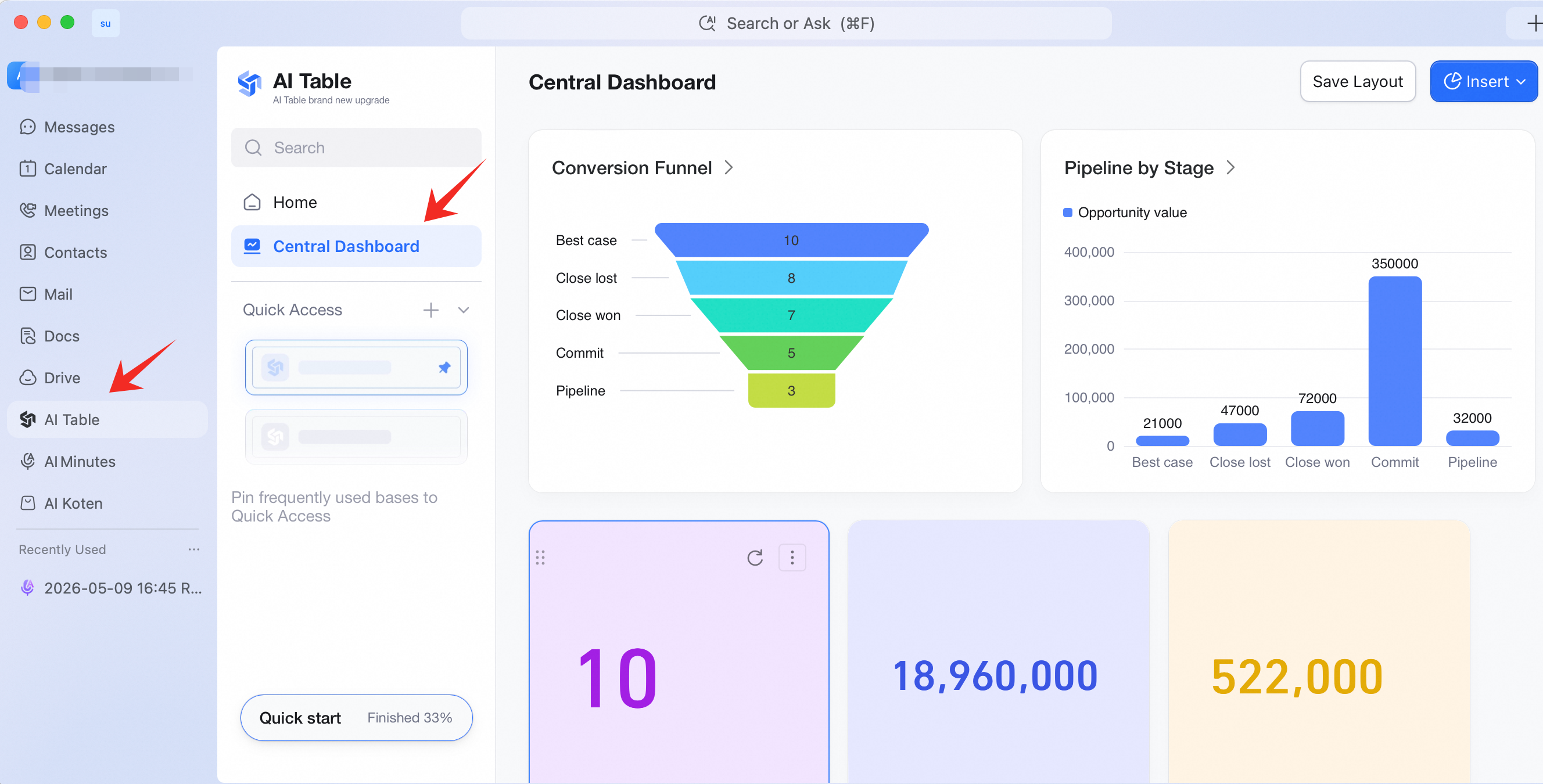
- Pada navigasi kiri DingTalk, klik AI Table.
- Di halaman beranda AI Table, klik Dashboard Center pada navigasi kiri.
- Klik Sisipkan di kanan atas, atau klik kanan pada area kosong mana pun untuk mulai mengonfigurasi bagan.
Mengonfigurasi dasbor
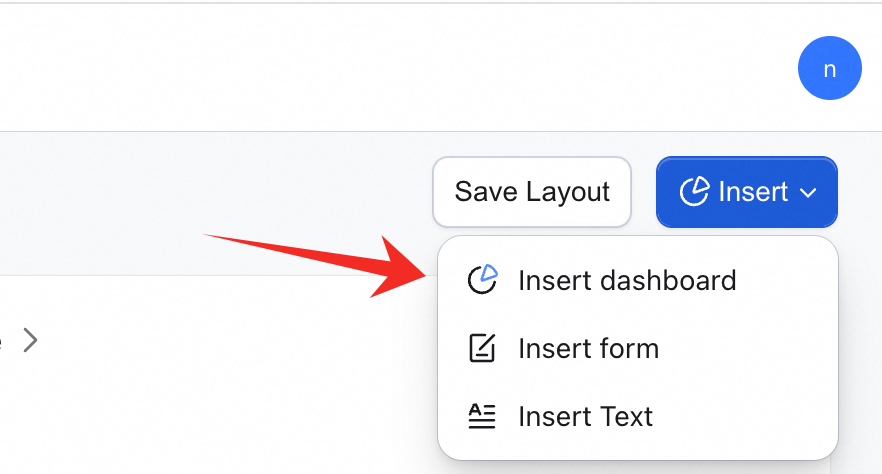
Tata letak yang didukung pusat dasbor:- Klik Sisipkan di kanan atas.
- Dari menu dropdown, pilih yang ingin Anda tambahkan: bagan dasbor, formulir, atau teks.
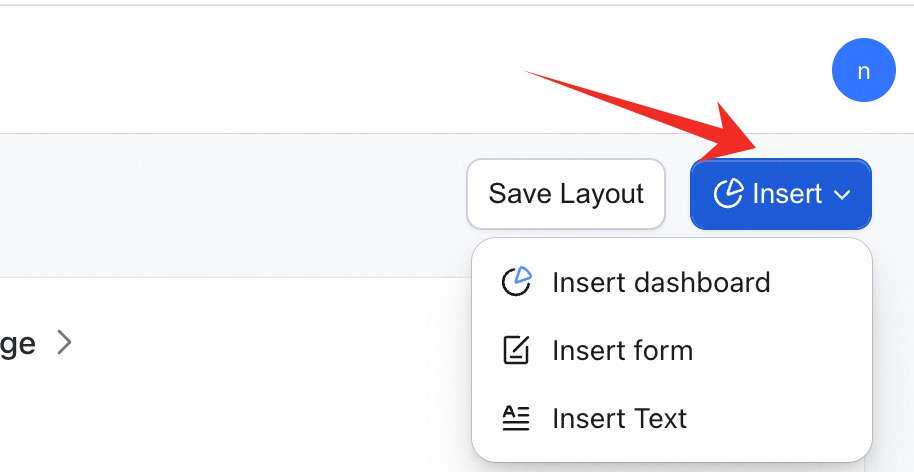 Menyisipkan dasbor:
- Klik Sisipkan dasbor.
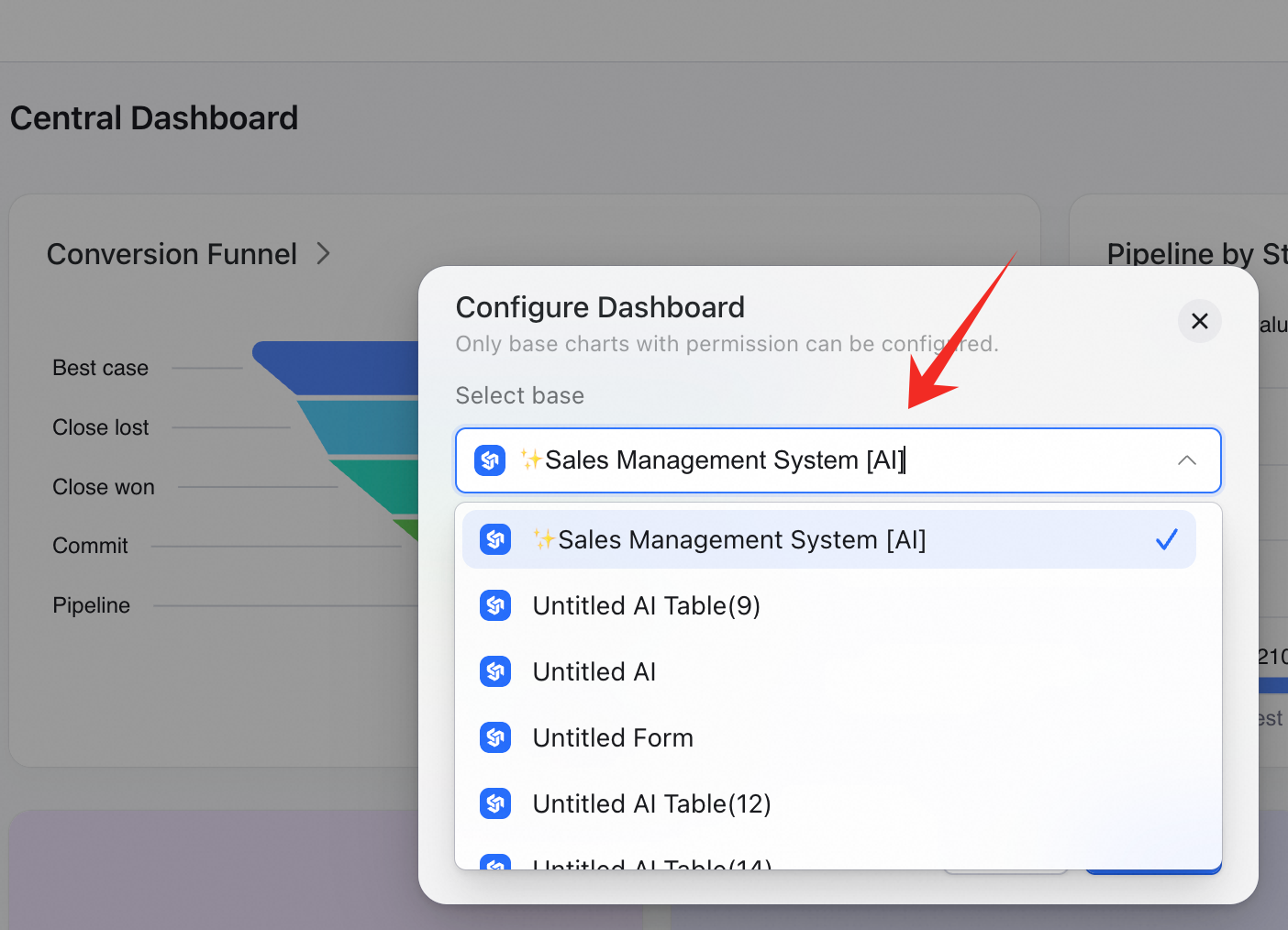
- Pada panel yang terbuka, pilih bagan dari AI Table yang dapat Anda akses. Bagan yang tidak Anda miliki izinnya tidak akan muncul dalam pencarian.
- Klik Konfirmasi untuk menyelesaikan.
 Pengaturan bagan lainnya:
- Arahkan kursor ke bagan dan buka menu lainnya di kanan atas.
- Menu ini memungkinkan Anda mengonfigurasi bagan — memilih ulang dasbor atau bagan.
- Anda juga dapat menyalin atau mengekspornya sebagai gambar, menyisipkan dasbor, formulir, atau teks lain di bawahnya, serta menghapus bagan.
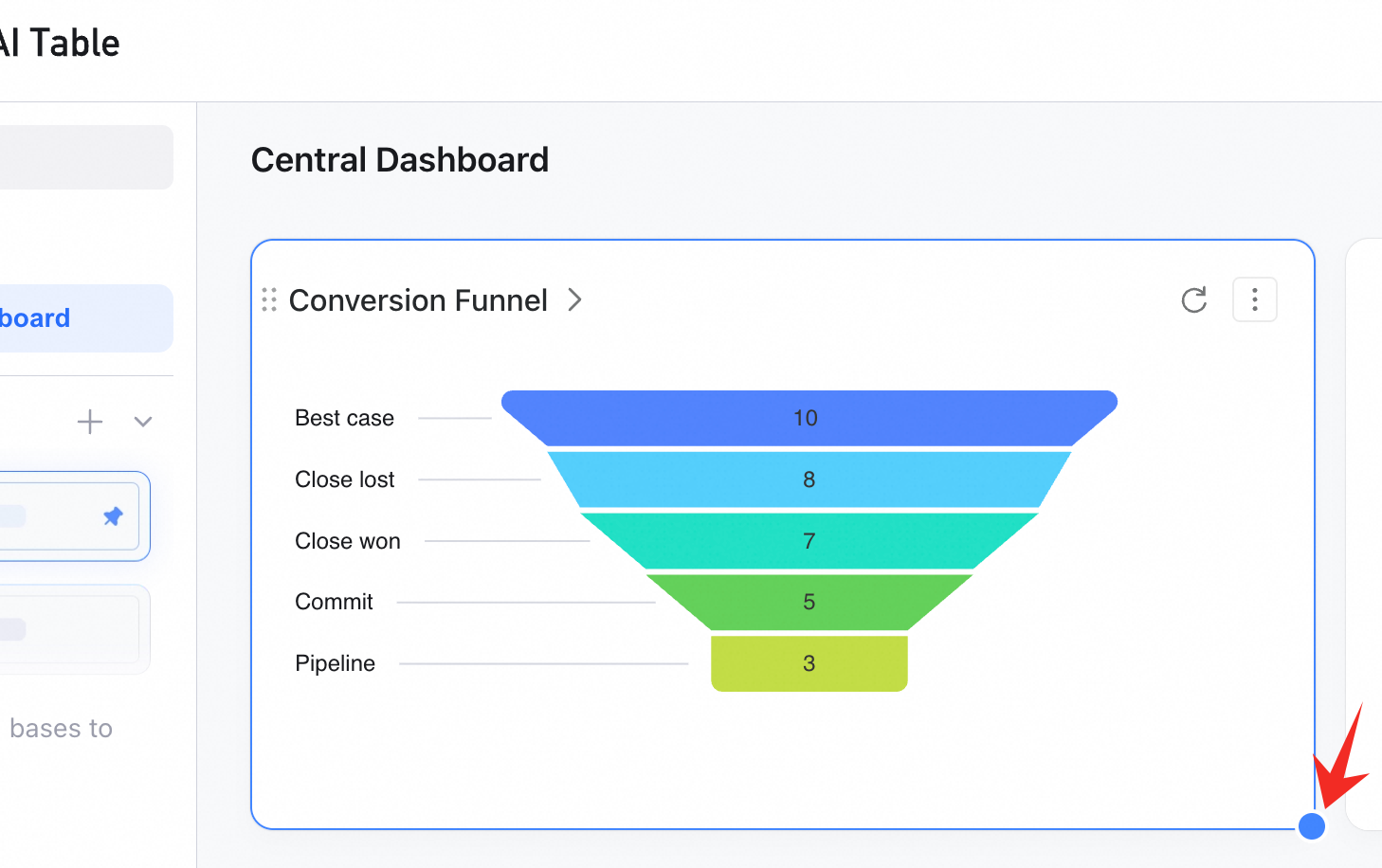
- Seret titik di sudut kanan bawah untuk mengubah ukuran.
Mengonfigurasi formulir
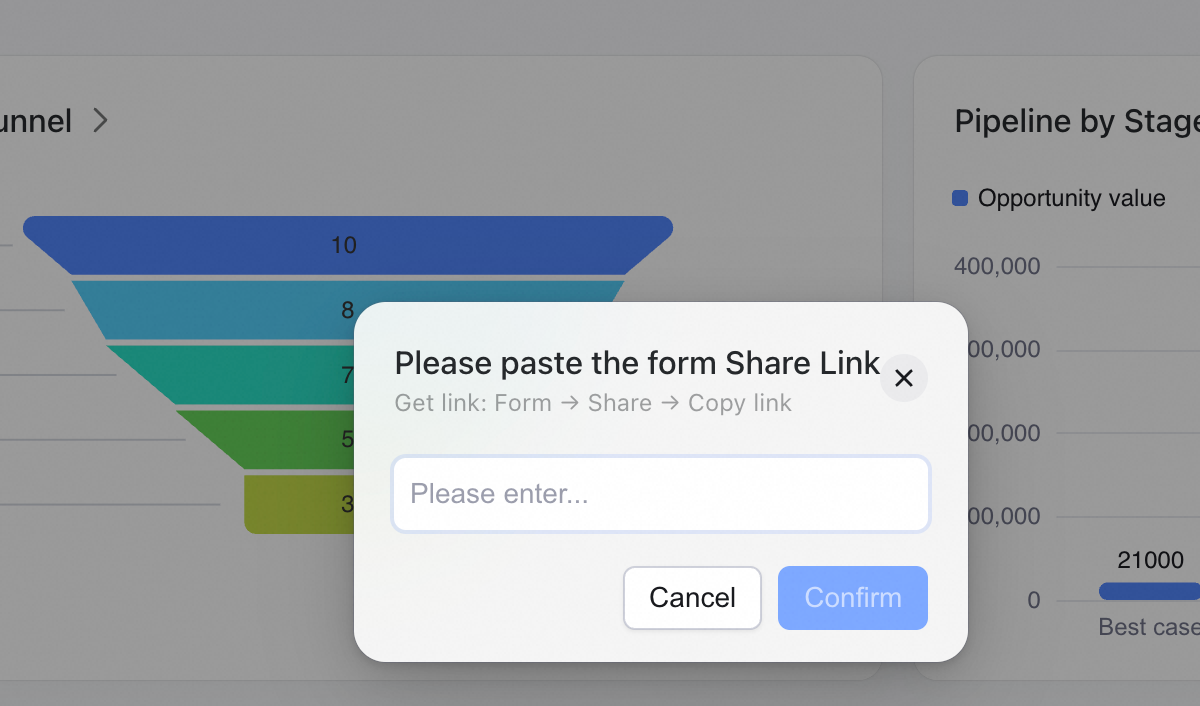
Menambahkan formulir:- Klik Sisipkan di kanan atas, lalu pilih Formulir.
- Tempel tautan formulir ke dalam panel, lalu klik Konfirmasi.
- Seret titik di sudut kanan bawah untuk mengubah ukuran komponen formulir.
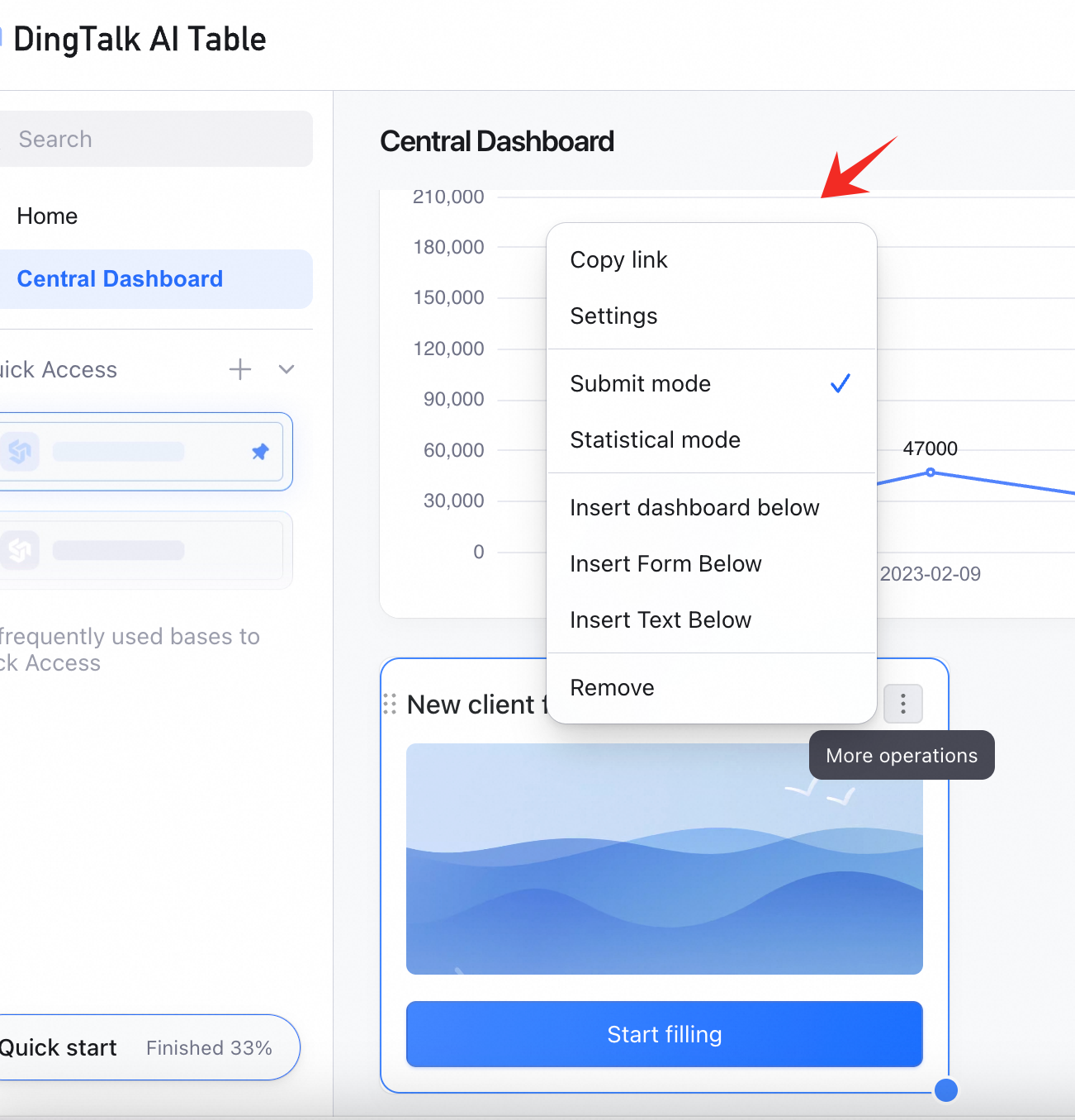
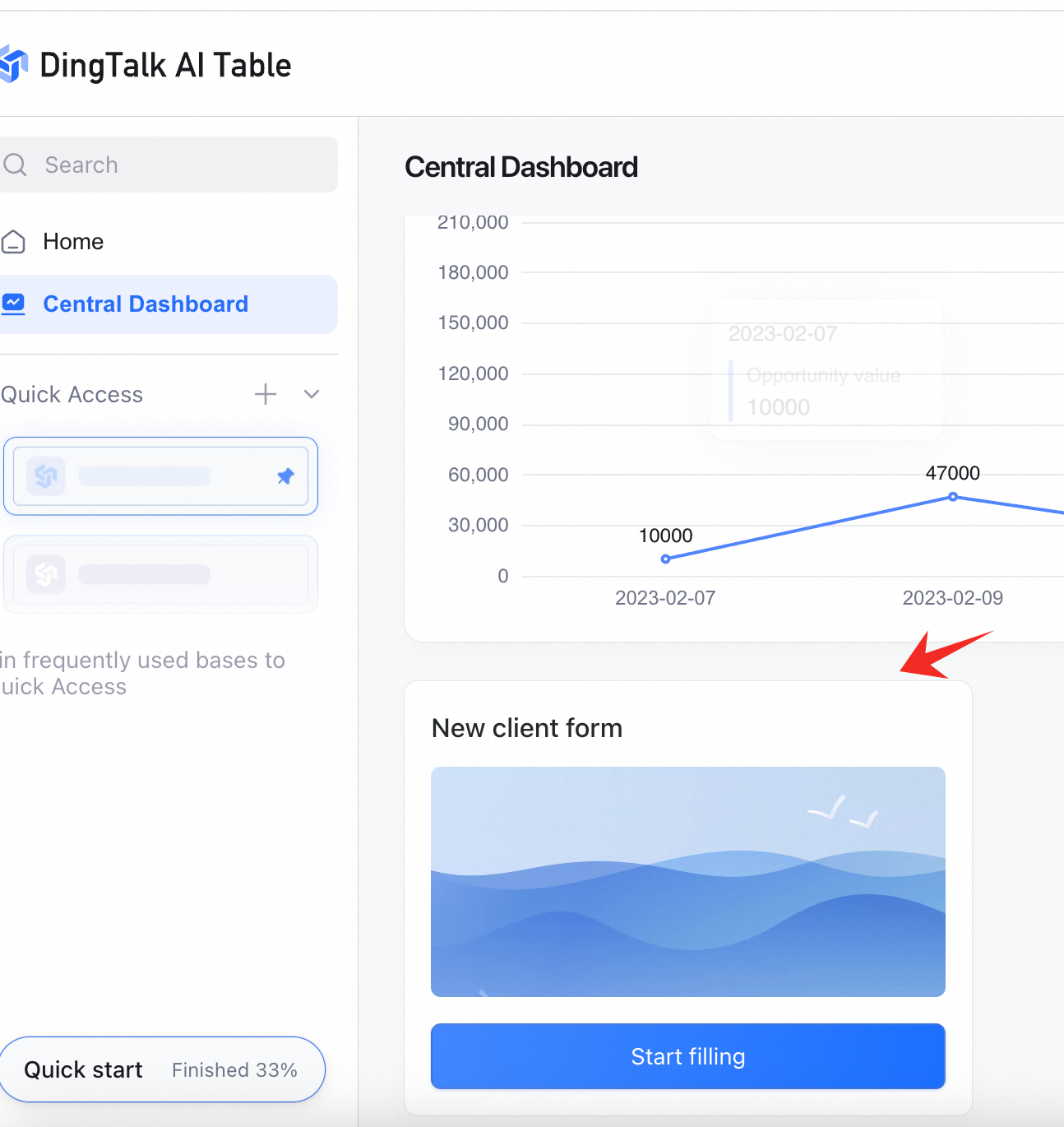 Pengaturan formulir lainnya:
- Klik ikon lainnya di kanan atas formulir.
- Konfigurasikan ulang formulir — tempel formulir lain jika Anda mau.
- Atur mode tampilan formulir (Isi atau Statistik) agar sesuai dengan berbagai skenario pengumpulan data.
FAQ
T: Siapa yang dapat melihat pusat dasbor yang saya konfigurasikan?
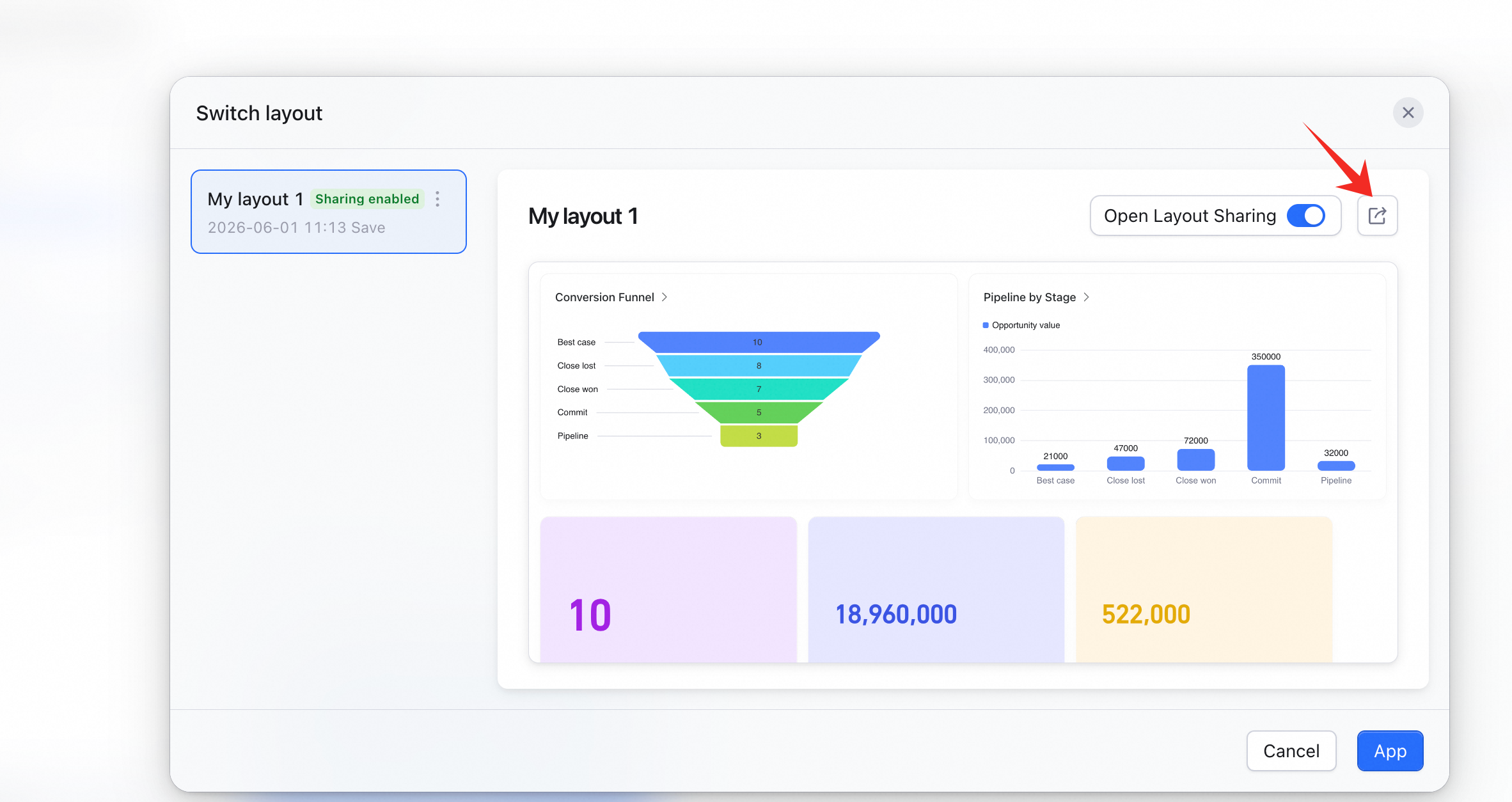
J: Secara default, hanya Anda. Anda juga dapat membagikan tata letak untuk memberi orang lain akses tampilan.