

 Pesan
Pesan Kalender
 Rapat
Rapat Kontak
 Email
Email Dokumen
 Drive
Drive AI Table
 AI Minutes
 Absensi
 Persetujuan
 YiDA
YiDA Konsol Admin
Format tampilan formula
Format tampilan membuat data menjadi hidup — mengubah hasil formula menjadi elemen visual seperti batang progres, peringkat, dan mata uang. Sebelumnya, hasil formula hanya bisa muncul sebagai teks biasa atau angka. Dengan format tampilan, tabel terlihat lebih baik — dan Anda akhirnya bisa mengatasi masalah lama “batang progres tidak diperbarui otomatis mengikuti data”.Atur format tampilan
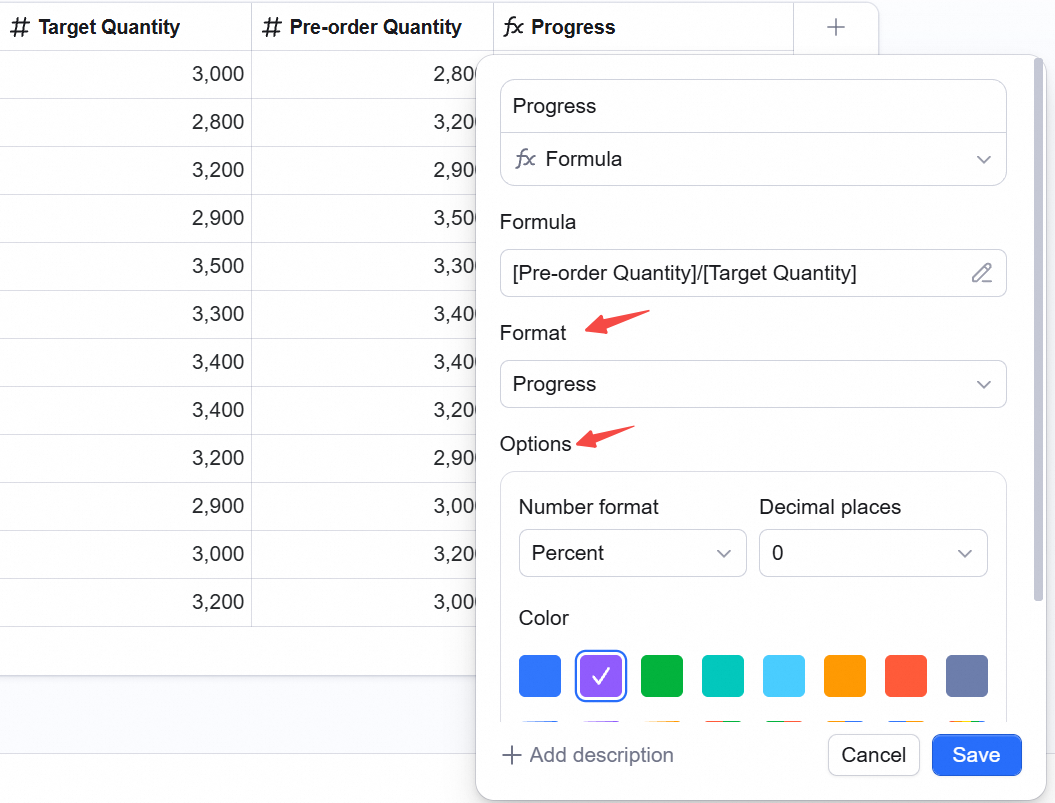
Konfigurasikan saat membuat bidang formula baru atau memperbarui bidang yang sudah ada.- Klik header kolom bidang formula untuk membuka panel konfigurasi.
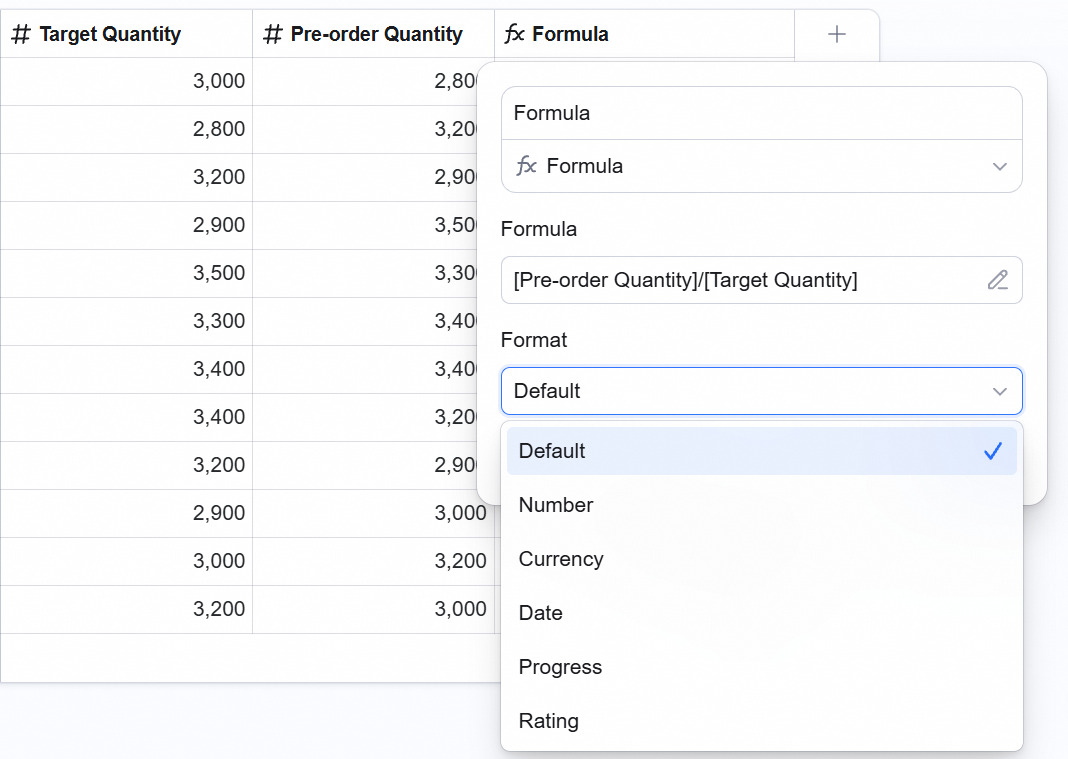
- Klik dropdown Format tampilan.
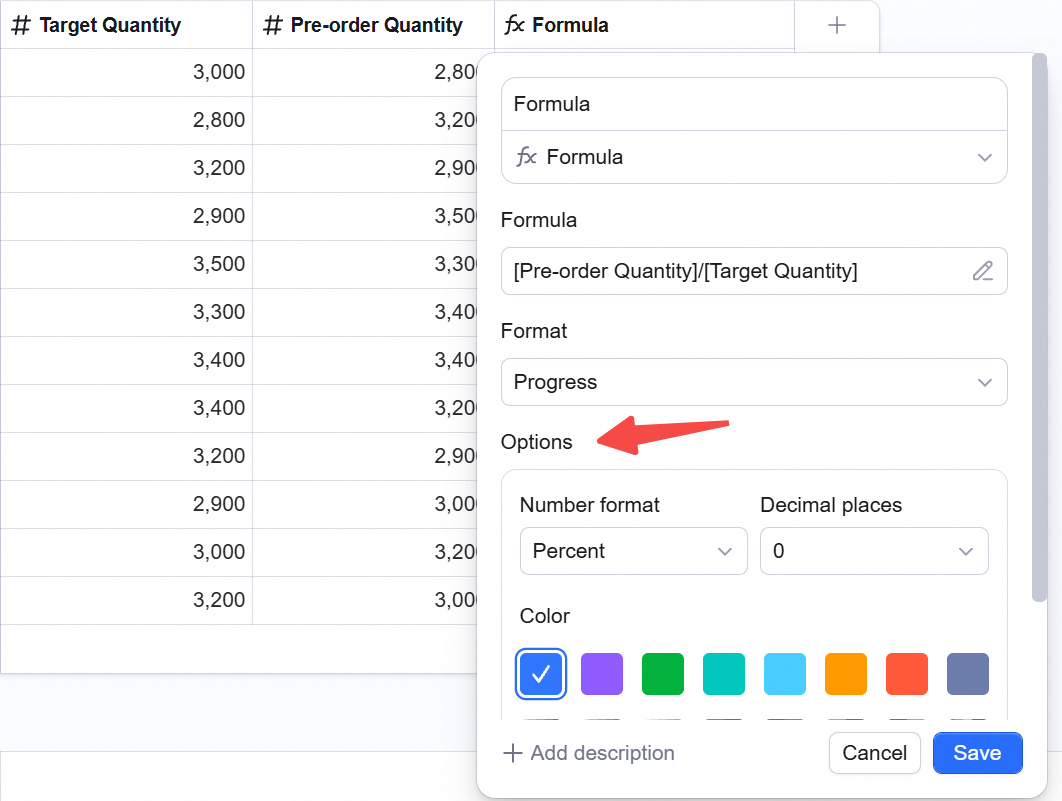
- Pilih gaya berdasarkan tipe data hasil (misalnya Progres).
- Konfigurasikan parameter sesuai format (warna, format, dan lainnya).
- Klik Konfirmasi.
Skenario inti dan konfigurasi
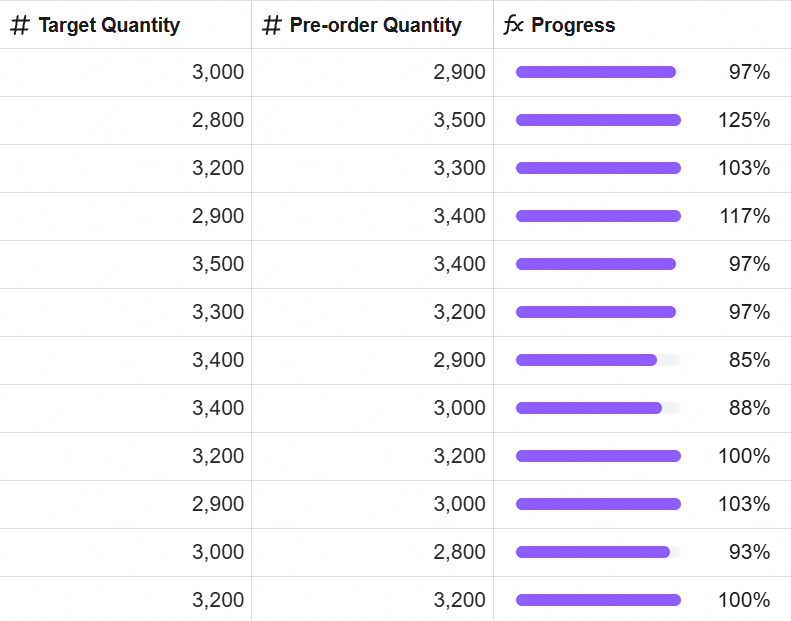
1. Batang progres proyek yang diperbarui otomatis
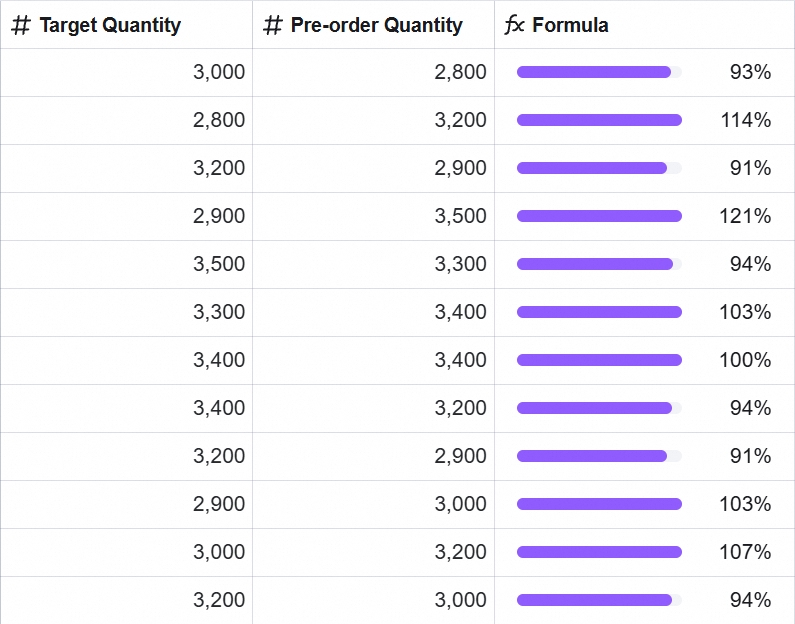
Masalah: dengan bidang Progres biasa, Anda harus menyeret persentase secara manual. Ketika jumlah tugas berubah, batang tidak diperbarui — biaya pemeliharaan tinggi. Solusi: hitung tingkat penyelesaian melalui formula, lalu tampilkan sebagai batang progres.- Formula:
[Pre-order Quantity] / [Target Quantity] - Format: pilih Progres.
- Parameter: aktifkan Rentang progres kustom, atur awal ke
0dan target ke1(= 100%). - Hasil: ketika “tugas selesai” diperbarui, batang bergerak secara otomatis — tanpa edit manual.
2. Peringkat kinerja / kepuasan
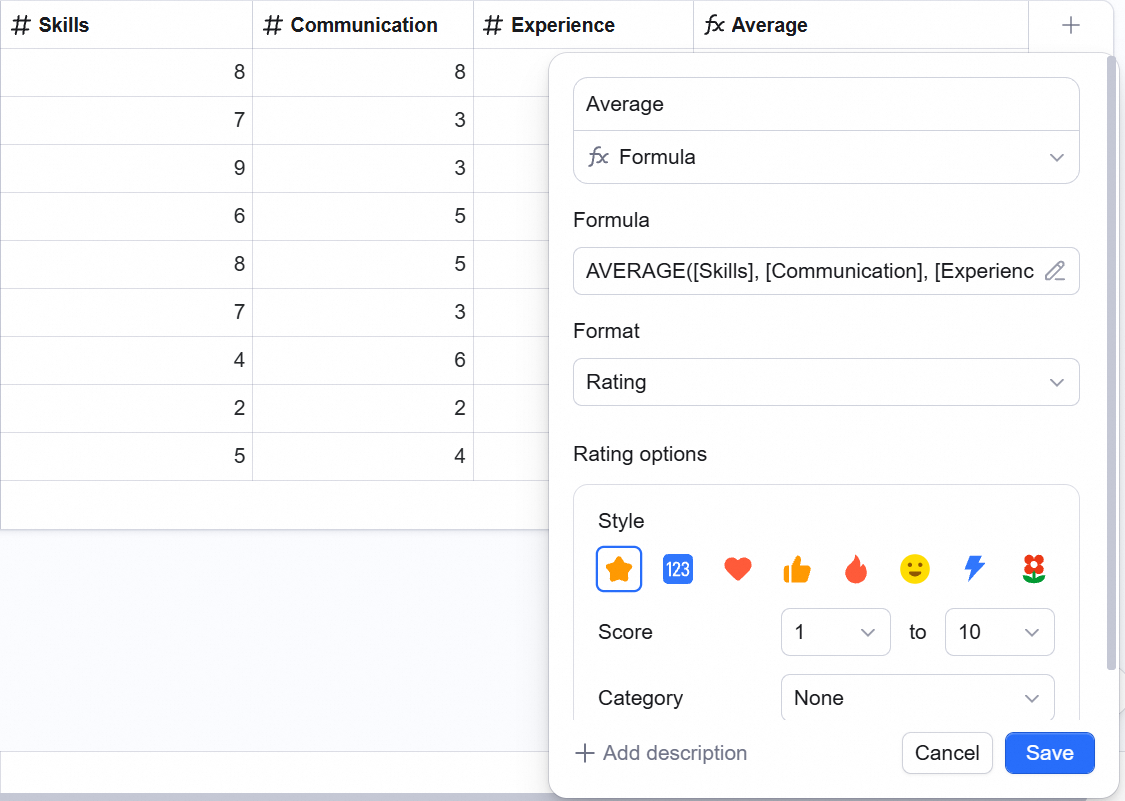
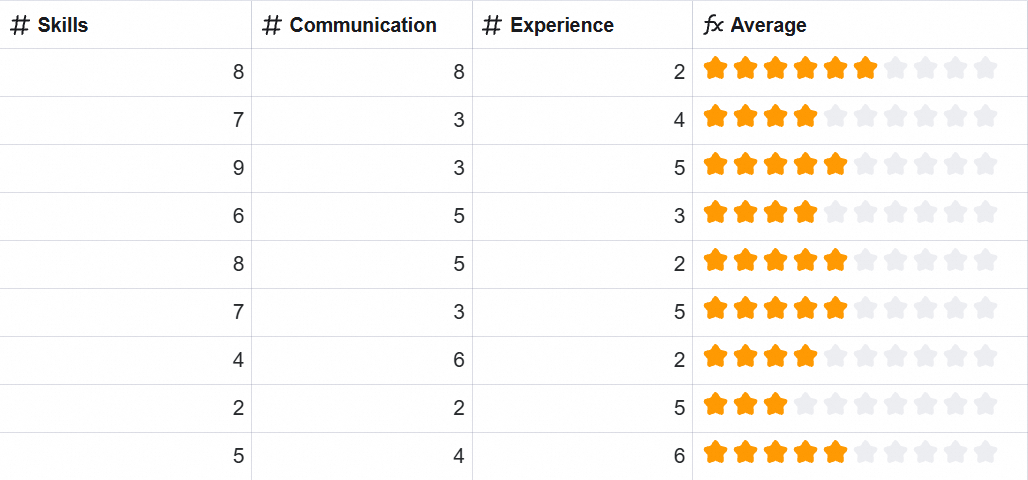
Skenario: rata-rata tertimbang dari beberapa dimensi (keterampilan, komunikasi, pengalaman) — ditampilkan sebagai bintang.- Formula:
AVERAGE([Skills], [Communication], [Experience]) - Format: pilih Peringkat.
- Parameter: nilai maksimum = 10.
- Hasil: ditampilkan sebagai ⭐ — mudah dibaca.
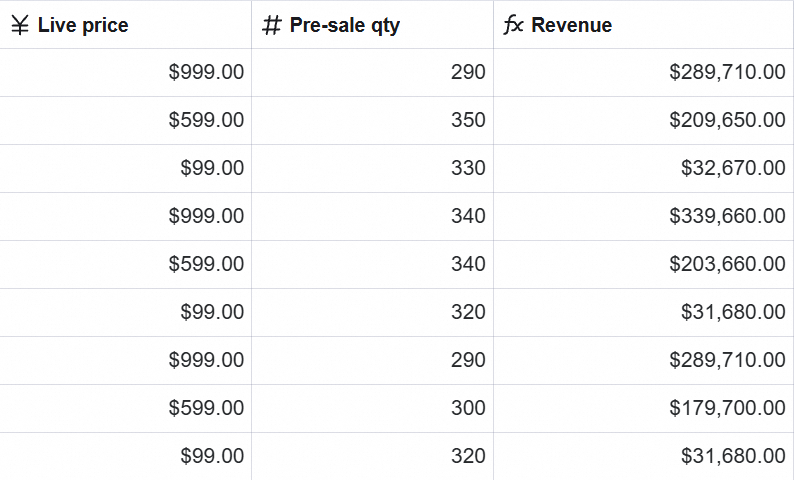
3. Format mata uang
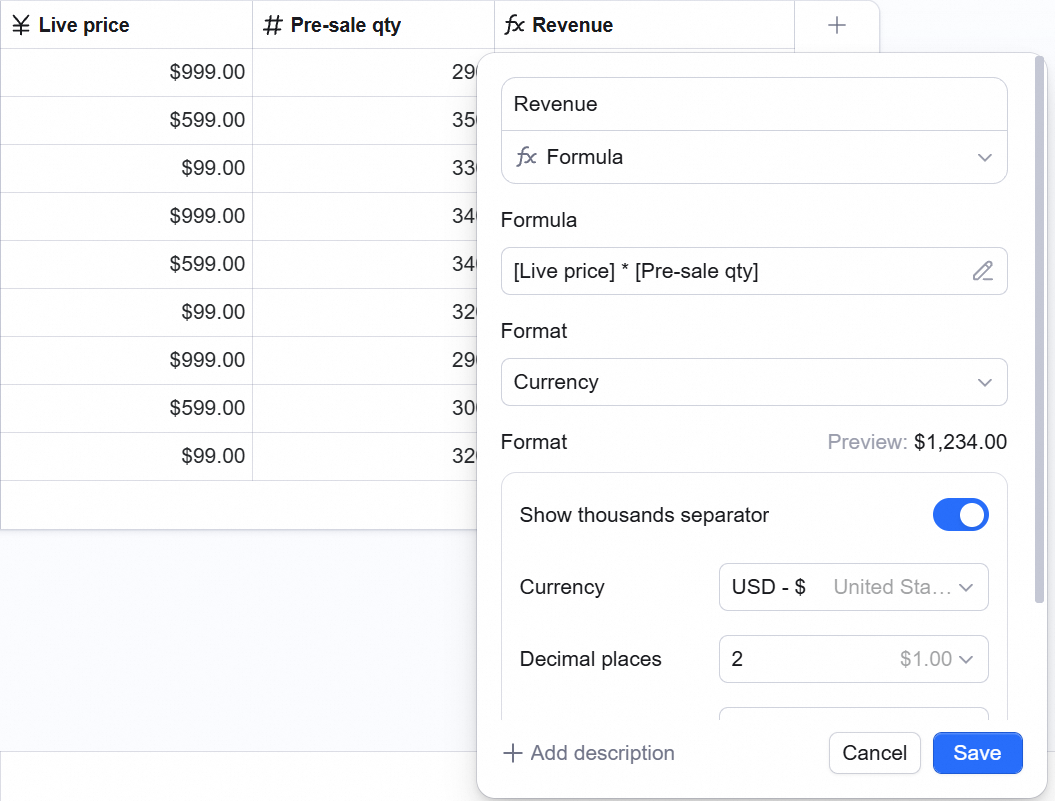
Skenario: total penjualan dikembalikan sebagai289710 — tanpa simbol, tanpa pemisah ribuan.
- Formula:
[Live price] * [Pre-sale qty] - Format: pilih Mata uang.
- Parameter: simbol
¥, 2 desimal. - Hasil:
¥ 289,710.00— rapi untuk keuangan.
Format yang didukung
Sistem menawarkan format berbeda berdasarkan tipe data keluaran formula:Catatan
1. Pemeriksaan kecocokan tipe
Tidak setiap formula bisa menggunakan format apa pun. Jika keluaran berupa teks (misalnyaCONCATENATE("Name", "Address")), memaksa format Progres atau Peringkat akan menimbulkan kesalahan.
- Pesan: Tidak dapat menghitung. Silakan ubah formatnya.
- Solusi: kembalikan ke Default atau Teks.
2. Konversi ke tipe bidang lain
Untuk membekukan data dan menghentikan penghitungan otomatis, ubah tipe bidang.- Langkah: klik ganda header → Tipe bidang → pilih Angka atau tipe lainnya.
- Risiko: setelah konversi, bidang kehilangan penghitungan otomatis — hanya nilai saat ini yang tersisa sebagai data statis.
FAQ
-
Q: Mengapa bidang formula saya tidak bisa memilih format Progres?
A: Periksa apakah keluaran formula berupa angka. Jika mengandung penggabungan teks (misalnya
Text), sistem menganggapnya sebagai teks — sehingga tidak bisa ditampilkan sebagai batang progres. - Q: Bisakah saya menyeret batang progres hasil formula seperti biasa? A: Tidak. Nilai formula sepenuhnya diatur oleh penghitungan — edit manual tidak didukung. Untuk progres manual, gunakan bidang Progres biasa.
- Q: Mengapa hasil tanggal dari formula ditampilkan sebagai angka panjang? A: Tanggal disimpan sebagai angka timestamp. Di Format tampilan, pilih Tanggal — nilai akan dikonversi ke format yang mudah dibaca seperti “YYYY-MM-DD”.