

 Pesan
Pesan Kalender
 Rapat
Rapat Kontak
 Email
Email Dokumen
 Drive
Drive AI Table
 AI Minutes
 Absensi
 Persetujuan
 YiDA
YiDA Konsol Admin
⚠️ Catatan: saat izin lanjutan nonaktif, siapa pun dengan izin edit dapat membuat dan mengedit dasbor. Saat izin lanjutan aktif, hanya pemilik AI Table dan pengguna dengan izin kelola yang dapat membuat dan mengedit dasbor.Skenario umum:
- Ikhtisar data operasional: visualisasikan data operasional pada dasbor — pantau tren perubahan dalam sekejap.
- Pelacakan proyek secara real-time: lihat metrik proyek utama di perangkat seluler secara real-time — putuskan lebih cepat.
Membuat dasbor
Buat dasbor baru:- Klik Aplikasi di bagian atas — buka aplikasi AI Table.
- Di kiri bawah, klik + Aplikasi baru.
- Pada menu, pilih Dasbor.
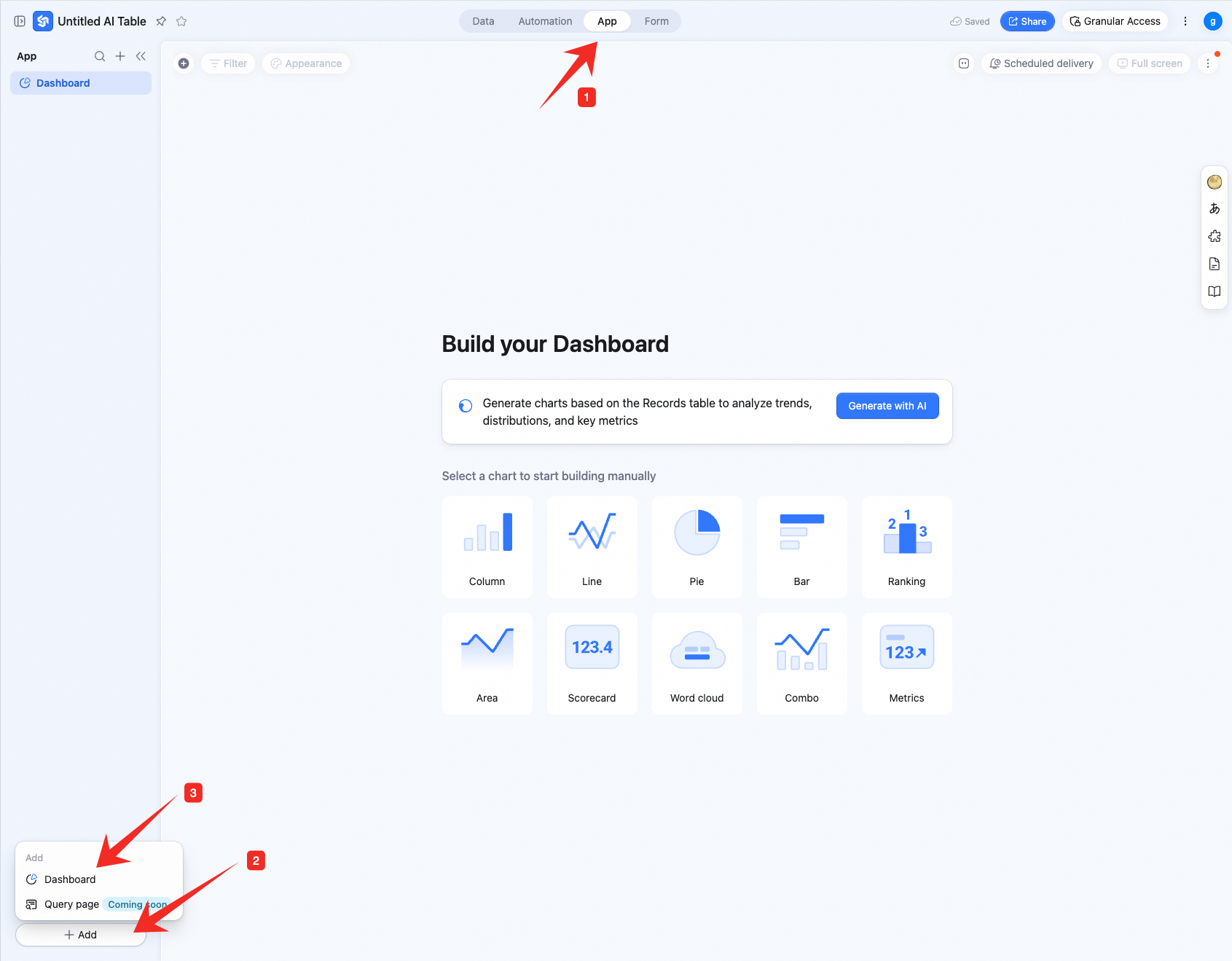 Tambah bagan:
Di kiri atas, klik Tambah bagan — pilih jenis bagan dari menu.
Untuk dasbor yang benar-benar baru, Anda juga dapat memilih Buat dengan AI untuk membangunnya.
Tambah bagan:
Di kiri atas, klik Tambah bagan — pilih jenis bagan dari menu.
Untuk dasbor yang benar-benar baru, Anda juga dapat memilih Buat dengan AI untuk membangunnya.
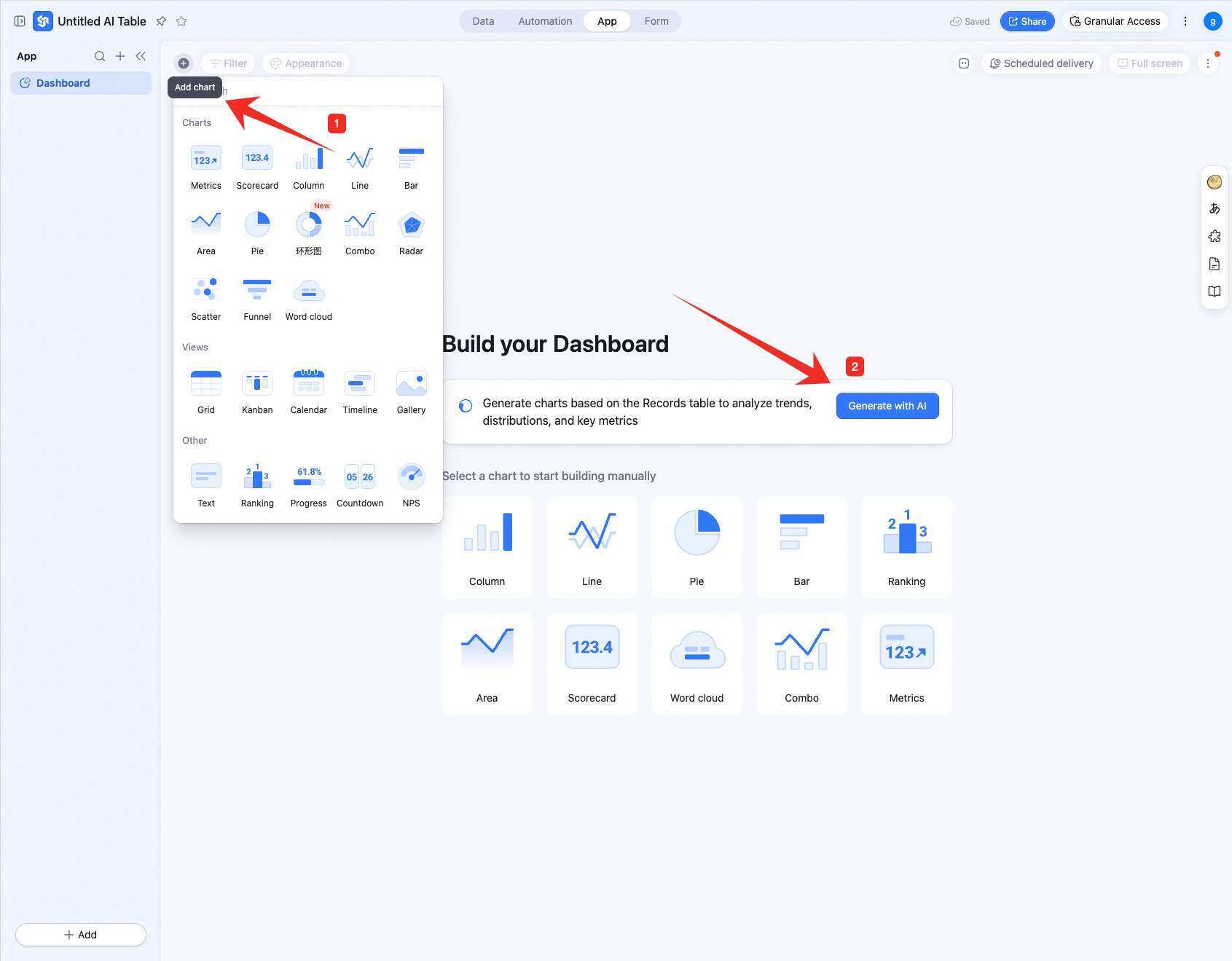
Mengonfigurasi dasbor
Halaman ini berfokus pada konfigurasi bagan kolom, garis, sebar, area, batang, dan pai. Untuk bagan lain, lihat halaman khususnya masing-masing.Mengonfigurasi tipe dan data
Kolom / garis / sebar / area / batang (bagan sumbu XY)
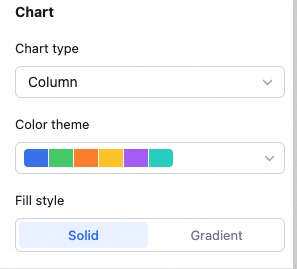
Data: pilih sumber — tabel dan rentang data. Semua data mengaktifkan filter. Bagan: ganti jenis bagan, pilih tema warna.
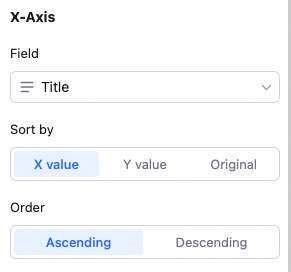
 Sumbu X: pilih bidang X, dasar pengurutan (nilai X, nilai Y, atau urutan rekam), dan urutannya.
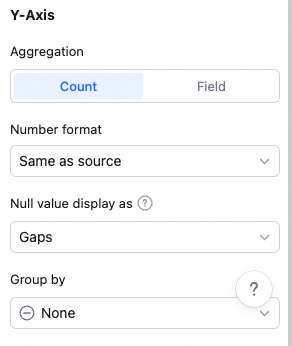
 Sumbu Y: agregasi (hitung rekam atau nilai bidang teragregasi), konten Y, dan agregasi grup.
Dengan “hitung rekam”: hanya atur agregasi grup (tidak ada atau berdasarkan bidang).
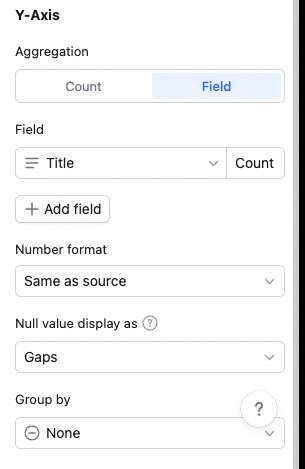
Dengan “nilai bidang teragregasi”: tanpa pengelompokan → beberapa bidang Y, masing-masing dengan agregasinya sendiri (hitung, jumlah, rata-rata, maksimum, dsb.). Hapus/pindah ke atas/bawah per Y. Dengan pengelompokan → satu bidang Y dengan satu agregasi. Catatan: dengan pengelompokan, X tidak dapat diurutkan berdasarkan nilai Y.
Sumbu Y: agregasi (hitung rekam atau nilai bidang teragregasi), konten Y, dan agregasi grup.
Dengan “hitung rekam”: hanya atur agregasi grup (tidak ada atau berdasarkan bidang).
Dengan “nilai bidang teragregasi”: tanpa pengelompokan → beberapa bidang Y, masing-masing dengan agregasinya sendiri (hitung, jumlah, rata-rata, maksimum, dsb.). Hapus/pindah ke atas/bawah per Y. Dengan pengelompokan → satu bidang Y dengan satu agregasi. Catatan: dengan pengelompokan, X tidak dapat diurutkan berdasarkan nilai Y.
 Detail pengurutan:
Anda dapat mengurutkan di tiga tempat:
Detail pengurutan:
Anda dapat mengurutkan di tiga tempat:
-
Konten sumbu X
-
Susun ulang item X berdasarkan:
- Nilai X: berdasarkan nilai bidang X itu sendiri — numerik, alfabetis, atau urutan opsi pilih tunggal/ganda.
- Nilai Y: berdasarkan nilai numerik Y.
- Urutan rekam: seret bebas untuk mengatur urutan.
- Urutan: menaik atau menurun.
-
Susun ulang item X berdasarkan:
- Pengurutan multi-Y: dengan beberapa bidang Y, seret untuk menyusun ulang.
- Item agregasi grup: dengan bidang pengelompokan yang ditetapkan, seret untuk menyusun ulang item yang dikelompokkan.
- Jumlah, maksimum, minimum, dan rata-rata hanya berlaku untuk bidang numerik.
- X/Y bagan batang ditukar dibanding bagan kolom — konfigurasi Y pada bagan batang sesuai dengan konfigurasi X pada bagan kolom.
- Dengan agregasi grup, sumbu X tidak dapat diurutkan berdasarkan nilai Y.
- Jika dasar pengurutan X = urutan rekam (kustom), tidak ada pengaturan urutan yang tersedia.
Bagan pai
Data: pilih sumber bagan pai — tabel dan rentang data. Semua data mengaktifkan filter.
Bagan: ganti jenis bagan, pilih tema warna.
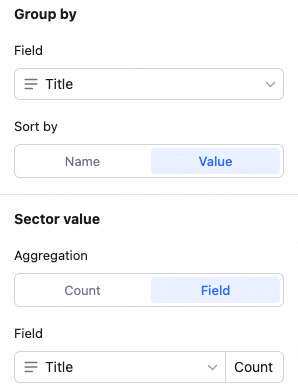
Sektor: pilih bidang sektor dan dasar pengurutan.
Nilai bidang sektor: urutkan berdasarkan nilai bidang sektor — numerik, alfabetis, atau urutan opsi pilih tunggal/ganda.
Nilai sektor: urutkan berdasarkan nilai numerik sektor.
Nilai sektor: hitung rekam atau nilai bidang teragregasi.
Gaya kustom
Sesuaikan latar belakang, legenda, sumbu, dan elemen lainnya — jadikan milik Anda.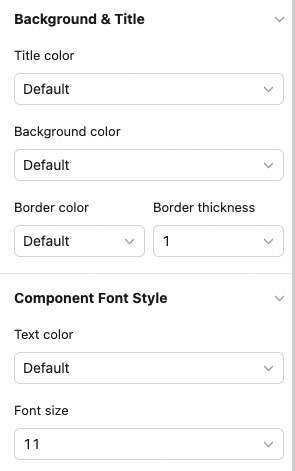
Mengelola dasbor
Arahkan kursor ke bagan — temukan ikon di kanan atas. Klik untuk: konfigurasi, ganti nama, salin, tambah ke pusat dasbor, salin sebagai gambar, ekspor sebagai gambar, atau hapus.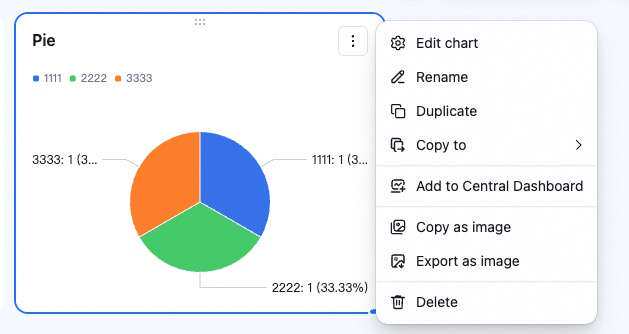 Seret sudut kanan bawah untuk mengubah ukuran. Seret bagian atas untuk memindahkan posisi.
Izin
Izin lanjutan nonaktif
Izin dasbor mengikuti izin file AI Table — pengguna pemilik, kelola, dan edit dapat membuat, mengedit, dan menghapus dasbor; pengguna hanya baca hanya dapat melihat.Izin lanjutan aktif
Hanya pemilik dan pengguna dengan izin kelola yang dapat mengedit dasbor; pengguna lain hanya memiliki akses lihat atau tanpa akses.- Lihat: kolaborator dalam grup ini hanya dapat melihat data dan bagan dasbor.
- Tanpa akses: kolaborator dalam grup ini tidak dapat melihat dasbor.
🧤 Izin dasbor bersifat independen dari izin tabel — pengaturan izin tabel tidak memengaruhi izin dasbor.