Pesan
Pesan Kalender
 Rapat
Rapat Kontak
 Email
Email Dokumen
 Drive
Drive AI Table
 AI Minutes
 Absensi
 Persetujuan
 YiDA
YiDA Konsol Admin
Memakai ulang opsi
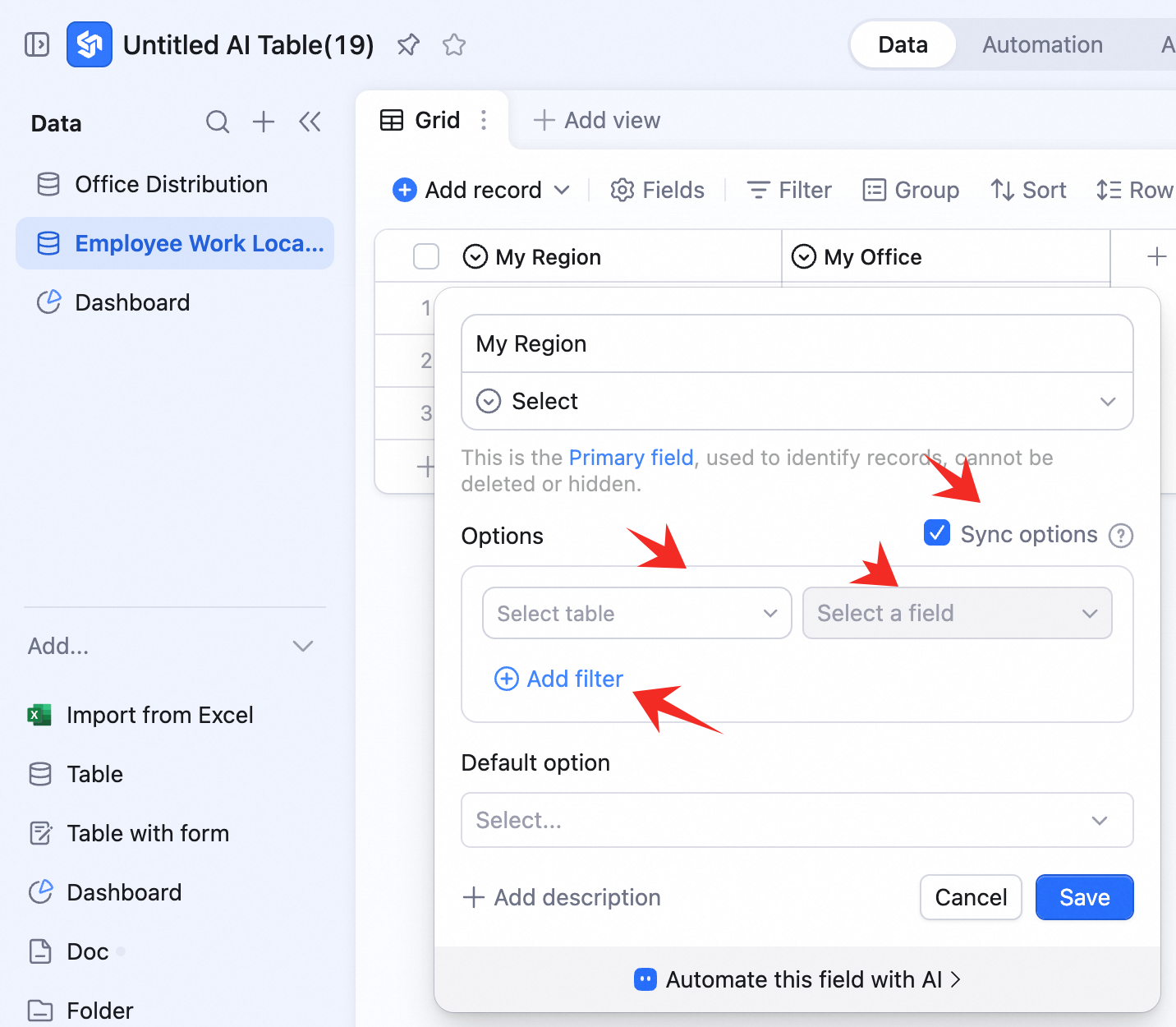
Saat mengonfigurasi bidang pilihan tunggal / ganda:- Centang Sync options from another table.
- Pilih tabel sumber.
- Pilih bidang pilihan tunggal / ganda sumber.
- Tambahkan filter.
Dependensi bertingkat
Menangkap data bertingkat di AI Table adalah hal yang umum. Untuk sebuah alamat, biasanya Anda memilih negara → provinsi → kota → distrik satu tingkat demi tingkat. Pilih provinsi terlebih dahulu, lalu dropdown kota hanya menampilkan kota di provinsi tersebut. Berikut ini contoh seorang karyawan yang memilih lokasi kantor untuk menjelaskan cara kerja penataan bertingkat. Sebuah perusahaan multinasional memiliki kantor di Asia, Amerika Utara, dan Eropa. Karyawan memilih wilayah terlebih dahulu, lalu kantor. Dropdown kantor dibatasi hanya pada kantor di wilayah yang dipilih. Ada dua langkah untuk menyiapkannya:Menyiapkan tabel sumber
Buat tabel baru — misalnya Office directory — dengan dua bidang pilihan tunggal: Region dan Office. Daftarkan setiap kantor beserta wilayahnya: Catatan: daftarkan setiap Office beserta Region-nya.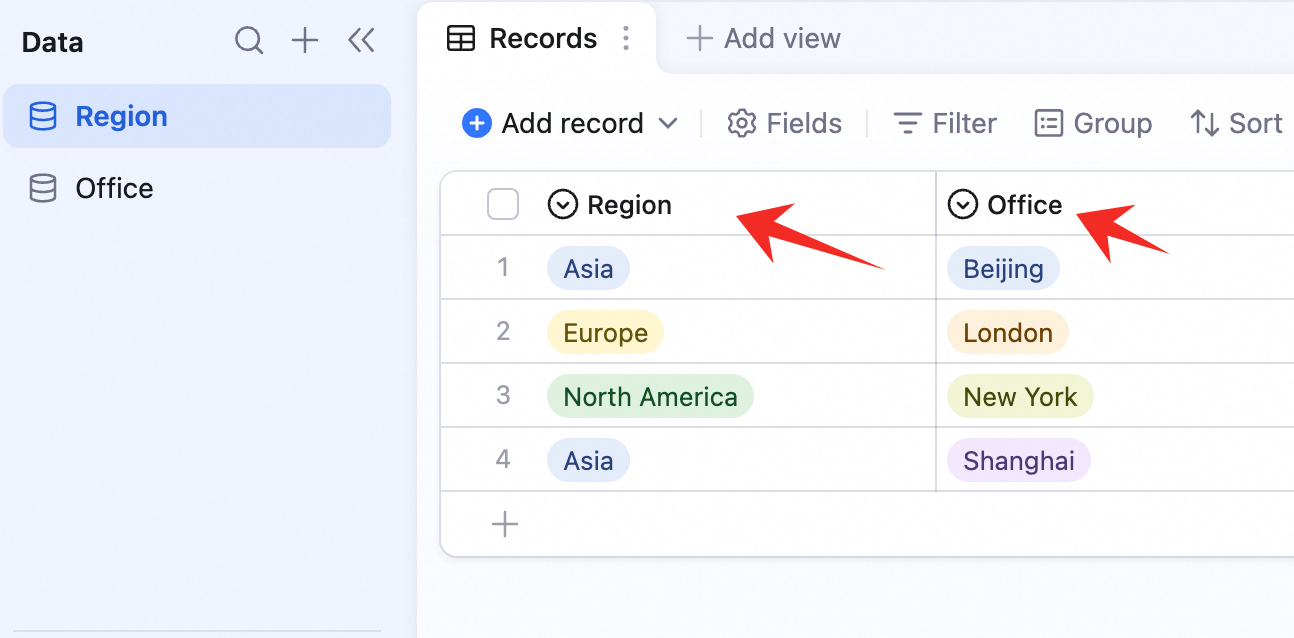
Menghubungkan bidang yang bergantung
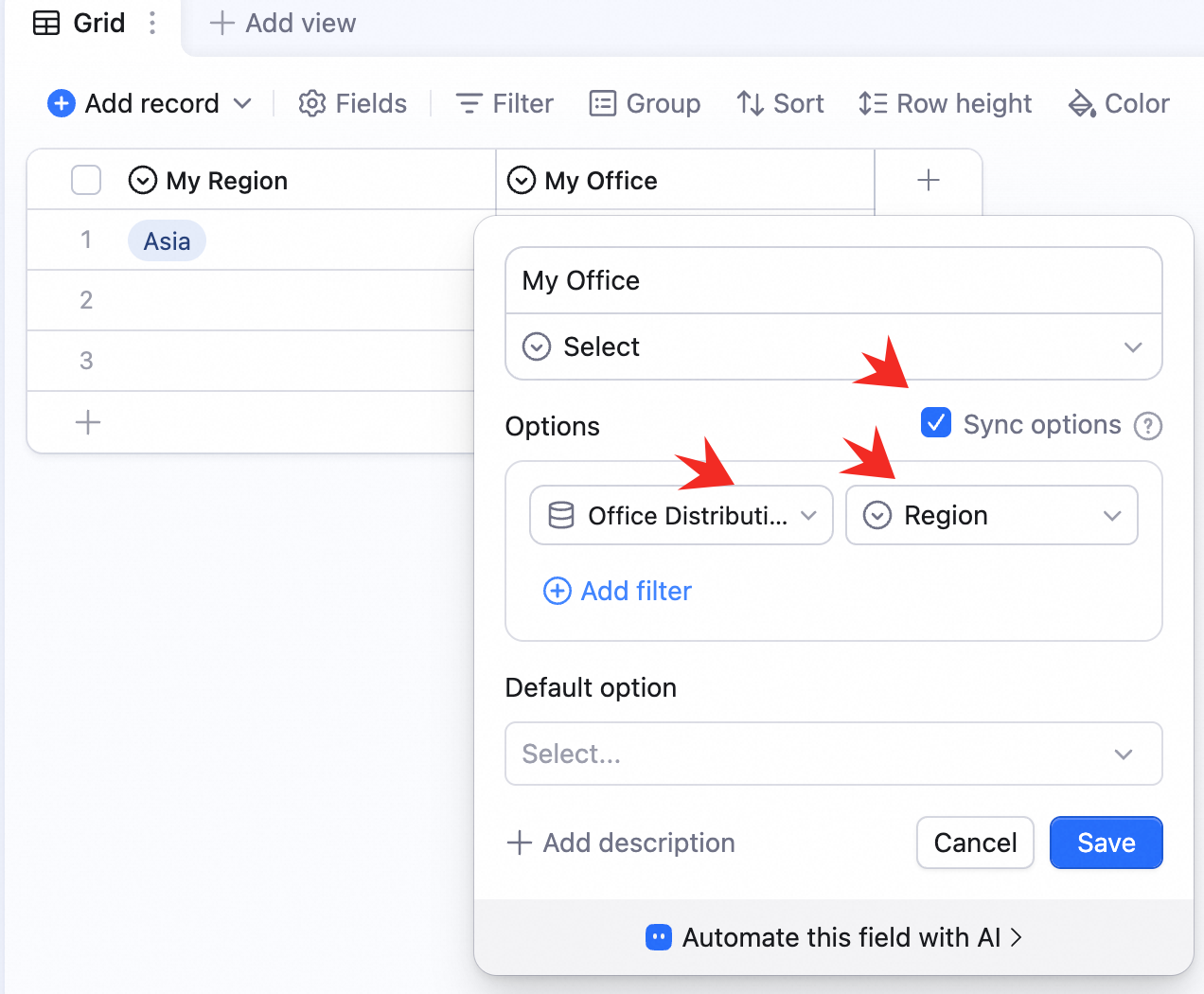
Buat tabel lain — misalnya Employee work location — dengan dua bidang pilihan tunggal: My region dan My office. Konfigurasikan My region:- Centang Sync options from another table.
- Tabel sumber: Office directory.
- Bidang sumber: Region.
 Konfigurasikan My office:
- Centang Sync options from another table.
- Tabel sumber: Office directory.
- Bidang sumber: Office.
- Tambahkan filter — bidang sumber: Region.
- Bidang tabel saat ini: My region. Kondisinya berbunyi: Region dari Office directory sama dengan My region dari Employee work location.
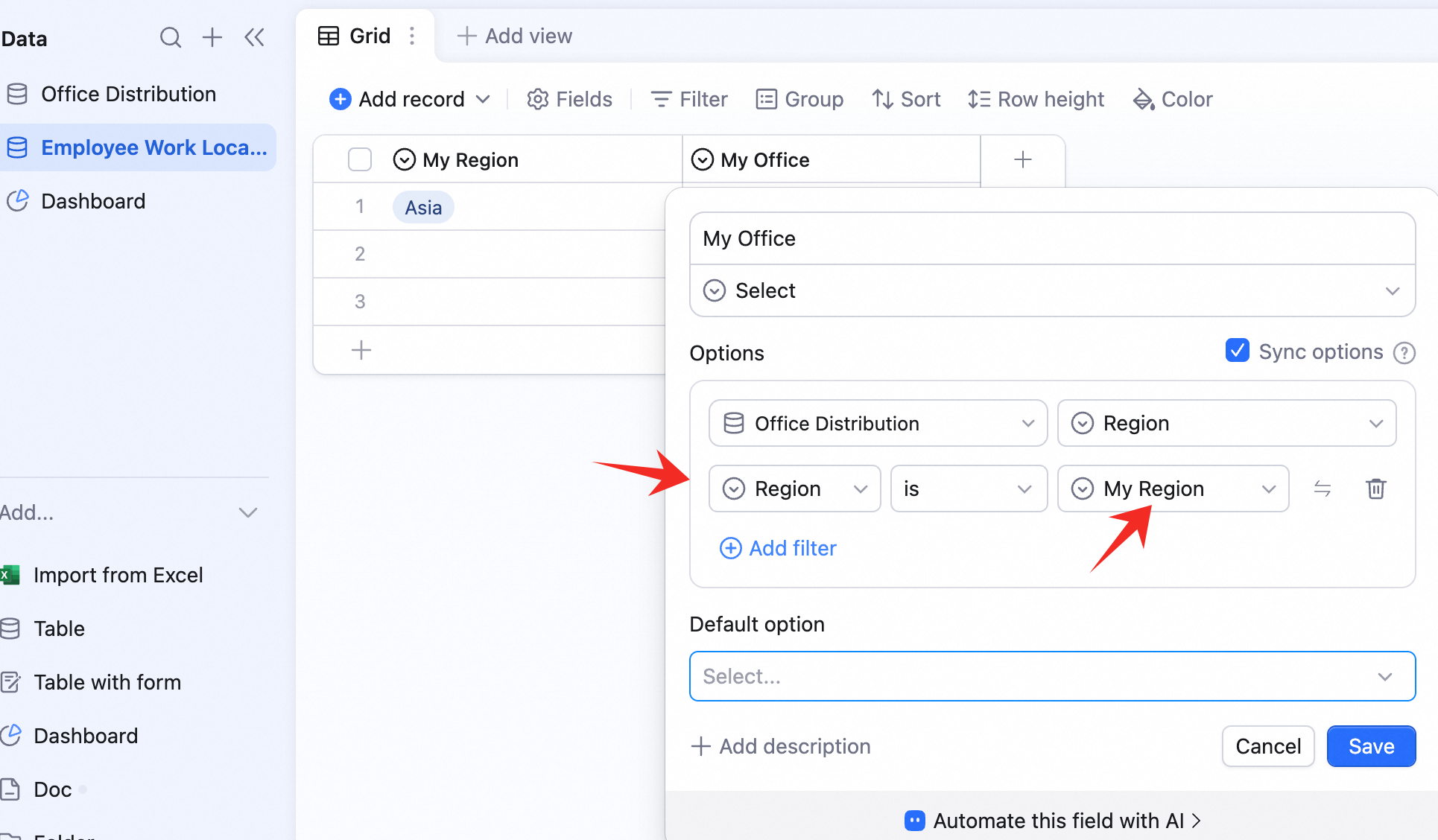 Setelah dikonfigurasi, kedua bidang pilihan tunggal tersebut akan saling terhubung secara bertingkat di Employee work location.
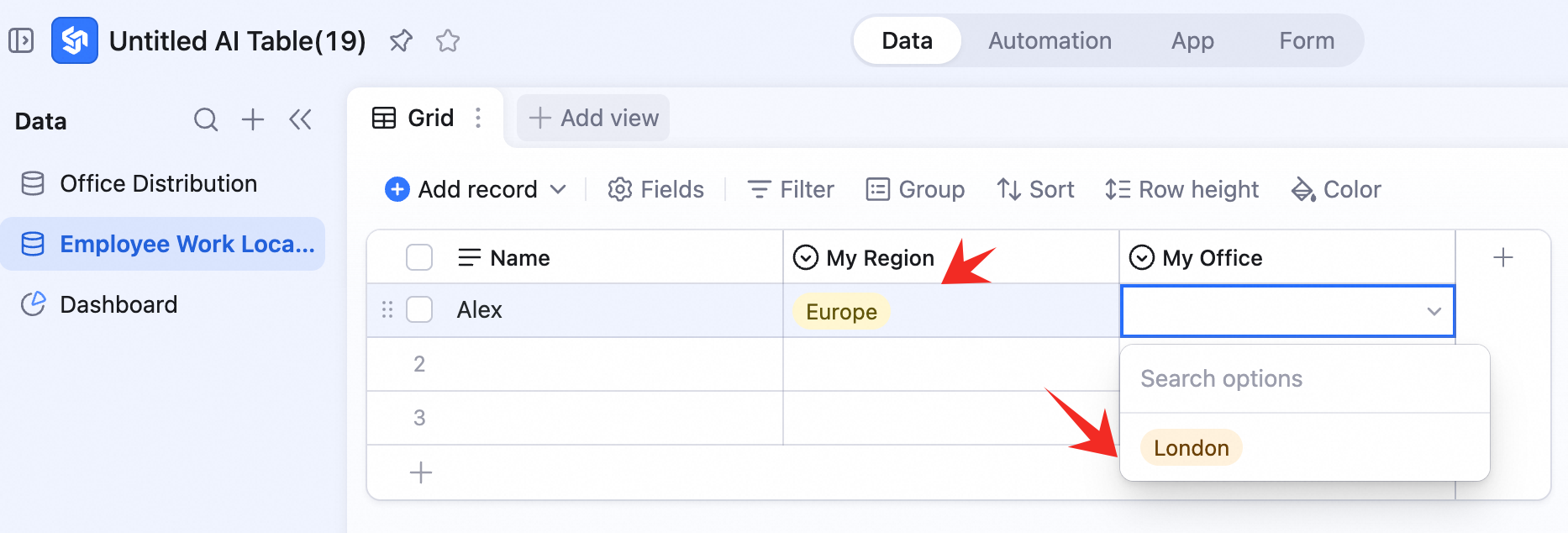
Sebagai contoh, ketika Alex memilih Europe sebagai My region, My office akan dibatasi hanya pada London.
Setelah dikonfigurasi, kedua bidang pilihan tunggal tersebut akan saling terhubung secara bertingkat di Employee work location.
Sebagai contoh, ketika Alex memilih Europe sebagai My region, My office akan dibatasi hanya pada London.