Pesan
Pesan Kalender
 Rapat
Rapat Kontak
 Email
Email Dokumen
 Drive
Drive AI Table
 AI Minutes
 Absensi
 Persetujuan
 YiDA
YiDA Konsol Admin
Buat tampilan kalender
Klik ikon + di samping bilah judul tampilan pada bagian atas file AI Table, lalu pilih Tampilan kalender.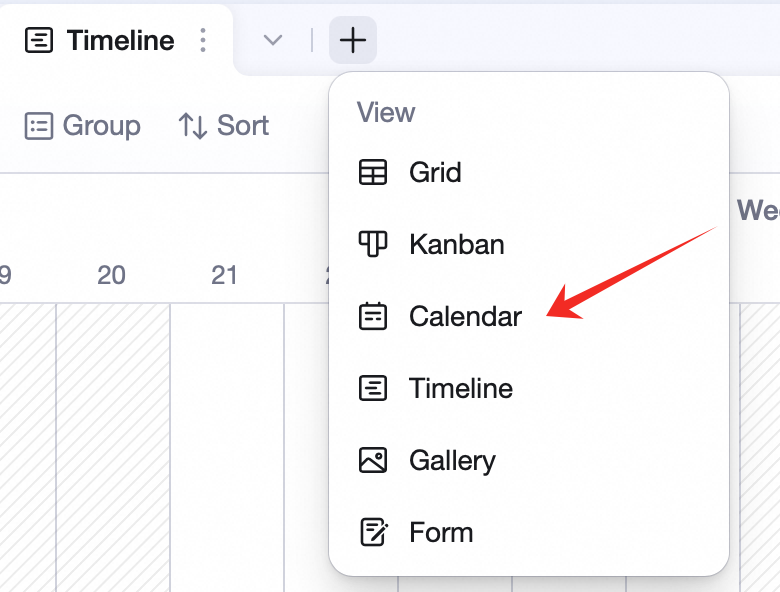 Jika sudah ada bidang tanggal, klik kanan header bidang tersebut lalu pilih Buat tampilan kalender berdasarkan xx.
Konfigurasikan tampilan kalender
Kelola bidang
Lihat Kelola bidang.Konfigurasi kalender
Klik Konfigurasi kalender di bilah alat tampilan. Tanggal mulai / akhir: pilih bidang tanggal dari tabel. Judul: pilih bidang mana pun — nilainya akan tampil pada batang acara. Warna: pilih Warna kustom atau Ikuti warna bidang. Opsi kustom menyediakan 6 warna tema. Jika ada bidang pilihan tunggal, Ikuti warna bidang akan menyesuaikan warna batang acara dengan warna opsi yang dipilih.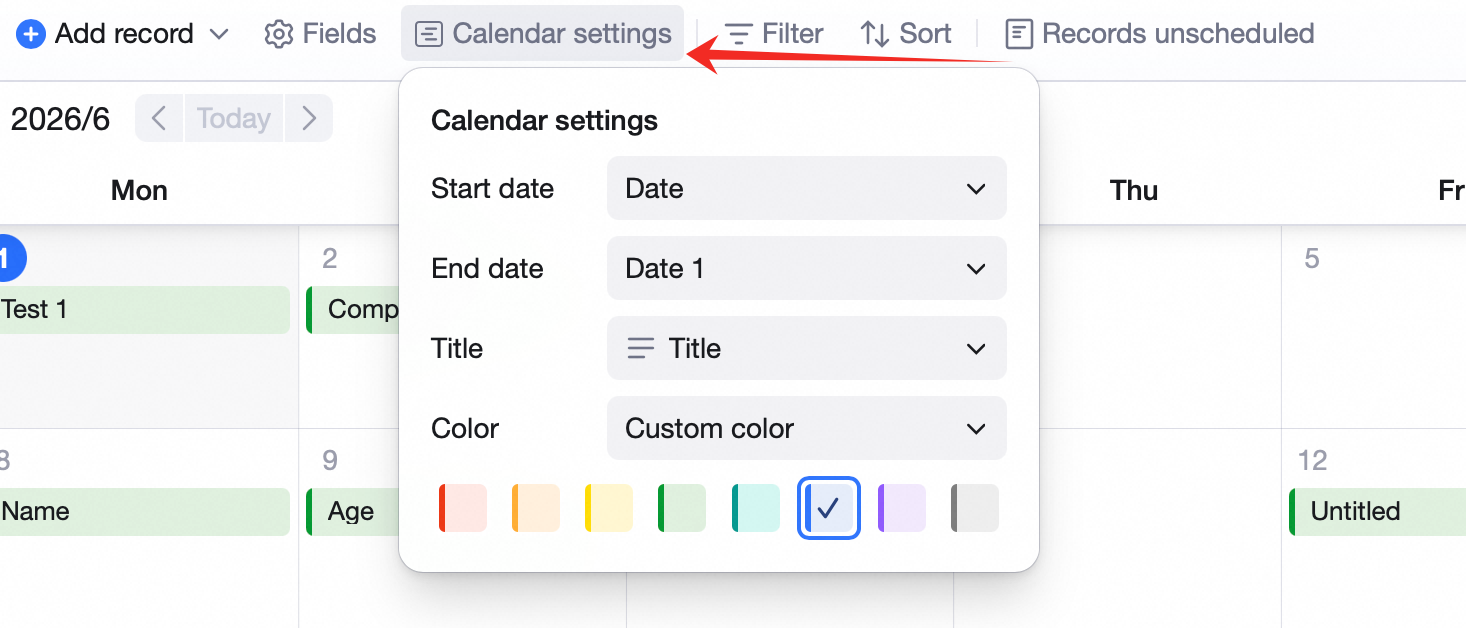
Filter dan urutkan
Filter dan urutkan rekaman di kalender — lihat Filter dan grup filter serta Pengurutan.Skala waktu
Beralih antara tampilan Bulan, Minggu, dan Hari.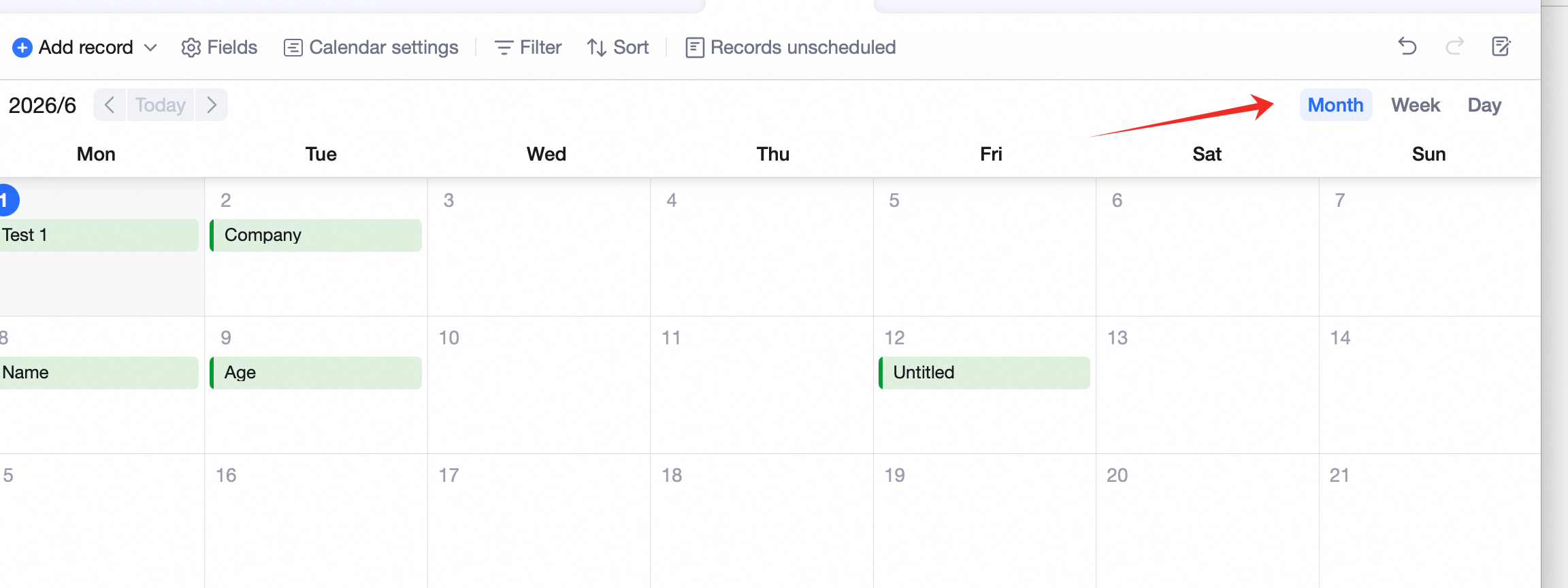
Tambah rekaman di kalender
Pada sel yang sudah berisi acara, klik + di pojok kanan atas. Pada sel kosong, tombol tambah rekaman akan muncul — klik untuk menambah.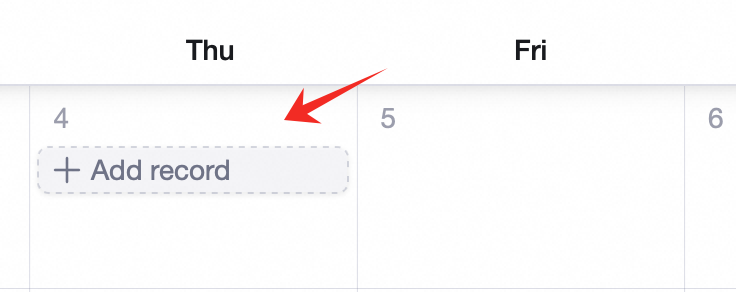 Atau, klik dua kali pada ruang kosong di sel mana pun untuk menambahkan rekaman baru.
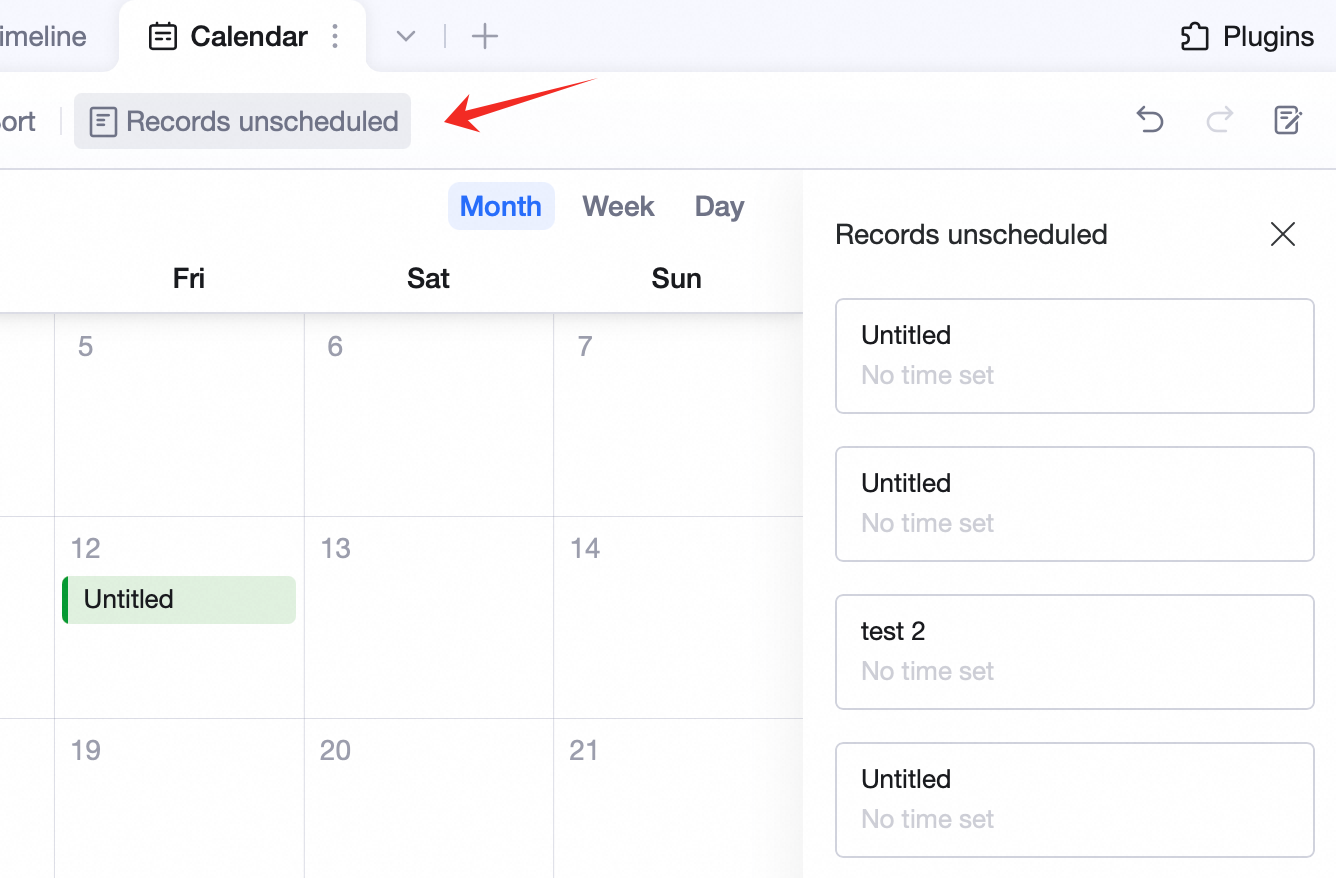
Rekaman tanpa tanggal
Klik Rekaman tanpa tanggal di bilah alat tampilan untuk menampilkan semua rekaman yang tidak memiliki informasi tanggal. Klik sebuah rekaman untuk menetapkan tanggal / waktu.