

 Pesan
Pesan Kalender
 Rapat
Rapat Kontak
 Email
Email Dokumen
 Drive
Drive AI Table
 AI Minutes
 Absensi
 Persetujuan
 YiDA
YiDA Konsol Admin
Ikhtisar
Sisipkan komponen gambar di aplikasi AI Table untuk menampilkan dan mengelola gambar statis maupun animasi, sehingga lapisan visual menjadi lebih kaya. Kasus penggunaan umum:- Branding dan dekorasi: tempatkan logo perusahaan atau merek di header, sidebar, atau latar belakang dasbor, atau gunakan gambar latar dekoratif untuk mempercantik tampilan.
- Dukungan indikator visual: padukan data penting dengan ikon atau diagram (misalnya gambar “panah ke atas” di samping metrik pertumbuhan) agar data langsung mudah dibaca.
- Gambar latar / dasar: gunakan peta, denah lantai, atau diagram peralatan sebagai latar belakang di dasbor maupun laporan kompleks, lalu tumpuk titik data dinamis atau heatmap untuk visual yang menghubungkan data dengan dunia nyata.
Alur kerja
Menambahkan komponen gambar
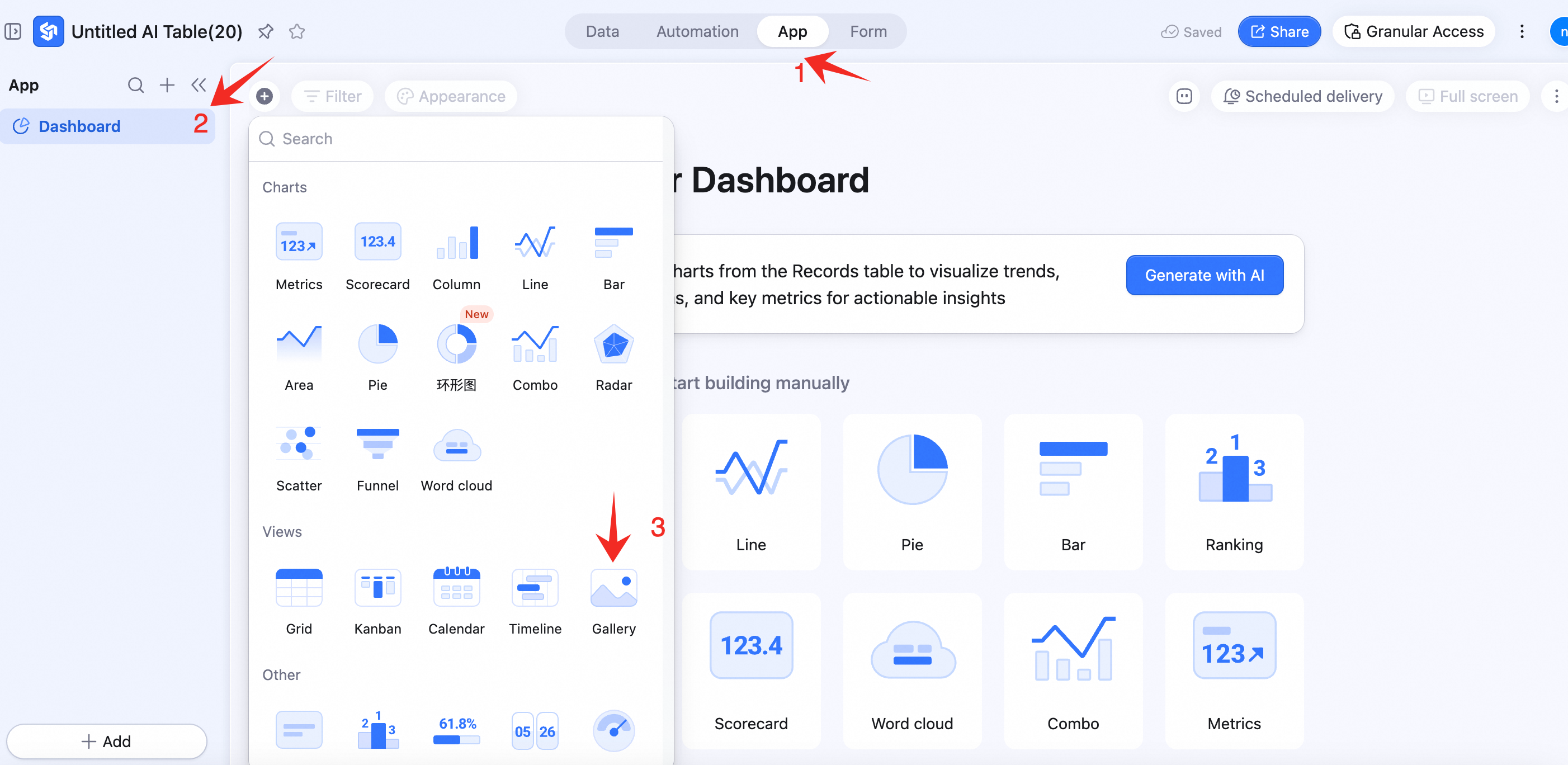
- Buka modul Aplikasi AI Table.
- Dari navigasi kiri, pilih Dasbor.
- Klik + Tambah komponen di kiri bawah, lalu pilih Galeri.
Konfigurasi dasar
Di panel kanan Konfigurasi dasar:-
Pengelolaan gambar
- Unggah: klik + Tambah gambar dan unggah dari lokal. Mendukung JPG, PNG, JPEG, SVG, GIF, dan WEBP. Maksimal 20 MB per gambar, hingga 20 gambar.
- Edit: arahkan kursor lalu klik ikon Edit untuk menetapkan judul, subjudul, tautan lompat, atau mode isi — atau unggah ulang gambar.
- Hapus: arahkan kursor lalu klik Hapus.
- Ubah urutan: jika ada lebih dari satu gambar, seret ikon di sisi kiri gambar untuk mengubah urutan.
-
Konten tampilan
- Alihkan antara gambar + judul dan hanya gambar. Mode hanya gambar menyembunyikan judul yang telah dikonfigurasi.
-
Perataan teks
- Posisikan teks gambar di kiri atas, kiri tengah, kiri bawah, tengah, dan sebagainya.
Konfigurasi kustom
Di panel kanan Konfigurasi kustom:- Warna latar belakang: latar belakang komponen.
- Warna batas: dari palet warna.
- Ketebalan batas: dari menu dropdown.
- Animasi transisi: berlaku untuk beberapa gambar. Pilih geser atau memudar.
- Rotasi otomatis: berlaku untuk beberapa gambar. Aktif = carousel; nonaktif = pengalihan manual.
- Interval pengalihan (detik): berlaku untuk beberapa gambar. Default 5 detik; dapat disesuaikan.
Pengelolaan komponen
-
Menu tindakan
- Konfigurasikan, Duplikat, Salin ke, dan Hapus.
- Ubah ukuran dan pindahkan