

 Pesan
Pesan Kalender
 Rapat
Rapat Kontak
 Email
Email Dokumen
 Drive
Drive AI Table
 AI Minutes
 Absensi
 Persetujuan
 YiDA
YiDA Konsol Admin
Apa itu formulir?
Anda mungkin pernah mengisi formulir pendaftaran, formulir registrasi, atau survei. Di AI Table, formulir persis seperti itu — kuesioner online yang menangkap informasi dan data terstruktur secara efisien. Rancang alur input sekali, bagikan tautan atau kode QR, lalu responden mengisi dan mengirimkannya. Setiap pengiriman mengalir kembali ke AI Table dan langsung terhubung ke filter, grup, serta dasbor — untuk pengumpulan, pembersihan, dan analisis dalam satu tempat.Contoh
- Pendaftaran acara: kumpulkan info peserta — nama, kontak, slot waktu. Data terangkum otomatis, lengkap dengan filter untuk menemukan yang cocok secara cepat.
- Pengumpulan masukan: jalankan survei kepuasan pelanggan. Gunakan fitur grup dan statistik AI Table untuk mengelompokkan dan mengukur.
- Manajemen inventaris: untuk ritel dan manufaktur — catat penerimaan dan pengiriman barang. Kombinasikan dengan filter dan dasbor untuk menghasilkan laporan status inventaris.
- Inspeksi toko: manajer toko mencatat status inspeksi — penataan rak, kebersihan, kehabisan stok. Kelompokkan berdasarkan toko dan tampilkan di dasbor agar manajer regional bisa membacanya dengan cepat.
- Cuti karyawan: pengajuan cuti internal — tipe, tanggal, durasi. HR meninjau dan menjumlahkan semuanya dari tabel.
- Informasi siswa: sekolah mengumpulkan pendaftaran, kontak orang tua, pilihan kursus ekstrakurikuler. Guru mengelompokkan dan memfilter untuk tampilan tingkat kelas, lengkap dengan grafik di atasnya.
Buat formulir
Mulai dari formulir baru
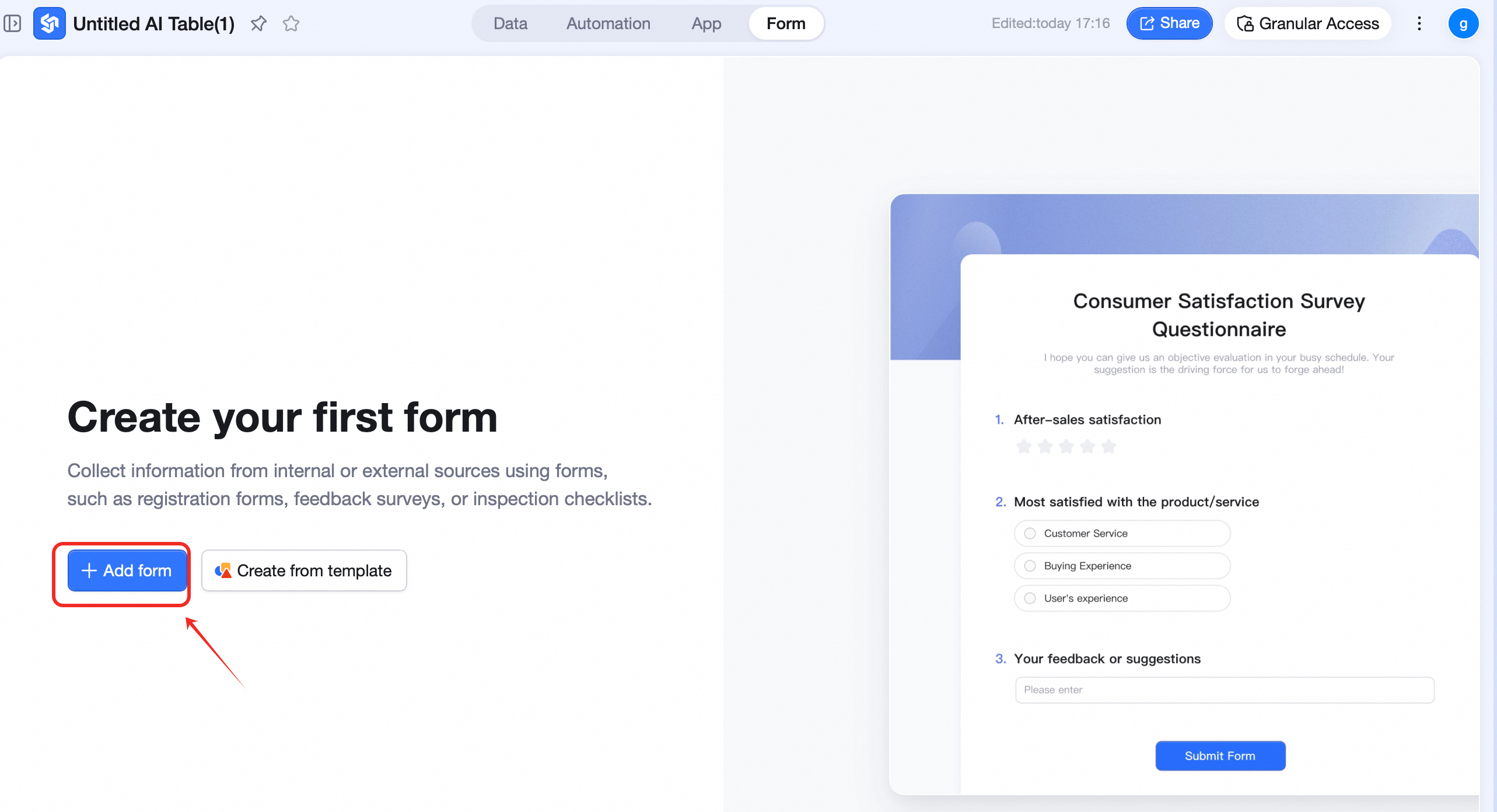
- Klik Formulir di navigasi atas AI Table untuk membuka bagian formulir.
- Klik Formulir baru.
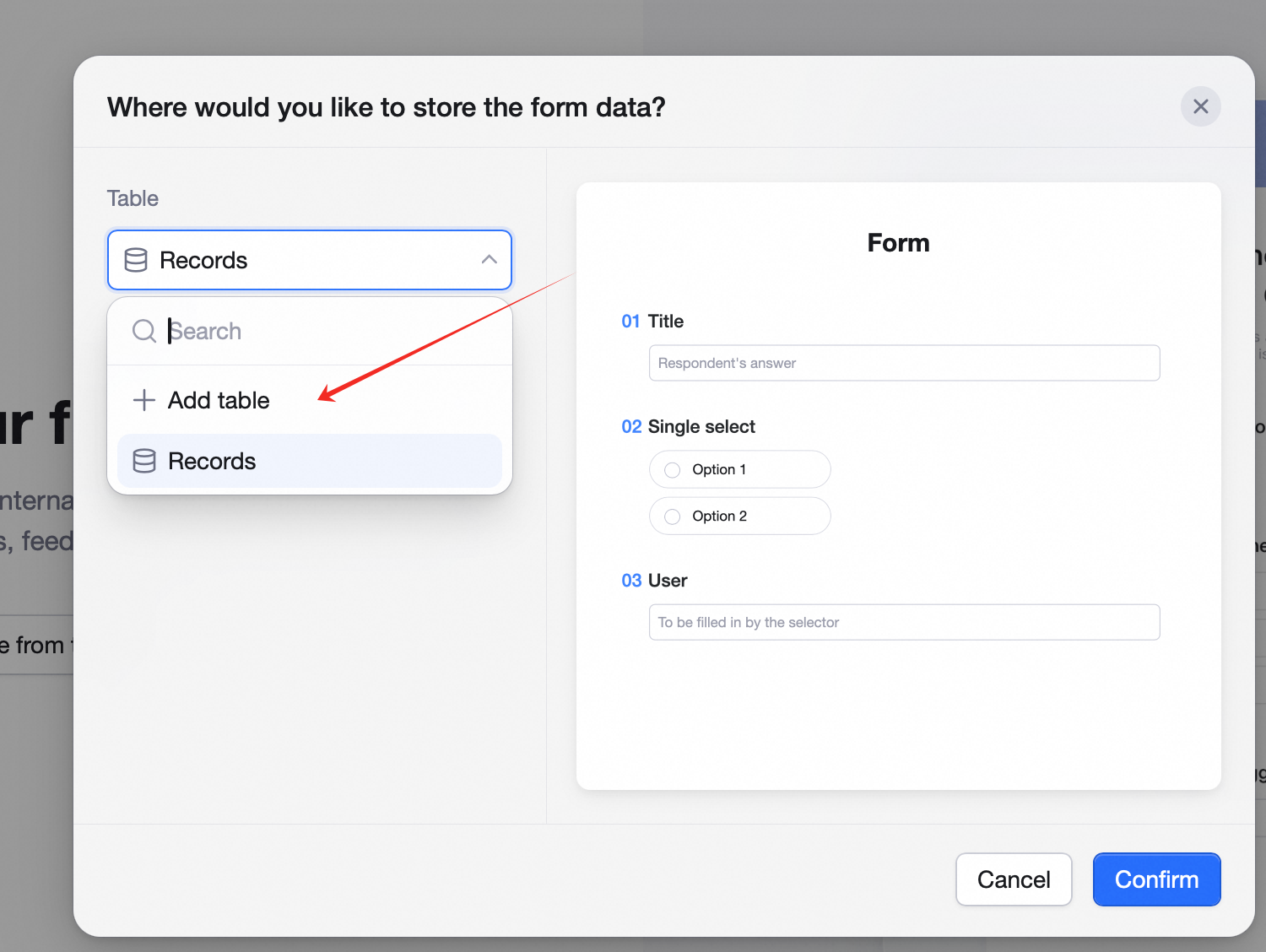
- Di dropdown Tabel, pilih + Gunakan tabel baru.
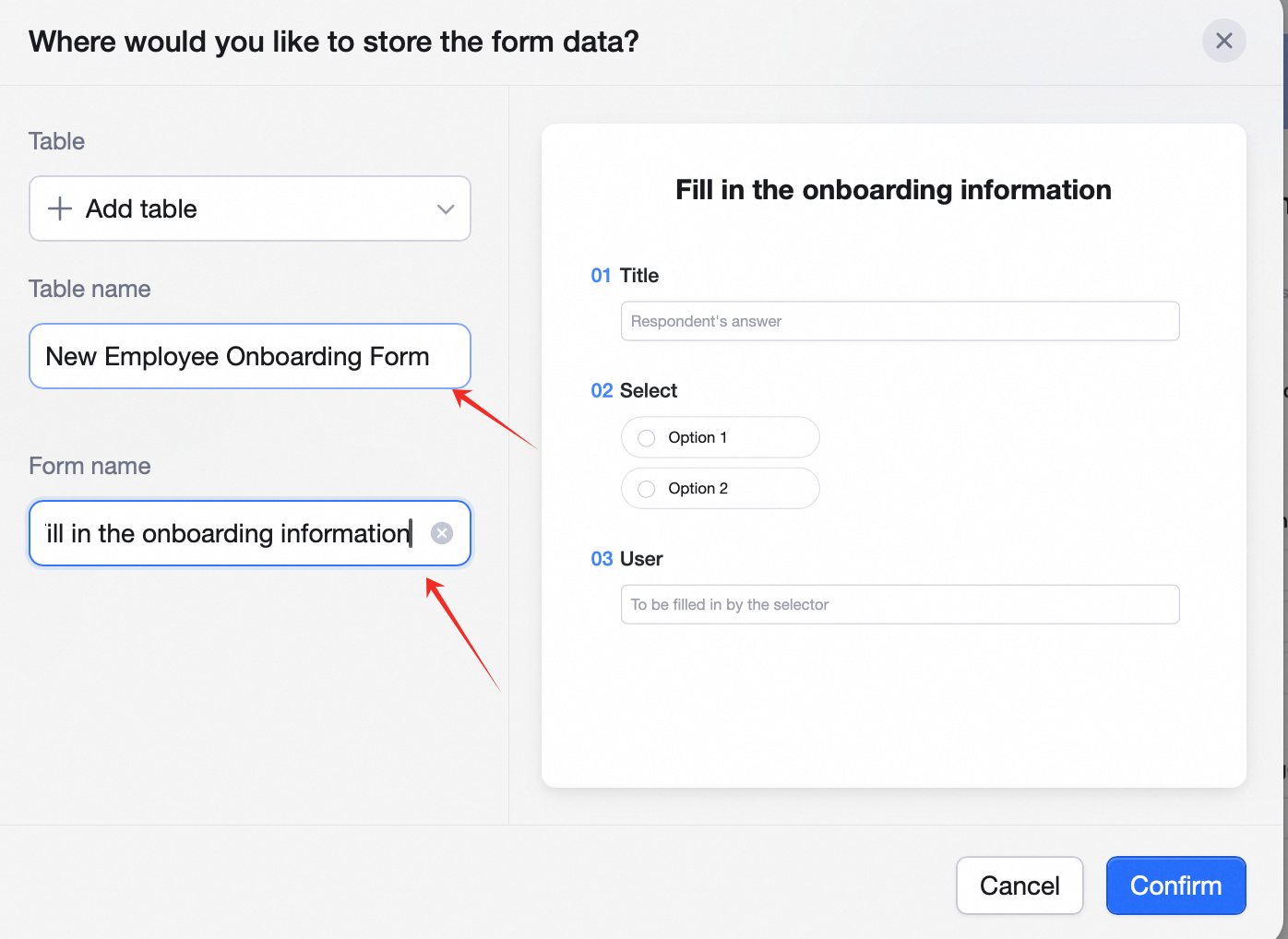
- Isi Nama tabel dan Nama formulir.
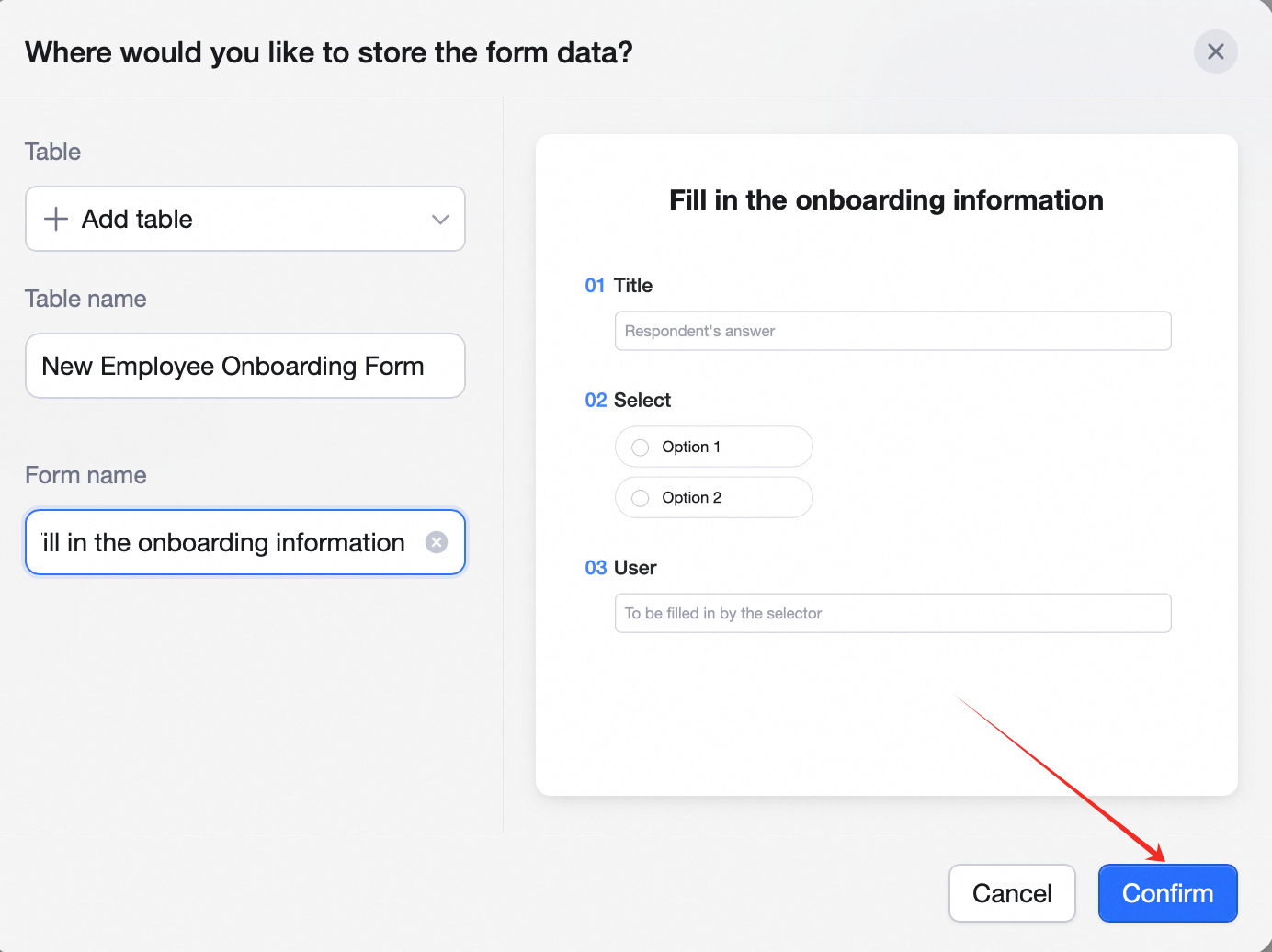
- Klik Buat formulir.

Mengedit formulir
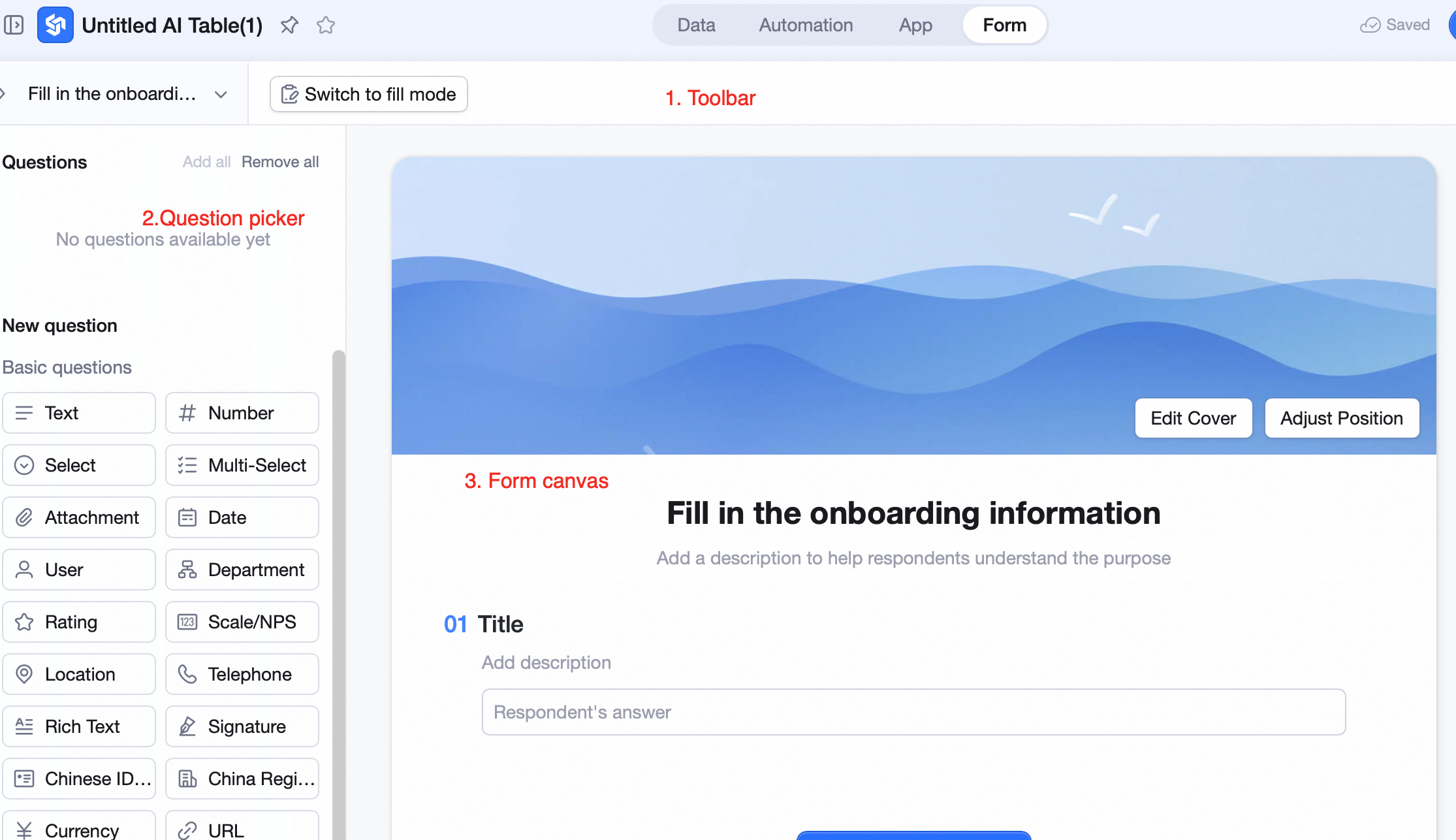
Editor memiliki tiga area: ❶ Bilah alat Beralih ke Isi formulir, lihat statistik, pilih tema, ubah pengaturan, publikasikan, bagikan. ❷ Pemilih pertanyaan- Pertanyaan tersedia: bidang / kolom yang sudah ada di tabel.
- Pertanyaan baru: jenis pertanyaan yang bisa Anda tambahkan (masing-masing memetakan ke tipe bidang di tabel).
Judul dan deskripsi formulir
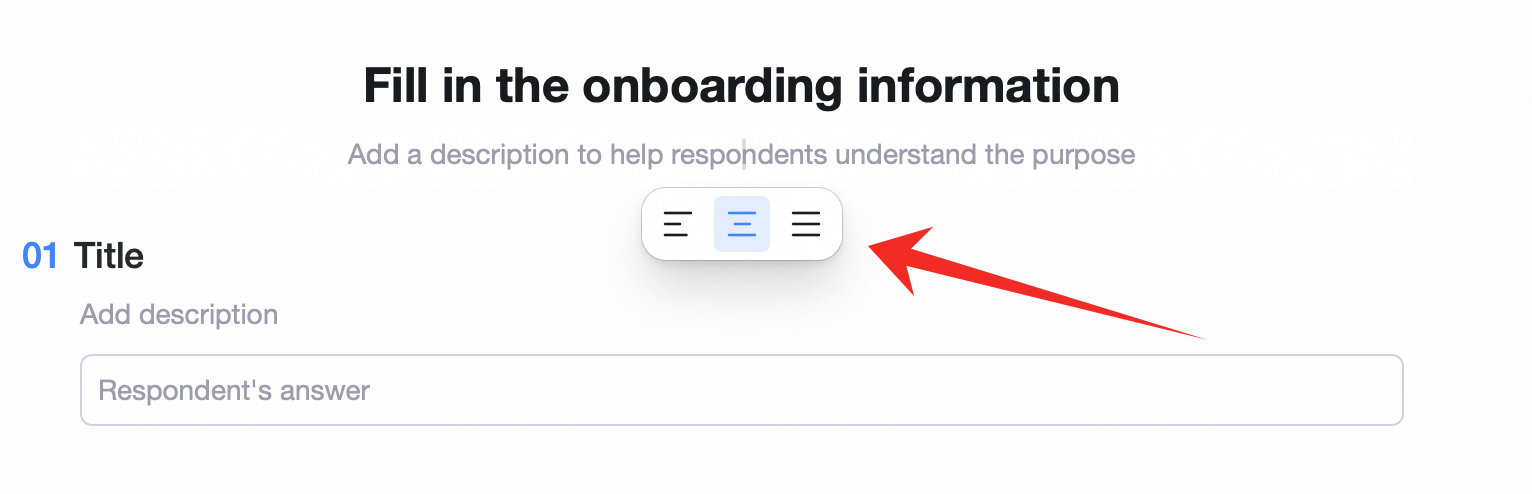
Klik judul atau deskripsi formulir untuk mengeditnya.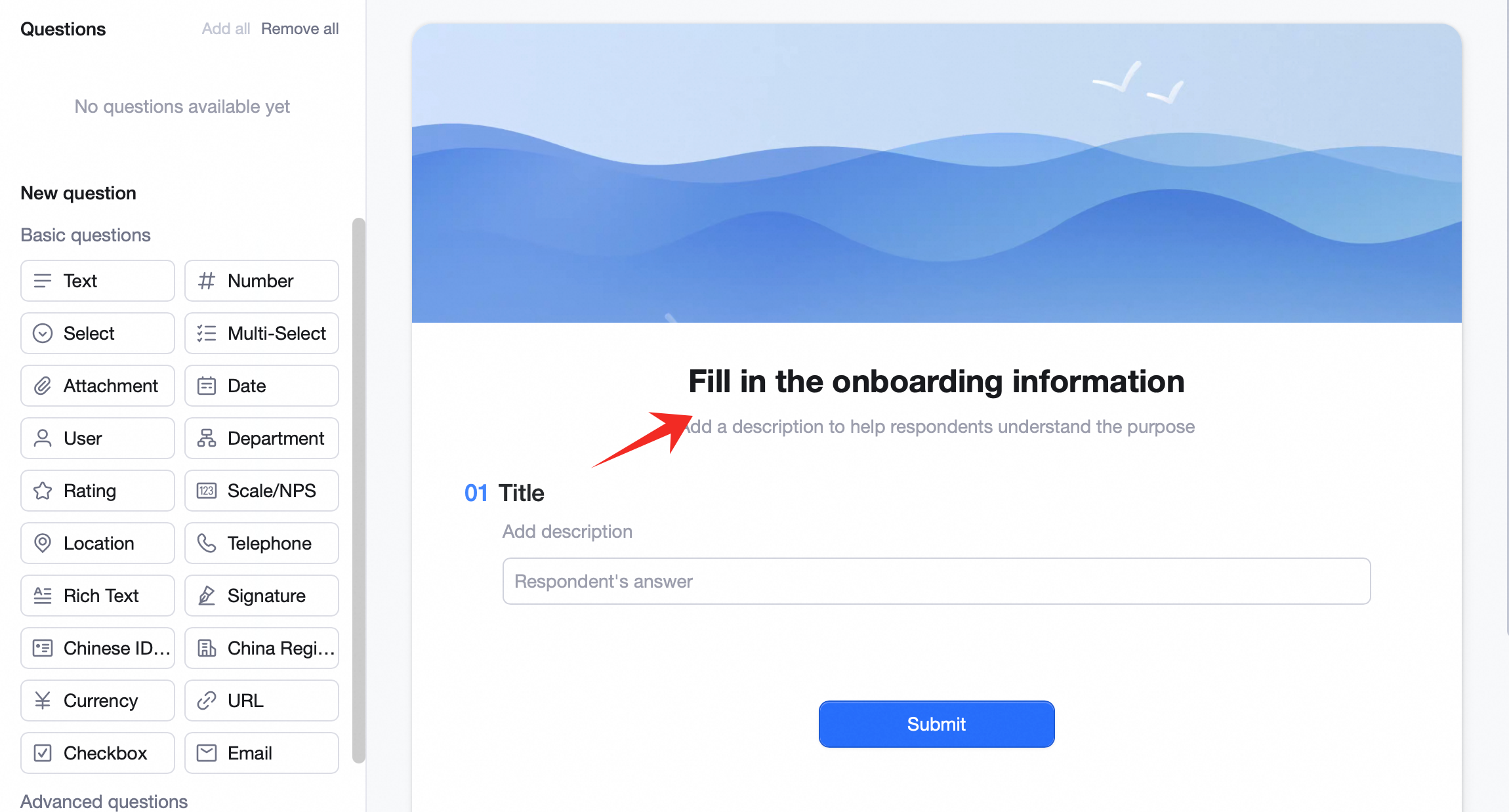 Deskripsi adalah keterangan singkat yang menjelaskan tujuan formulir atau hal yang perlu diperhatikan. Anda bisa mengubah perataan teks untuk menyorot informasi penting.
Konfigurasikan pertanyaan (bidang)
Bidang / kolom sebuah tabel dan pertanyaan formulir saling terhubung. Setiap pertanyaan formulir memetakan ke satu bidang / kolom di tabel. Saat Anda mengedit atau menghapus sebuah pertanyaan, bidang / kolom ikut diperbarui; begitu pula sebaliknya.Tambahkan pertanyaan
Tambahkan melalui Pertanyaan tersedia atau Pertanyaan baru. Pertanyaan tersedia: bidang yang sudah ada di tabel tetapi belum ada di formulir — tercantum di kiri atas kanvas. Klik + di sebelah sebuah bidang, atau seret ke kanvas, untuk menambahkannya sebagai pertanyaan. Gunakan Tambahkan semua atau Sembunyikan semua untuk operasi massal. Pertanyaan baru: setiap jenis pertanyaan yang didukung formulir, tercantum di sebelah kiri. Masing-masing memetakan 1:1 ke tipe bidang. Klik untuk menambahkan di bagian bawah, atau seret untuk menempatkannya di posisi tertentu.Deskripsi pertanyaan
Di bawah setiap pertanyaan, Anda bisa menambahkan satu baris teks bantuan — menjelaskan apa yang harus diisi atau apa yang perlu diperhatikan. Ini membantu responden menjawab dengan akurat.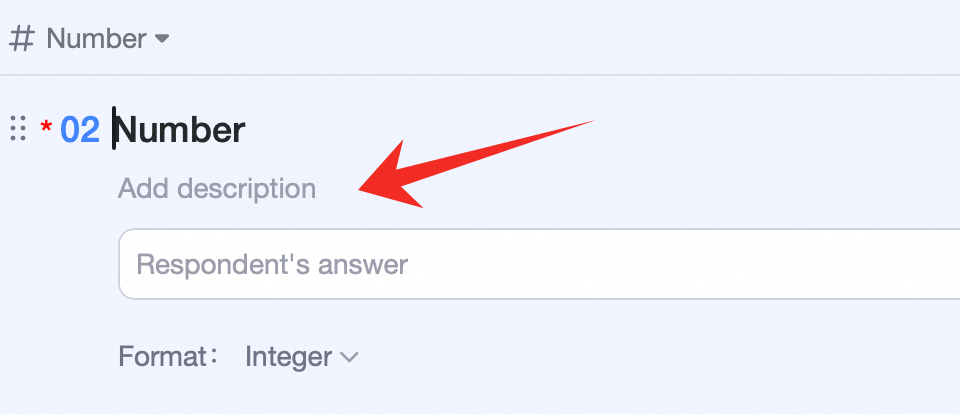 Catatan: deskripsi pertanyaan hanya muncul di formulir, untuk responden. Deskripsi bidang di tabel ditujukan untuk pembaca tabel — audiens berbeda, tujuan berbeda.
Ubah tipe pertanyaan (bidang)
Klik sebuah pertanyaan — tipe bidang muncul di kiri atas kartu pertanyaan (mis. Pilihan tunggal). Klik tipe bidang tersebut untuk membuka popup konfigurasi. Lihat Bekerja dengan bidang untuk detailnya.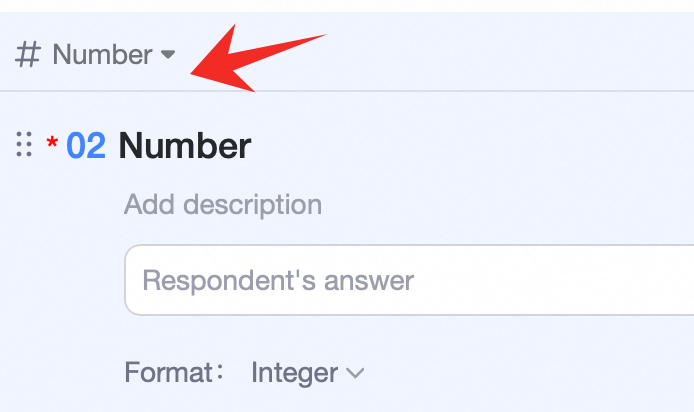
Susun ulang pertanyaan
Seret kartu pertanyaan untuk menyusunnya ulang. Catatan: menyusun ulang di formulir tidak mengubah urutan bidang di tabel.Sembunyikan / hapus / duplikasi (pertanyaan / bidang)
Klik sebuah pertanyaan — di kanan atas, sembunyikan atau duplikasi; di menu ⋯, hapus.- Sembunyikan: hanya formulir — pertanyaan hilang dari formulir (kembali ke Pertanyaan tersedia), tetapi bidang tetap ada di tabel.
- Hapus: menghapus bidang dari tabel — datanya ikut terhapus.
- Duplikasi: menyalin pertanyaan, sekaligus menyalin bidang dan nilainya di tabel.
Tandai wajib
Klik sebuah pertanyaan — aktifkan Wajib di kanan atas kartu.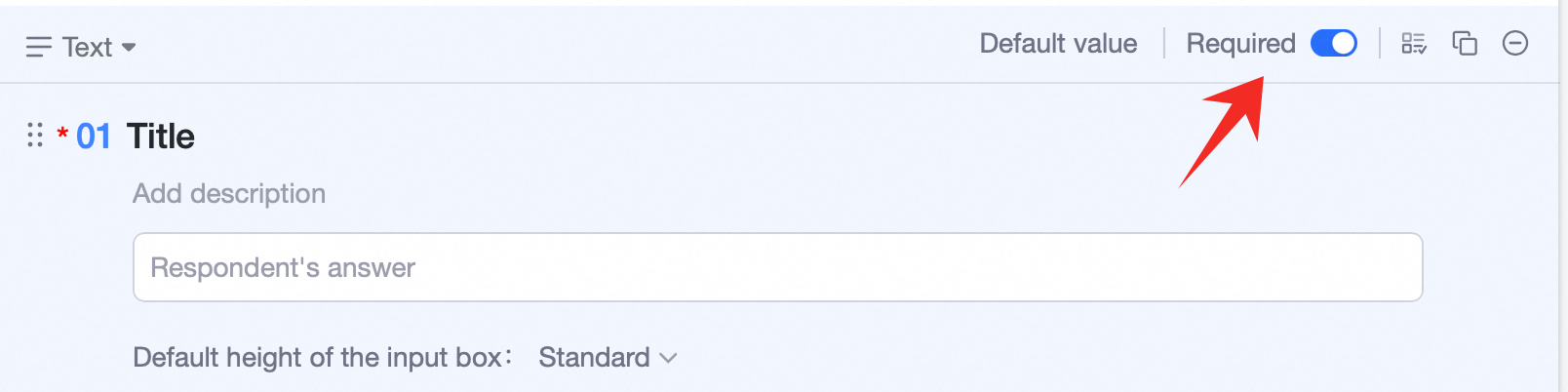
Atur nilai bawaan
Terkadang Anda ingin sebuah pertanyaan terisi otomatis saat pengguna membuka formulir. Misalnya: di formulir pengeluaran, jadikan Perlu faktur? dengan nilai bawaan Tidak. Klik sebuah pertanyaan — atur nilai bawaan di kanan atas kartu.
Gaya tampilan opsi
Untuk pertanyaan dengan opsi, pilih gaya tampilan:- Sebaris: setiap opsi ditata mendatar — responden melihat semuanya sekaligus. Terbaik saat opsi hanya sedikit dan Anda ingin cepat.
- Dropdown: opsi diciutkan ke dalam menu — klik untuk memilih. Terbaik saat ada banyak opsi dan Anda ingin menjaga halaman tetap ringkas.
Visibilitas bersyarat
Terkadang sebuah pertanyaan hanya perlu muncul dalam kondisi tertentu. Misalnya: di formulir pengajuan cuti, saat karyawan memilih Cuti sakit, tampilkan Rumah sakit dan Unggah surat keterangan sakit. Jalur: klik pertanyaan, di menu ⋯ pilih Visibilitas bersyarat, lalu tambahkan kondisinya.
Pengaturan formulir
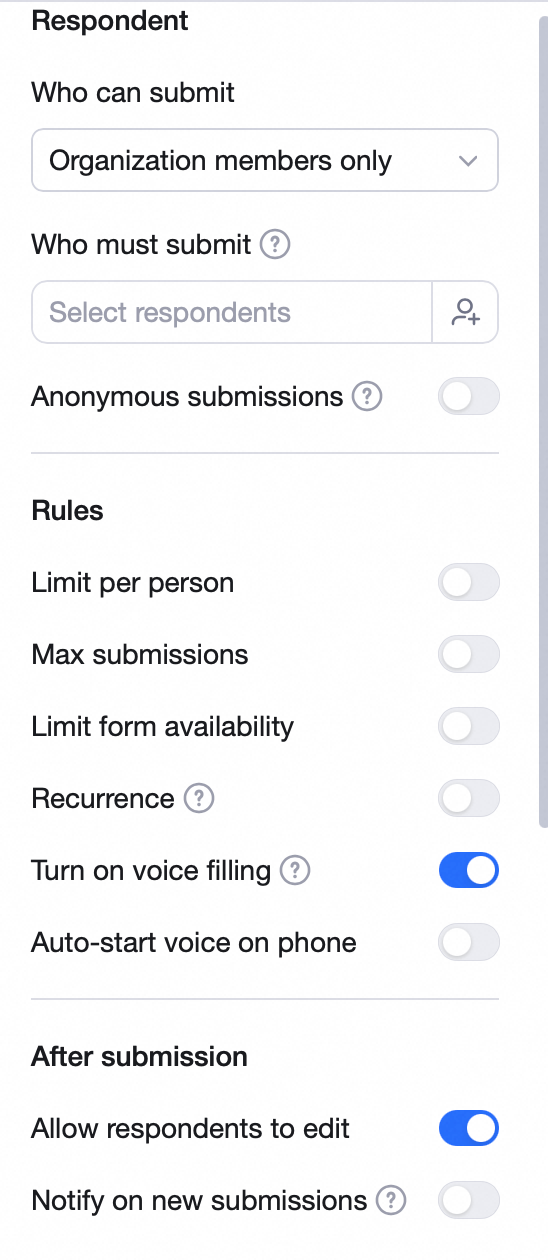
Klik Pengaturan di bilah alat atas untuk mengubah opsi tingkat formulir. Sumber data: hanya baca — hanya ditampilkan saat mengedit formulir di halaman pengumpulan formulir.Bagikan formulir: aktifkan atau nonaktifkan publikasi. Nonaktif = pengumpulan berhenti; bahkan orang yang memiliki tautan pun tidak bisa mengisinya.
Anonim: saat aktif, identitas responden tidak dikumpulkan. Siapa yang bisa mengisi: Siapa pun dalam organisasi / Siapa pun / Hanya orang tertentu. Tambahkan Responden wajib — orang, grup, atau departemen. Setelah responden wajib diatur, Anda bisa menggunakan Ingatkan (DING / notifikasi kerja / obrolan). Isi tanpa login: saat aktif, siapa pun yang memiliki tautan bisa mengisi formulir (mis. langsung di WeChat). Identitas pengirim tidak dikumpulkan.
Batas per pengguna: batasi setiap pengguna hanya satu pengiriman, atau satu per hari. Batasi total pengiriman: tetapkan maksimum — begitu tercapai, formulir berhenti menerima pengiriman. Waktu berlaku: responden hanya bisa mengirim di antara waktu mulai dan waktu selesai yang Anda tetapkan. Pengingat berulang: responden mendapatkan pengingat berkala. Cocok untuk laporan harian / laporan mingguan / pembaruan penjualan / kasus penggunaan berulang lainnya.
Izinkan responden mengedit pengiriman: saat aktif, responden bisa mengedit pengiriman sebelumnya dan mengirim ulang; versi baru menimpa yang lama. Setelah pengiriman: alihkan ke halaman akhir (dengan pesan kustom), atau ke URL tertentu.
Atur nilai bawaan melalui tautan berbagi: lihat Isi awal nilai bawaan formulir.
Gaya formulir
Klik Tema di bilah alat atas untuk mengubah gambar sampul, tata letak, dan tema.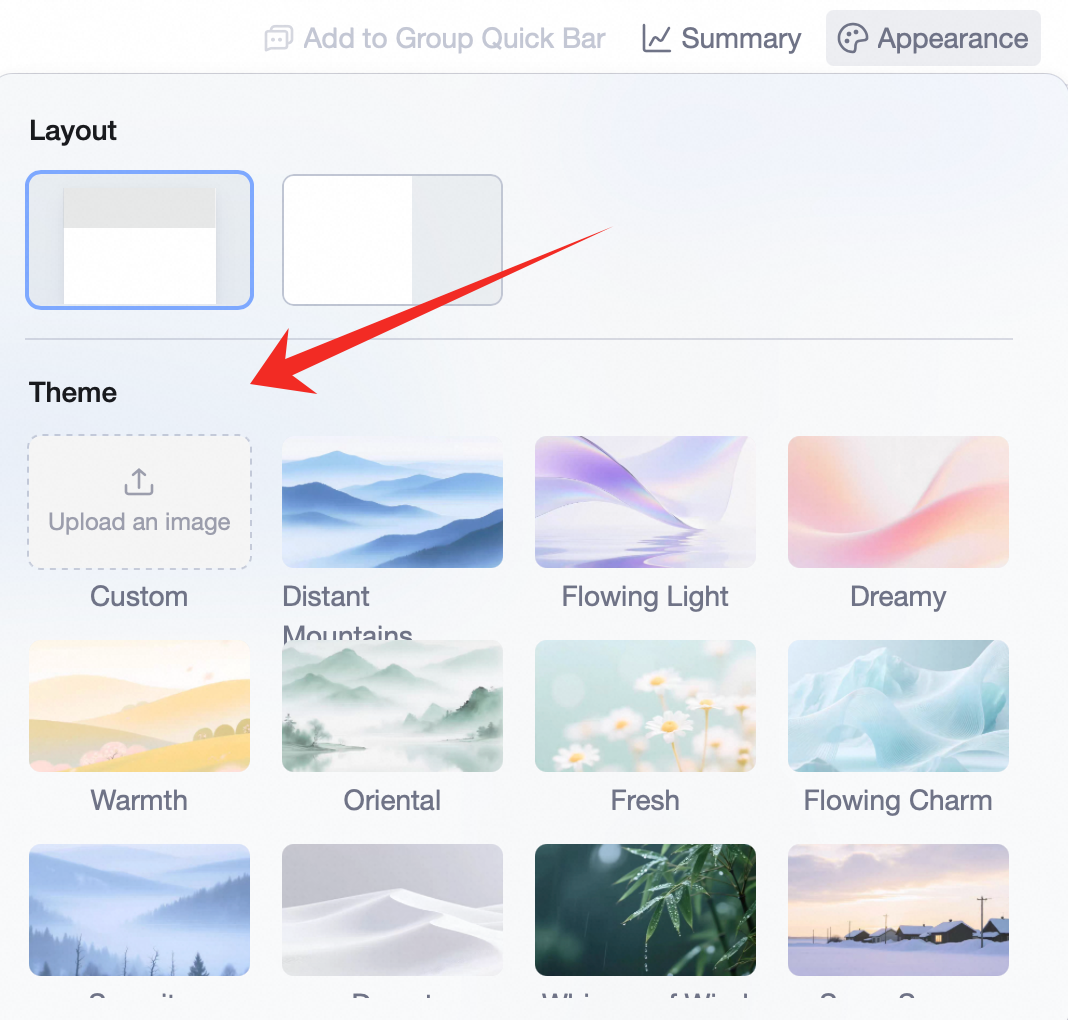
Publikasikan dan bagikan
Setelah dikonfigurasi, Anda harus mempublikasikannya sebelum orang lain bisa mengisi. Klik Publikasikan & bagikan di bilah alat atas untuk mempublikasikan. Lalu kirim tautan atau kode QR ke responden.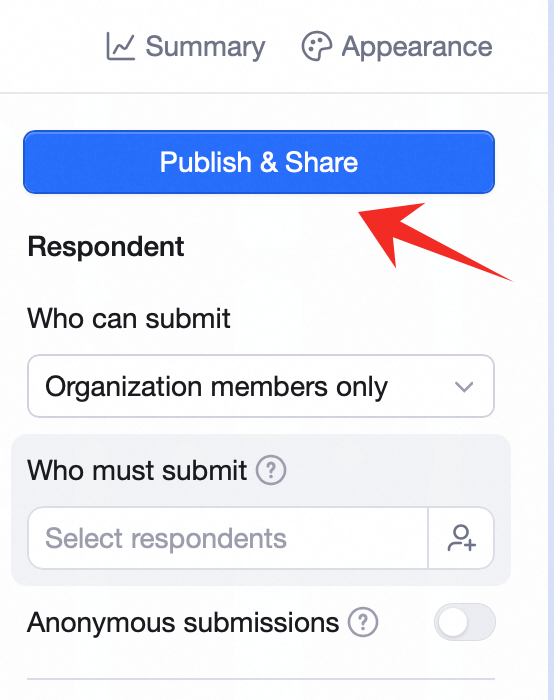
Tetapkan audiens
Di popup: pilih siapa yang bisa mengisi (siapa pun dalam organisasi / siapa pun / hanya orang tertentu), tambahkan responden wajib, dll. Setelah responden wajib diatur, Anda bisa menggunakan Ingatkan (DING / notifikasi kerja / obrolan).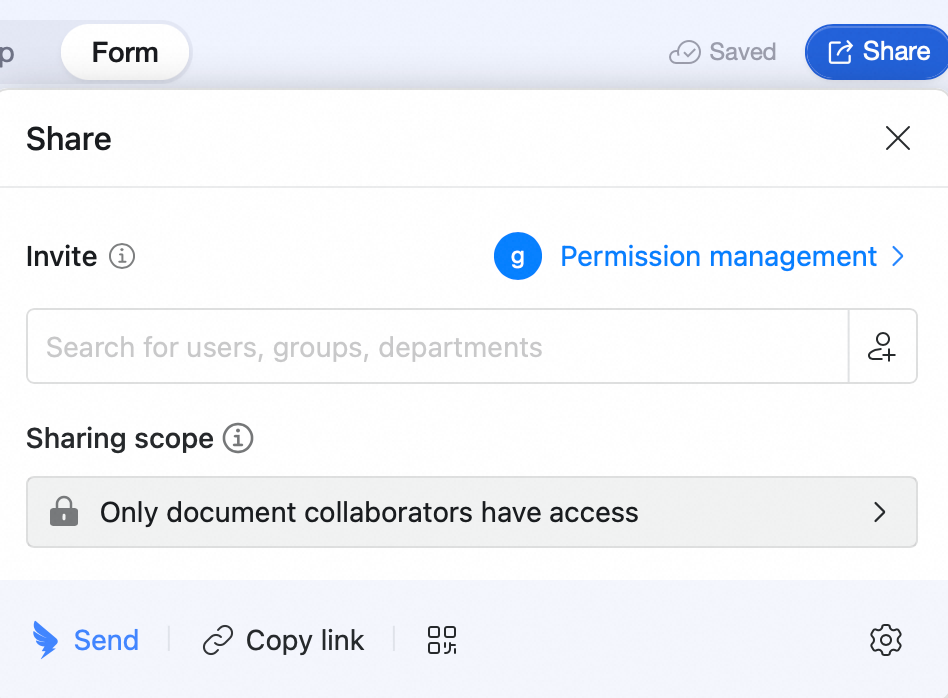
Lihat statistik
Klik Statistik di bilah alat atas untuk melihat statistik pengisian.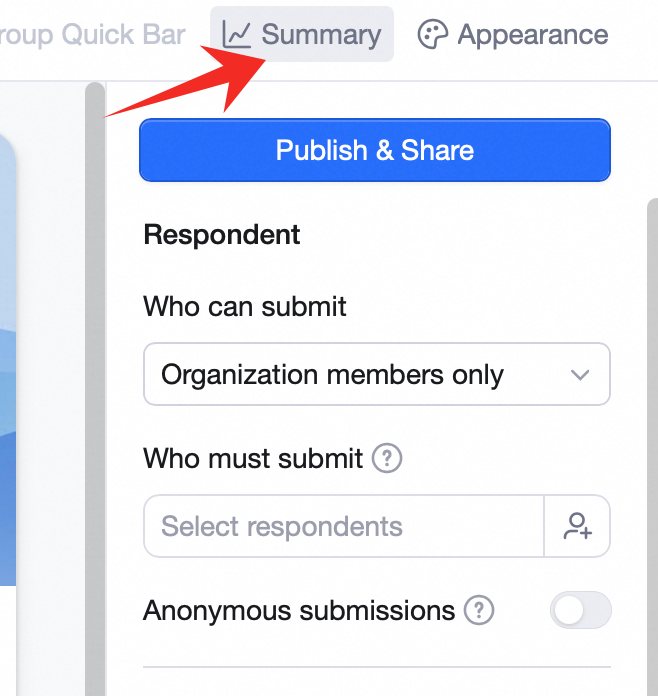 Anda akan melihat total pengiriman, yang diharapkan, yang selesai, dan yang belum selesai.
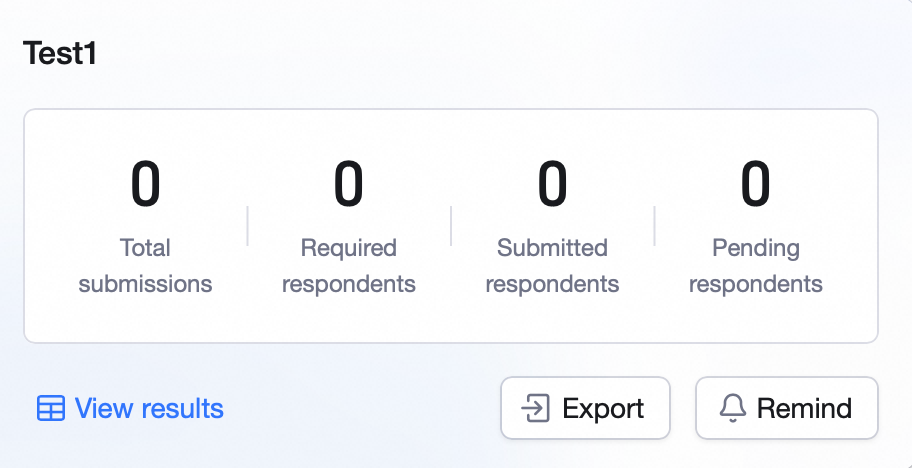 Klik Ekspor sebagai untuk mengunduh data sebagai Excel, atau unduh lampiran secara massal.
Klik Ingatkan untuk mendorong orang yang masih belum mengirim.
Klik Ekspor sebagai untuk mengunduh data sebagai Excel, atau unduh lampiran secara massal.
Klik Ingatkan untuk mendorong orang yang masih belum mengirim.