Pesan
Pesan Kalender
 Rapat
Rapat Kontak
 Email
Email Dokumen
 Drive
Drive AI Table
 AI Minutes
 Absensi
 Persetujuan
 YiDA
YiDA Konsol Admin
Tampilan kisi
Tampilan kisi digunakan untuk penyiapan dan entri data mentah. File AI Table kosong yang baru dibuat menggunakan tampilan kisi secara default — Anda bisa langsung mengetik data. Nuansa spreadsheet yang familier dipadukan dengan tipe data tingkat kolom sehingga data terstandardisasi dari sumbernya.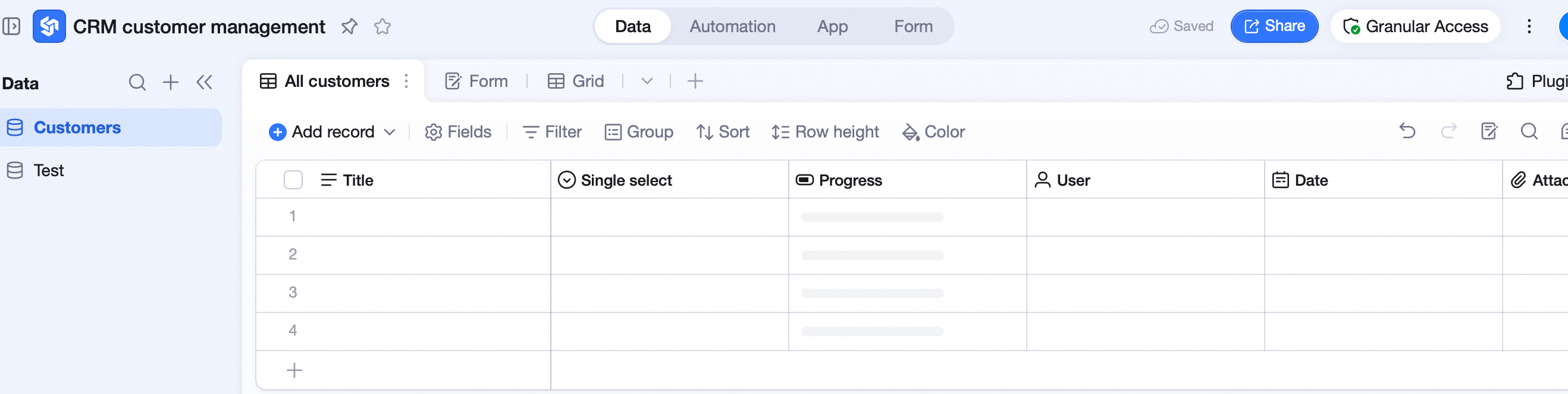 Dalam AI Table, setiap tabel menggunakan Tampilan kisi secara default.
Tampilan kisi memungkinkan Anda mengedit dan melihat semua data serta bidang dengan cepat.
Dalam AI Table, setiap tabel menggunakan Tampilan kisi secara default.
Tampilan kisi memungkinkan Anda mengedit dan melihat semua data serta bidang dengan cepat.
Konfigurasi tampilan
Dalam tampilan kisi, Anda dapat mengelola bidang, filter, grup, urutan, tinggi baris, dan pewarnaan sel. Lihat operasi dasar tampilan.Statistik bawah
Agregasikan setiap kolom di bagian bawah. Agregasi yang tersedia berbeda-beda menurut tipe bidang. Sebagian besar bidang mendukung hitung unik, hitung terisi, hitung kosong, dan agregasi dasar lainnya.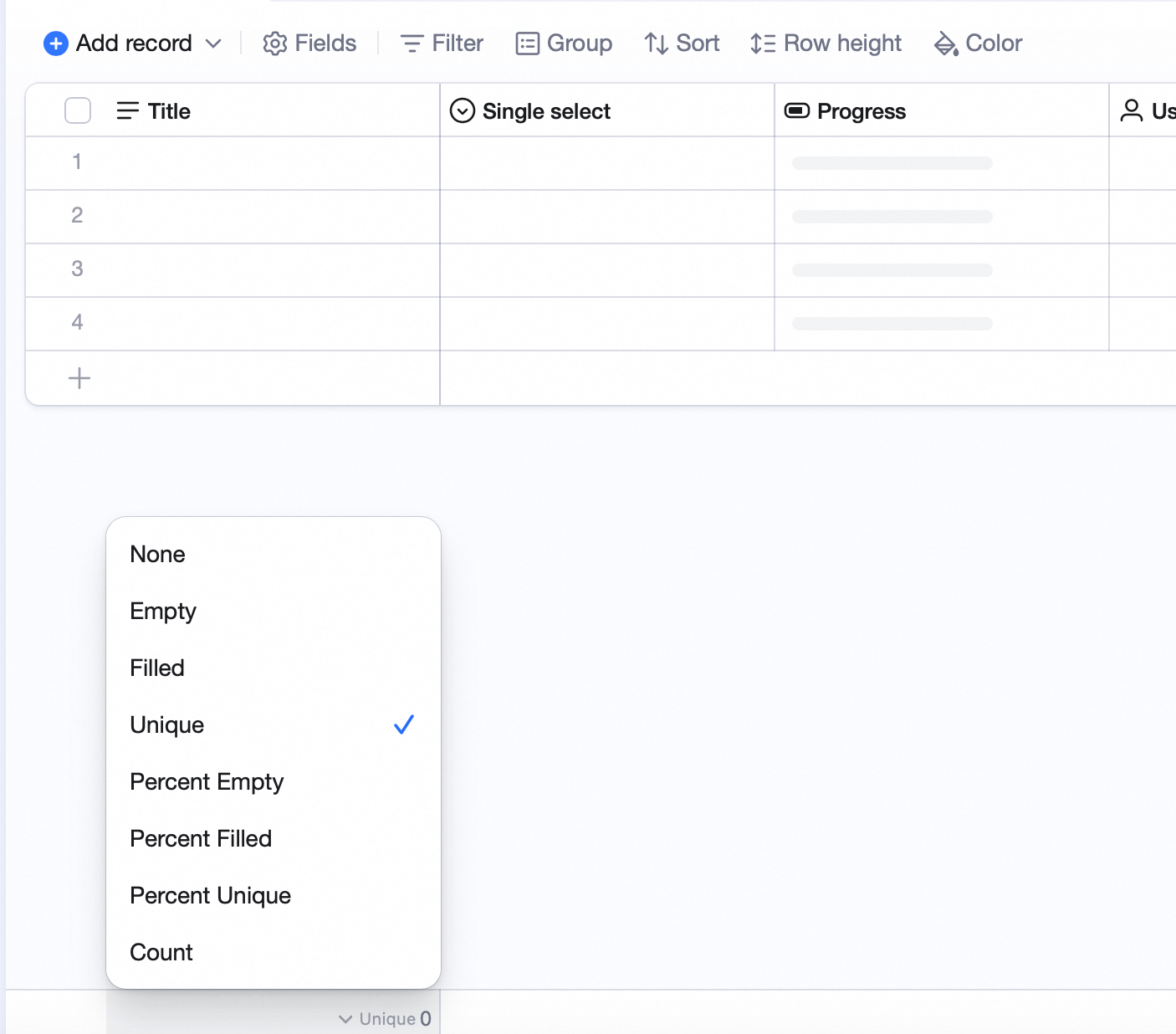 Bidang tanggal: rentang waktu dan lainnya.
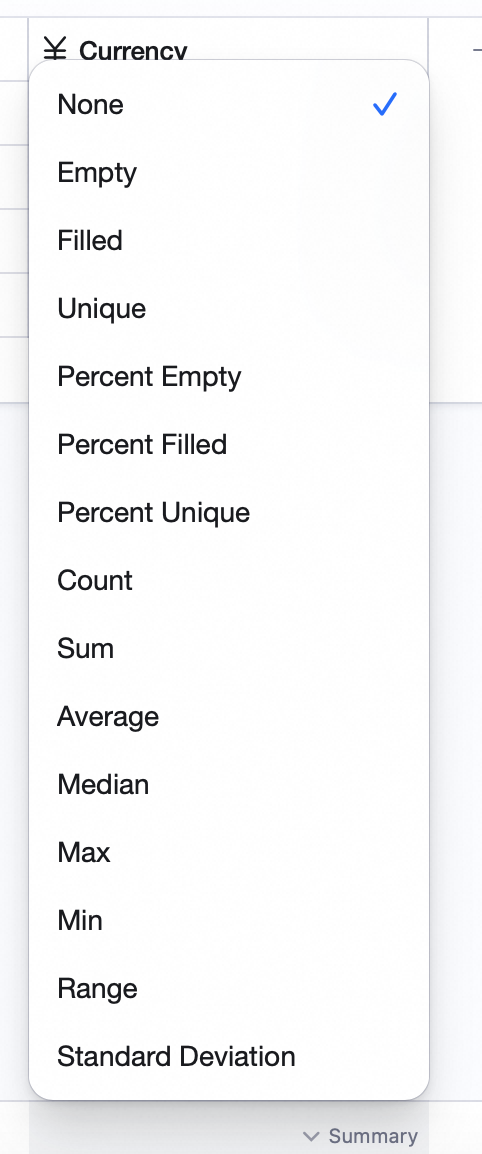
 Bidang angka dan mata uang: median, rentang, deviasi standar, dan sebagainya.
Hierarki rekaman
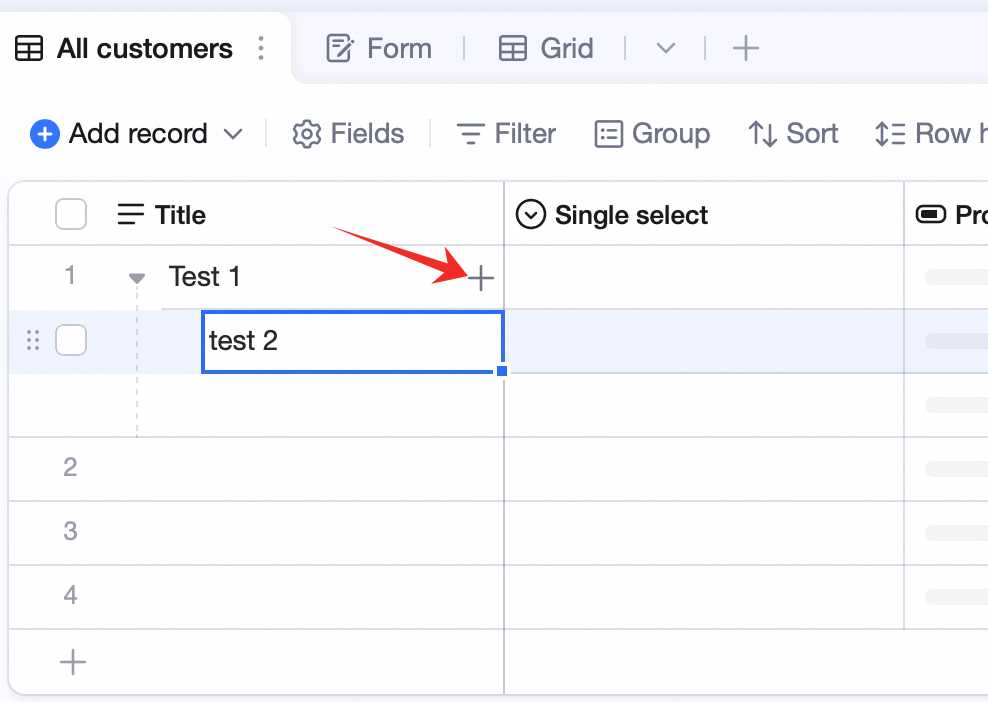
Bangun relasi induk-anak dalam tampilan kisi — struktur lebih jelas serta pemeliharaan dan kolaborasi lebih mudah.Tambah sub-rekaman
- Pilih baris mana pun di kolom pertama.
- Klik + Tambah sub-rekaman di sebelah kanan sel.
- Bidang tautan satu arah dibuat otomatis di bagian akhir, dengan nama default “Rekaman induk”. Bidang ini tertaut ke tabel saat ini; cakupan yang dapat ditautkan adalah semua rekaman.
- Sub-rekaman tidak mewarisi nilai bidang induk.
Hapus sub-rekaman
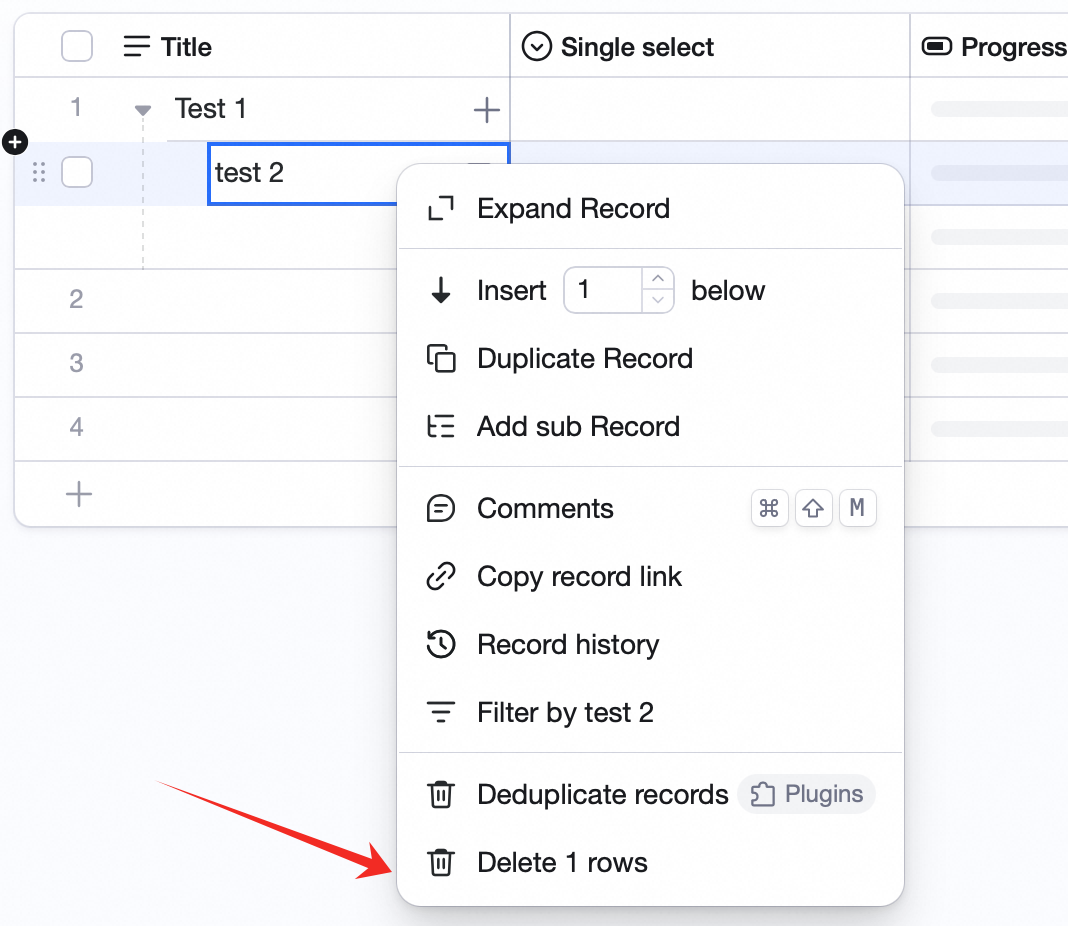
- Klik kanan pada rekaman.
- Klik Hapus 1 baris.
Ciutkan / bentangkan sub-rekaman
Klik panah di sebelah kiri sel untuk menciutkan atau membentangkan.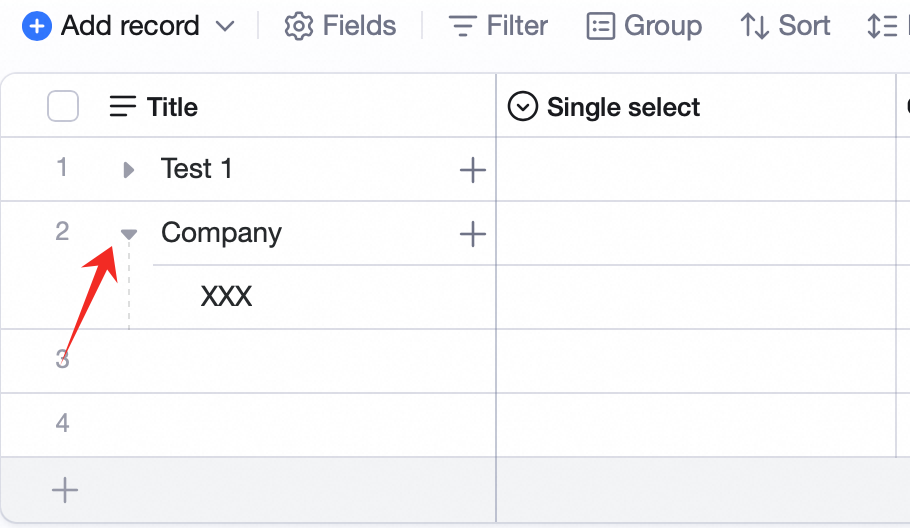
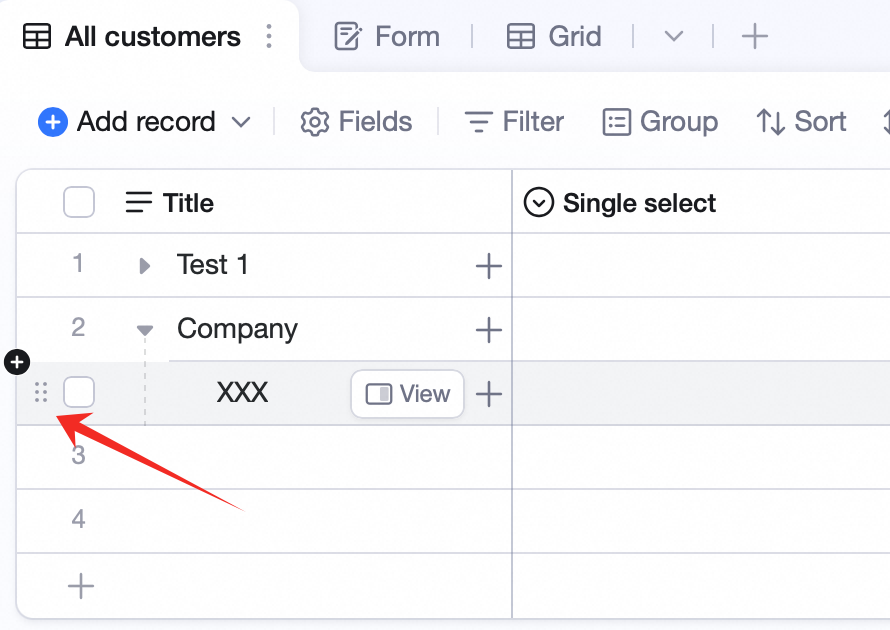
Seret sub-rekaman
- Arahkan kursor ke ikon di sebelah kiri rekaman.
- Tahan lalu seret untuk memindahkan.