Pesan
Pesan Kalender
 Rapat
Rapat Kontak
 Email
Email Dokumen
 Drive
Drive AI Table
 AI Minutes
 Absensi
 Persetujuan
 YiDA
YiDA Konsol Admin
Buat tampilan Gantt
Klik ikon + di sebelah kanan bilah judul tampilan, lalu pilih Tampilan Gantt.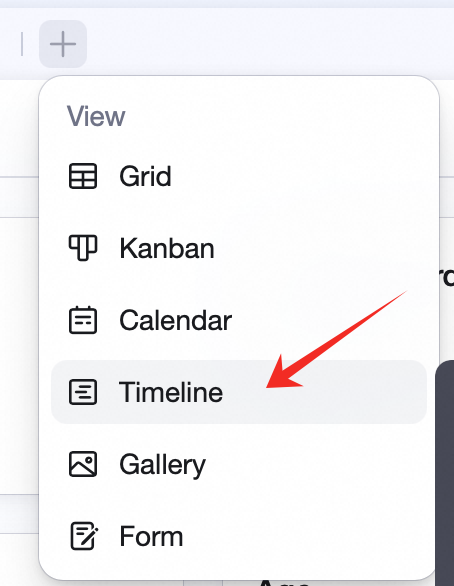
Konfigurasikan tampilan Gantt
Kelola bidang
Klik Kelola bidang di bilah alat. Seret ikon di sebelah kiri untuk mengatur ulang urutan, klik ikon mata di sebelah kanan untuk menampilkan atau menyembunyikan, dan klik ikon di sebelah kanan untuk mengedit atau menghapus. Catatan: bidang utama tidak dapat dihapus, disembunyikan, atau dipindahkan. Perubahan urutan serta tampilkan-sembunyikan di tampilan Gantt tidak memengaruhi tampilan lain; hasil edit dan penghapusan disinkronkan ke tampilan lain.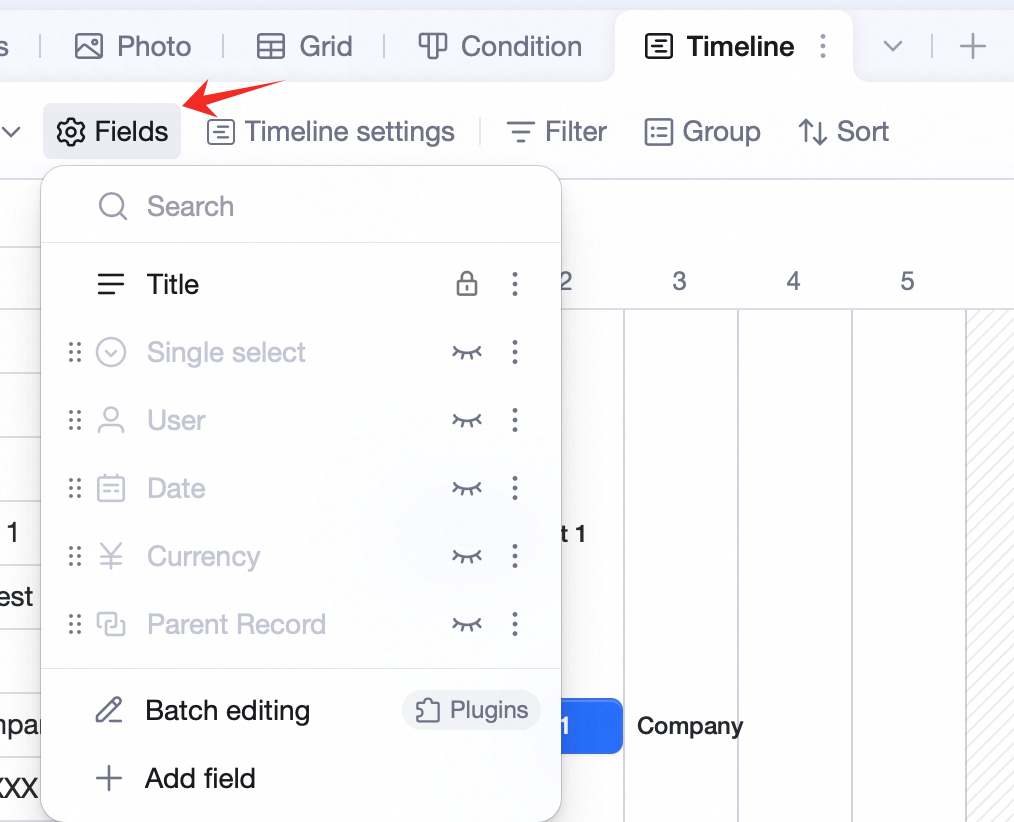
Konfigurasi Gantt
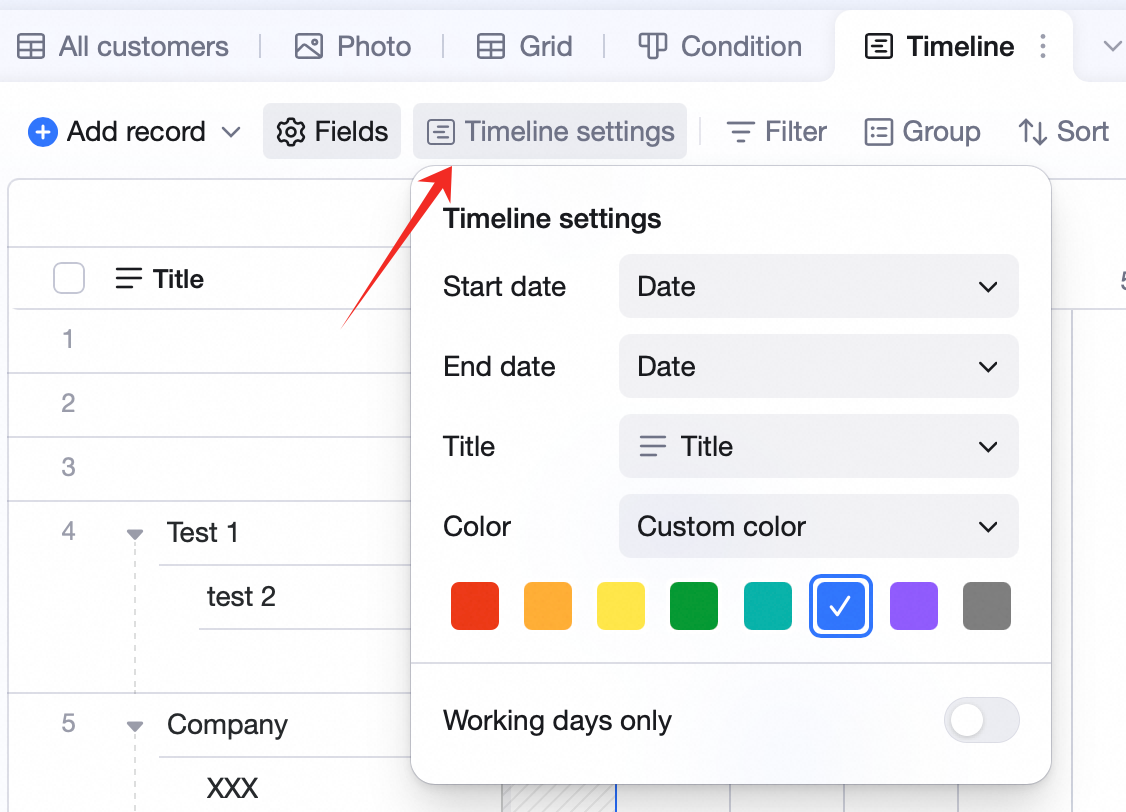
Klik Konfigurasi Gantt di bilah alat untuk mengatur tanggal mulai, tanggal akhir, judul, warna, dan konfigurasi hari kerja. Tanggal mulai / akhir: pilih bidang tanggal — bidang ini menentukan awal dan akhir batang. Judul: pilih sebuah bidang — nilainya ditampilkan pada batang. Warna: pilih warna kustom dari beberapa preset, atau pilih Ikuti warna bidang. Opsi terakhir memerlukan bidang pilihan tunggal — warna batang akan mengikuti warna opsi.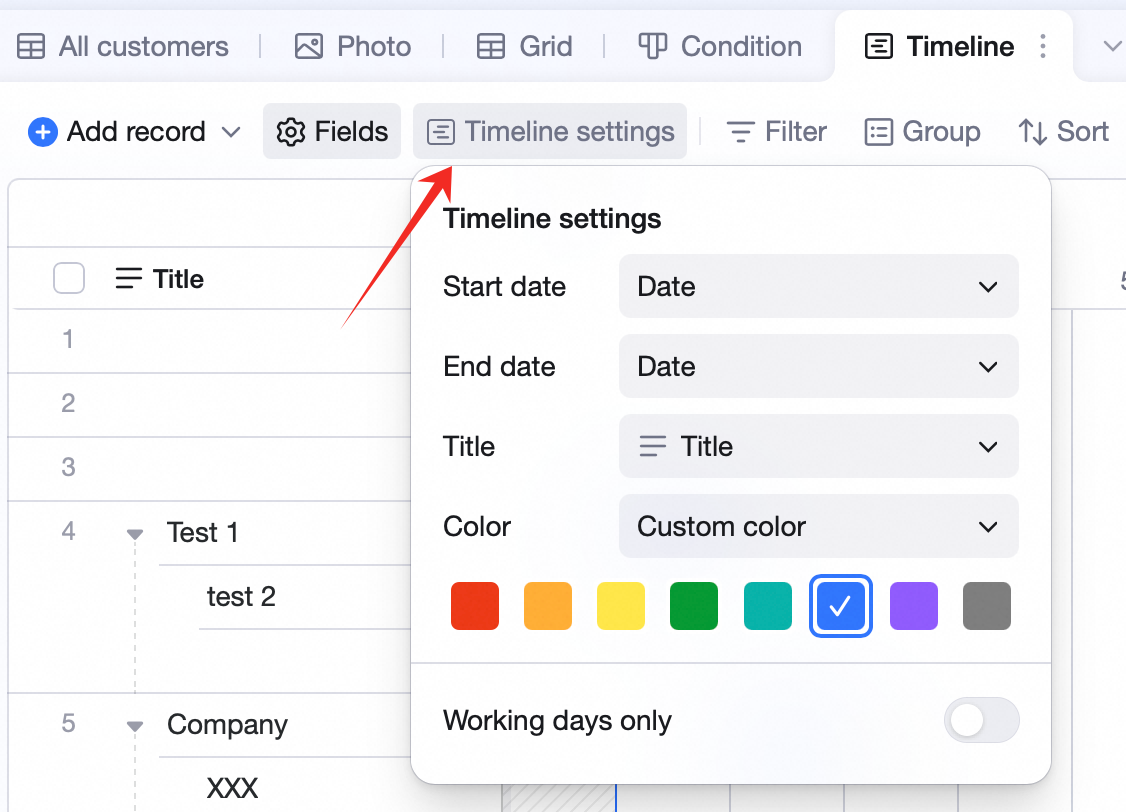 Konfigurasi hari kerja: aktifkan mode hanya-hari-kerja, lalu sesuaikan hari kerja.
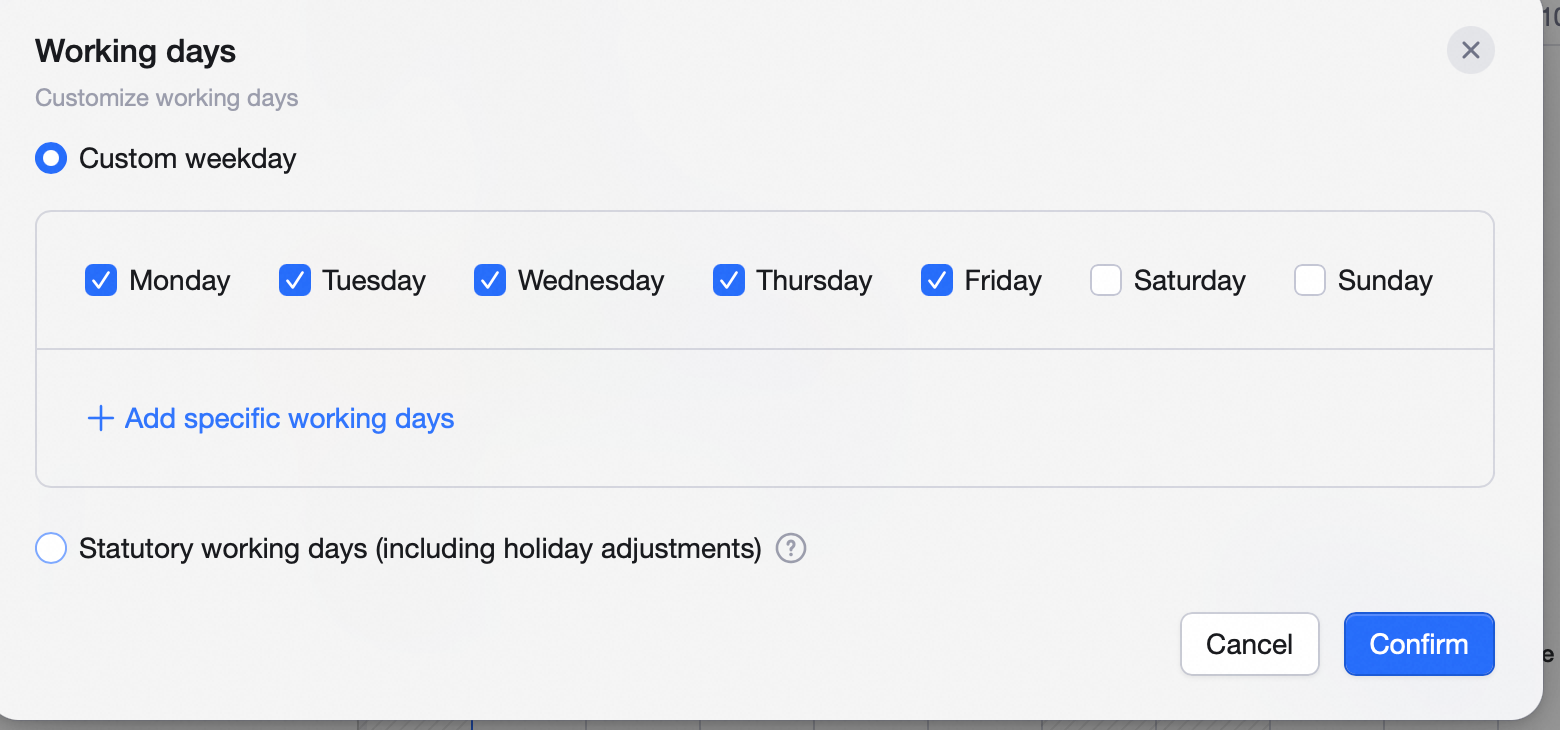
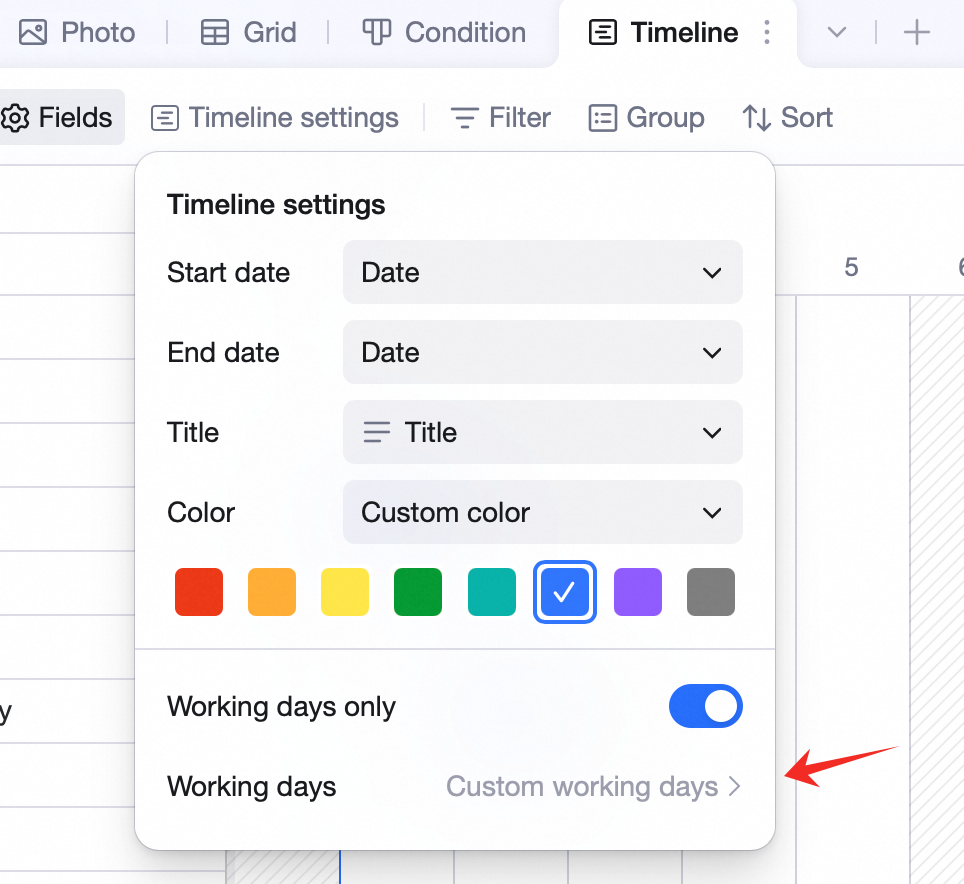 Pilih Jadwal mingguan kustom untuk menentukan hari mana yang menjadi hari kerja. Klik + Tambah hari kerja lain, lalu klik tanggal di kalender untuk menyesuaikannya.
Pilih Hari libur resmi (termasuk hari pengganti) untuk mengikuti aturan yang diterbitkan pemerintah.
Pilih Jadwal mingguan kustom untuk menentukan hari mana yang menjadi hari kerja. Klik + Tambah hari kerja lain, lalu klik tanggal di kalender untuk menyesuaikannya.
Pilih Hari libur resmi (termasuk hari pengganti) untuk mengikuti aturan yang diterbitkan pemerintah.
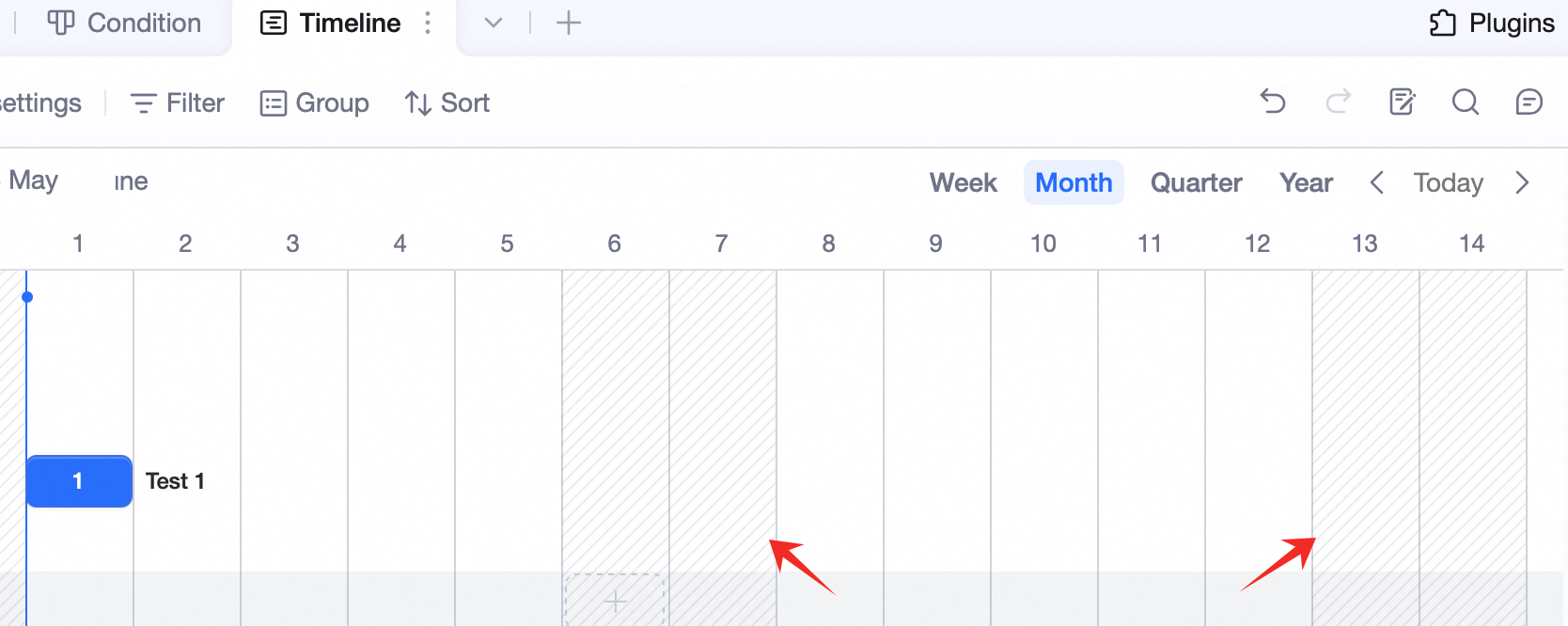
 Di tampilan Gantt, hari non-kerja ditandai dengan latar belakang berarsir.
Edit tampilan Gantt
Tampilan
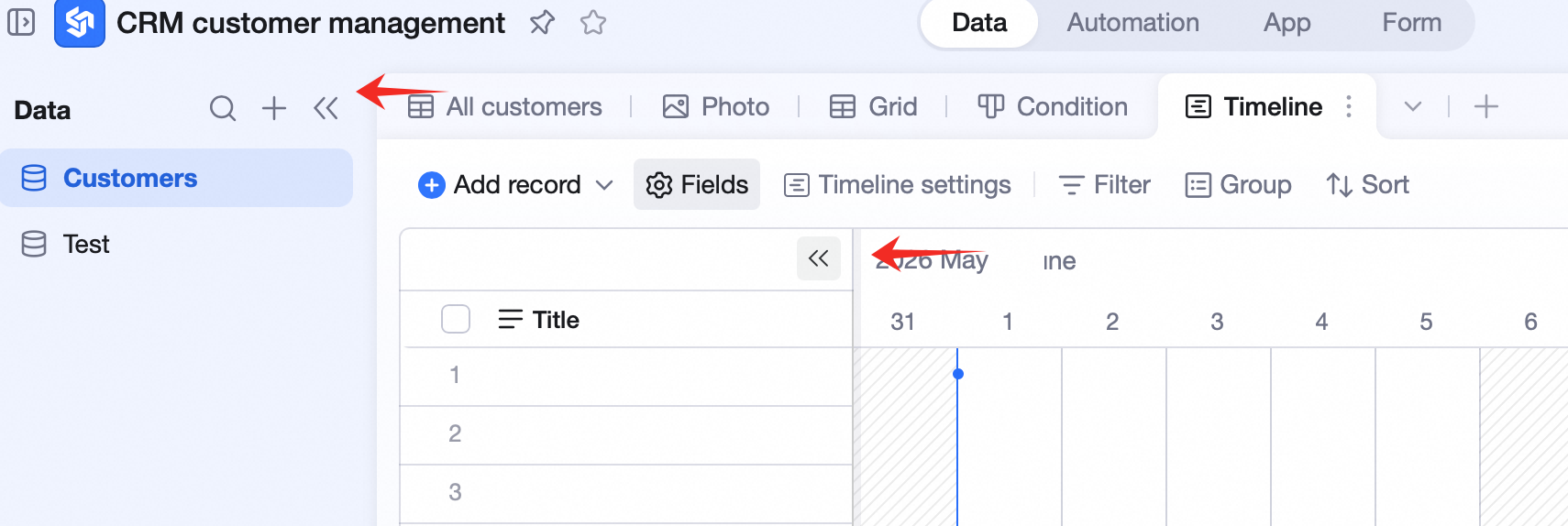
- Klik << di samping navigasi kiri atas untuk melipat bilah sisi tabel.
- Klik << di kanan atas area bidang untuk menciutkan semua bidang kiri, sehingga area Gantt meluas ke layar penuh.
Tambah / edit rekaman
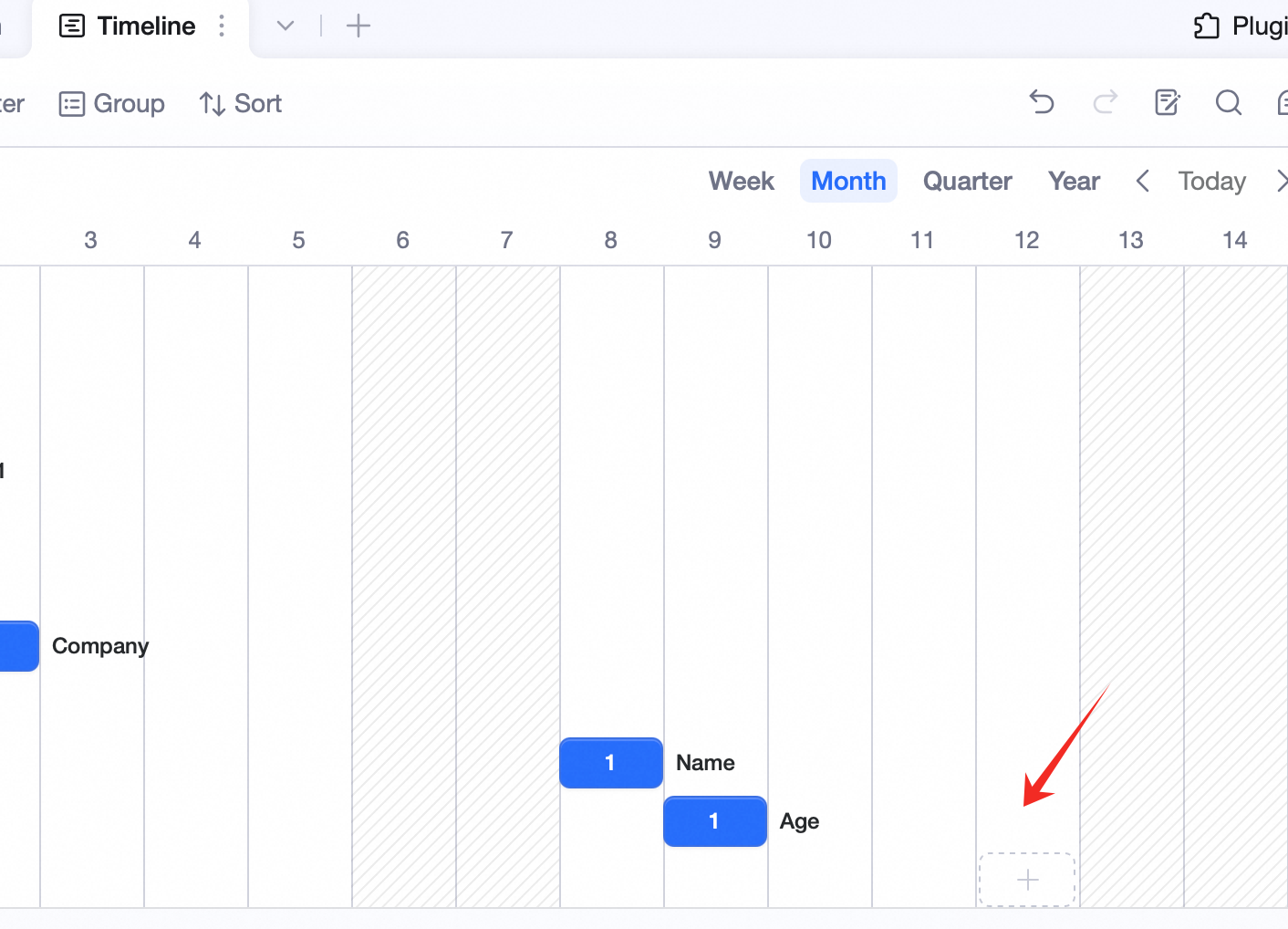
- Arahkan kursor ke sel kosong — area yang dapat ditambahkan akan muncul.
- Klik untuk menambahkan batang.
- Arahkan kursor ke batang sebuah rekaman — seret untuk mengubah awal atau akhir, atau tahan dan seret seluruh batang (tidak dapat diedit ketika nilai awal / akhir merupakan waktu pembuatan).
Setel tonggak
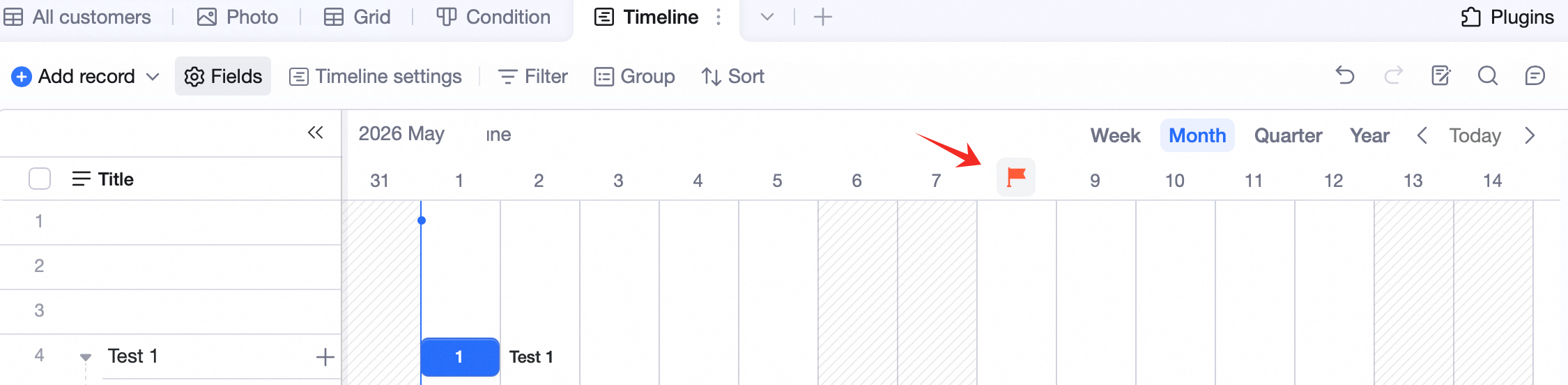
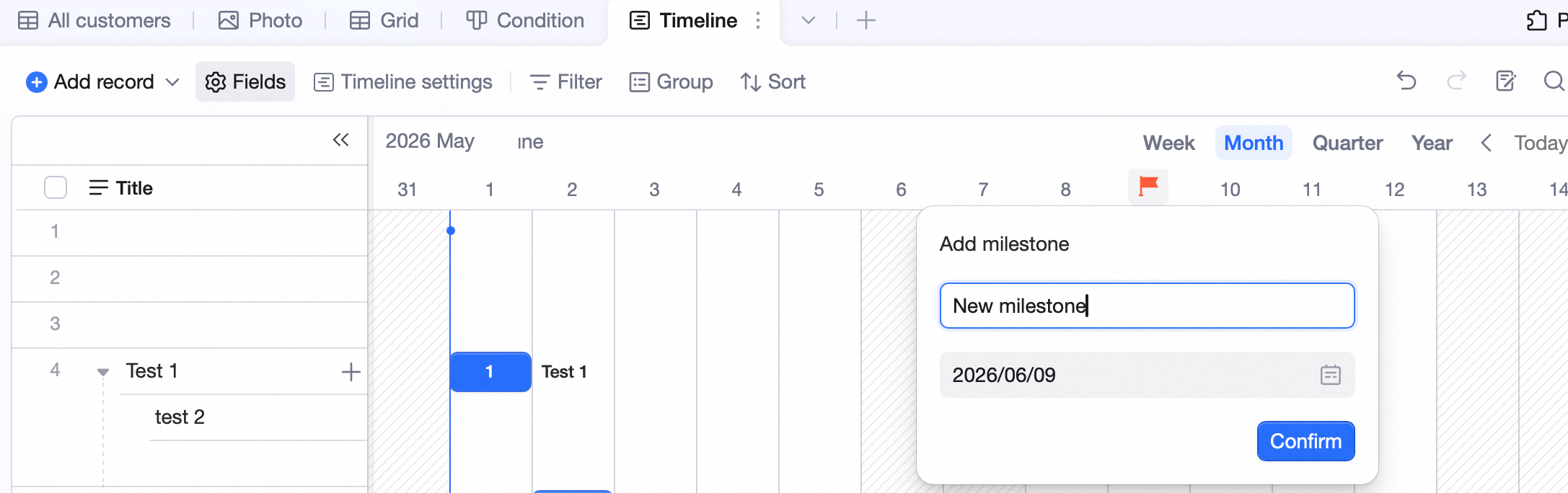
Klik untuk membuat tonggak. Ketik namanya, lalu tekan Enter atau klik di luar untuk menyimpan. Untuk mengedit atau menghapus, klik nama tonggak tersebut.- Arahkan kursor ke tanggal mana pun di lini masa Gantt — ikon bendera akan muncul.
- Klik bendera untuk menambahkan tonggak.
- Masukkan judul dan tanggal tonggak.
Skala waktu
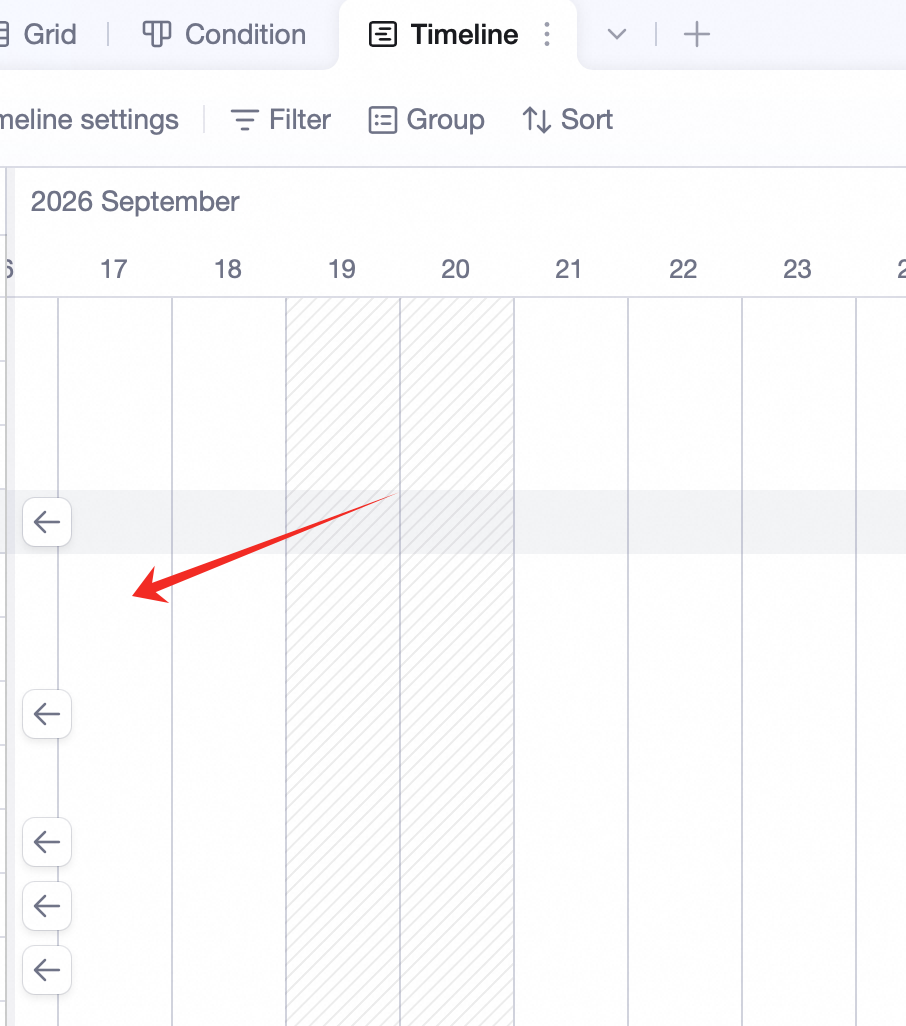
Tampilan Gantt mendukung Tahun / Kuartal / Bulan / Minggu — beralih di kanan atas. Klik Hari ini di kanan atas untuk melompat ke hari ini. Ketika sebuah batang berada di luar tampilan, klik ← atau → di salah satu sisi batang untuk melompat ke awal atau akhirnya.
Kelola bidang
Sematkan bidang di sebelah kiri tampilan Gantt — bidang tersebut tetap di tempatnya saat Anda menggulir secara horizontal.- Buka Konfigurasi bidang di bilah alat, lalu klik ikon di samping bidang untuk mengatur visibilitasnya di sisi kiri.
- Atau, klik kanan bidang yang terlihat, lalu pilih Sembunyikan bidang / kolom.