

Langsung ke konten utama
Atur filter di dasbor untuk melihat data dan bagan dari berbagai sudut pandang. Skenario umum: Analisis pasar: dalam dasbor analitik pasar, tim atau wilayah yang berbeda dapat memfilter untuk melihat tren wilayah masing-masing. • Manajemen proyek: dalam dasbor pelacakan proyek, PM dapat memilih rentang waktu atau fase tertentu untuk memeriksa penyelesaian tugas dan performa tim. • CRM: dalam dasbor pelanggan, tenaga penjualan dapat memfilter berdasarkan grup pelanggan atau industri untuk menyempurnakan strategi retensi.

Dasar-dasar

Menambah filter

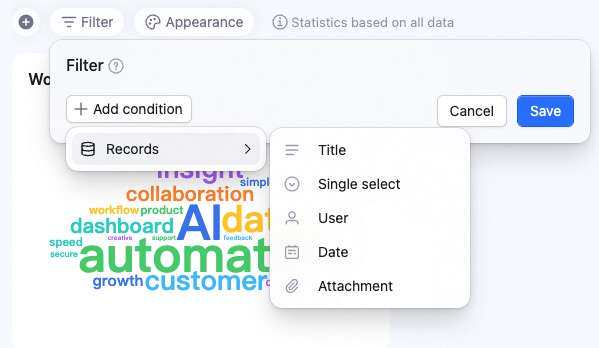
Klik Filter di kiri atas dasbor. Pada jendela pop-up, klik + Tambah kondisi untuk menambahkan satu atau beberapa filter. Klik Simpan untuk menerapkan. Semua kolaborator akan melihat hasil yang terfilter.
Menghapus filter

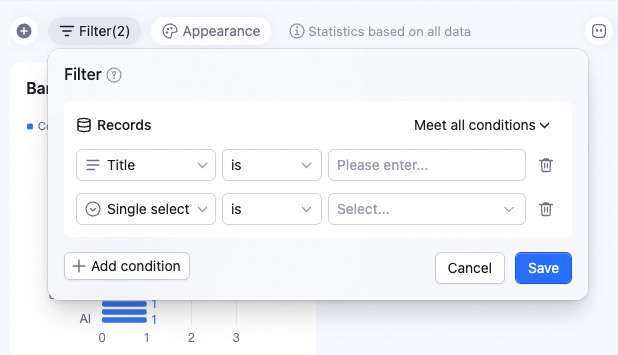
Pada panel filter, klik ikon untuk menghapus filter. Klik Simpan untuk menerapkan.
FAQ

T: Siapa yang dapat memfilter data dasbor?

J:

T: Jika saya memfilter, apakah tampilan orang lain ikut terpengaruh?

J: Setelah disimpan, semua kolaborator akan melihat bagan yang terfilter.

T: Apakah dasbor yang dibagikan dapat difilter?

J: Belum bisa. Dasbor yang dibagikan hanya menampilkan data dan bagan yang terfilter — penerima tidak dapat mengubah filter.

T: Saat menduplikasi dasbor atau AI Table, apakah filter dipertahankan?

J: Ya.

T: Apakah saya dapat memfilter di perangkat seluler?

J: Belum bisa — di perangkat seluler, dasbor yang terfilter hanya dapat dilihat.