

 Pesan
Pesan Kalender
 Rapat
Rapat Kontak
 Email
Email Dokumen
 Drive
Drive AI Table
 AI Minutes
 Absensi
 Persetujuan
 YiDA
YiDA Konsol Admin
1 Fungsinya
Agar otomatisasi sesuai dengan kebutuhan Anda, konfigurasikan pemicu dan tindakan dengan tepat. Halaman ini membahas keduanya.2 Cara menggunakan
Buat otomatisasi baru. Panel kiri memuat konfigurasi pemicu dan tindakan.2.1 Pemicu
“Saat rekam dibuat”, “Saat rekam berubah”, “Saat rekam baru/diubah memenuhi kondisi”, “Saat tombol diklik”, “Saat formulir dikirim”, “Terjadwal”, dan “Saat data diterima”.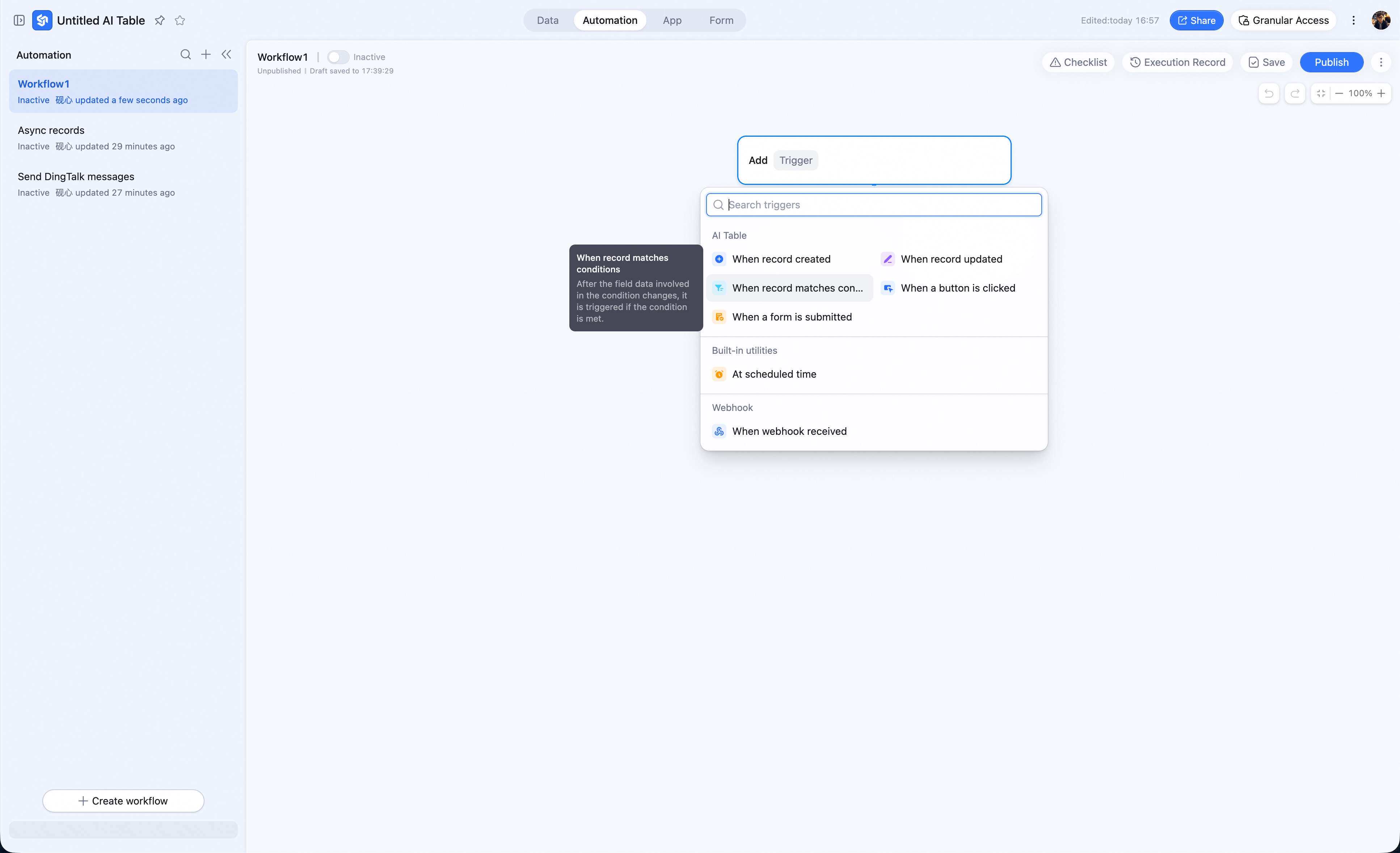
2.2 100+ node tindakan yang mencakup setiap skenario
Kami bekerja keras menanggapi permintaan pengguna — menjembatani skenario di dalam produk sekaligus menghadirkan skenario baru secara aktif:- Integrasi yang lebih mulus dengan produk DingTalk lainnya: memulai persetujuan OA, membuat / memperbarui tugas Teambition, membuat dan menghasilkan dokumen, mengirim email perusahaan, dan lainnya.
- AI yang lebih kaya: memanggil asisten AI, pembelajaran dan pengambilan pengetahuan, serta pembuatan konten kreatif; juga alur kerja dari Coze, Bailian, dan platform lainnya.
- Lebih banyak skenario pihak ketiga: Amap, Wanwu Yiyuan, 1688, Enterprise Wikipedia, dan lainnya.
3 Detail
3.1 Pemicu
3.1.1 Saat rekam dibuat
Aktif saat rekam baru ditambahkan ke sebuah tabel. Anda dapat menambahkan kondisi yang harus terpenuhi secara bersamaan untuk membatasi pemicu lebih lanjut. Catatan: mengeklik Buat akan membuat baris kosong dengan setiap bidang kosong. Jika tindakan berikutnya merujuk bidang non-sistem apa pun (yaitu selain Dibuat oleh / Terakhir diubah oleh / Waktu pembuatan / Waktu modifikasi terakhir) dari rekam yang baru dibuat, nilainya sebenarnya kosong dan tindakan tersebut akan error. Contoh kasus: saat rekam baru ditambahkan, kirim notifikasi ke pemiliknya.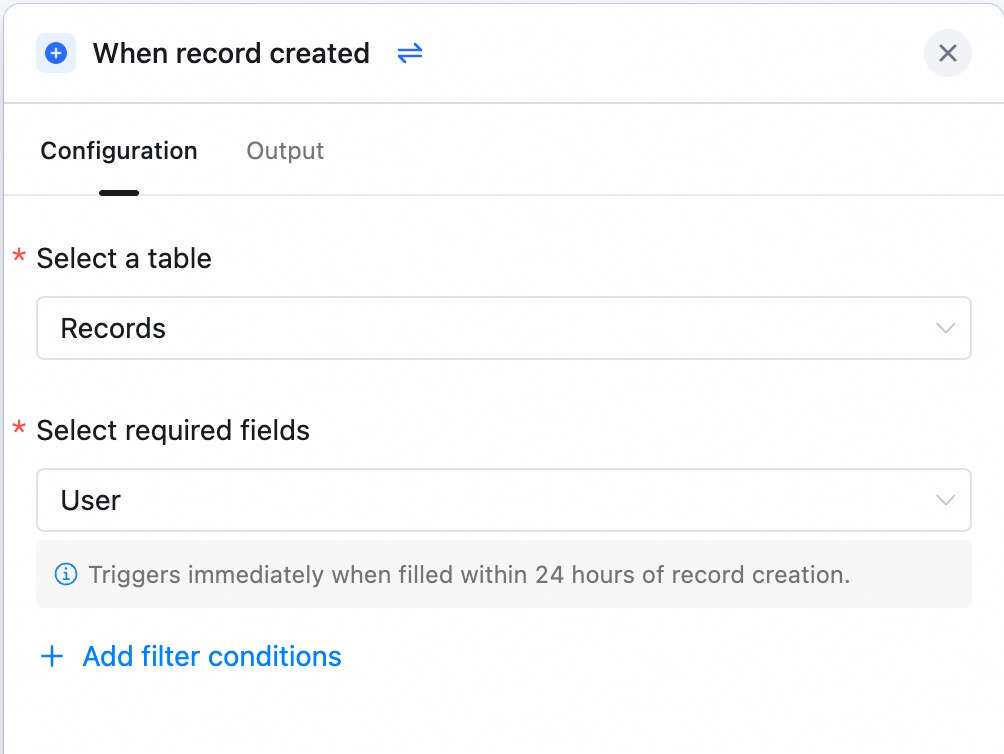
3.1.2 Saat rekam berubah
Aktif saat bidang yang ditentukan berubah. Anda dapat menambahkan kondisi yang harus terpenuhi secara bersamaan untuk membatasinya lebih lanjut. Bidang yang tidak didukung sebagai bidang yang dipantau: Tombol, Nomor otomatis, Dibuat oleh, Waktu pembuatan, dan bidang apa pun yang diperluas dari bidang Person. Contoh kasus: saat Progres tugas berubah menjadi “Selesai”, beri tahu pemiliknya secara otomatis.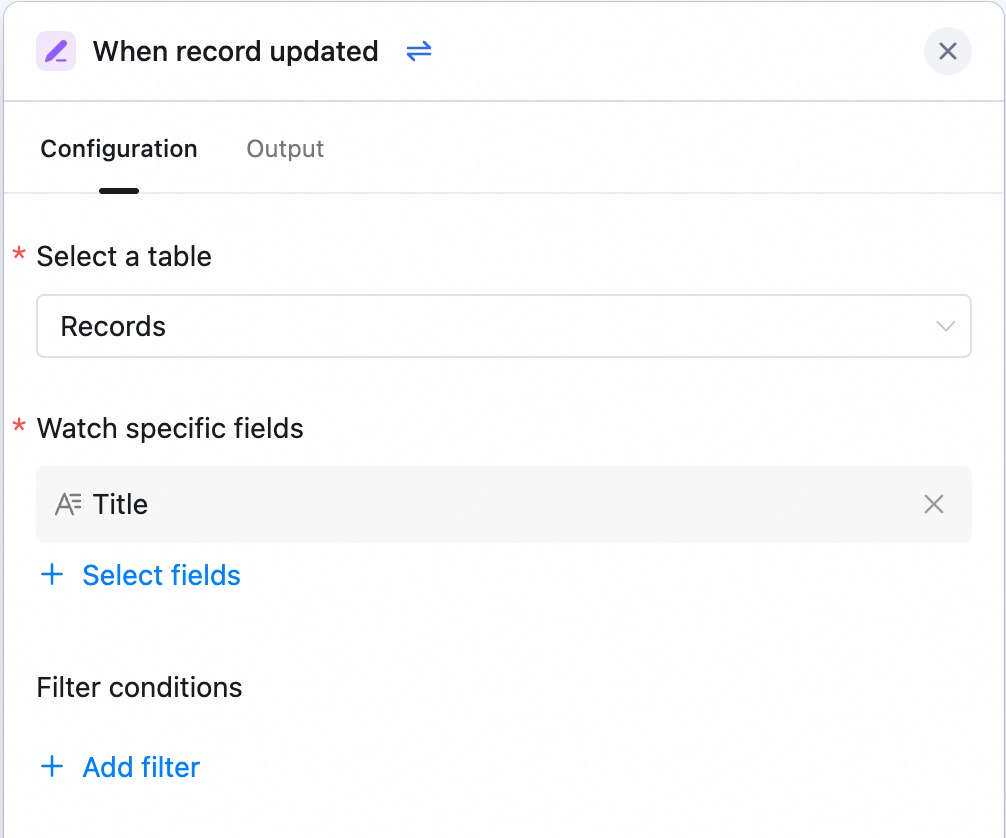
3.1.3 Saat rekam baru/diubah memenuhi kondisi
Saat rekam yang baru ditambahkan atau diubah cocok dengan kondisi, langkah berikutnya aktif. Rekam yang sudah ada dan sudah cocok tidak akan mengaktifkannya. Semua tipe bidang kecuali Tombol diperbolehkan dalam kondisi. Catatan: hanya perubahan pada bidang yang telah Anda tetapkan dan memenuhi kondisi yang akan mengaktifkan pemicu; perubahan pada bidang lain tidak. Inilah perbedaan antara “Saat rekam baru/diubah memenuhi kondisi” dan “Saat rekam berubah”. Untuk memantau perubahan bidang apa pun sambil mengharuskan adanya nilai pada bidang tertentu, gunakan Saat rekam berubah.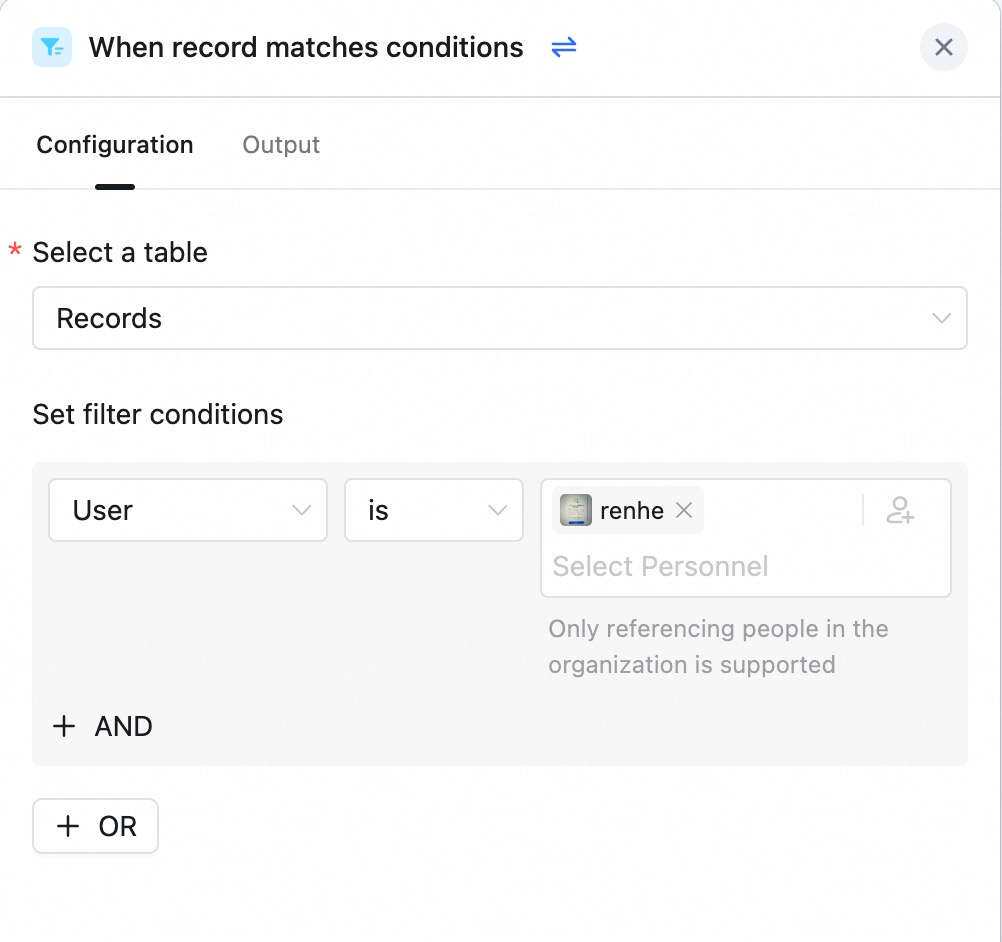
3.1.4 Saat tombol diklik
Aktif saat tombol diklik di AI Table. “Tombol” mencakup bidang Tombol pada sebuah rekam maupun tombol di bagian bawah kartu pada kartu pesan. Contoh kasus: human-in-the-loop — setelah manajer menyetujui, kirim pemberitahuan persetujuan.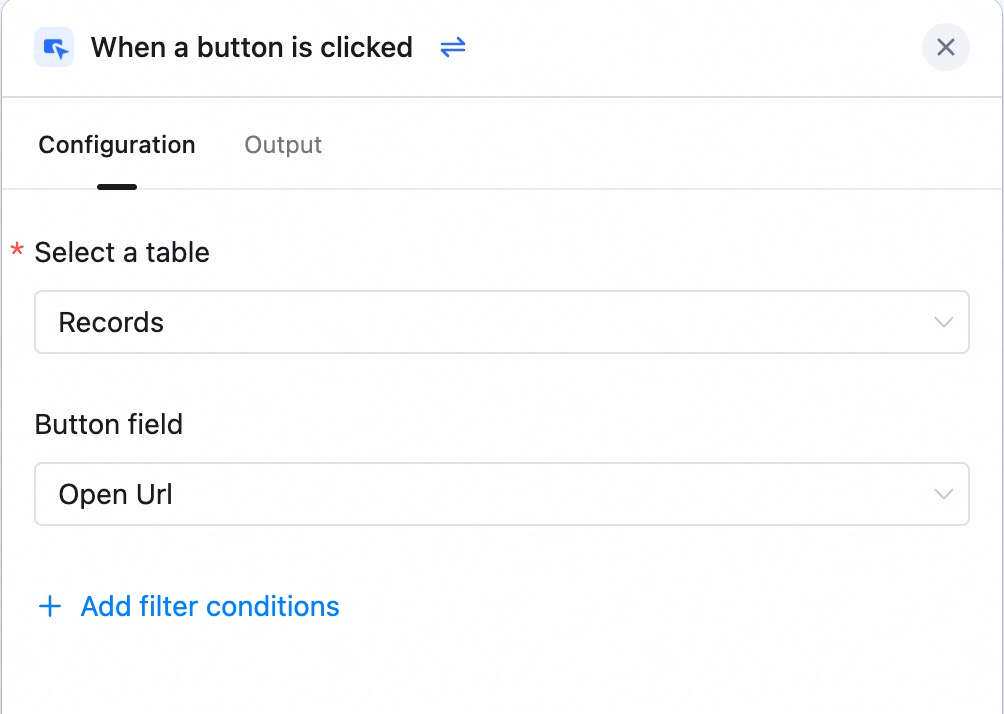

3.1.5 Saat formulir dikirim
Aktif saat rekam formulir baru dikirim di AI Table. Anda dapat menambahkan kondisi yang harus terpenuhi secara bersamaan untuk membatasinya lebih lanjut. Perbedaan dengan Saat rekam dibuat: cara rekam baru ditambahkan berbeda, dan pengiriman formulir menghindari jebakan nilai kosong.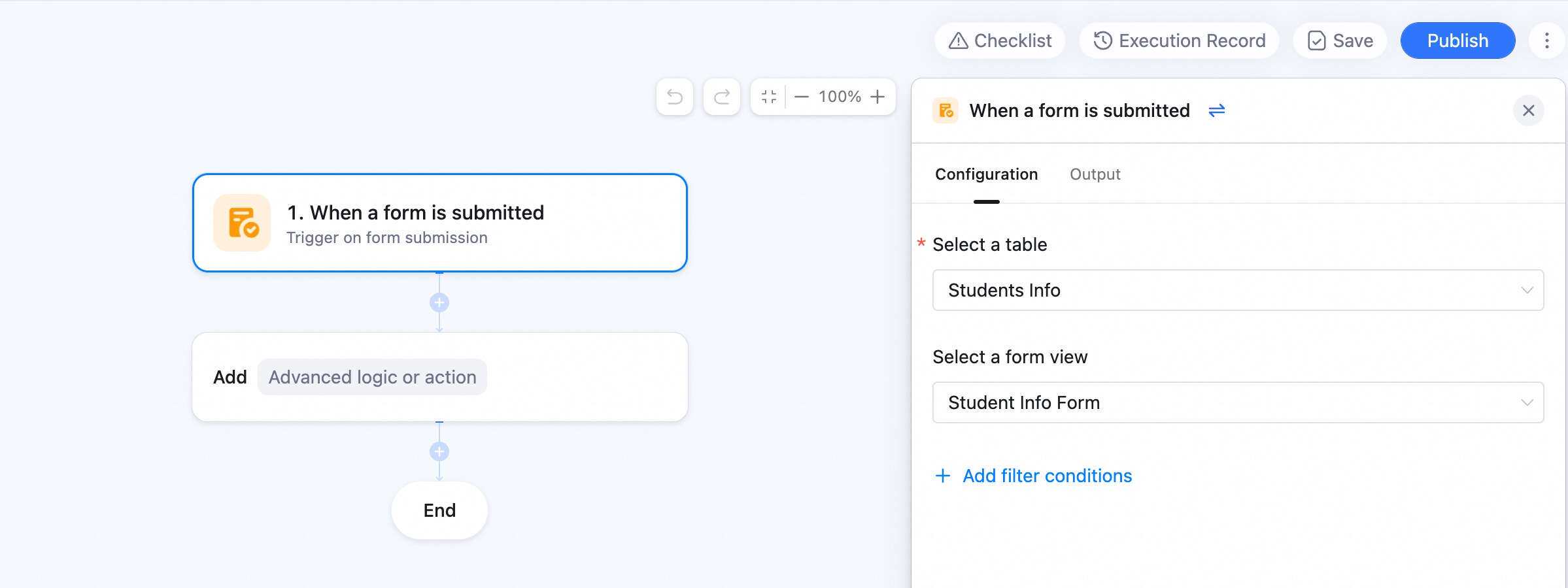
3.1.6 Terjadwal
Aktif pada waktu tertentu. Tanggal / waktu kustom dan pengulangan bersifat opsional. Catatan: jika Anda menetapkan “tanggal 31 setiap bulan, pengulangan bulanan”, bulan yang tidak memiliki tanggal 31 akan dilewati. Sama untuk Februari — tanggal yang tidak ada di Februari akan melewati bulan itu. Contoh kasus: apa pun yang bersifat periodik / berulang, mis. pemeriksaan progres proyek mingguan.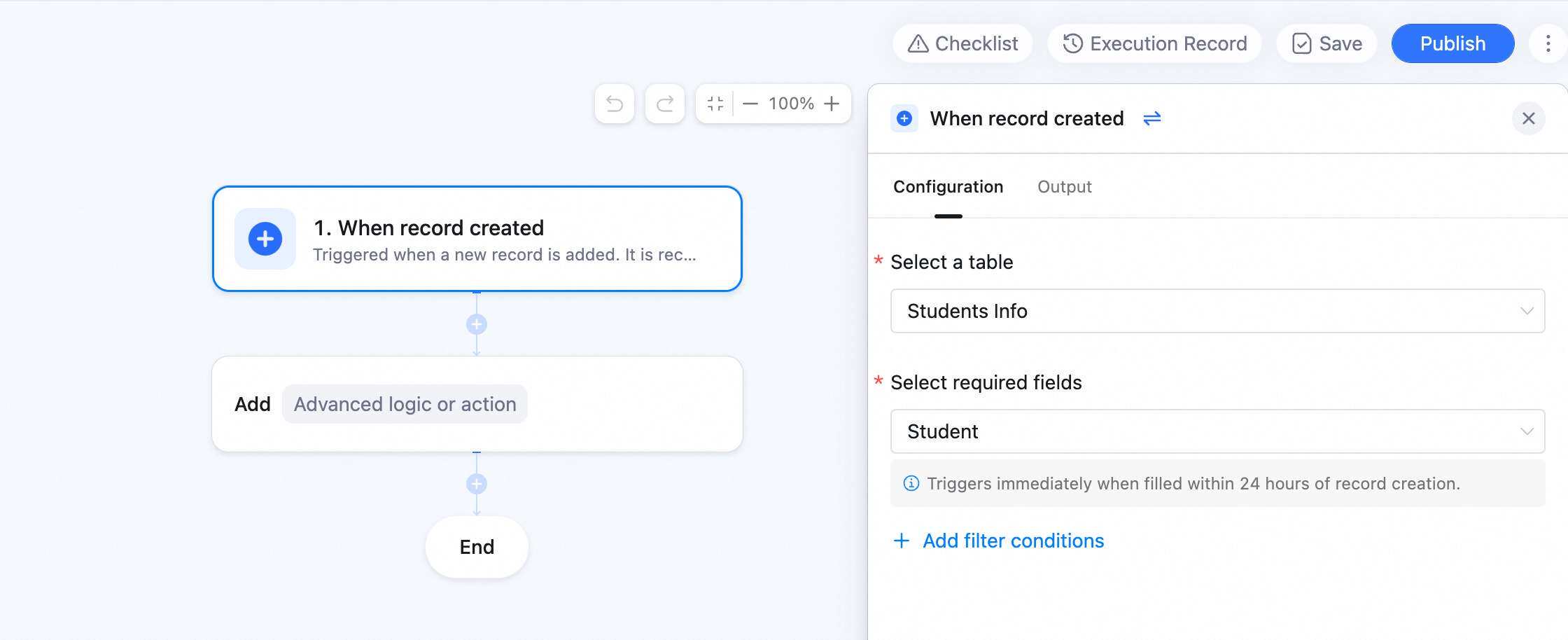
3.1.7 Saat data diterima
Siapkan Webhook untuk menerima data dari sistem internal atau eksternal secara real-time — sinkronkan data antar-AI Table maupun dari sistem eksternal ke AI Table. Saat sistem upstream berubah, ia mengirim HTTP POST ke otomatisasi AI Table. Segera setelah permintaan tiba, otomatisasi aktif. Lihat: [Webhook] Panduan pengaturan Saat data diterima.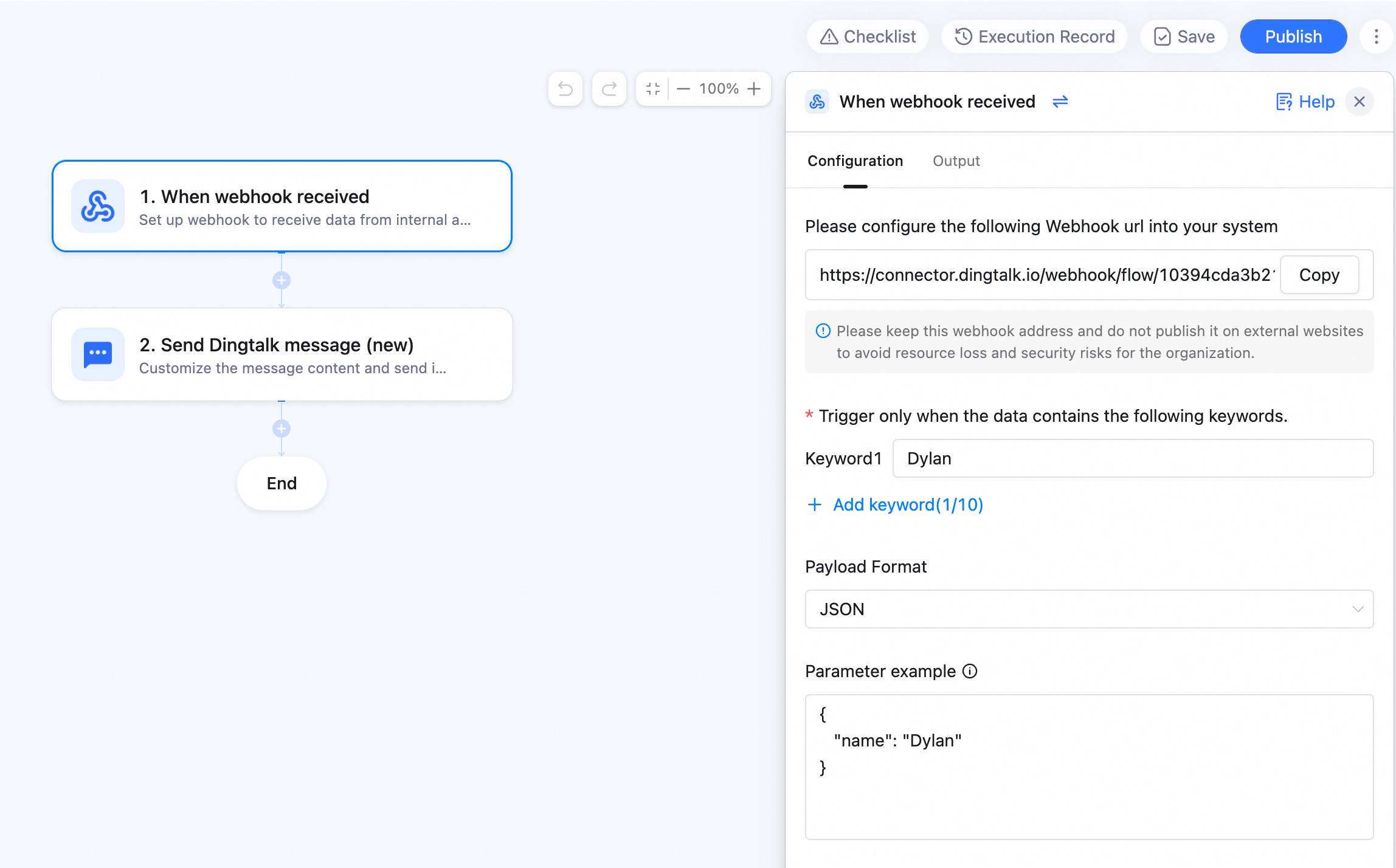
3.2 Tindakan
3.2.1 Kirim pesan DingTalk
Isi pesan kustom, lalu kirim melalui bot ke pengguna atau grup tertentu. Kirim sebagai Akun pengguna atau Asisten otomatisasi dokumen. Pesan tiba sebagai kartu. Sesuaikan judul dan isinya, rujuk bidang AI Table, lampirkan gambar, dan tambahkan tombol.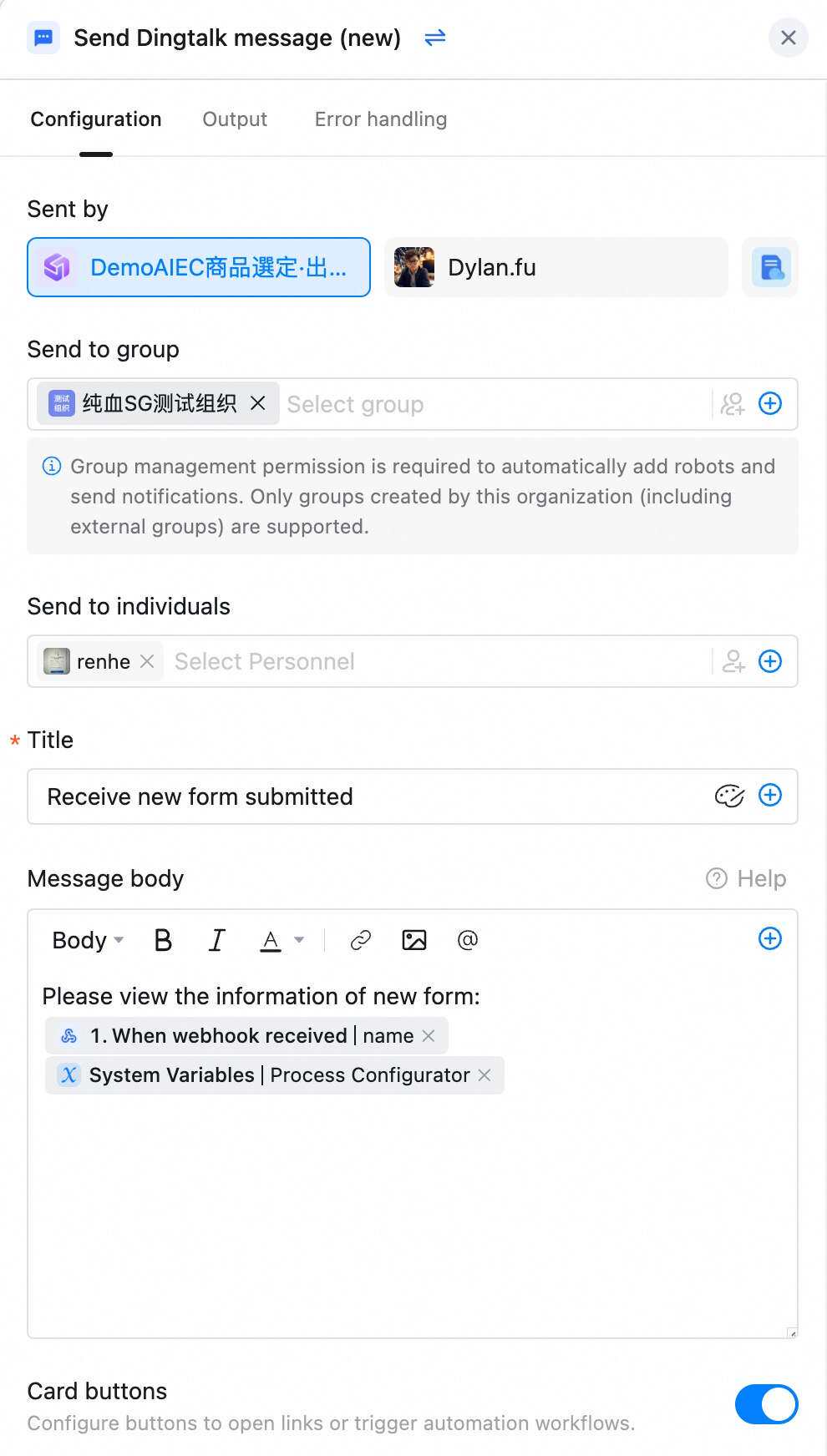
3.2.2 Buat rekam
Tambahkan baris ke sebuah tabel. Gunakan Atur nilai bidang untuk mengisi setiap bidang. Tipe bidang yang tidak dapat diatur: Nomor otomatis, Pencarian, Tombol, Tautan Satu Arah, Tautan dua arah, Referensi tertaut, Dibuat oleh, Terakhir diubah oleh, Waktu pembuatan, Waktu modifikasi terakhir, Formula terkomputasi, dan bidang apa pun yang diperluas dari bidang Person. Selain itu, bidang Lampiran, Barcode, dan Geolokasi tidak dapat diatur bila dikonfigurasi sebagai “hanya seluler”.
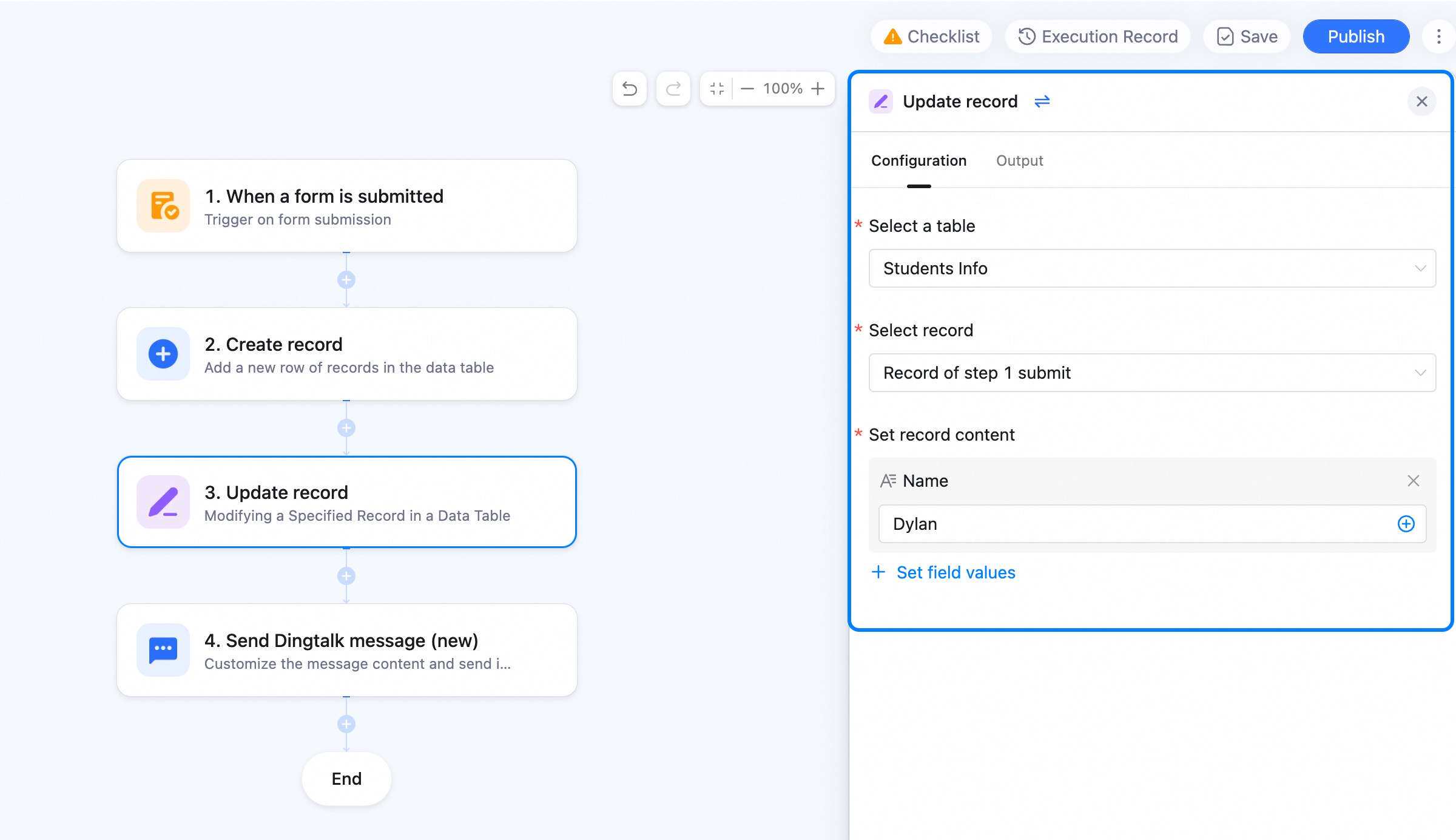
3.2.3 Perbarui rekam
Ubah rekam tertentu di sebuah tabel.- Perbarui semua rekam, atau saring untuk memperbarui hanya rekam yang cocok.
- Jika Perbarui rekam menggunakan tabel yang sama dengan langkah sebelumnya, Anda dapat memilih rekam dari langkah sebelumnya untuk diperbarui.
- Perbarui beberapa bidang dalam satu rekam — klik Atur nilai bidang untuk mengatur masing-masing.
3.2.4 Cari rekam
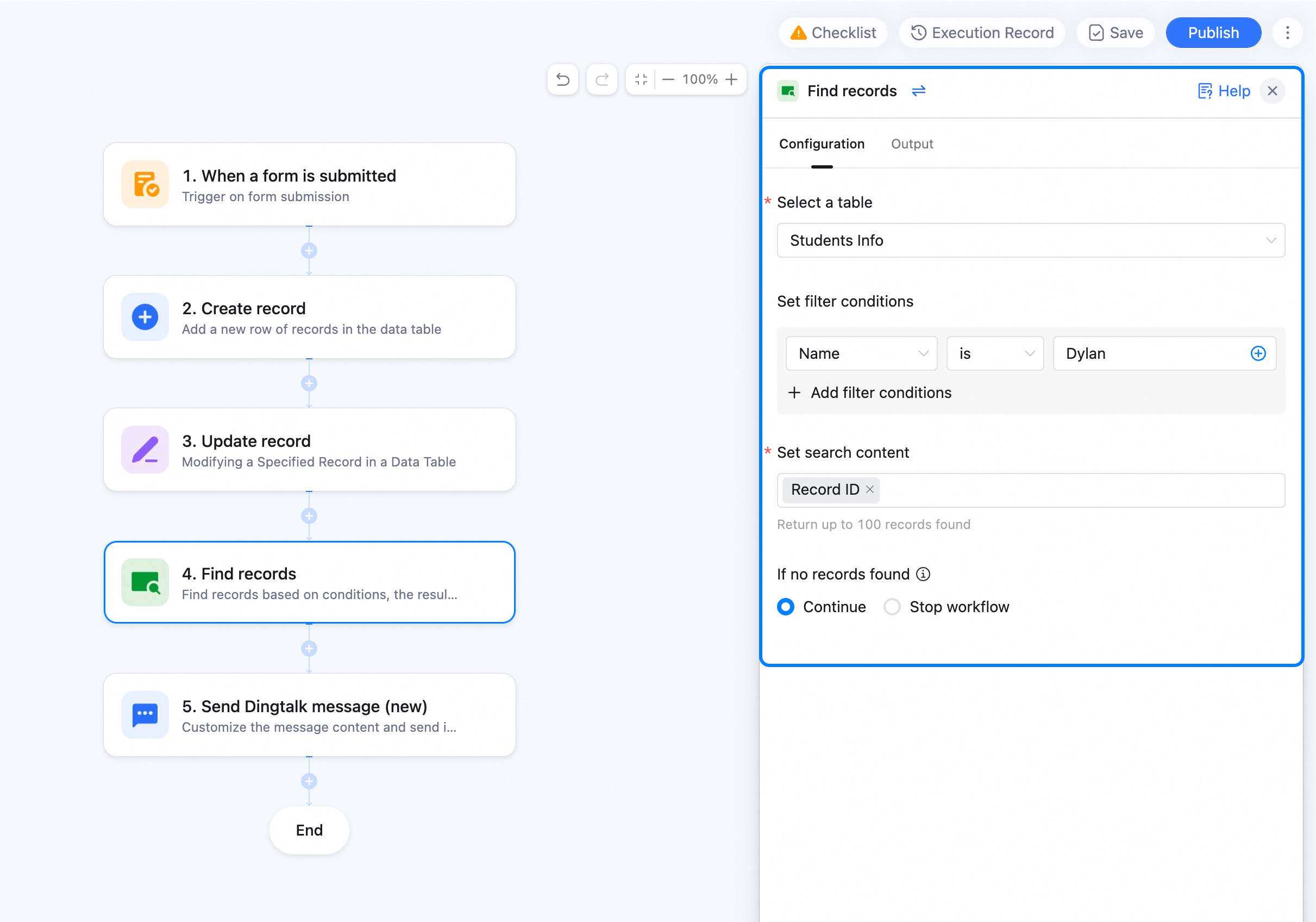
Cari rekam berdasarkan kondisi; hasilnya diteruskan ke langkah berikutnya.- Atur filter — pilih semua rekam yang cocok dengan kondisi.
- Pilih apa yang dicari — bidang yang ingin tersedia di langkah berikutnya.
3.2.5 Cabang bersyarat
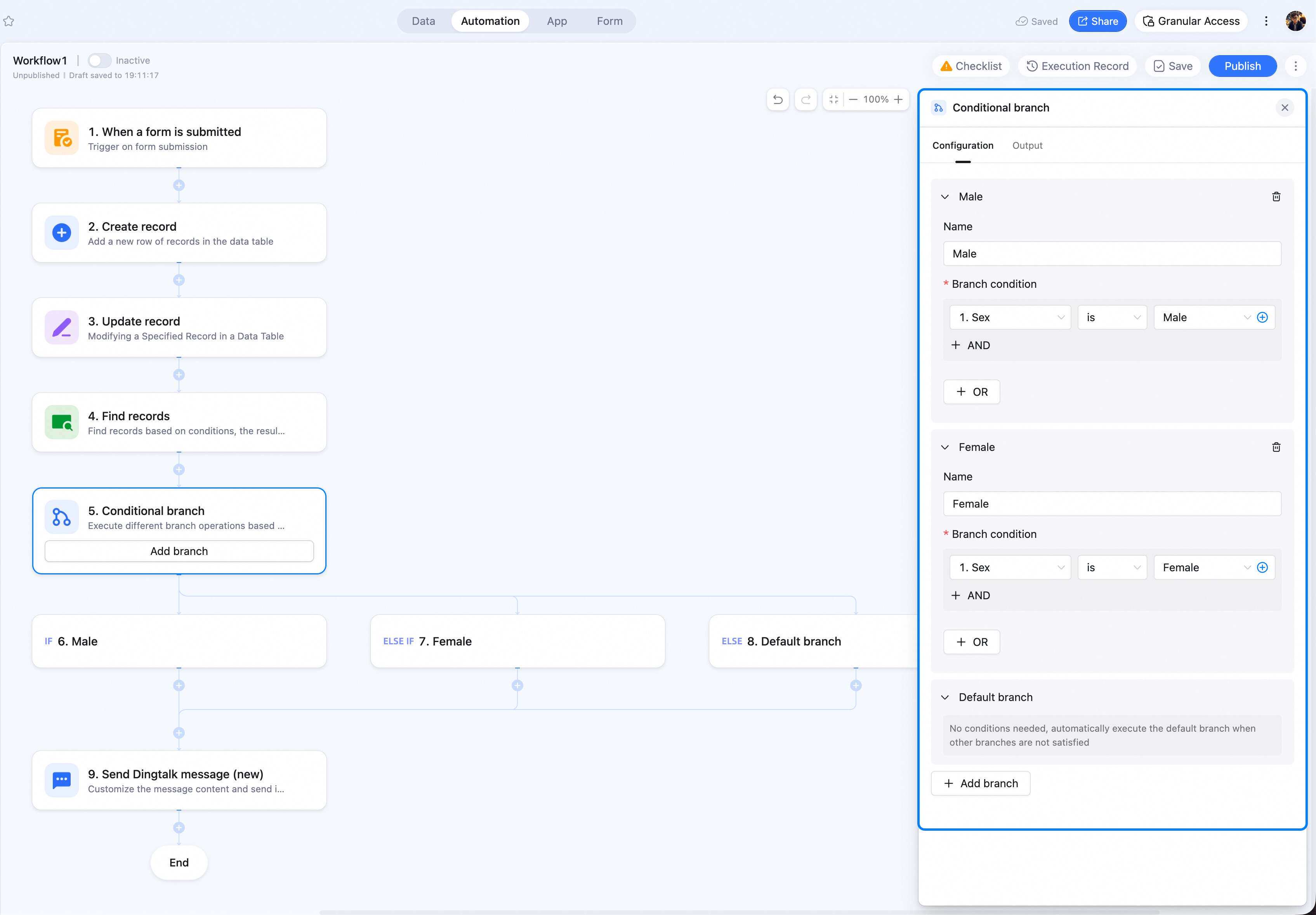
Cabang bersyarat (if-else) adalah tindakan yang dapat dijalankan otomatisasi AI Table — berdasarkan apakah kondisi terpenuhi, ia mengarahkan ke langkah berikutnya. Tetapkan apa yang harus dilakukan saat cocok dan saat tidak cocok, maka Anda telah membangun beberapa cabang. Skenario umum:- CRM: arahkan berdasarkan info pelanggan atau tahap peluang. Mis. saat ukuran perusahaan = “Besar”, catat ke tabel “Perusahaan besar”; jika tidak, ke tabel “UKM”.
- Inventaris: arahkan berdasarkan status stok. Mis. saat karyawan mengajukan permintaan barang, kondisi = “stok ≥ diminta” — jika terpenuhi, setujui dan kurangi stok; jika tidak, beri tahu pemohon dan kirim pesan DingTalk ke manajer inventaris untuk menambah stok.
- Deduplikasi bank resume: saat kandidat masuk ke tabel tahap wawancara, periksa bank resume secara otomatis — jika tidak ada, tambahkan otomatis ke bank.
3.2.6 Perulangan
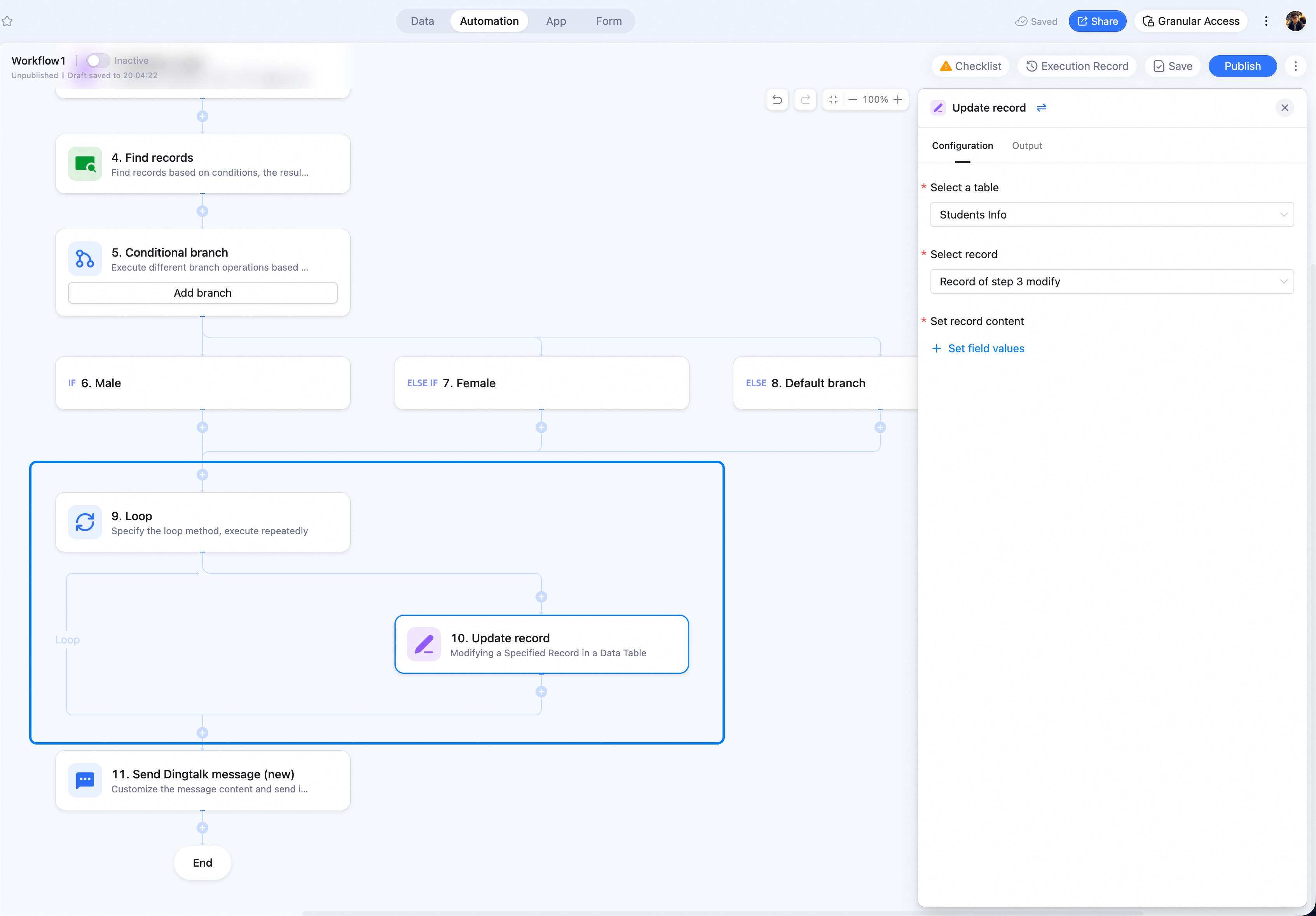
Otomatisasi AI Table mendukung perulangan. Tetapkan aturan, maka ia akan mengulangi operasi yang sama hingga selesai. Skenario umum:- Pengiriman tugas yang ditargetkan: setiap minggu, cari tugas dengan status “Sedang berlangsung” dan kirim DM ke setiap pemilik hanya dengan tugas mereka masing-masing.
- Isolasi rekam per pewawancara: untuk semua wawancara yang selesai hari ini, buat rekam baru secara otomatis untuk setiap pewawancara guna menangkap hasil mereka, lalu kirim DM agar mereka mengisinya. Mereka mengeklik tombol kartu untuk mengisi langsung di AI Table — mereka tidak melihat hasil pewawancara lain, dan tidak menerima notifikasi tentang pewawancara lain.
3.2.7 Permintaan HTTP
Akses sebuah URL — panggil platform pihak ketiga untuk memproses data. Catatan: fitur ini lebih tingkat lanjut dan mungkin memerlukan latar belakang pemrograman serta pengalaman AI Table untuk memanfaatkannya sepenuhnya.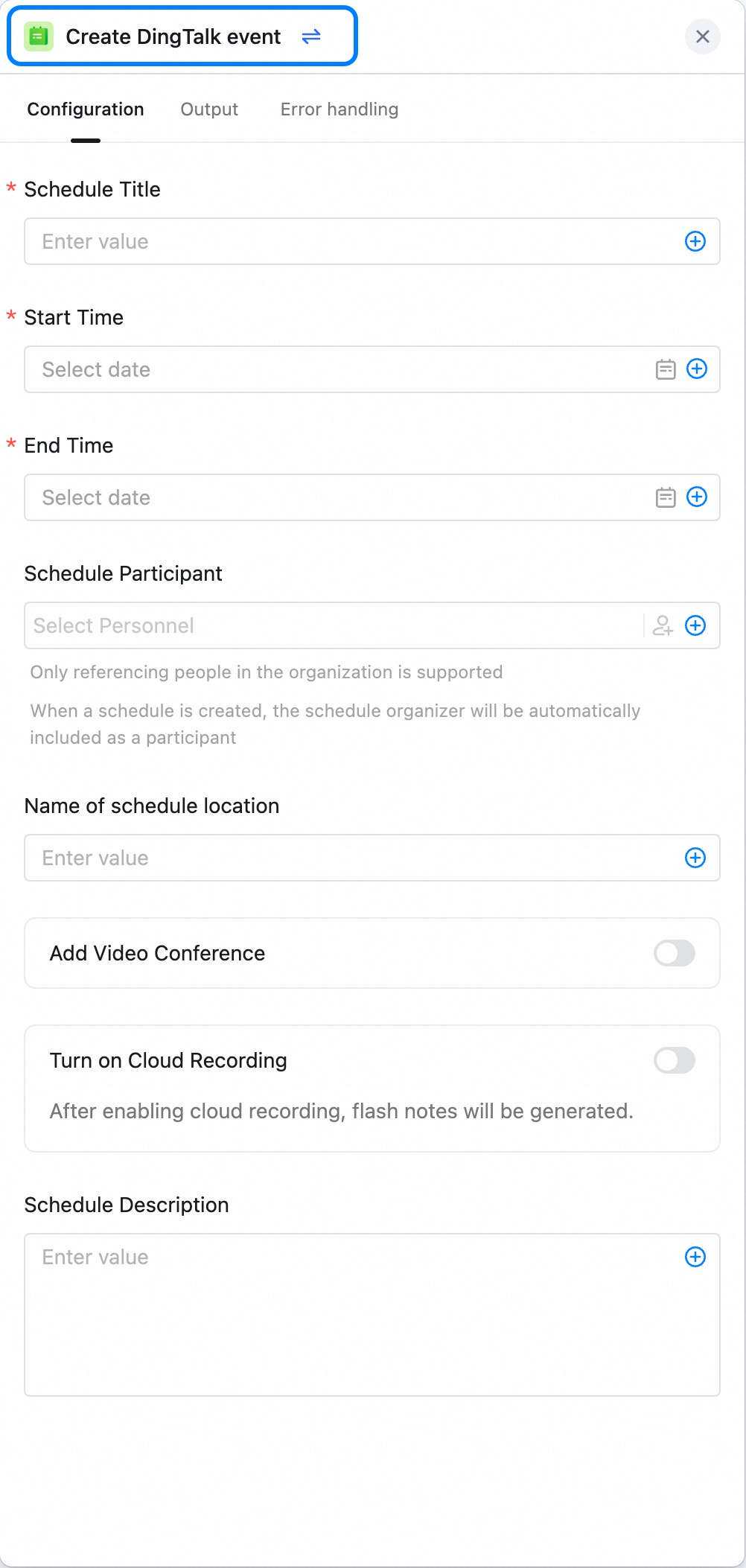
3.2.8 Acara kalender
Berdasarkan konten AI Table, buat acara kalender dalam otomatisasi — atur judul, waktu mulai / akhir, dan peserta secara langsung. Catatan: acara yang dibuat via otomatisasi secara default memiliki pengingat 5 menit; panel otomatisasi tidak menampilkannya — Anda harus menyesuaikannya di dalam detail acara kalender.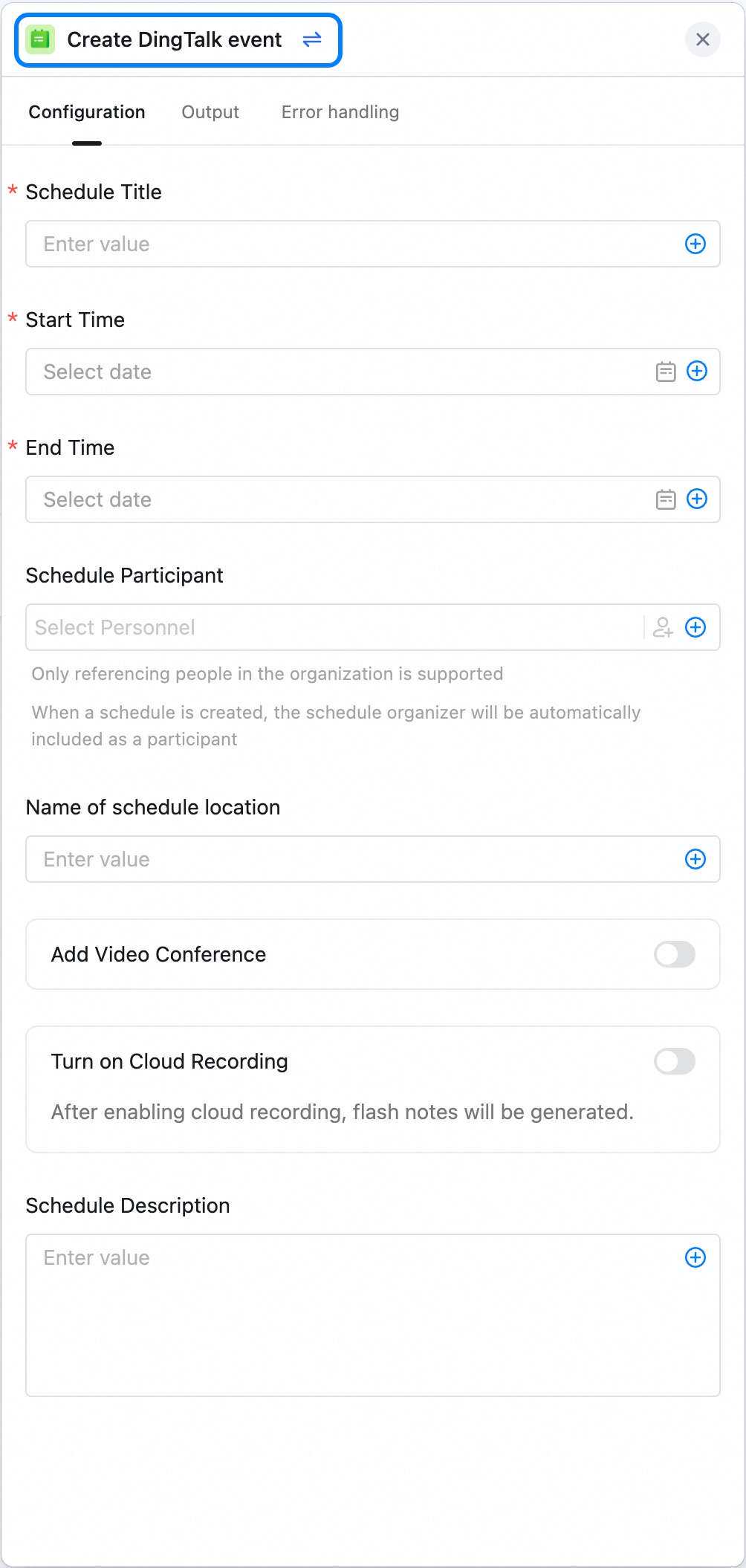 Dengan meneruskan ID acara, Anda dapat menghapus acara kalender DingTalk yang dibuat sebelumnya. Dapatkan ID dari variabel langkah Buat acara kalender DingTalk. Tip:
- Tambahkan bidang Teks bernama “ID Acara” ke AI Table Anda.
- Setelah Buat acara, tambahkan langkah Perbarui rekam — simpan ID acara yang dihasilkan di AI Table untuk digunakan nanti.