消息
消息 日历
日历 会议
会议 通讯录
通讯录 邮箱
邮箱 文档
文档 钉盘
钉盘 AI 表格
AI 表格 AI 听记
AI 听记 考勤
考勤 审批
审批 宜搭
宜搭 管理控制台
管理控制台一、功能简介
为了提高企业人事管理效率,钉钉为企业管理员提供了 批量添加成员 和 批量修改成员信息 的功能。通过Excel表格导入的方式,你可以快速完成大量员工信息的录入或更新,避免重复繁琐的手动操作。二、适用场景
- 企业在钉钉创建新组织或成立新部门;
- 企业校招或其他大规模招聘场景;
- 企业与外部合作伙伴(供应商、客户等)开展项目;
- 其他所用到批量添加成员和批量修改成员信息的场景。
三、操作流程
有权限的管理员可以进入 管理后台 > 通讯录 > 成员管理 > 批量管理 > 批量导入 / 批量导出。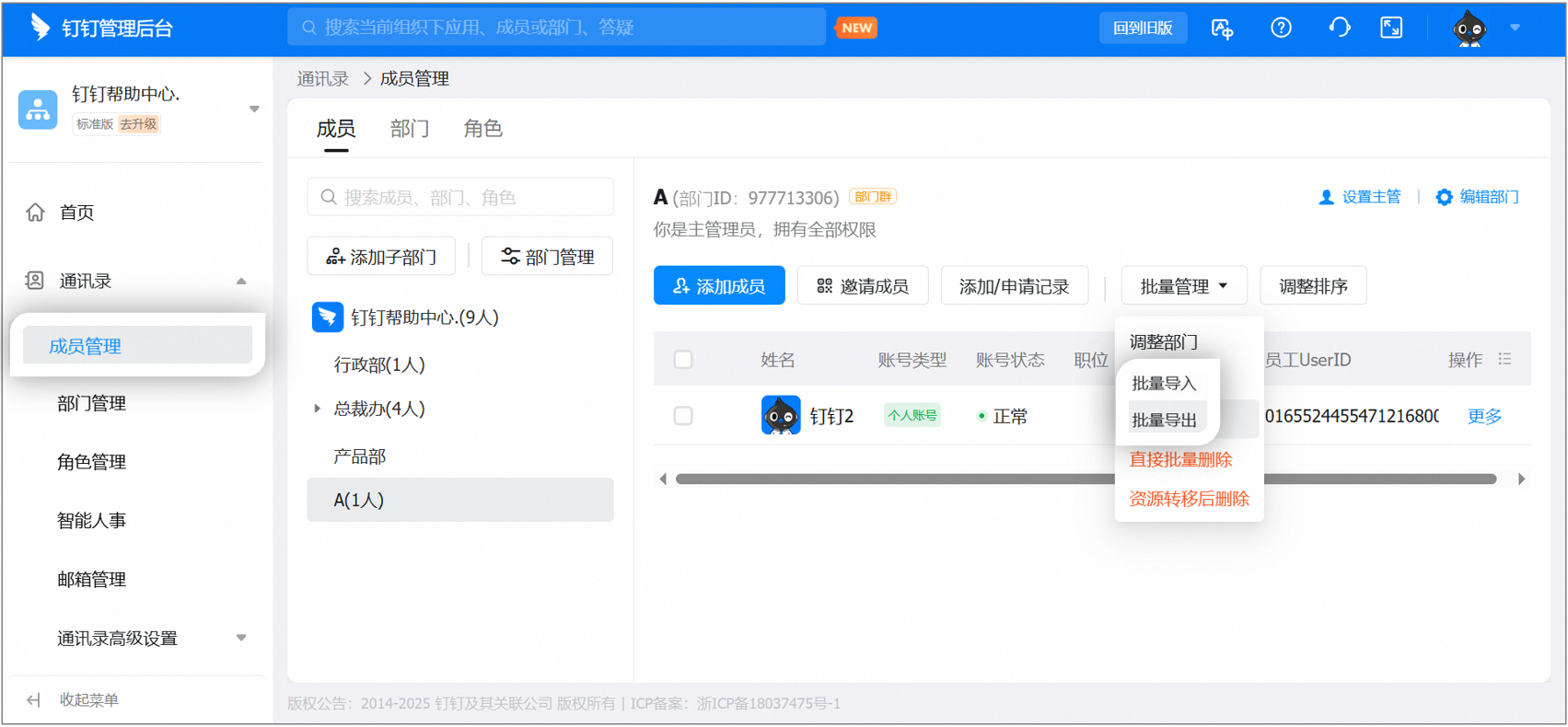
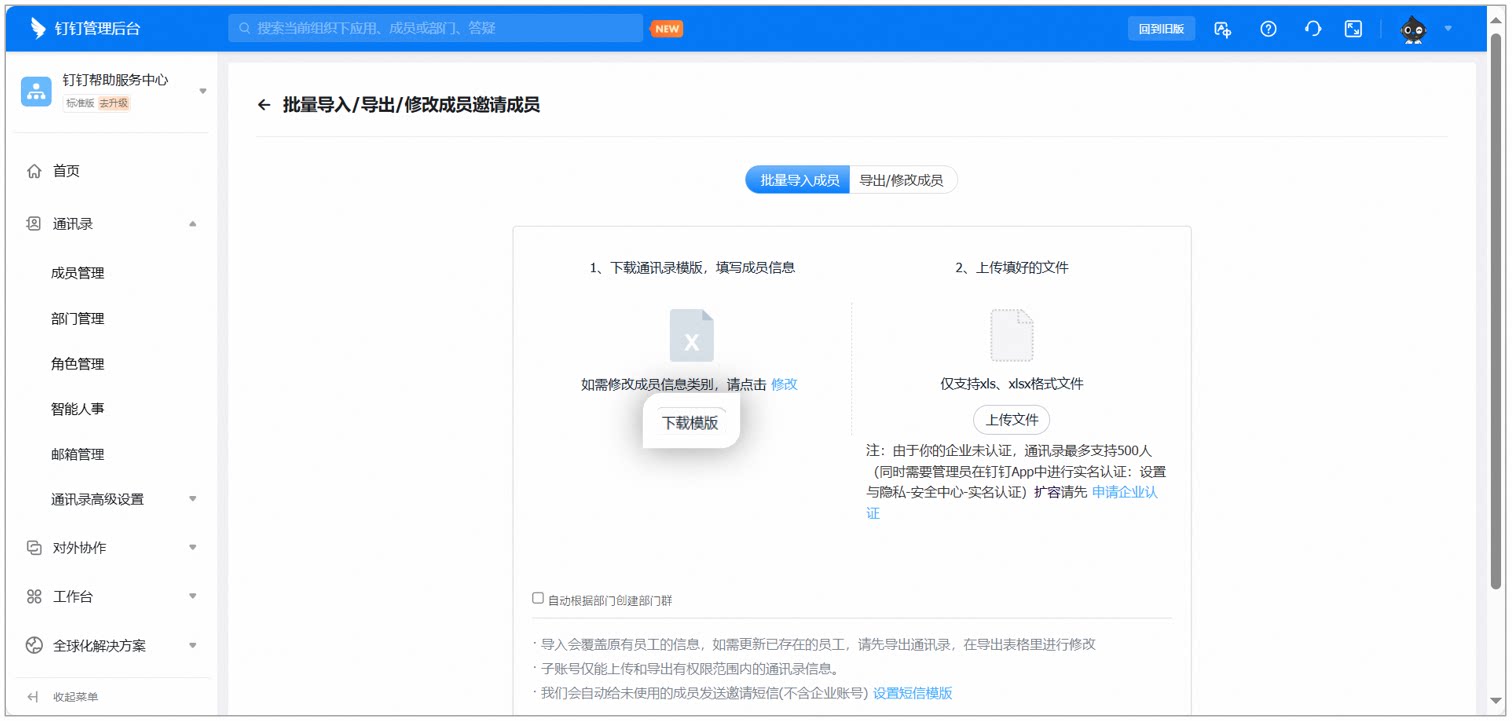
- 批量添加成员,通过在 批量导入成员 页面下载统一的模板,将成员信息填写到表格后上传回钉钉,可实现将新成员批量快速的添加至企业通讯录;
- 批量导出/修改成员信息,通过在 导出/修改成员 页面导出统一的模版,将成员信息修改后上传回钉钉,可实现批量快速的修改多个成员信息。
批量添加成员
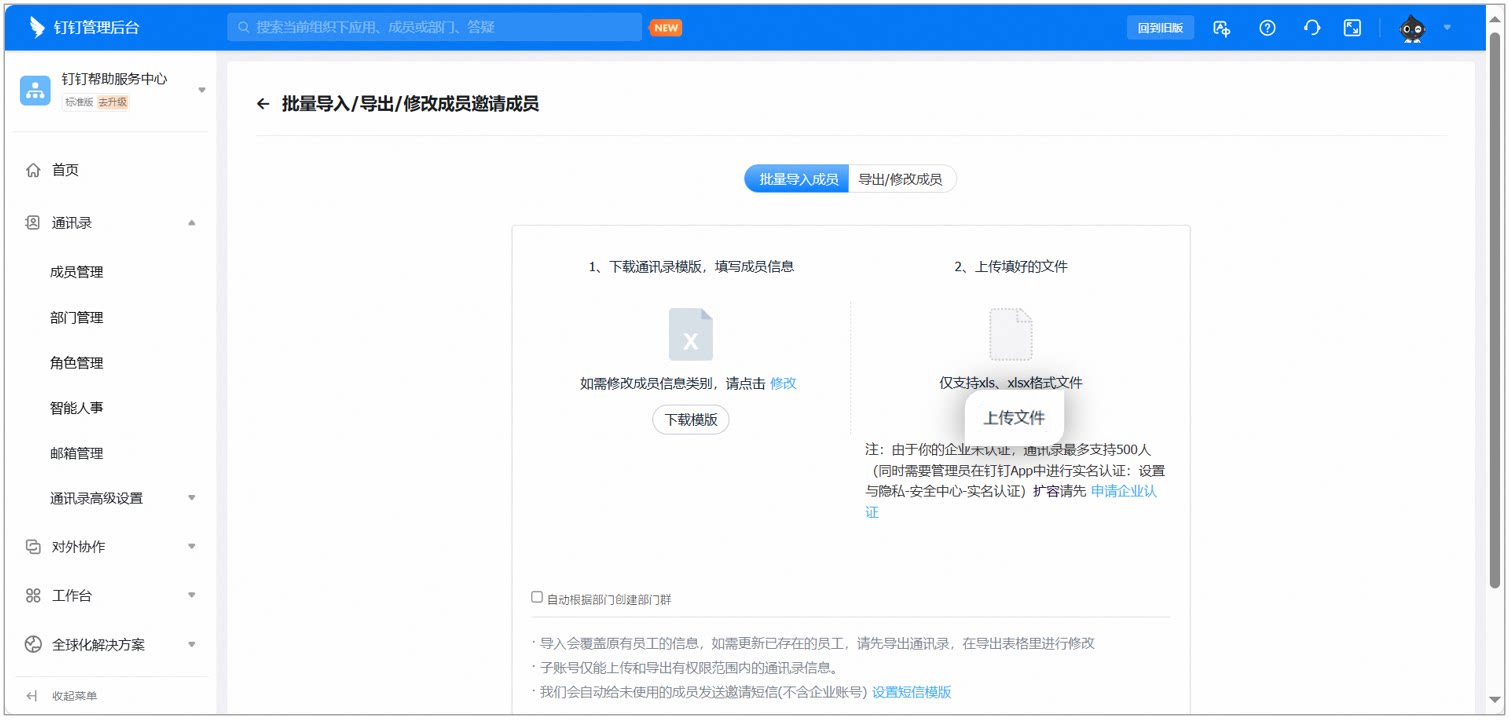
请在进入 管理后台 > 通讯录 > 成员管理 > 批量管理 > 批量导入 页面后,依次点击 批量导入成员 > 下载模板。
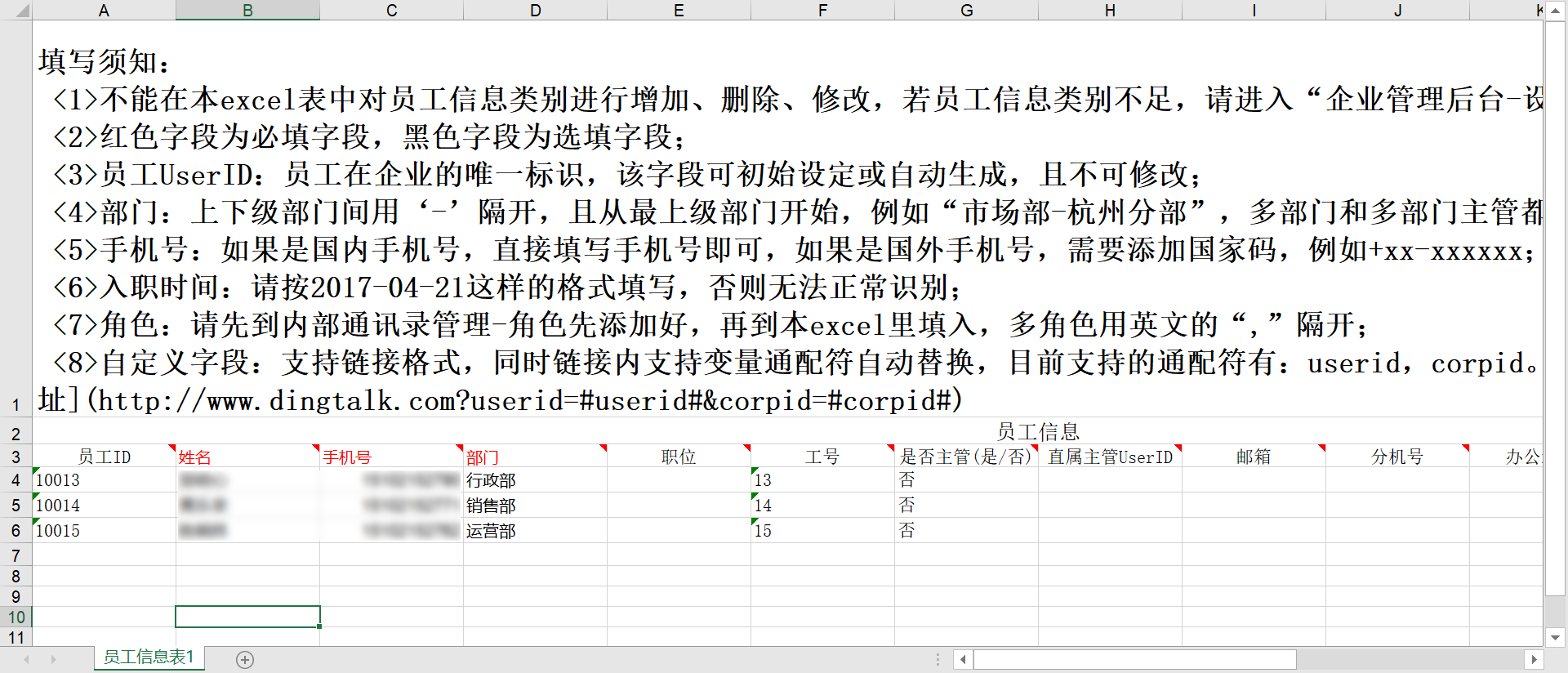
下载后,参考 第一行示例文字 和 填写须知,填写新增的员工信息;
⚠️ 填写须知:- 不能在本 Excel 表中对员工信息类别(如「员工 ID」「姓名」「手机号」)进行增加、删除、修改。若员工信息类别不满足需求,请进入「企业管理后台 > 设置 > 通讯录信息设置」进行添加,完成后重新下载新模板。
- 红色字段(如「姓名」「手机号」「部门」)为必填字段;黑色字段(如「员工 ID」「职位」「工号」)为选填字段。
- 员工 ID:员工在企业的唯一标识,该字段可初始设定或自动生成,且不可修改。
- 部门:上下级部门间用
-隔开,且从最上级部门开始(例如「市场部-杭州分部」)。若最上级部门与企业重名,需要在最上级部门前添加「公司名-」。多部门和多部门主管都用英文逗号,隔开。 - 手机号码:国内手机号直接填写即可;国外手机号需添加国家码,例如
+xx-xxxxxx。 - 入职时间:请按
2017-04-21这样的格式填写,否则无法正常识别。 - 自定义字段:支持链接格式,链接内支持变量通配符自动替换。目前支持的通配符有
userid和corpid,例如[工位地址](http://www.dingtalk.io?userid=#userid#&corpid=#corpid#)。 - 角色:请先到「内部通讯录管理 > 角色」添加好,再到本 Excel 里填入;多角色用英文
$-隔开。 - 关于企业账号:
- 【导出】企业账号手机号仅对归属组织透出,非本组织企业账号手机号不可见;归属组织信息见【归属组织】列。
- 【新增】可通过填写「归属组织」字段,对本企业批量添加企业账号(不支持添加其他组织的企业账号)。新增加的企业账号必须填写「企业账号初始密码」字段,为该新企业账号设置默认密码(导出时该字段会屏蔽,且此处只支持初次添加账号时设置,不支持修改密码)。
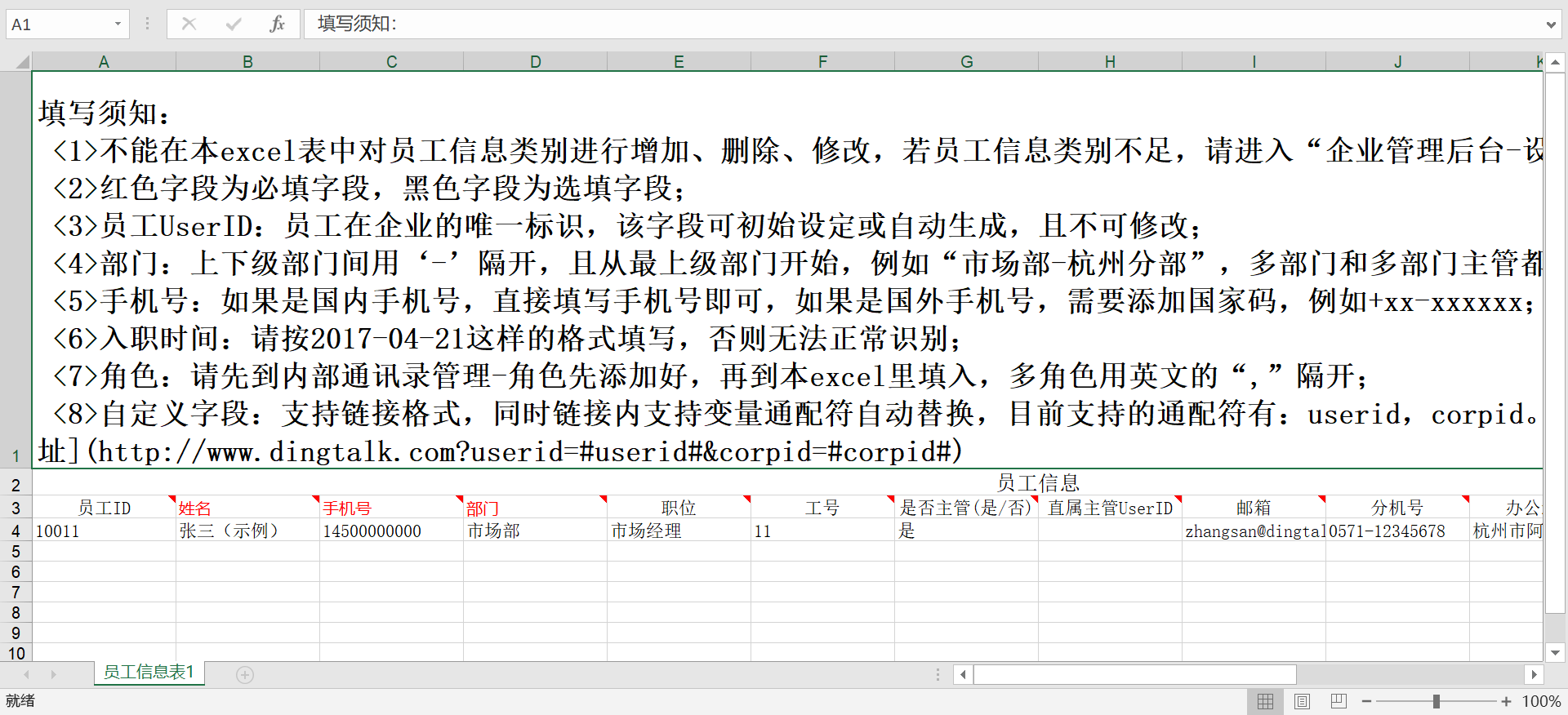
填写完成后,需要 删除第一行示例文字,删除后进行保存;
在 批量导入成员 页面点击 上传文件,选择你填写成员信息的表格后,点击 导入 ,即可将新成员添加至企业通讯录中。
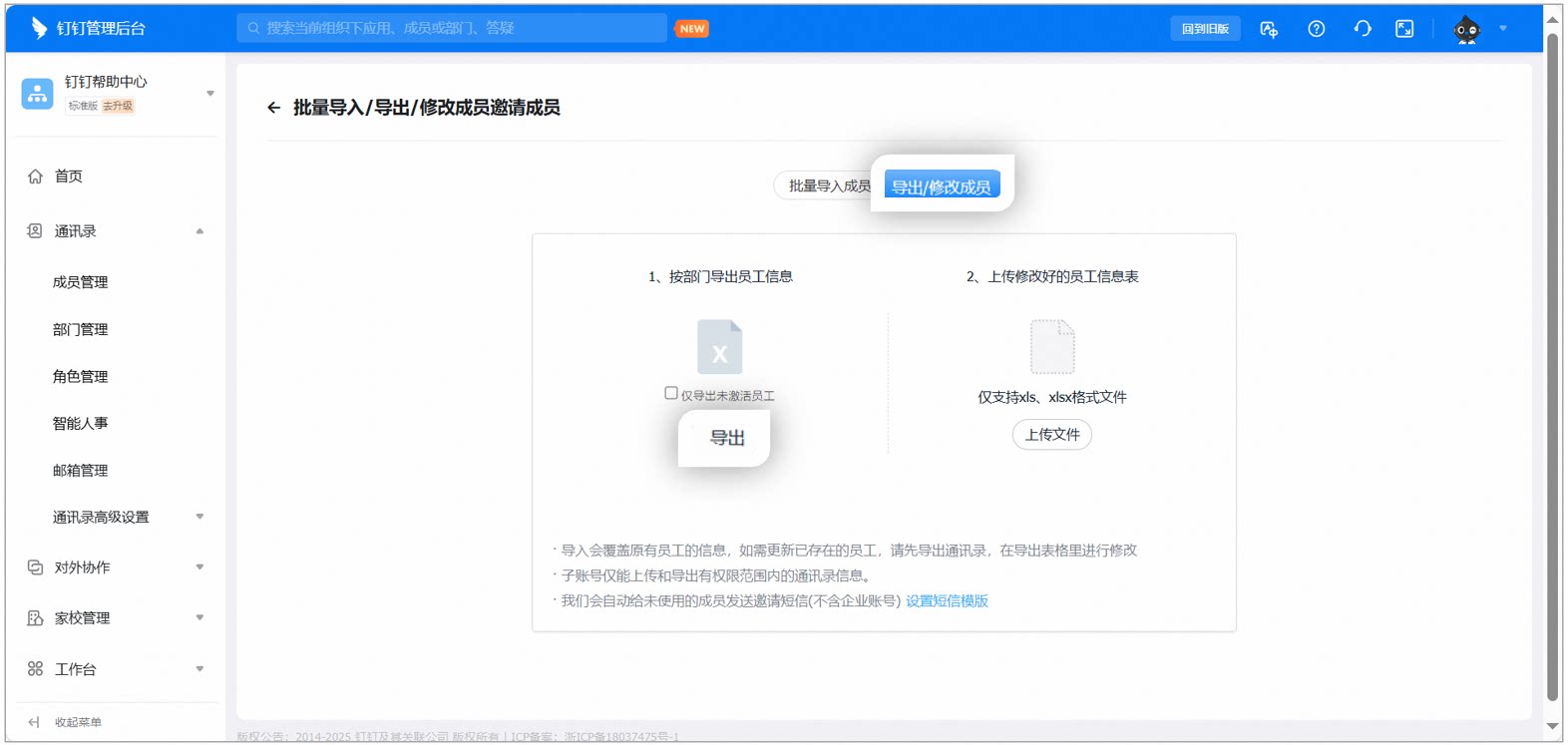
批量修改成员信息
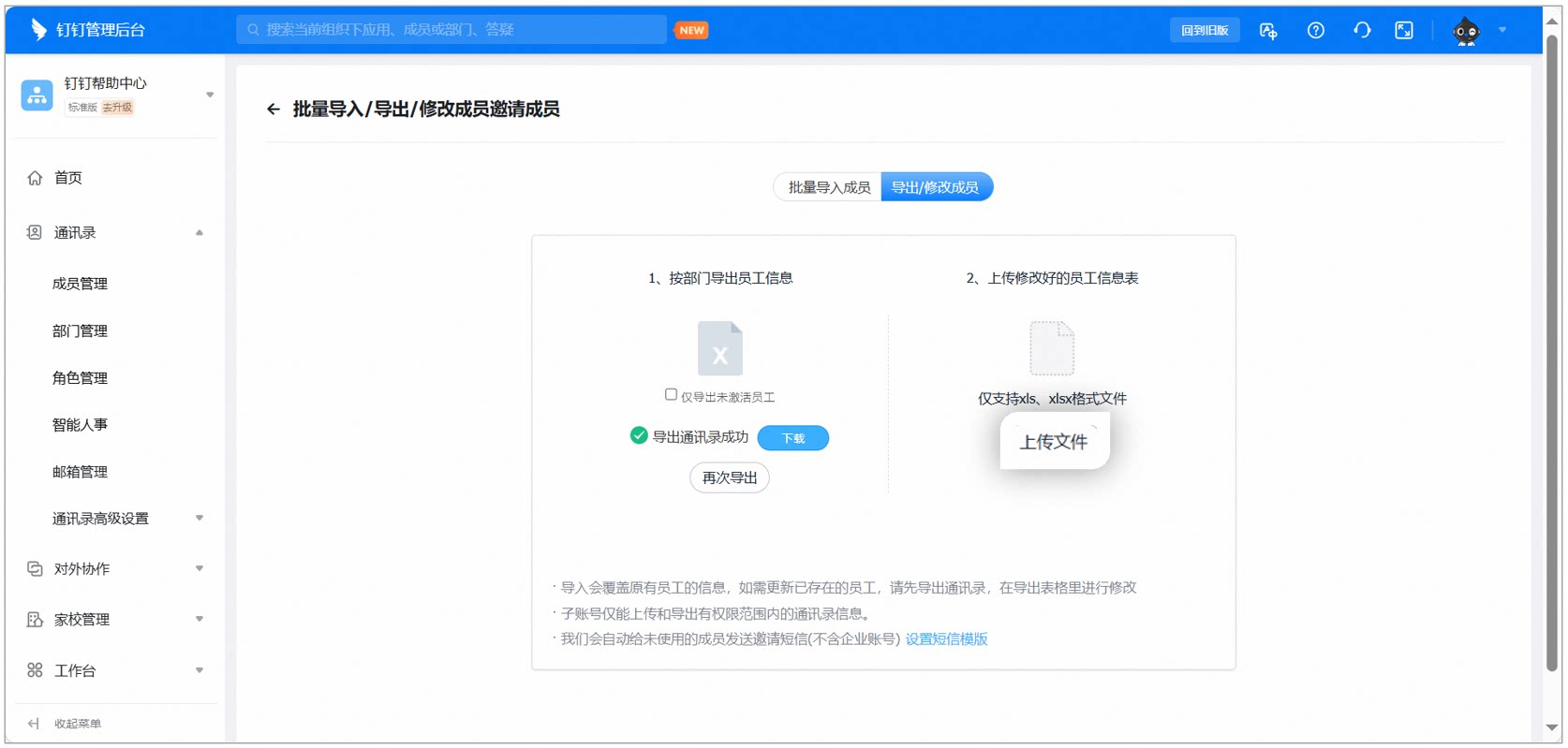
请在进入 管理后台 > 通讯录 > 成员管理 > 批量管理 > 批量导出 页面后,点击 导出 / 修改成员 > 导出。
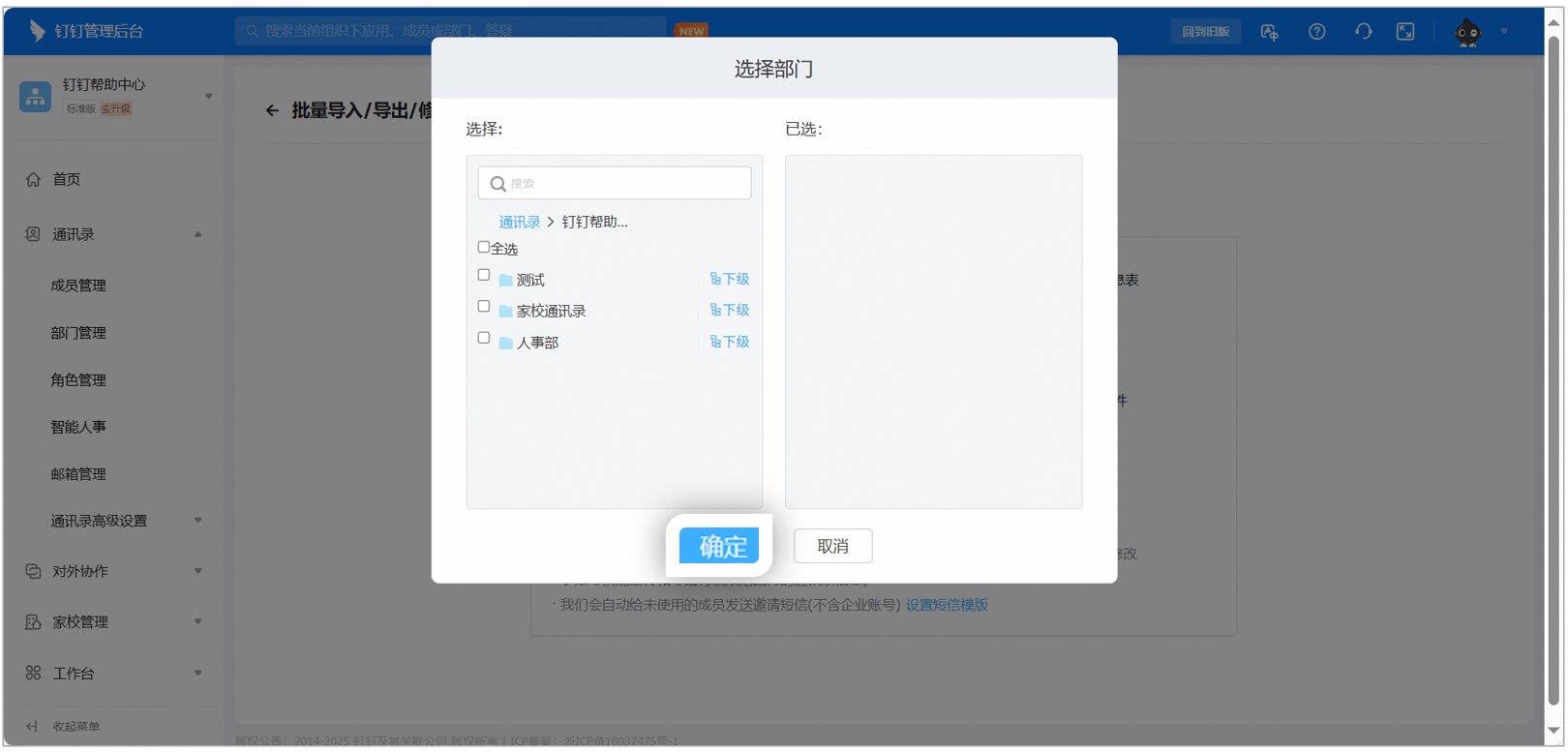
选择需要修改信息的部门,点击 确定 ;
2.3 待页面显示 导出通讯录成功 后点击 下载 ;
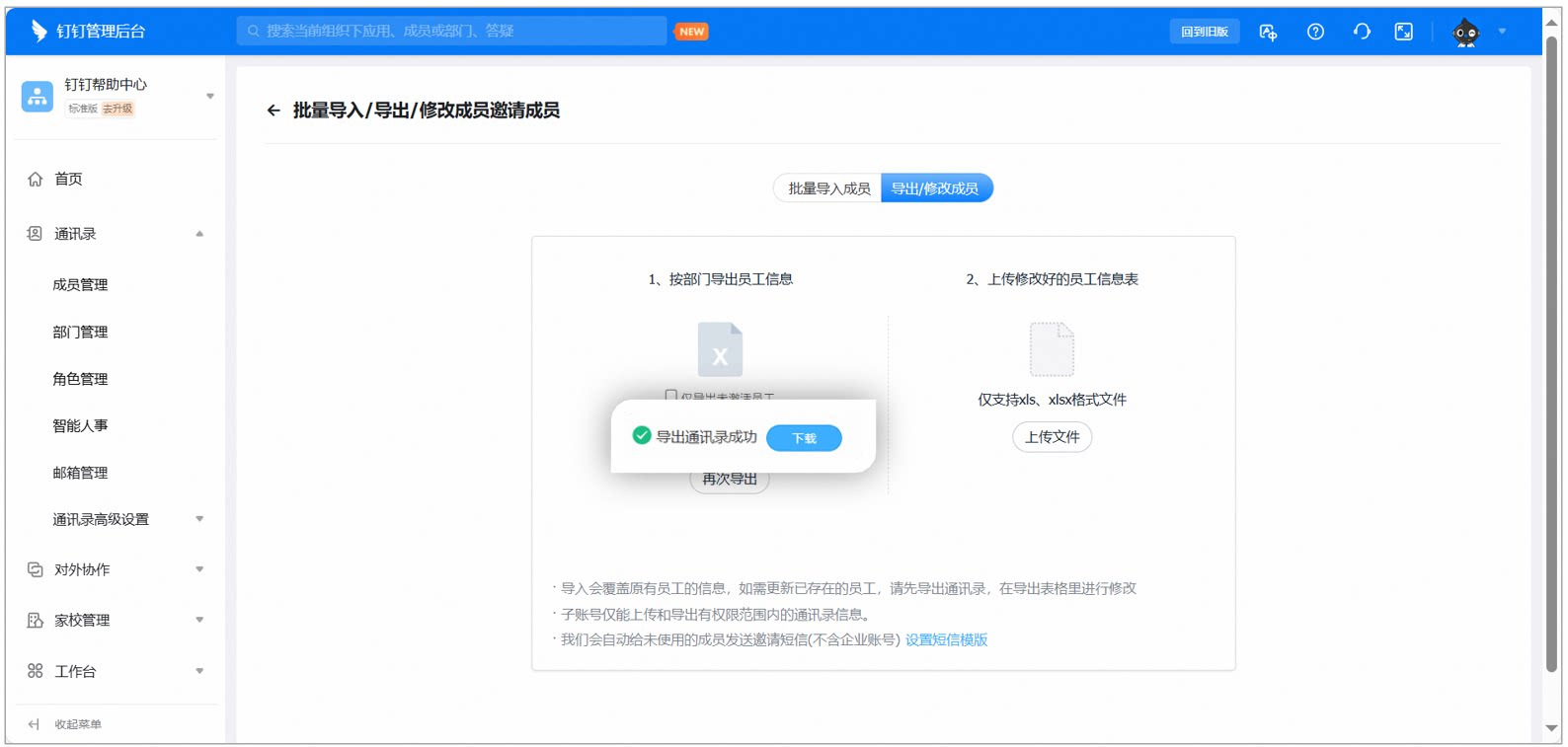
2.4 打开下载的文件,按 填写须知 的要求,在原有信息上进行修改;
⚠️ 填写须知:- 不能在本 Excel 表中对员工信息类别(如「员工 ID」「姓名」「手机号」)进行增加、删除、修改。若员工信息类别不满足需求,请进入「企业管理后台 > 设置 > 通讯录信息设置」进行添加,完成后重新下载新模板。
- 红色字段(如「姓名」「手机号」「部门」)为必填字段;黑色字段(如「员工 ID」「职位」「工号」)为选填字段。
- 员工 ID:员工在企业的唯一标识,该字段可初始设定或自动生成,且不可修改。
- 部门:上下级部门间用
-隔开,且从最上级部门开始(例如「市场部-杭州分部」)。若最上级部门与企业重名,需要在最上级部门前添加「公司名-」。多部门和多部门主管都用英文逗号,隔开。 - 手机号码:国内手机号直接填写即可;国外手机号需添加国家码,例如
+xx-xxxxxx。 - 入职时间:请按
2017-04-21这样的格式填写,否则无法正常识别。 - 自定义字段:支持链接格式,链接内支持变量通配符自动替换。目前支持的通配符有
userid和corpid,例如[工位地址](http://www.dingtalk.io?userid=#userid#&corpid=#corpid#)。 - 角色:请先到「内部通讯录管理 > 角色」添加好,再到本 Excel 里填入;多角色用英文
$-隔开。 - 关于企业账号:
- 【导出】企业账号手机号仅对归属组织透出,非本组织企业账号手机号不可见;归属组织信息见【归属组织】列。
- 【新增】可通过填写「归属组织」字段,对本企业批量添加企业账号(不支持添加其他组织的企业账号)。新增加的企业账号必须填写「企业账号初始密码」字段,为该新企业账号设置默认密码(导出时该字段会屏蔽,且此处只支持初次添加账号时设置,不支持修改密码)。
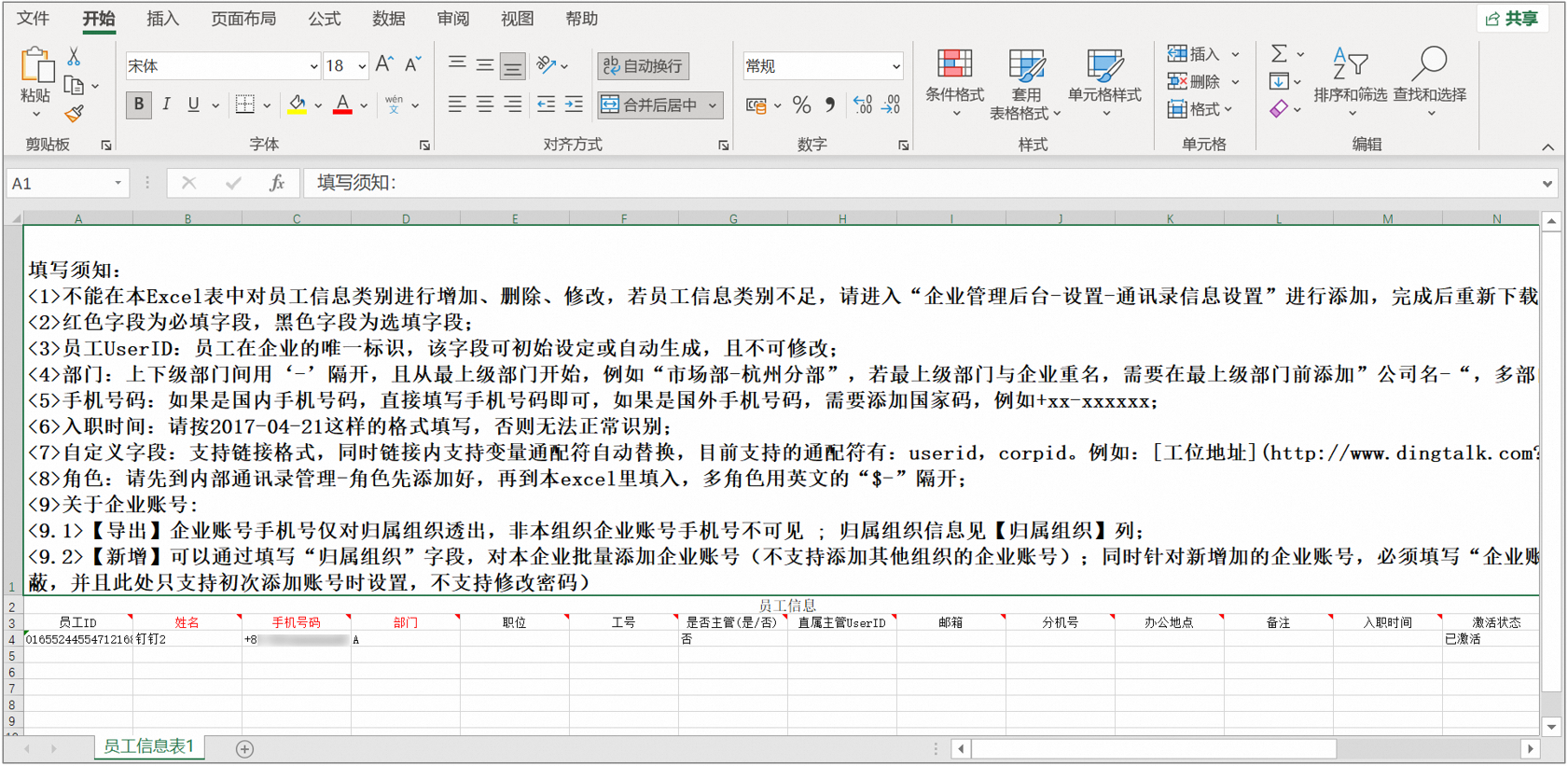
2.5 修改后将保存好的文件上传并导入即可。