消息
消息 日历
日历 会议
会议 通讯录
通讯录 邮箱
邮箱 文档
文档 钉盘
钉盘 AI 表格
AI 表格 AI 听记
AI 听记 考勤
考勤 审批
审批 宜搭
宜搭 管理控制台
管理控制台一、快速了解钉钉OA审批
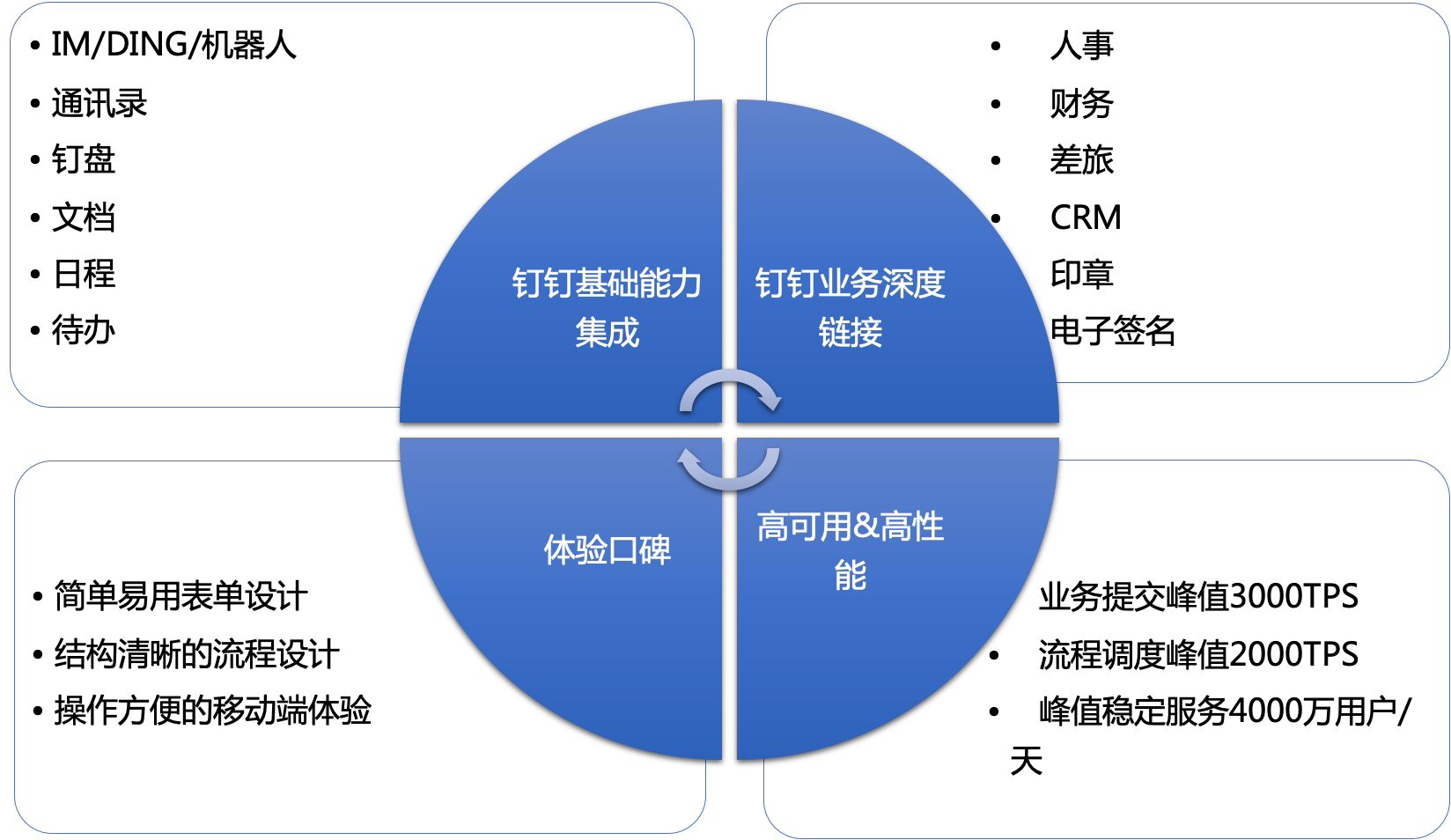
钉钉OA审批是开箱即用的一站式审批平台,简单操作就能解决复杂的管理问题。通过预装的模板,帮助企业快速搭建组织协同平台,实现考勤、人事、财务、法务以及其他业务审批线上化。同时通过与钉钉原生能力的结合,提升效率,打通业务管理,最终实现整体业务在线。1、差异化价值
钉钉基础集成能力
与钉钉内部的群聊、单聊、日程、待办、钉盘、文档等能力深度集成,提升工作效率;
钉钉业务深度链接
与考勤、智能人事、智能财务、智能差旅、智能合同等管理套件深度整合,审批与业务系统打通,任务流、数据流、资金流合一,打破数据壁垒;
体验口碑
表单、流程操作简单,上手快,管理和使用成本低;
高可用&高性能
有应对大流量、高并发突发事件的业务经验,稳定可靠。
2、组织内部价值
组织负责人
在外出差也能快速完成审批,告别每周一天处理堆积如山的纸质审批单;审批过程中有问题,随时通过表单找到提交人和其他审批人,快速沟通,高效解决;
人事
请假、外出、出差等假勤审批同步考勤统计,考勤算薪5天变1天;入、转、调、离同步花名册,告别手工操作,部门人员信息不出错;
财务
组织内预置了付款、报销、备用金、发票等常用审批表单,在线填表、数据规范,资金流水自动统计,告别繁琐低效;
业务部门
原有纸质业务都可以快速完成线上化,业务效率提升50%
IT
预置行业模版,一键启用,满足业务部门各种表单、审批需求;接口和集成方案多样,可与组织内部业务系统打通,打破业务、数据孤岛;
员工
快速查找,一键发起、随时填写、自动流转、进展在线;不用再到处问人,找人签批;
二、核心角色及对应操作
1、核心角色
审批管理员
有审批管理后台的操作权限,可以创建、编辑、管理企业中有权限的表单;可以在管理后台,查询、导出、删除有管理权限的表单数据;管理员通常是组织中负责业务流程管理的成员,比如人事、行政负责人、IT负责人 等。
审批发起人
可以按照具体表单的设置,在审批应用、组织工作台、群插件等入口发起申请;可以在审批应用内,按照表单范围,查看数据;提交人通常是组织全部成员,也可以根据实际场景需求选择部分成员成为提交人。
审批处理人
可以按照流程设置的处理人,在待办、审批中心、单聊、工作通知等入口处理审批;可以在审批应用内,按照设置的范围,查看数据;处理人通常是组织中的部门主管,某个特定事项的负责人、执行人、协同人等。
数据管理人
可以按照具体表单设置的权限,进行数据管理;在审批应用内,对特定表单,进行查询、导出、删除等操作;数据管理人通常是组织中特定事项的执行人,日常工作中,需要对特定审批数据进行统计、汇总工作。
2、核心操作
创建/编辑表单
审批管理员先要完成表单的审批人设置或根据需要新建审批表单
发起审批
审批发起人可以从审批首页、工作台、群插件等找到并发起审批
处理审批
审批处理人可以在待办、审批中心、单聊等入口快速处理审批
管理数据
数据管理员可以根据条件筛选、查询、导出数据
2.1 编辑/创建审批单
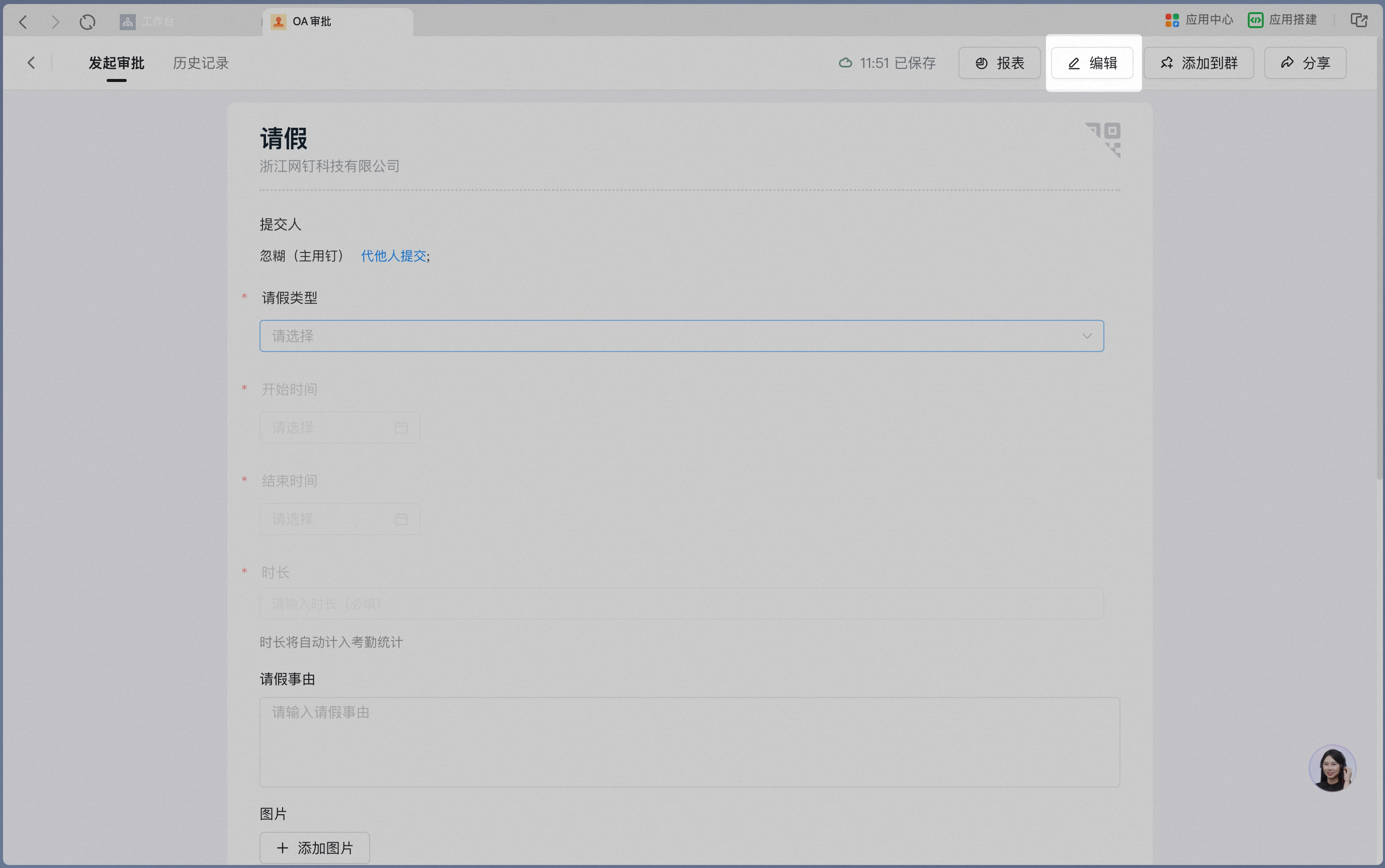
1)编辑审批单:- 在钉钉官网,下载安装电脑端后,审批管理员可在【工作台】-【OA审批】-找到需要设置的审批单-点击右上角【编辑】
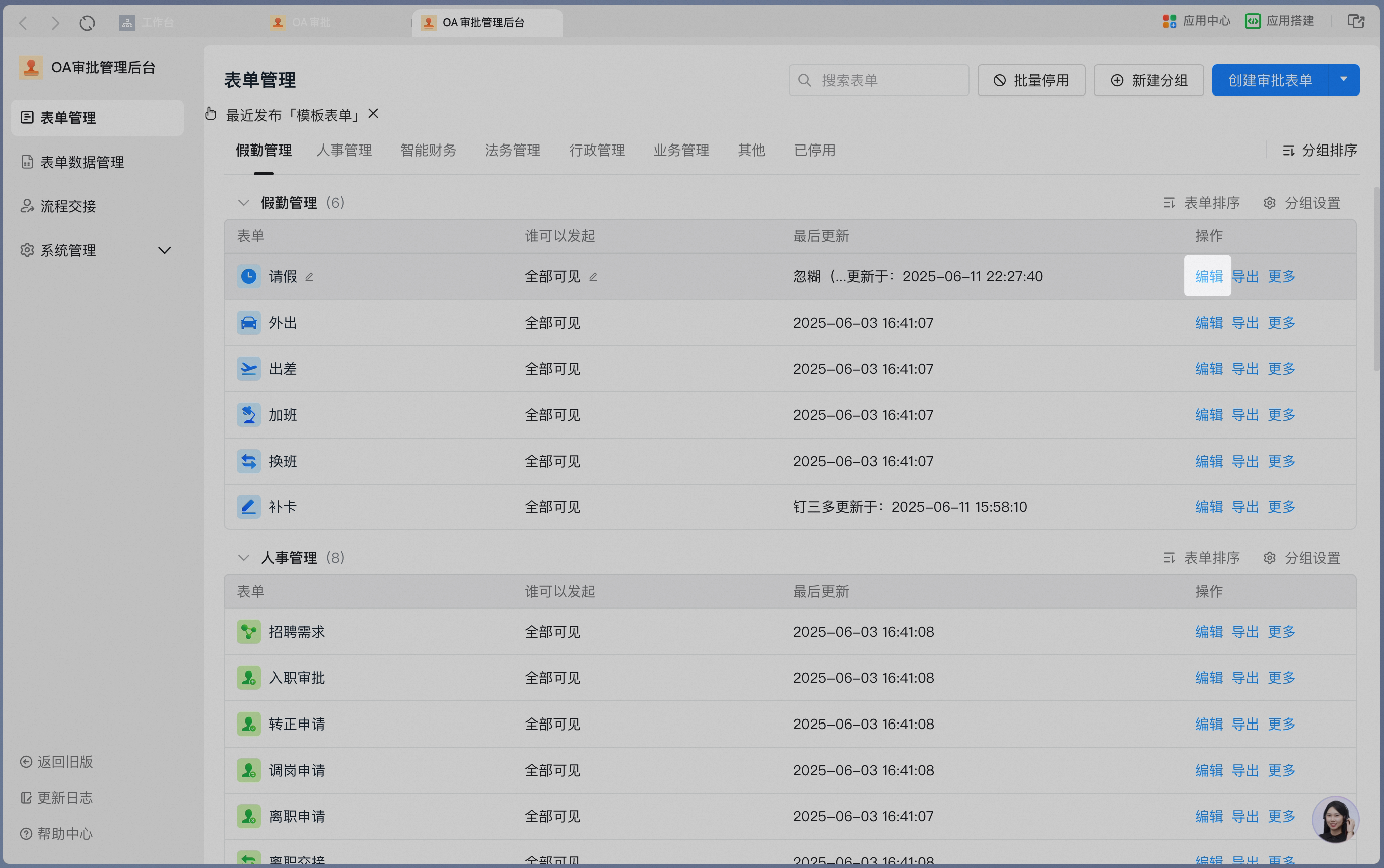
- 审批管理员也可以登录钉钉管理后台,首页找到【审批】-【表单管理】-找到需要设置的审批单-【编辑】
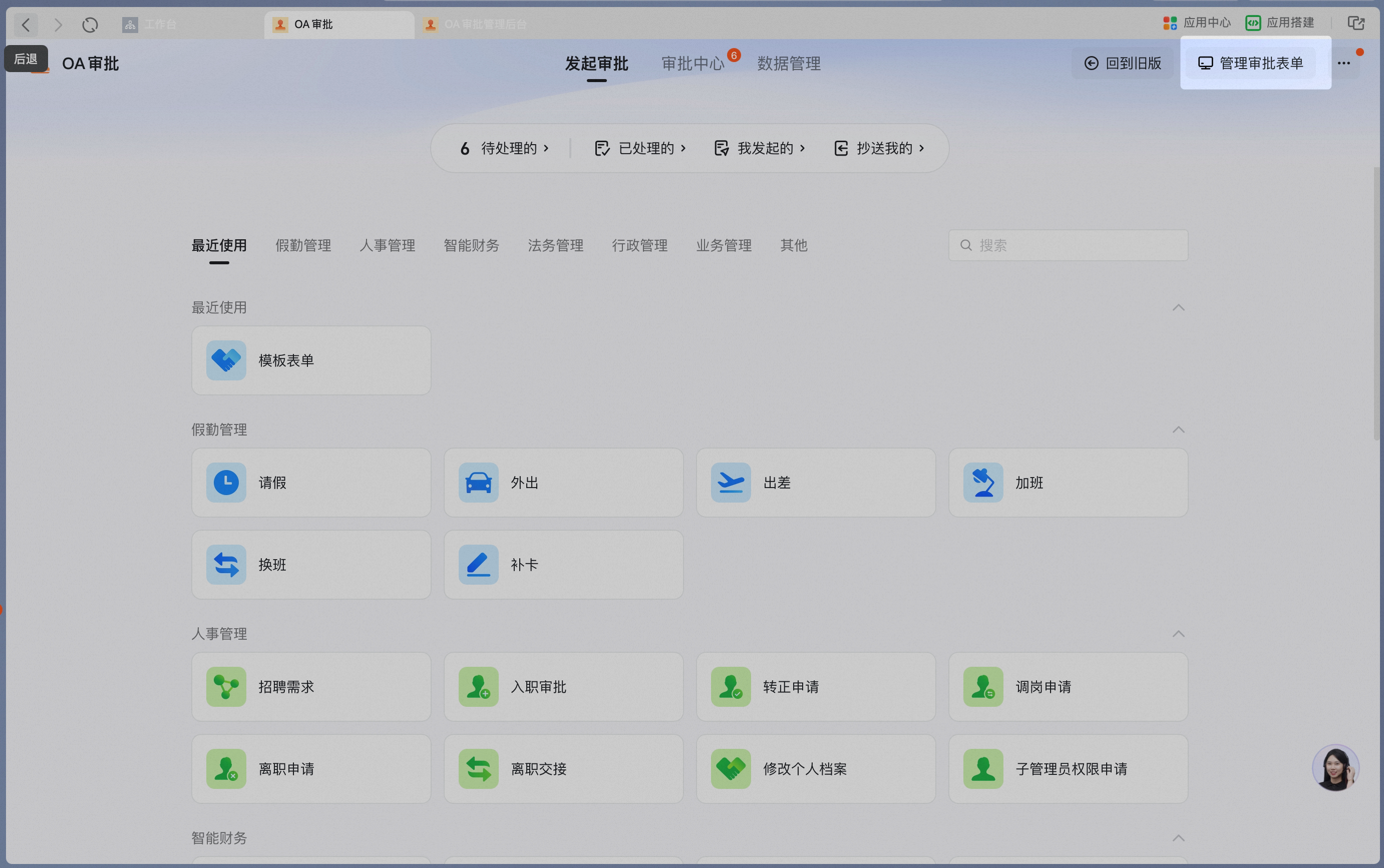
- 在钉钉官网,下载安装电脑端后,审批管理员可在【工作台】-【OA审批】-点击右上角【管理审批单】-【创建审批表单】
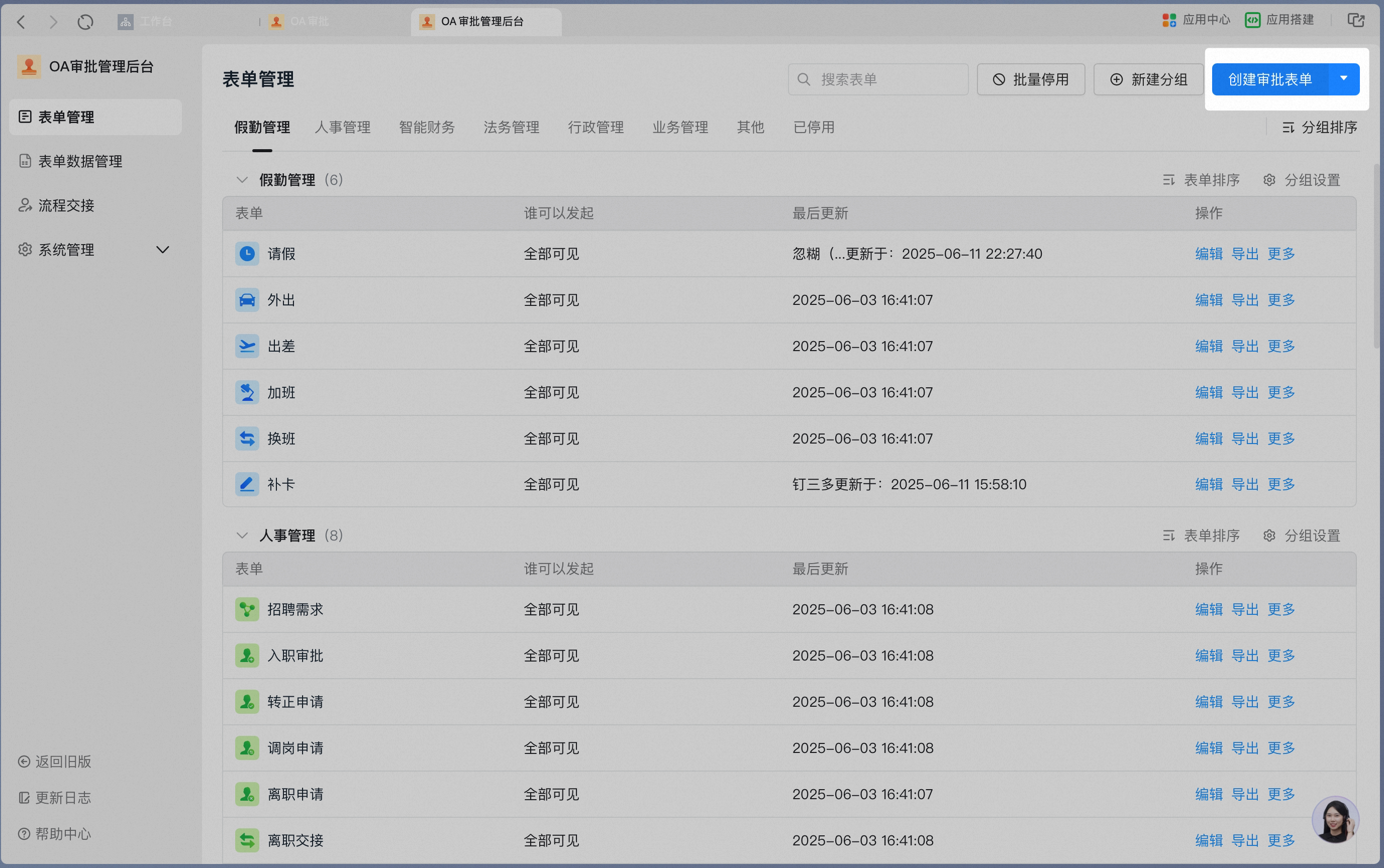
- 审批管理员也可以登录钉钉管理后台,首页找到【审批】-【表单管理】-【创建审批表单】
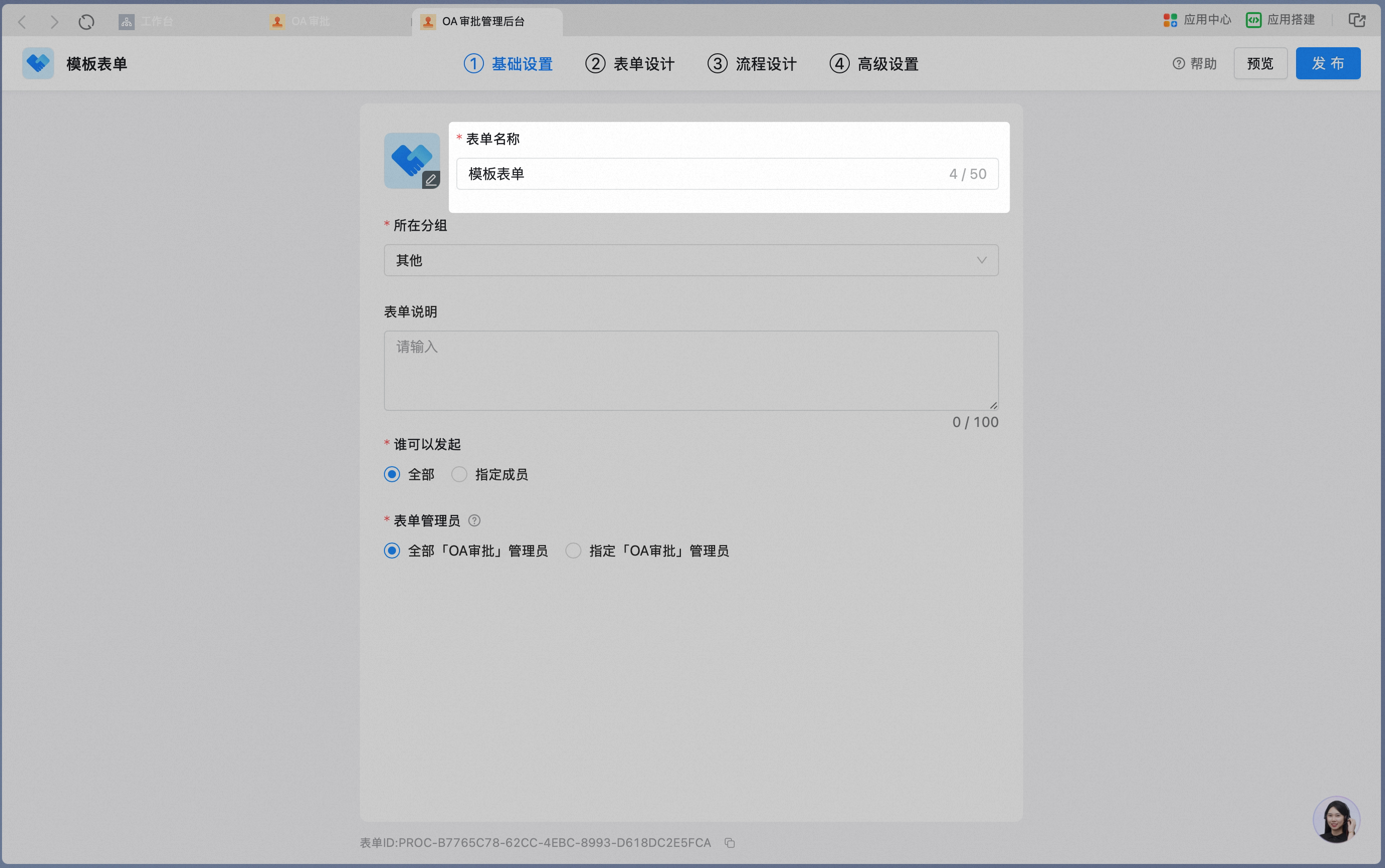
- 表单名称
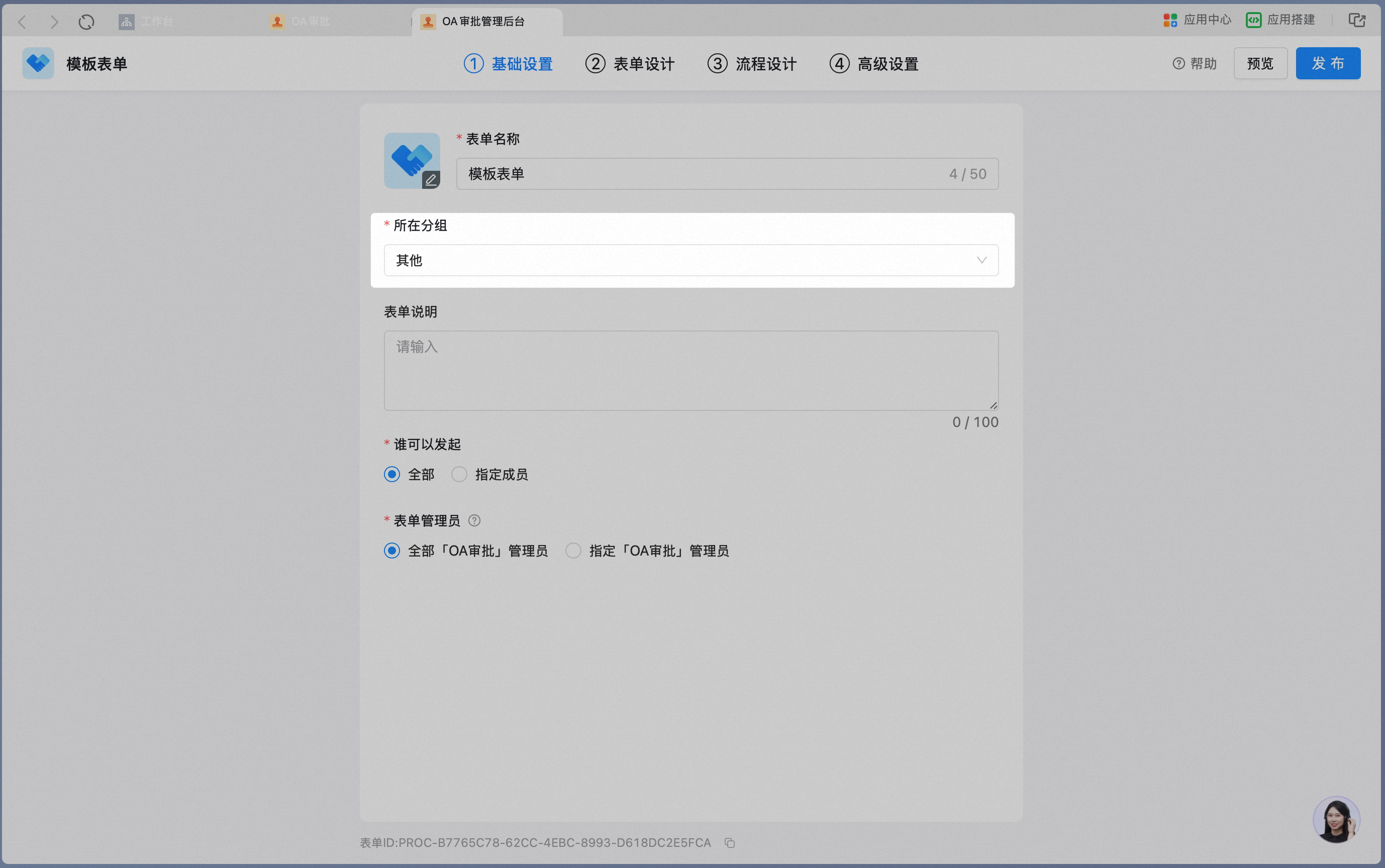
- 表单分组
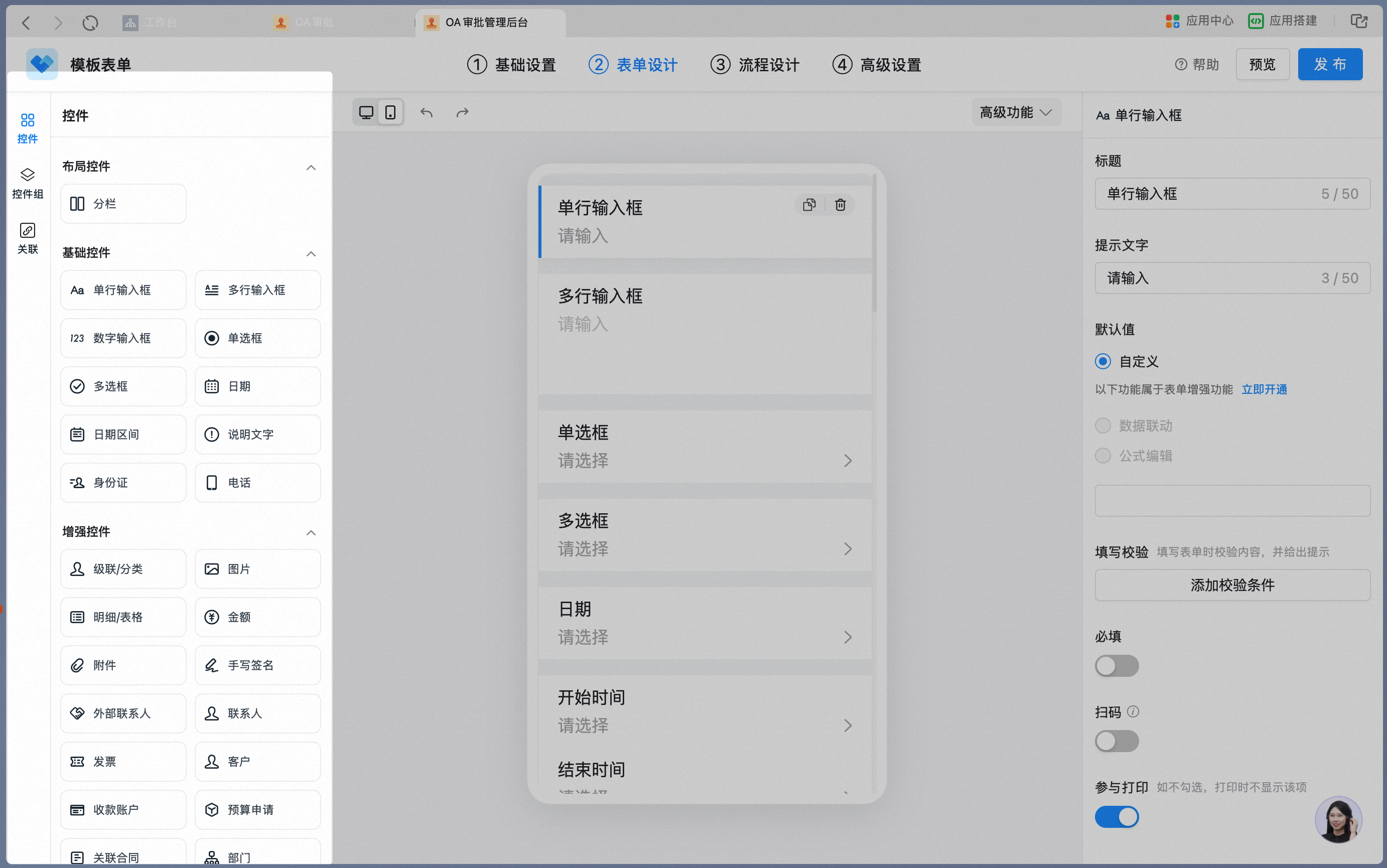
- 选择控件
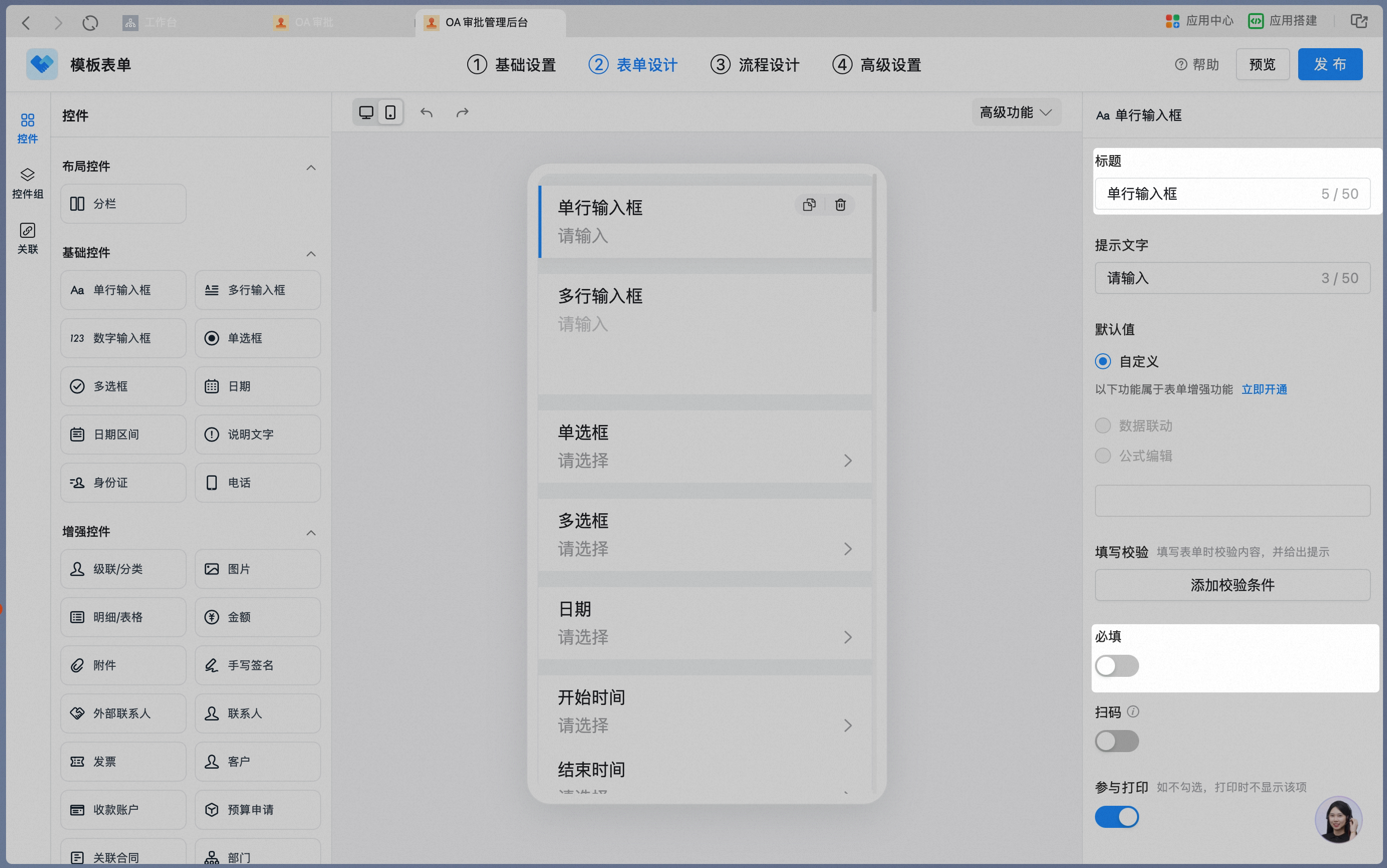
- 填写控件名称
- 确定是否开启必填
- 添加流程节点
- 设置审批人
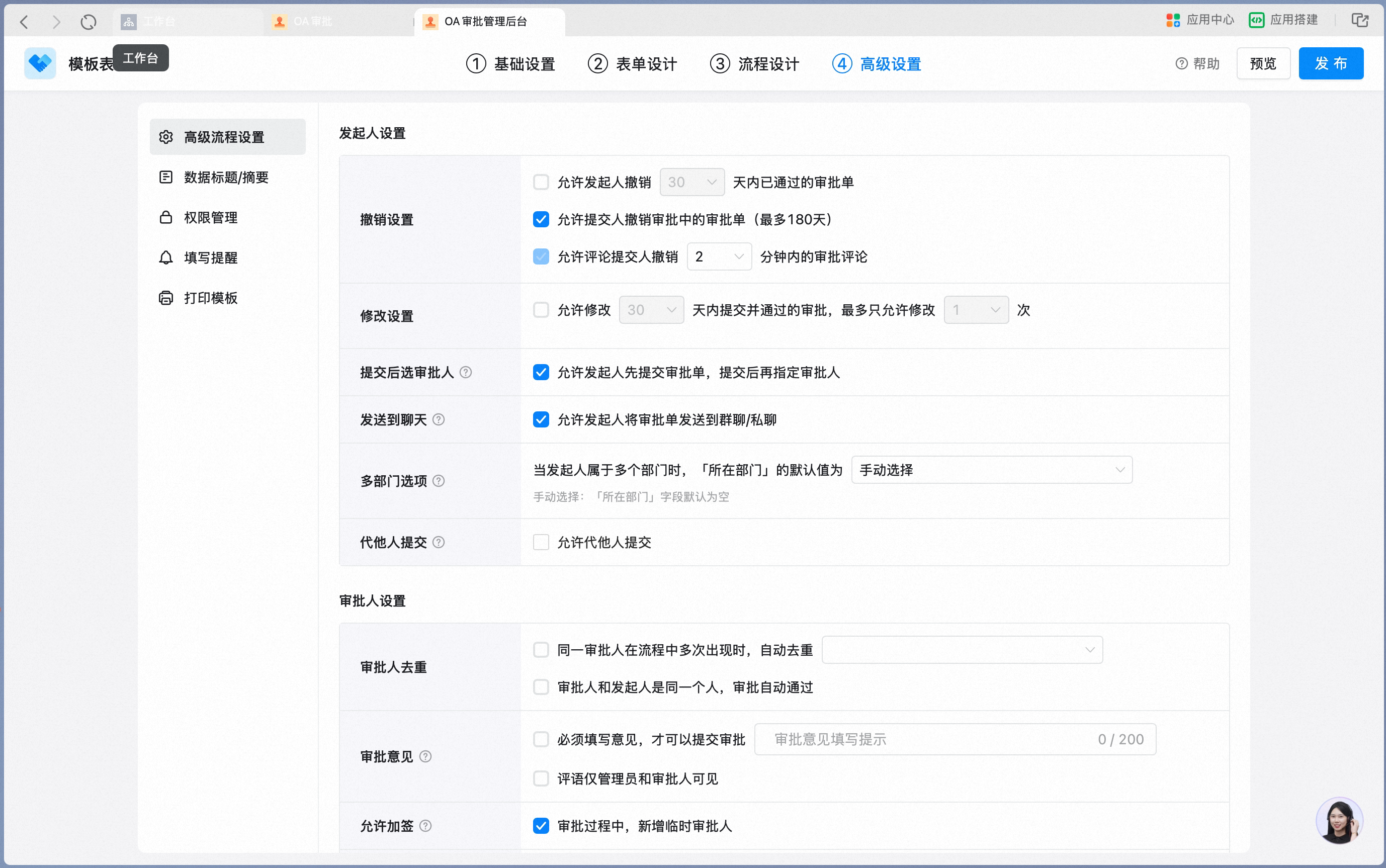
- 发起人设置
- 审批人设置
- 基础设置
- 表单设计
- 流程设计
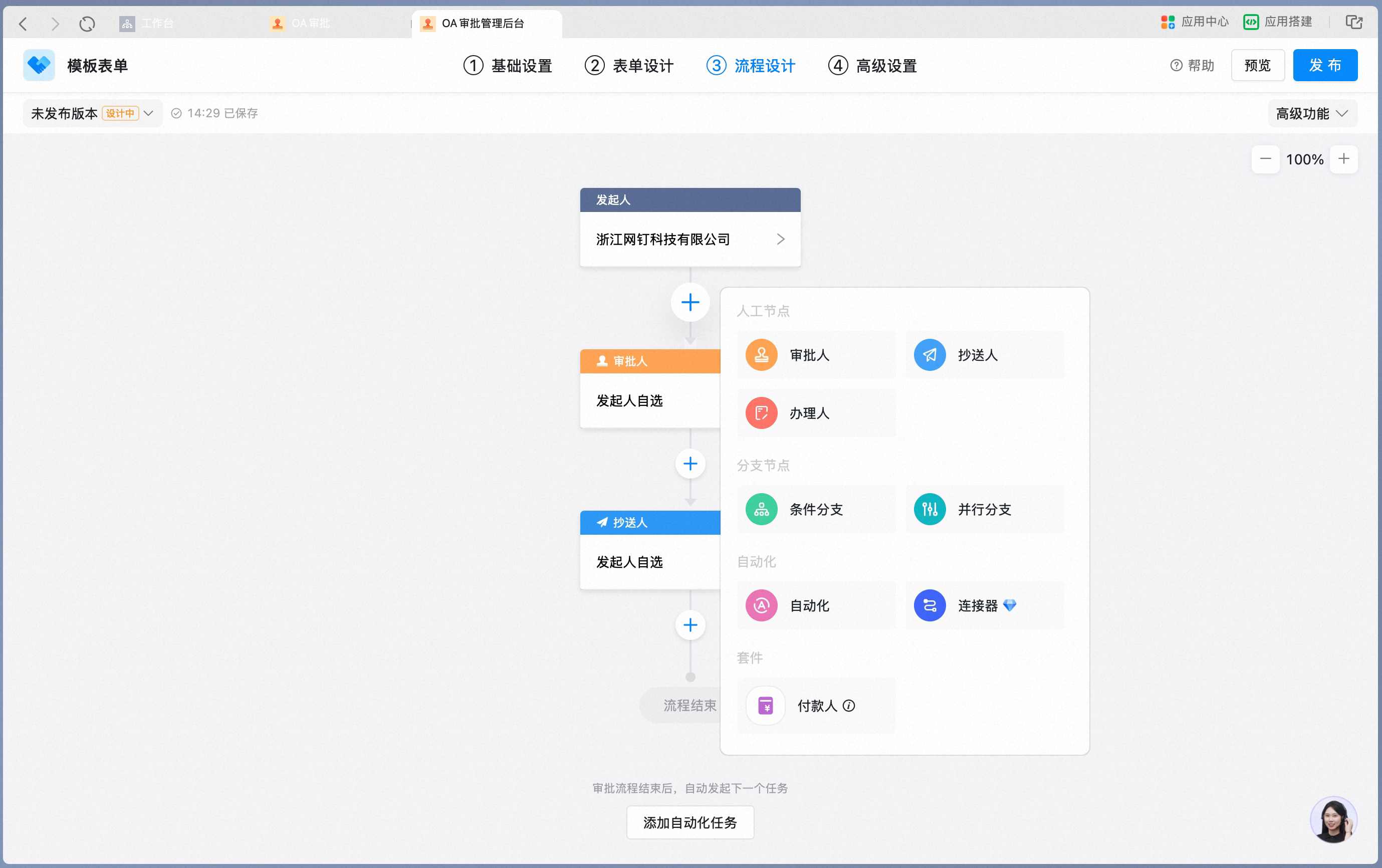
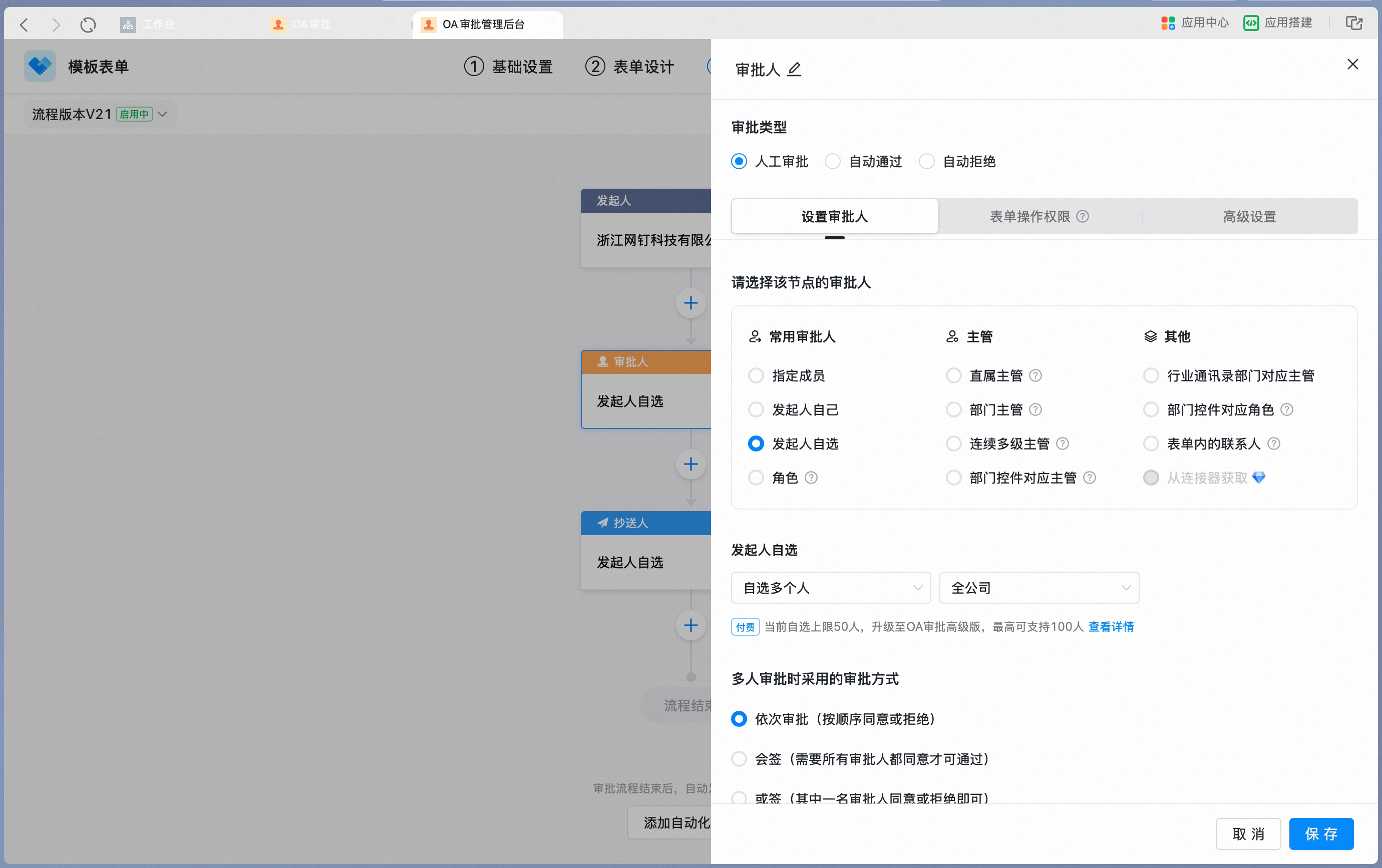
- 高级设置
2.2 发起审批
1)在手机上操作- 找到表单

- 填写表单
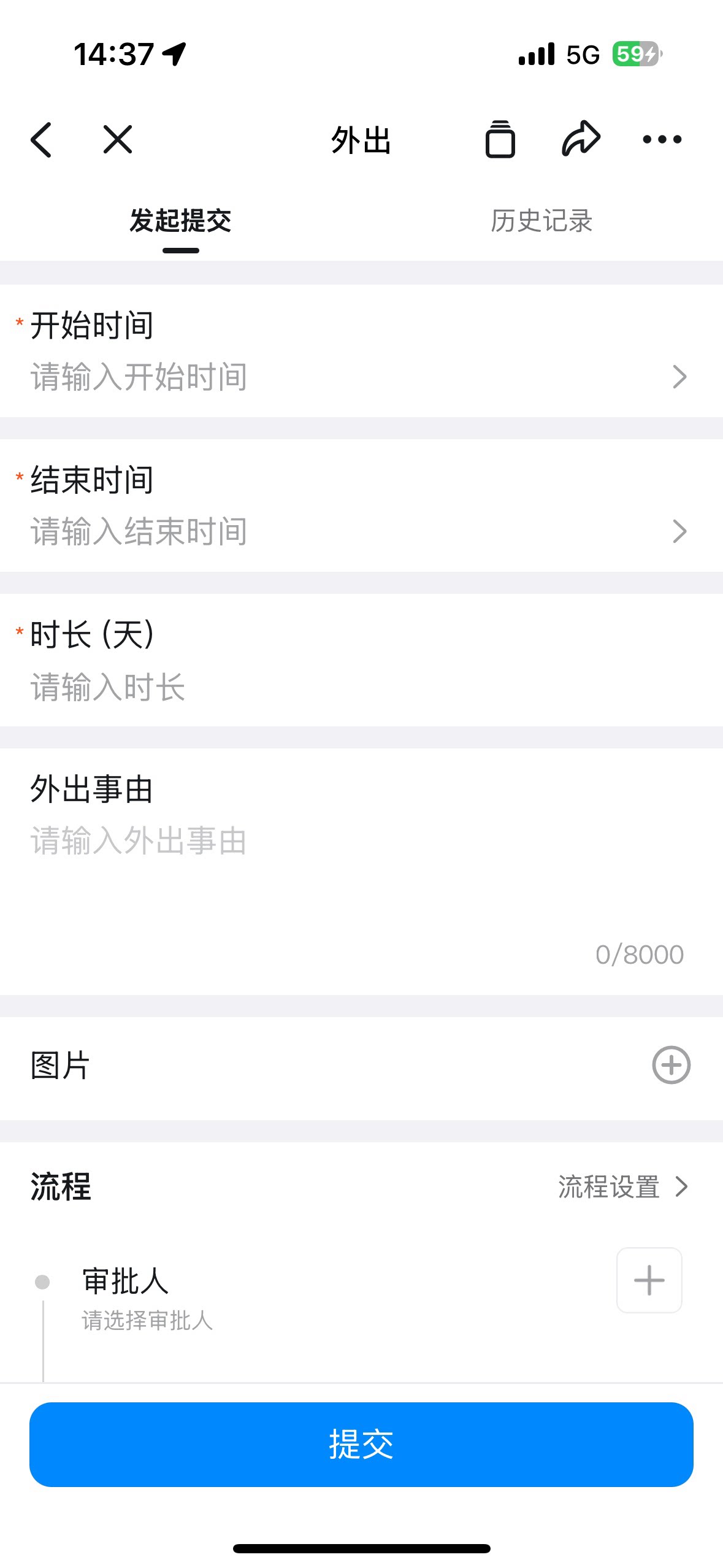
- 查看进度

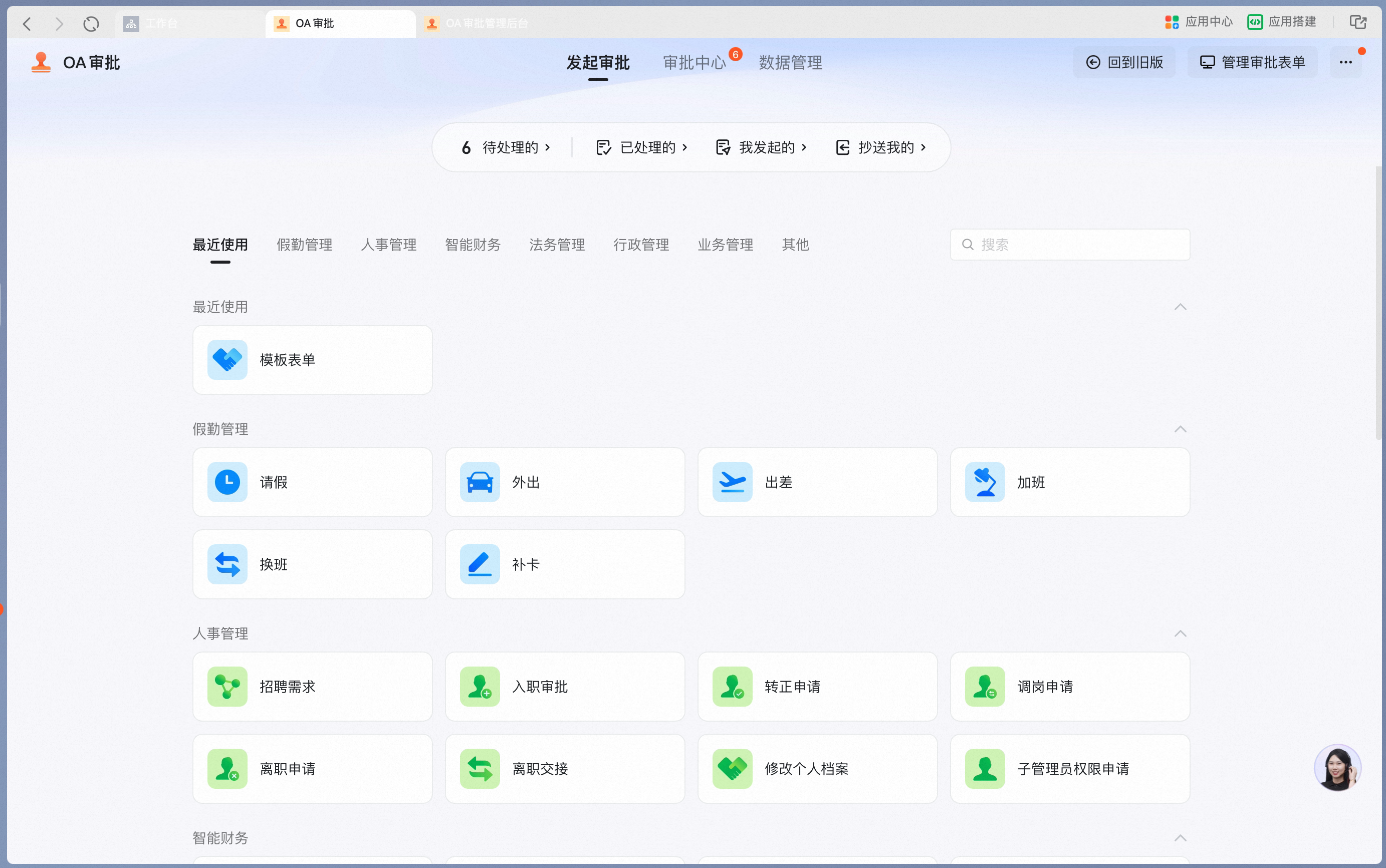
- 找到表单
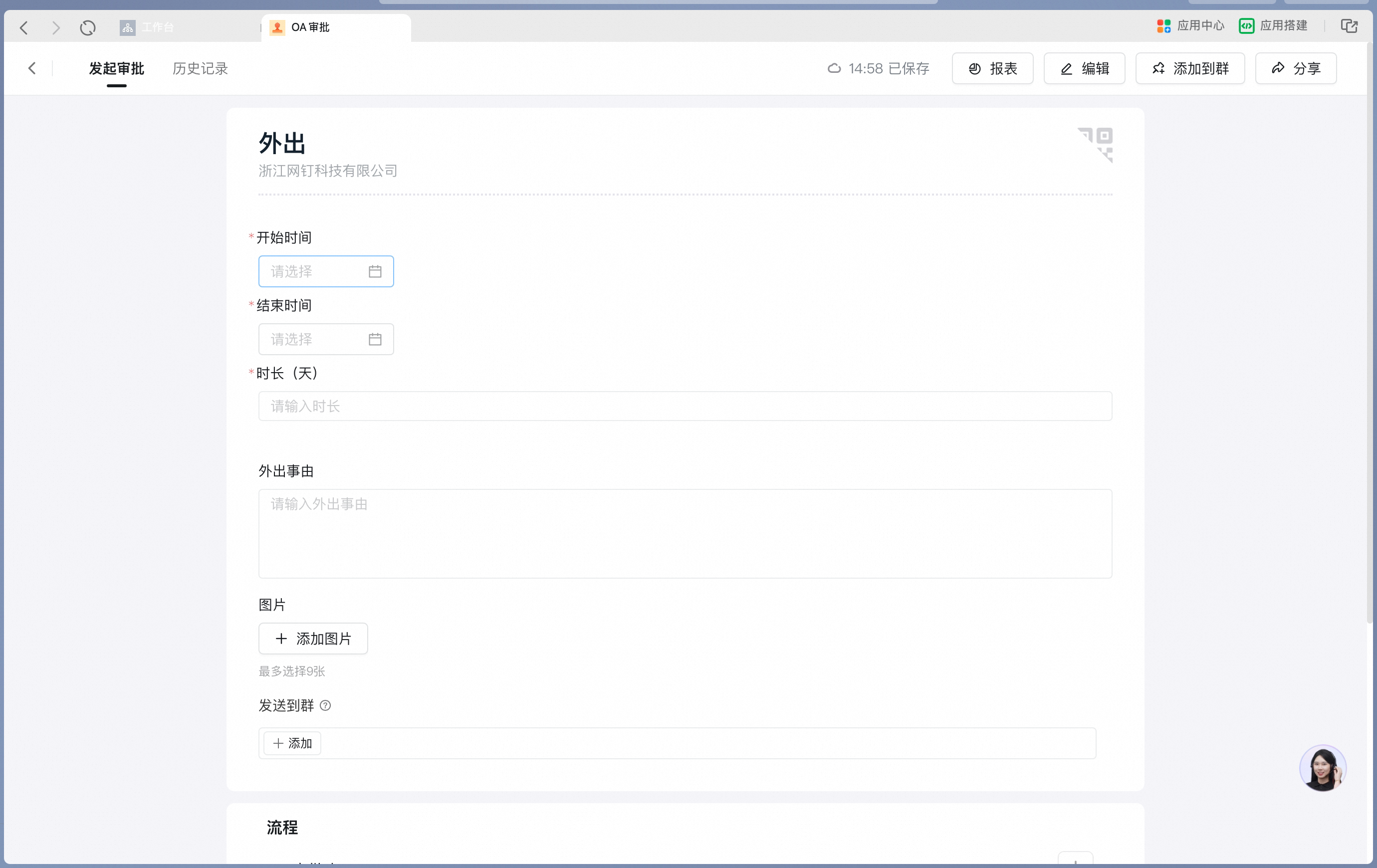
- 填写表单
- 查看进度
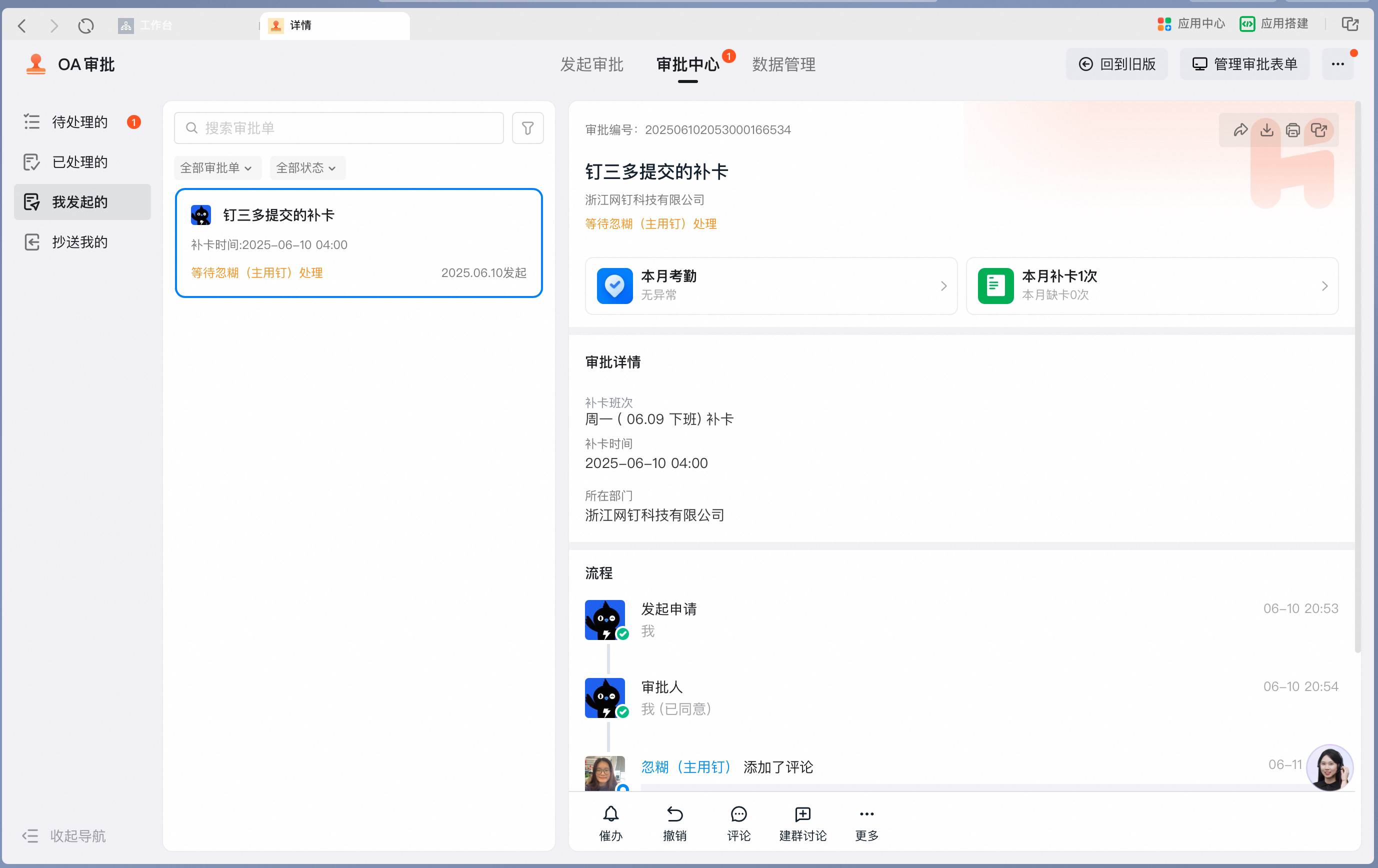
2.3 处理审批
1)在手机上操作- 找到待处理表单
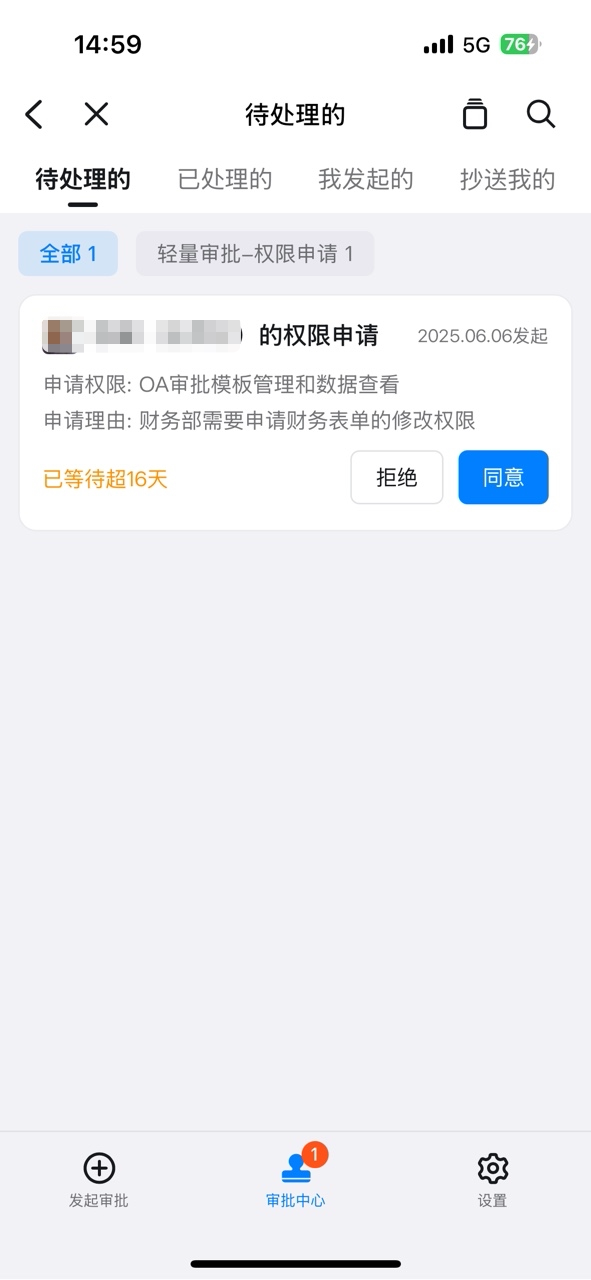
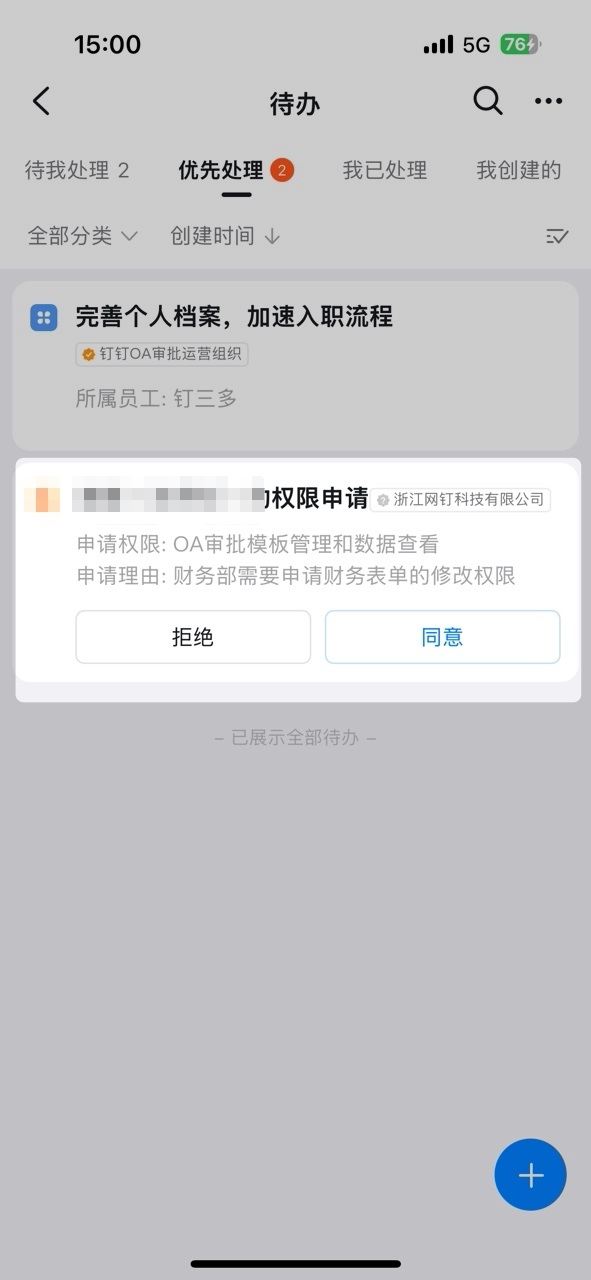
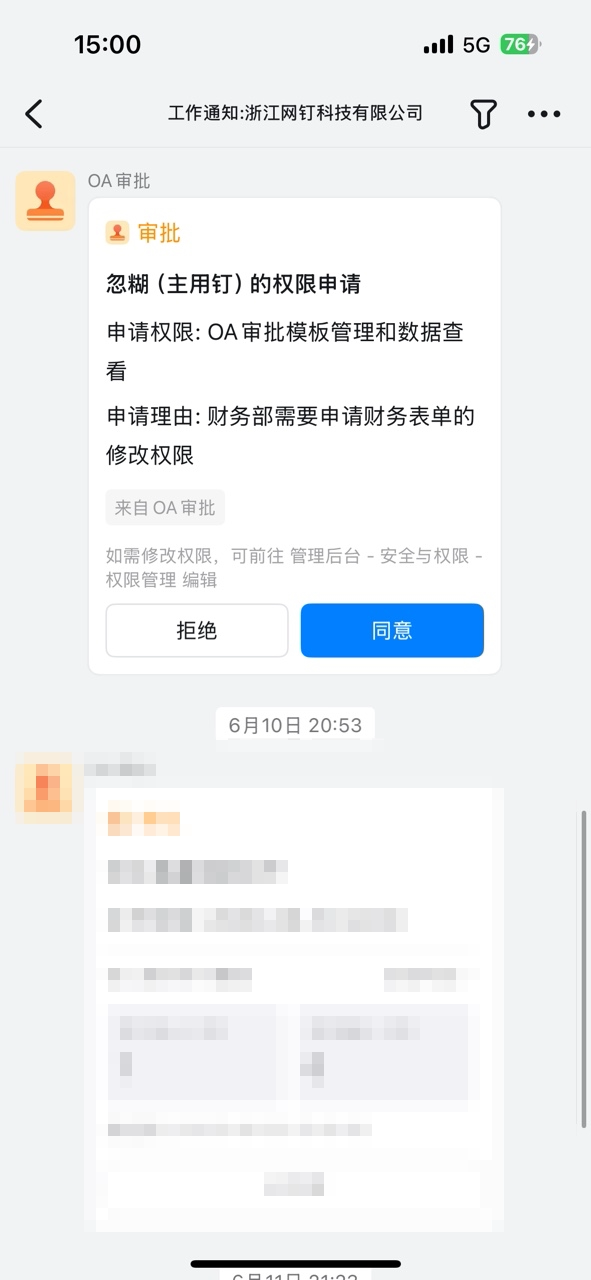
- 处理审批
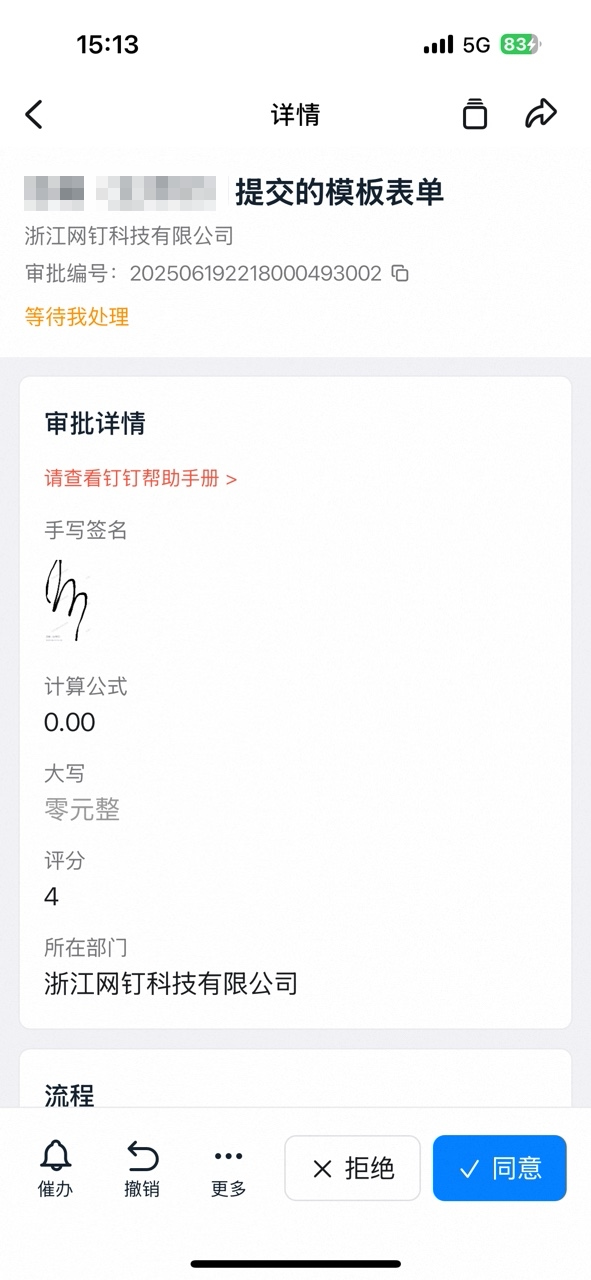
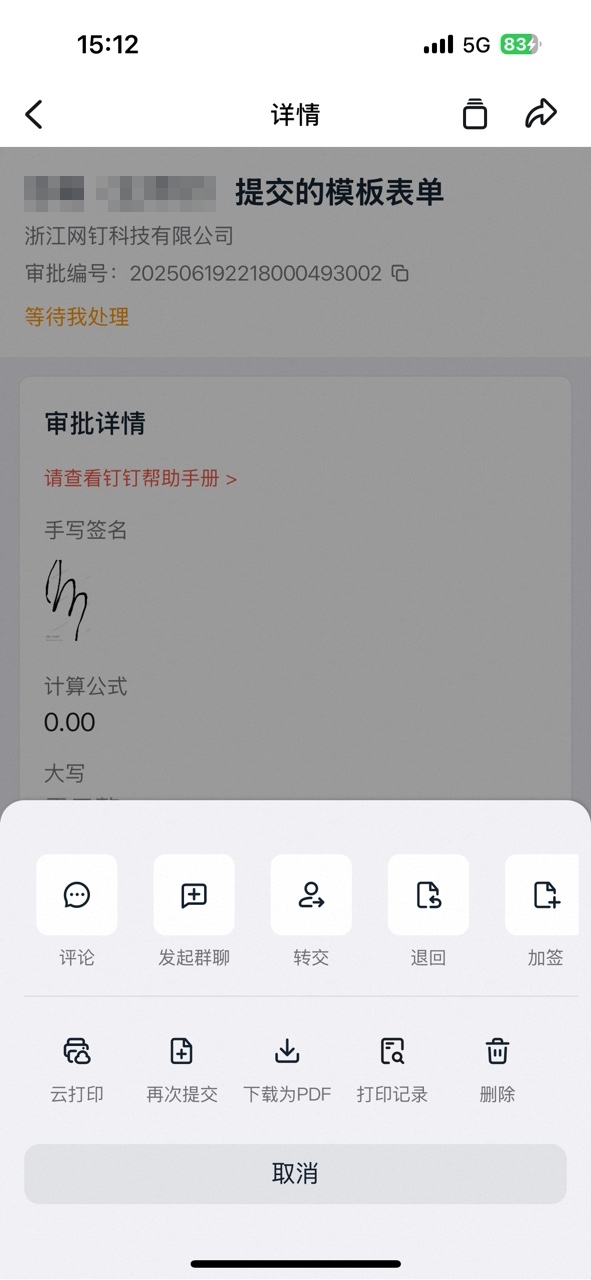
- 找到待处理表单
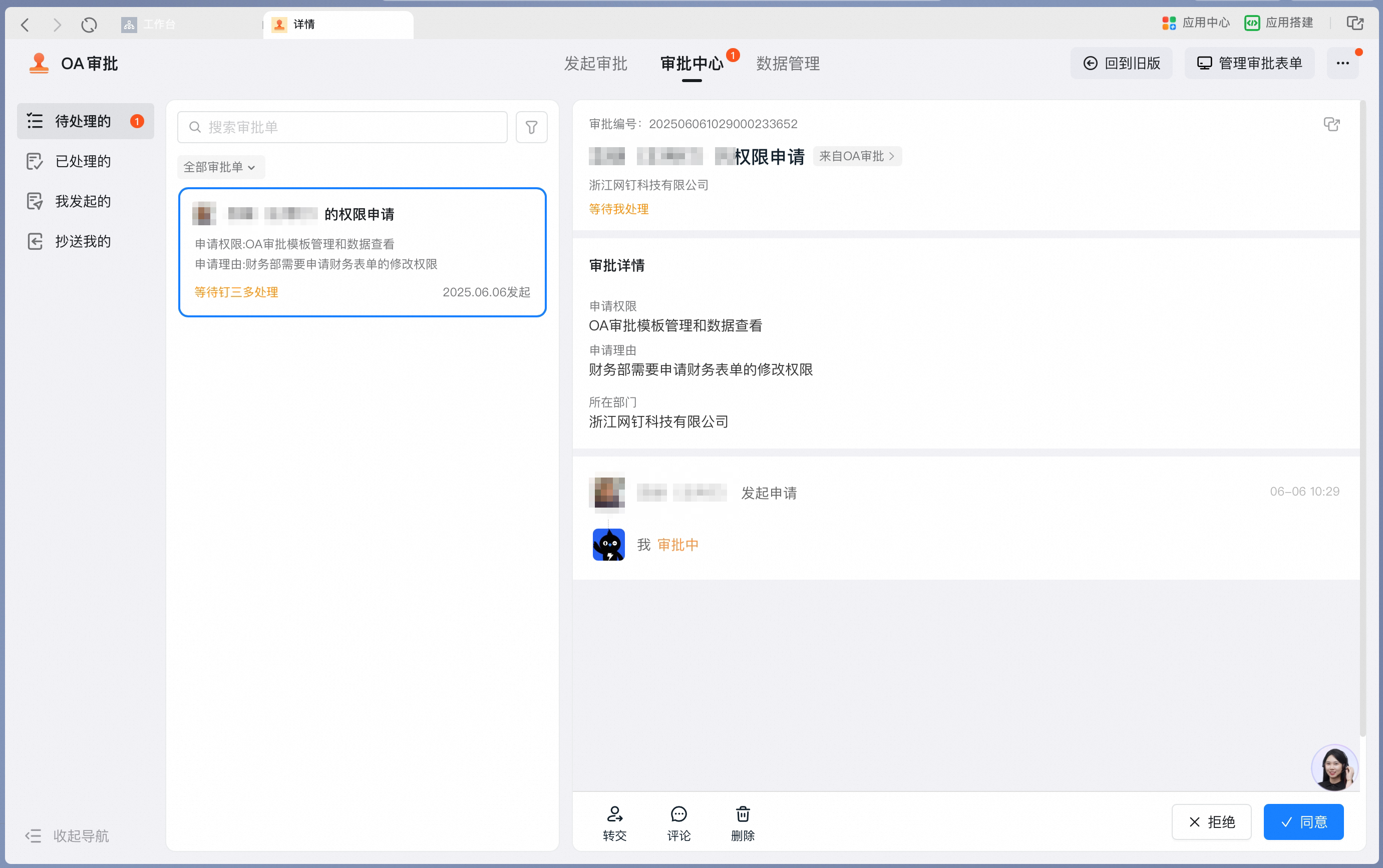
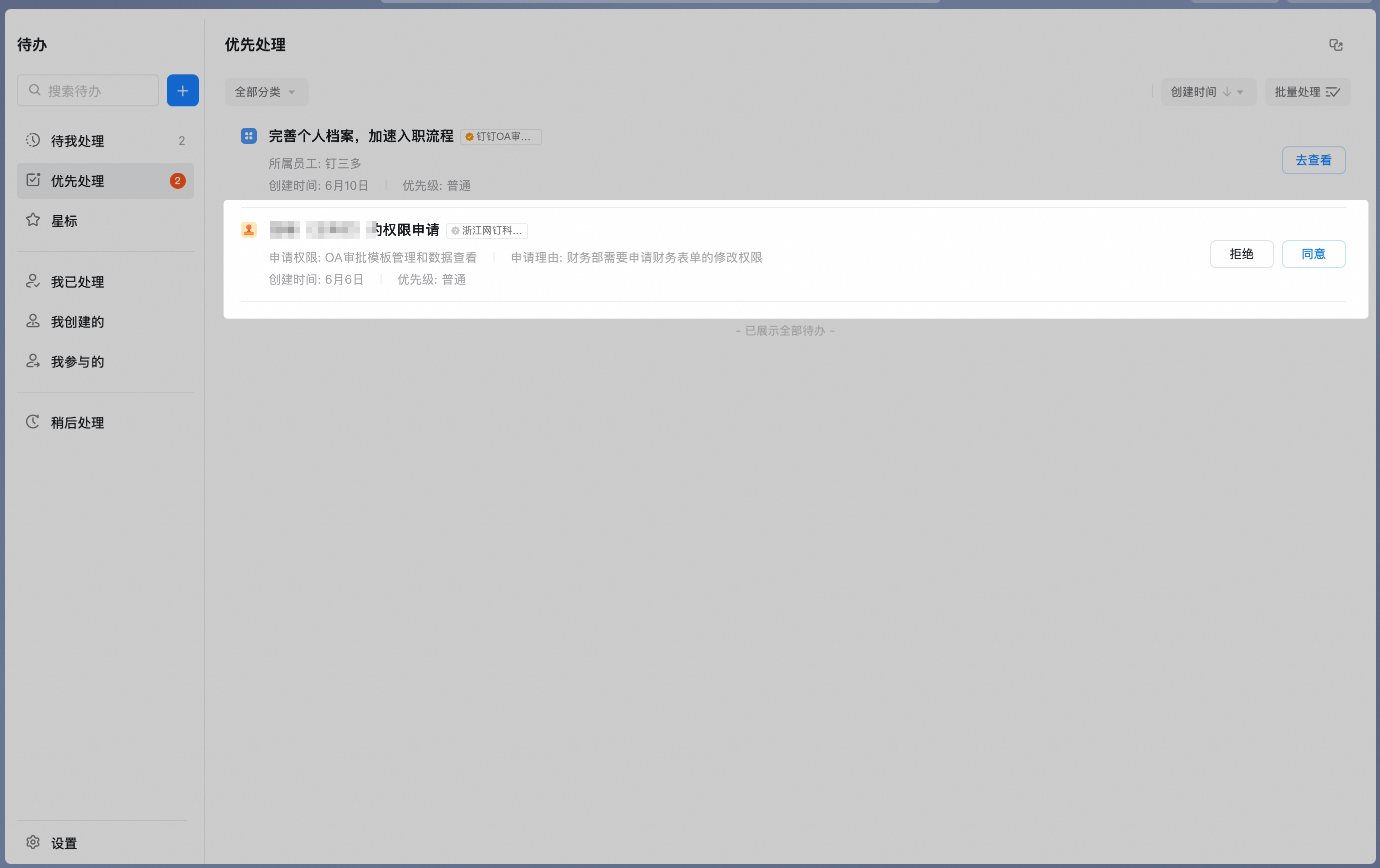
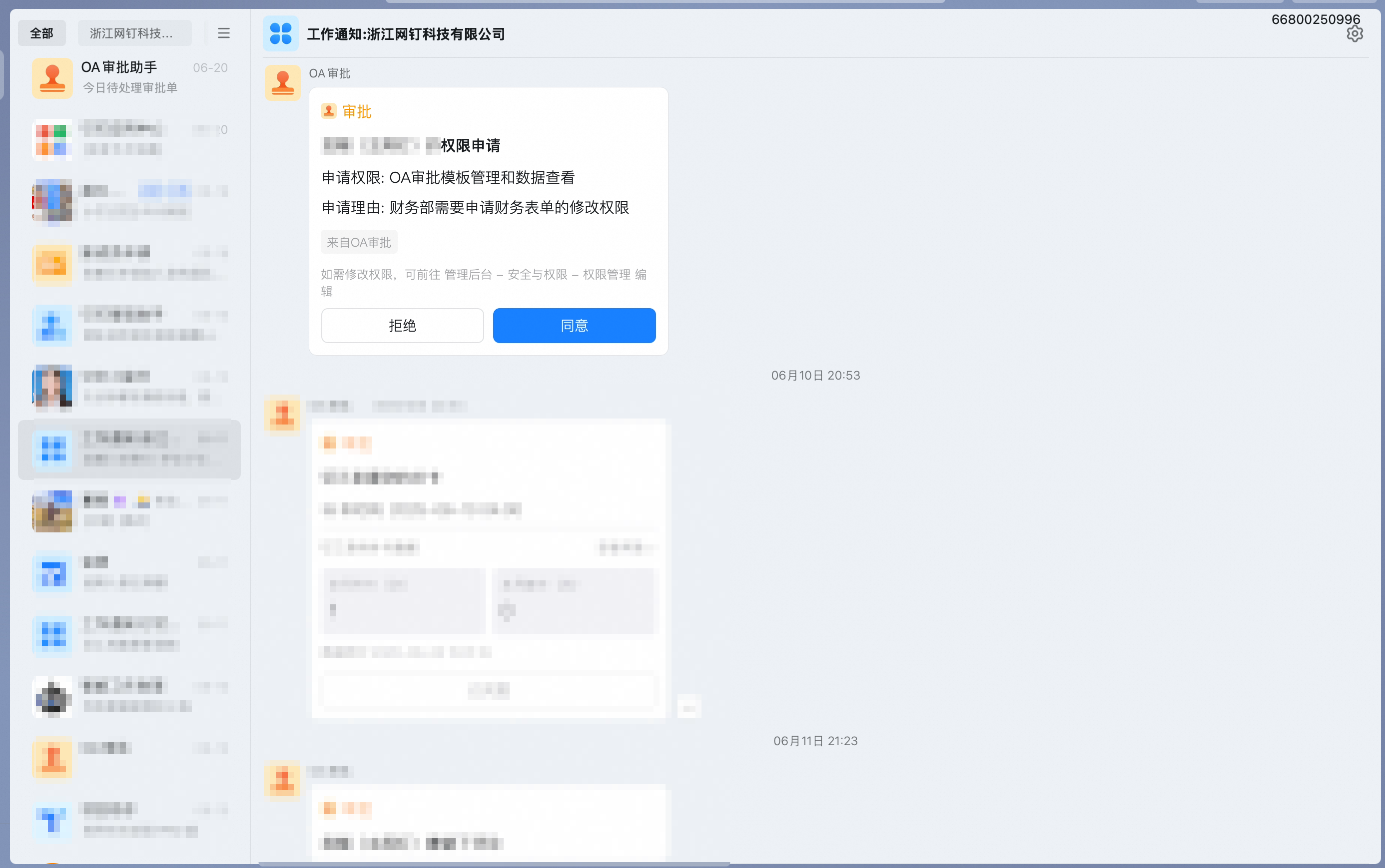
- 处理审批
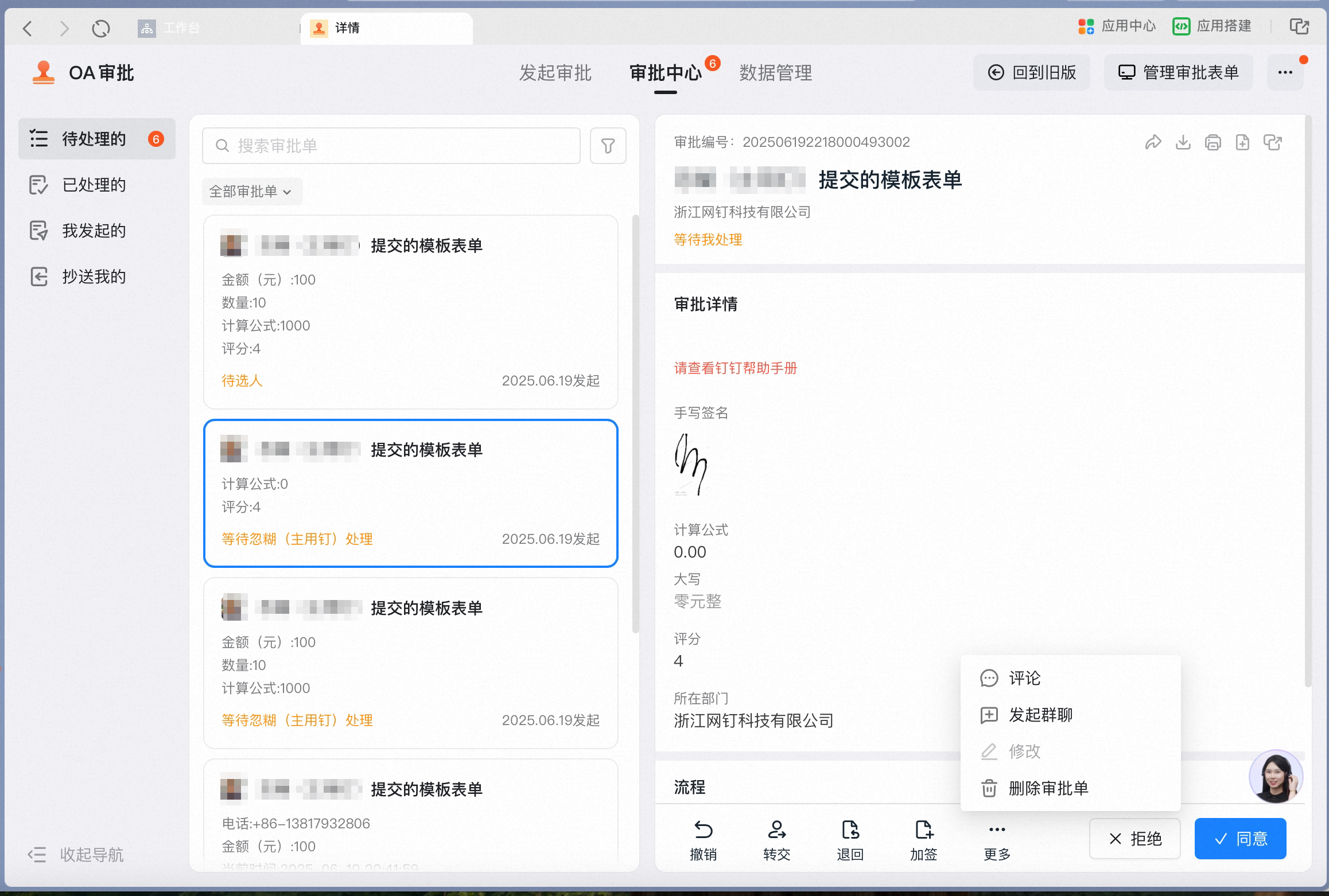
2.4 管理数据
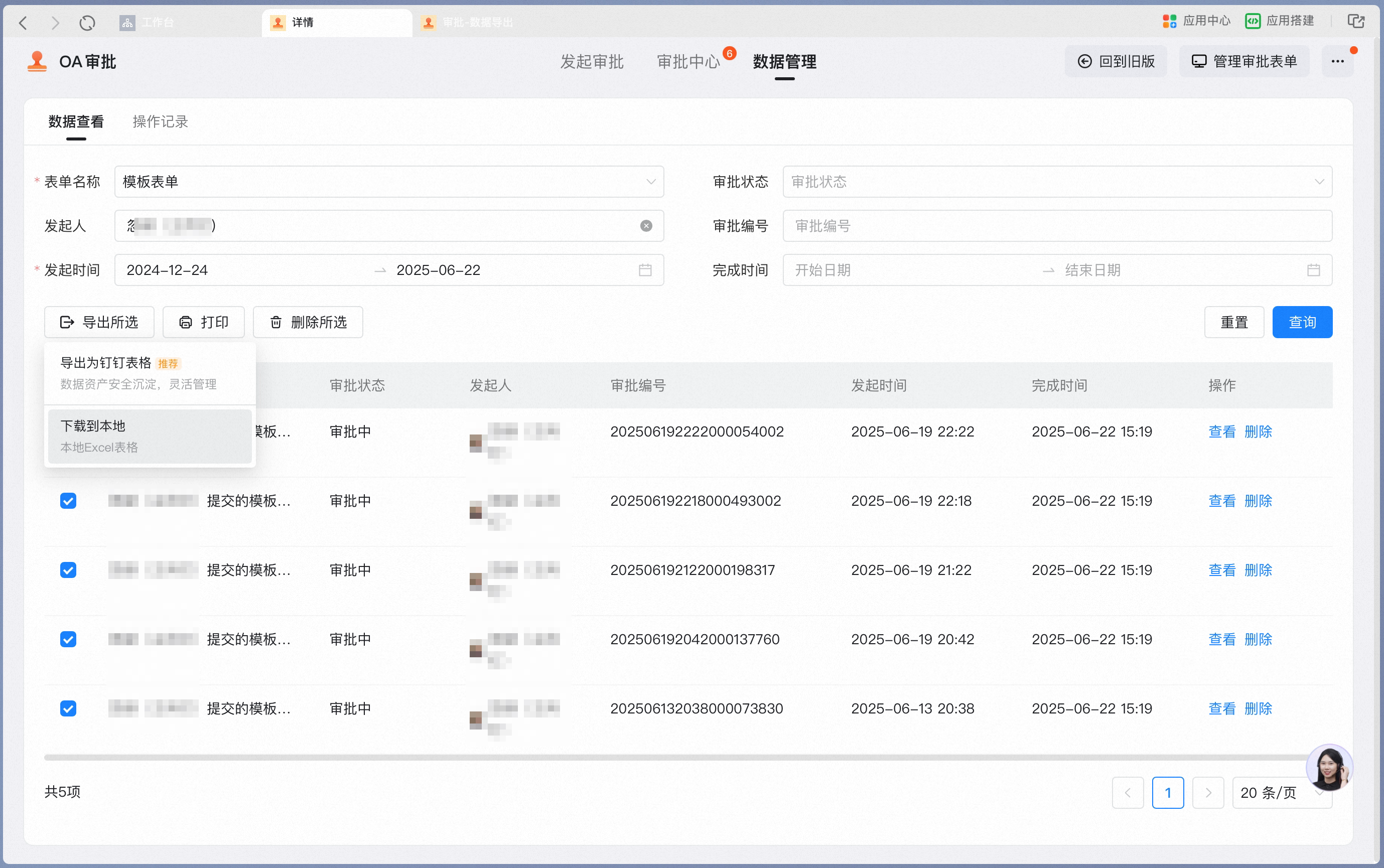
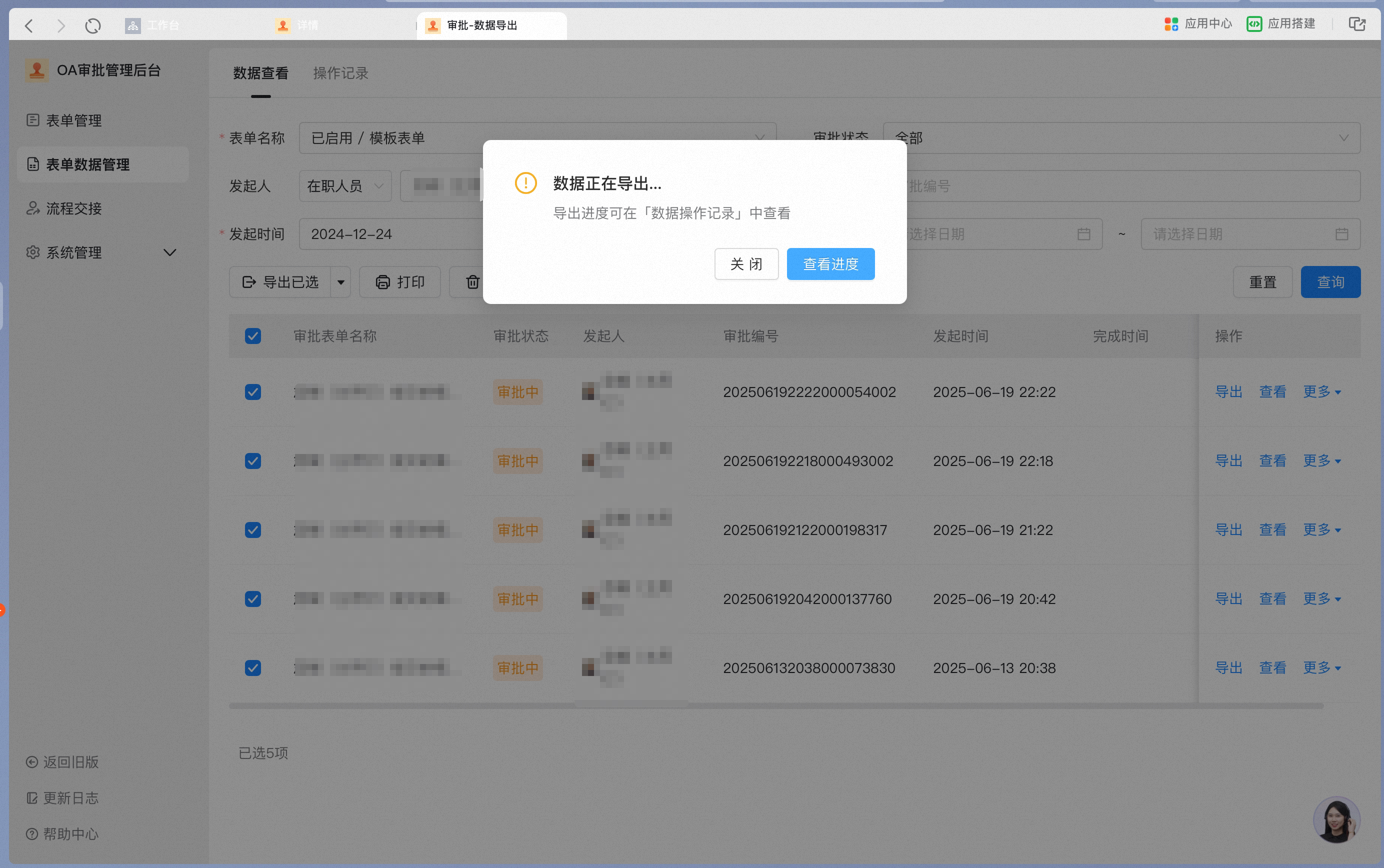
1)钉钉管理后台操作- 在钉钉官网,下载安装电脑端后,在【工作台】-【OA审批】-点击右上角【管理审批表单】-【表单数据管理】中操作
- 审批管理员也可以登录钉钉管理后台,首页【审批】-【表单数据管理】中操作
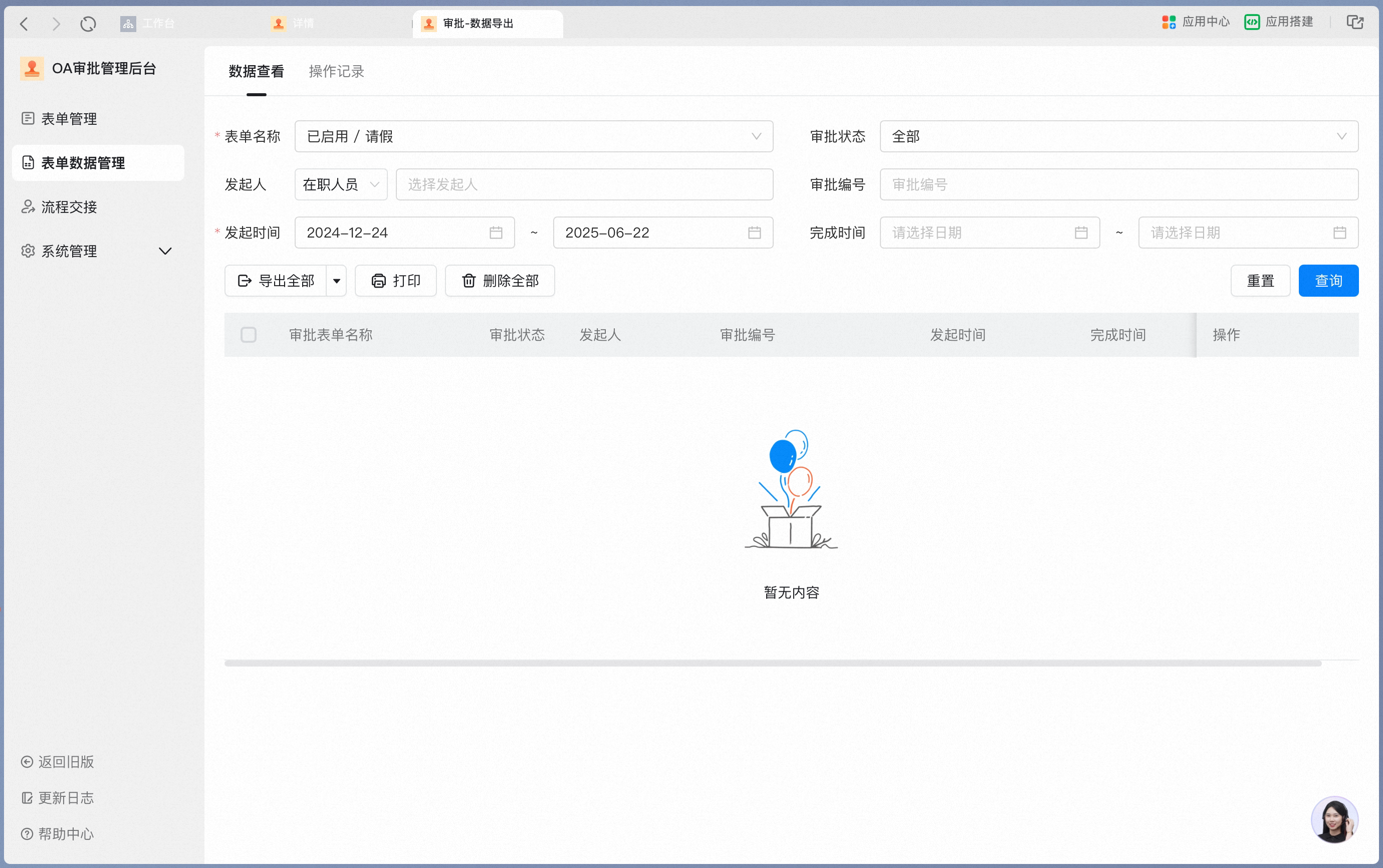
- 可通过表单名称、审批状态、发起人、审批编号、发起时间、完成时间查询数据,时间跨度最多只能选择半年
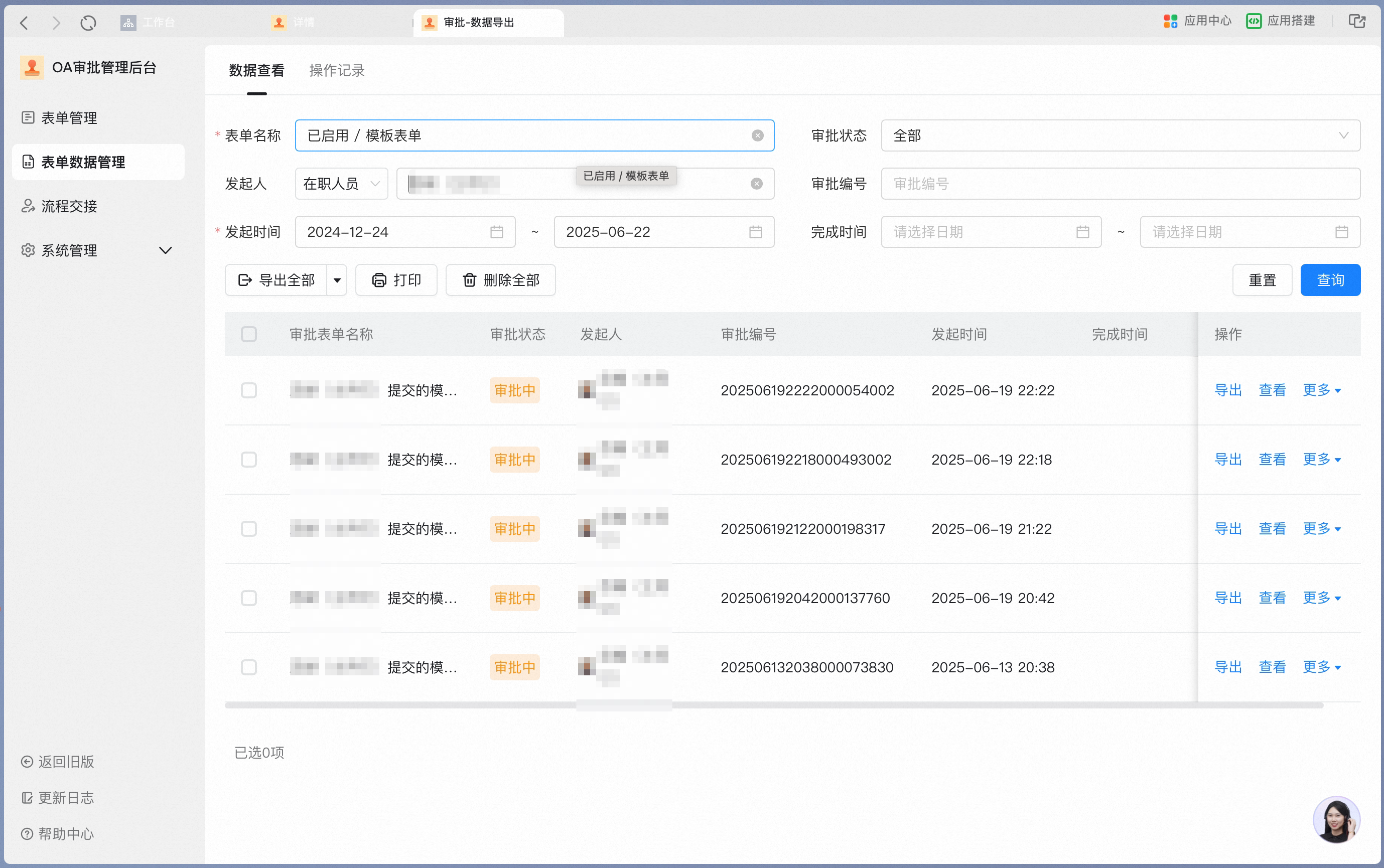
- 勾选查询结果,可选择多条数据或全选,点击“导出全部“
- 在钉钉官网,下载安装电脑端后,审批数据管理人(非审批管理员)在【工作台】-【OA审批】-【数据中心】中操作
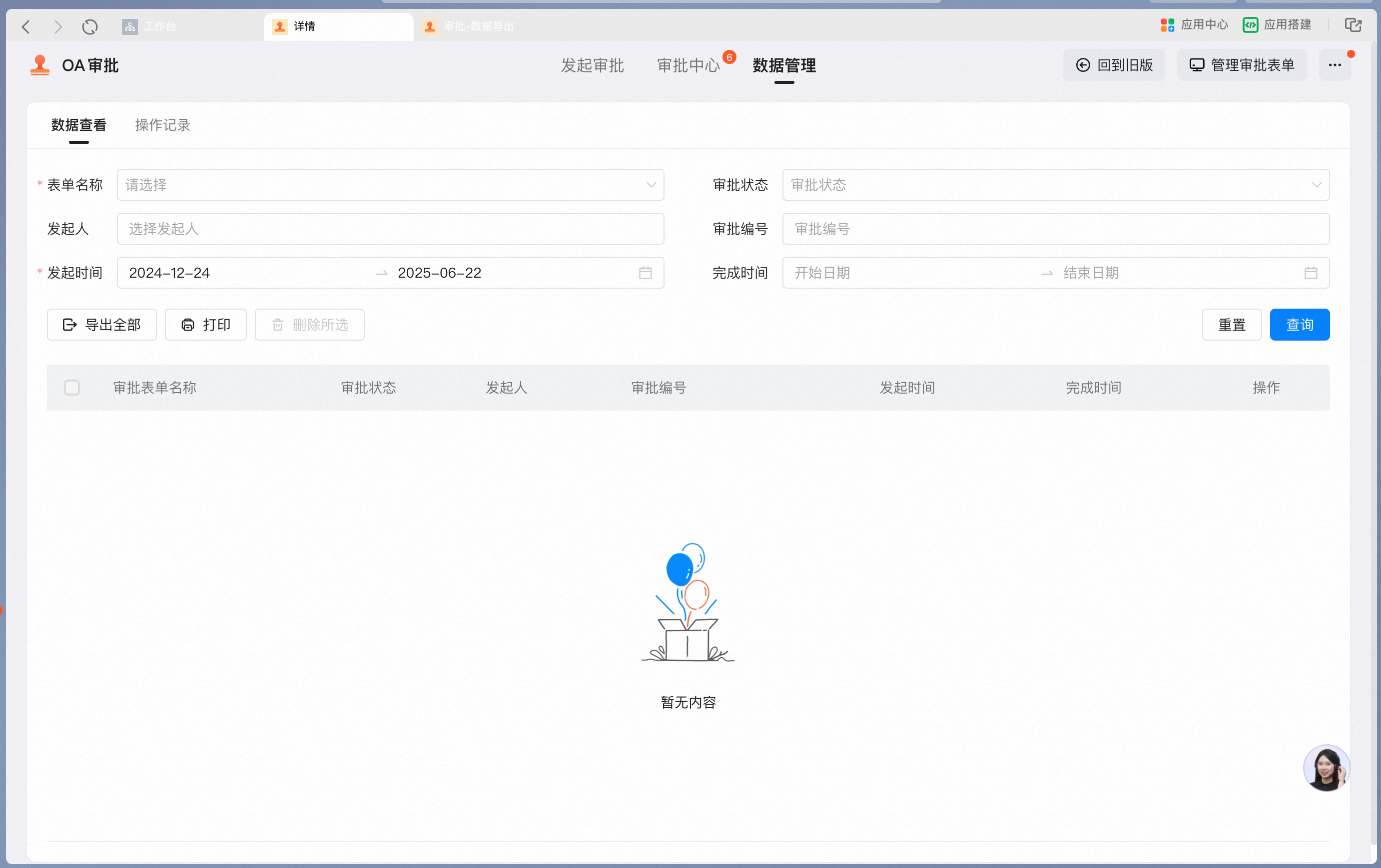
- 可通过表单名称、审批状态、发起人、审批编号、发起时间、完成时间查询数据,时间跨度最多只能选择半年
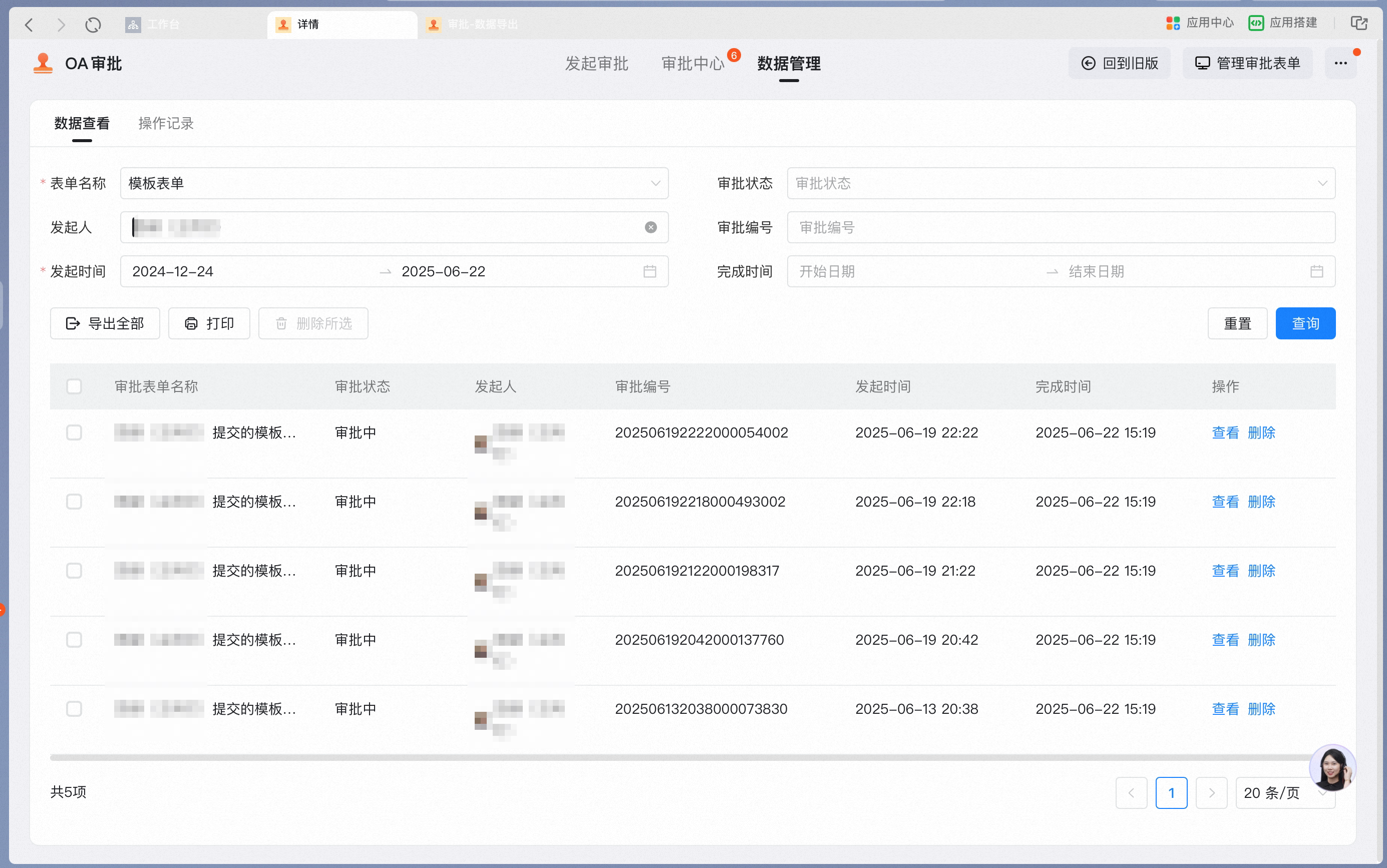
- 勾选查询结果,可选择多条数据或全选,点击“导出全部“