消息
消息 日历
日历 会议
会议 通讯录
通讯录 邮箱
邮箱 文档
文档 钉盘
钉盘 AI 表格
AI 表格 AI 听记
AI 听记 考勤
考勤 审批
审批 宜搭
宜搭 管理控制台
管理控制台一、操作说明
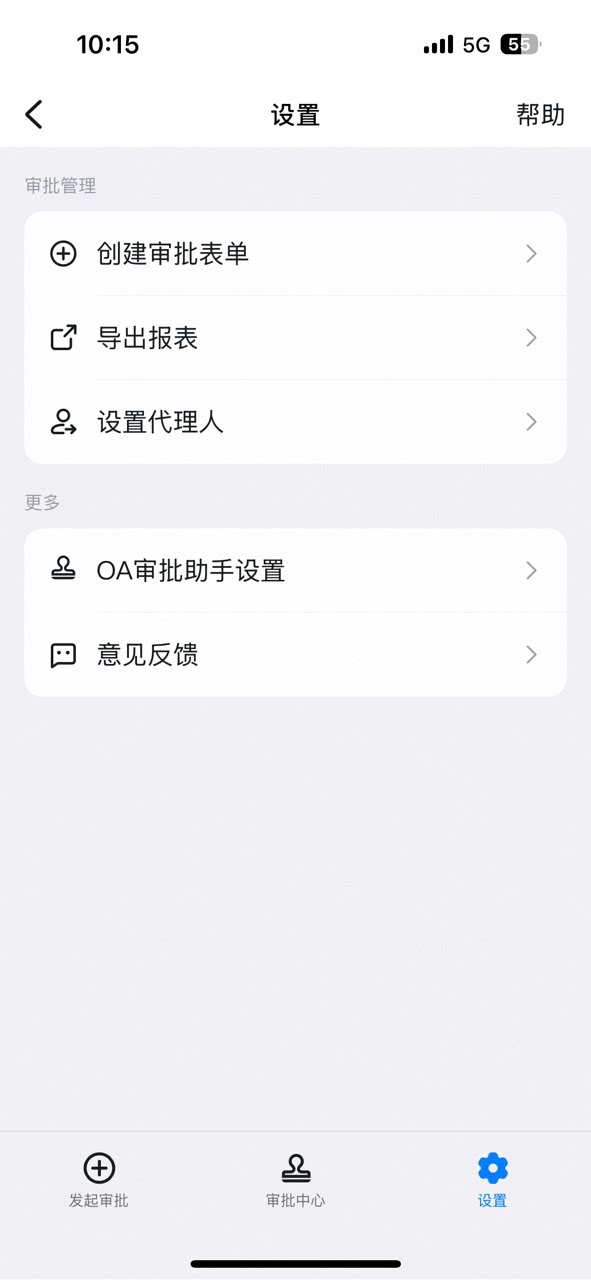
管理员可以操作高级设置;高级设置作用于当前的 单个表单;包括:发起人设置、审批人设置、数据标题/摘要设置、权限设置、填写提醒等;
二、操作前提
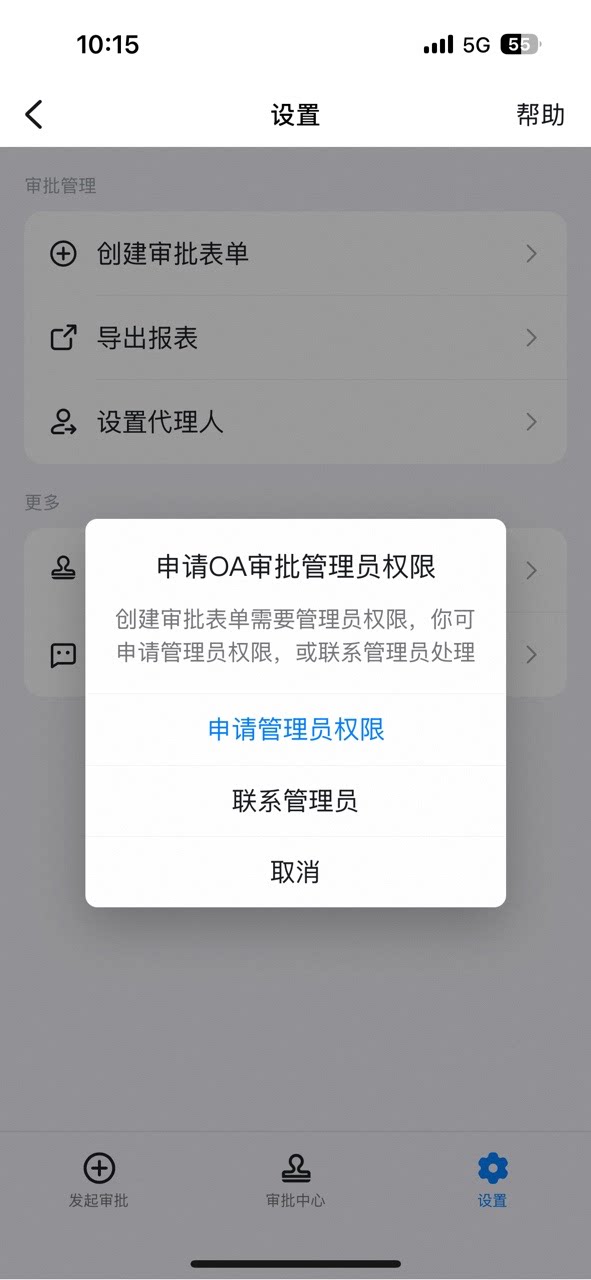
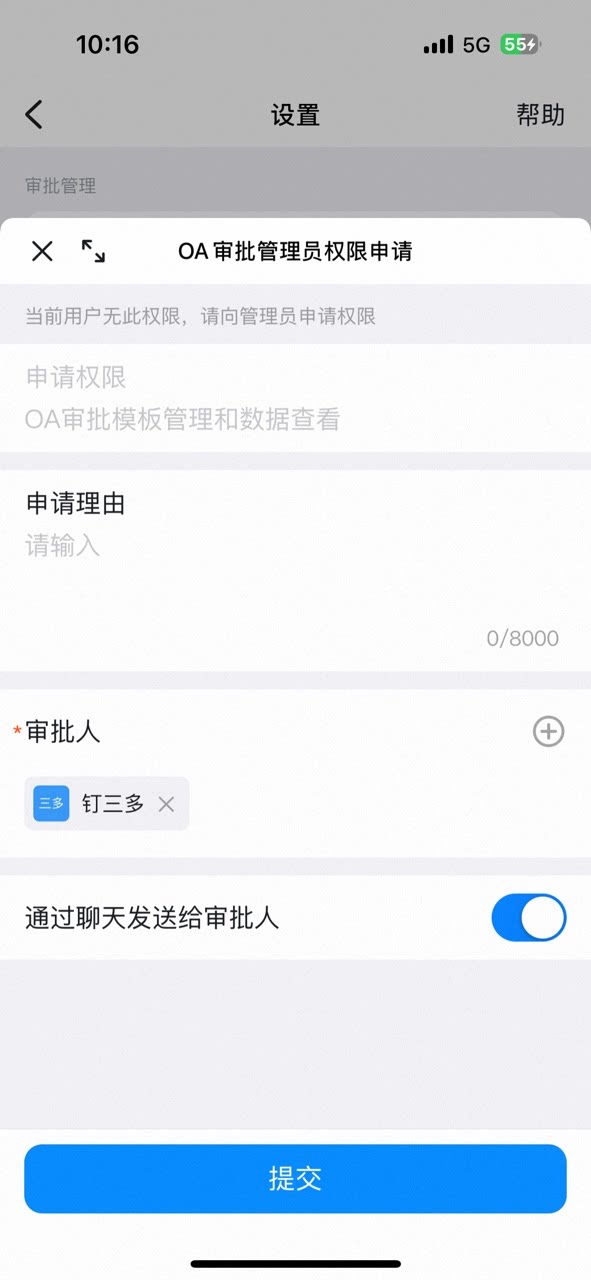
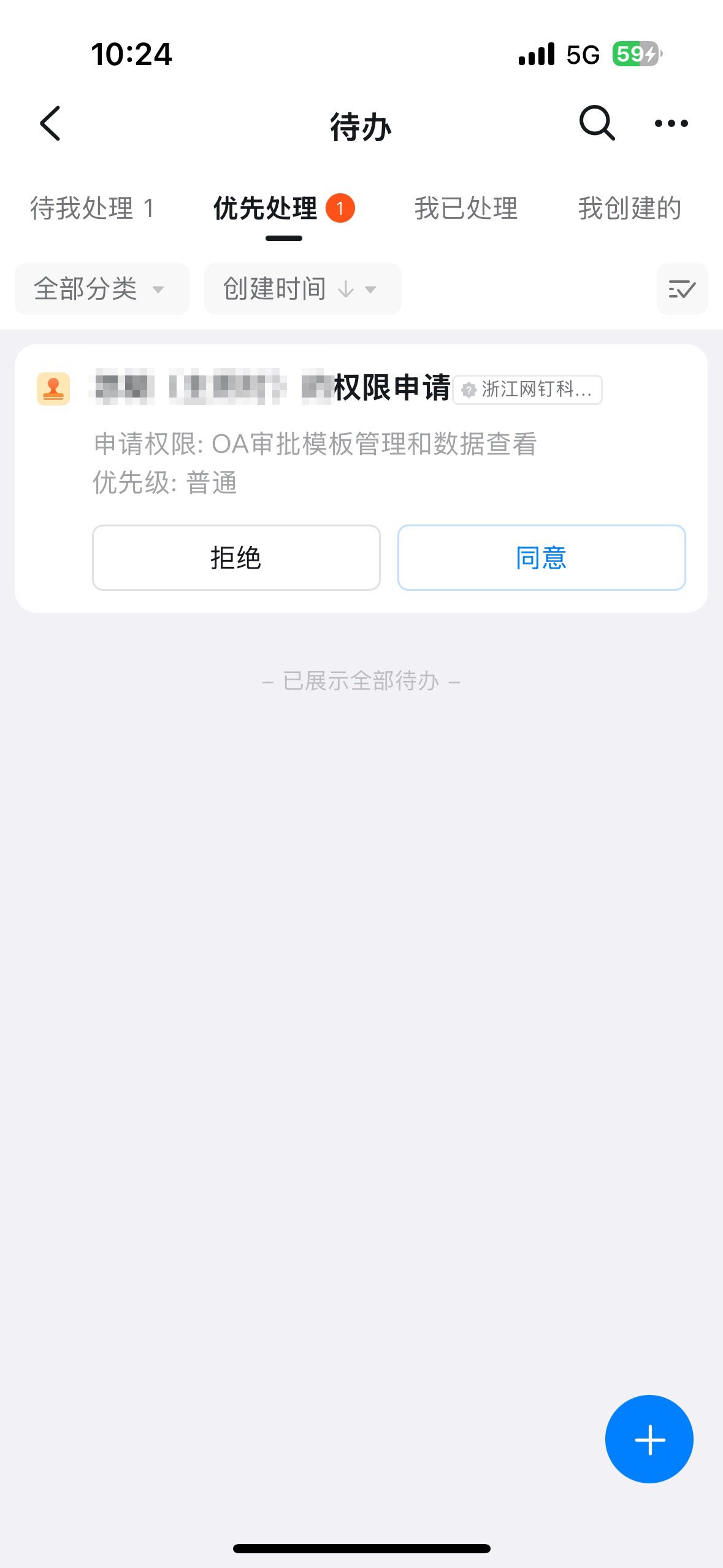
- 仅审批管理员才能进行流程设计,因此需要先成为审批管理员
三、操作步骤
1、进入表单数据管理
点击右上角【管理审批表单】-【表单数据管理】中进行数据管理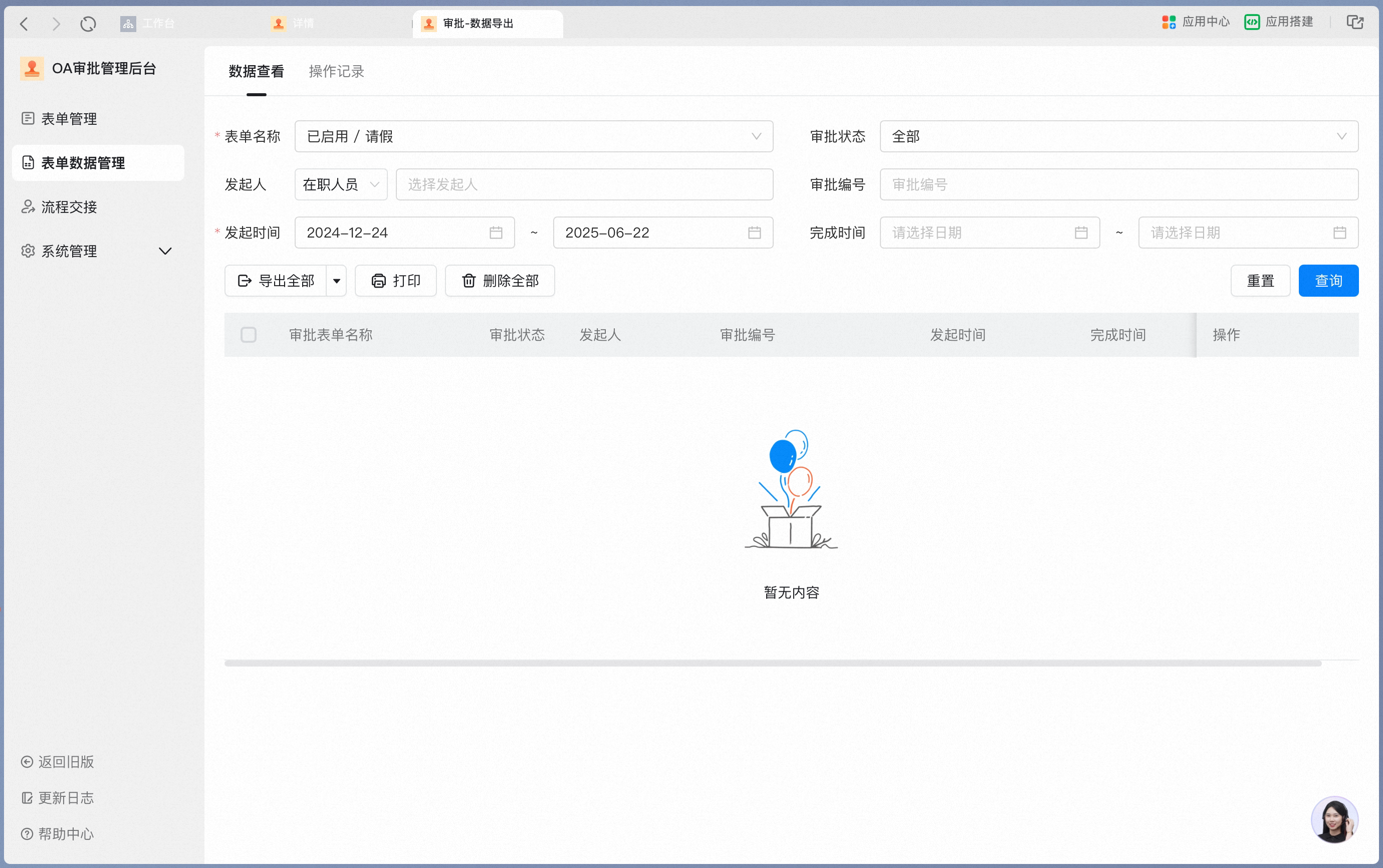
2、数据查询和导出
可通过表单名称、审批状态、发起人、审批编号、发起时间、完成时间查询数据,时间跨度最多只能选择半年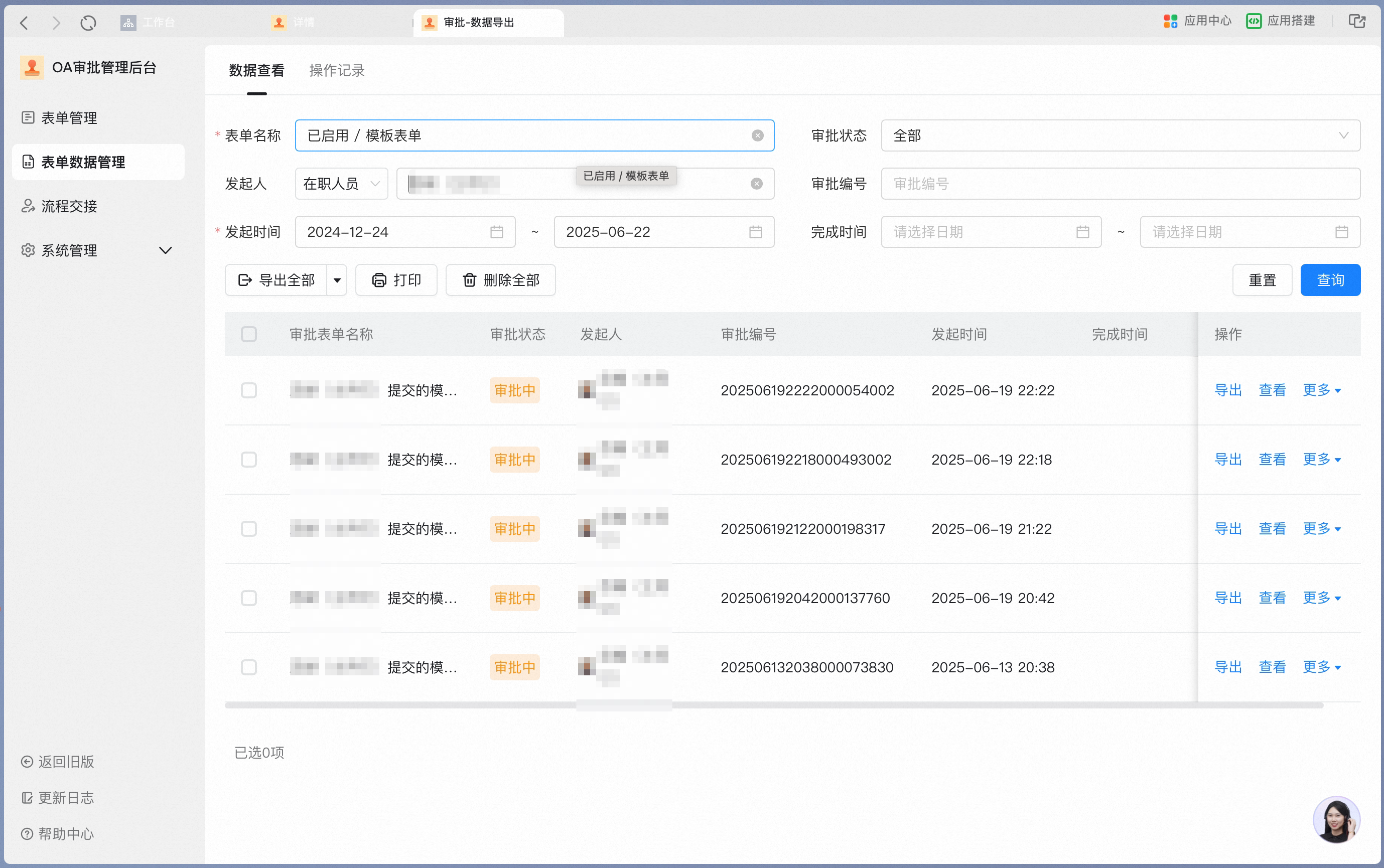
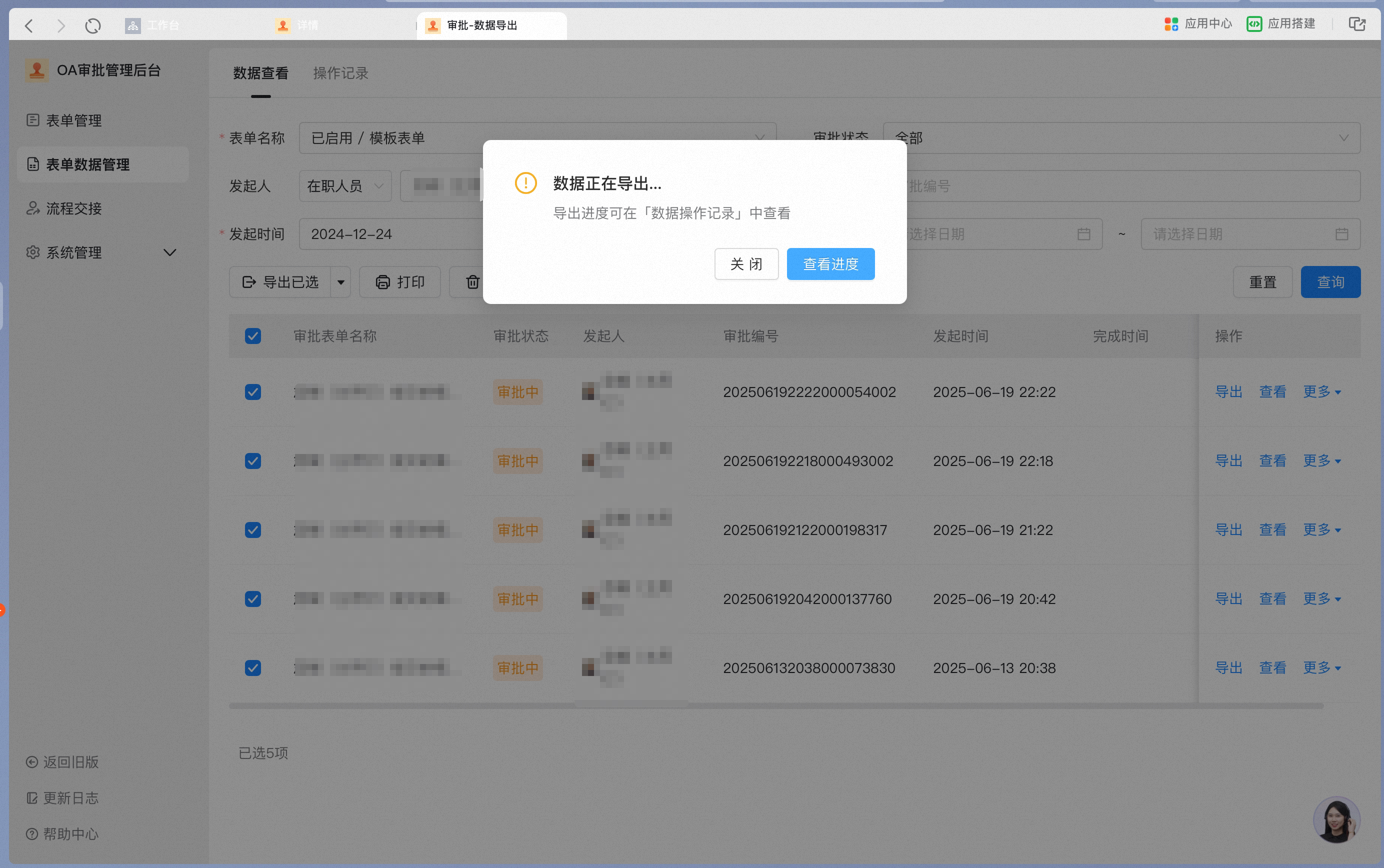
- 勾选查询结果,可选择多条数据或全选,点击“导出全部“
3、数据删除
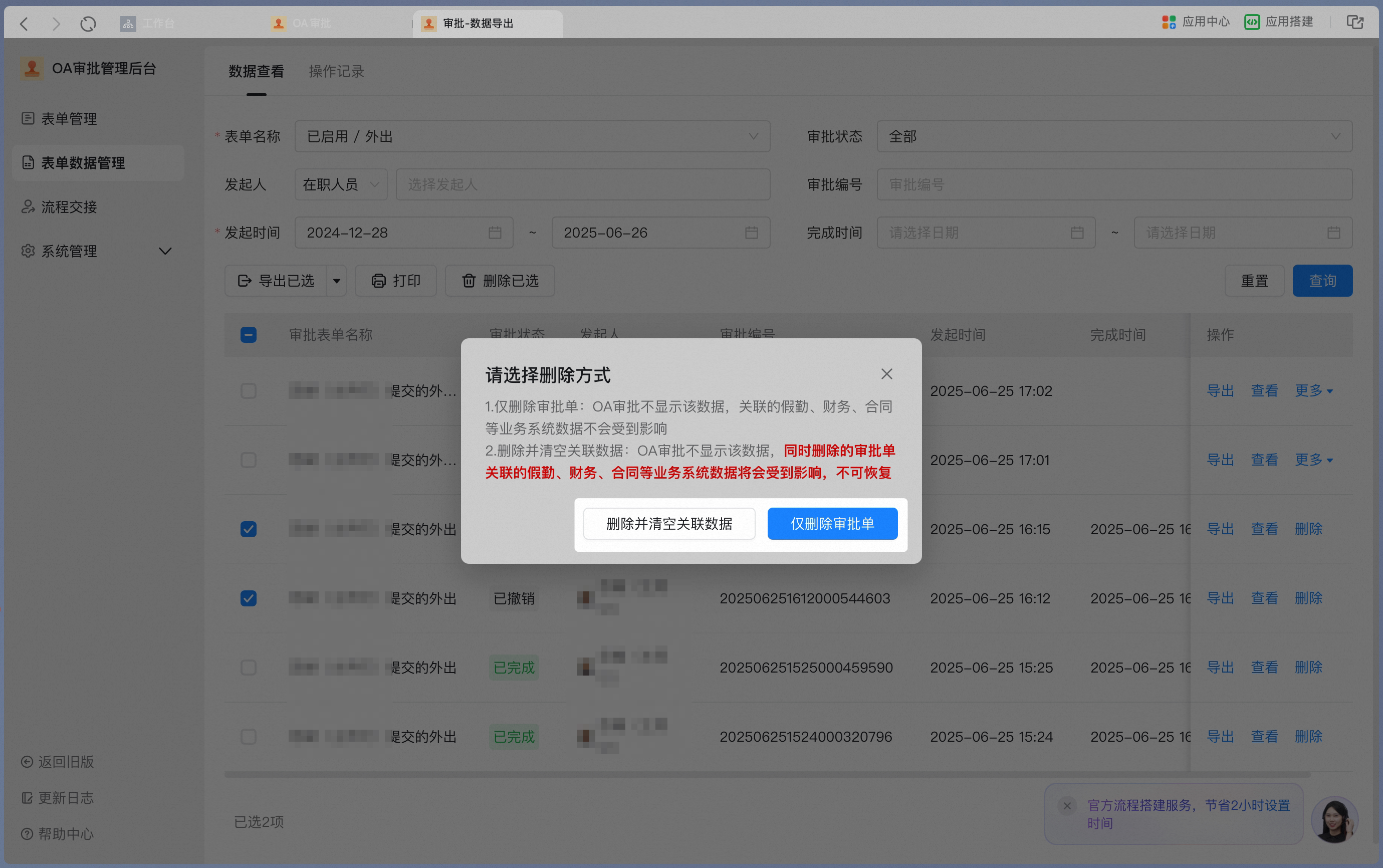
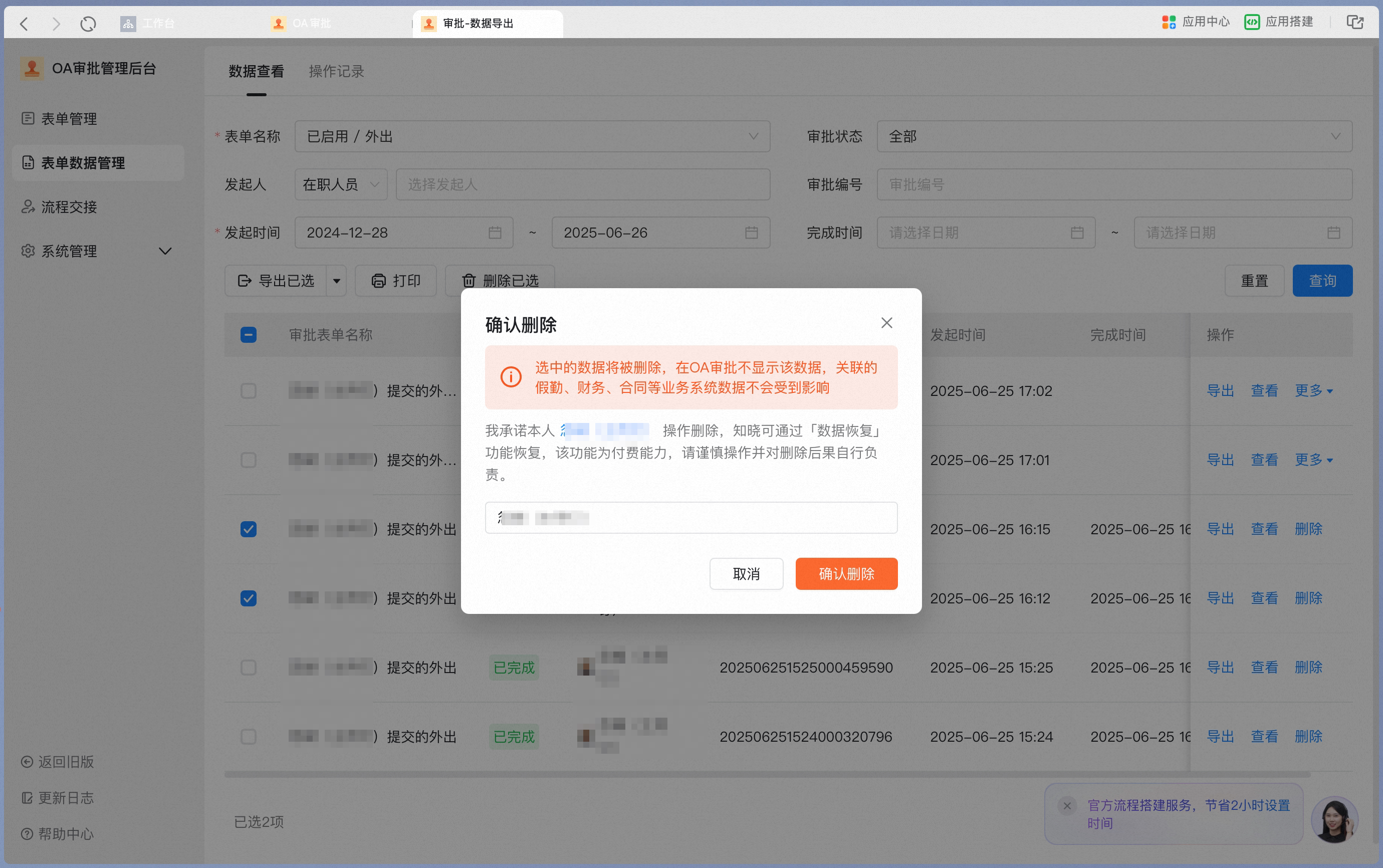
筛选、查询后可以全选删除,也可以选择部分数据操作“删除已选”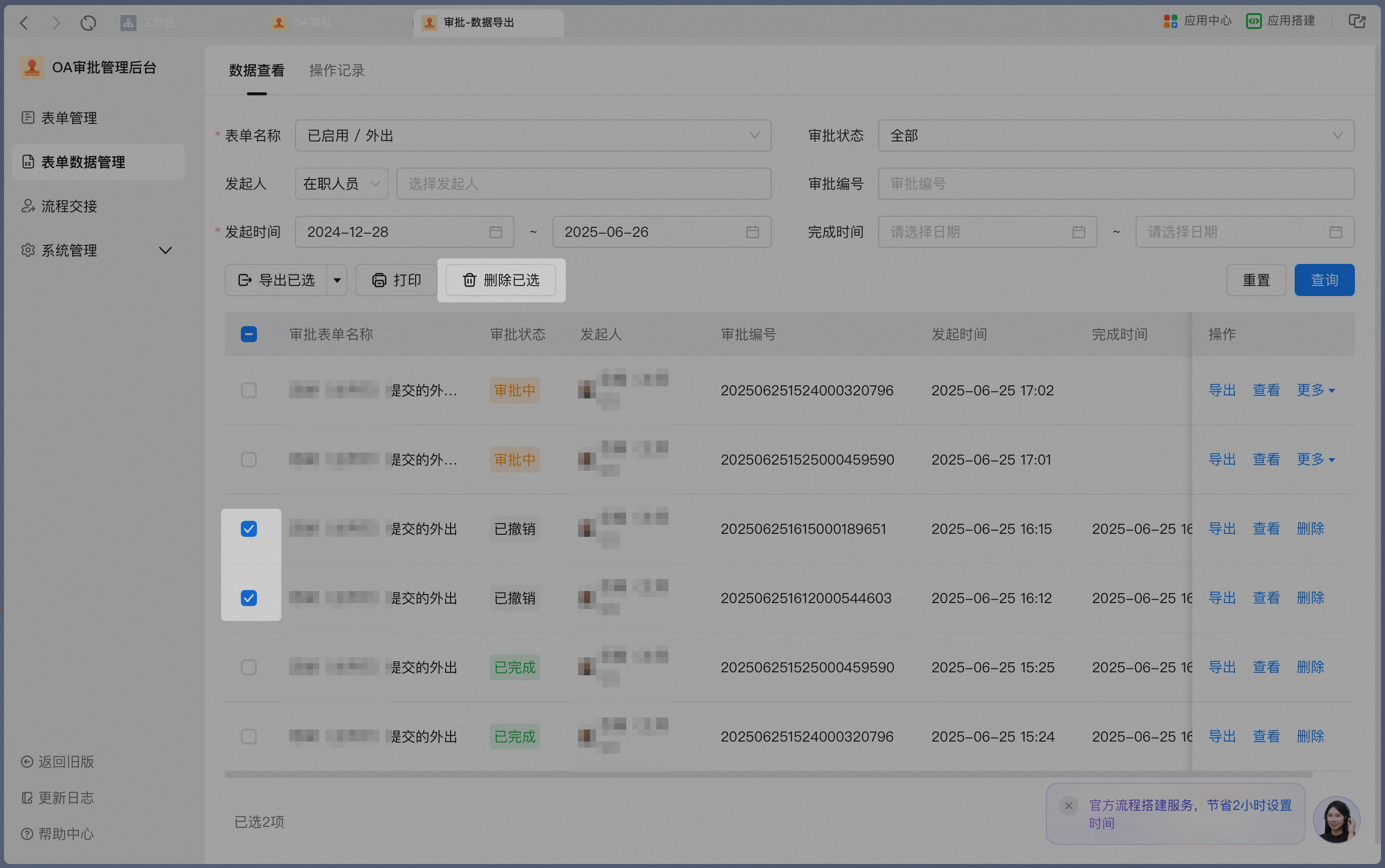
- 仅删除审批单:只删除审批单,不删除关联系统的数据,例如:删除请假审批时,选择这种模式,不影响已经申请的假期, 已经申请过休假的日期,不能再次申请;
- 删除并清空关联数据:删除审批单,同时删除关联系统数据,例如:删除请假审批时,选择这种模式,之前申请的休假也会恢复成可以重新申请, 关联系统数据删除后,不能恢复;
4、数据转交
个别审批单发生异常时,比如:审批人休假前没有设置审批代理等,管理员可以在【数据管理】-【更多】中操作转交,将进行中的审批单转交给其他审批人处理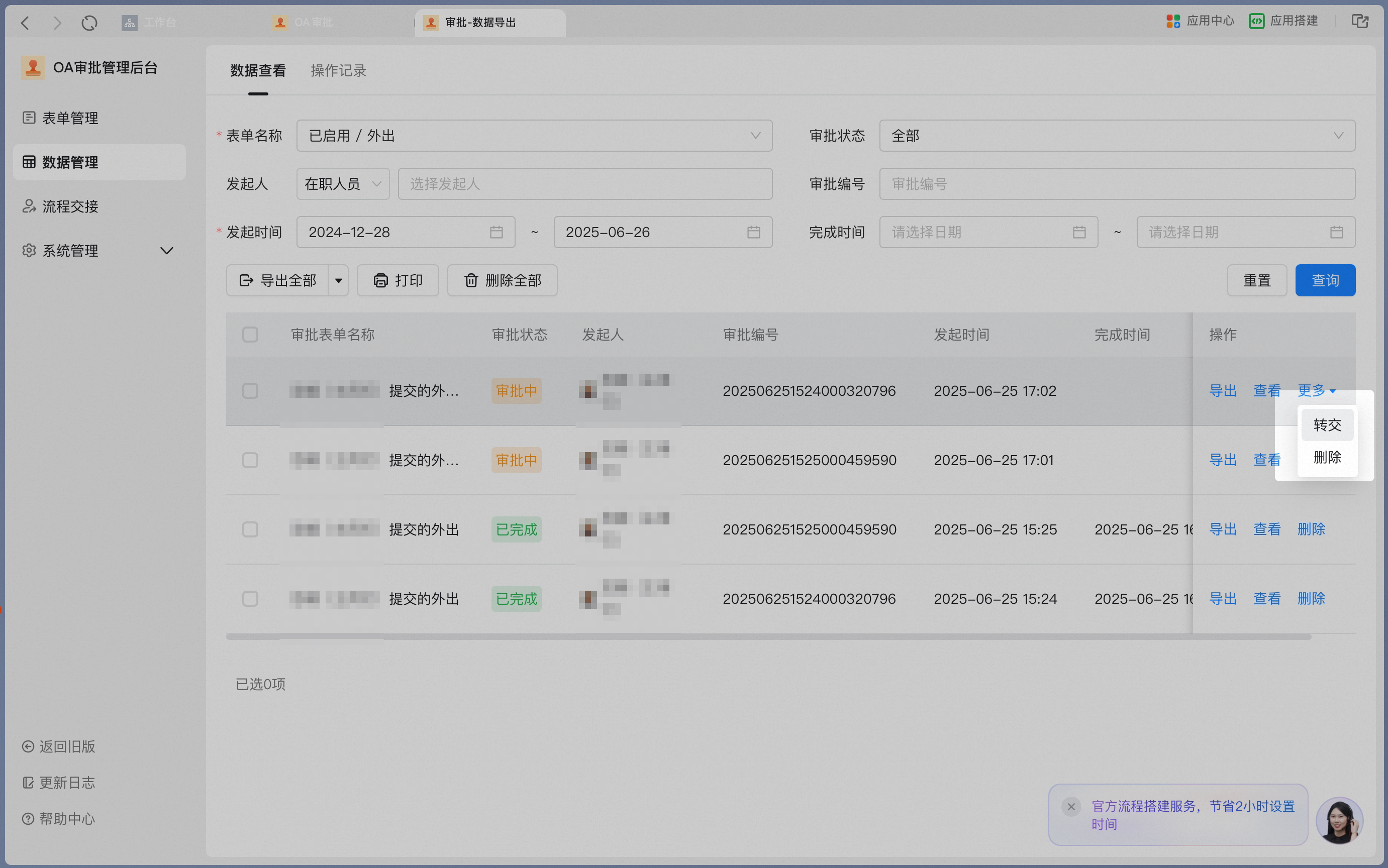
5、审批单详情下载
点击查看进入表单详情后,可以在右上角点击“下载”,把当前表单的PDF下载到本地,进行存档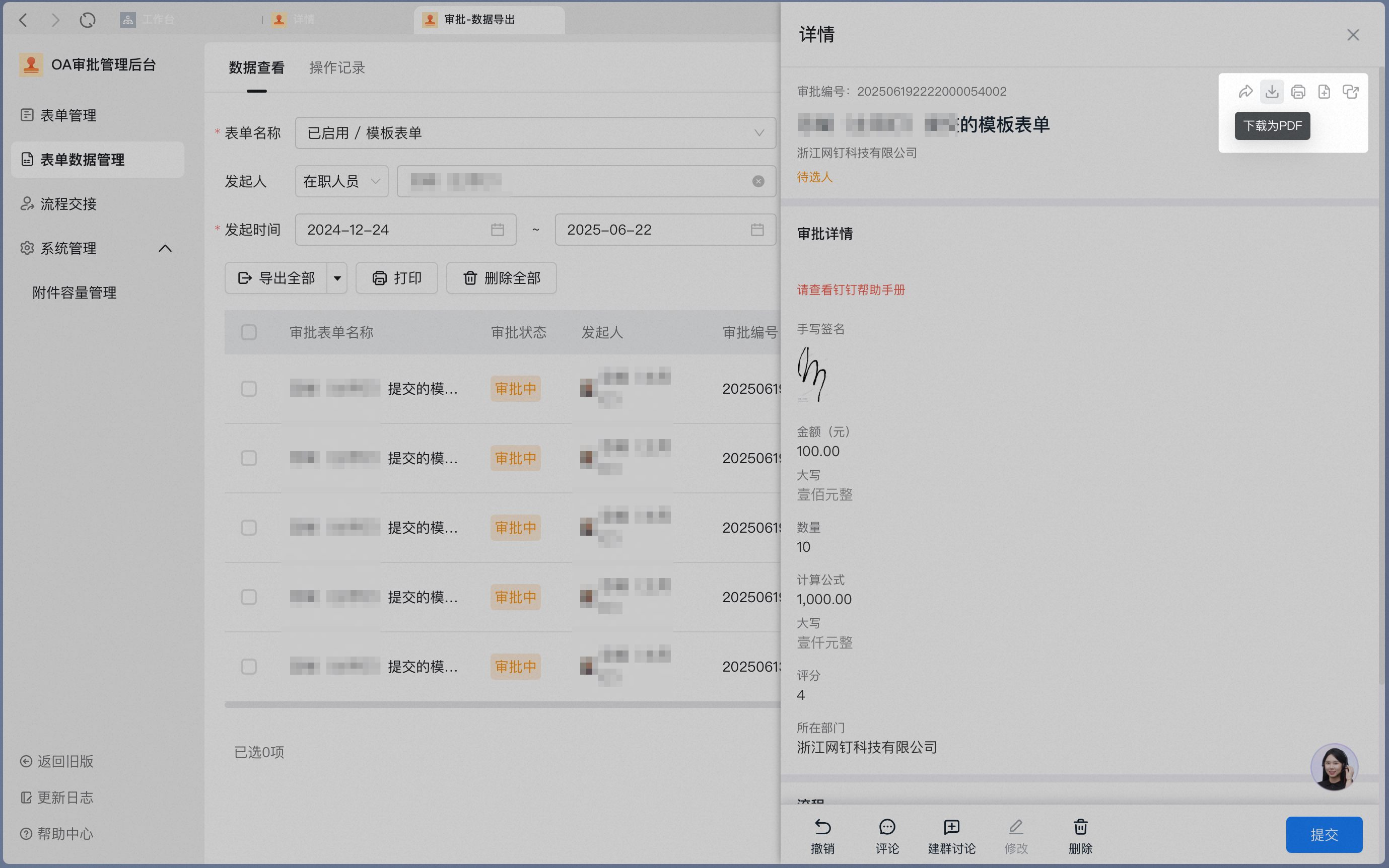
6、操作记录
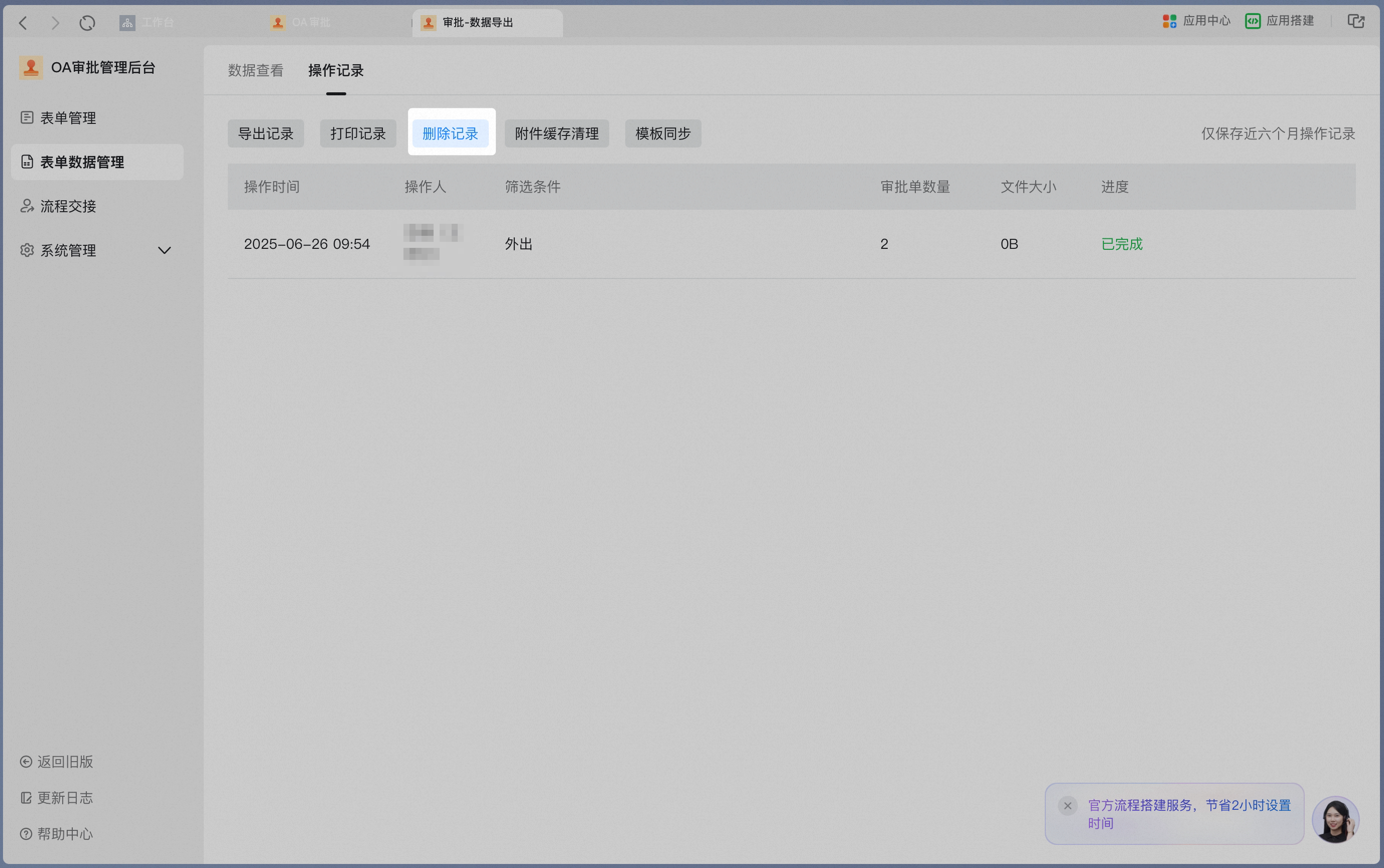
在管理后台的【数据管理】-【操作记录】中可以查看“导出”、“打印”、“删除”、“附件缓存清理”、“模板同步”等记录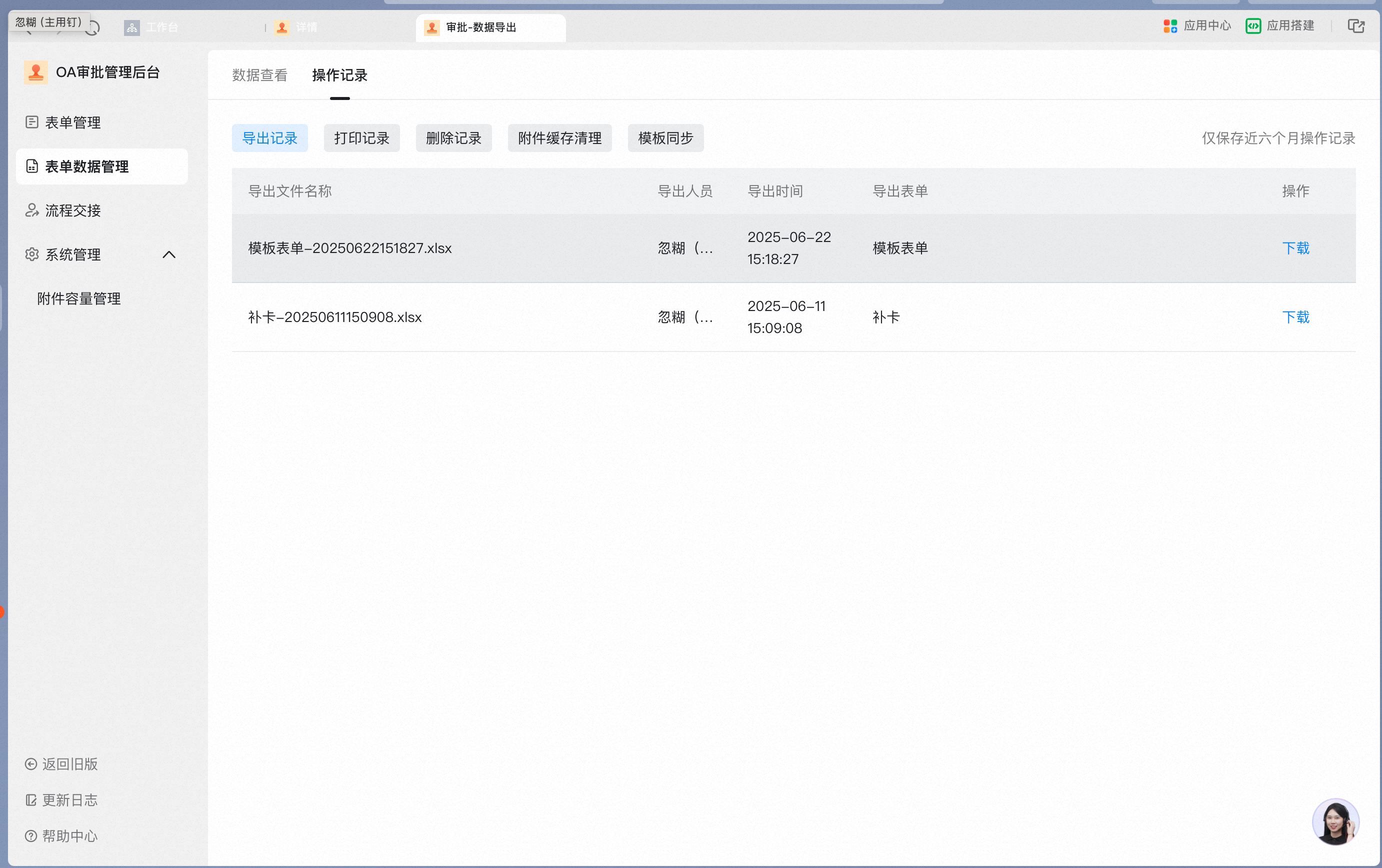
7、流程交接
1) 审批流程交接 当人员岗位发生变动、或者人员离职后,可以在管理后台【流程交接】中,批量把设置在审批流程中的“指定审批人”替换成其他“指定审批人”,快速完成审批人的变更; 选择其他类型, 比如主管、角色等,替换了主管和角色设置后,设置在审批流程中的审批人也会自动替换。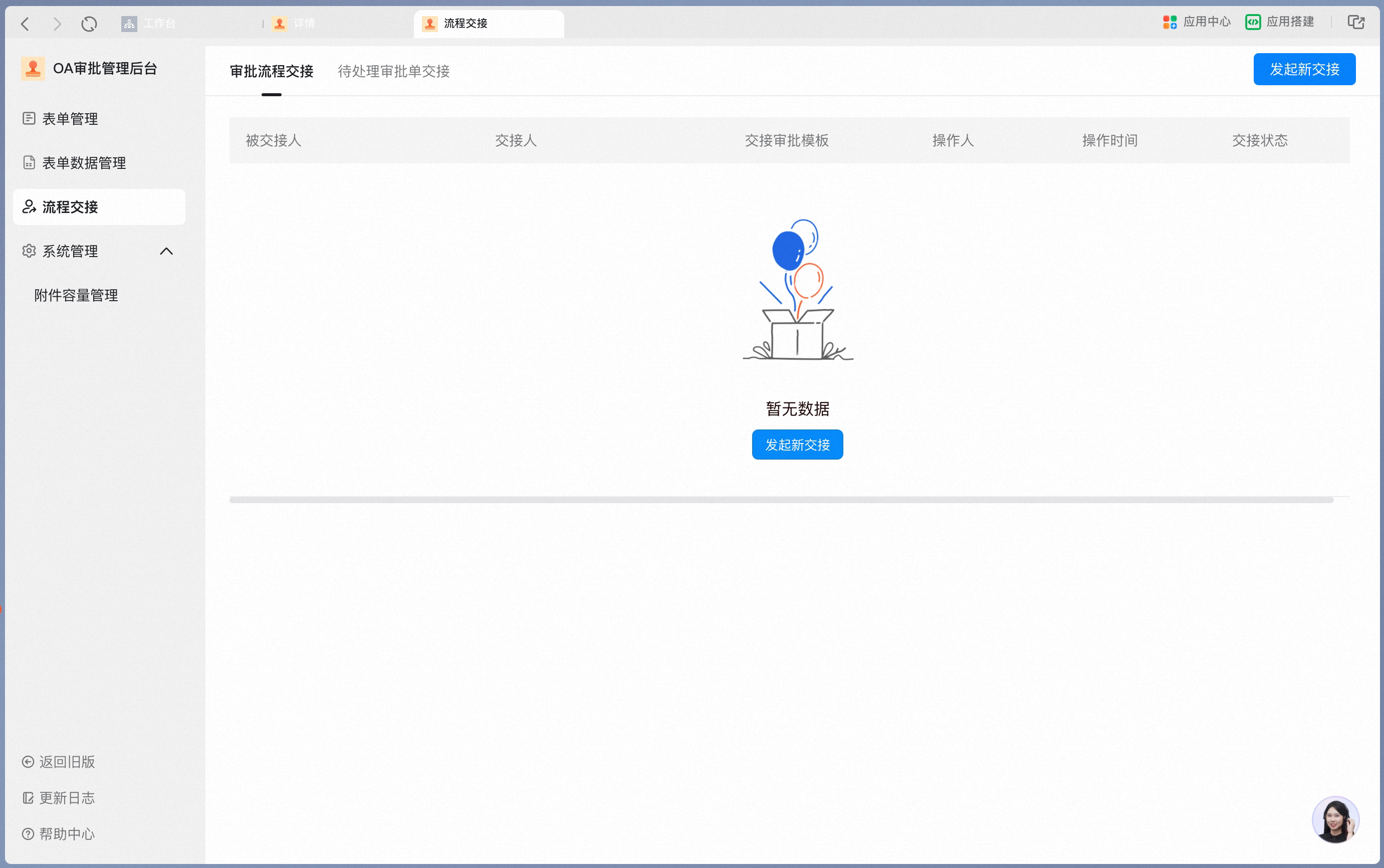
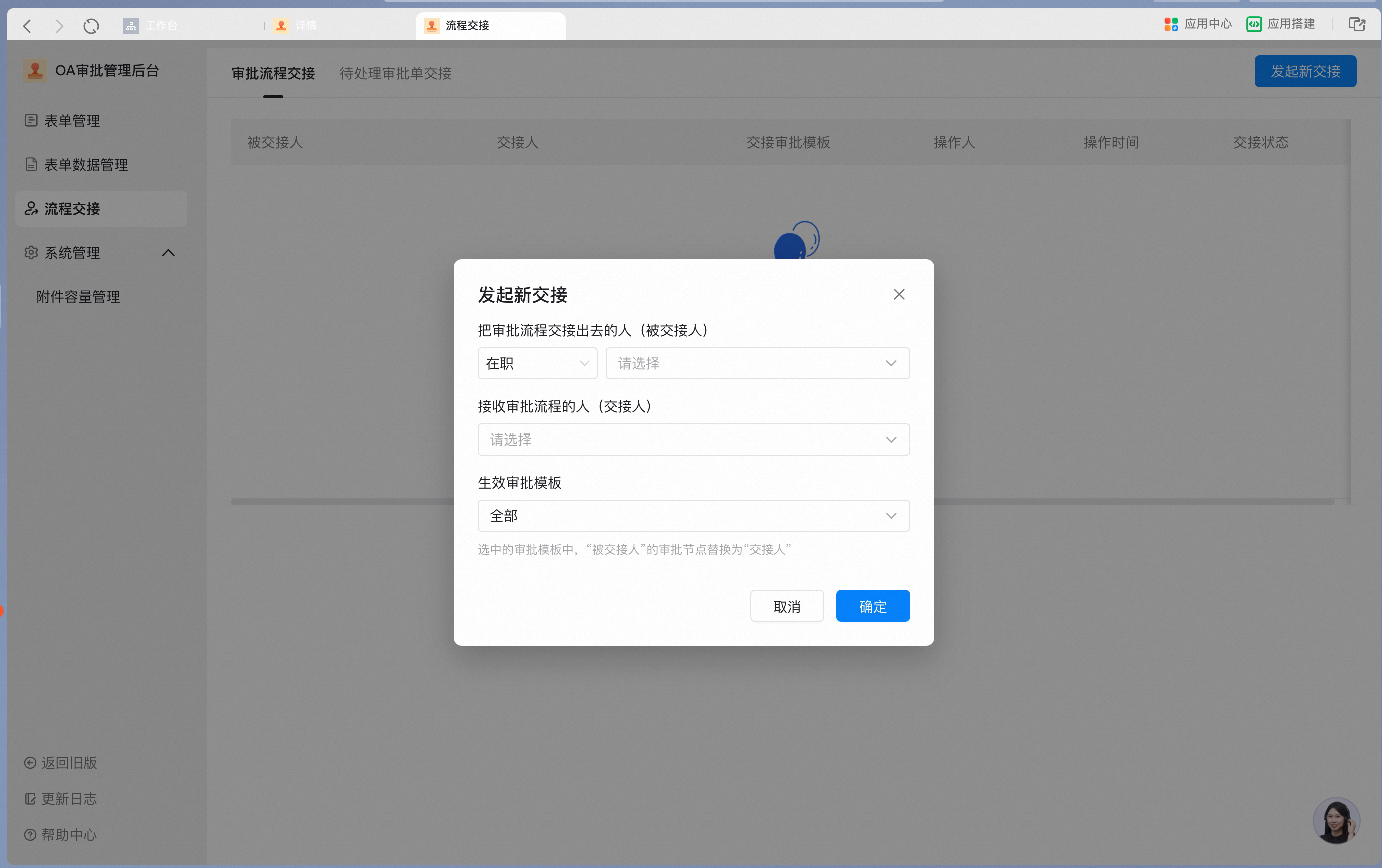
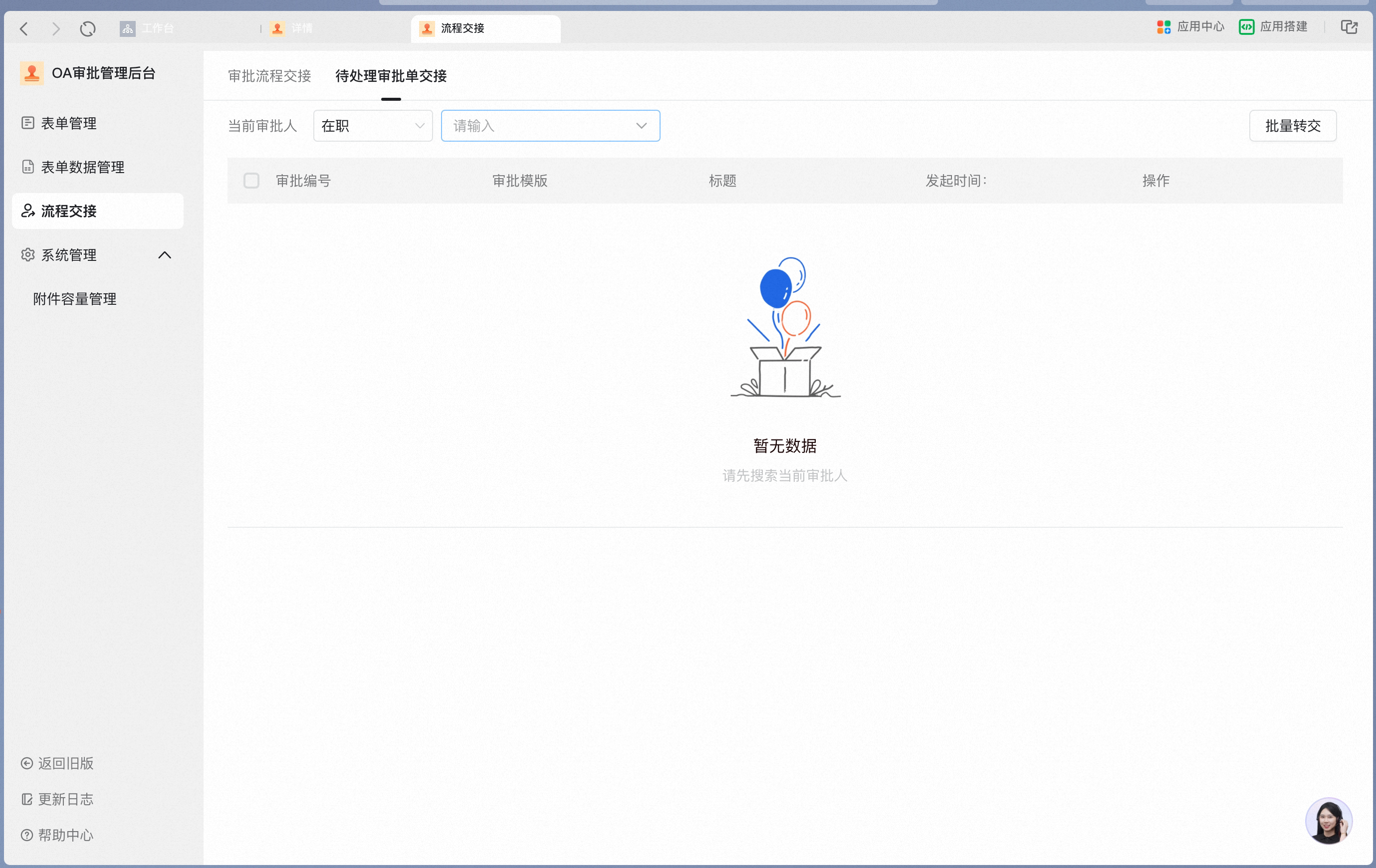
- 只有已经到达需要交接审批的节点时,才能进行待处理审批单交接,尚未到达时将不会出现在待处理列表中;
- 设置了角色、主管作为审批人的,已经发起,并在审批中的审批单,也需要进行 待处理审批单交接,不会因为调整角色、部门主管而自动替换审批人;
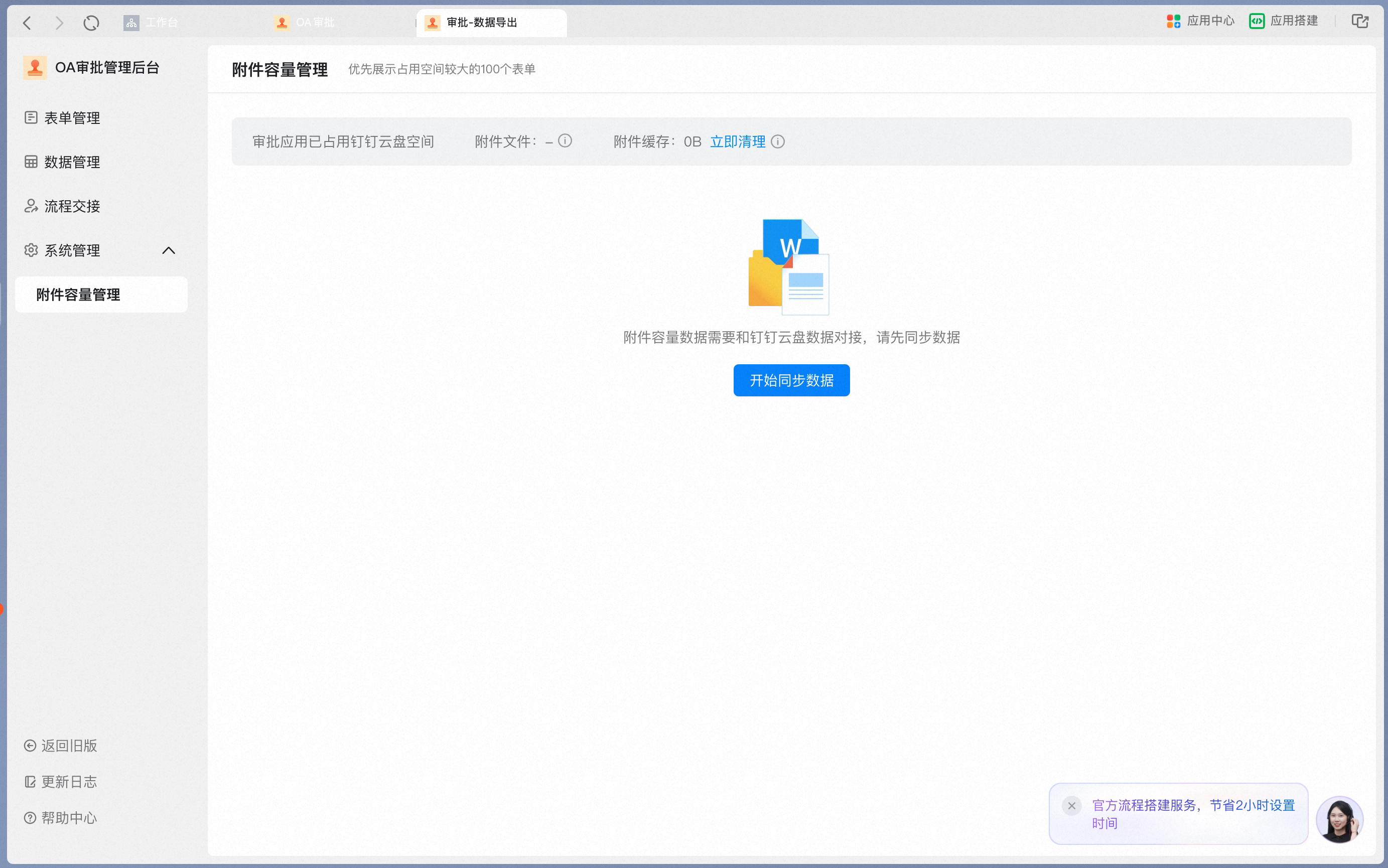
8、附件管理
点击【附件容量管理】,首次进入需要先同步数据