消息
 日历
 会议
 通讯录
 邮箱
 文档
 钉盘
 AI 表格
 AI 听记
 考勤
 审批
 宜搭
 管理控制台
企业邮箱支持两种分配账号的方式:
- 通过钉钉管理后台 通讯录 > 成员管理 逐个分配创建(本文介绍)
- 在邮箱管理中设定规则后由系统批量自动分配创建,详见 账号批量分配
准备工作
使用管理员或有权限的子管理员账号登录 管理后台 > 应用管理 > 企业邮箱。域名所有权须先验证通过,才能分配账号。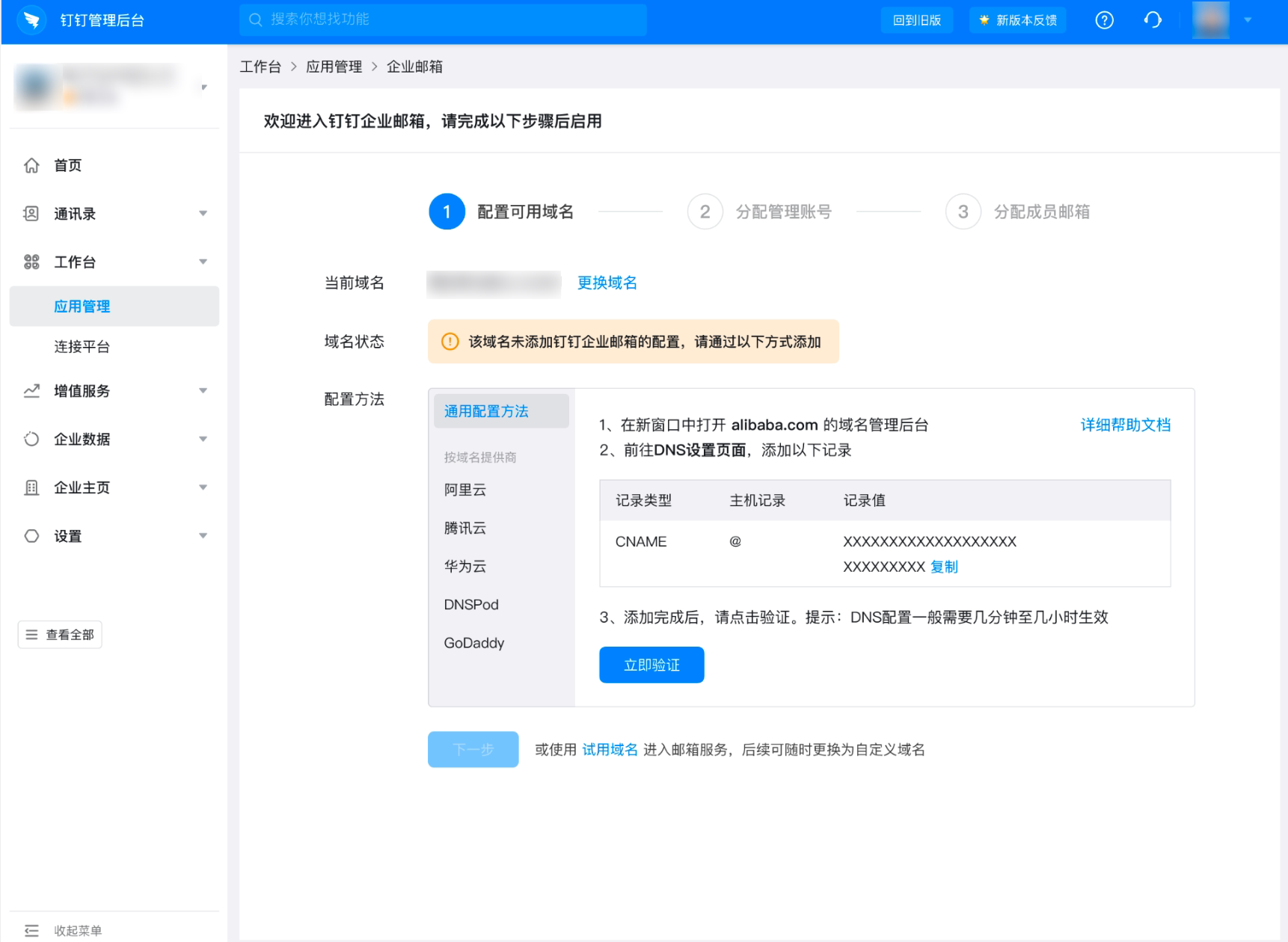
操作步骤
1
打开成员信息编辑页
管理员登录 管理后台 > 通讯录 > 成员管理,找到需要分配企业邮箱的成员(此时企业邮箱字段显示为 未分配),点击右侧 更多 > 编辑人员信息。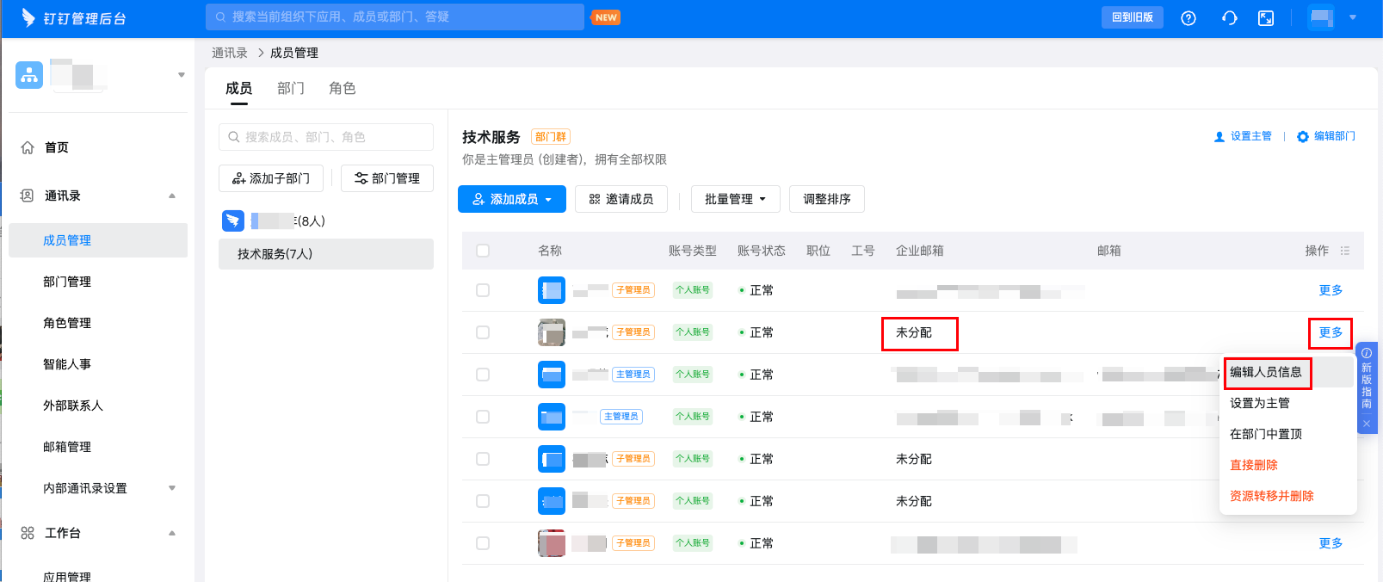
2
输入邮箱前缀并确定
在 企业邮箱 字段中输入邮箱前缀,确认无误后点击 确定,即可完成企业邮箱账号的创建。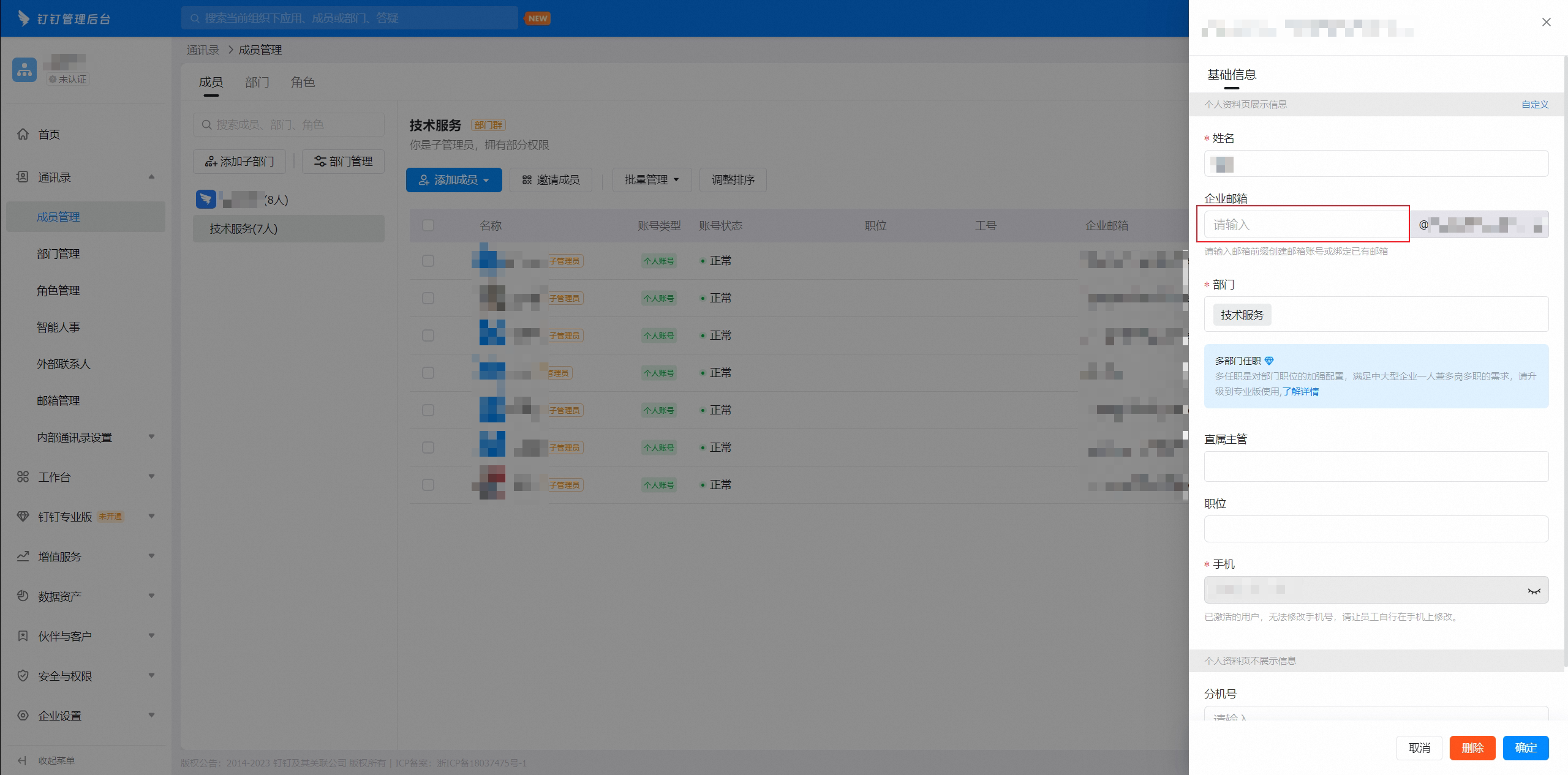
3
员工收到工作通知
创建完成后,员工会收到一条工作通知。
4
查看新建的邮箱地址
管理员可在成员管理页面的 企业邮箱 字段查看新创建的企业邮箱地址。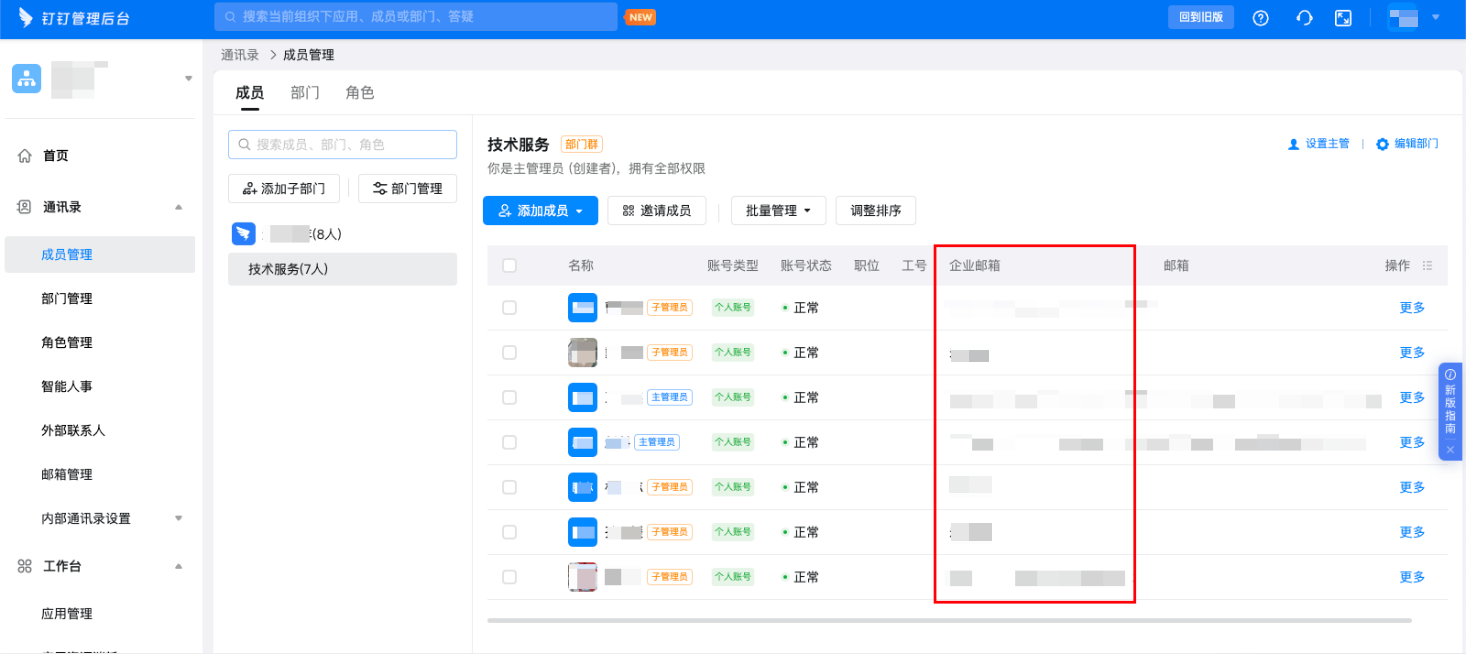
首次开通企业邮箱地址的账号,需要刷新整个页面后才能显示。
5
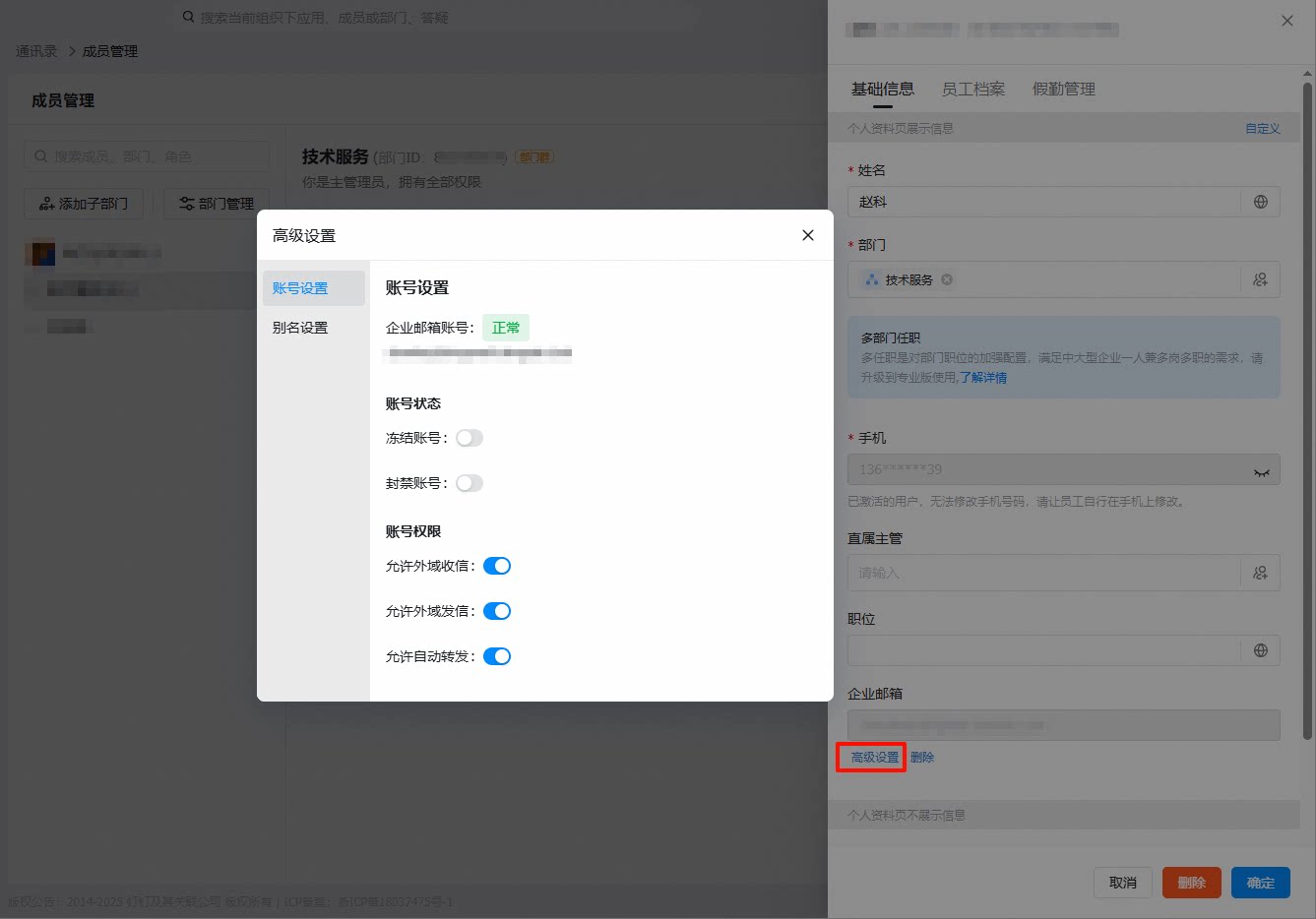
(可选)进行高级设置
对已开通企业邮箱的成员,管理员可在员工信息页面点击企业邮箱字段下方的 高级设置,进行 账号设置(账号状态、账号权限)和 别名设置。