消息
 日历
 会议
 通讯录
 邮箱
 文档
 钉盘
 AI 表格
 AI 听记
 考勤
 审批
 宜搭
 管理控制台
操作步骤
1
进入账号批量分配
使用管理员或有权限的子管理员账号登录 管理后台 > 应用管理 > 企业邮箱 > 邮箱工具 > 账号批量分配。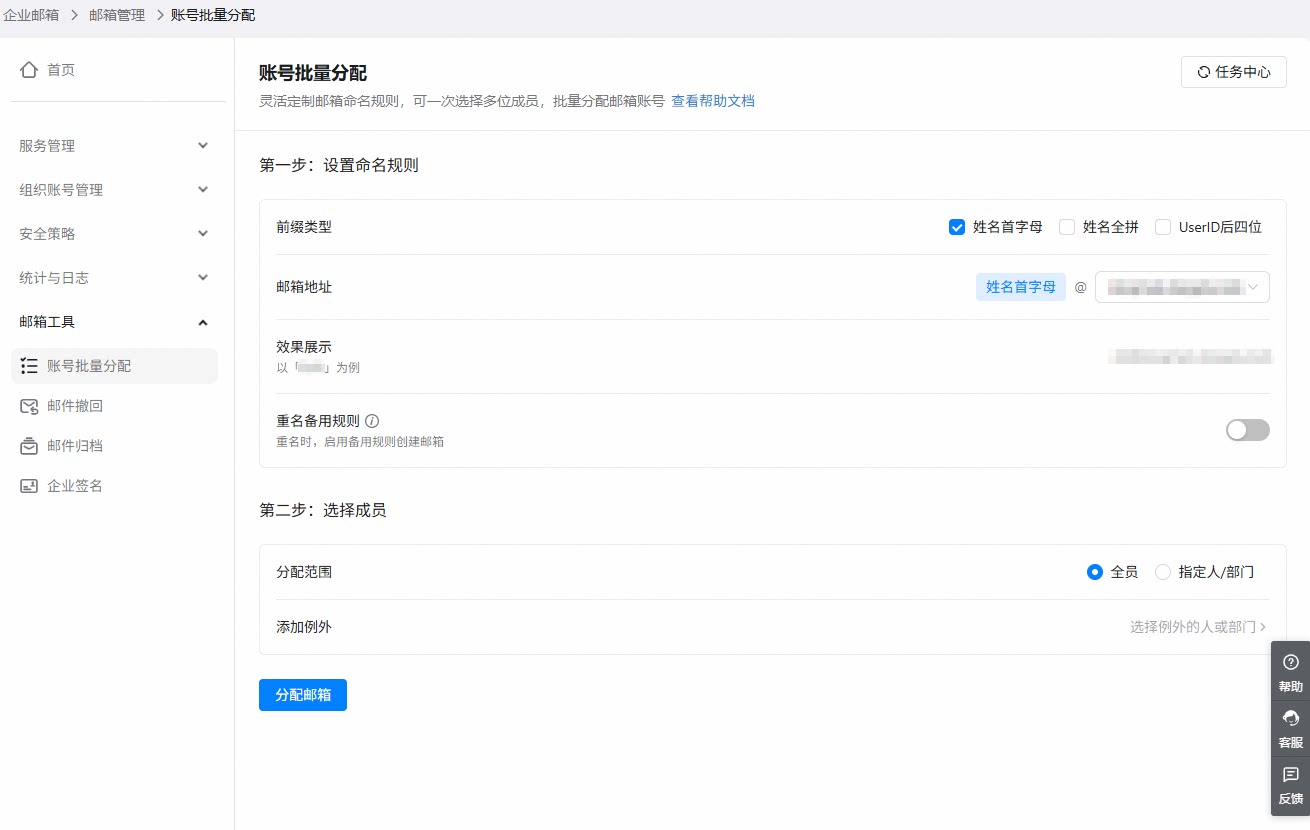
2
设置邮箱命名规则
- 前缀类型
- 邮箱前缀备用规则
提供 3 种前缀类型,可选择其中一种或多种组合使用。若有多个域名,请选择需要操作的正确域名。效果展示:
lihua@example.com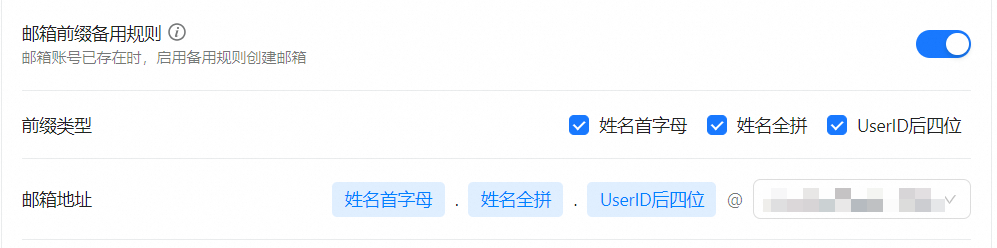
3
设置邮箱分配规则
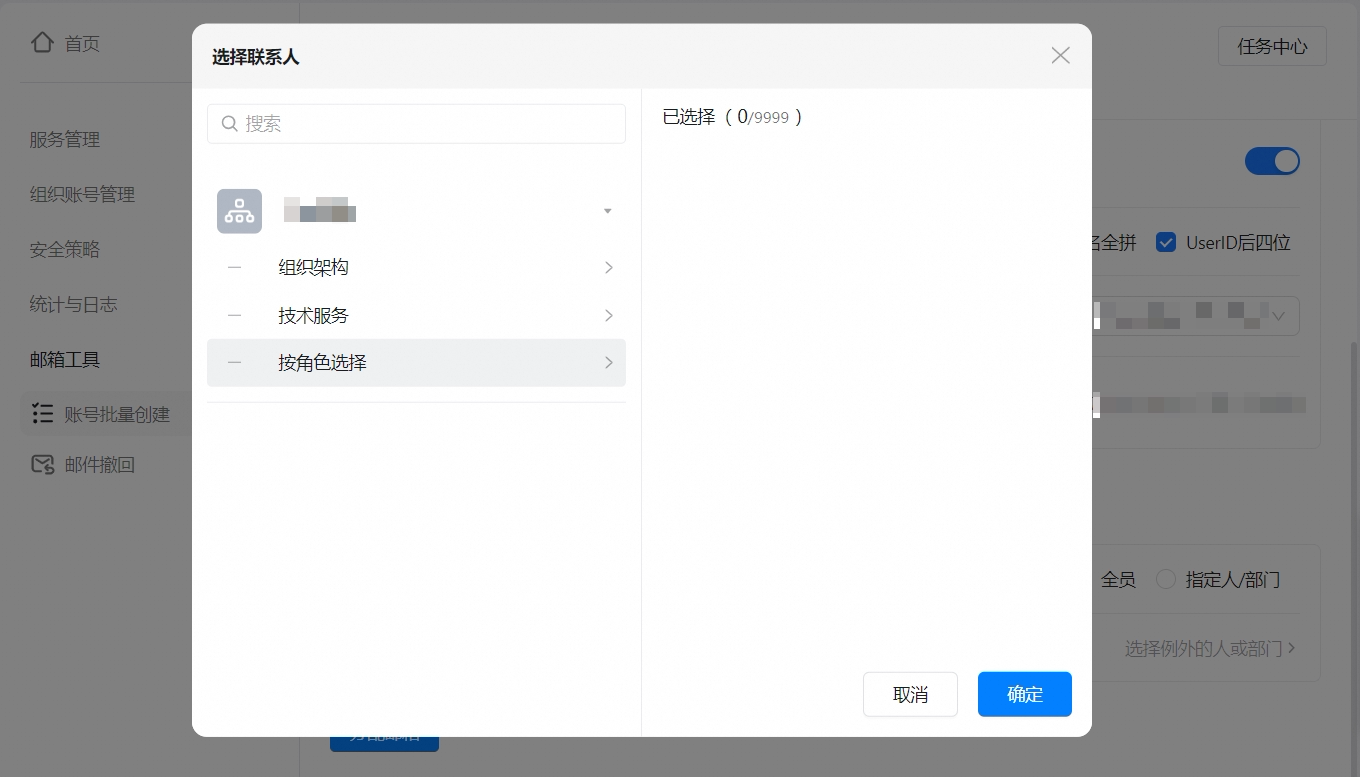
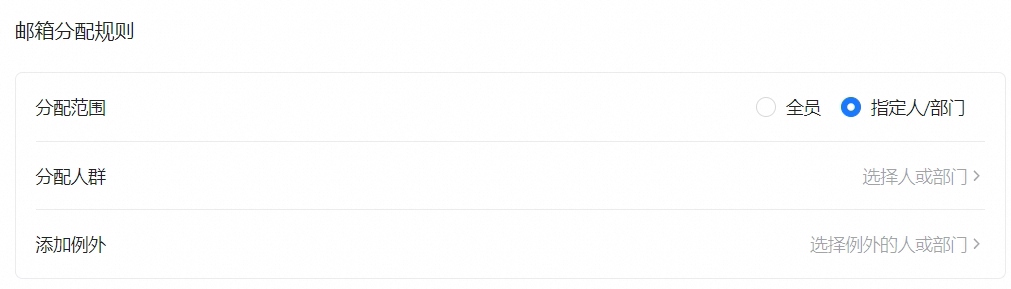
按需选择 全员 或 指定人/部门,范围内的人员将应用上一步设置的命名规则。最后点击 分配邮箱 按钮,等待执行结束。
- 全员
- 指定人/部门
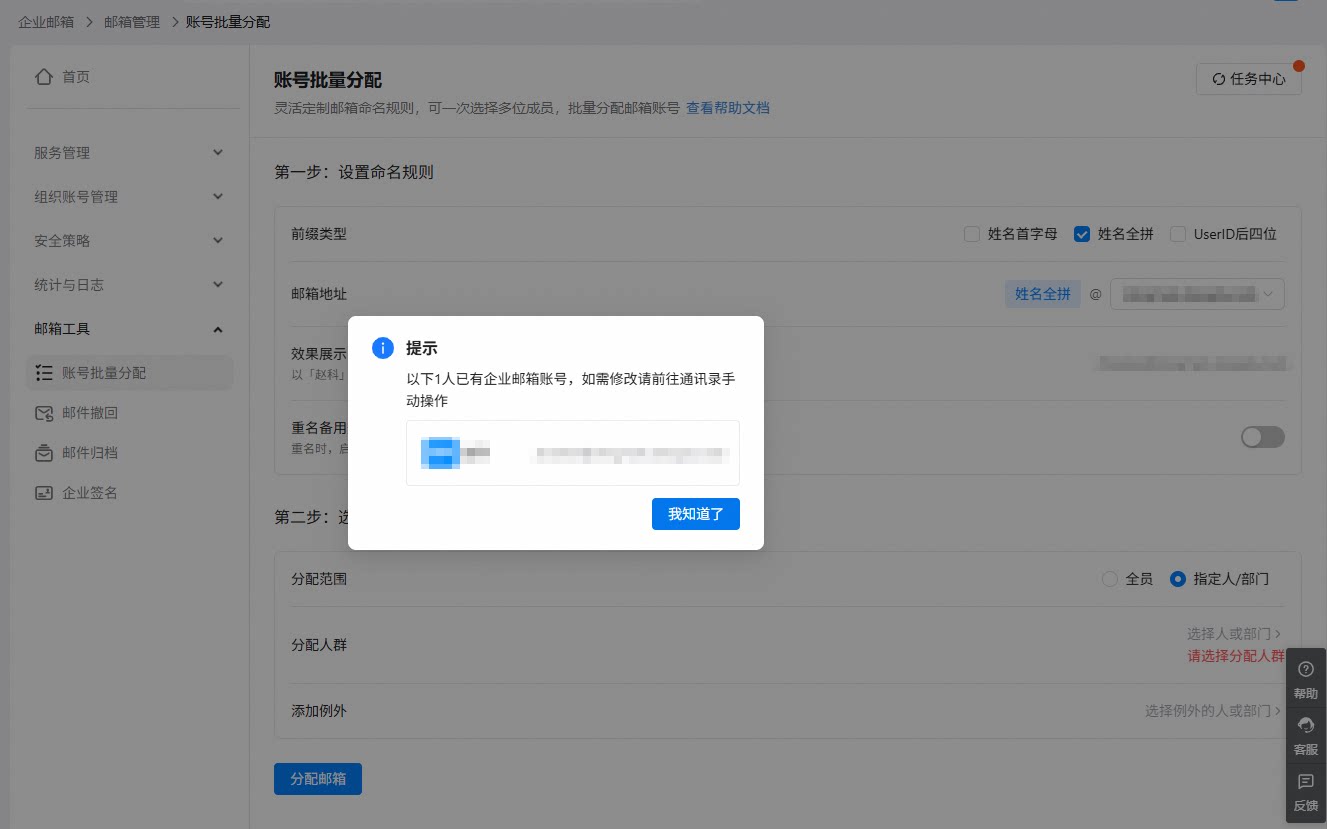
若部分成员已有企业邮箱账号,任务执行完毕后会在结果文件中标记。支持添加例外的人或部门。
4
查看执行结果
执行 分配邮箱 后,点击右上角的 任务中心,查询账号创建结果和日志。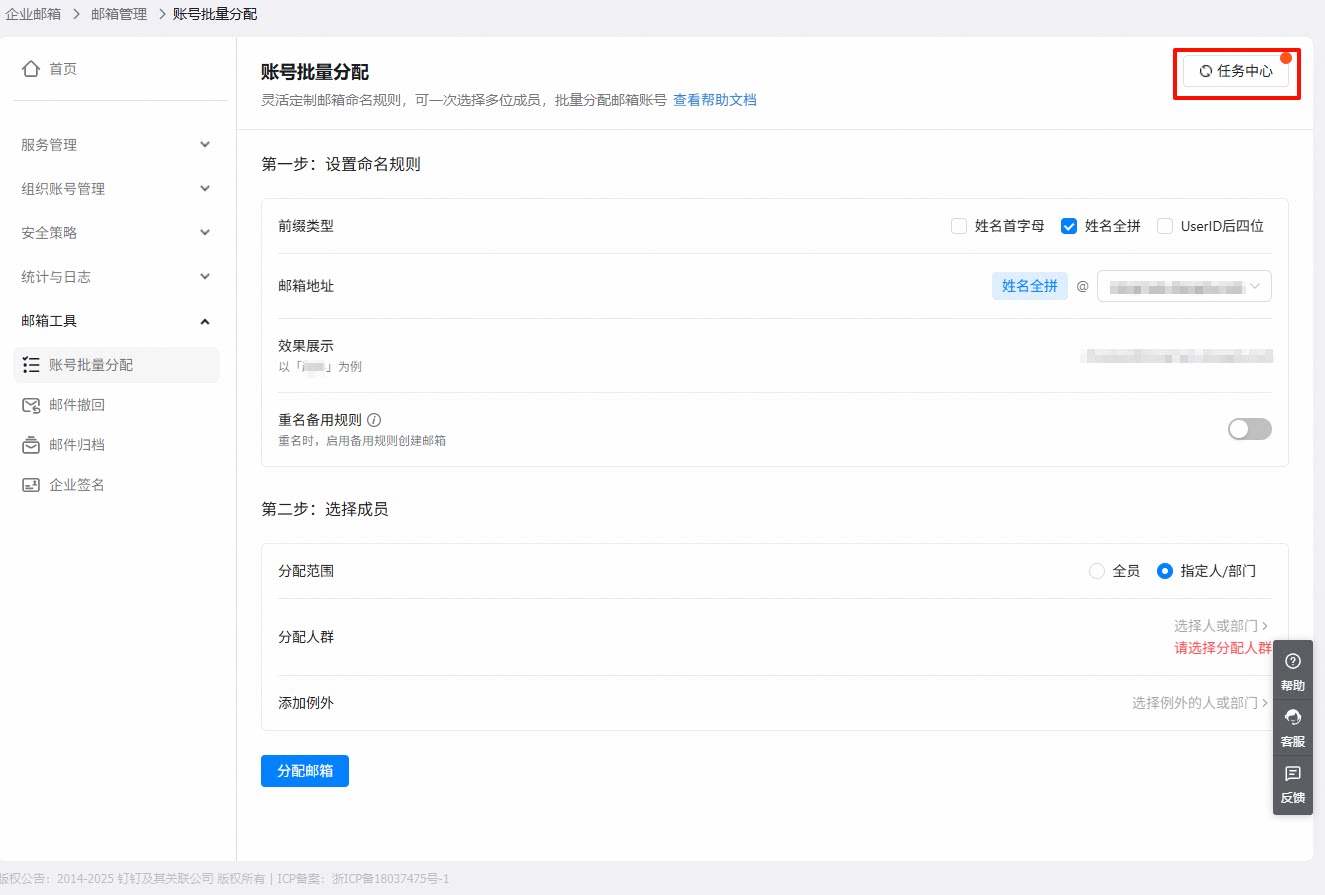 找到对应的操作时间点,点击 文件下载。
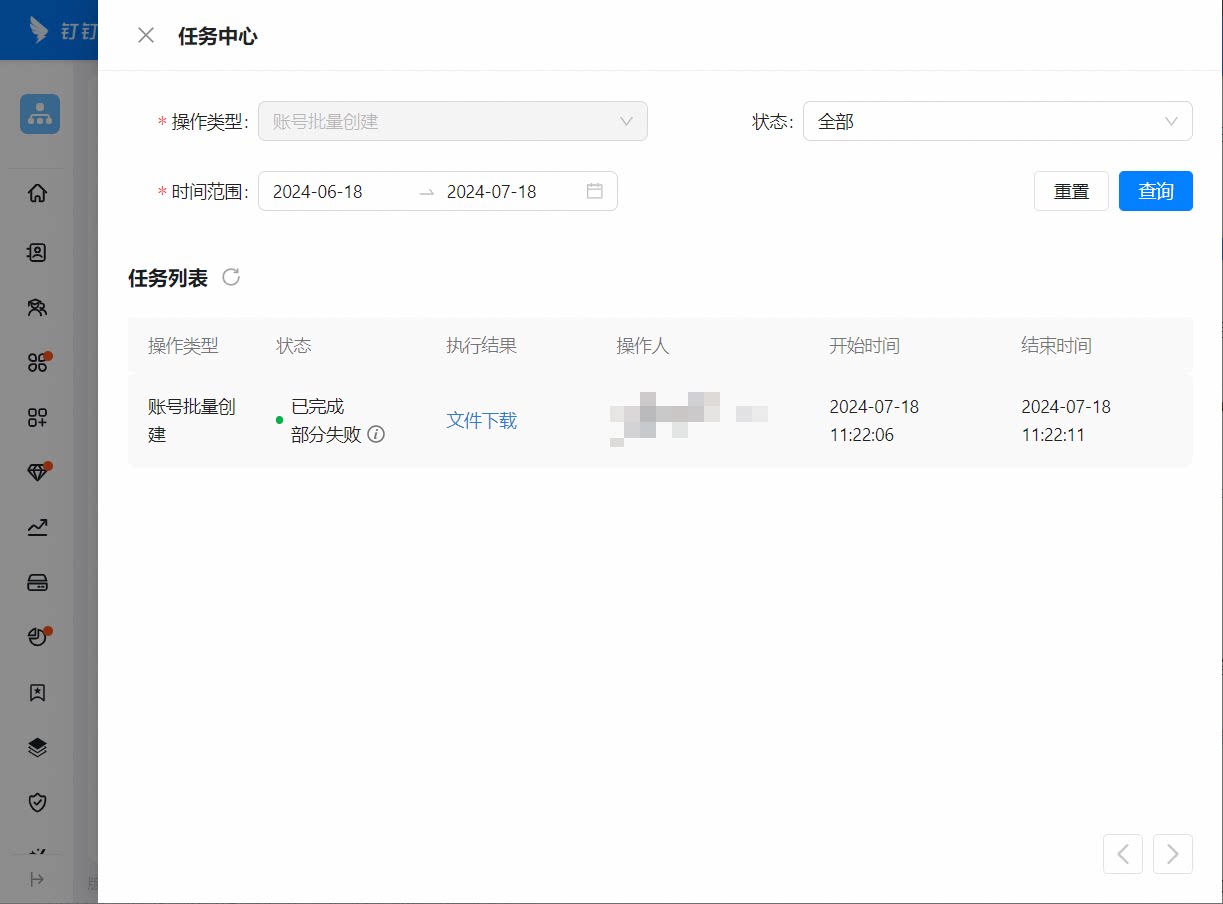 打开 账号批量分配结果 文件,检查失败原因提示。
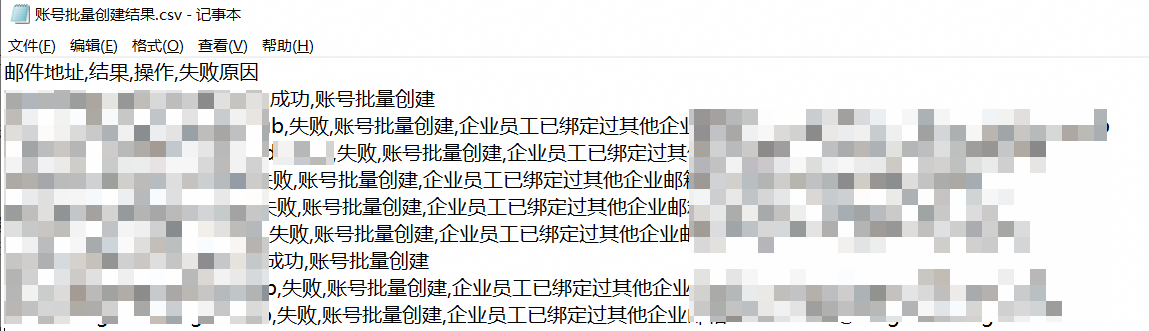
结果说明
新地址与已分配地址完全一致时显示什么?
新地址与已分配地址完全一致时显示什么?
若新地址与已经分配的地址完全一致,结果会提示「成功」,而不是「已绑定」。
提示「已绑定过其他企业邮箱」怎么办?
提示「已绑定过其他企业邮箱」怎么办?
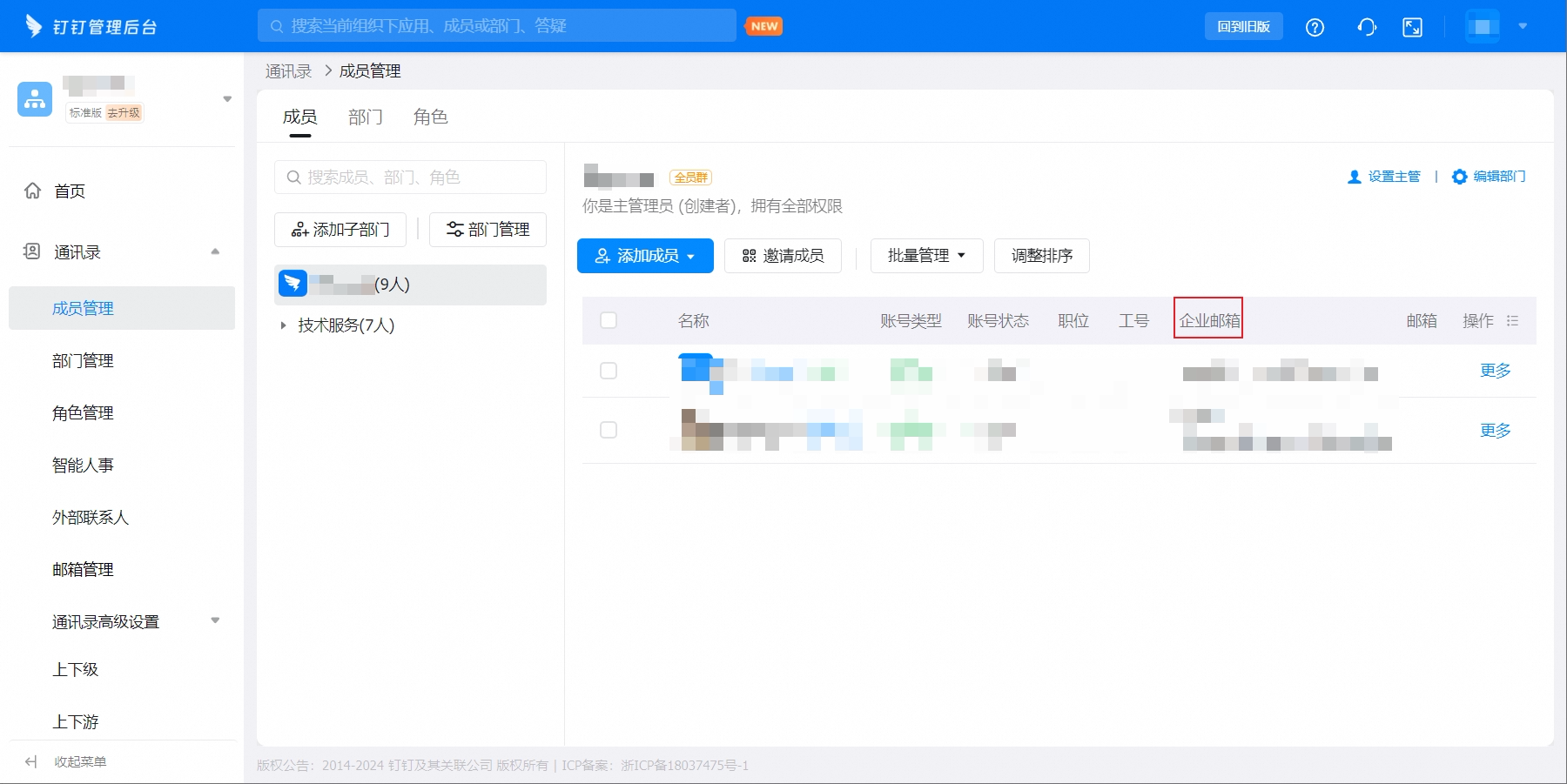
说明该员工已分配过邮箱。可前往 通讯录 > 成员管理,按人员查看 企业邮箱 字段。