Pesan
Pesan Kalender
 Rapat
Rapat Kontak
 Email
Email Dokumen
 Drive
Drive AI Table
 AI Minutes
 Absensi
 Persetujuan
 YiDA
YiDA Konsol Admin
Beralih tampilan kalender dengan satu klik
Untuk memenuhi kebiasaan melihat yang berbeda, DingTalk Calendar mendukung beberapa tampilan yang dapat Anda ganti hanya dengan satu klik.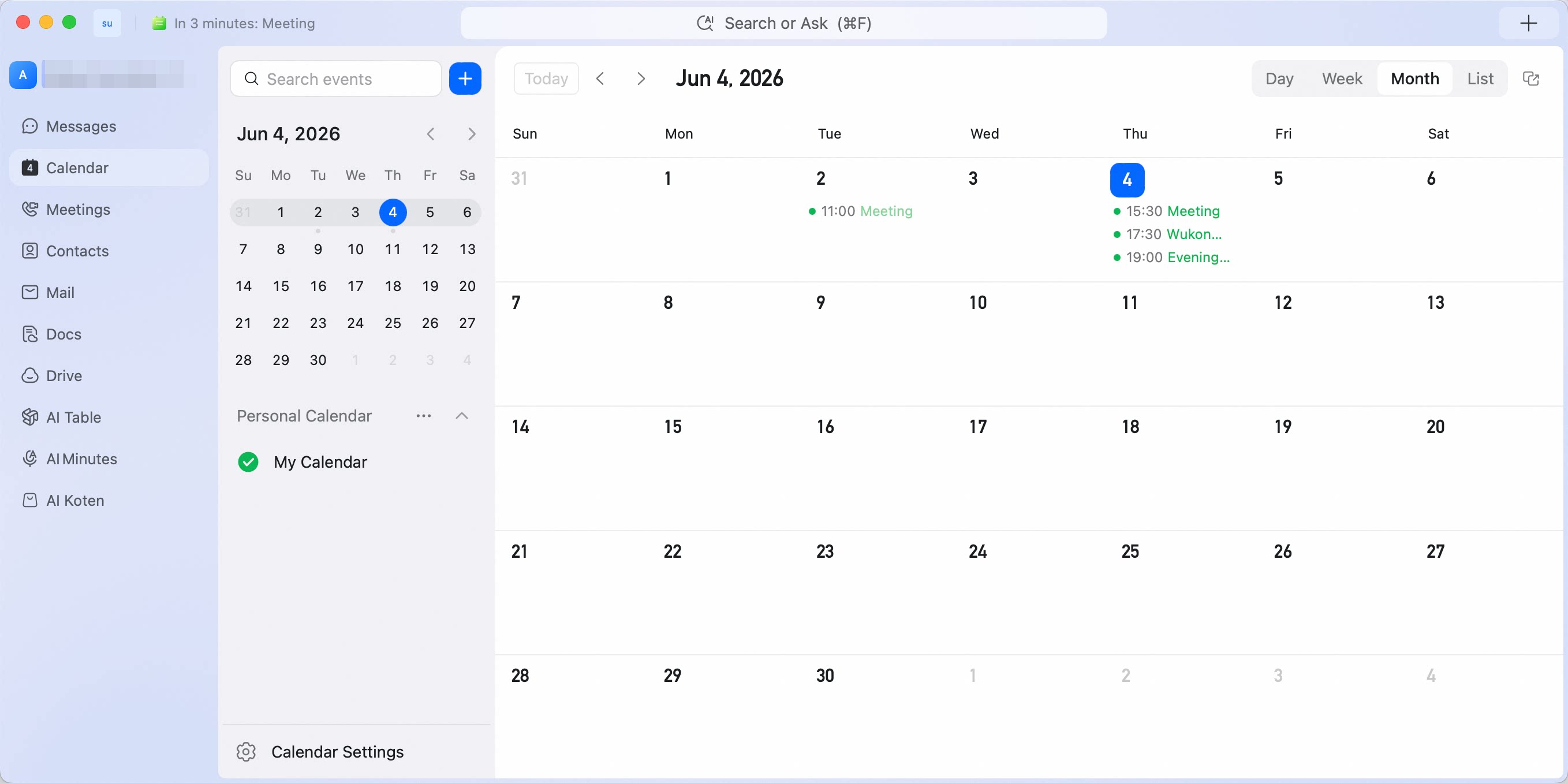
Desktop
Tampilan daftar
Menampilkan lebih banyak acara dalam bentuk daftar sehingga Anda dapat memindai jadwal secara sekilas.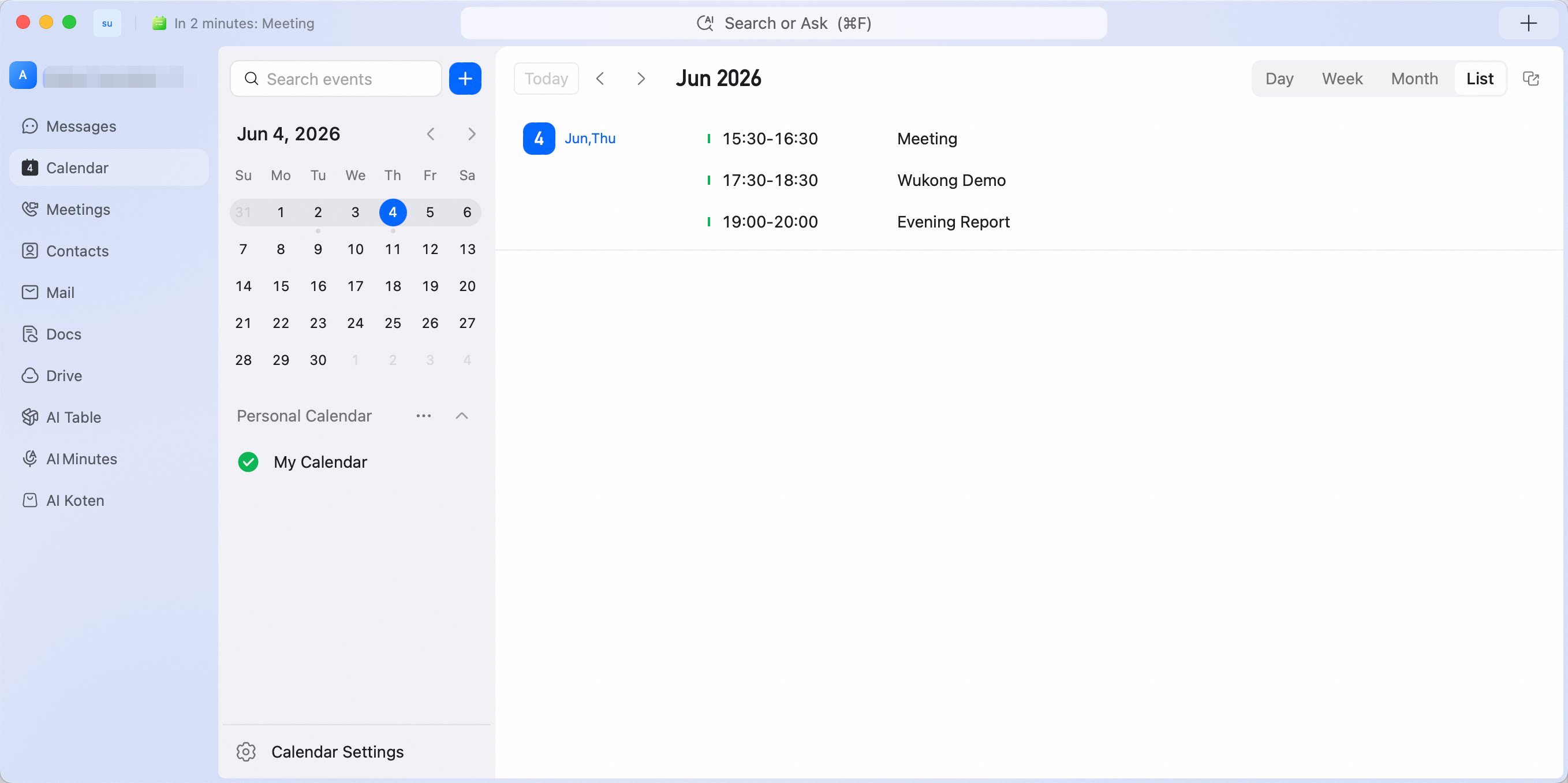
Tampilan hari
Menampilkan jadwal harian pada lini masa, dengan setiap acara dipetakan ke slot waktu tertentu.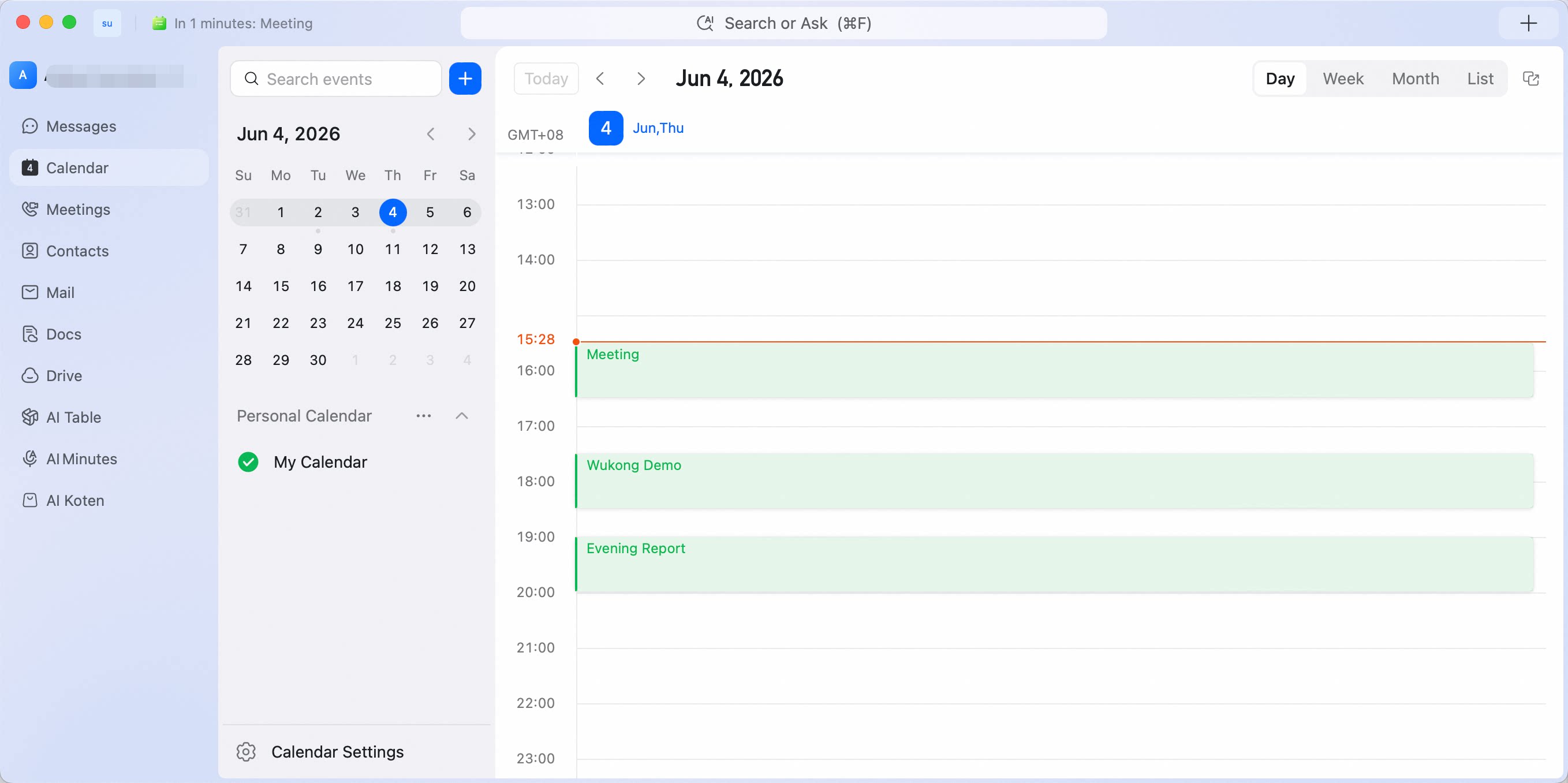
Tampilan minggu
Menampilkan acara satu minggu dalam satu layar sehingga memudahkan Anda merencanakan pekan kerja.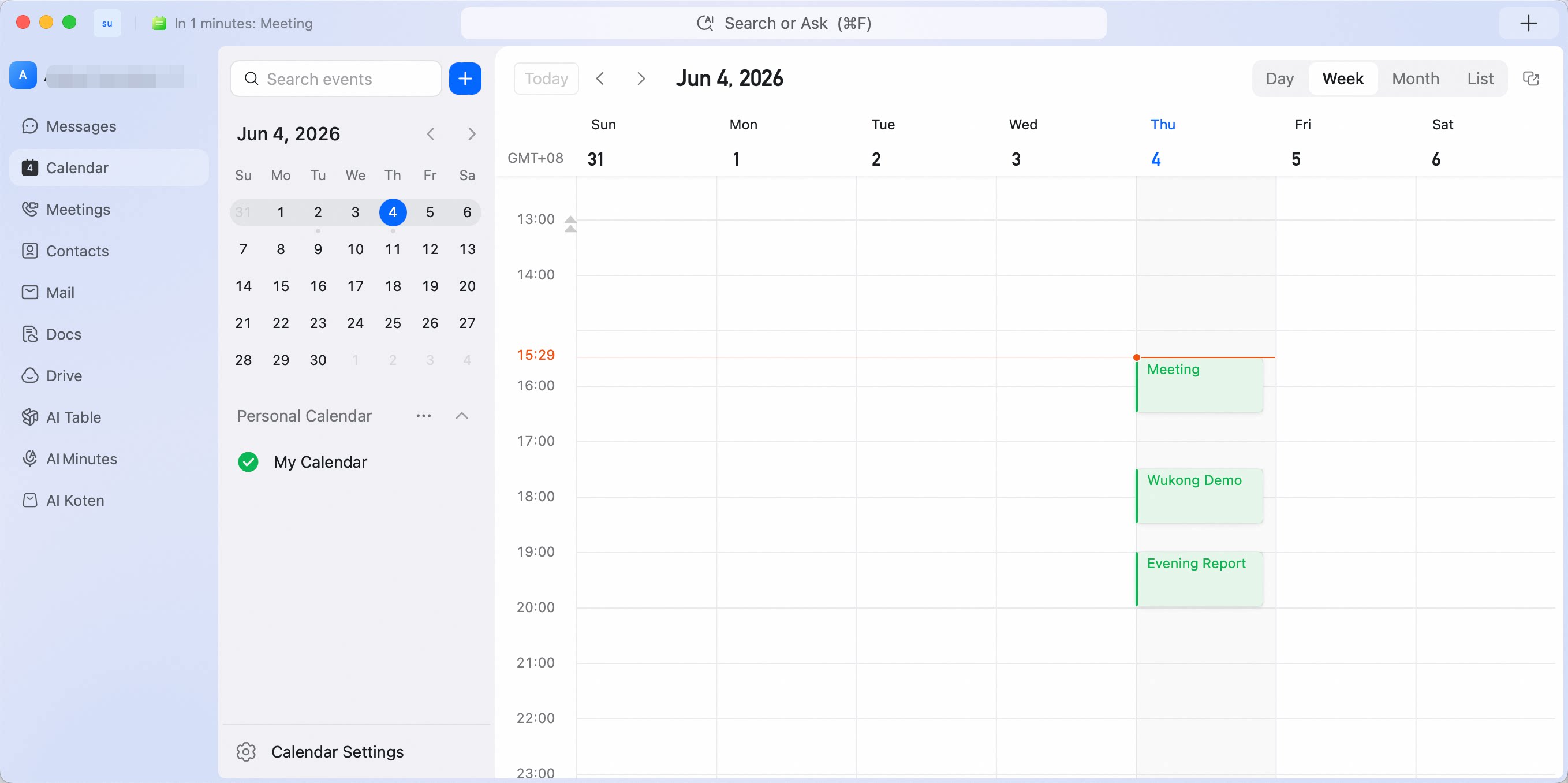
Tampilan bulan
Menampilkan rencana satu bulan penuh dalam satu layar sehingga Anda dapat melihat pratinjau item penting kapan saja.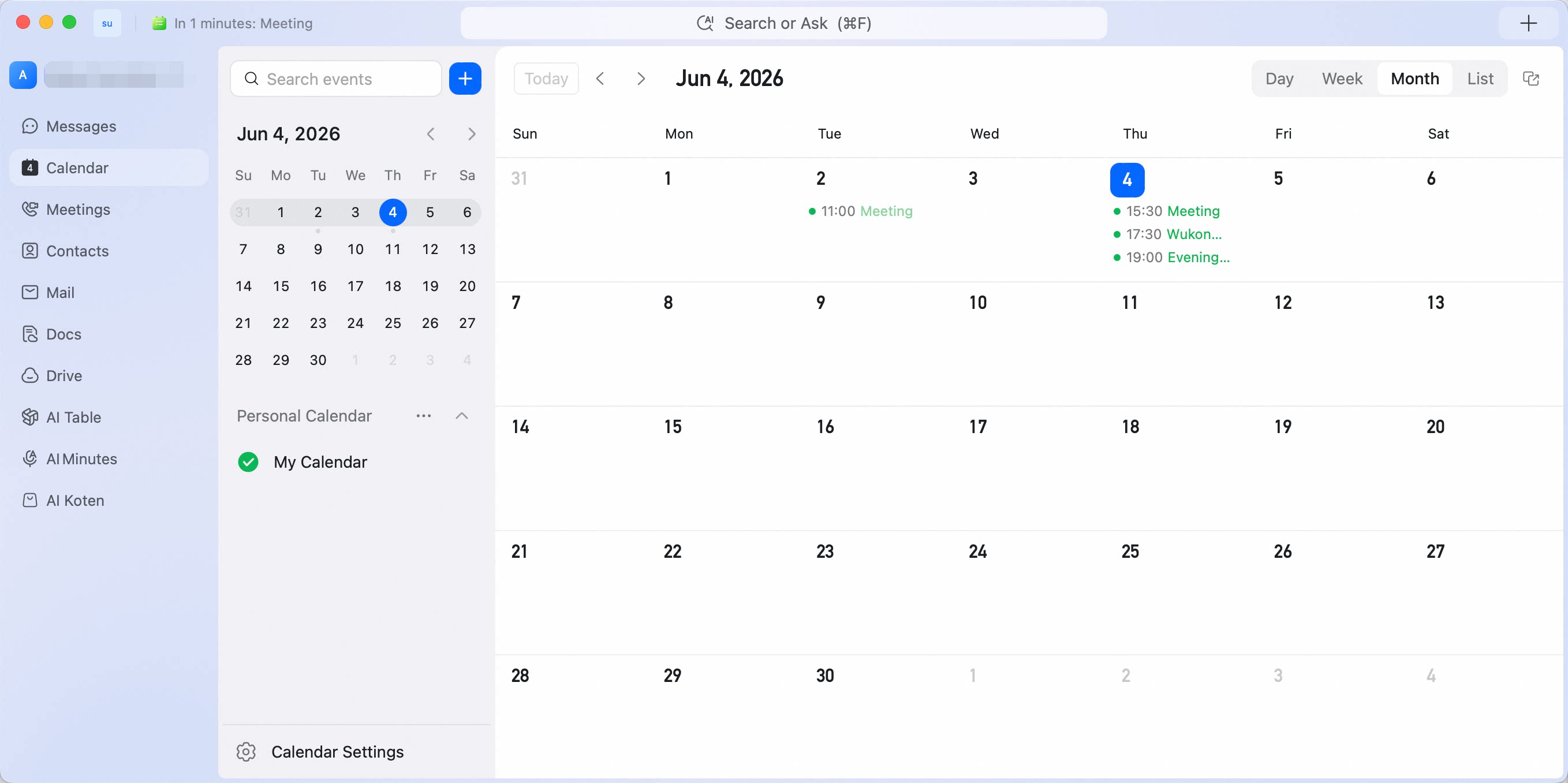
Ponsel
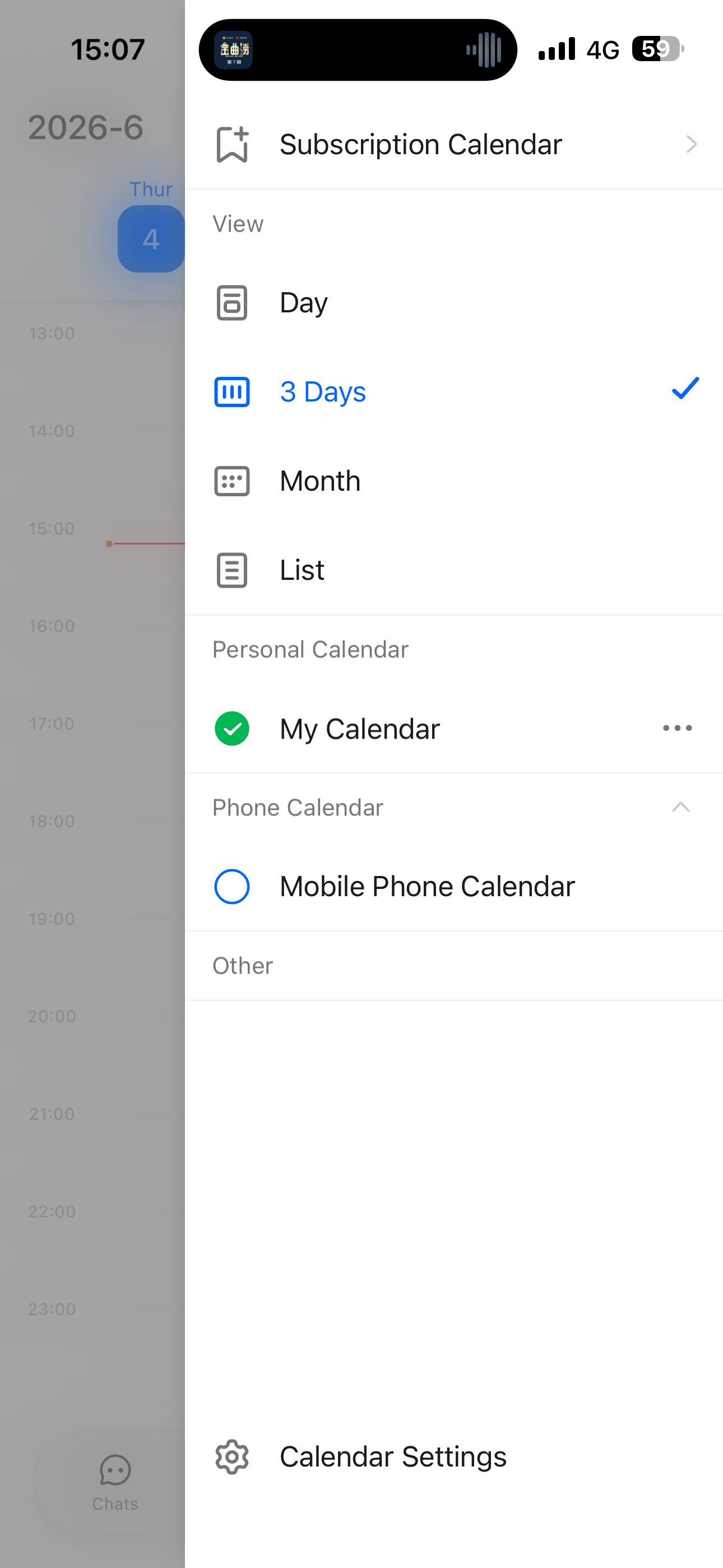
Di ponsel, Kalender juga menyediakan tampilan tiga hari yang lebih mudah dibaca pada layar berukuran lebih kecil. Buka Kalender, ketuk … di pojok kanan atas, lalu pilih sebuah tampilan.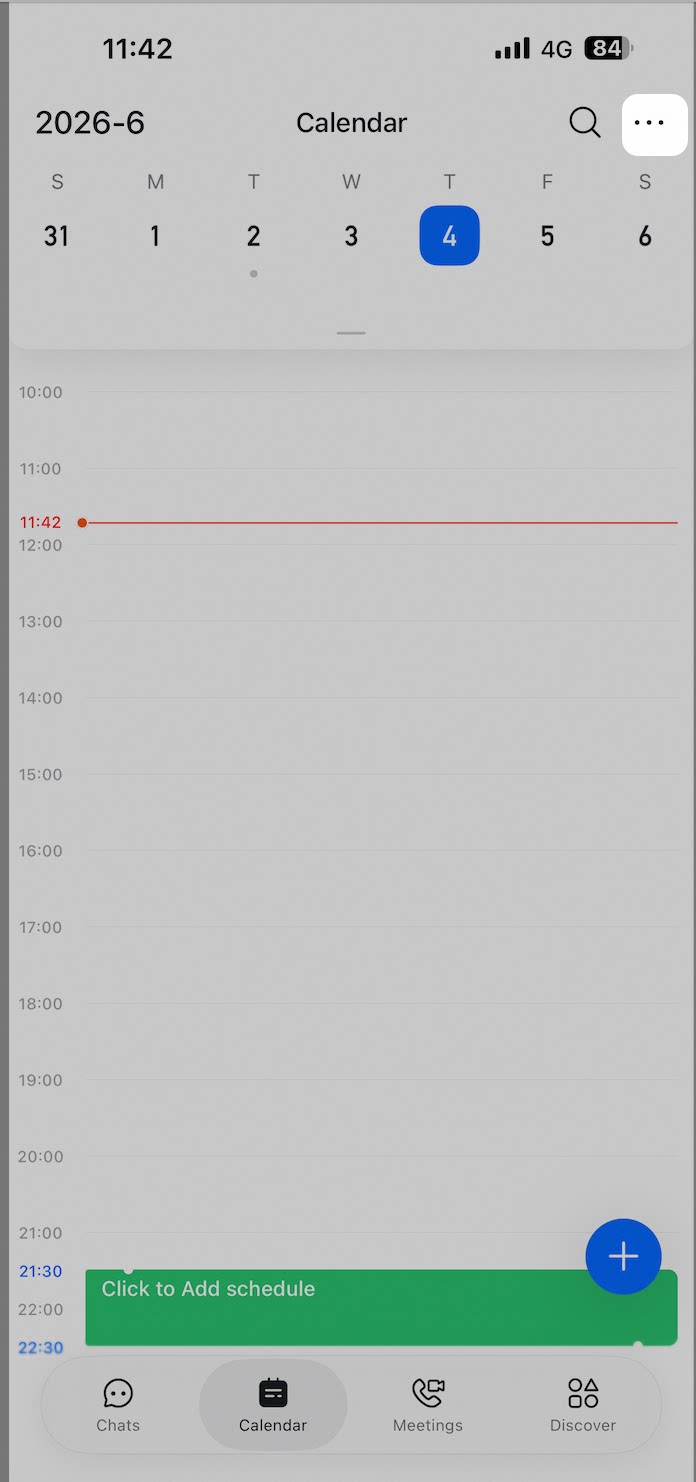
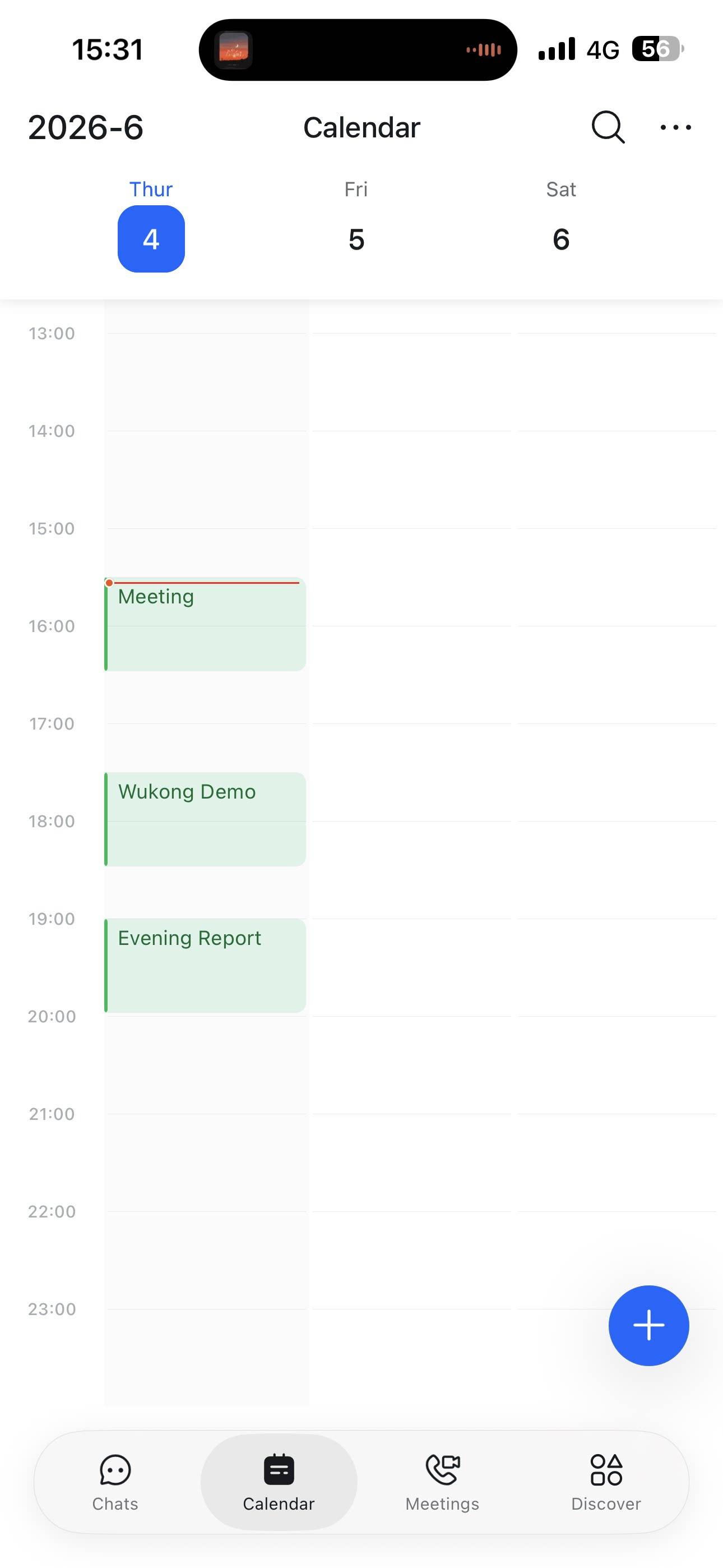
Menyesuaikan hari pertama minggu
Anda dapat menyesuaikan pengaturan First day of week pada tampilan Kalender agar sesuai dengan kebiasaan penggunaan yang berbeda.Desktop
Klik Calendar di bilah navigasi kiri, klik Calendar Settings di pojok kiri bawah, buka View, lalu pilih First day of week.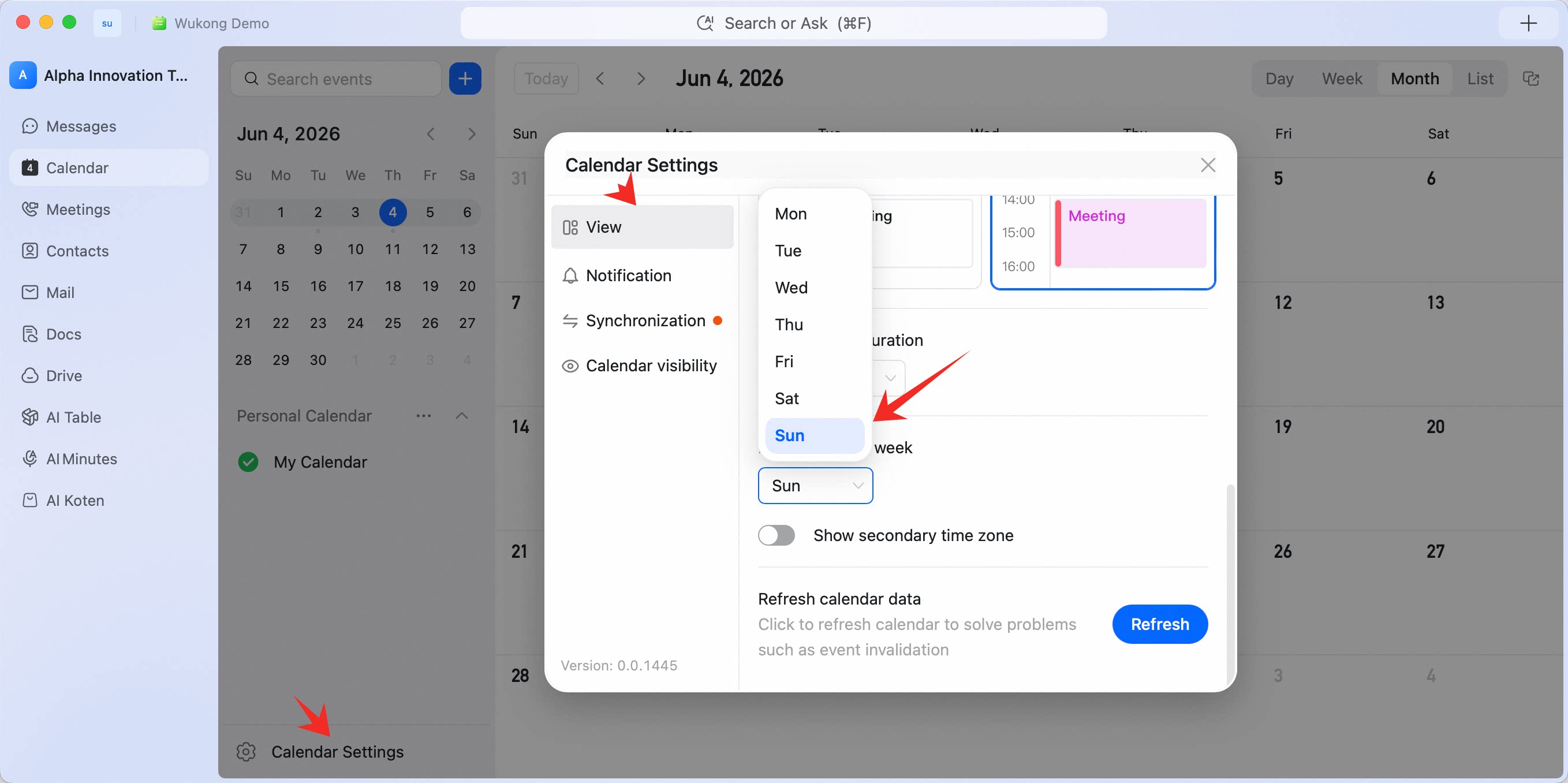
Ponsel
Buka Messages, ketuk Calendar / Schedule di bagian atas, ketuk … di pojok kanan atas, pilih Calendar Settings, gulir ke bawah, lalu ketuk First day of week untuk menyesuaikannya.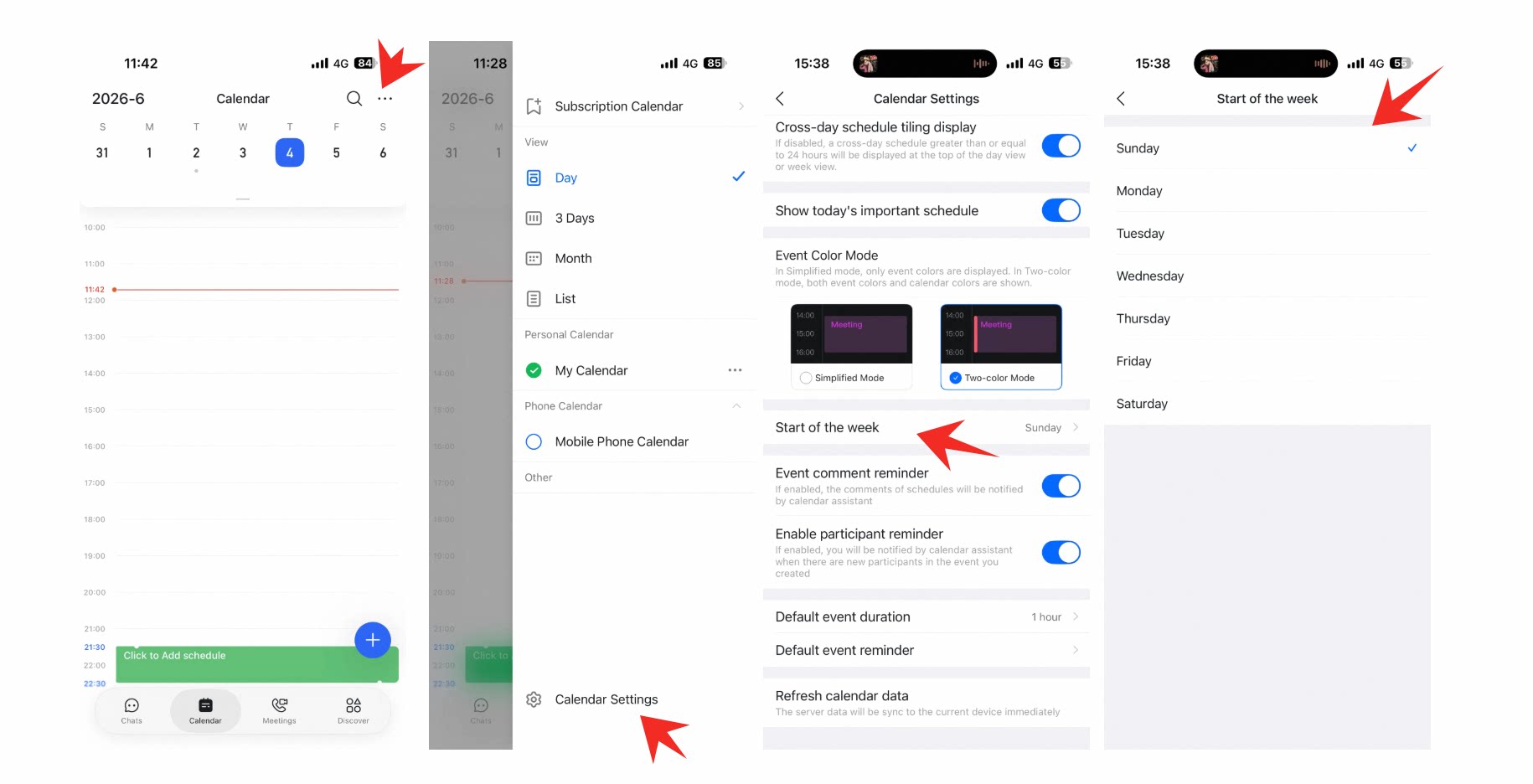
Mengatur zona waktu sekunder
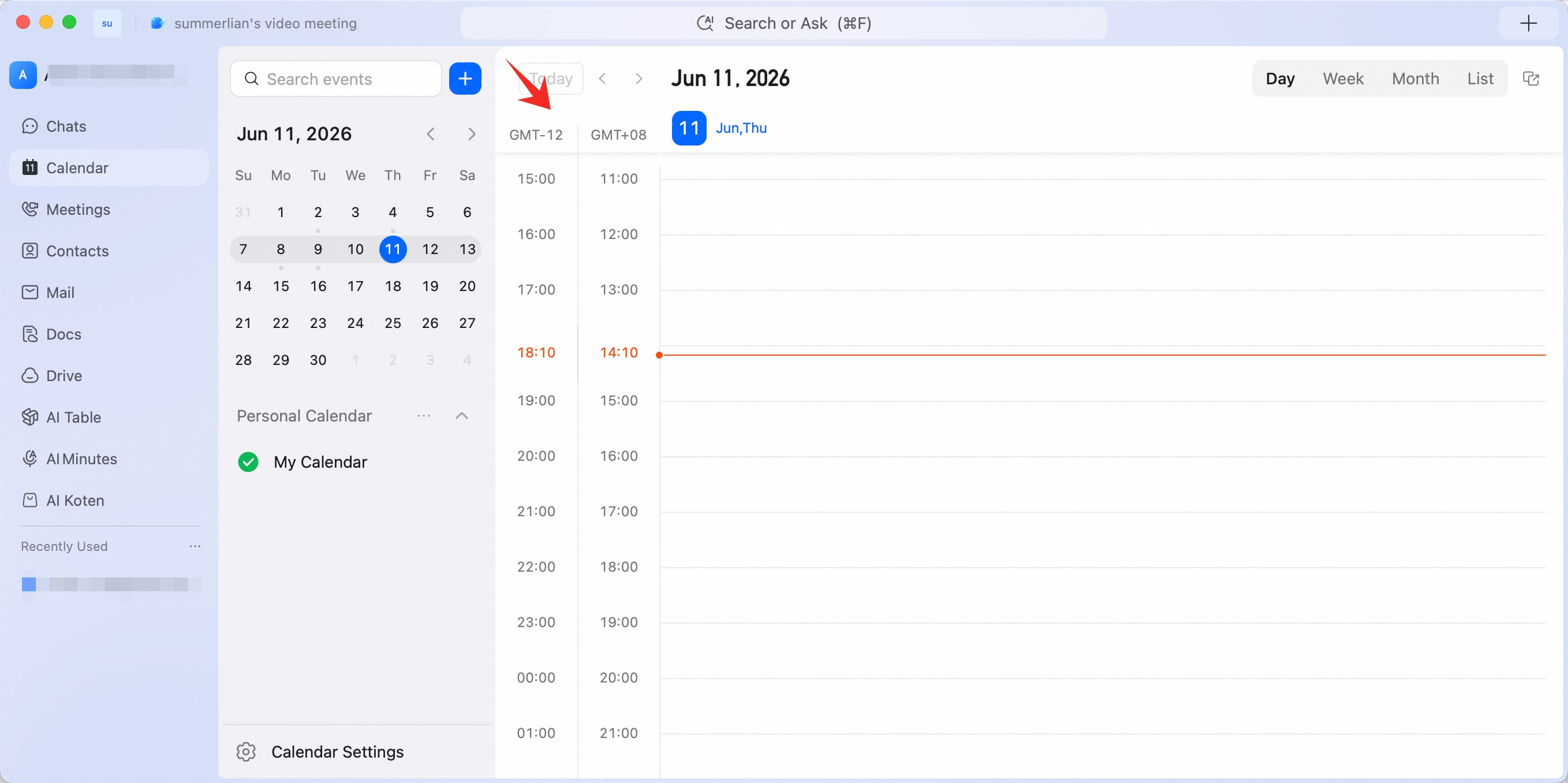
Beranda Kalender mendukung beberapa zona waktu sekunder sehingga kolaborasi lintas negara lebih mudah dipantau.Jalur pengaturan
Di desktop, klik Calendar di bilah navigasi kiri, buka Calendar Settings, buka View, lalu aktifkan Show secondary time zone.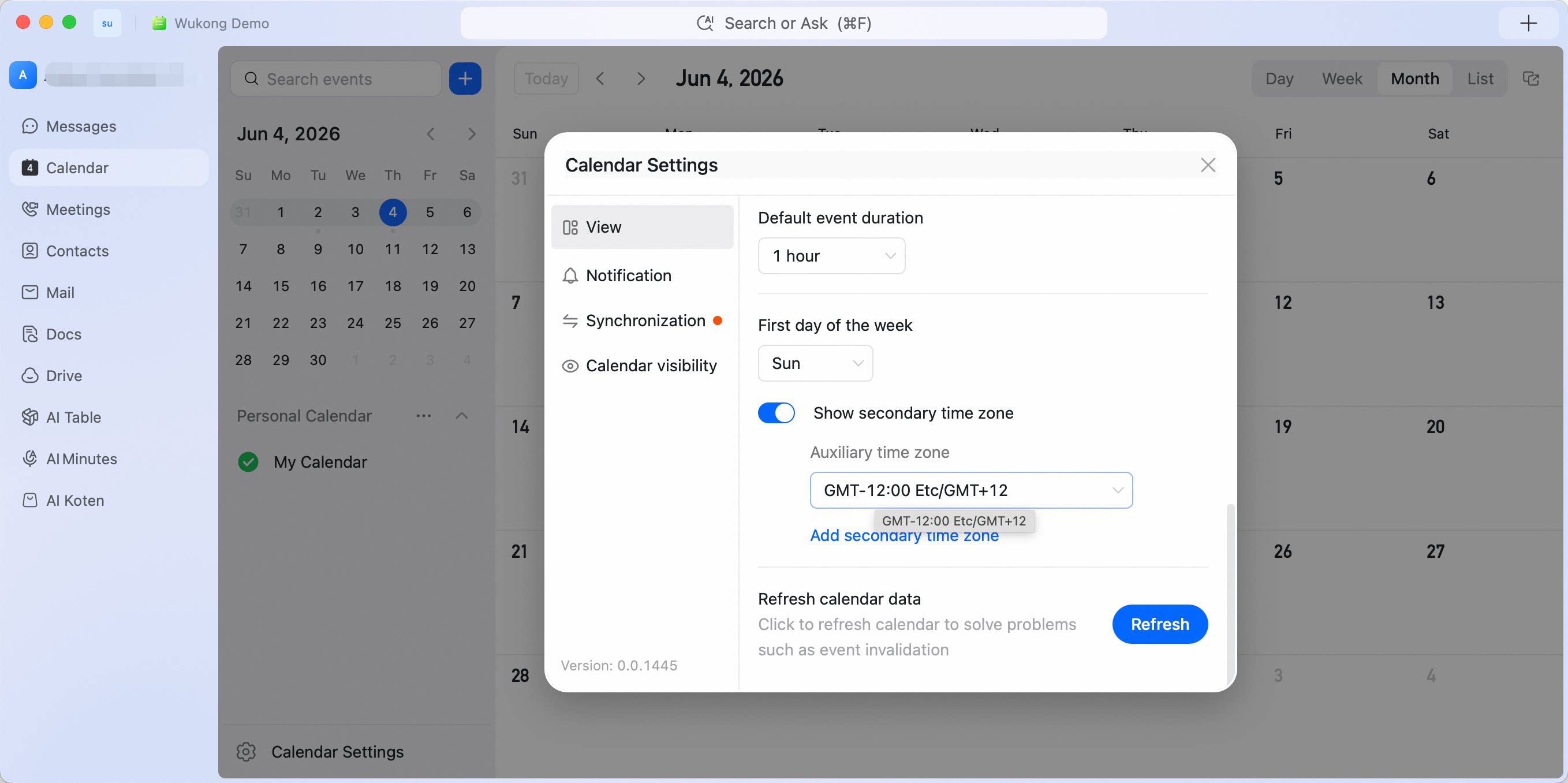
Melihat hasilnya
Anda dapat melihat zona waktu yang berbeda dalam tampilan Day atau Week.