メッセージ
メッセージ カレンダー
カレンダー 会議
会議 連絡先
連絡先 メール
メール ドキュメント
 ドライブ
ドライブ AI テーブル
 AI 議事録
 勤怠
勤怠 承認
承認 YiDA
YiDA 管理コンソール
カレンダービューの切り替え
さまざまな閲覧習慣に対応するため、DingTalkカレンダーはワンクリックで切り替えられる複数のビューをサポートしています。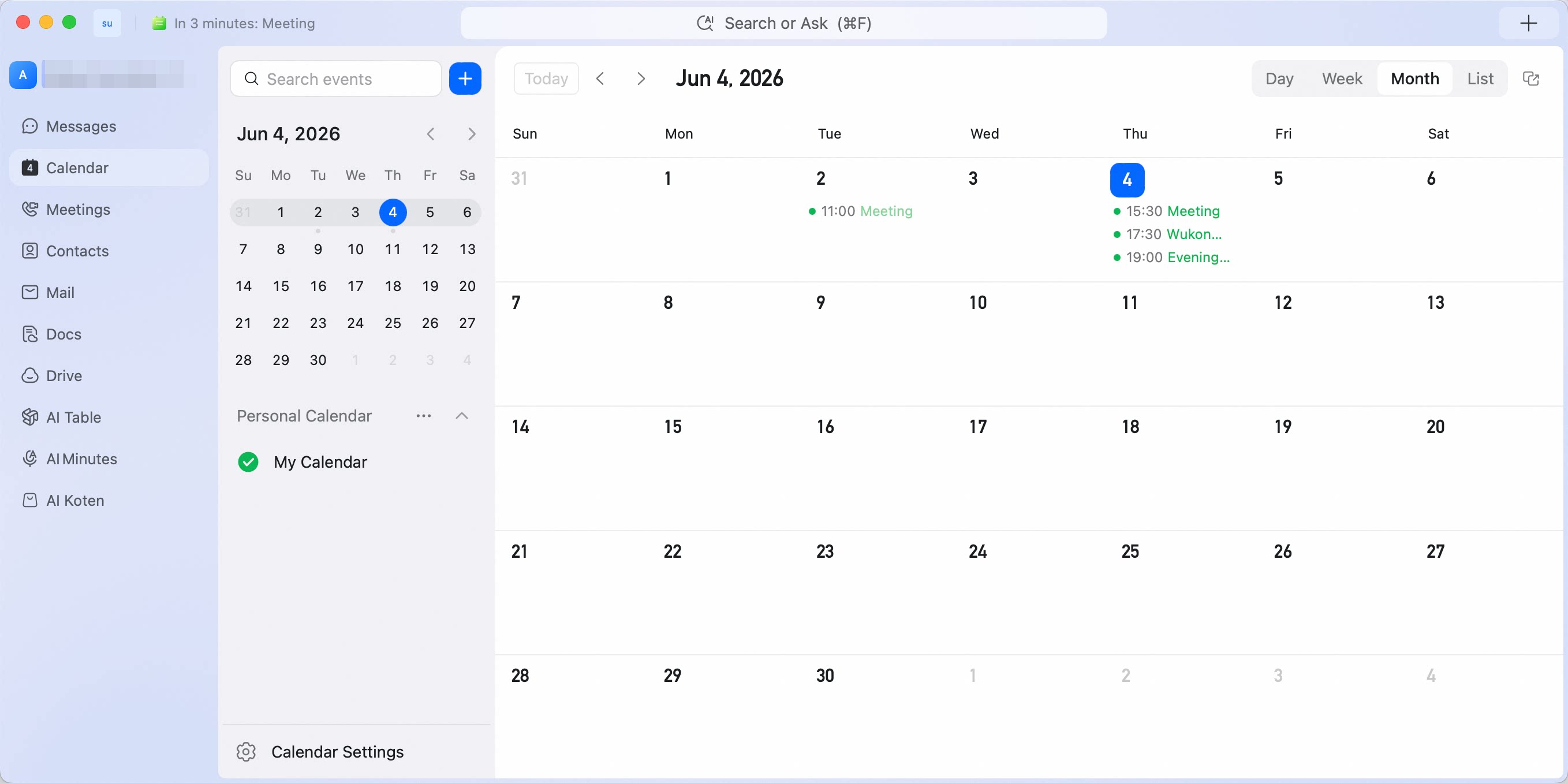
PC版
リストビュー
リスト形式でより多くの予定を表示し、スケジュールを一目で確認できます。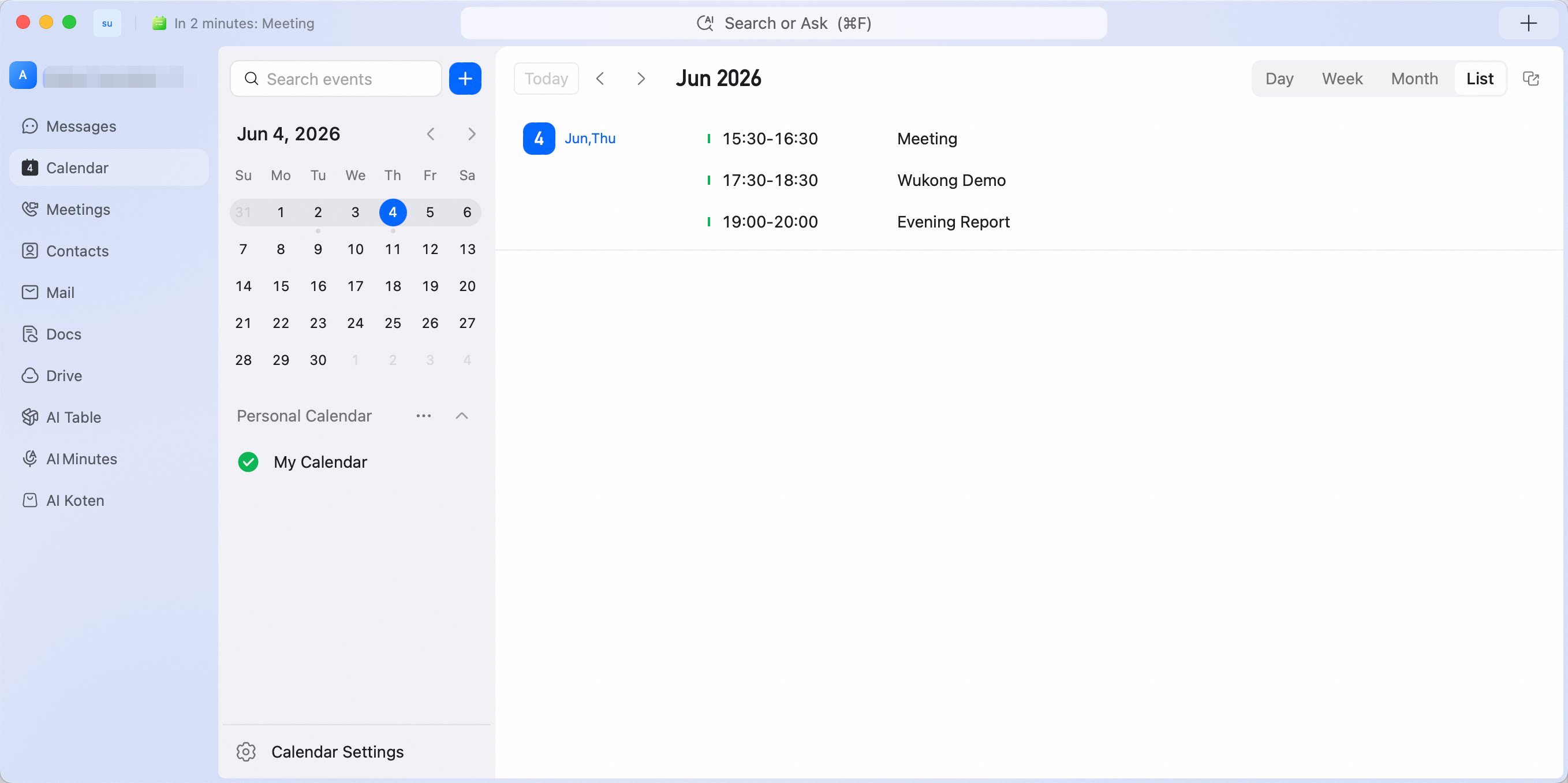
日ビュー
その日のスケジュールをタイムライン上に表示し、各予定を特定の時間帯に対応させます。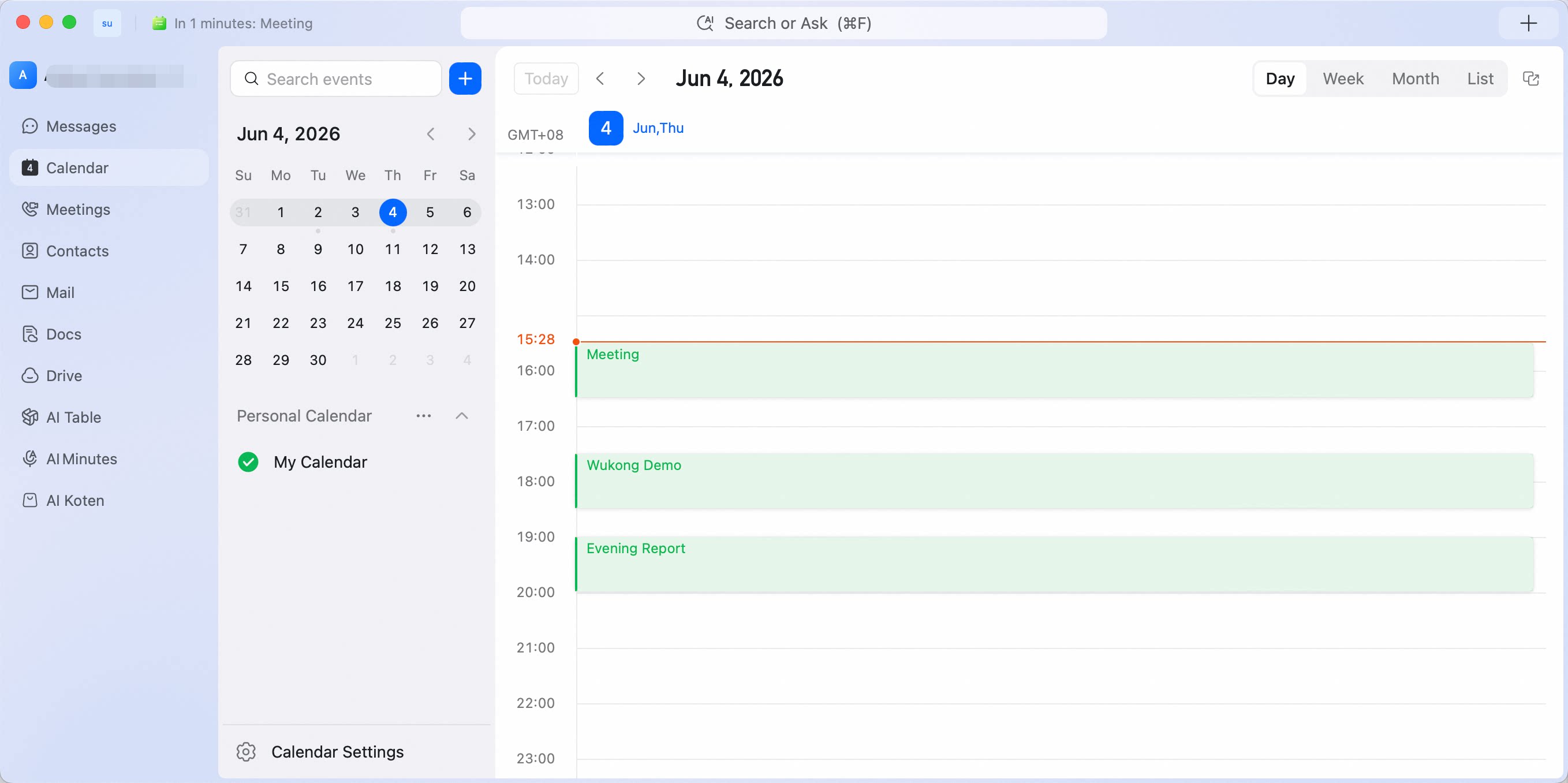
週ビュー
1週間分の予定を一つの画面に表示し、週単位の業務計画を立てやすくします。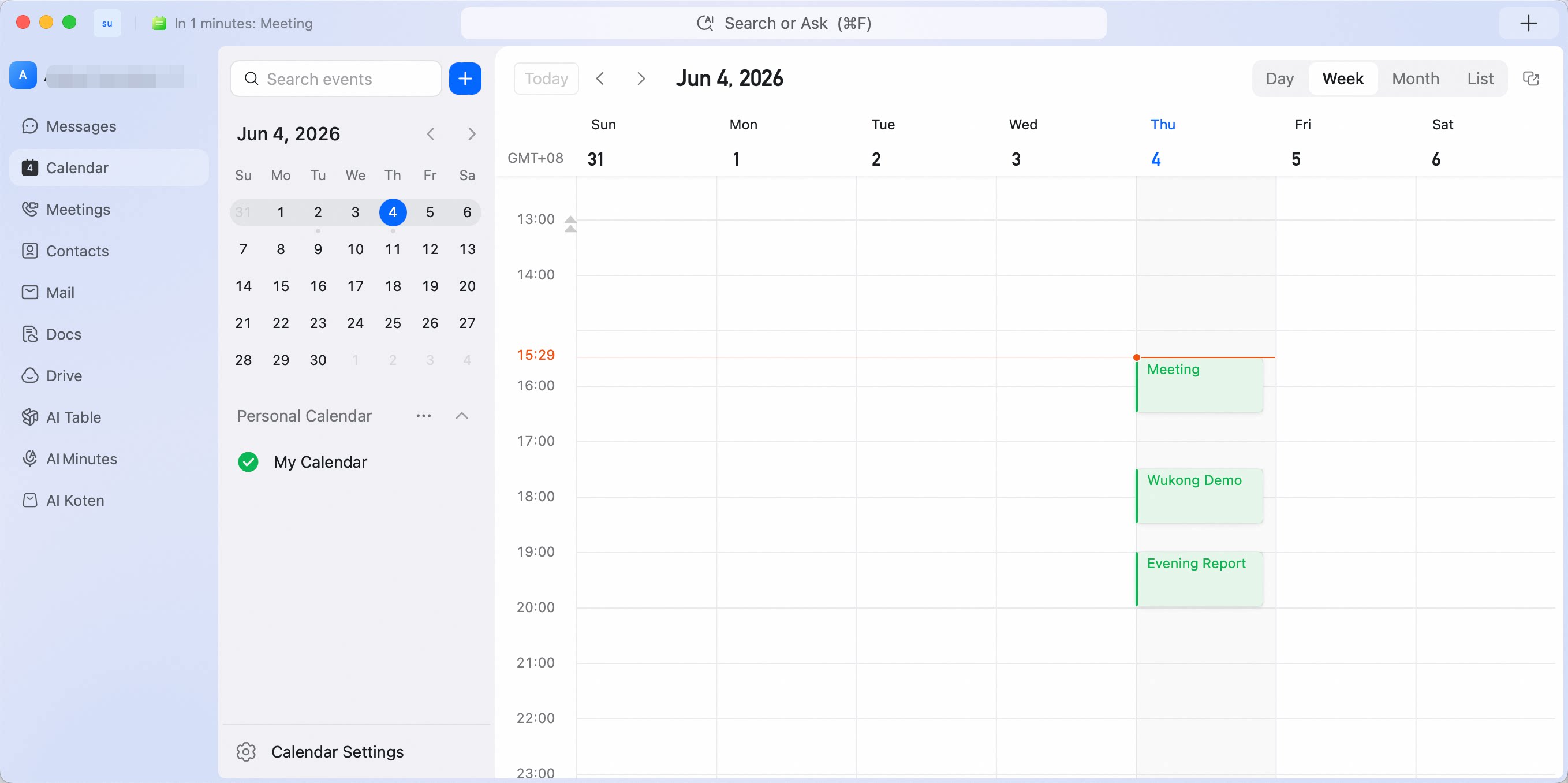
月ビュー
1か月分の予定を一つの画面に表示し、重要な項目をいつでもプレビューできます。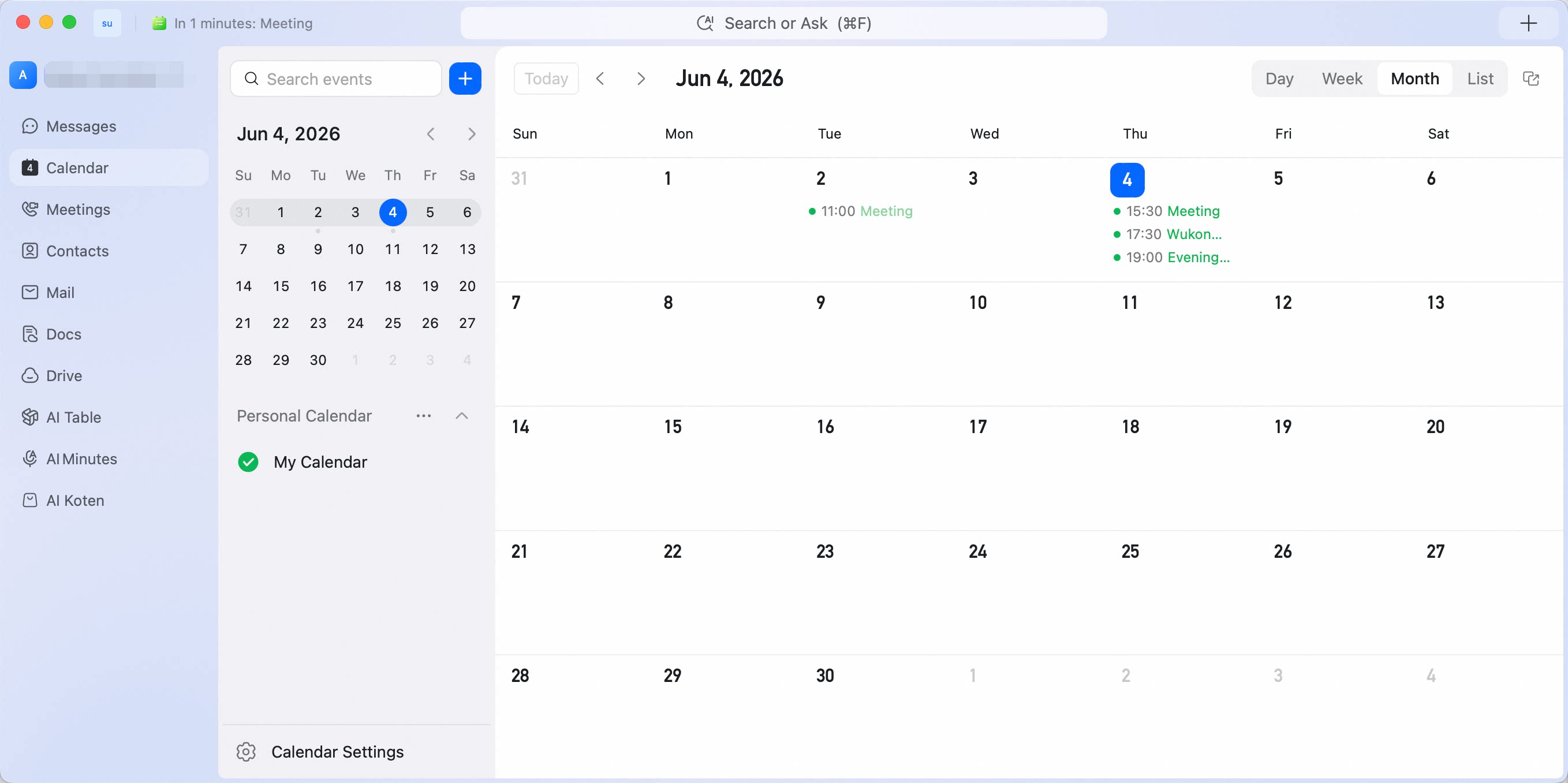
モバイル版
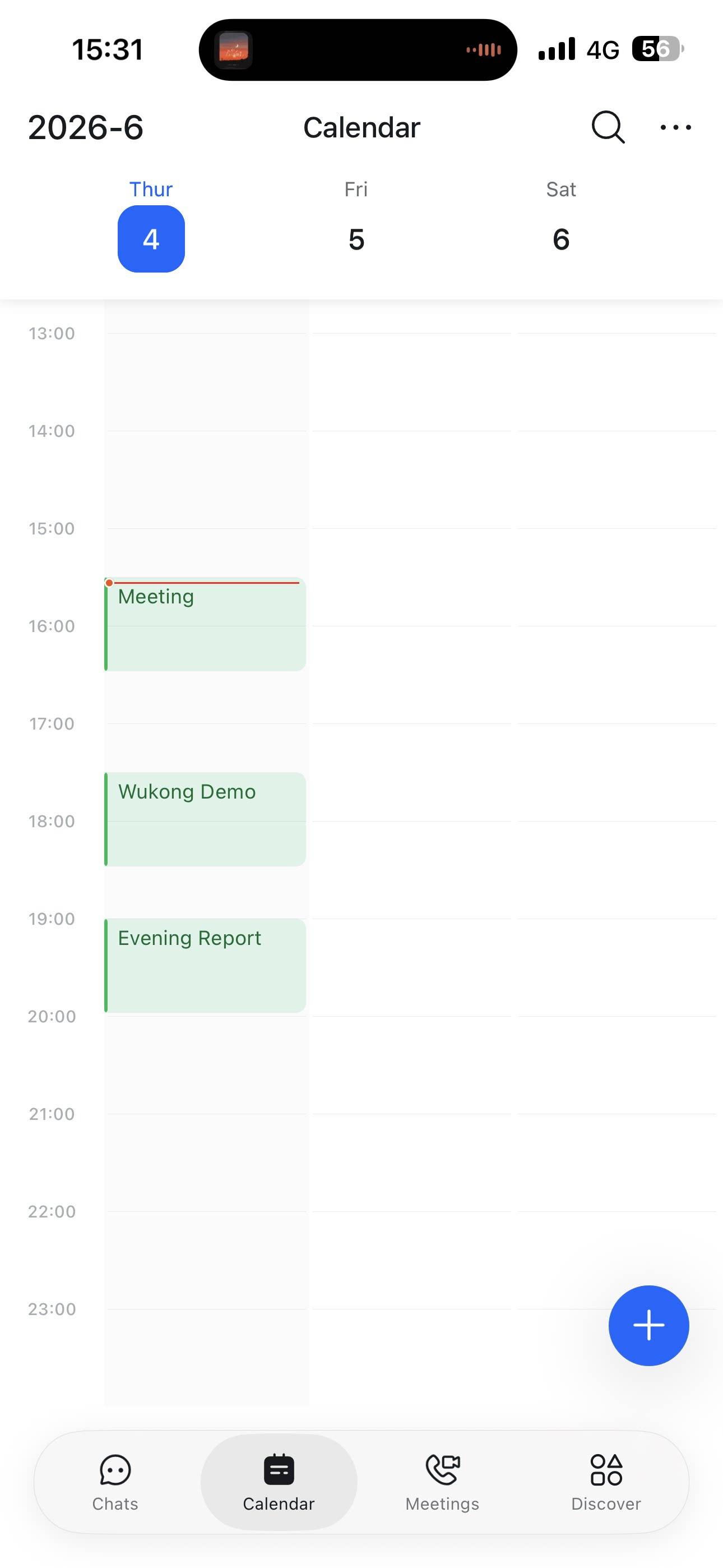
モバイルでは、小さい画面でも見やすい3日間ビューも利用できます。 カレンダーを開き、右上の 「 … 」 をタップして、ビューを選択できます。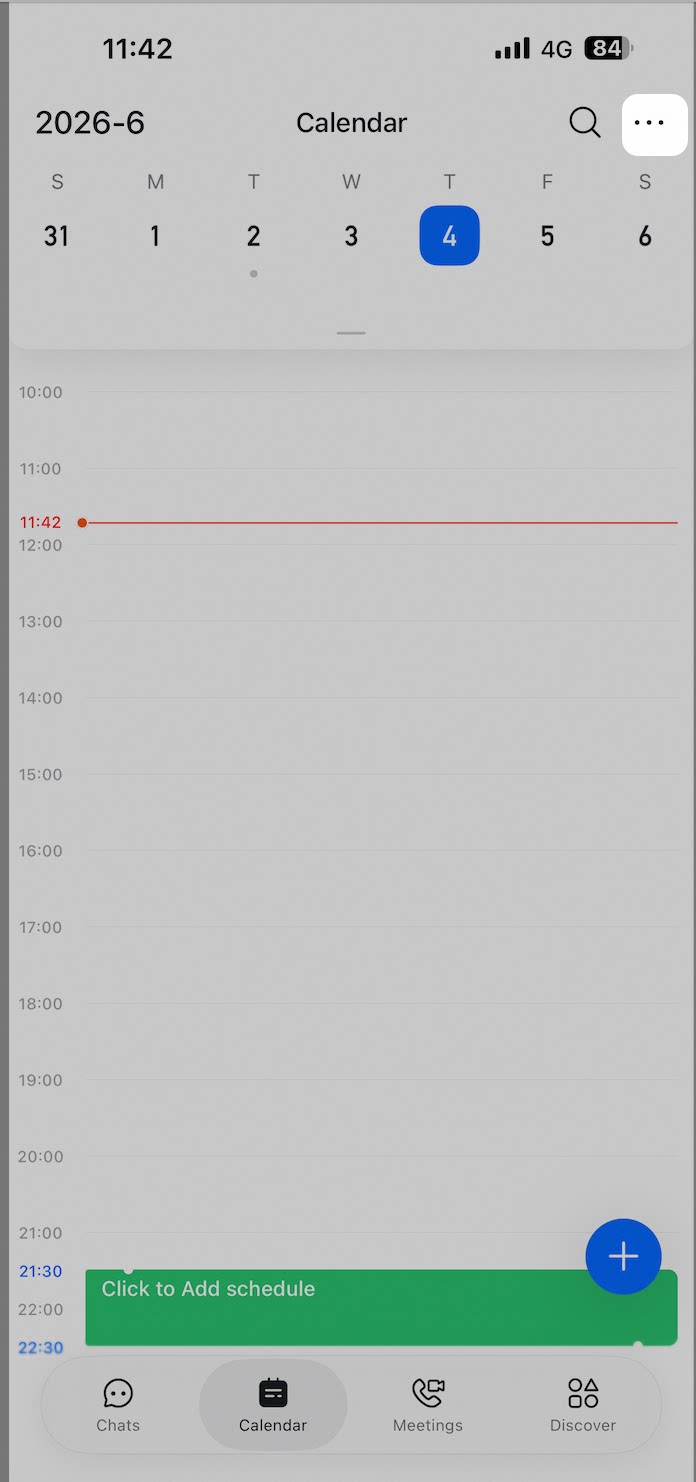
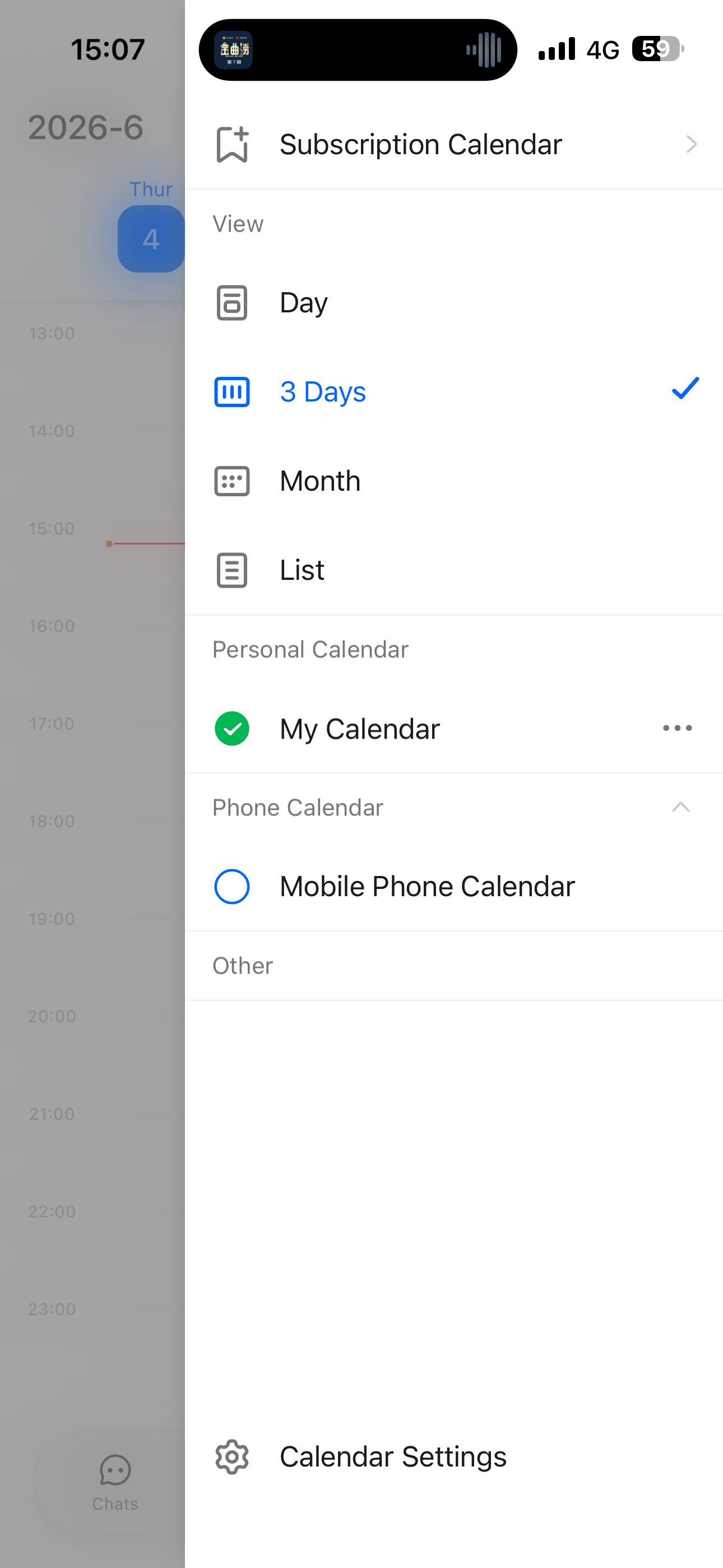
週の開始曜日をカスタマイズ
カレンダービューで 週の最初の曜日(週の開始曜日)の設定をカスタマイズし、さまざまな利用習慣に合わせることができます。PC版
左側のナビゲーションバーで 「カレンダー」 をクリックし、左下の 「カレンダー設定」 をクリックして、「表示」 に移動し、「週の開始曜日」 を選択します。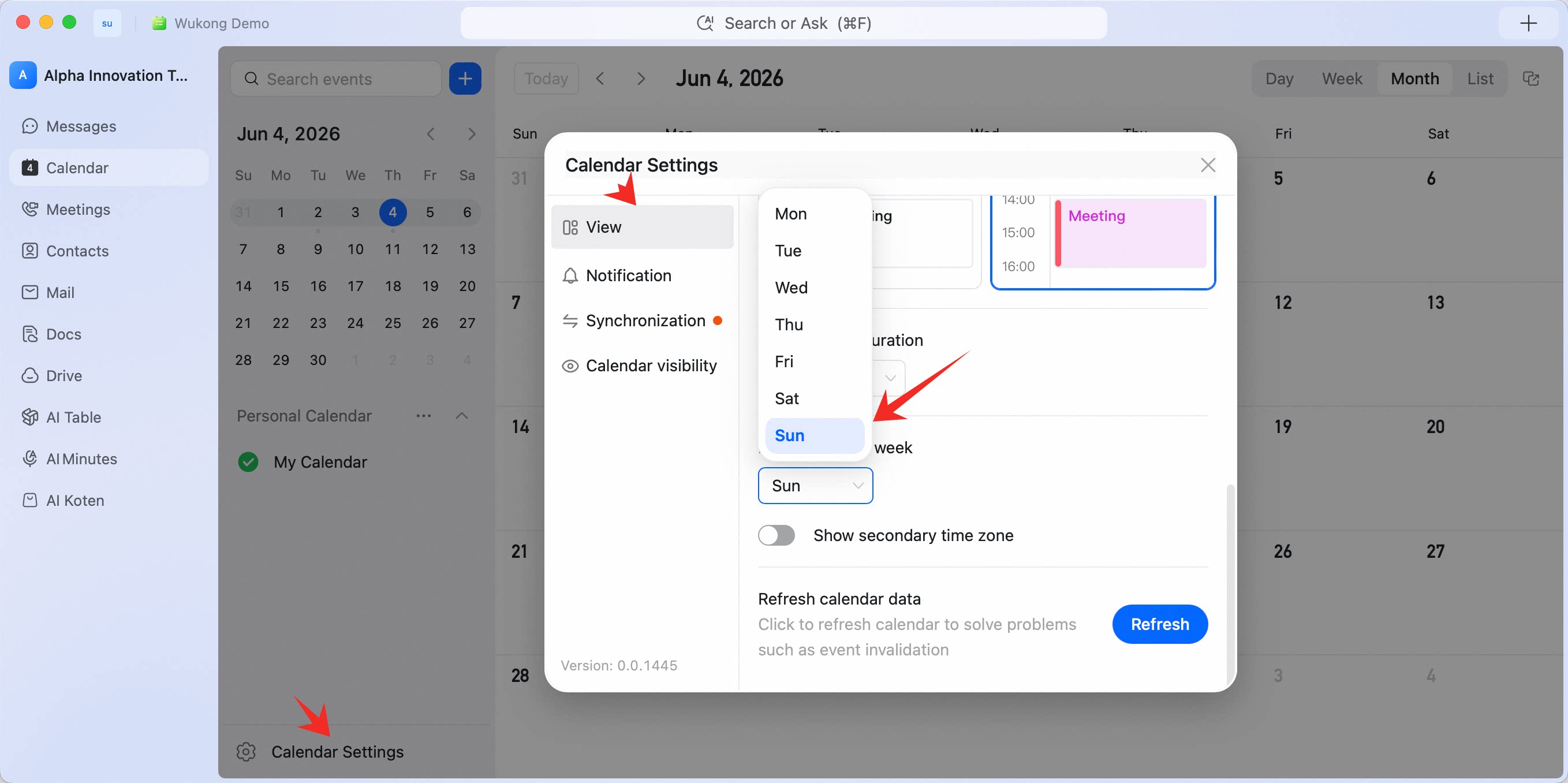
モバイル版
「カレンダー」 をタップし、画面右上の 「 … 」 をタップして 「カレンダー設定」 を選択します。下にスクロールし、「週の開始曜日」 をタップしてカスタマイズできます。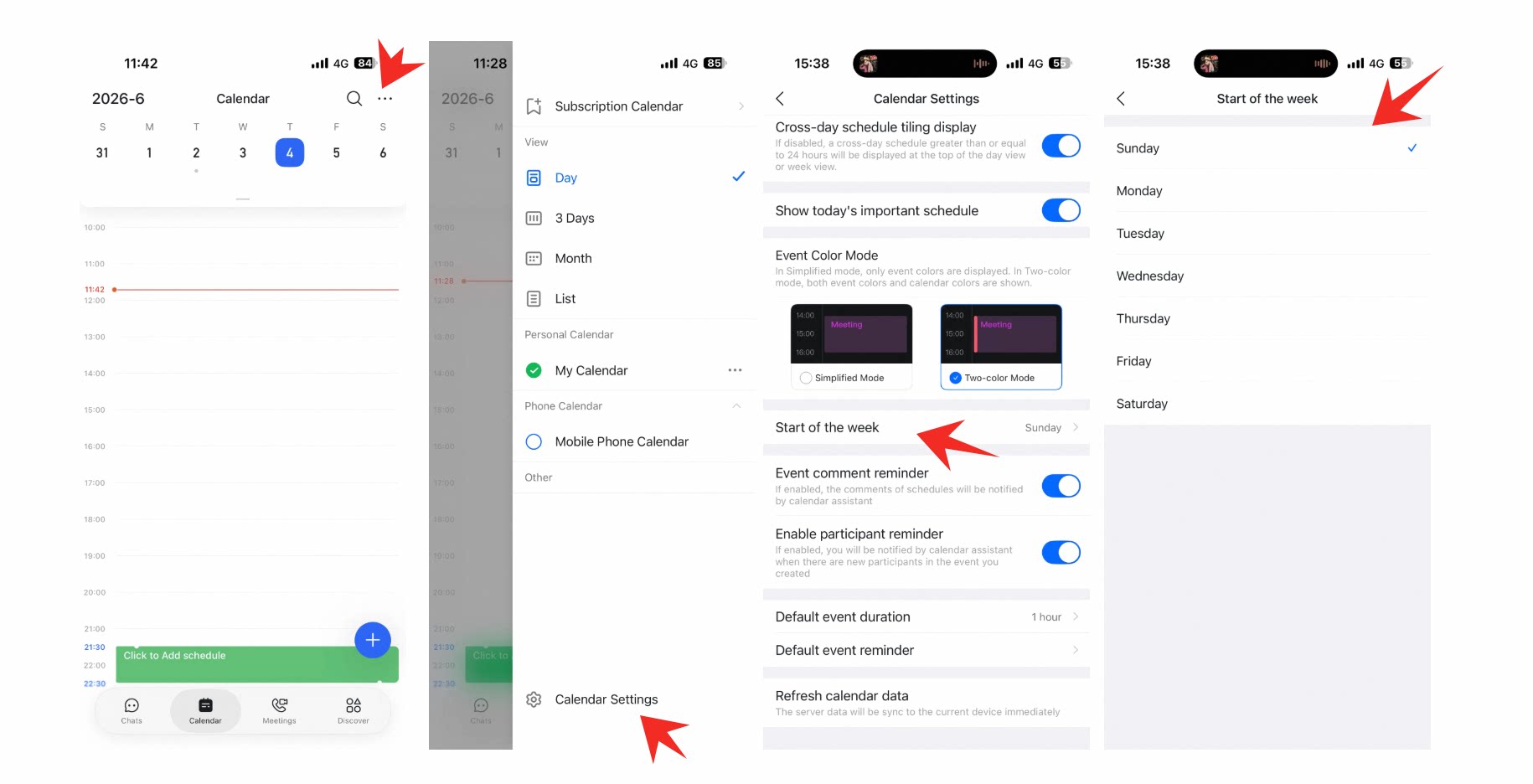
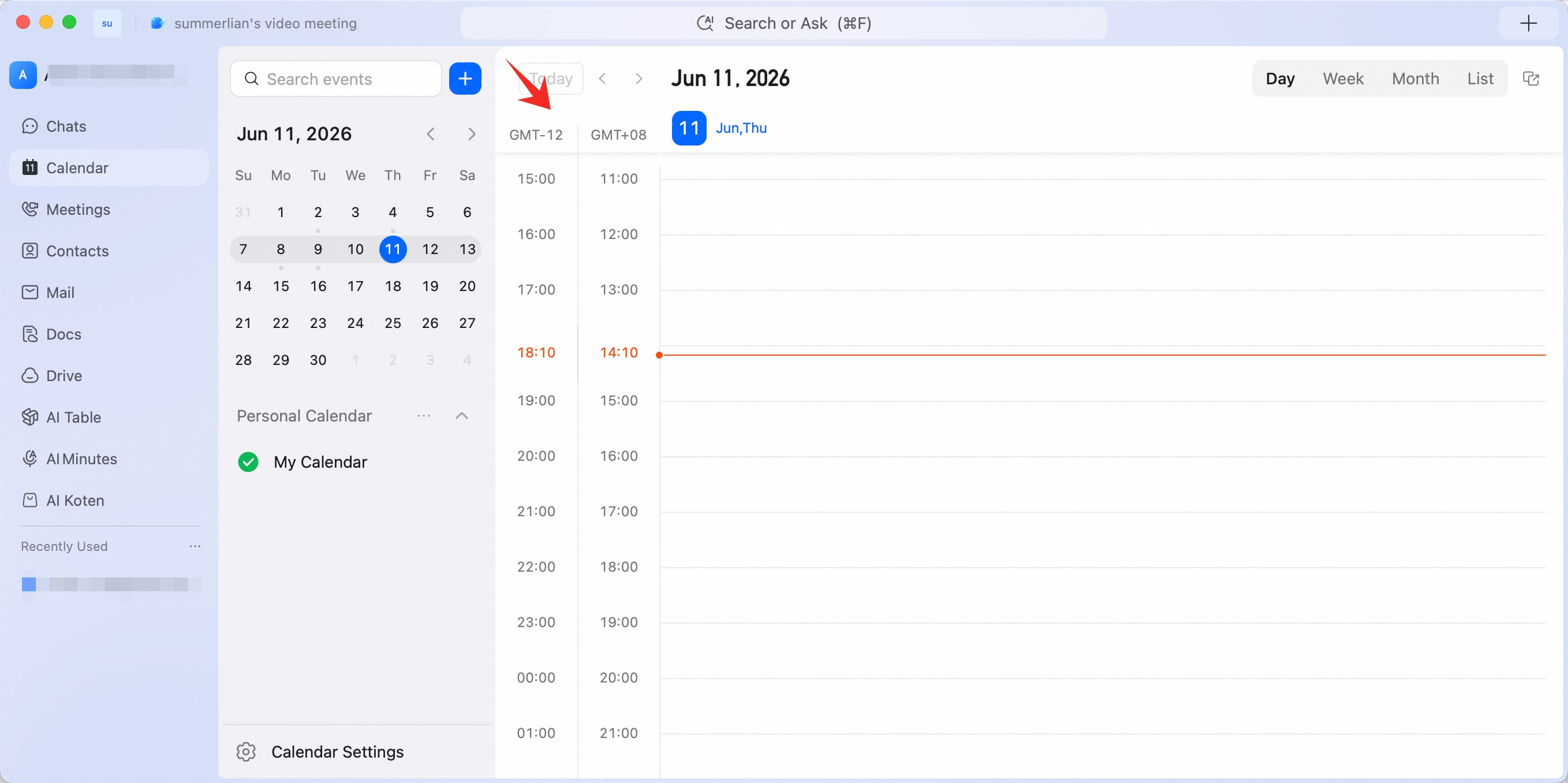
セカンダリタイムゾーンの設定
カレンダーのホームでは複数のセカンダリタイムゾーンをサポートし、海外とのコラボレーションを確認しやすくします。設定方法
PC版で、左側のナビゲーションバーの 「カレンダー」 をクリックし、「カレンダー設定」 を開いて 「表示」 に移動し、「セカンダリタイムゾーンを表示」 を有効化できます。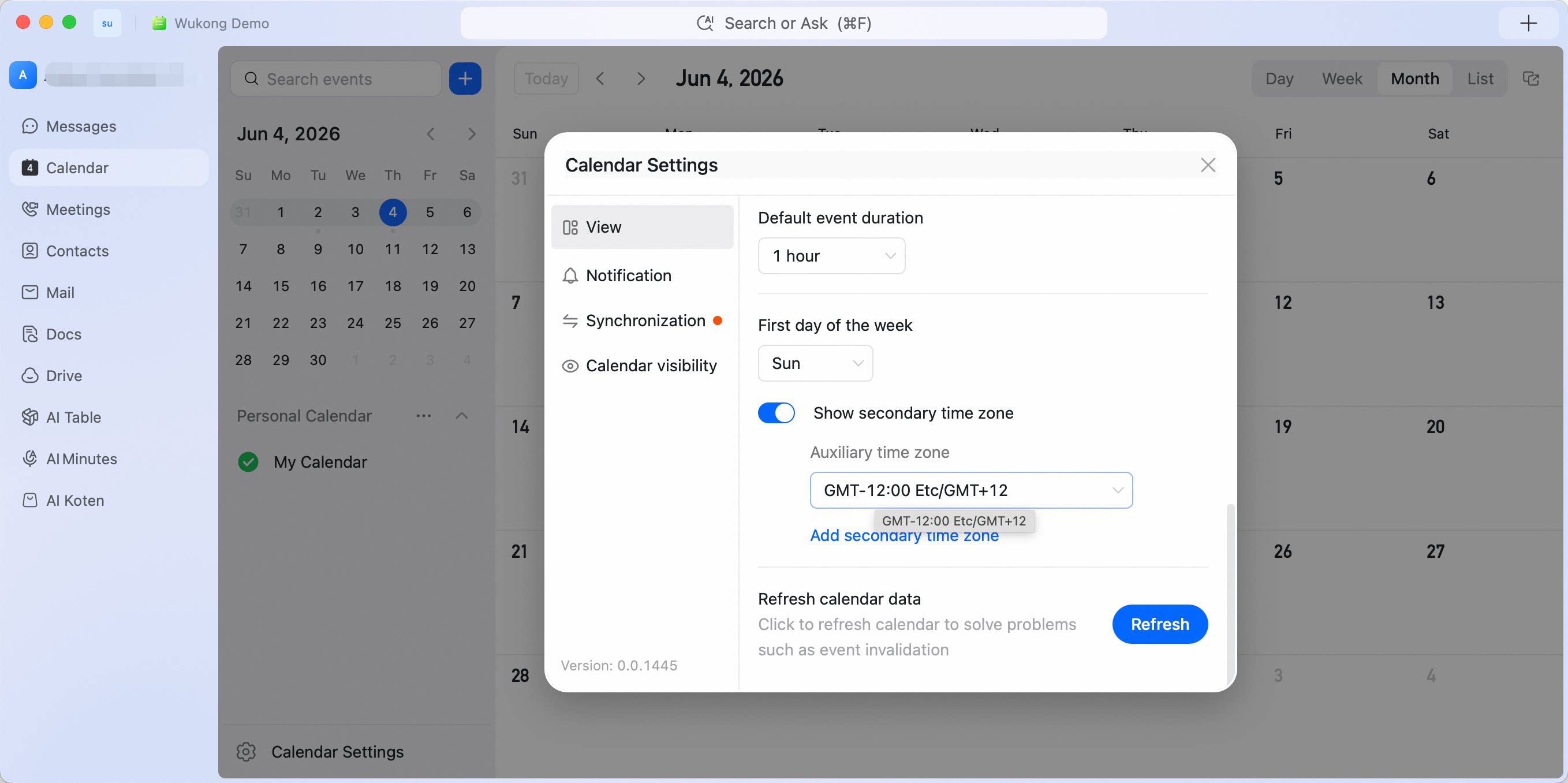
設定結果の確認
「日」 ビューまたは 「週」 ビューで、異なるタイムゾーンを確認できます。