メッセージ
メッセージ カレンダー
カレンダー 会議
会議 連絡先
連絡先 メール
メール ドキュメント
 ドライブ
ドライブ AI テーブル
 AI 議事録
 勤怠
勤怠 承認
承認 YiDA
YiDA 管理コンソール
1. DingTalk OA承認について
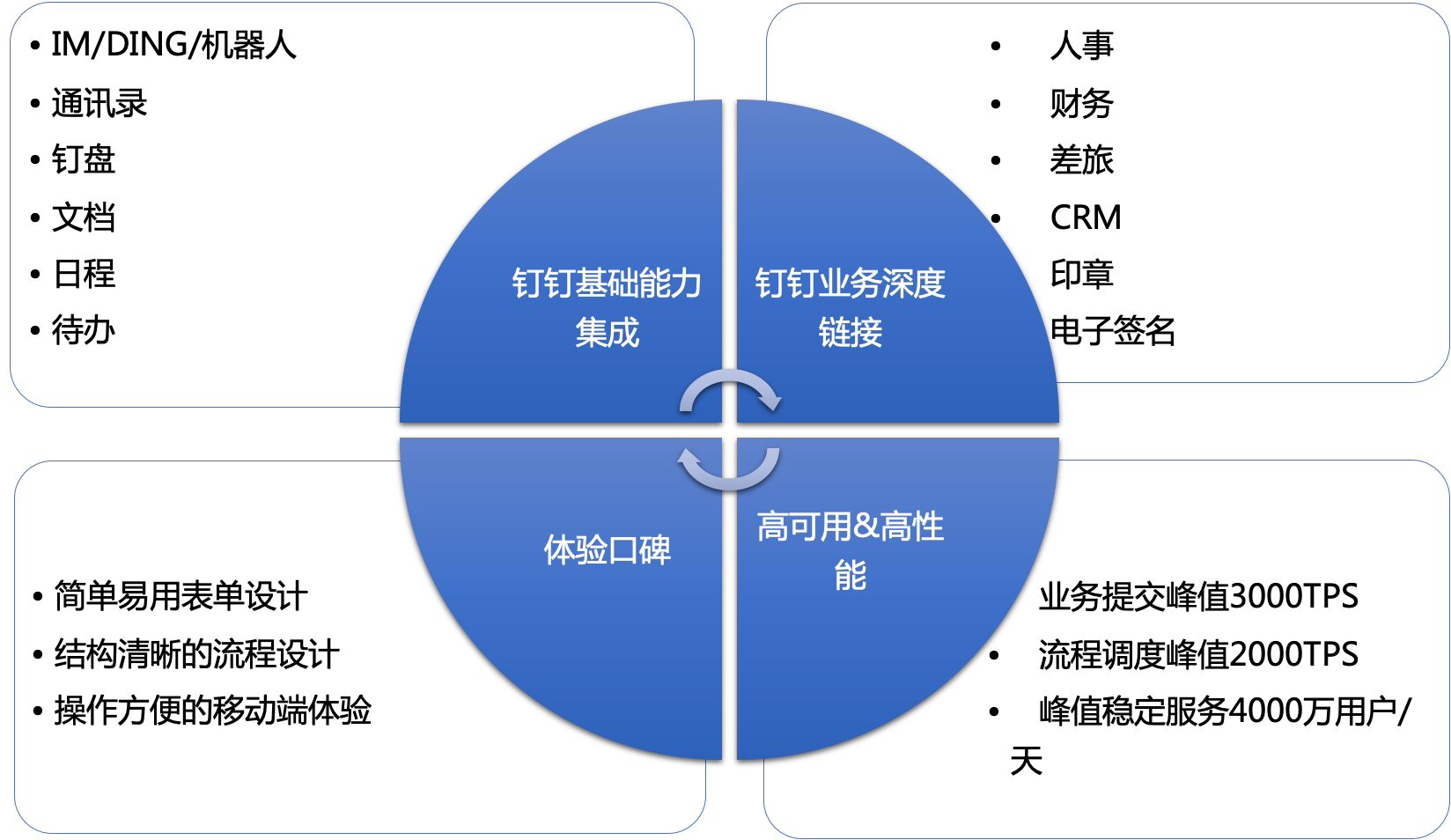
DingTalk OA承認は、すぐに使えるワンストップ承認プラットフォームです。シンプルな操作で複雑な管理課題を解決できます。プリインストール済みのテンプレートにより、企業は組織コラボレーション基盤を迅速に構築し、勤怠、人事、財務、法務などの業務承認をオンライン化できます。また、DingTalkのネイティブ機能と連携することで、業務効率を高め、管理を統合し、業務全体のオンライン化を実現します。1.1 差別化された価値
DingTalkベーシック連携機能
DingTalk内のグループチャット、個別チャット、予定、タスク、ドライブ、ドキュメントなどの機能と深く連携し、業務効率を高めます。
DingTalk業務との深い連携
勤怠、スマート人事、スマート財務、スマート出張、スマート契約などの管理スイートと深く統合。承認と業務システムが連携し、タスク・データ・資金のフローが一体化し、データの壁を打破します。
優れたユーザー体験
フォームとフローの操作がシンプルで、習得が早く、管理・利用コストを抑えられます。
高可用性 & 高パフォーマンス
大規模なトラフィック、高い同時実行、突発的なイベントに対応した実績を持ち、安定して信頼できます。
1.2 組織内における価値
組織責任者
出張中でも承認を素早く完了でき、毎週丸1日かけて紙の承認フォームを処理する日々から解放されます。承認プロセス中に問題が発生した場合も、フォームから提出者や他の承認者をすぐに見つけて連絡でき、効率的に解決できます。
人事
休暇申請、外出、出張などの勤怠承認が勤怠統計と同期し、勤怠・給与計算が5日から1日に短縮されます。入社、異動、配置転換、退職も名簿と同期し、手作業から解放され、部門メンバー情報のミスを防げます。
財務
組織内でよく使う支払い、経費精算、仮払金、請求書などの承認フォームがプリセット。オンラインで入力するだけでデータが標準化され、資金フローが自動的に集計されるため、煩雑で非効率な作業から解放されます。
業務部門
従来の紙ベースの業務を素早くオンライン化でき、業務効率が50%向上します。
IT
業界別テンプレートがプリセットされており、このテンプレートを使用することで、業務部門のさまざまなフォーム・承認ニーズに対応できます。多様な接続方法と統合ソリューションにより、組織内の業務システムと連携し、業務・データのサイロを打破します。
社員
素早く検索し、ワンクリックで申請、いつでも入力、自動転送、進捗のオンライン確認が可能。あちこち聞き回ったり、印鑑をもらいに走る必要がなくなります。
2. コアロールと対応する操作
2.1 コアロール
承認管理者
承認管理コンソールの操作権限を持ち、企業内で権限のあるフォームを作成、編集、管理できます。管理コンソールで、管理権限のあるフォームデータを検索、エクスポート、削除できます。管理者は通常、組織内で業務プロセス管理を担当するメンバーで、人事、行政責任者、IT責任者などが該当します。
承認申請者
各フォームの設定に応じて、承認アプリ、組織のワークベンチ、グループプラグインなどの入口から申請を送信できます。承認アプリ内で、フォームの範囲に応じたデータを閲覧できます。提出者は通常、組織全メンバーですが、実際のシナリオに応じて一部のメンバーのみを提出者として設定することもできます。
承認処理者
フローで設定された処理者として、タスク、承認センター、個別チャット、業務通知などの入口から承認を処理できます。承認アプリ内で、設定された範囲に応じたデータを閲覧できます。処理者は通常、組織内の部門マネージャー、特定業務の責任者、実行者、協力者などが該当します。
データ管理者
各フォームで設定された権限に応じて、データ管理を行えます。承認アプリ内で、特定のフォームに対して検索、エクスポート、削除などの操作を行えます。データ管理者は通常、組織内の特定業務の実行者で、日常業務で特定の承認データの統計・集計を担当します。
2.2 コア操作
フォームの作成/編集
承認管理者はまず、フォームの承認者設定を完了するか、必要に応じて新しい承認フォームを作成します。
承認の申請
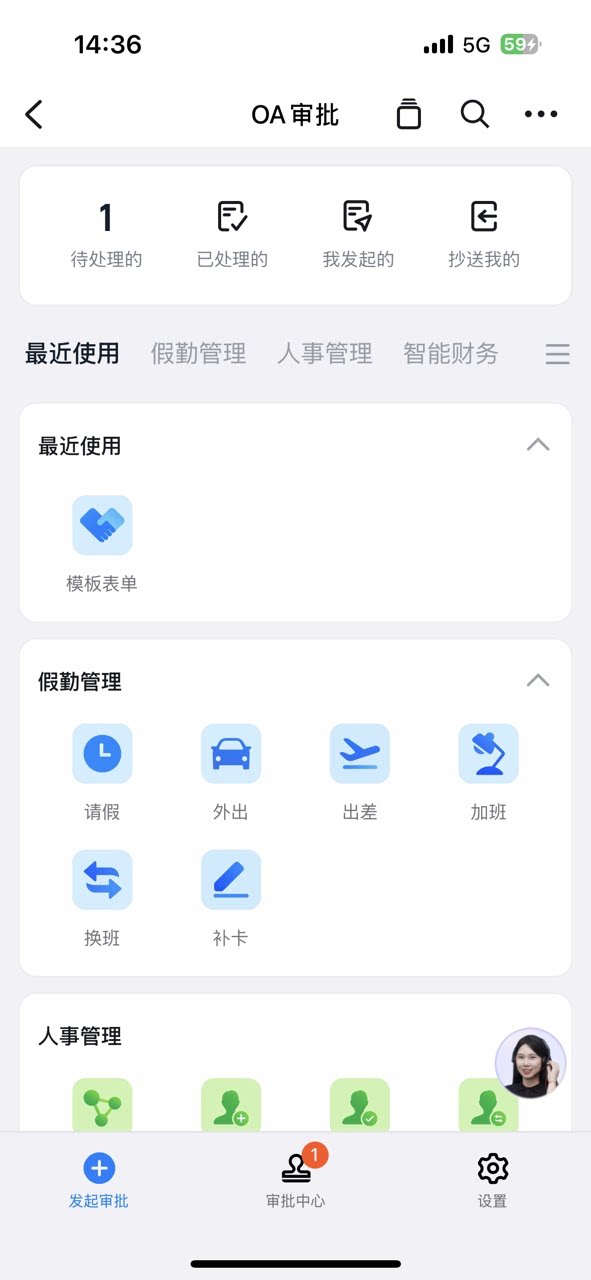
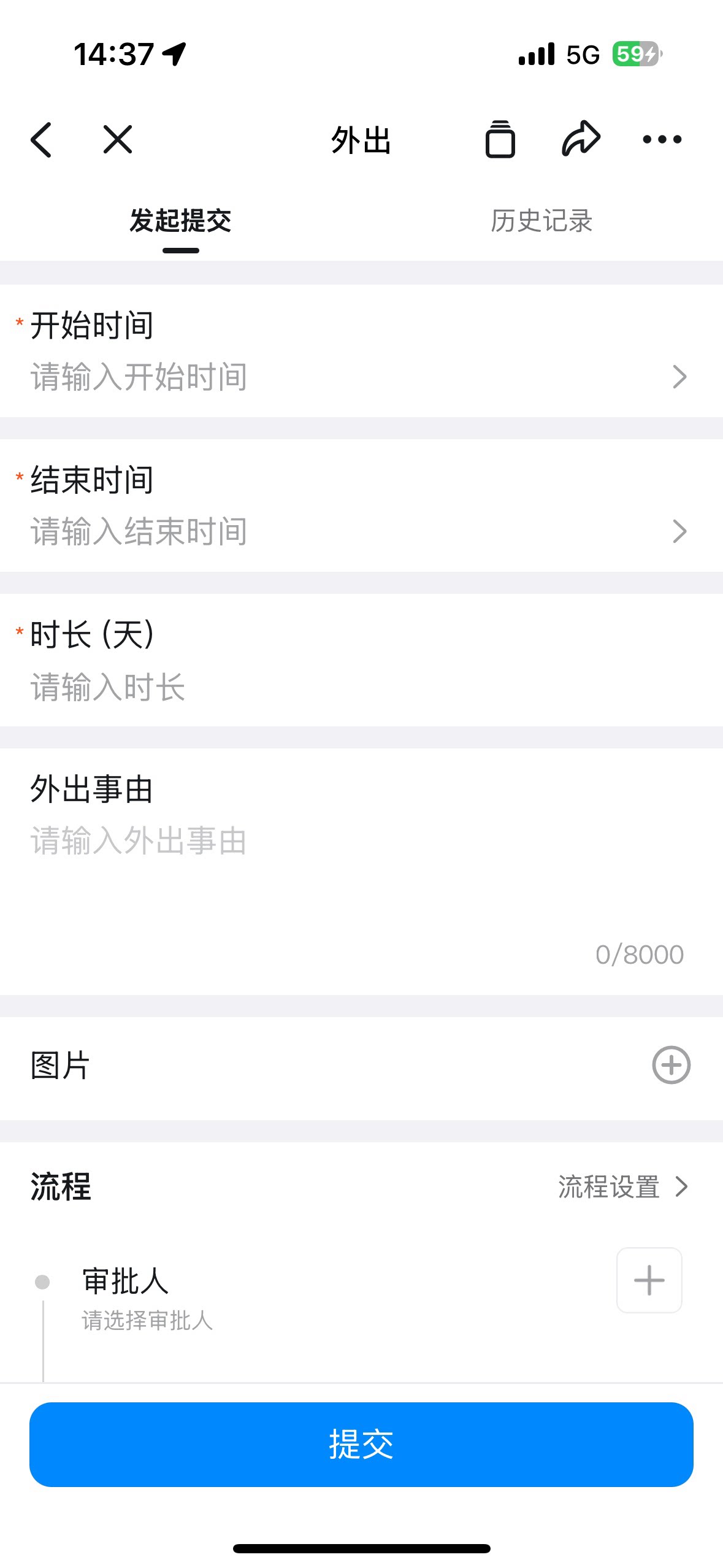
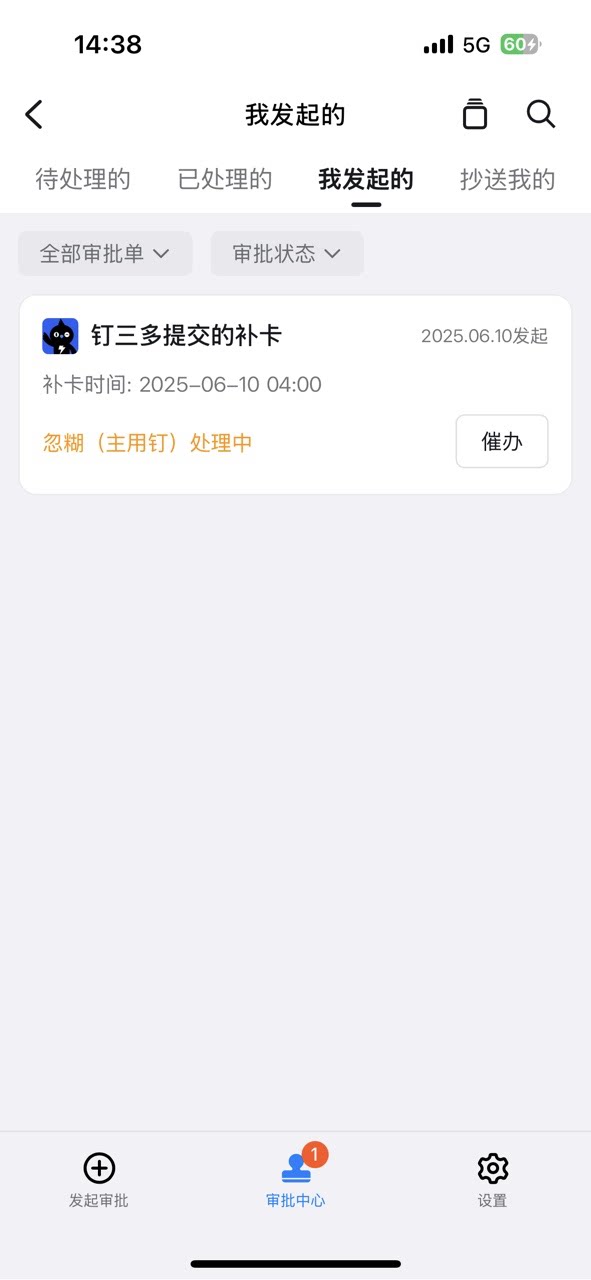
承認申請者は、承認ホーム、ワークベンチ、グループプラグインなどからフォームを見つけて承認を申請できます。
承認の処理
承認処理者は、タスク、承認センター、個別チャットなどの入口から承認を素早く処理できます。
データの管理
データ管理者は、条件によるフィルタリング、検索、エクスポートを行えます。
2.1 承認フォームの編集/作成
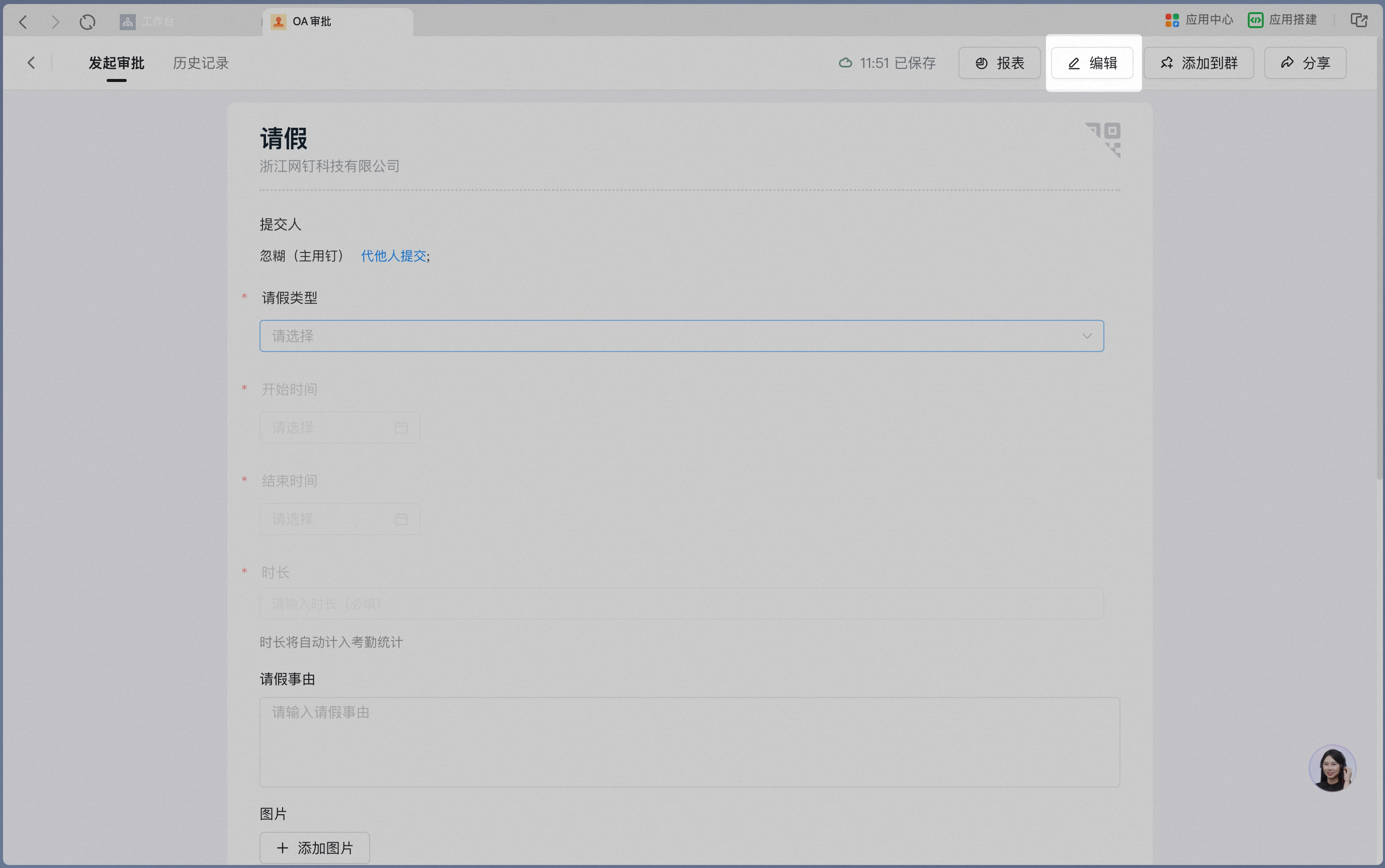
1)承認フォームの編集:- DingTalk公式サイトからPC版をダウンロードしてインストール後、承認管理者は【ワークベンチ】-【OA承認】から設定したい承認フォームを選び、右上の【編集】をクリックします。
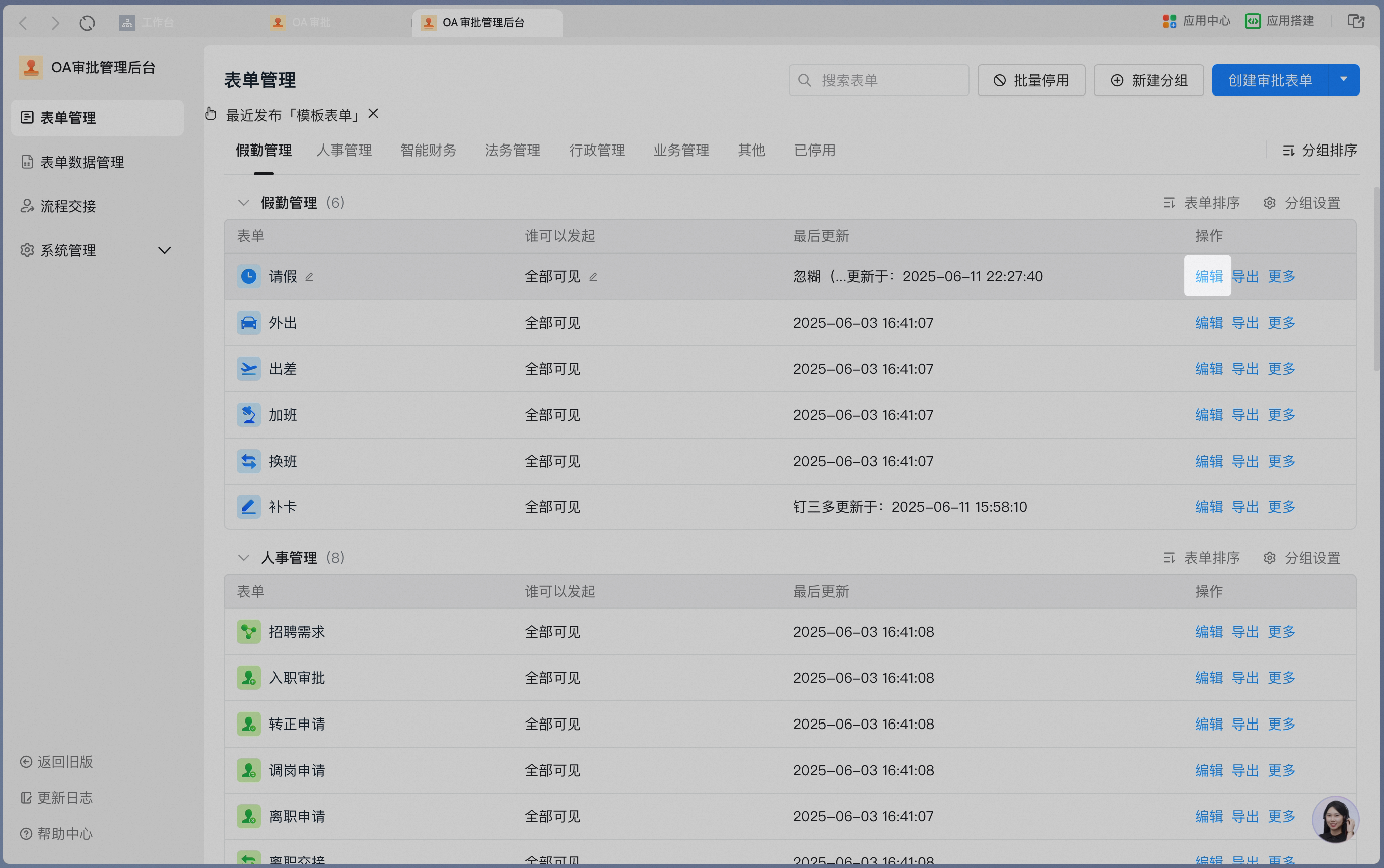
- 承認管理者は、DingTalk管理コンソールにログインし、ホームの【承認】-【フォーム管理】から設定したい承認フォームを選び、【編集】することもできます。
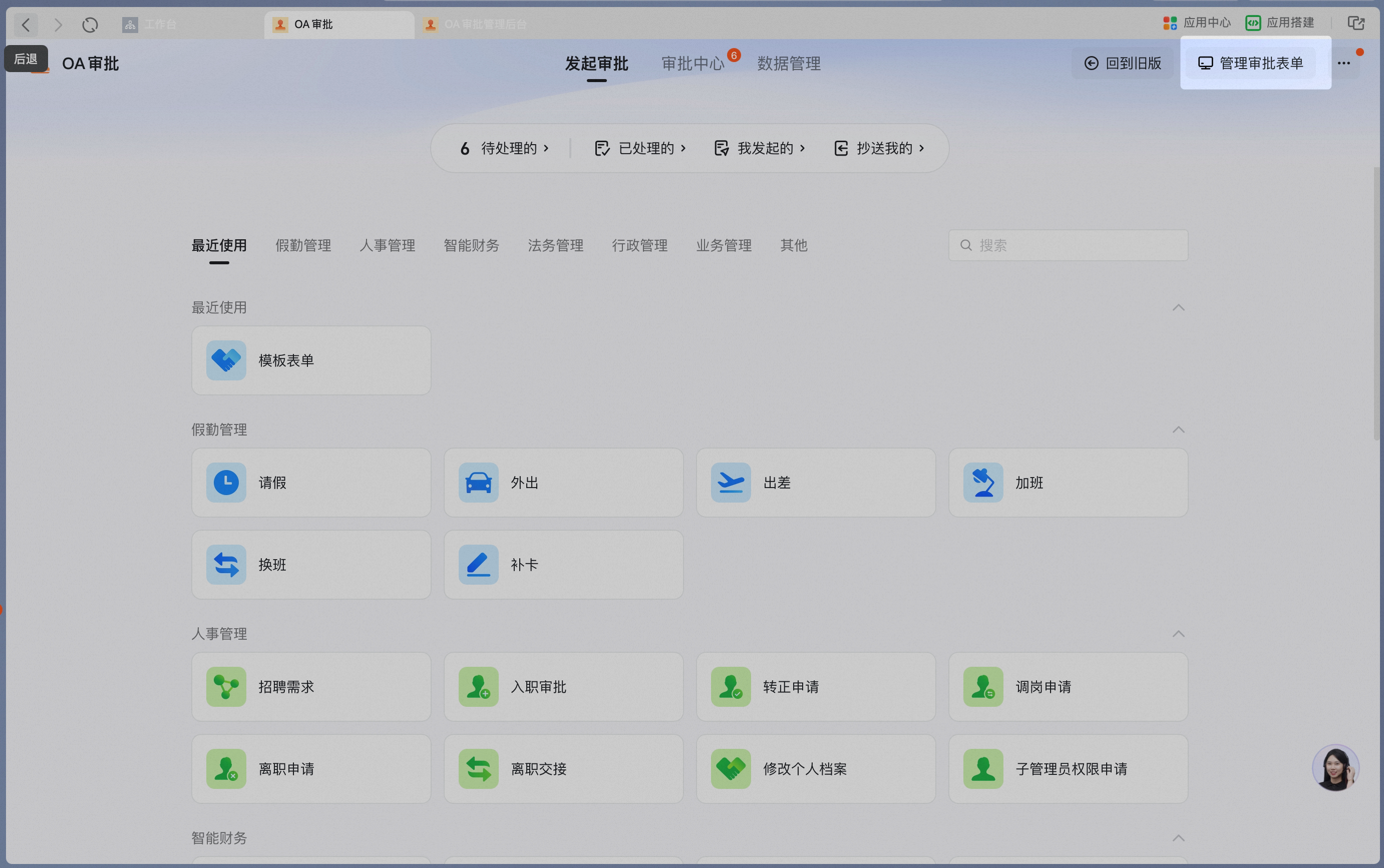
- DingTalk公式サイトからPC版をダウンロードしてインストール後、承認管理者は【ワークベンチ】-【OA承認】から右上の【承認フォームの管理】-【承認フォームを作成】をクリックします。
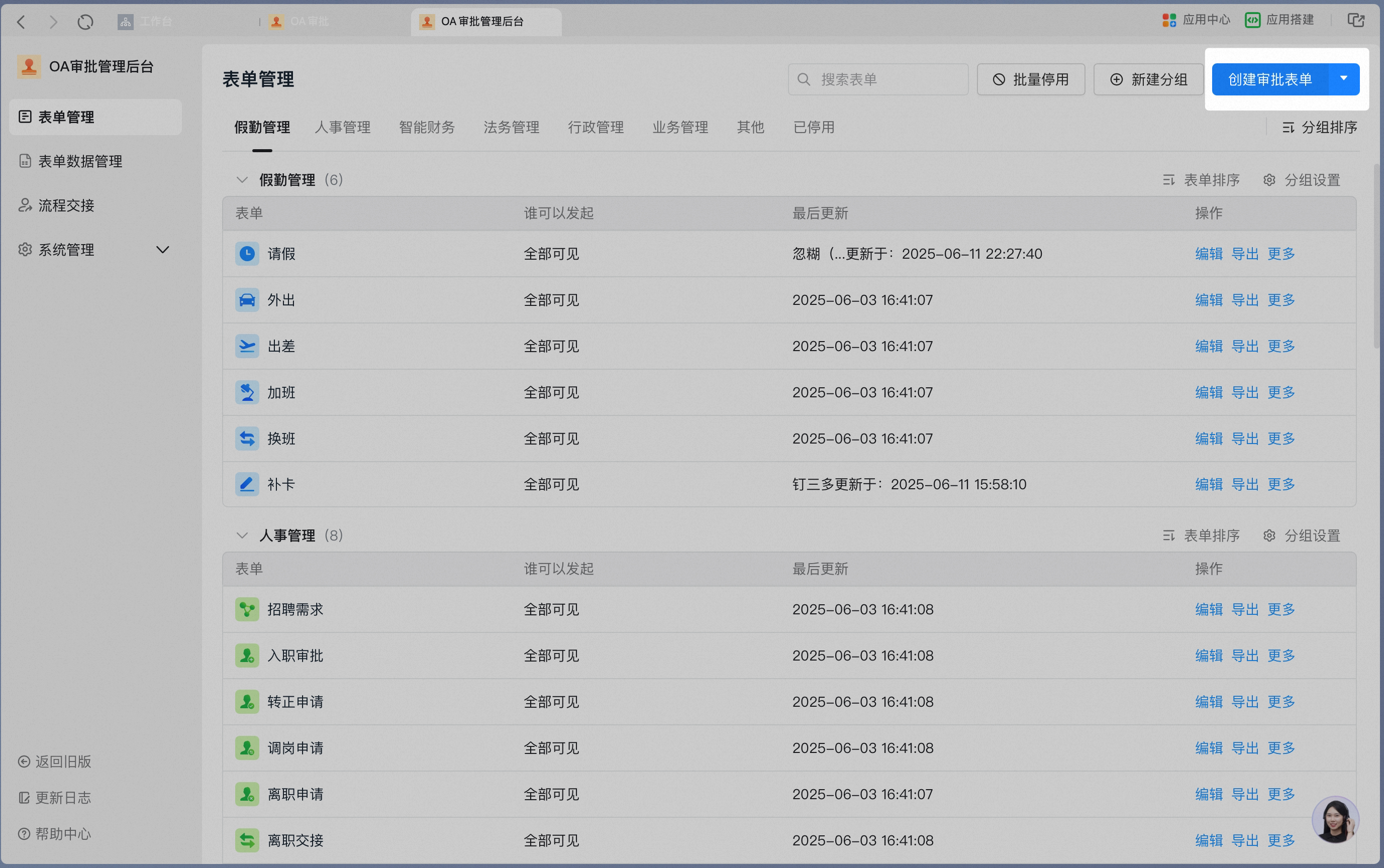
- 承認管理者は、DingTalk管理コンソールにログインし、ホームの【承認】-【フォーム管理】-【承認フォームを作成】から作成することもできます。
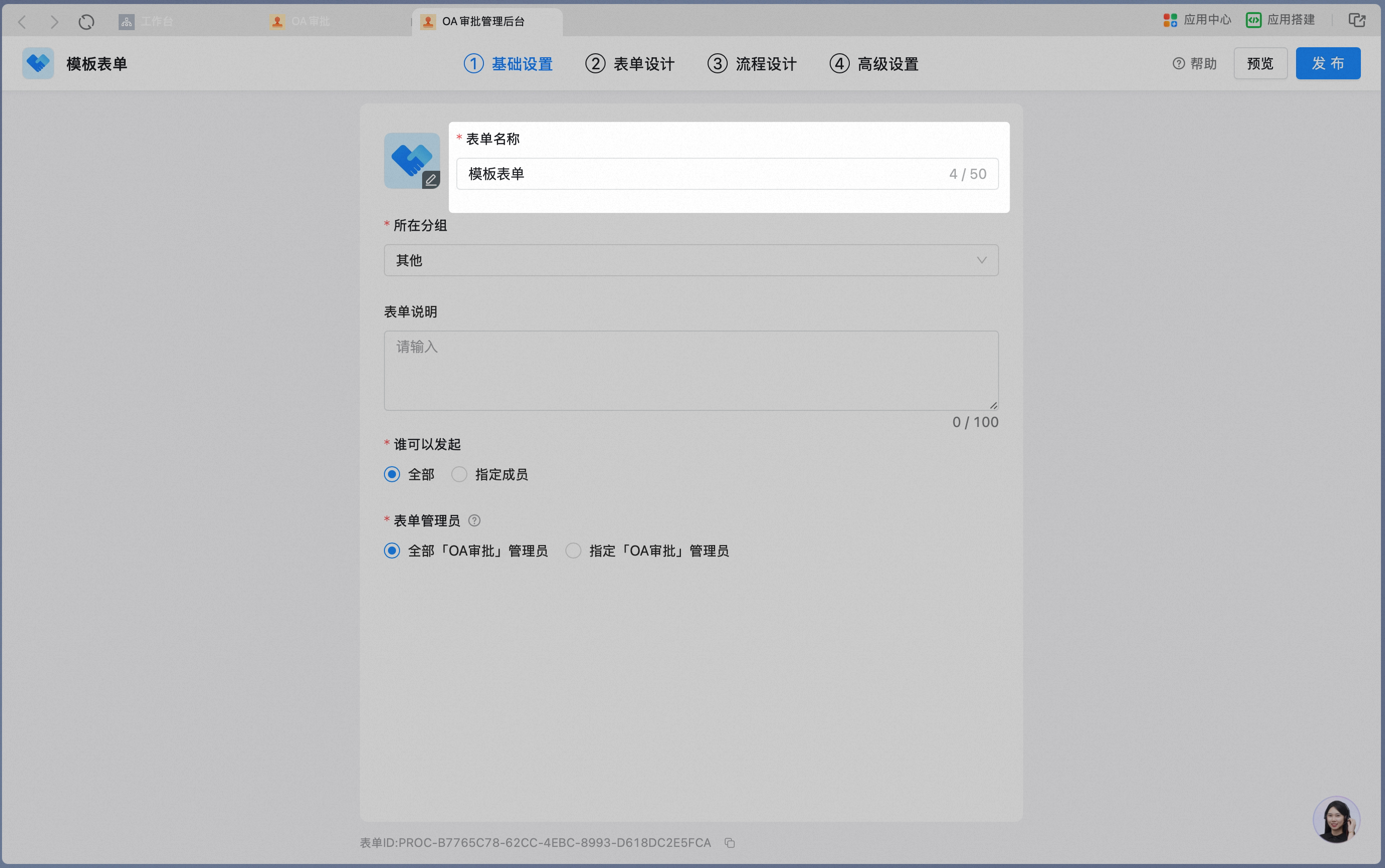
- フォーム名
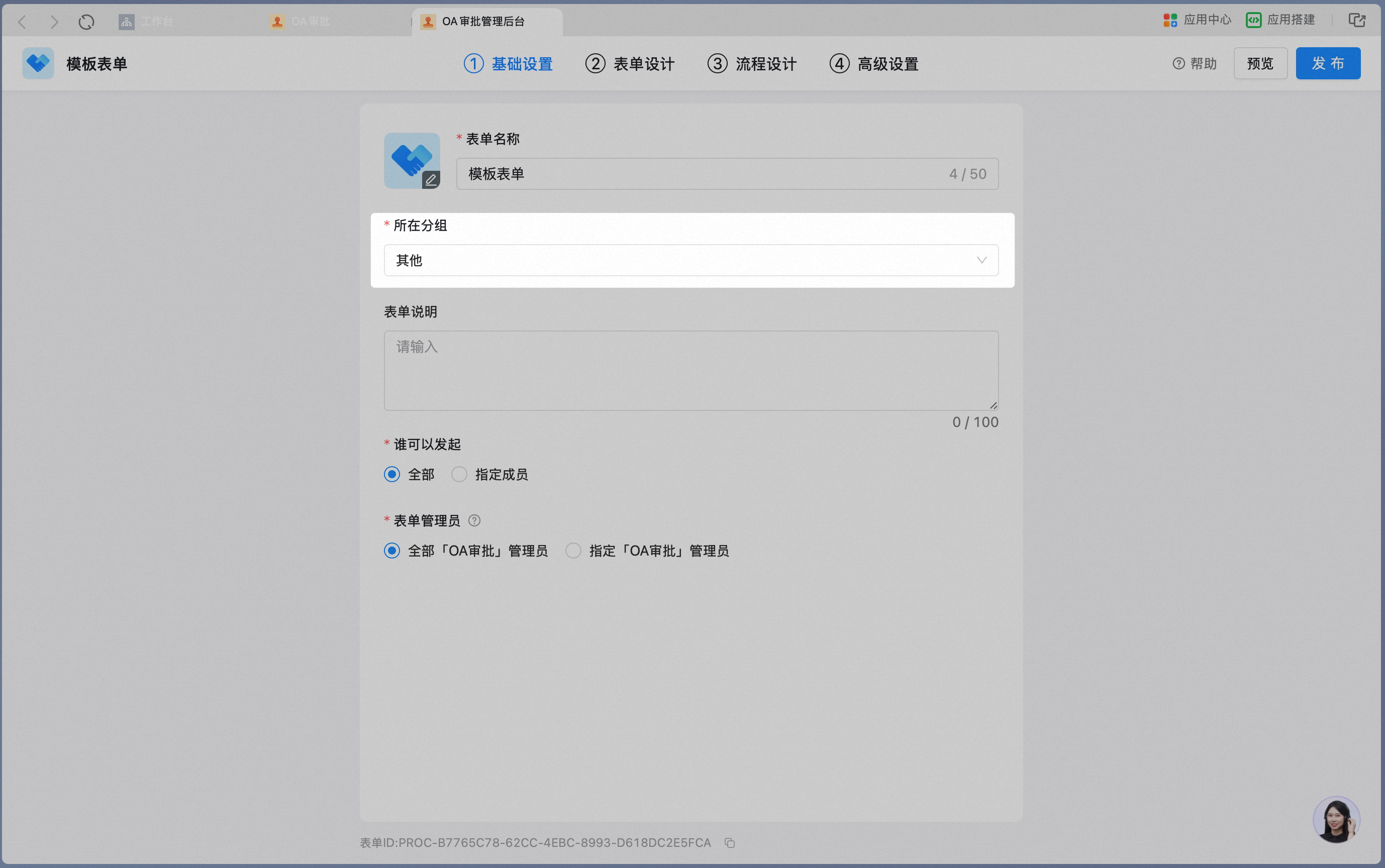
- フォームのグループ分け
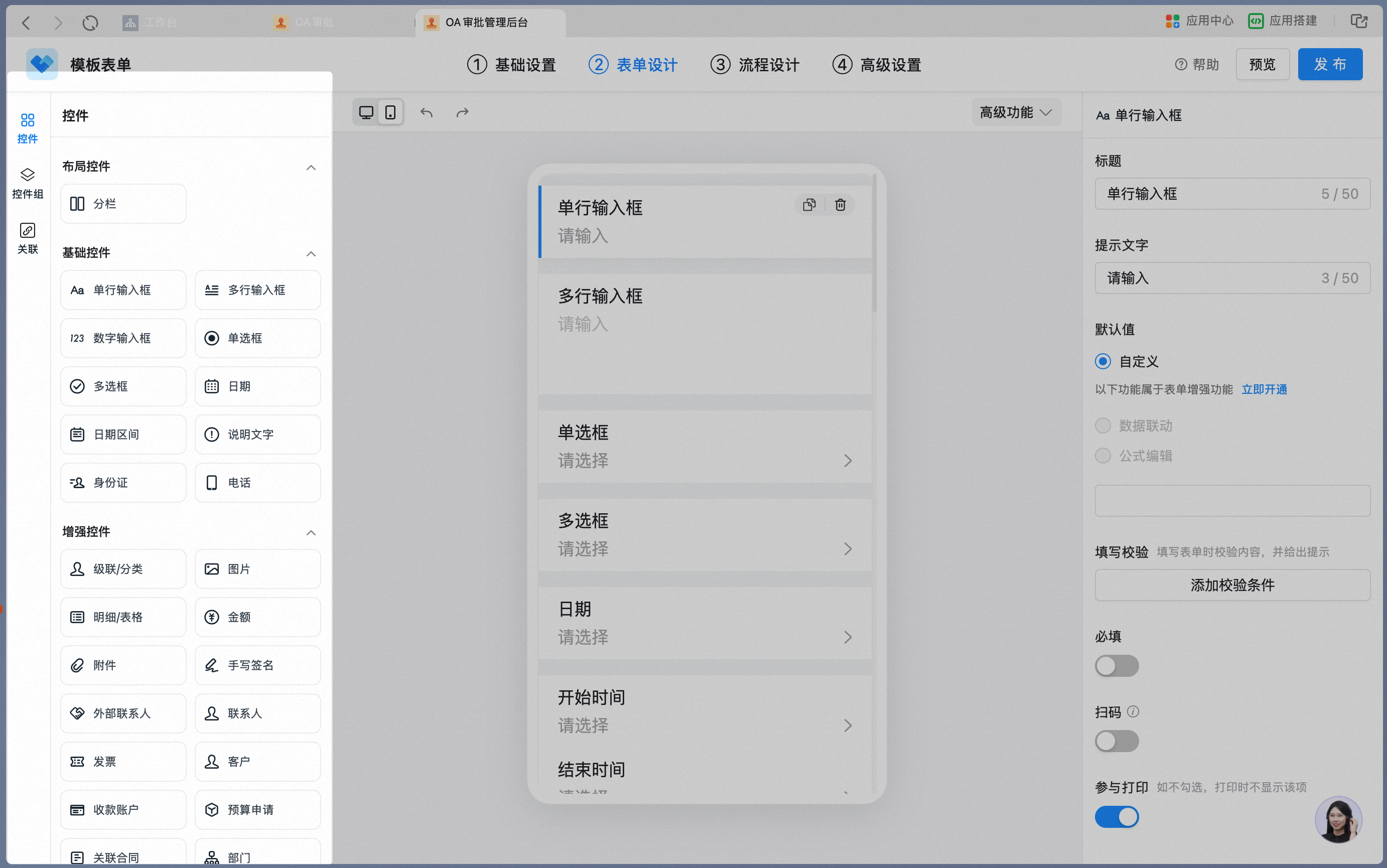
- コントロールの選択
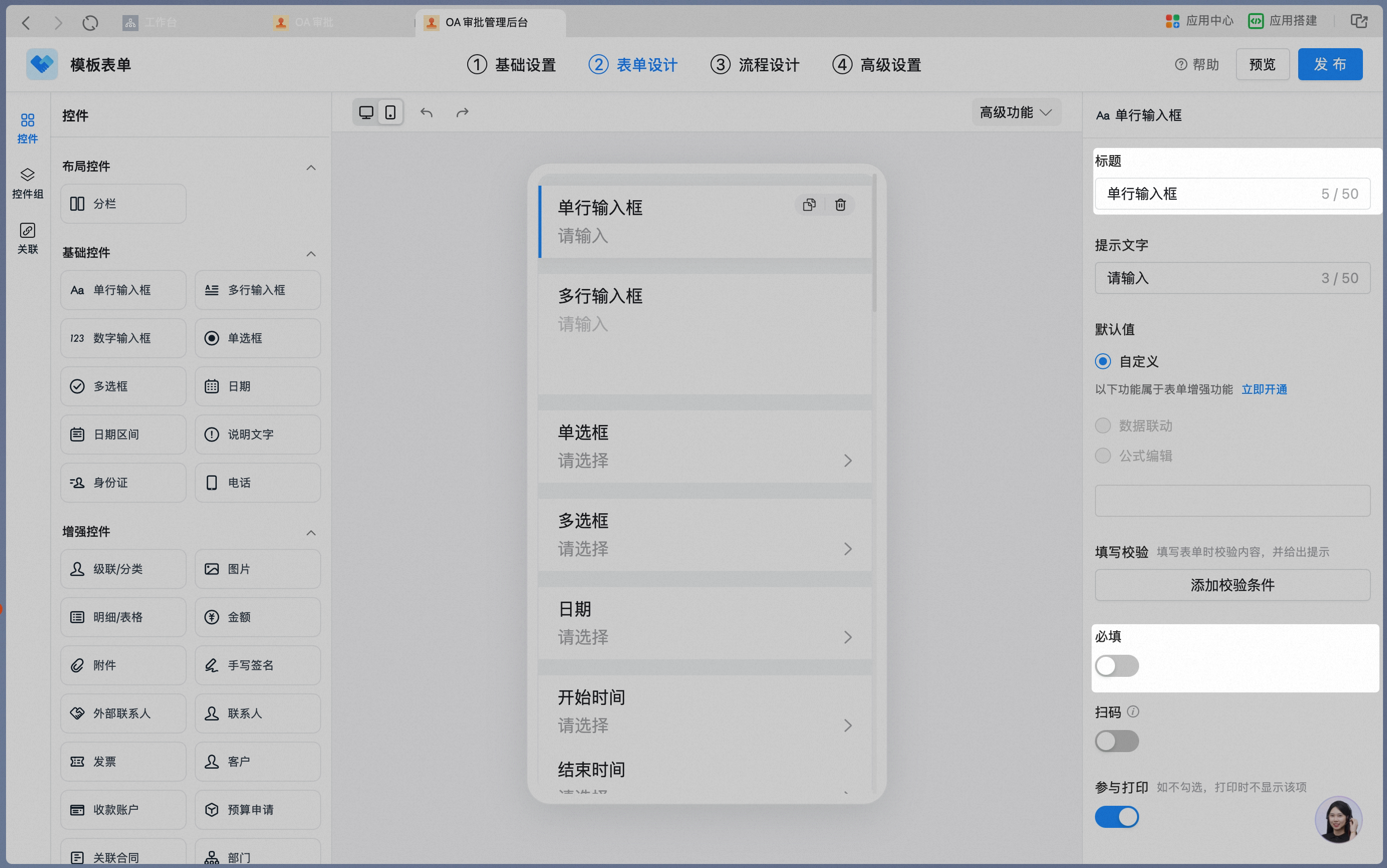
- コントロール名の入力
- 必須のオン/オフ設定
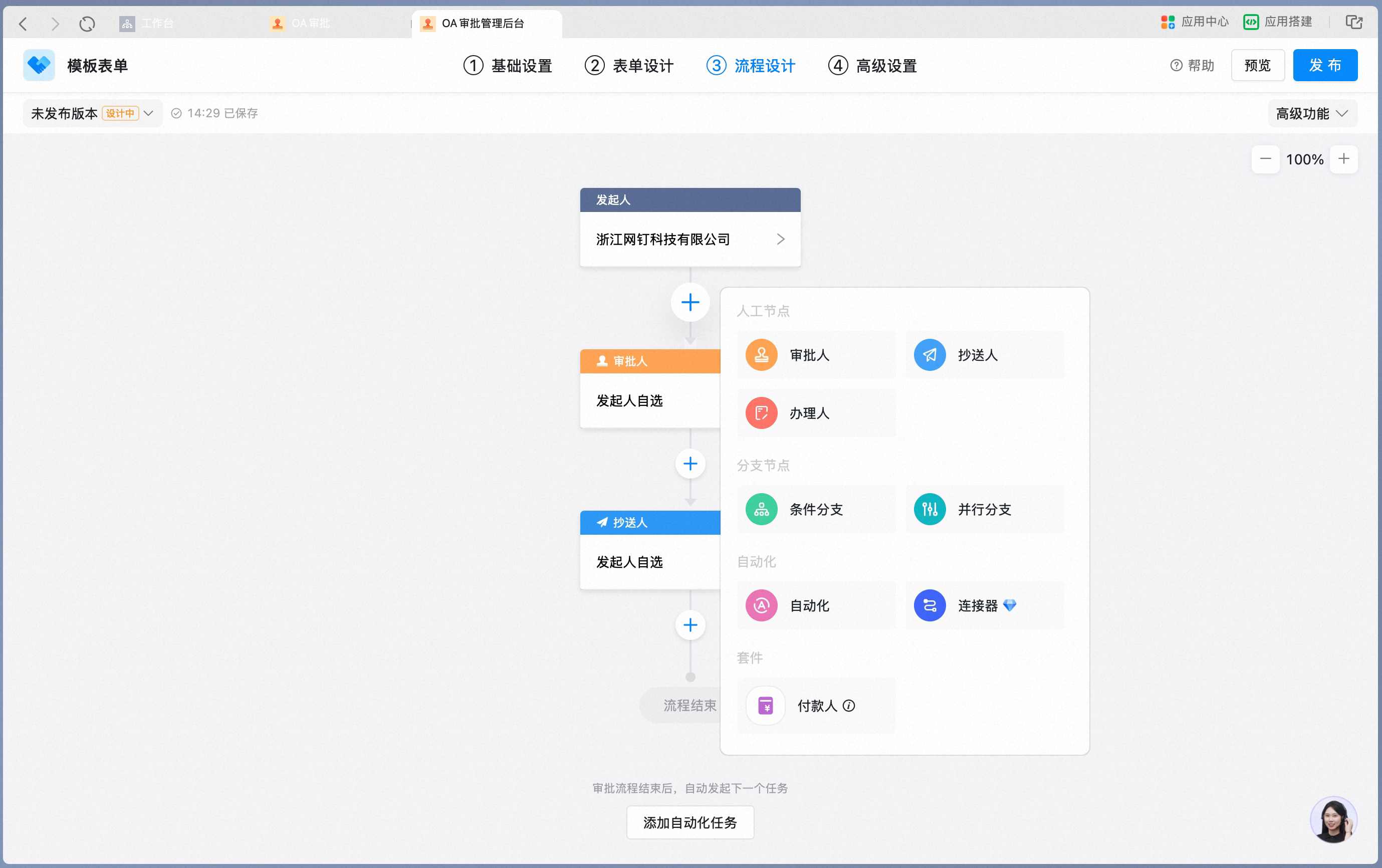
- フローノードの追加
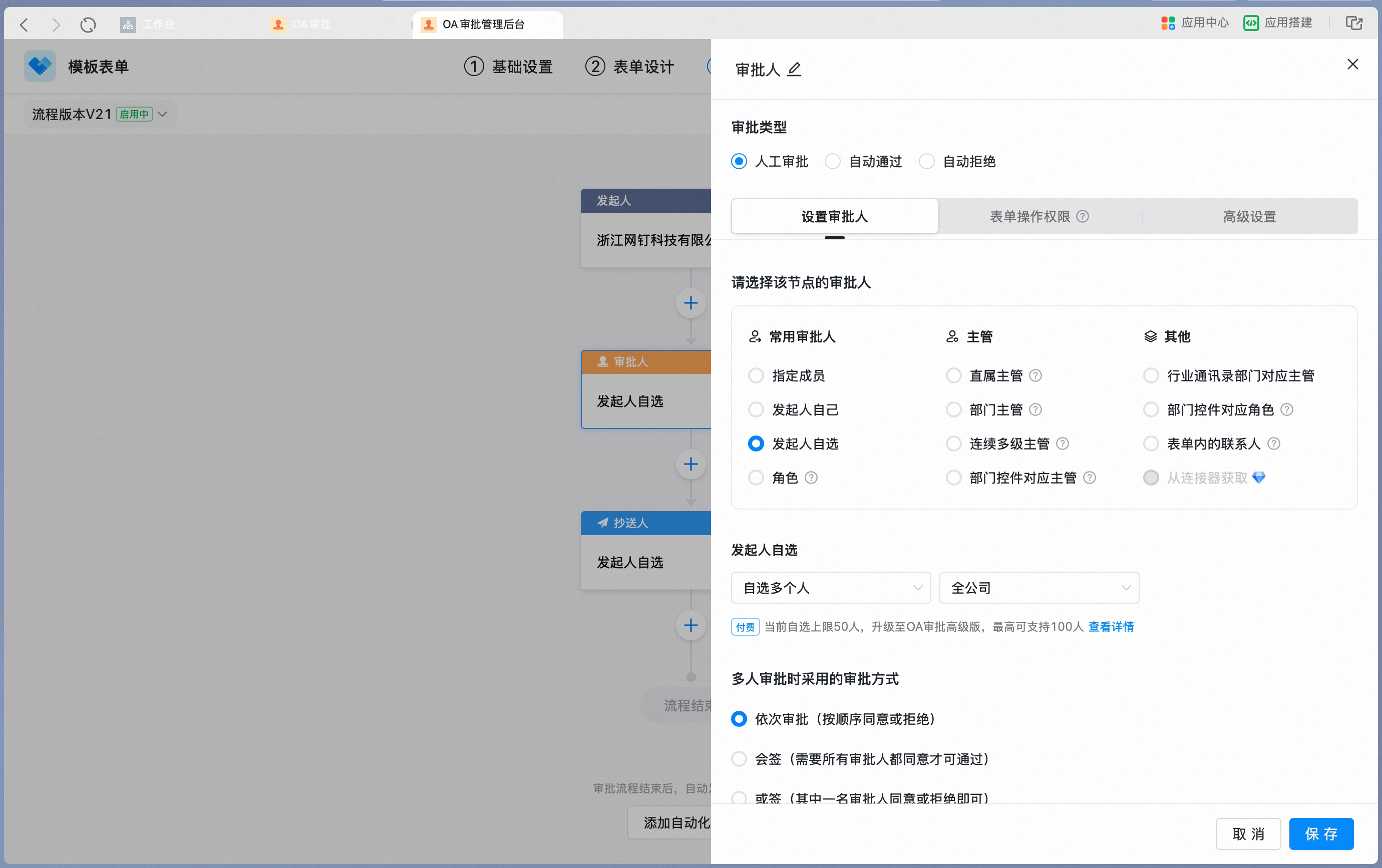
- 承認者の設定
- 申請者の設定
- 承認者の設定
- ベーシック設定
- フォーム設計
- プロセス設計
- プレミアム設定
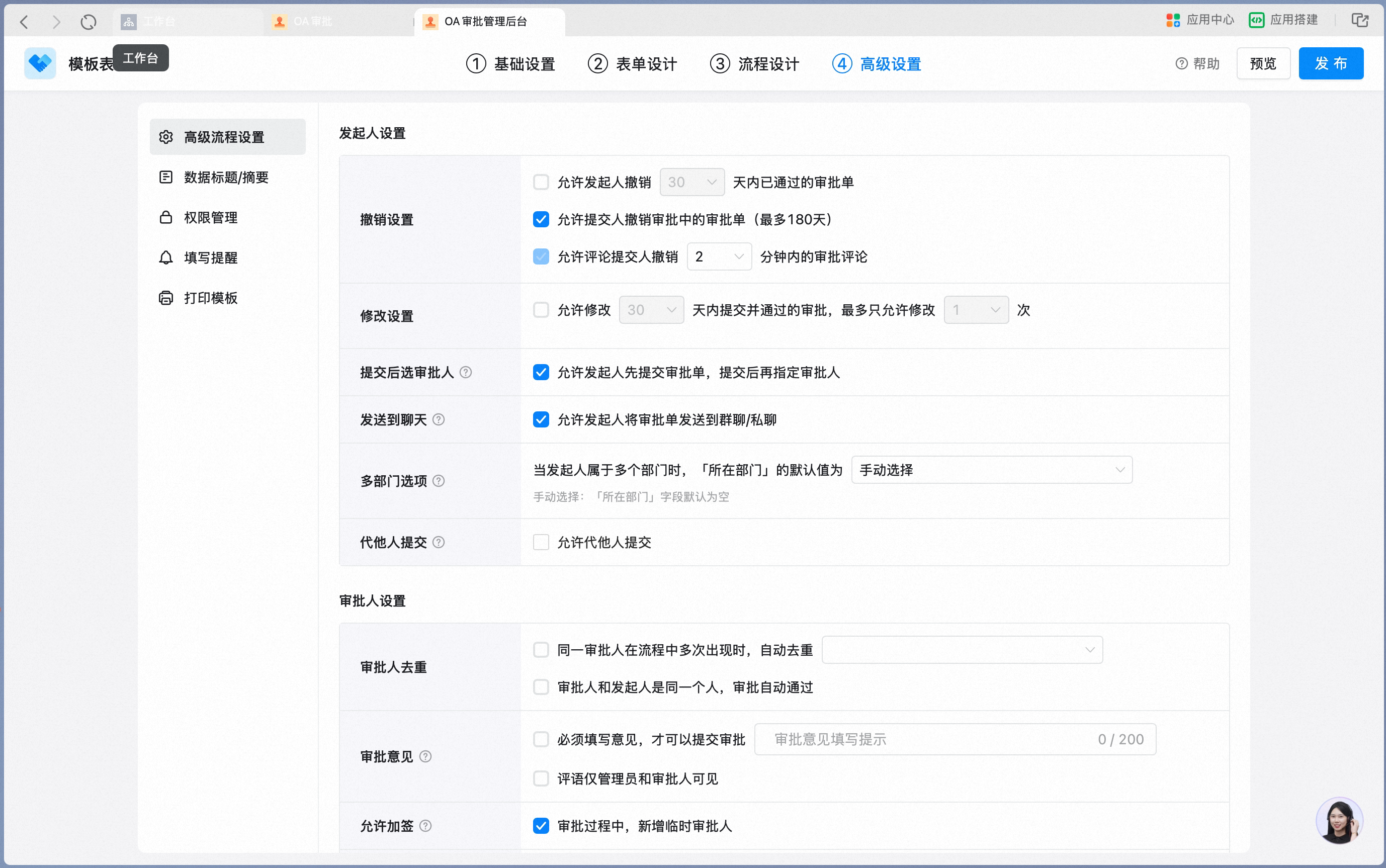
2.2 承認の申請
1)スマートフォンでの操作- フォームを見つける
- フォームに入力する
- 進捗を確認する
- フォームを見つける
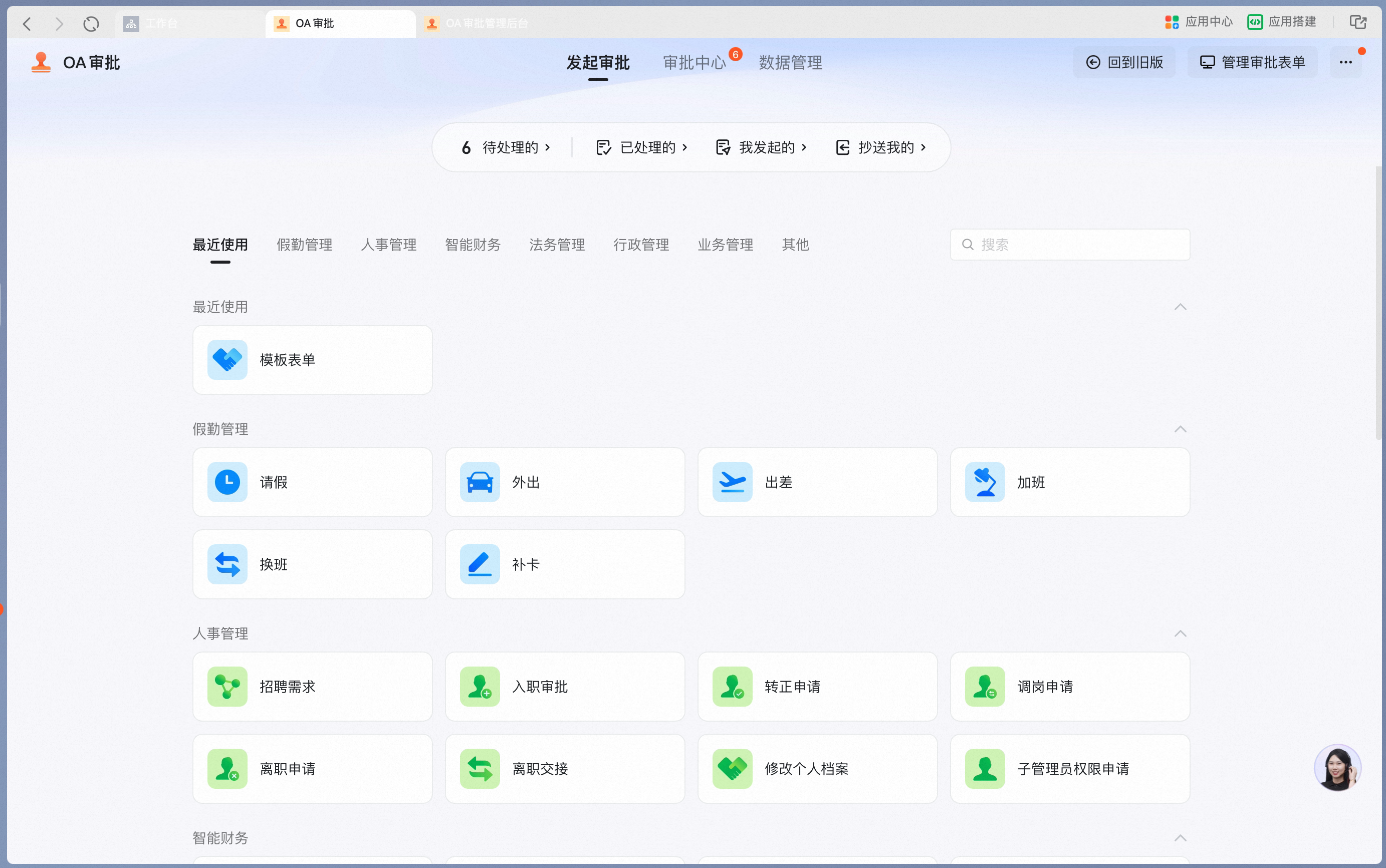
- フォームに入力する
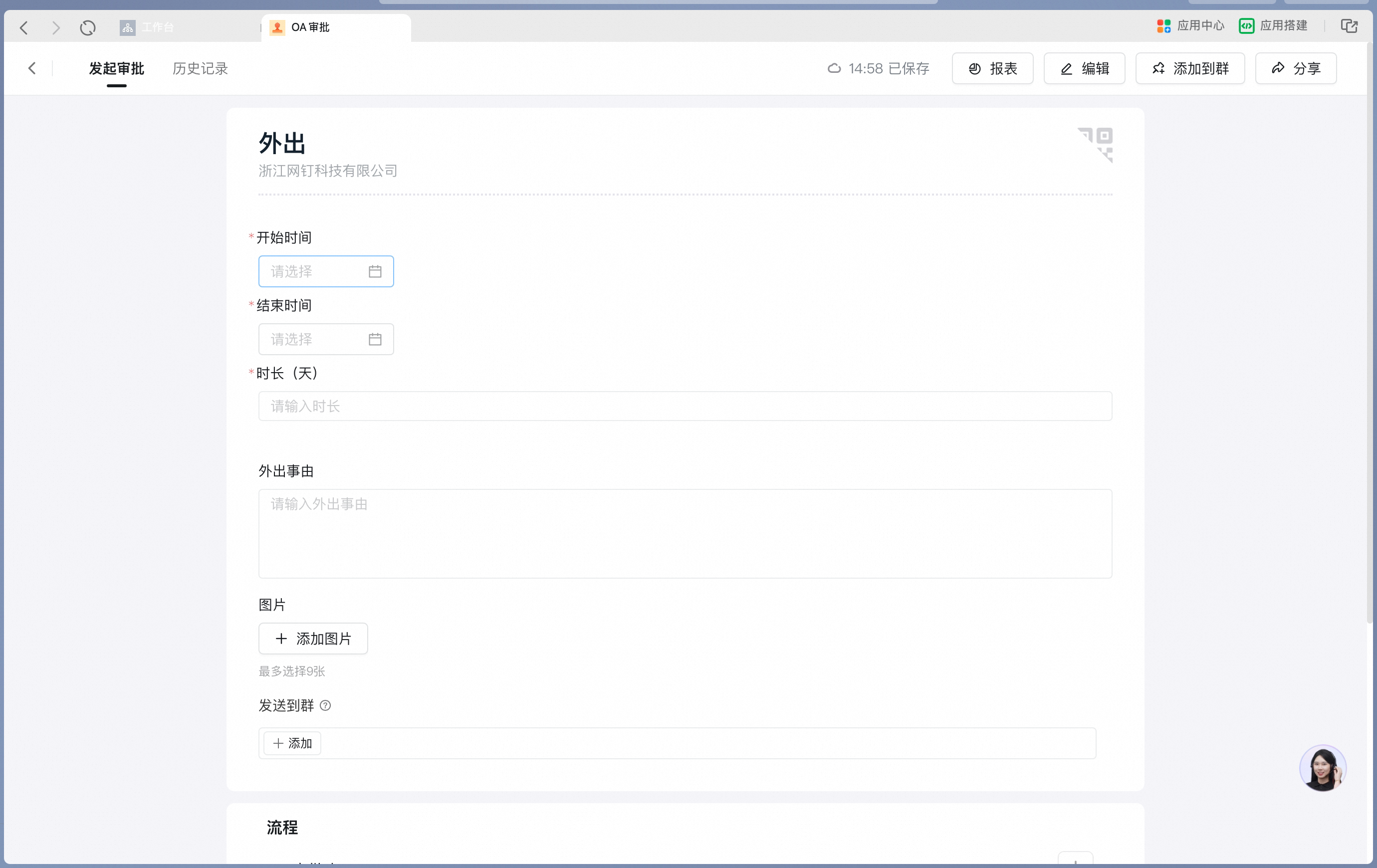
- 進捗を確認する
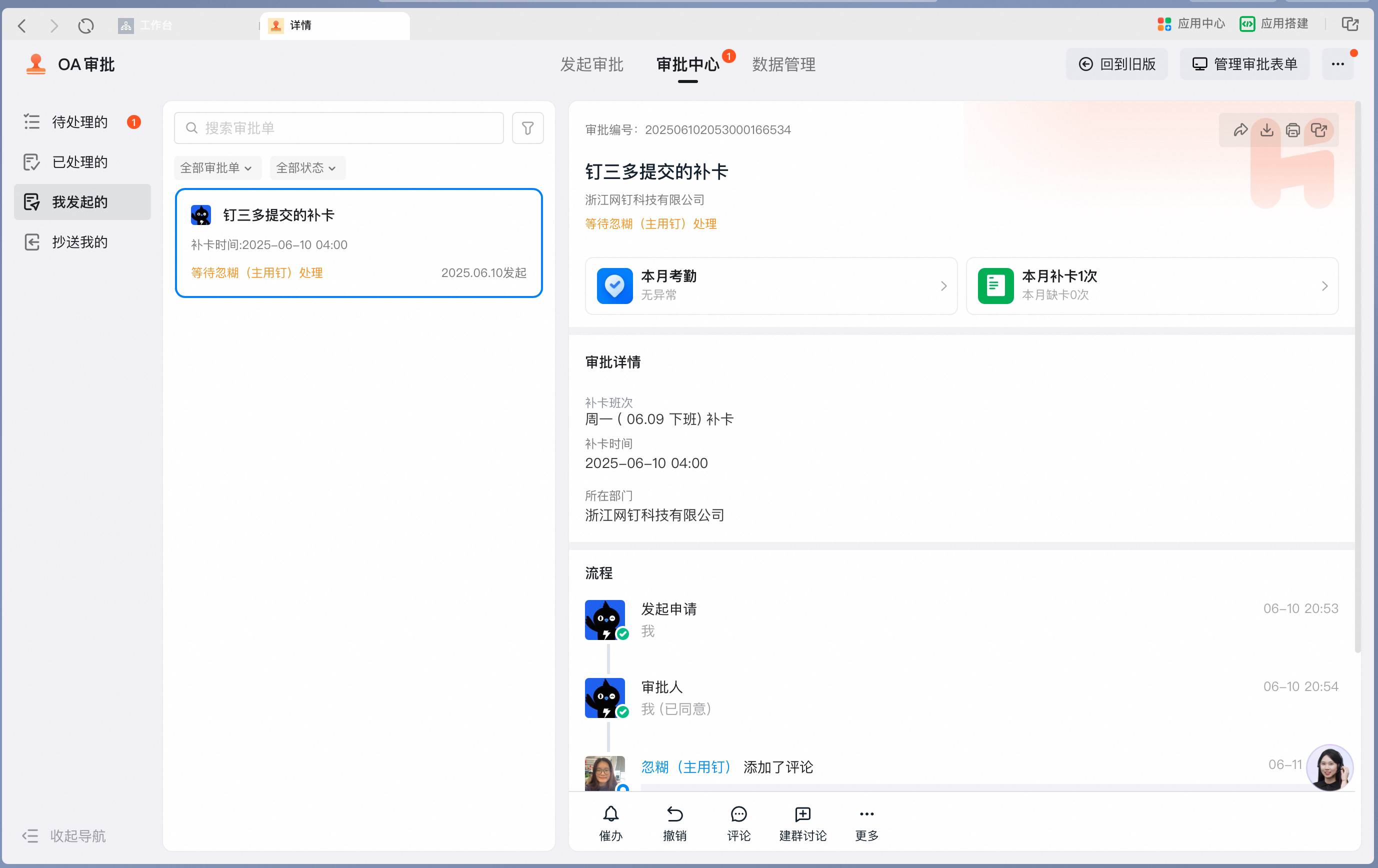
2.3 承認の処理
1)スマートフォンでの操作- 処理待ちのフォームを見つける
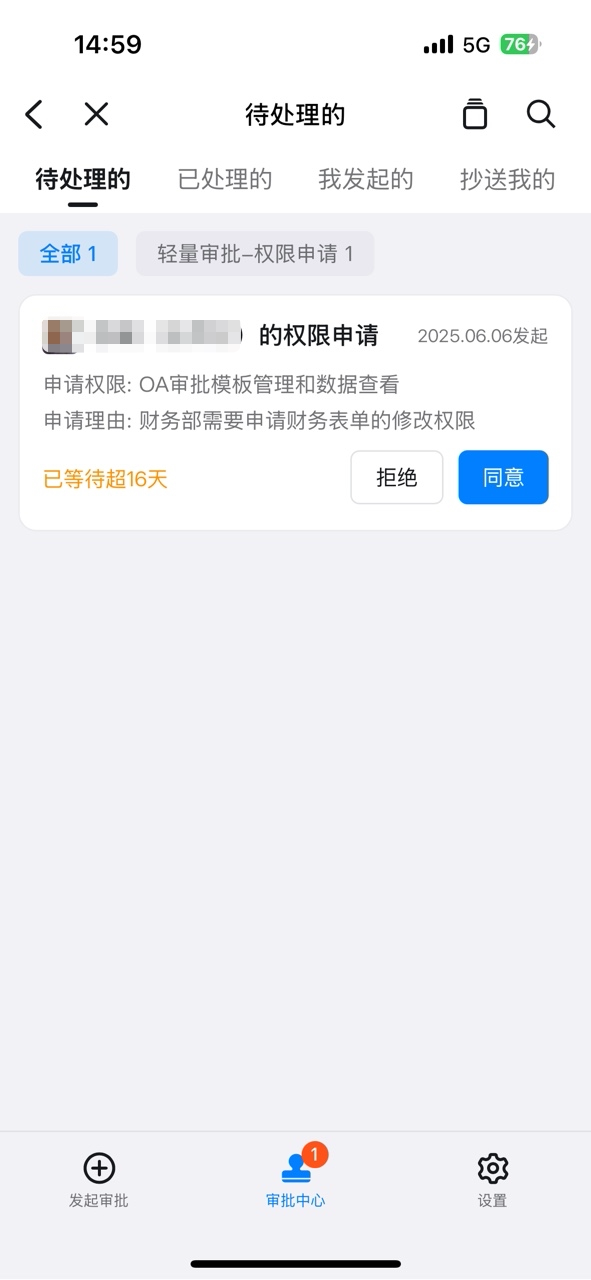
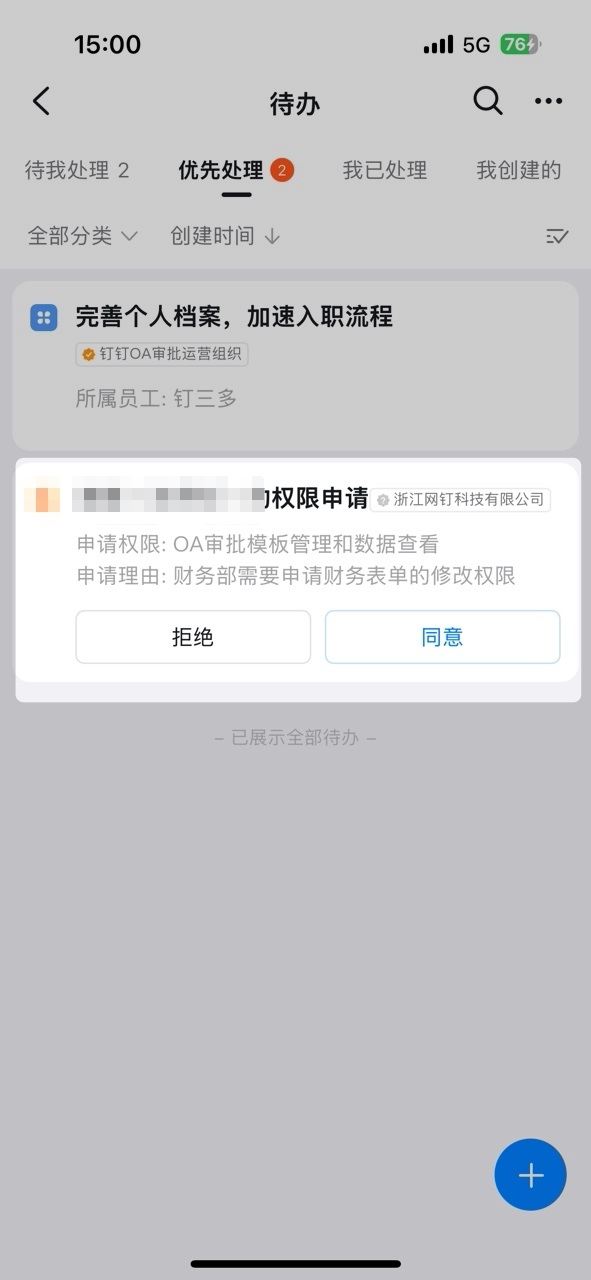
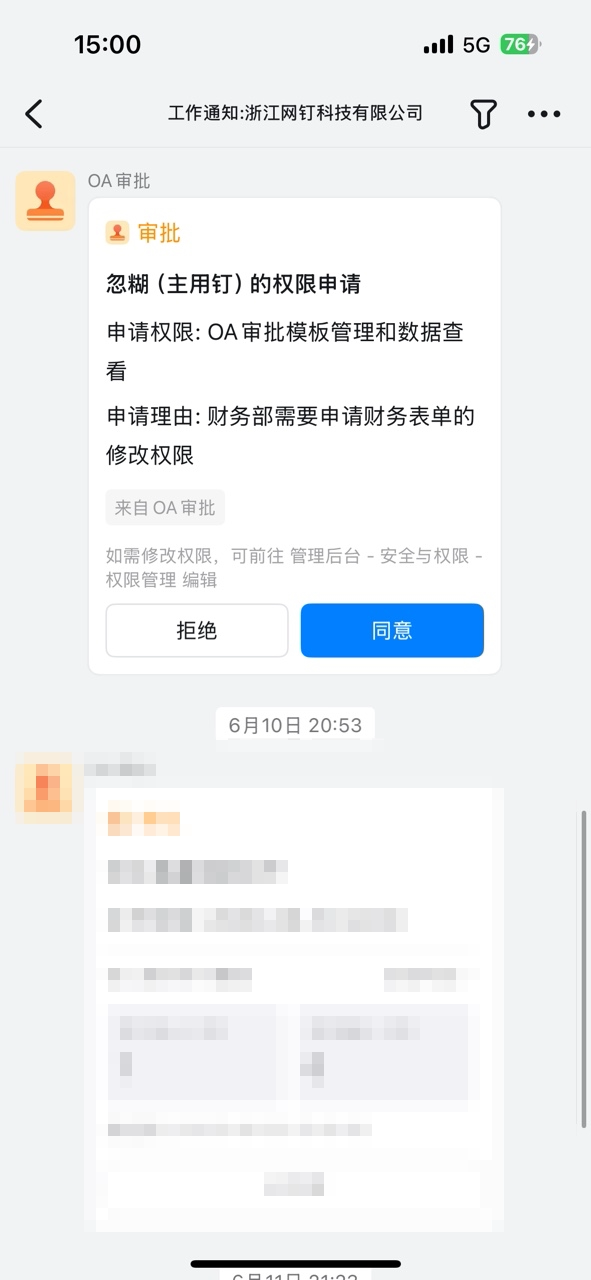
- 承認を処理する
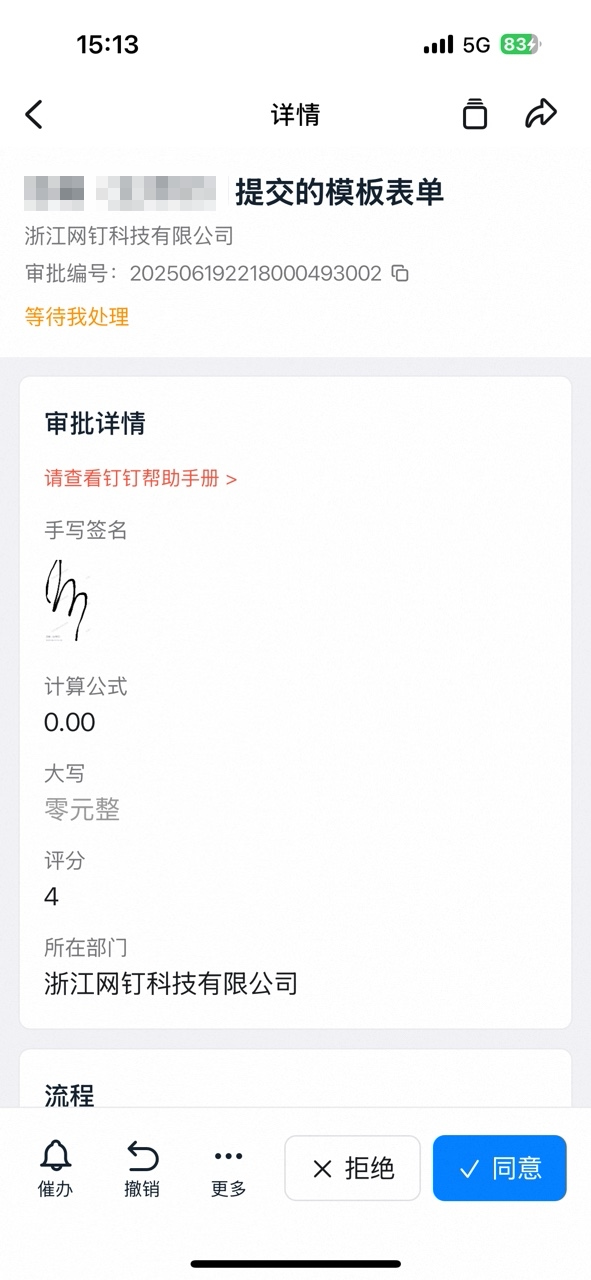
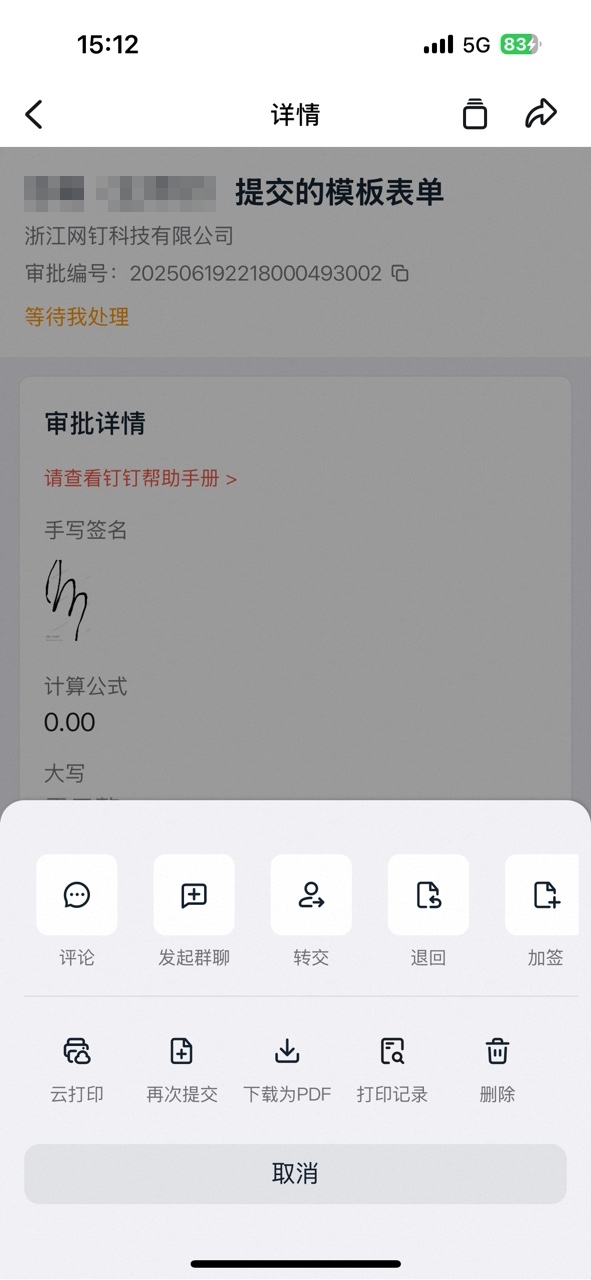
- 処理待ちのフォームを見つける
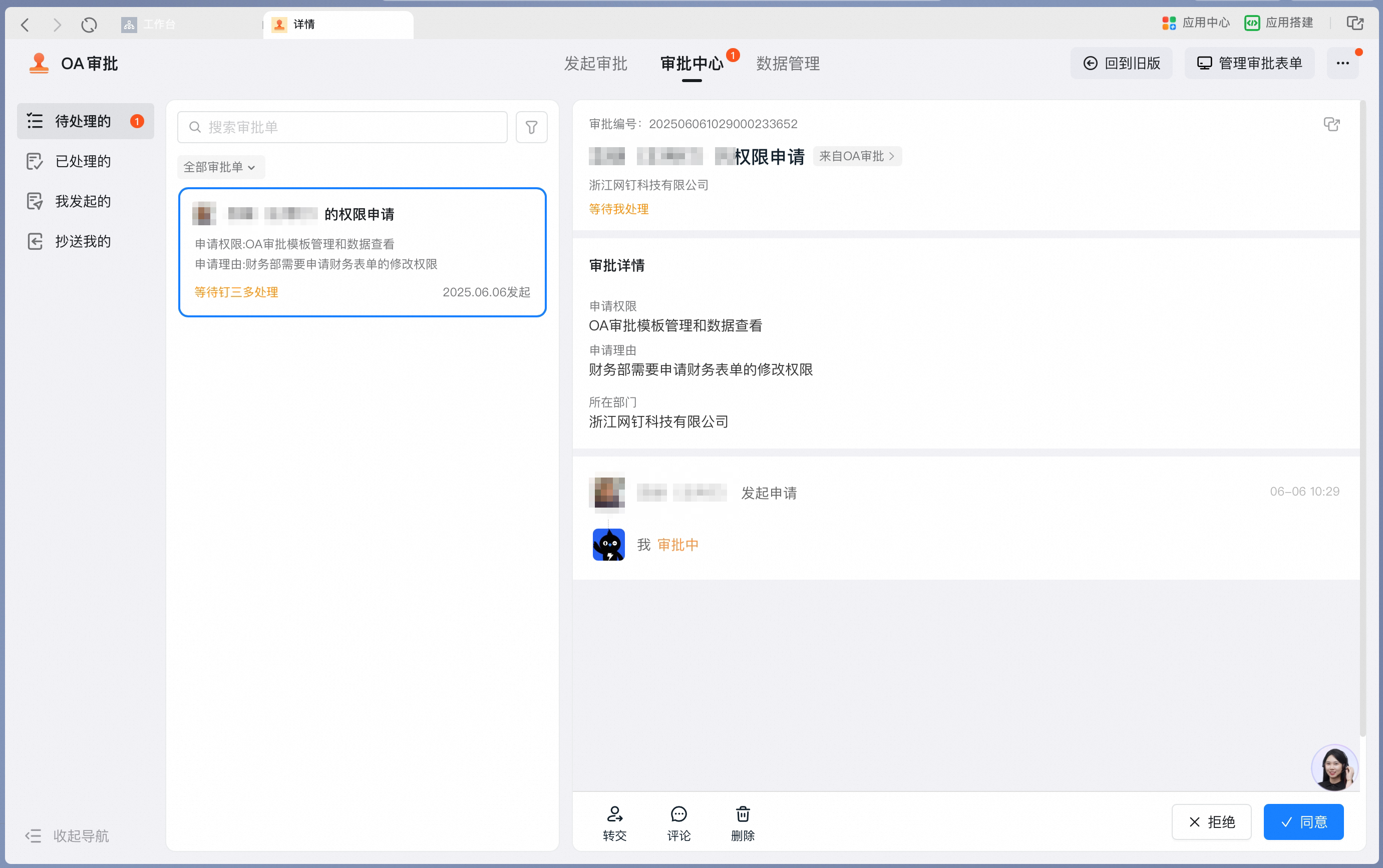
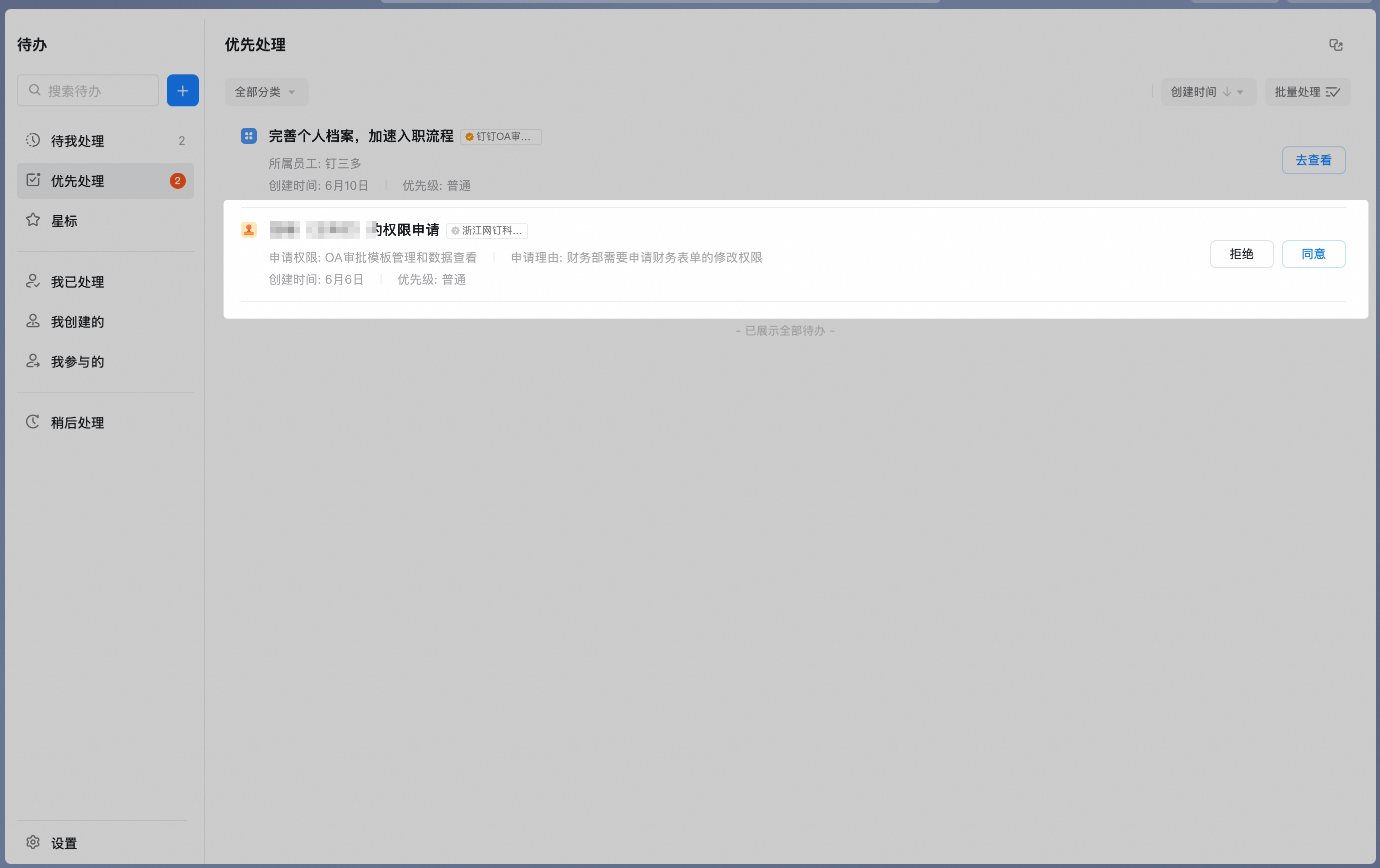
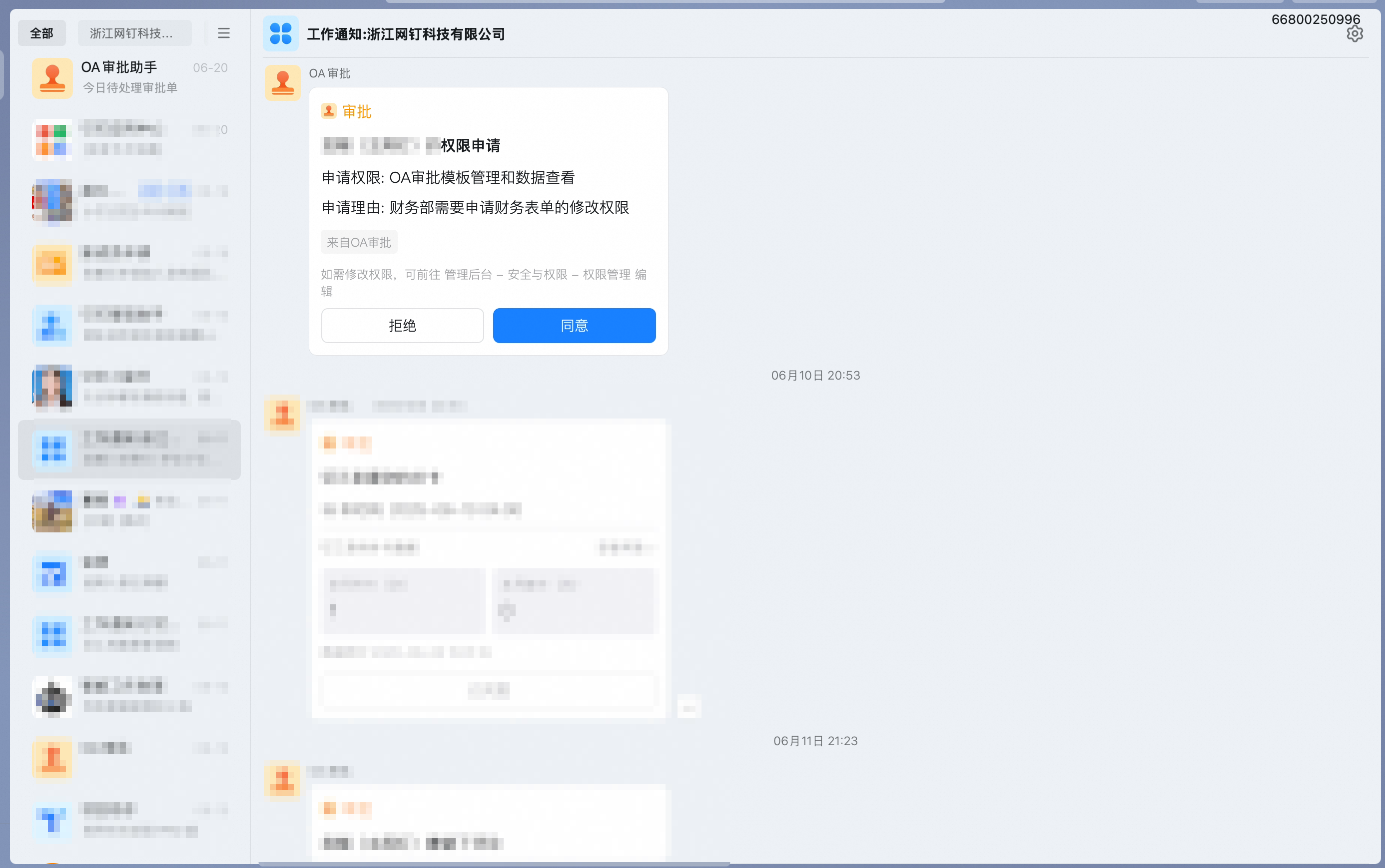
- 承認を処理する
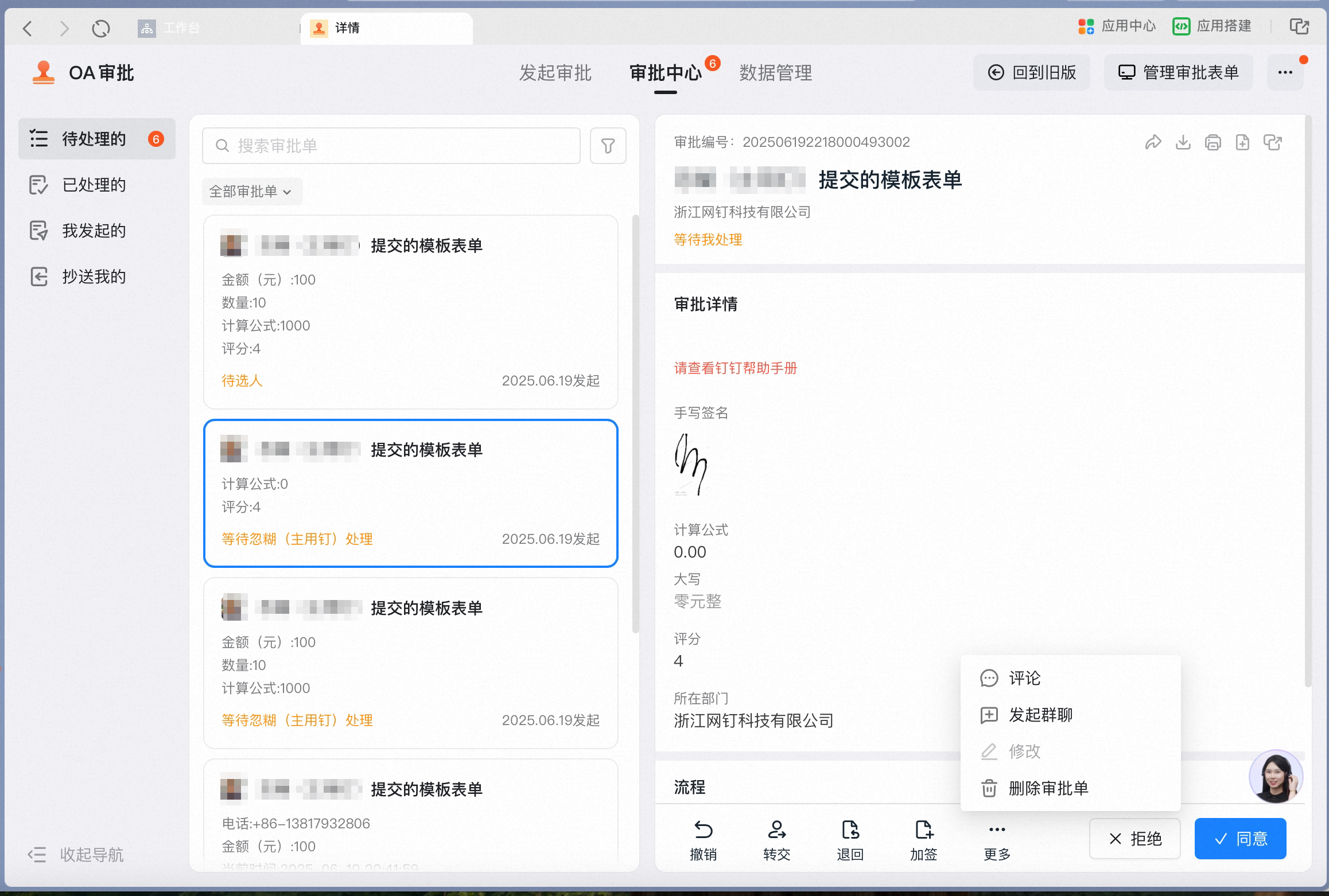
2.4 データの管理
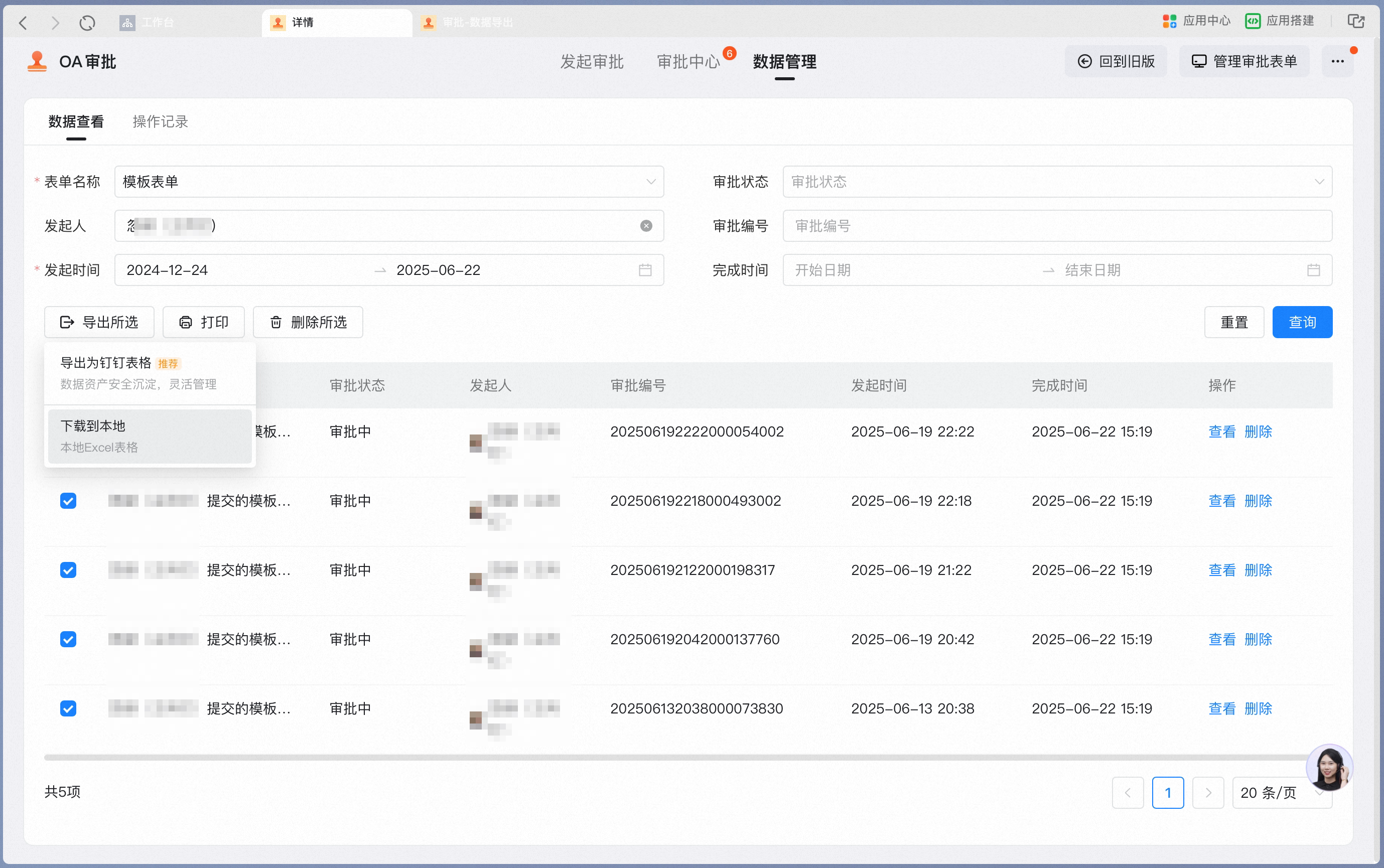
1)DingTalk管理コンソールでの操作- DingTalk公式サイトからPC版をダウンロードしてインストール後、【ワークベンチ】-【OA承認】から右上の【承認フォームの管理】-【フォームデータ管理】を開いて操作します。
- 承認管理者は、DingTalk管理コンソールにログインし、ホームの【承認】-【フォームデータ管理】から操作することもできます。
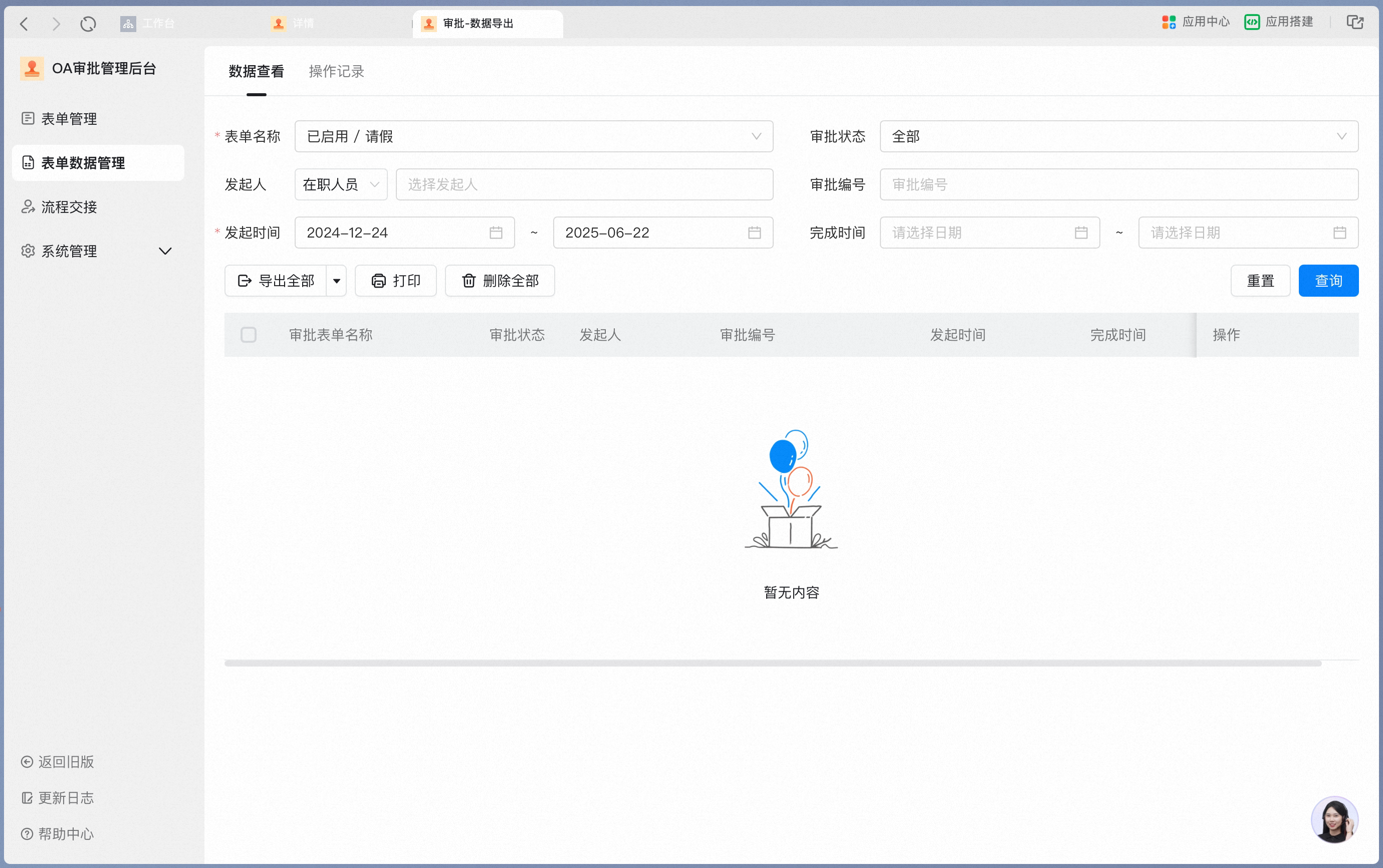
- フォーム名、承認ステータス、申請者、承認番号、申請時刻、完了時刻でデータを検索できます。期間は最大半年まで選択可能です。
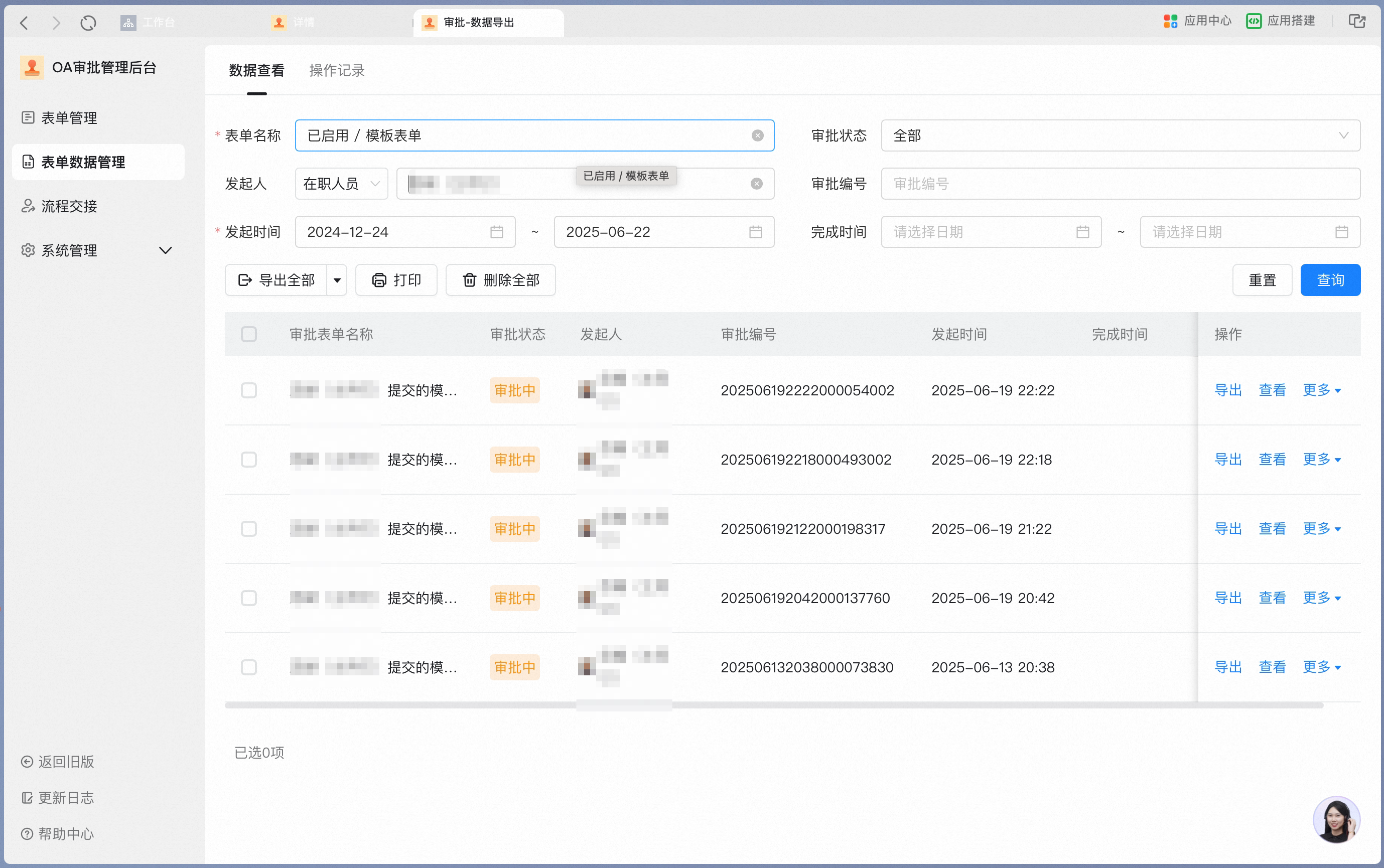
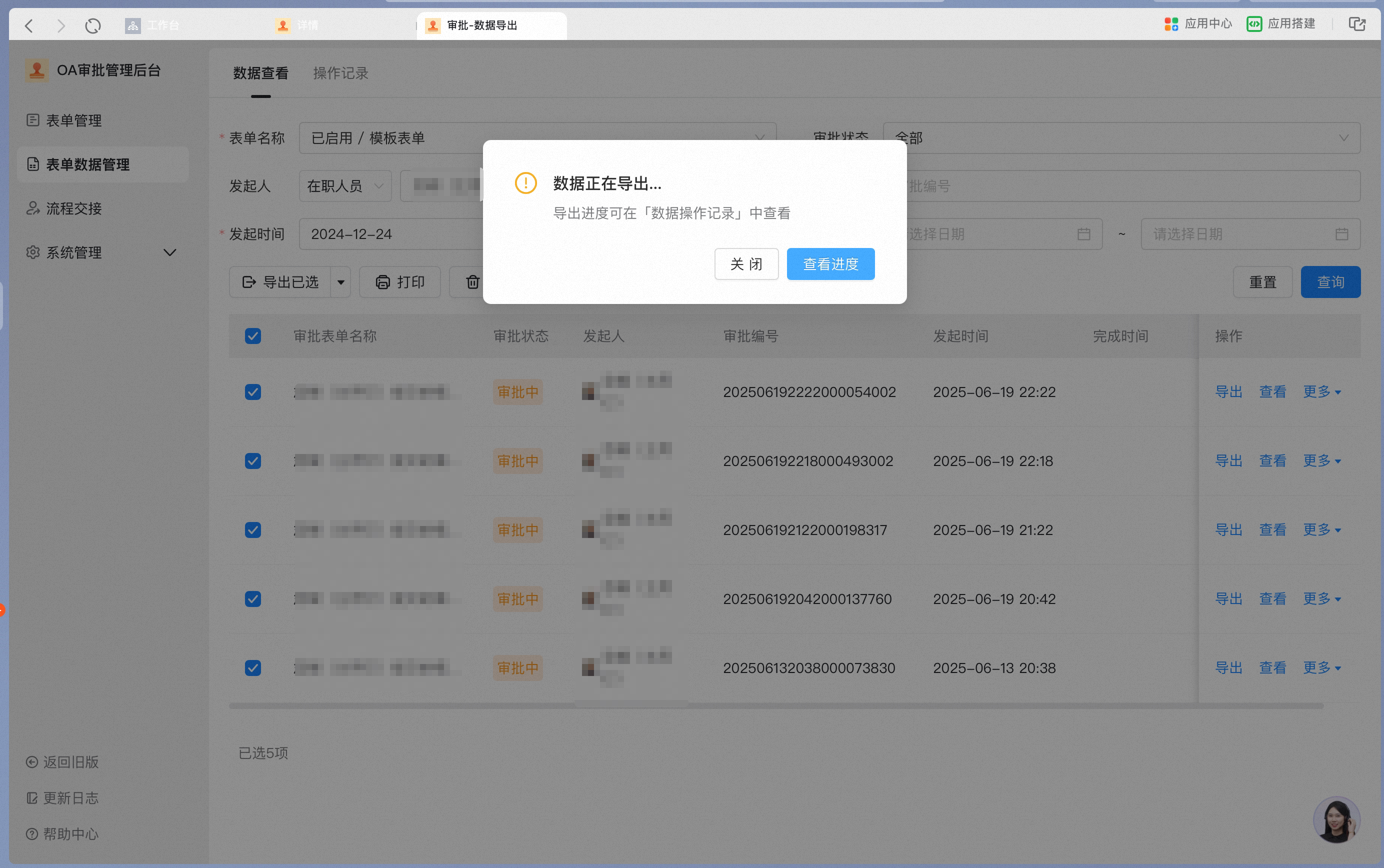
- 検索結果にチェックを入れ、複数のデータまたはすべてを選択したうえで、「すべてエクスポート」をクリックできます。
- DingTalk公式サイトからPC版をダウンロードしてインストール後、承認データ管理者(承認管理者以外)は【ワークベンチ】-【OA承認】-【データセンター】で操作します。
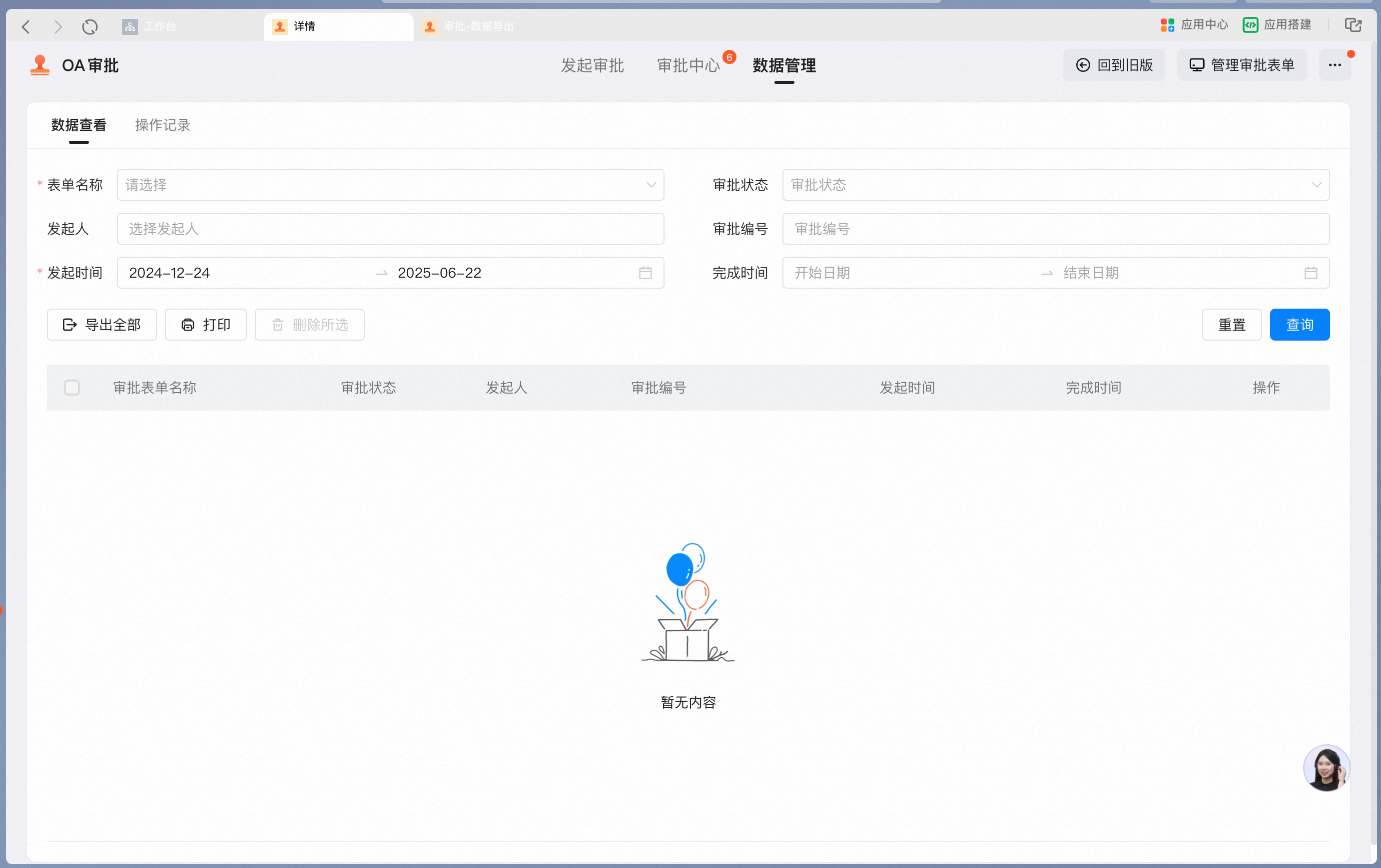
- フォーム名、承認ステータス、申請者、承認番号、申請時刻、完了時刻でデータを検索できます。期間は最大半年まで選択可能です。
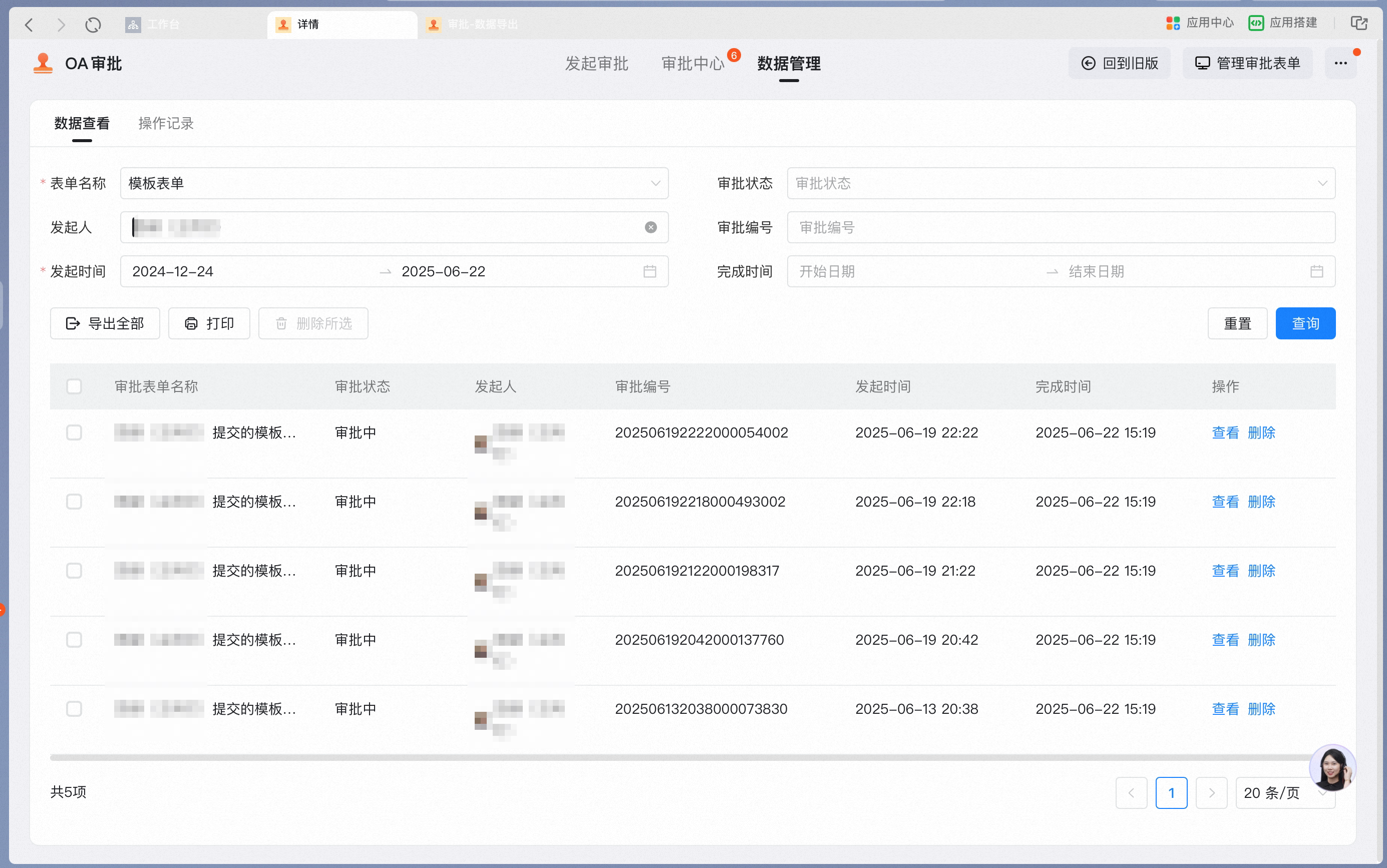
- 検索結果にチェックを入れ、複数のデータまたはすべてを選択したうえで、「すべてエクスポート」をクリックできます。