一、ロールの説明

DingTalk OA承認において、承認申請を発起する組織内メンバーを申請者と総称します。申請者の操作権限:
  • 発起権限を持つフォーム(休暇申請、出張、経費精算など)の検索・閲覧。
  • フォーム内で設定されたルールに従い、入力・選択などの方法でフォームフィールドを記入。
  • 記入内容に不備がなく、必須情報が揃っている場合、フォームを発起可能。承認者を手動で選択する必要がある場合は、フォーム設定のルールに従って組織内から承認者を選択できます。
  • 承認プロセス中、いつでも承認進捗を追跡可能。
  • 承認プロセス中、承認フォームの設定ルールに従って、承認フォームの取り下げ・修正が可能。
  • 自身の管理範囲内の承認フォーム詳細をダウンロード可能。
:フォームの発起権限、フォームフィールド、必須ルール、承認フロー、取り下げ・修正ルールなどは、すべて組織の承認管理者が設定します。

二、主要操作

申請者の主要操作は、使用順に以下の 8 ステップに分かれます。必要に応じてご参照ください。

1、承認アプリへのアクセス

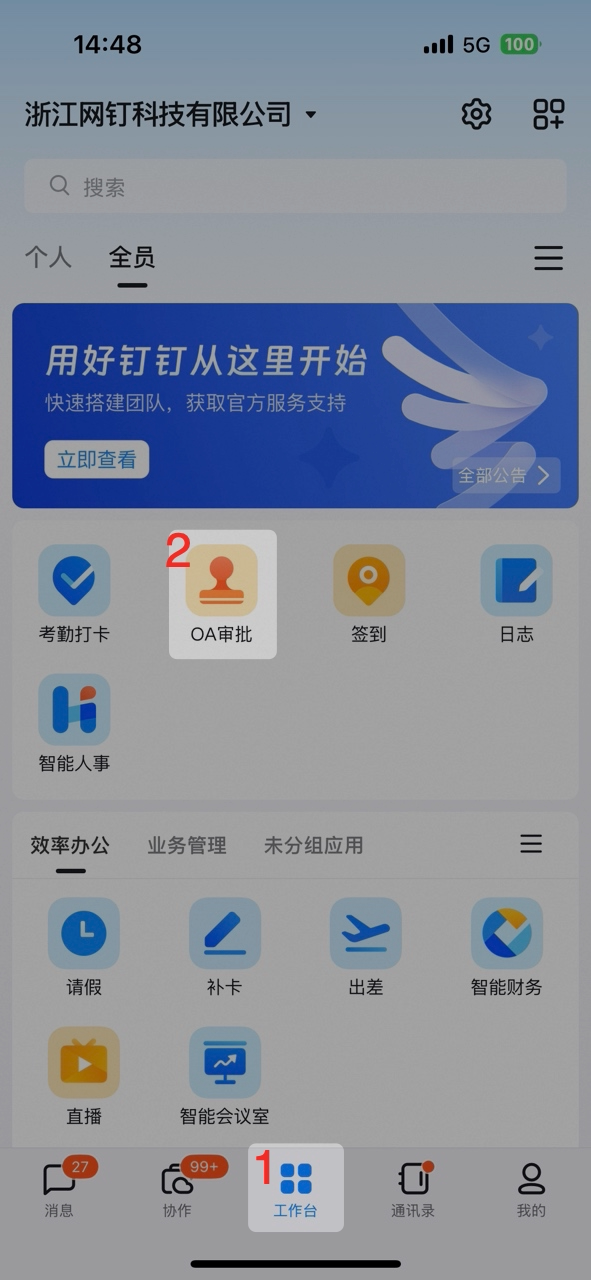
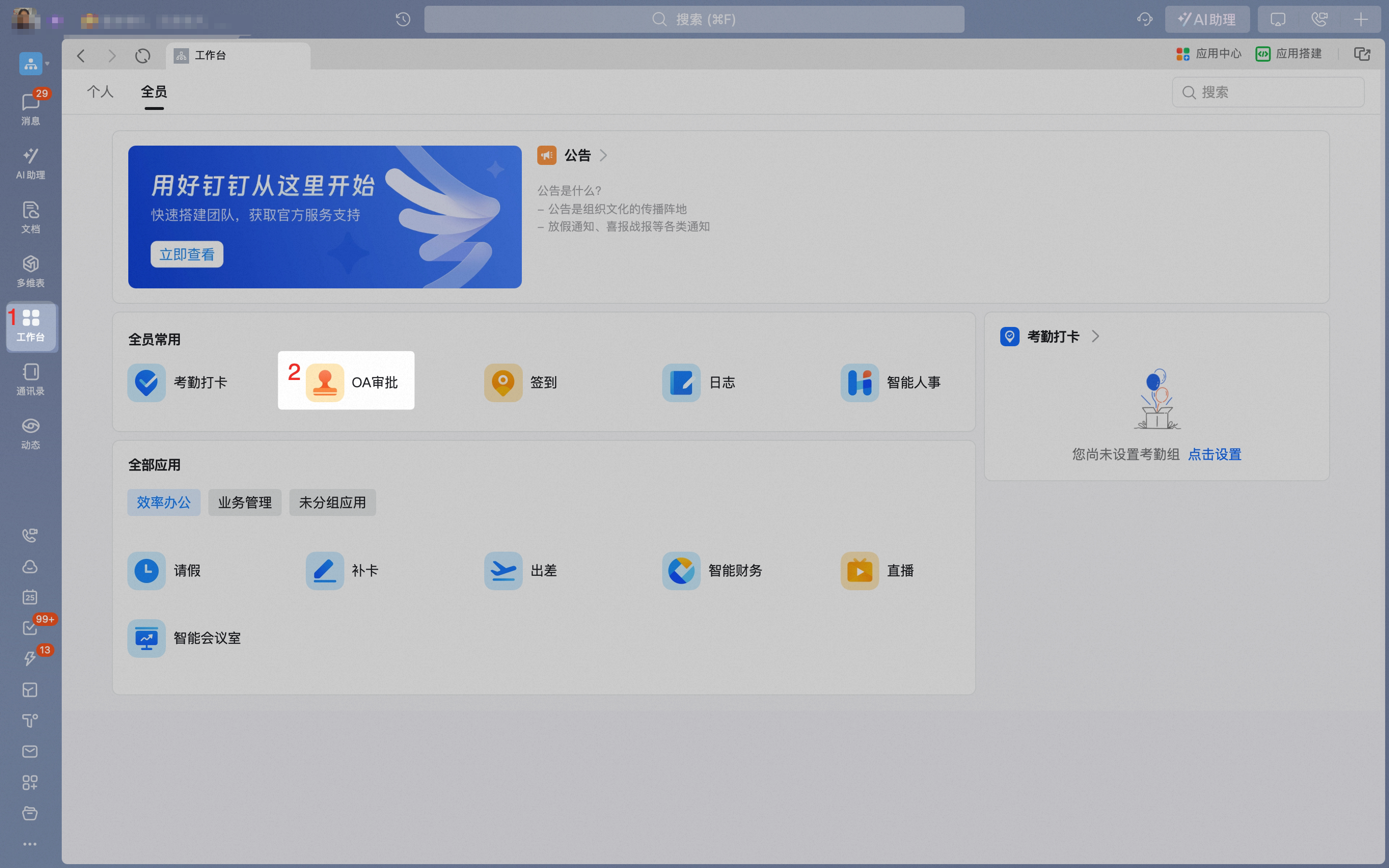
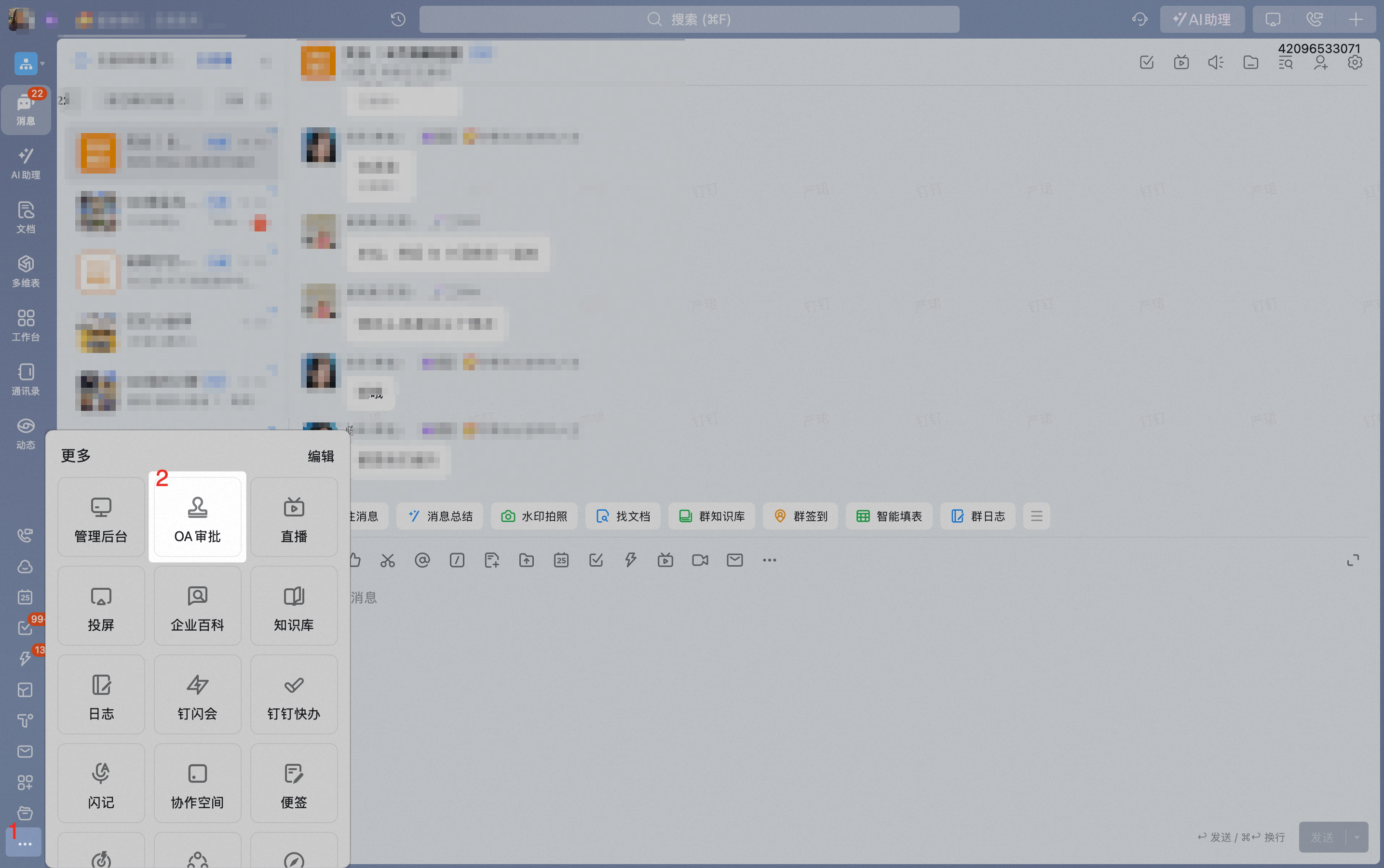
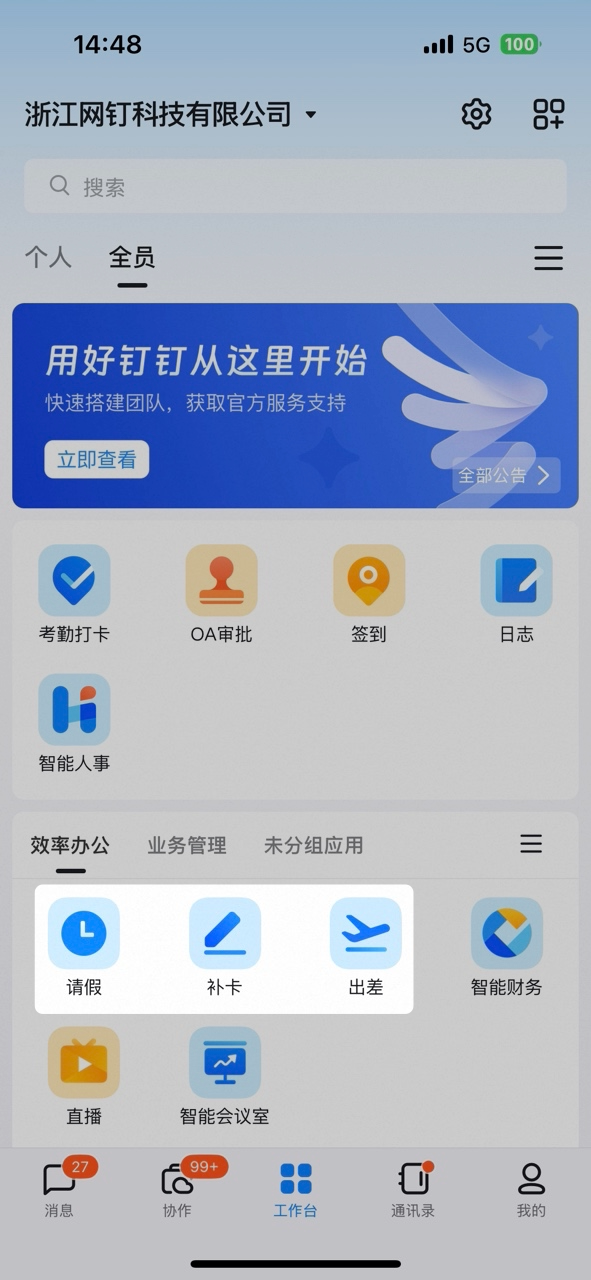
組織内のメンバーは、【ワークベンチ】またはサイドバーから【OA承認】アプリを開くことができます。

ワークベンチ

モバイル版ワークベンチのOA承認アプリ入口

2、承認フォームへのアクセス

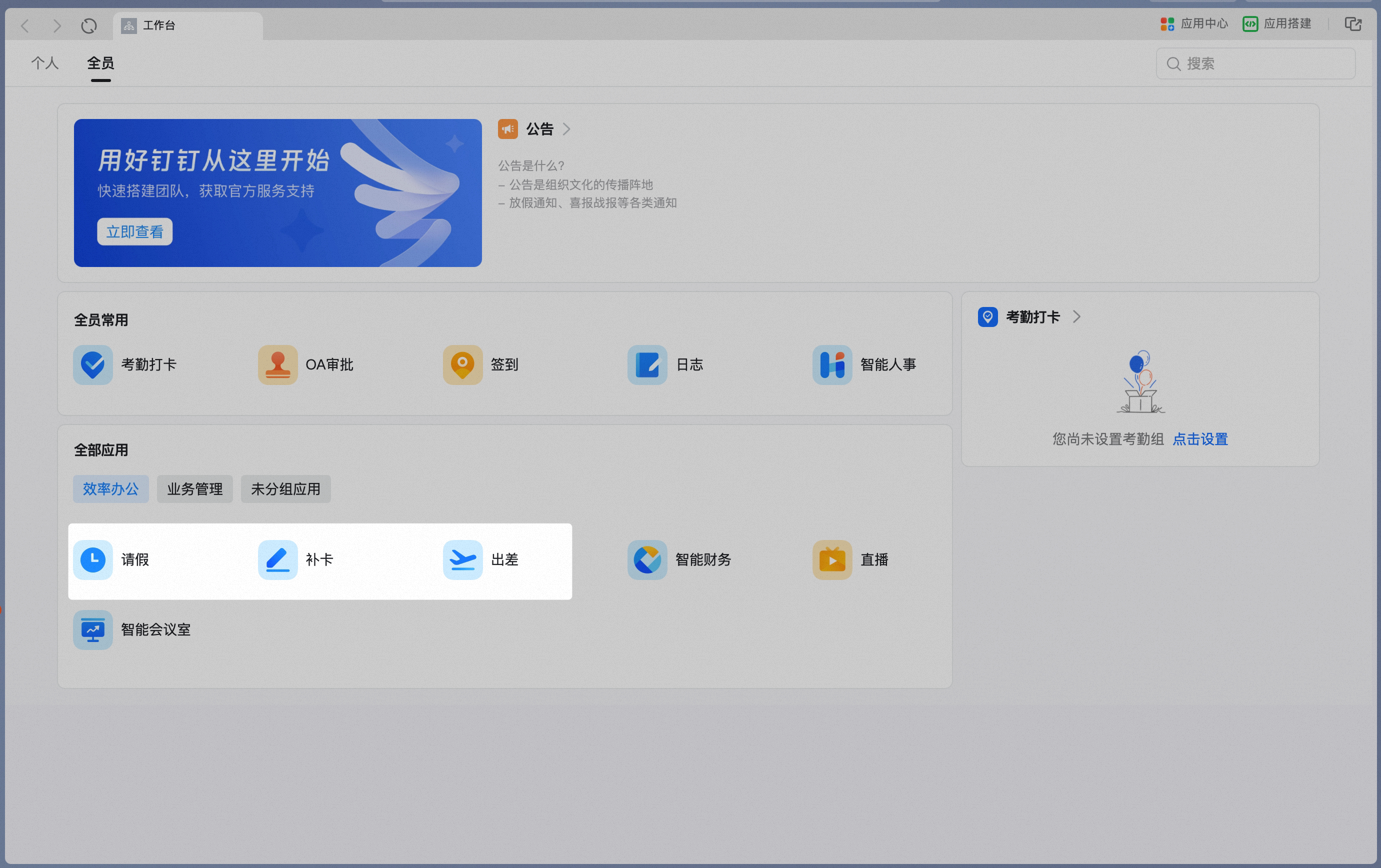
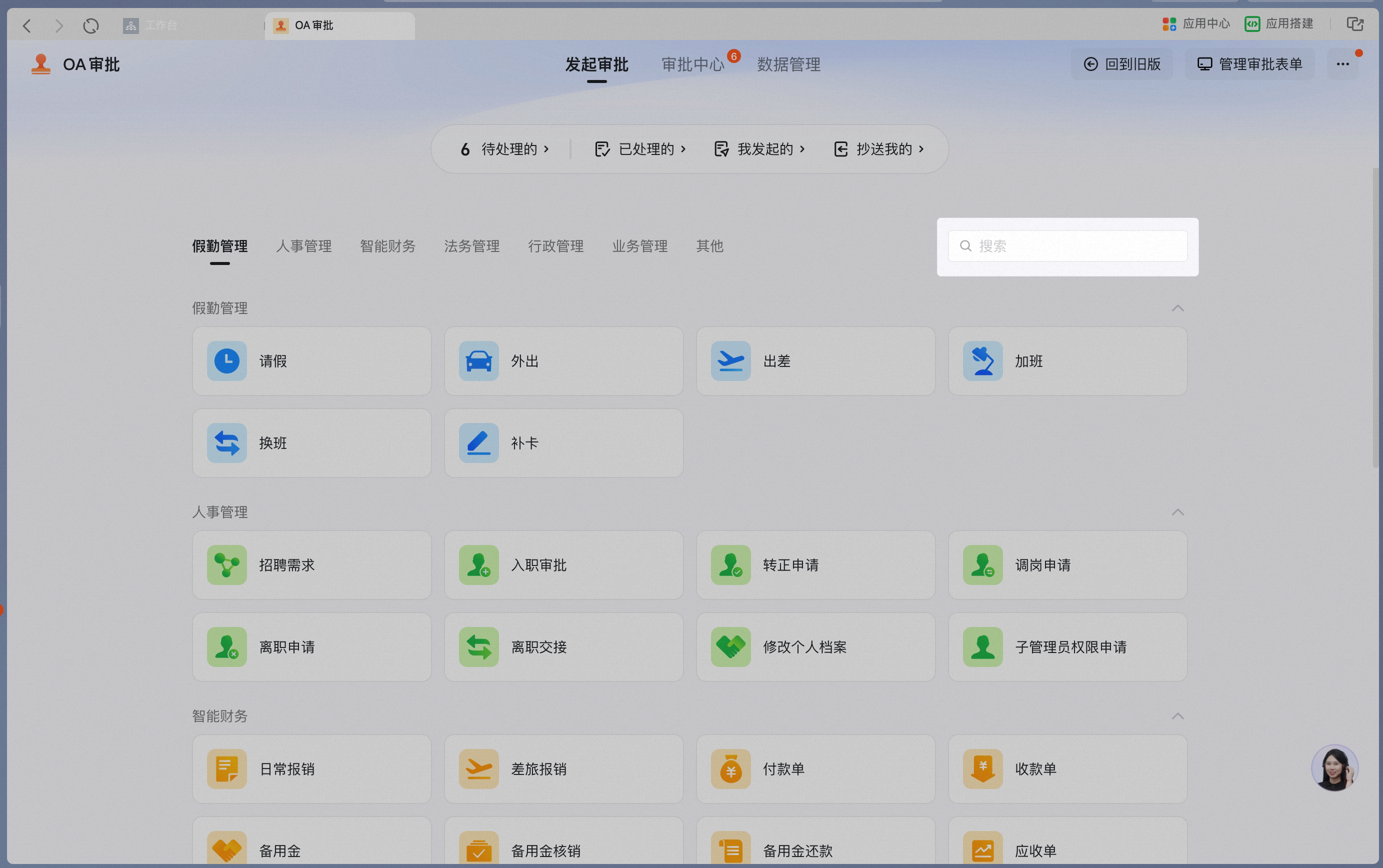
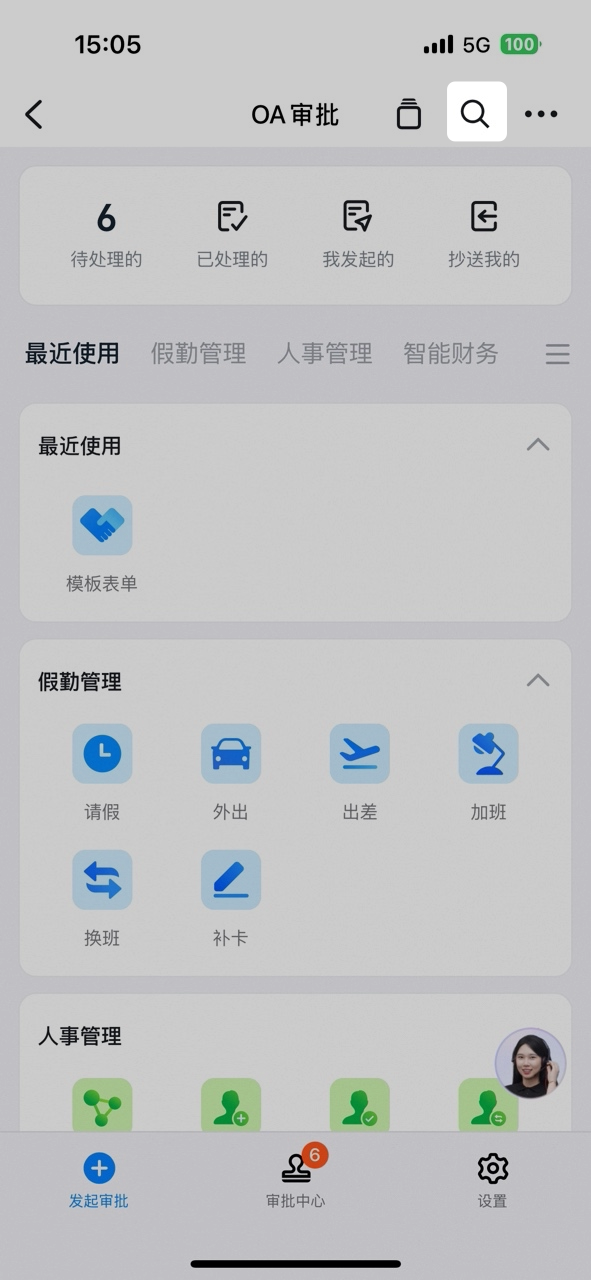
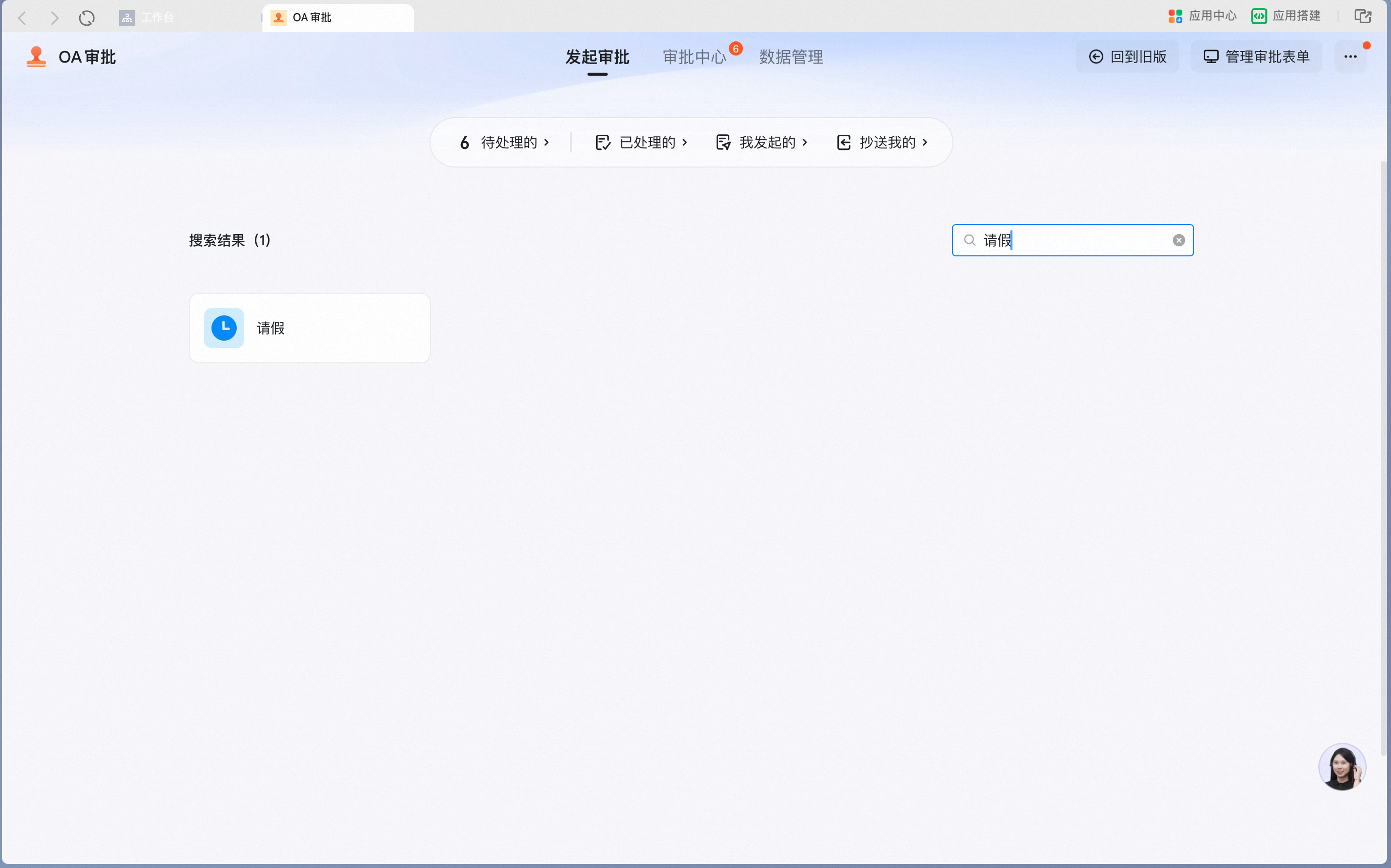
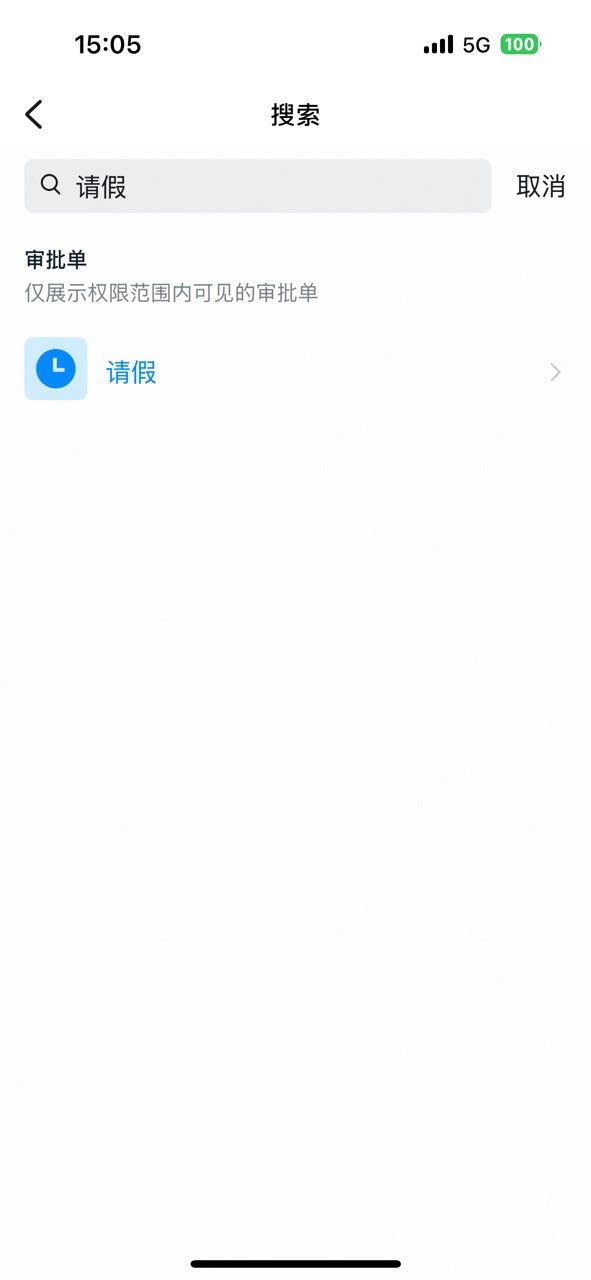
組織内のメンバーは、【ワークベンチ】から承認フォームを検索するか、【OA承認】内で承認フォームを検索できます。
ワークベンチから直接承認フォームを検索
ワークベンチでフォームをクリックして発起ページへ遷移

3、承認フォームの記入

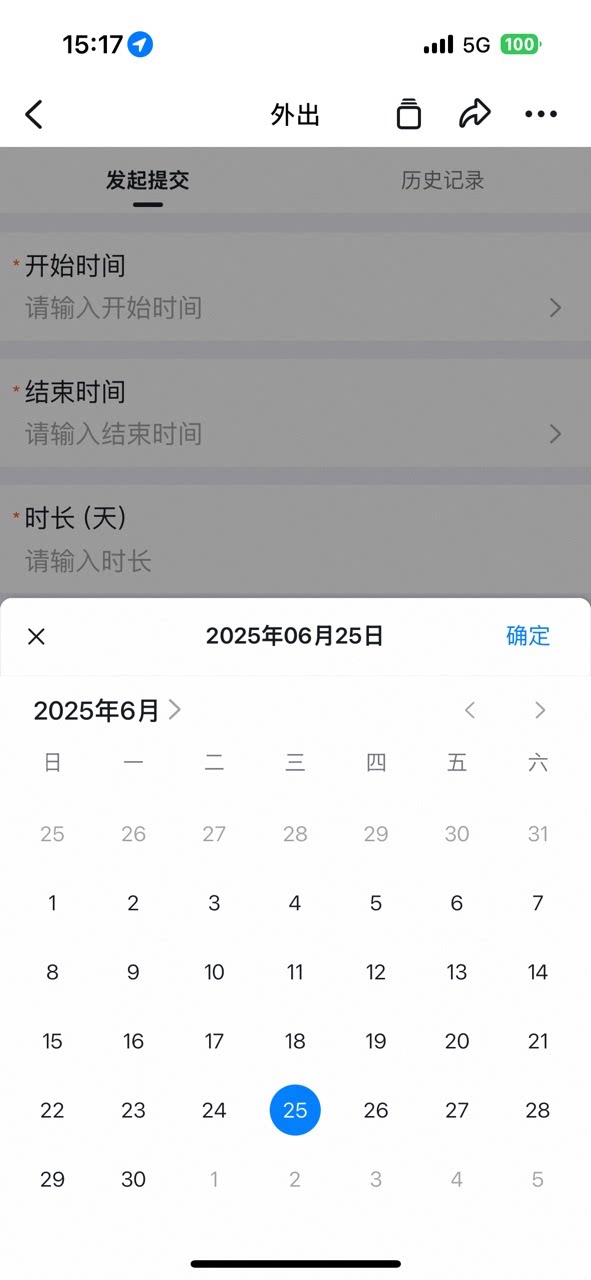
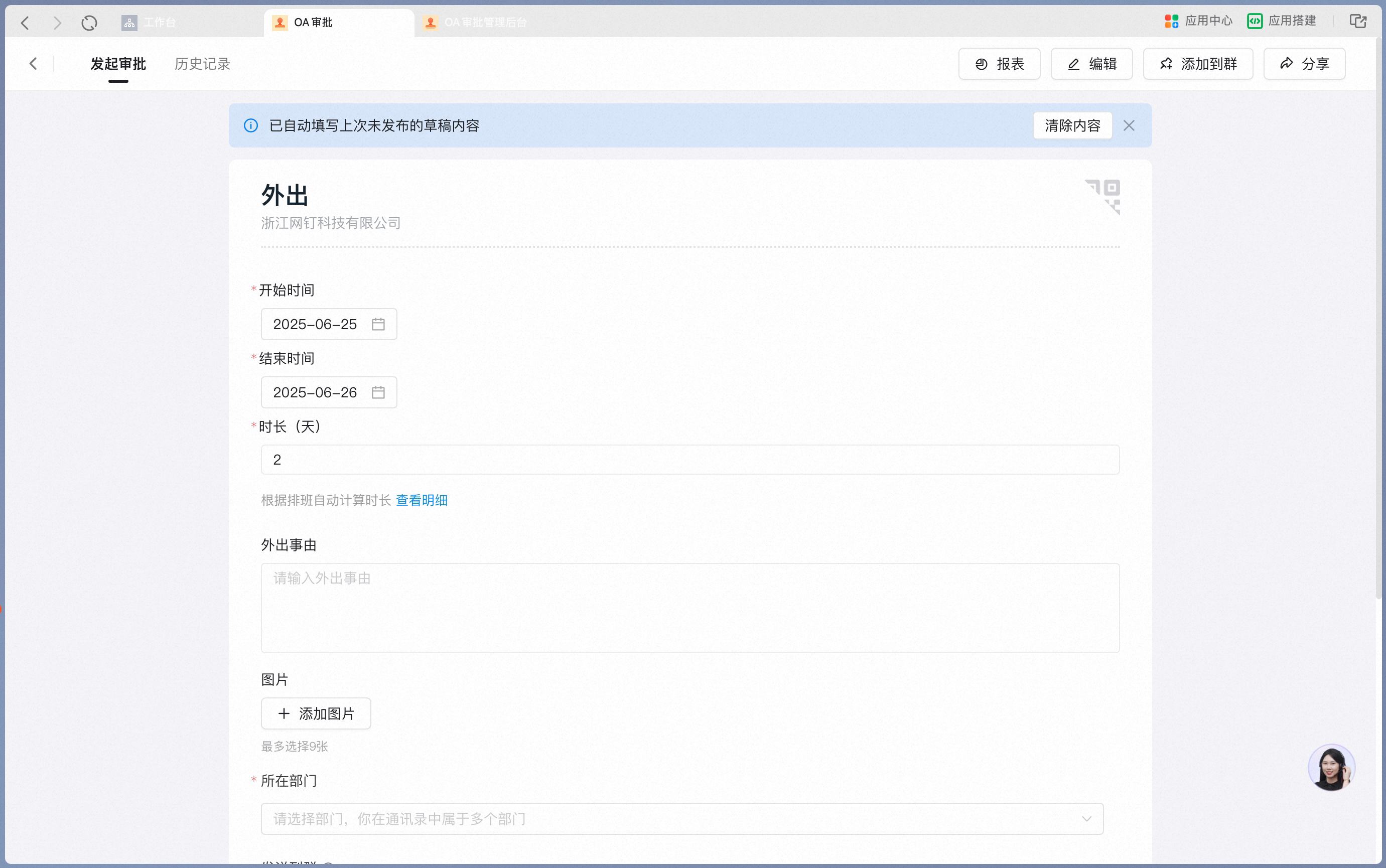
組織内のメンバーは、承認フォーム内で設定された内容に従い、入力・選択によりフォームを記入できます。

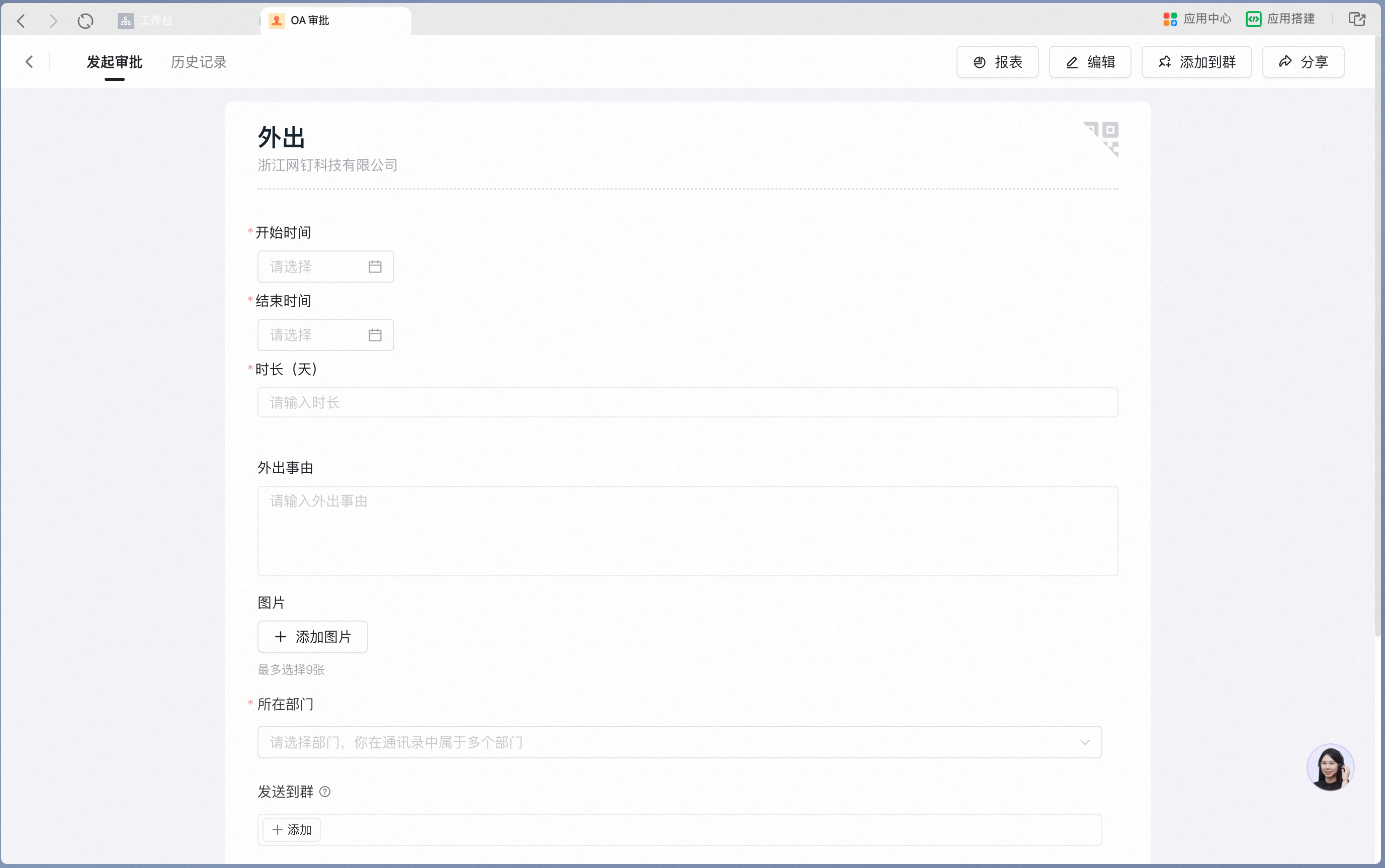
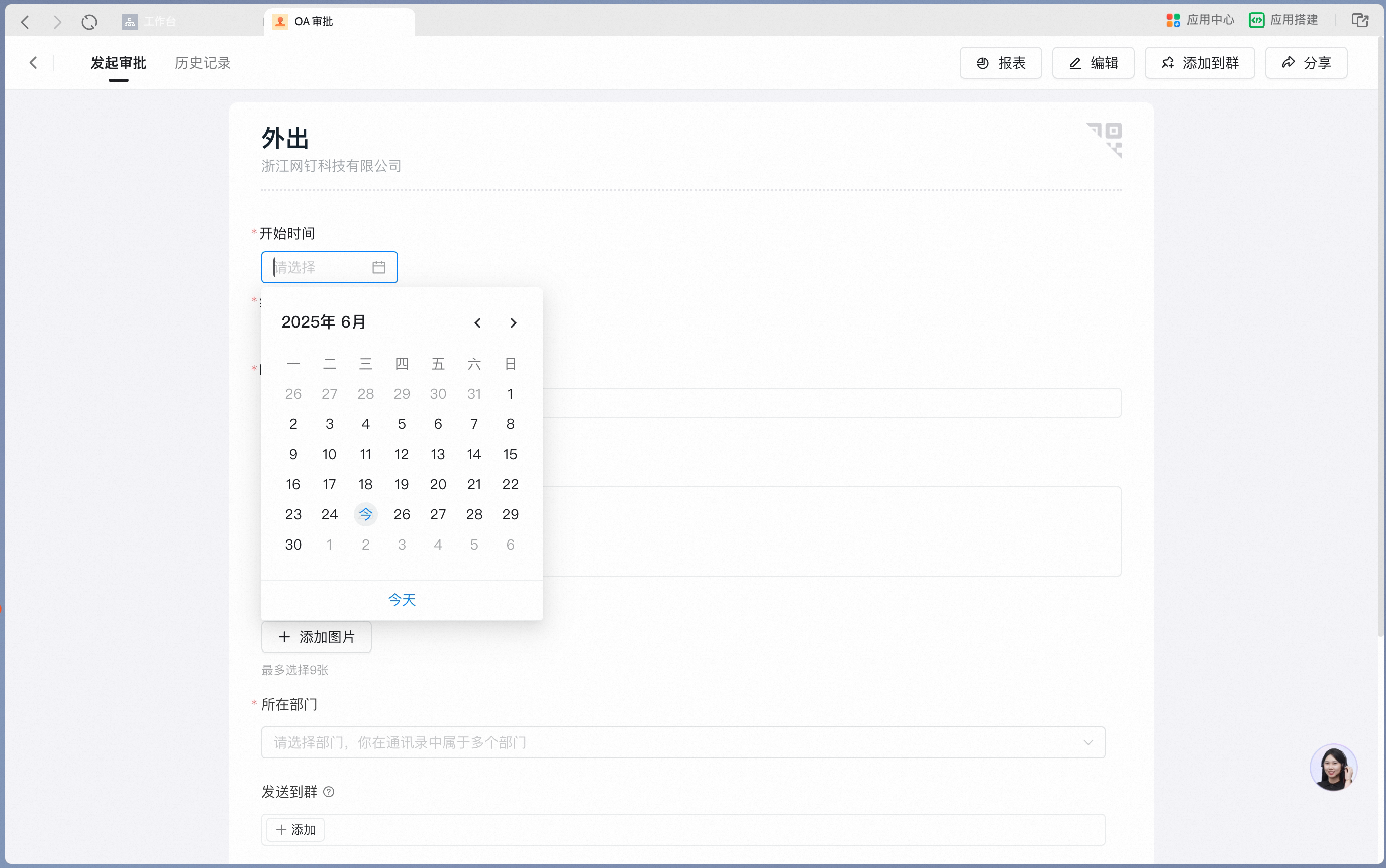
PC版

PC版で承認フォームを記入
PC版で選択によりフォームフィールドを記入

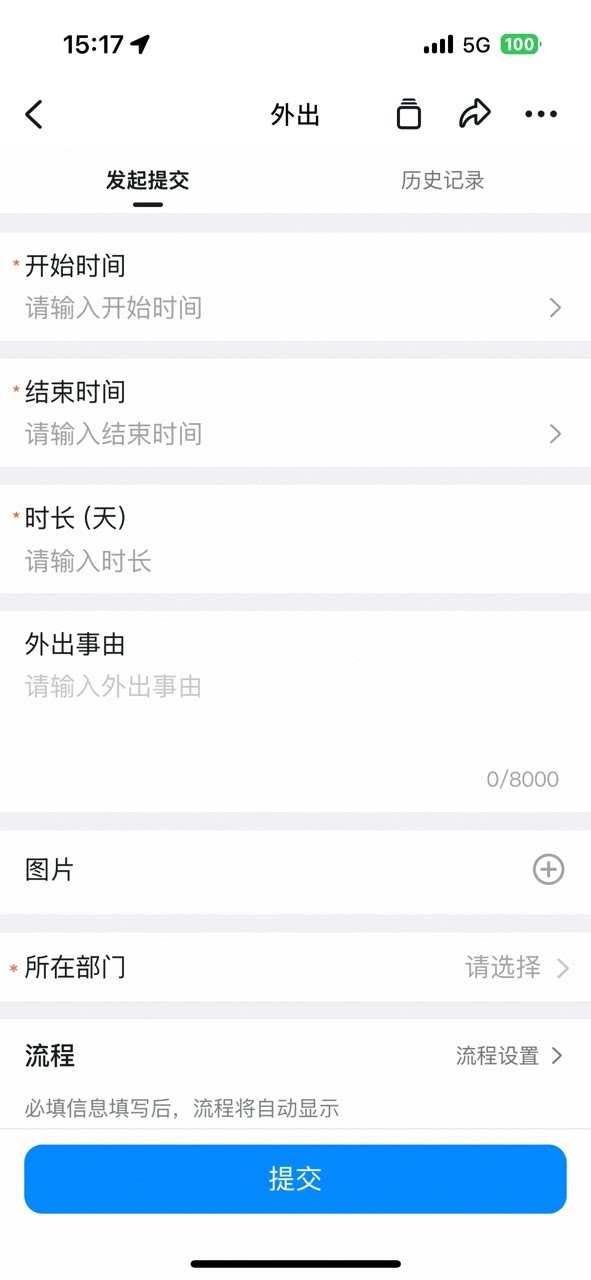
モバイル版

モバイル版で承認フォームを記入
モバイル版で選択によりフォームフィールドを記入
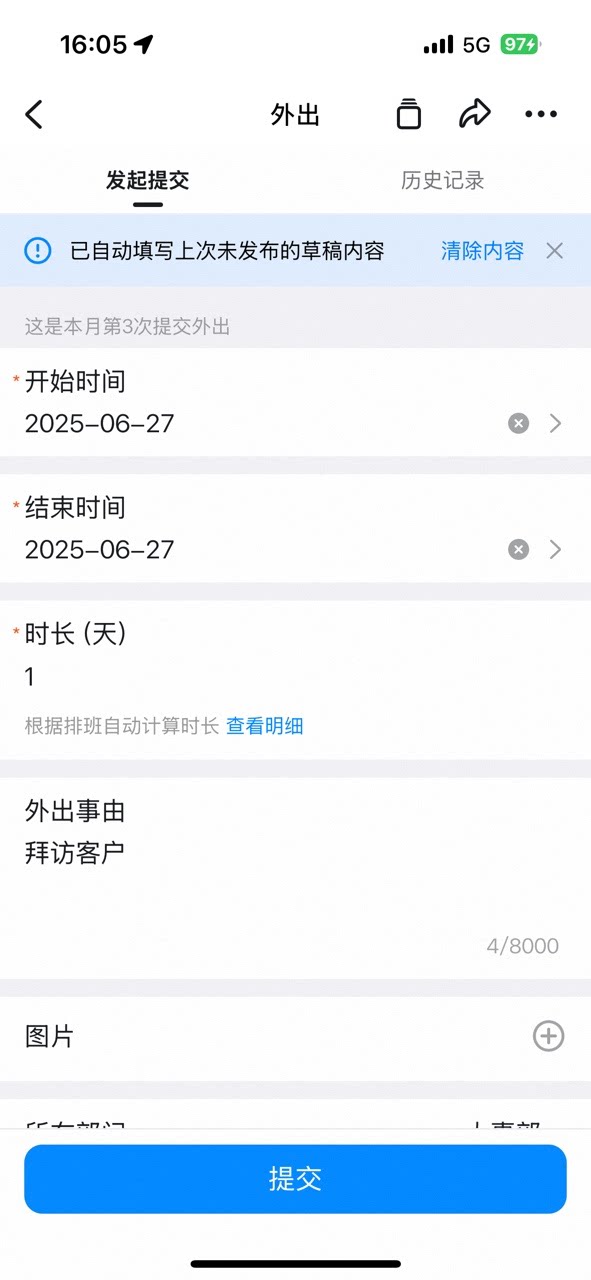
記入後に送信せず承認フォームを閉じた場合、記入内容は下書きとして自動保存されます。保存が不要な場合は「内容をクリア」をクリックしてください。

PC版

PC版の下書き自動保存と内容クリア

モバイル版

モバイル版の下書き自動保存と内容クリア

4、承認フォームの発起

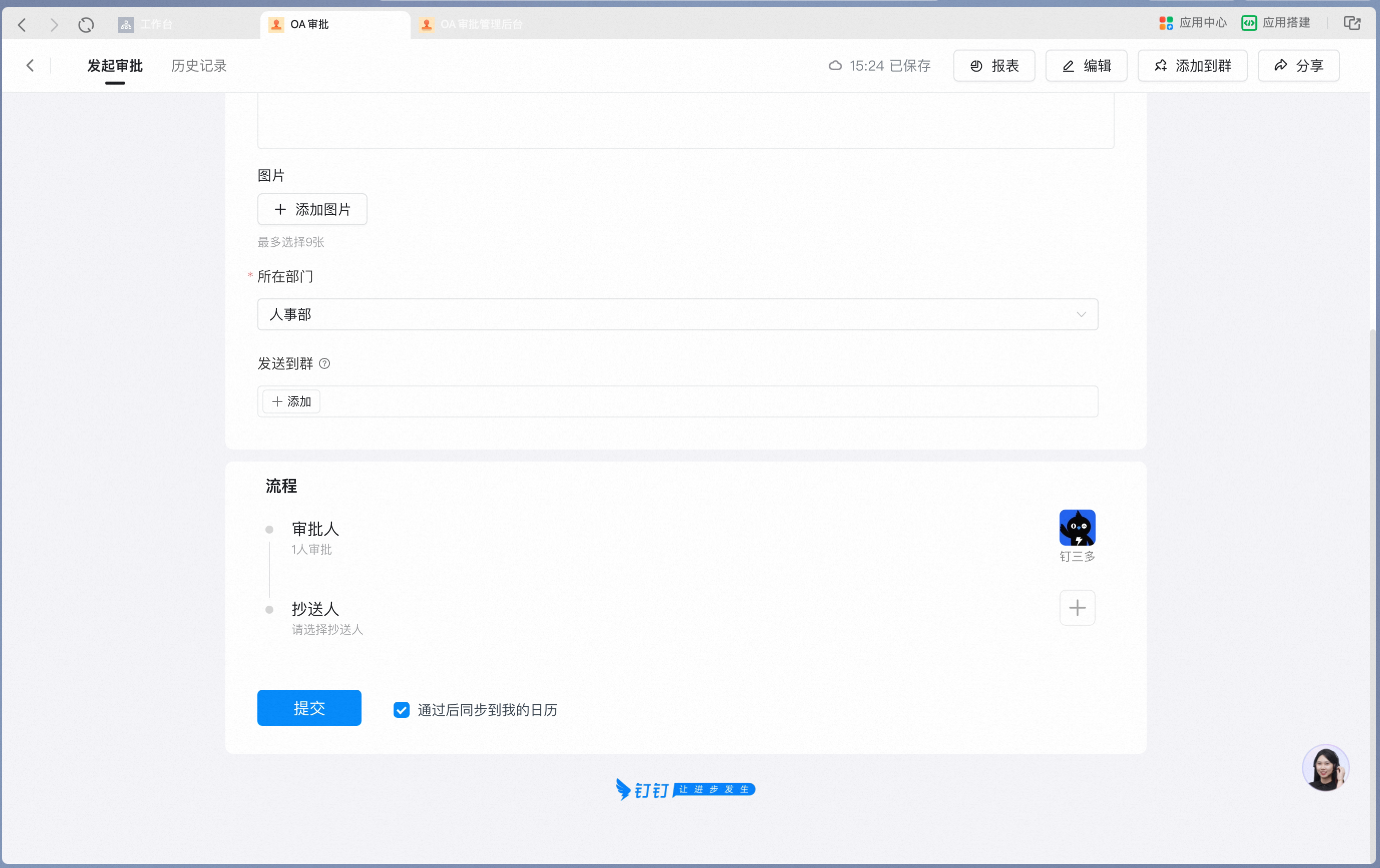
組織内のメンバーは、記入内容が要件を満たした後、発起をクリックして承認申請を送信できます。

PC版

PC版で発起をクリックして承認申請を送信
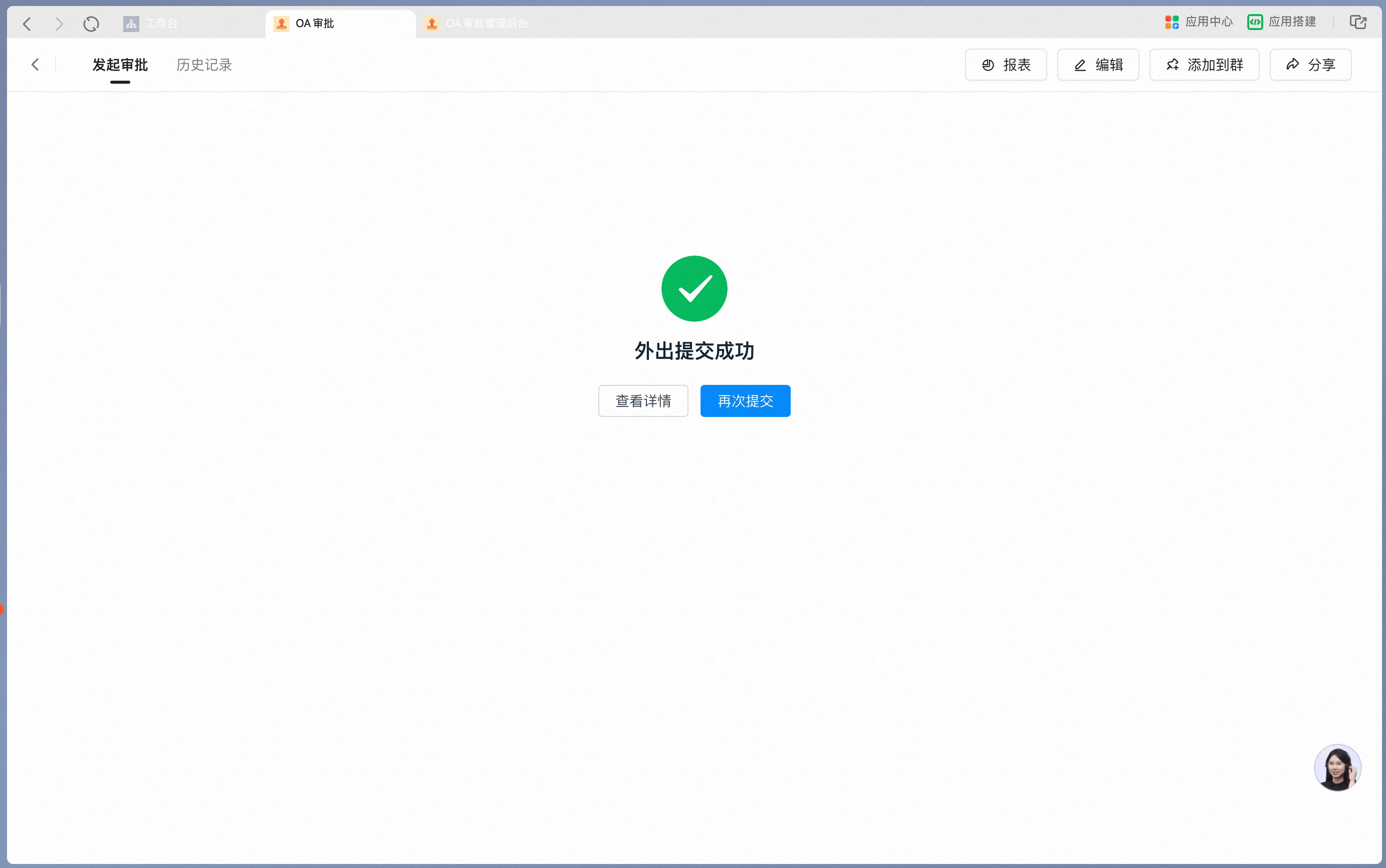
PC版の送信成功ページ

モバイル版

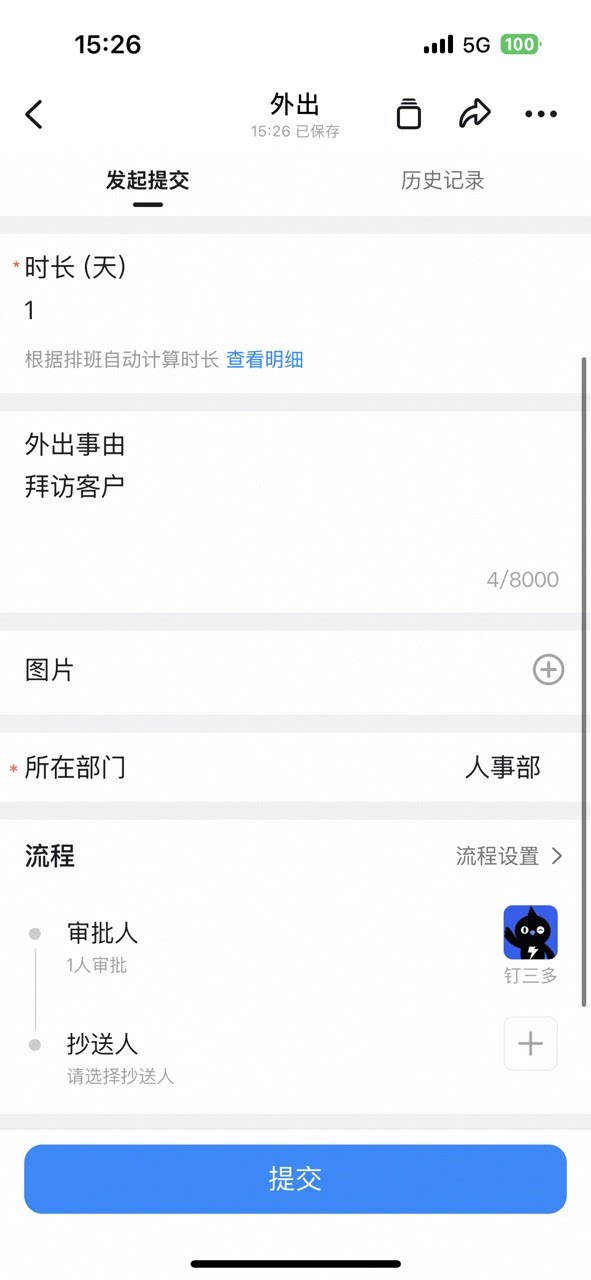
モバイル版で発起をクリックして承認申請を送信
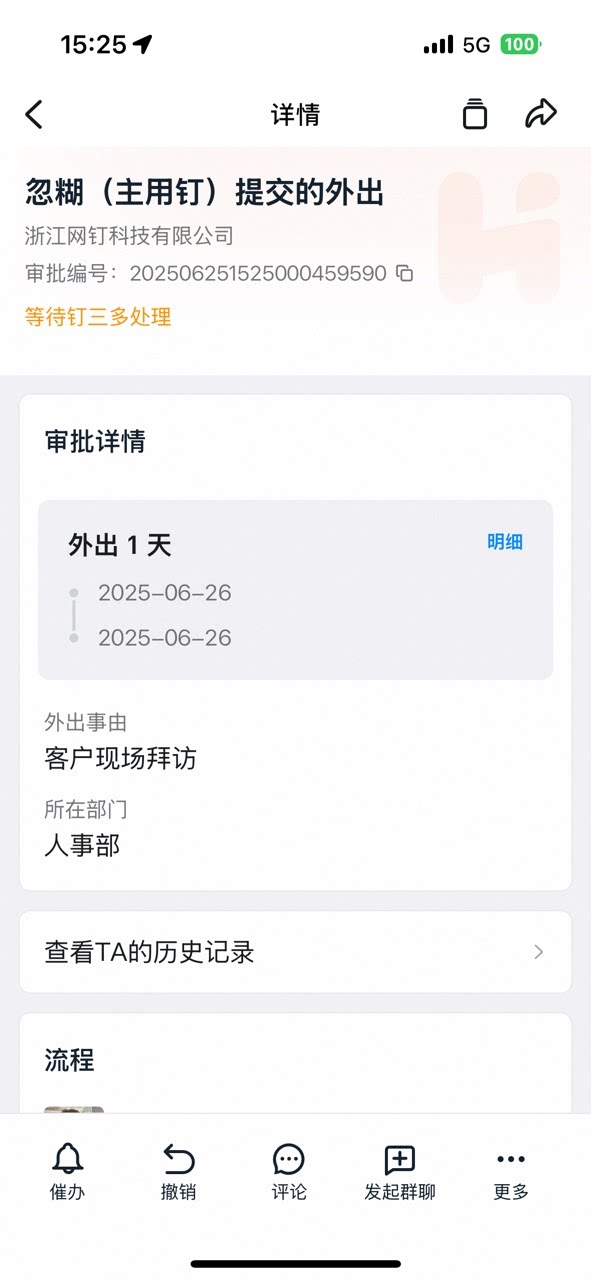
モバイル版の送信成功ページ

発起失敗のよくある状況

承認送信時に発起できない旨のお知らせが表示された場合、以下の 6 つのよくある状況を参照してトラブルシューティングを行ってください。
1

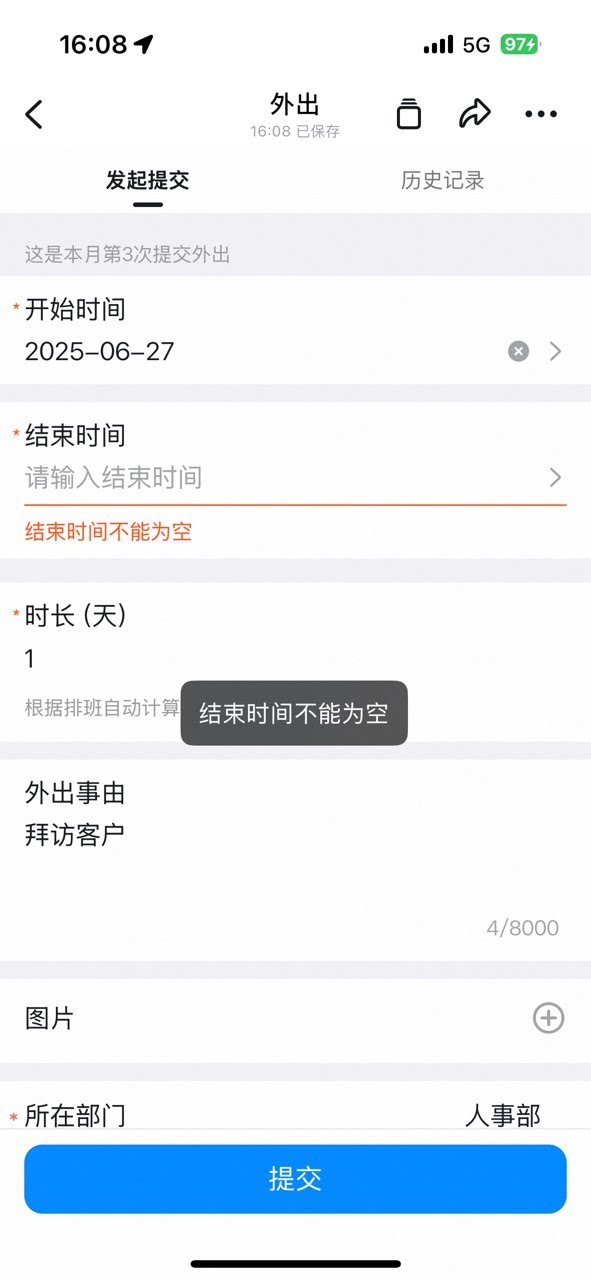
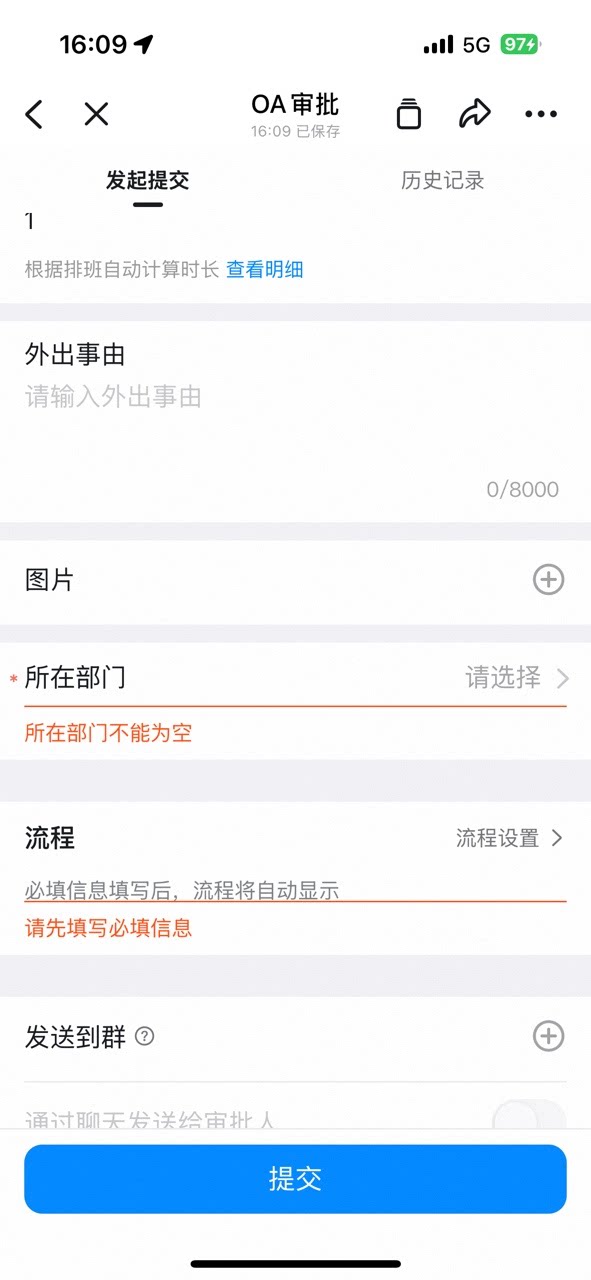
状況 1:必須フィールドが未記入

必須フィールドが未記入の表示
原因:必須フィールドが未記入です。解決方法:赤色のお知らせに従って記入を完了すれば、送信できます。
2

状況 2:発起部門が未選択

発起部門の選択が必要な表示
原因:組織メンバーが複数部門に所属しているにもかかわらず、発起時に部門を選択していません。解決方法:この承認が所属する部門を選択すれば、送信できます。
3

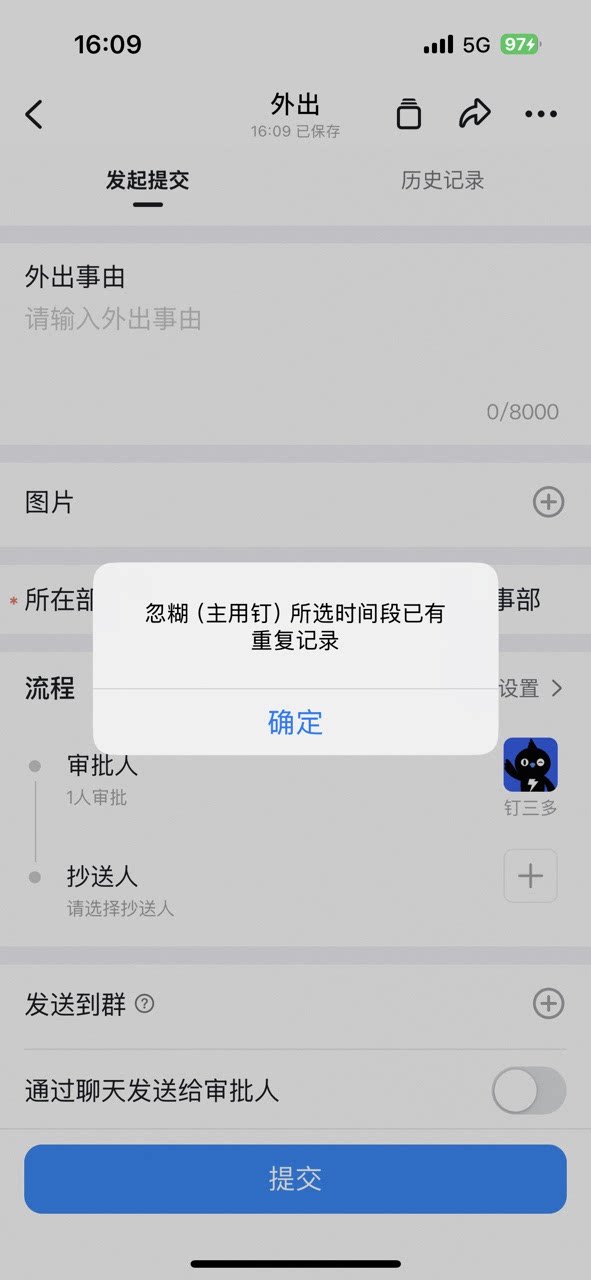
状況 3:同時間帯に既に承認フォームが存在

同時間帯に既に承認フォームが存在する表示
原因:特定業務において、同時間帯に以前この承認フォームを発起しています。解決方法:1、会議履歴を確認し、同時間帯の履歴申請フォームを見つけて取り下げた後、再度送信してください。2、取り下げボタンがない場合(管理者が取り下げ不可に設定)は、承認管理者に連絡し、管理コンソールで時間帯が重複する承認フォームを削除してもらってください(関連するシステムデータも同時に削除されます)。操作方法を管理者に転送することもできます:管理者によるフォームデータ管理3、同時間帯の履歴申請フォームが見つからない場合は、管理者が承認フォームのみを削除し、関連システムデータを削除していない状態です。管理者に連絡してゴミ箱内のデータを復元し、関連システムデータを削除した後、再度送信してください。
4

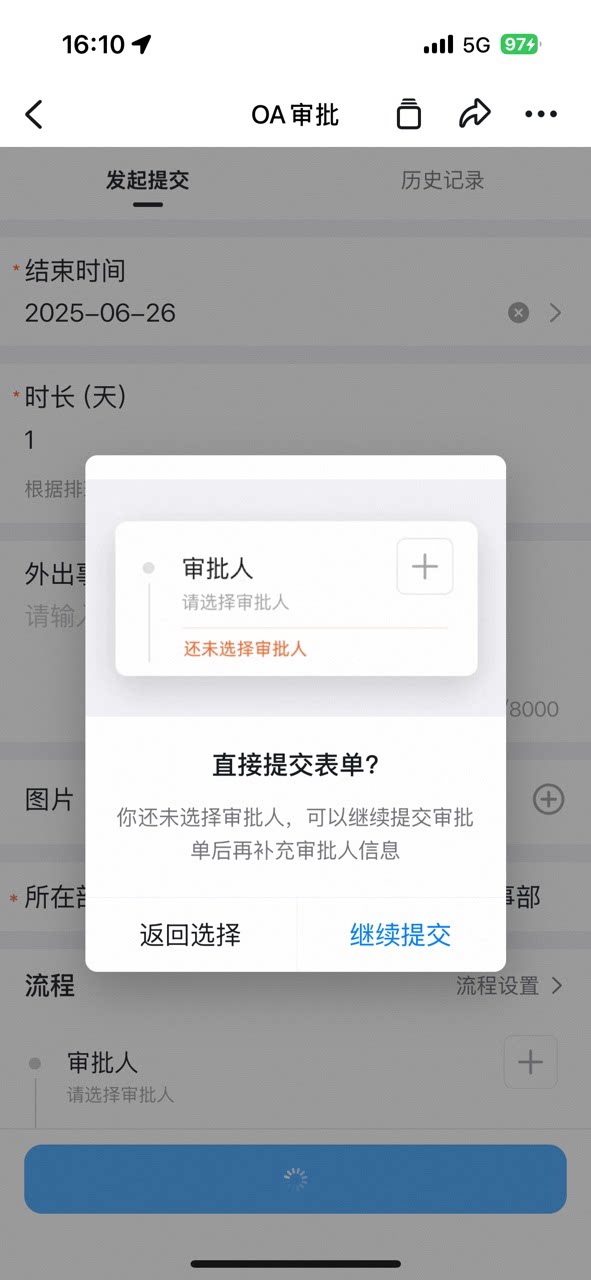
状況 4:任意選択の承認者が未選択

承認者の選択が必要な表示
原因:承認フローノードが申請者による任意選択に設定されているにもかかわらず、申請者が選択せずに承認を送信しました。解決方法:1、承認者を選択してから送信してください。2、管理者に連絡し、承認者を設定してもらってください。操作方法を管理者に転送することもできます:管理者によるプロセス設計
5

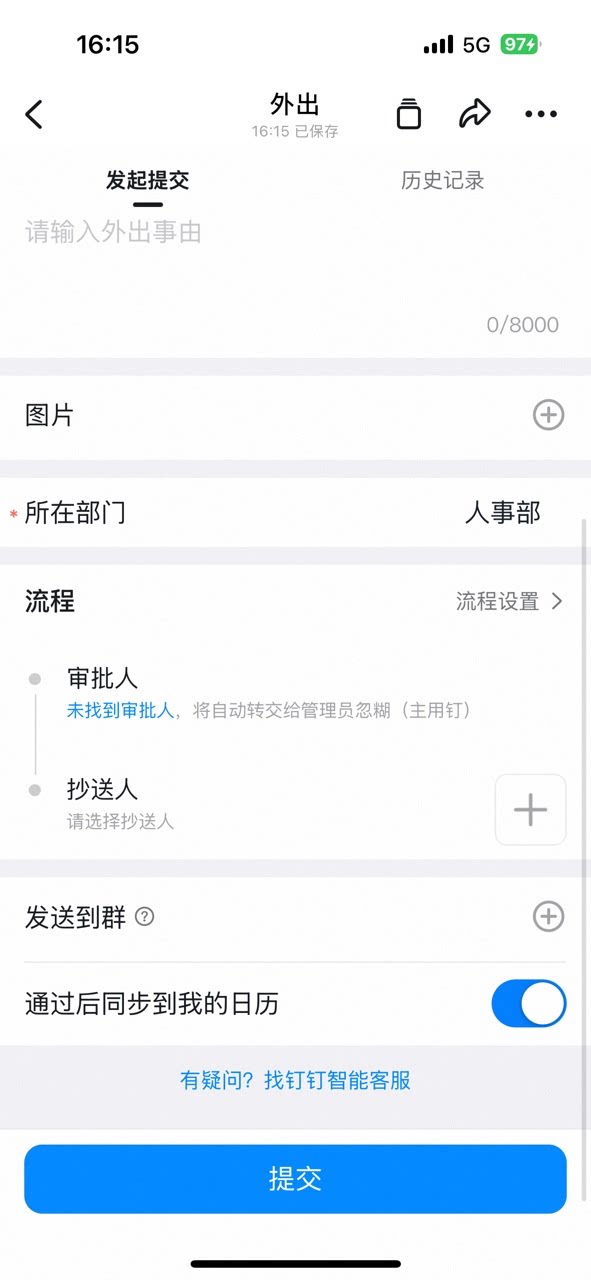
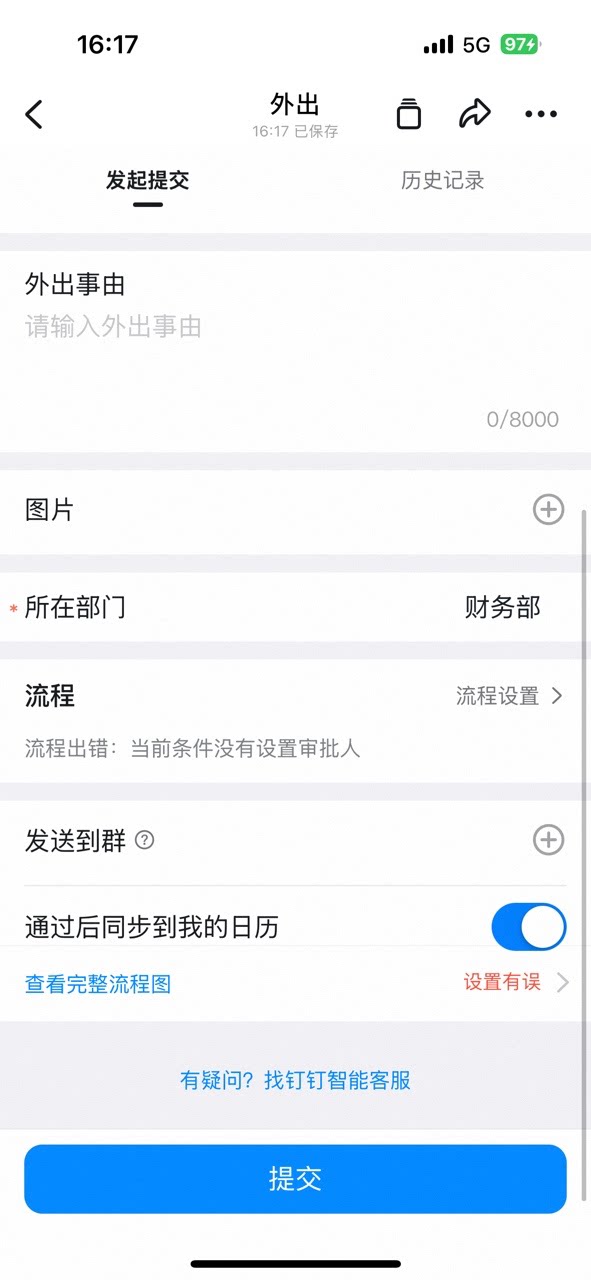
状況 5:フローが承認者を見つけられない

フローエンジンが承認者を見つけられない表示
原因:承認フローノードの設定にエラーがあり、フローエンジンが承認者を見つけられません。解決方法:管理者に連絡し、承認フロー設定を確認して承認者を正しく設定してもらってください。操作方法を管理者に転送することもできます:管理者によるプロセス設計
6

状況 6:いずれの分岐条件も満たさない

分岐条件を満たさない表示
原因:承認フォームに条件付き承認が設定されているものの、分岐条件が現在の申請者の記入状況を網羅していません。解決方法:管理者に連絡し、条件設定を確認してもらってください。操作方法を管理者に転送することもできます:条件付き承認のエラー調査

5、承認進捗の確認

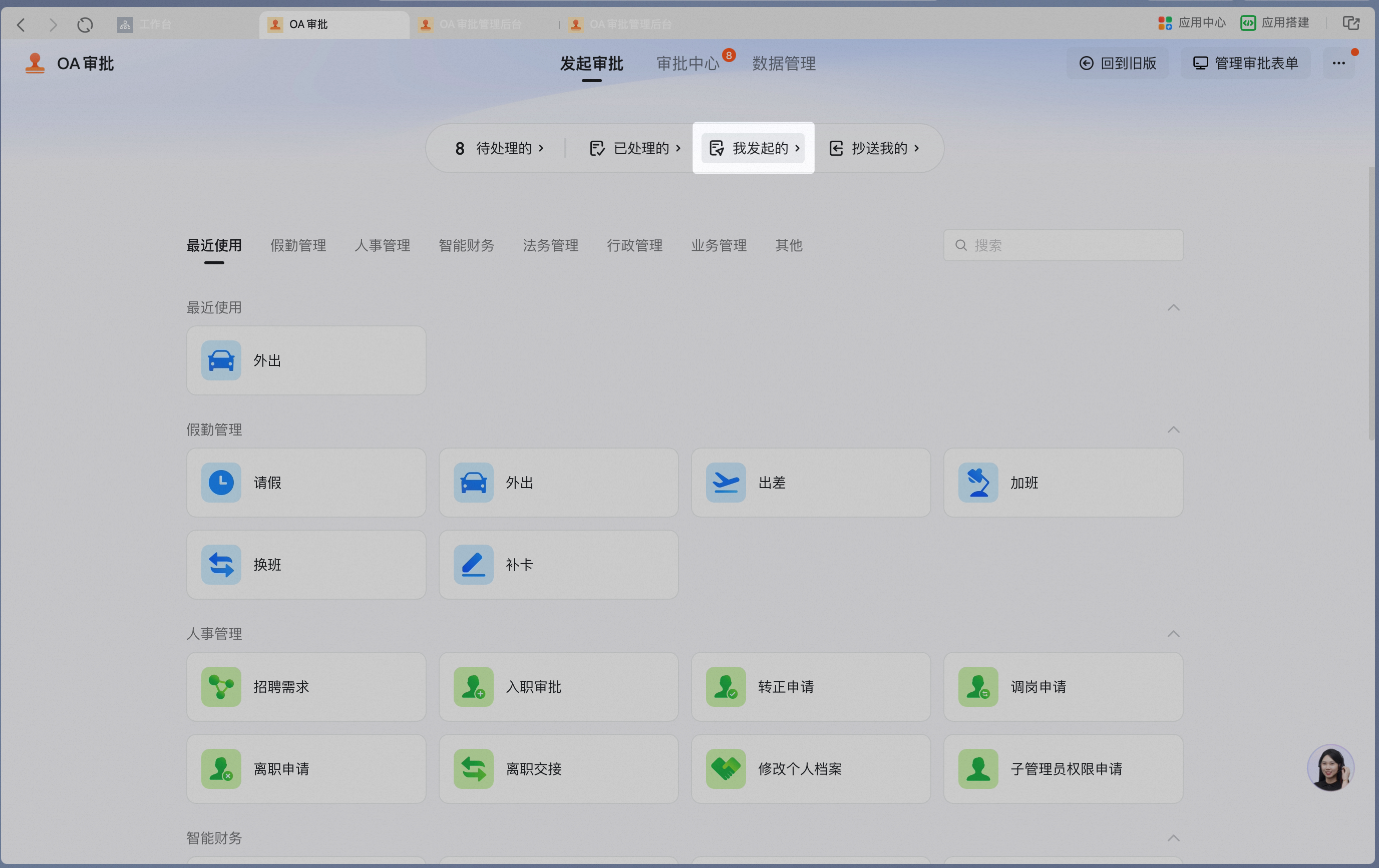
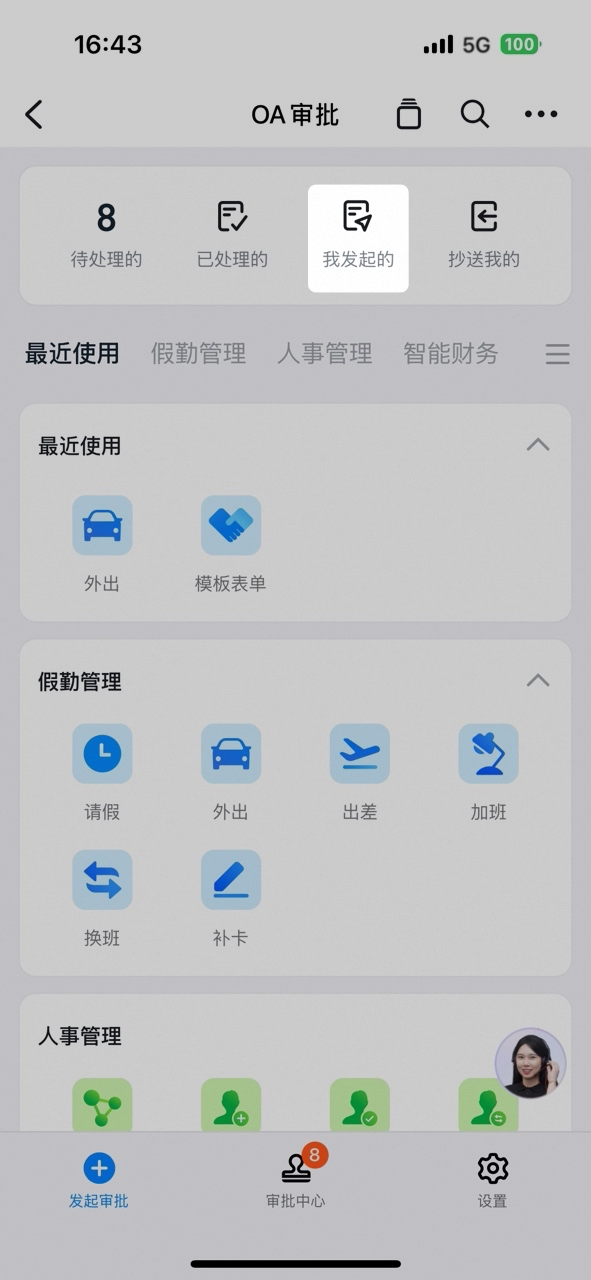
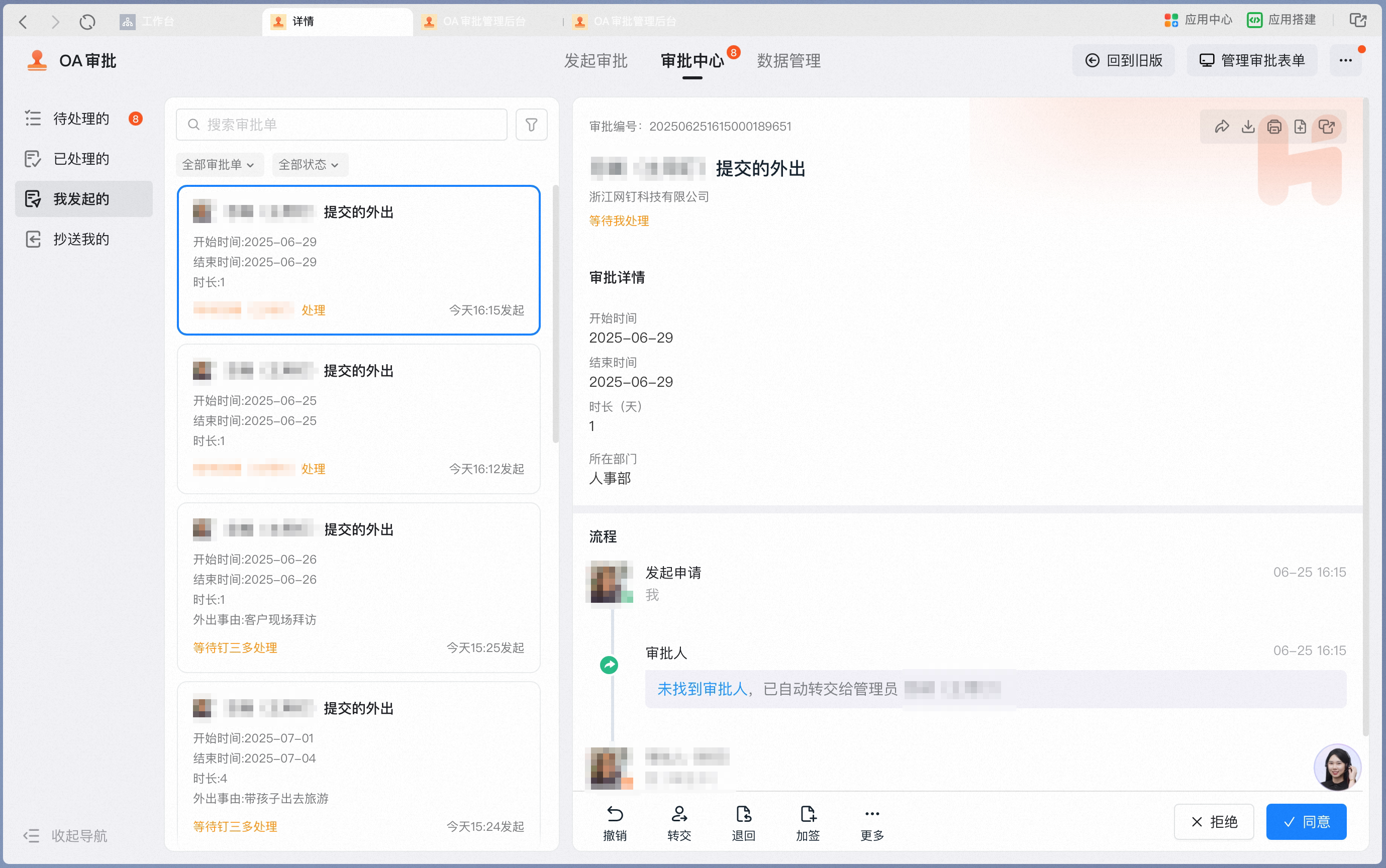
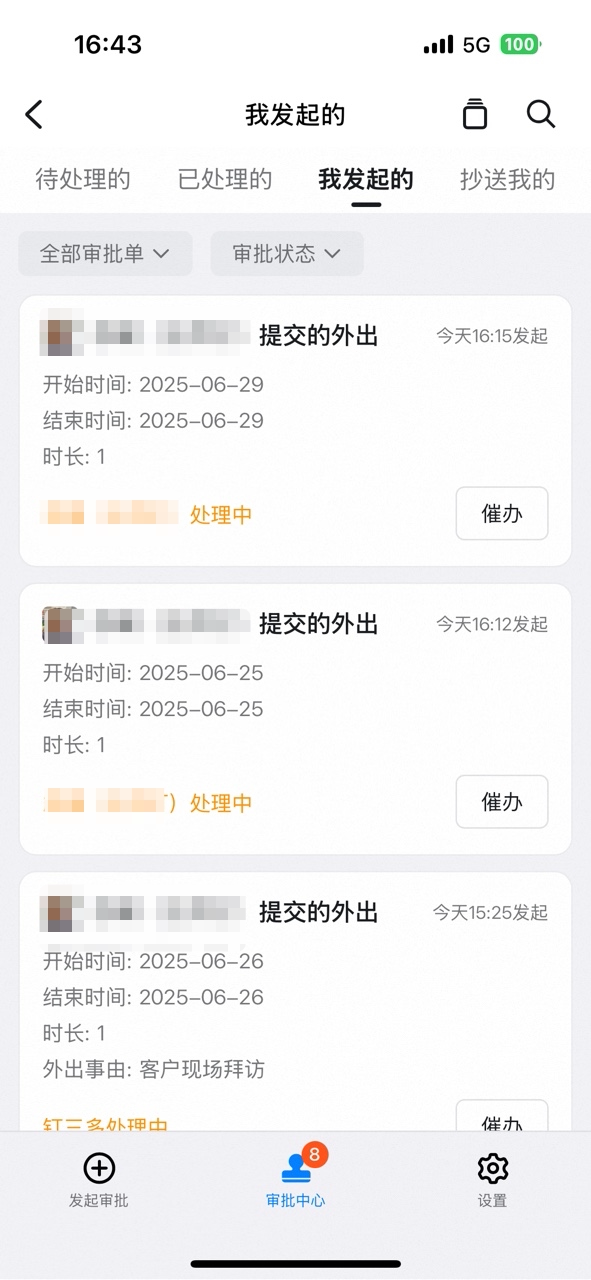
組織内のメンバーは、申請の送信が成功した後、【OA承認】-【自分が申請した】から承認進捗を確認できます。

PC版

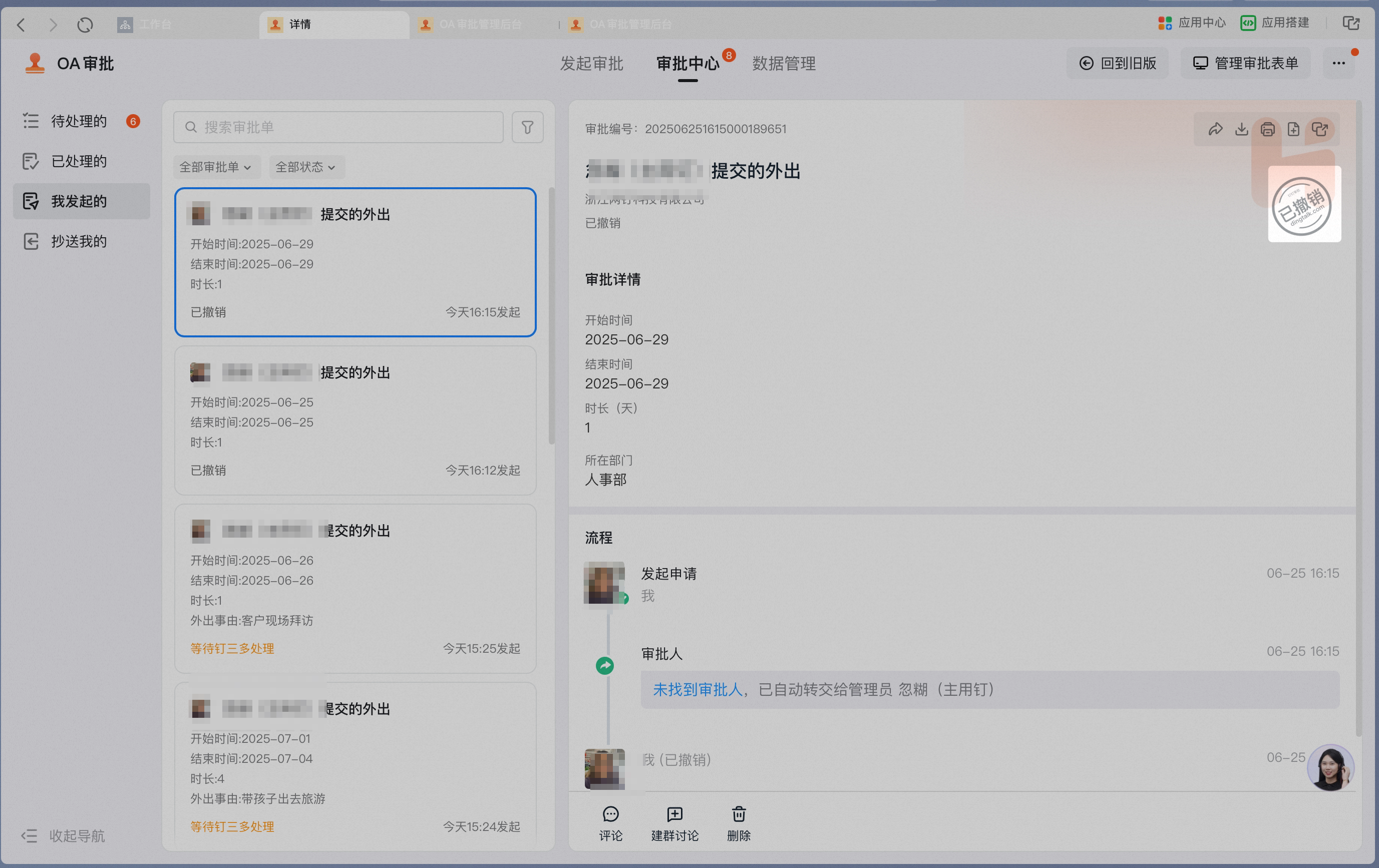
PC版の「自分が申請した」で承認進捗を確認
PC版の承認詳細内のフロー進捗

モバイル版

モバイル版の「自分が申請した」で承認進捗を確認
モバイル版の承認詳細内のフロー進捗

6、承認フォームの取り下げ

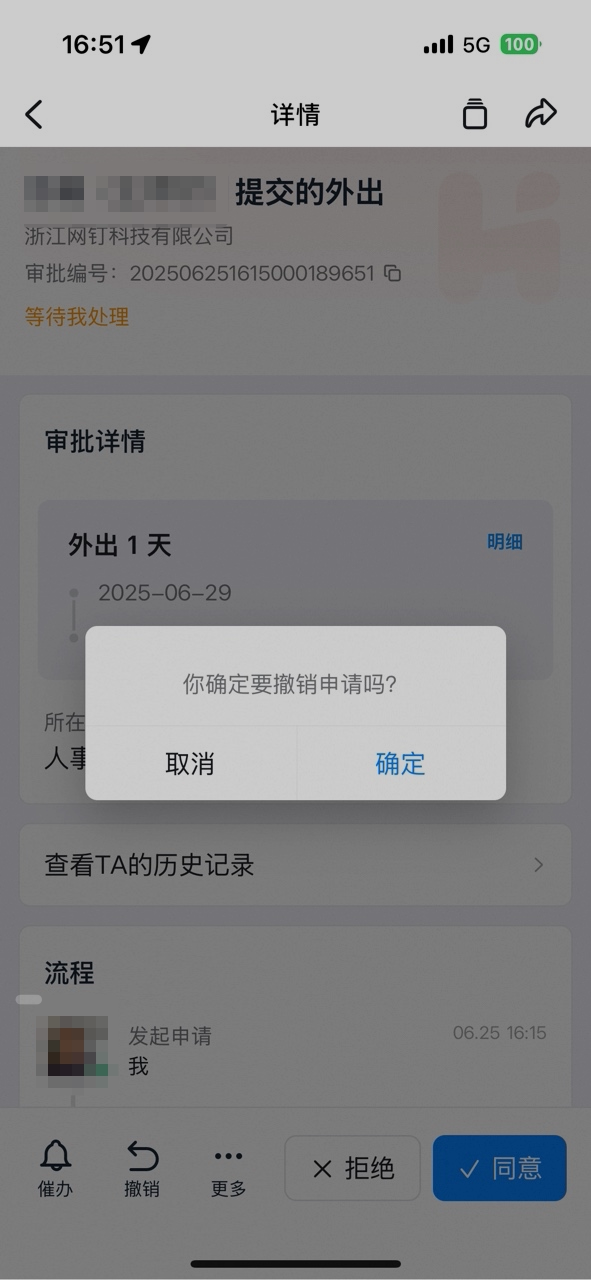
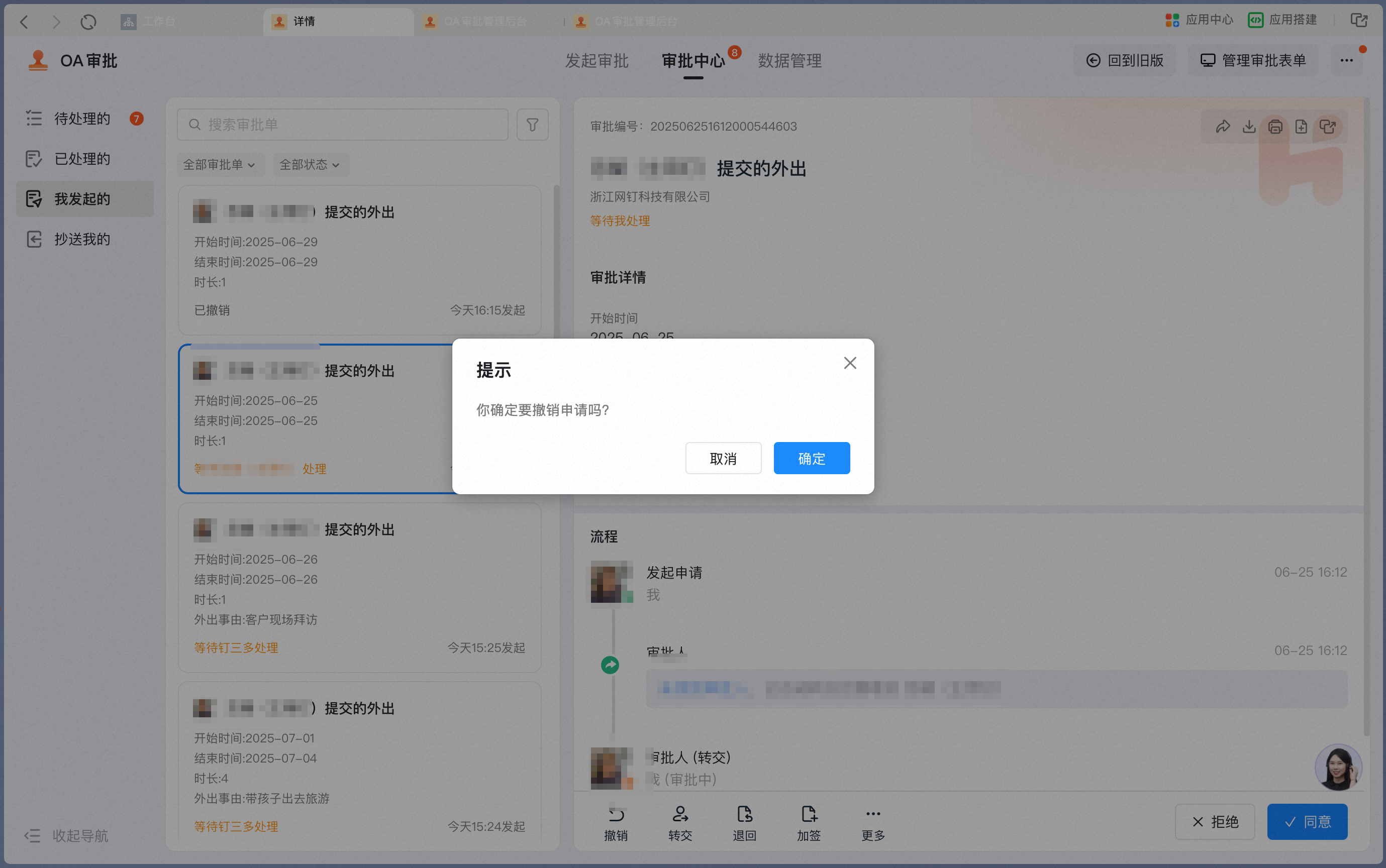
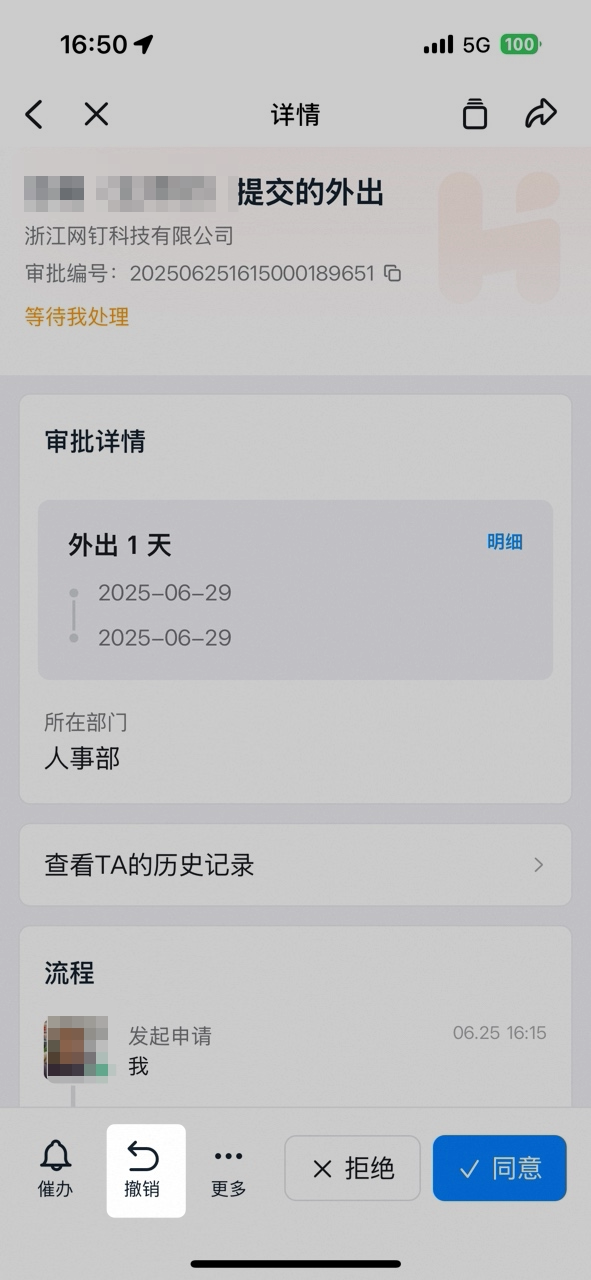
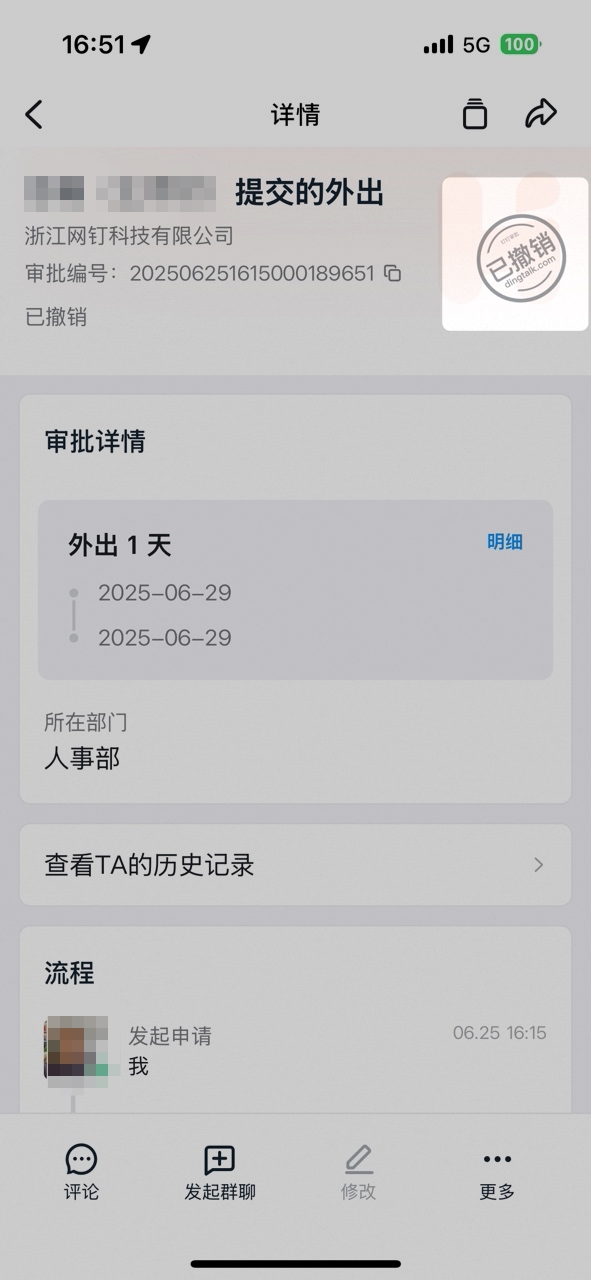
管理者が取り下げを許可している場合、申請者は承認フォームを取り下げることができます。
承認フォームに取り下げボタンが表示されない場合は、管理者が取り下げ権限をオンにしていないことを意味します。組織の承認管理者にご連絡ください。

PC版
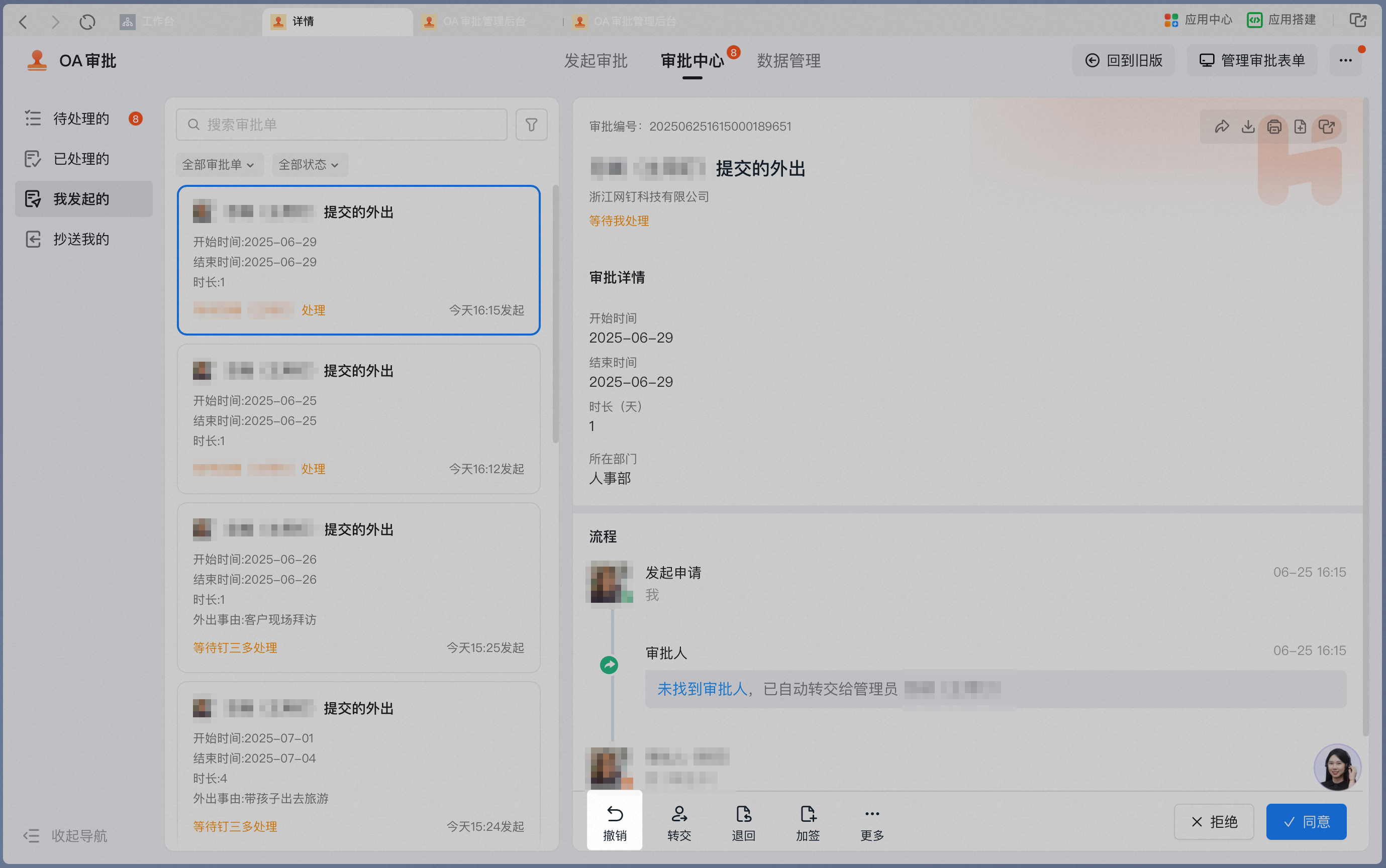
PC版で承認詳細内の取り下げをクリック
PC版で承認フォームの取り下げを確認
PC版の取り下げ成功後の承認フォームステータス

モバイル版

モバイル版で承認詳細内の取り下げをクリック
モバイル版で承認フォームの取り下げを確認
モバイル版の取り下げ成功後の承認フォームステータス

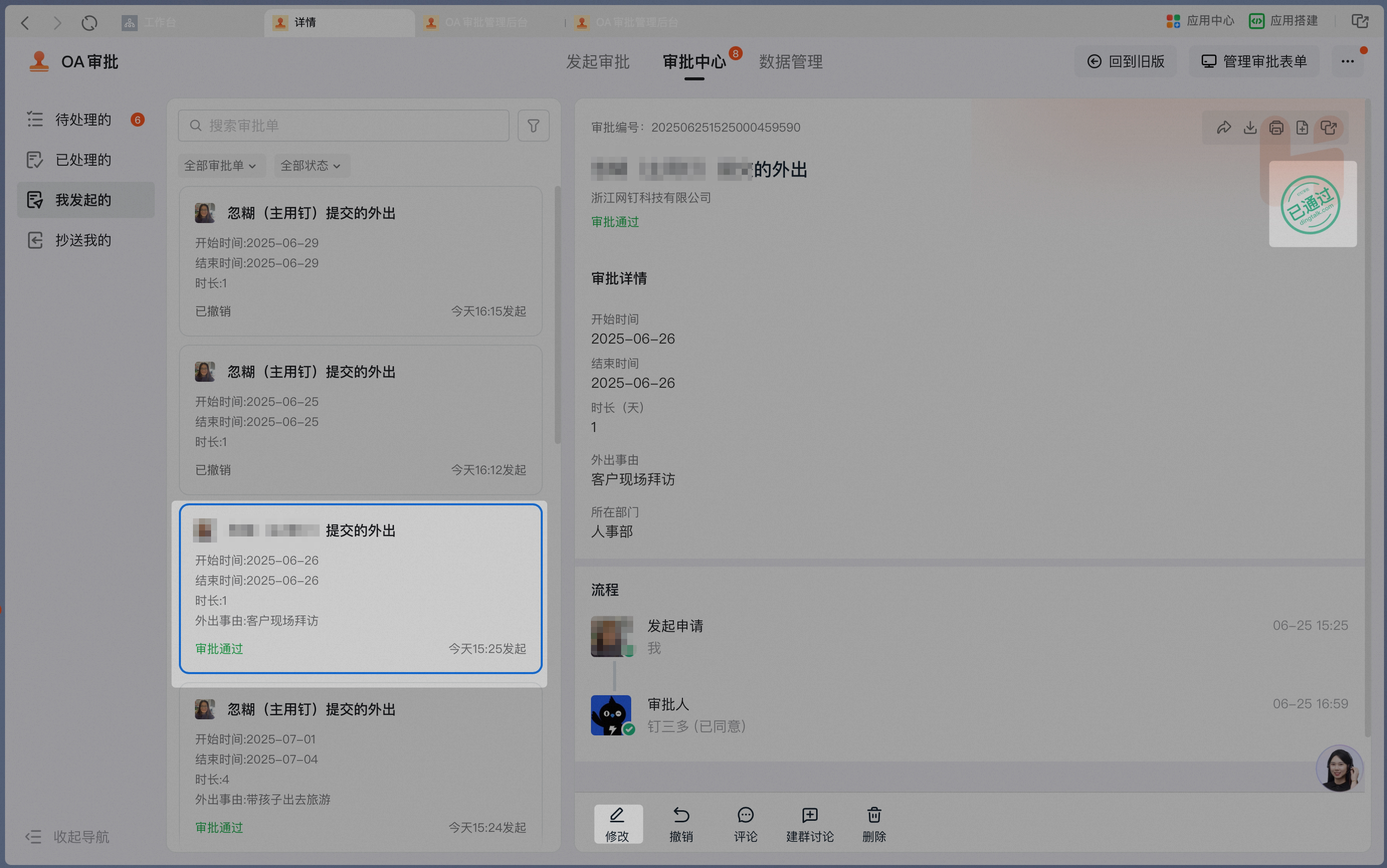
7、承認フォームの修正

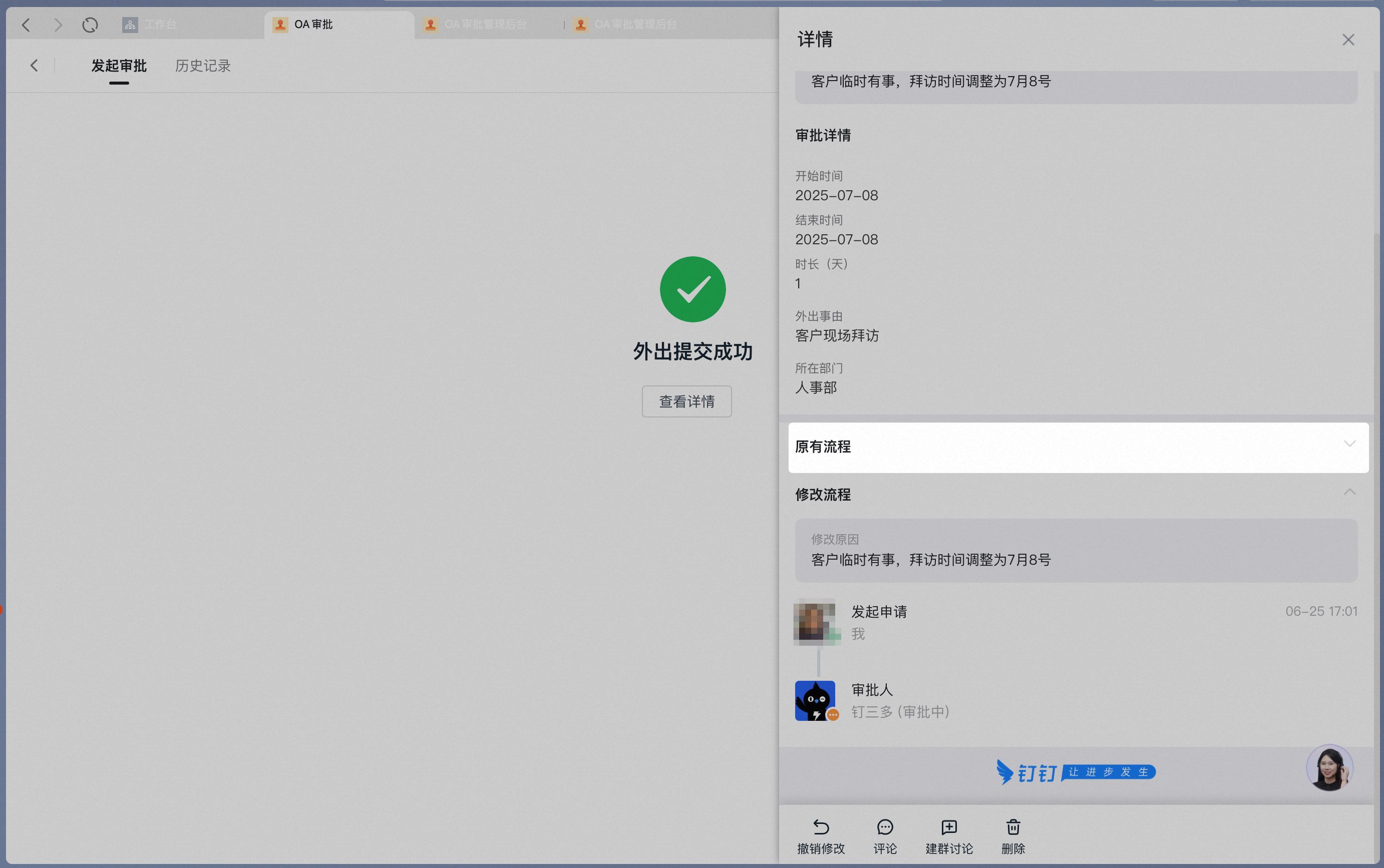
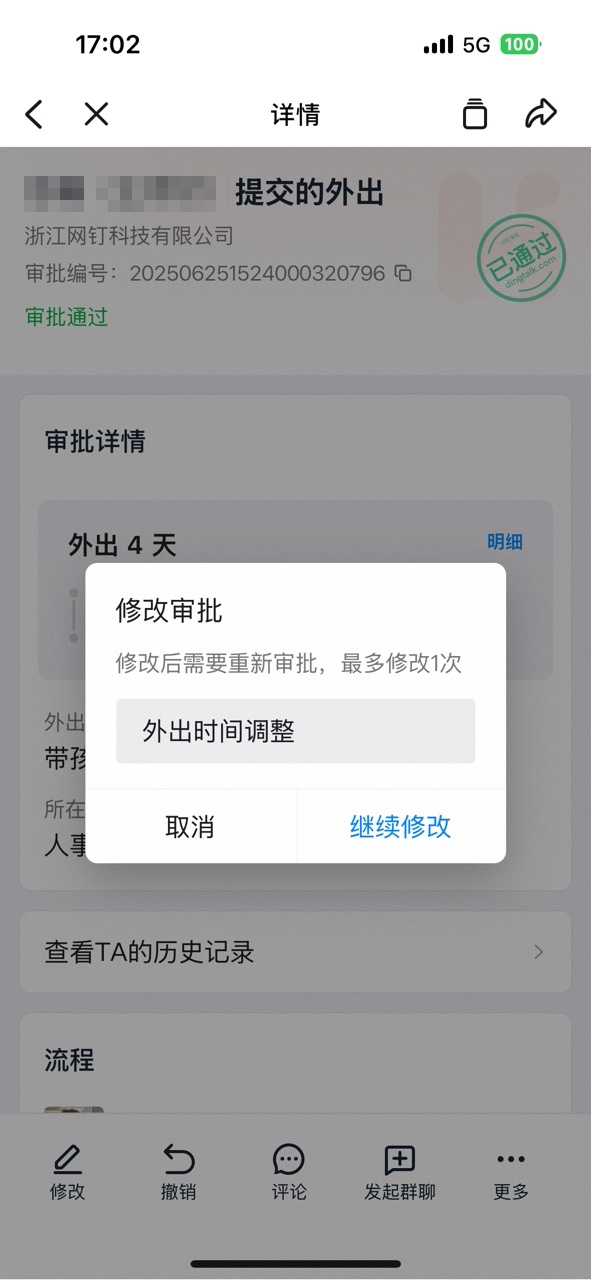
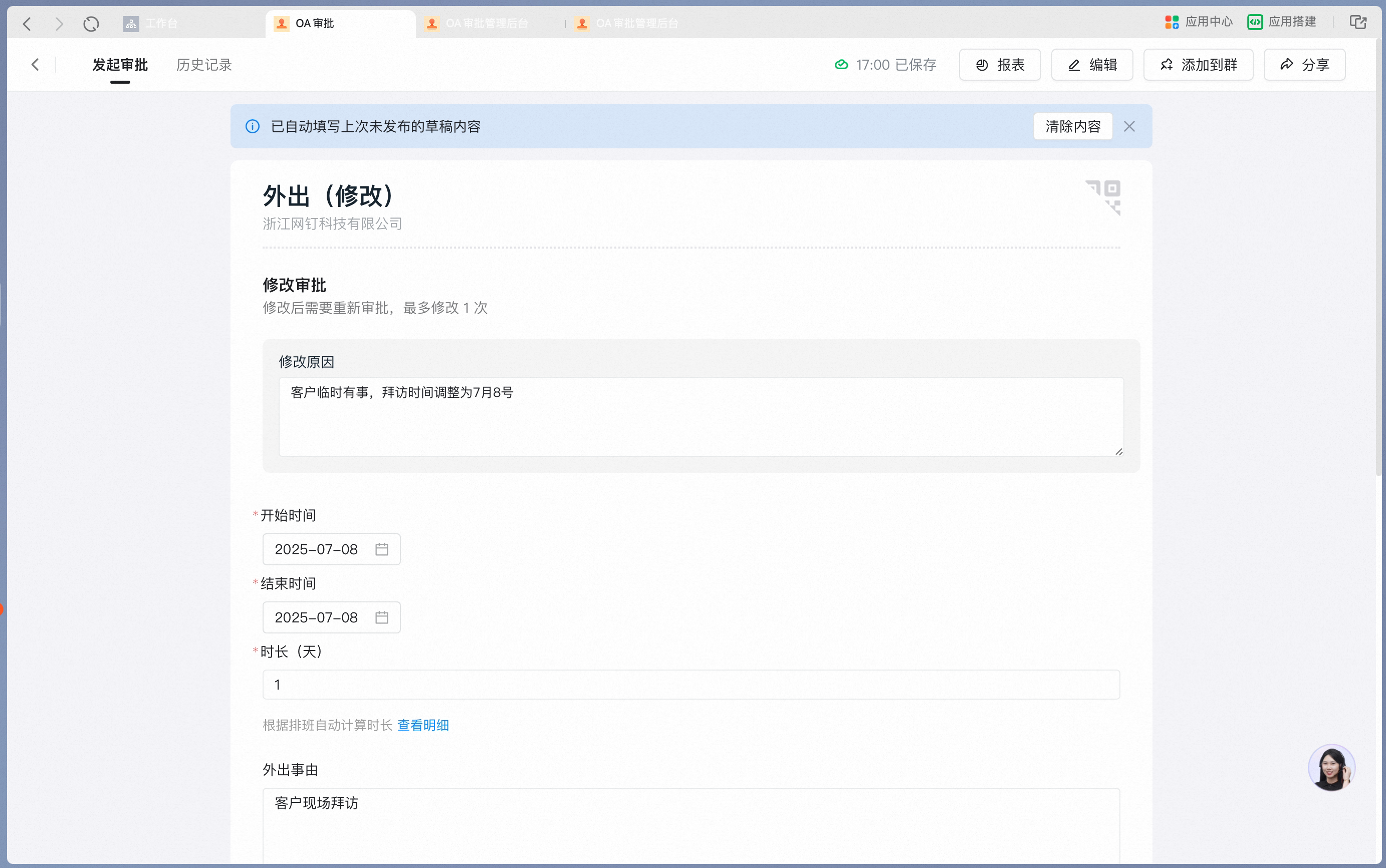
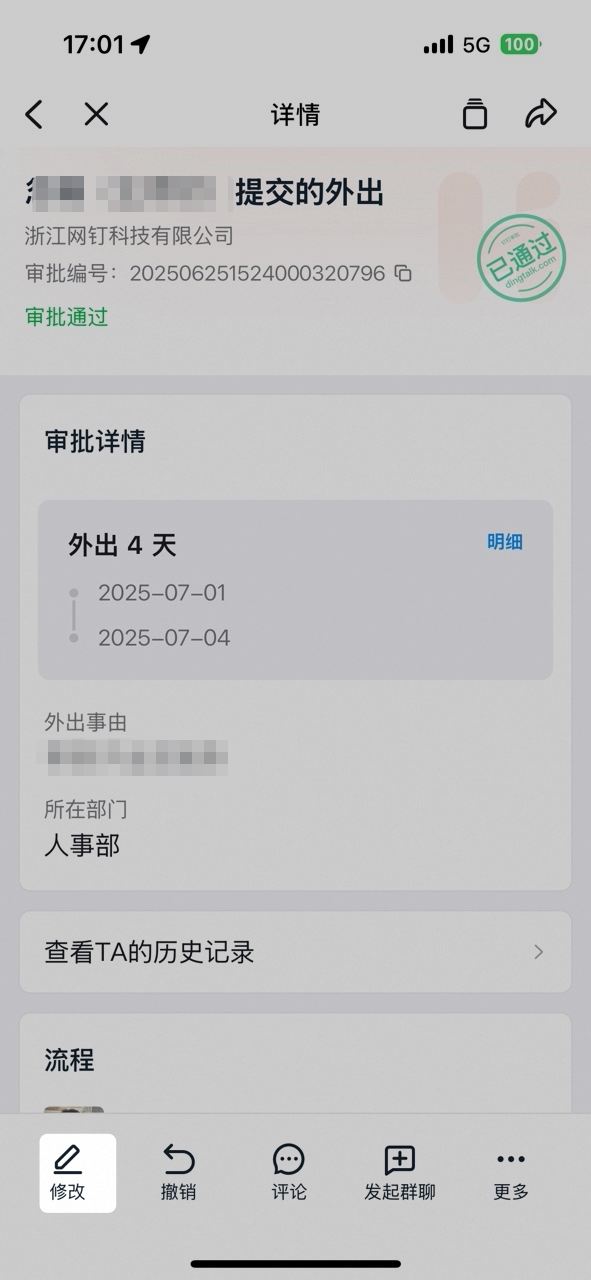
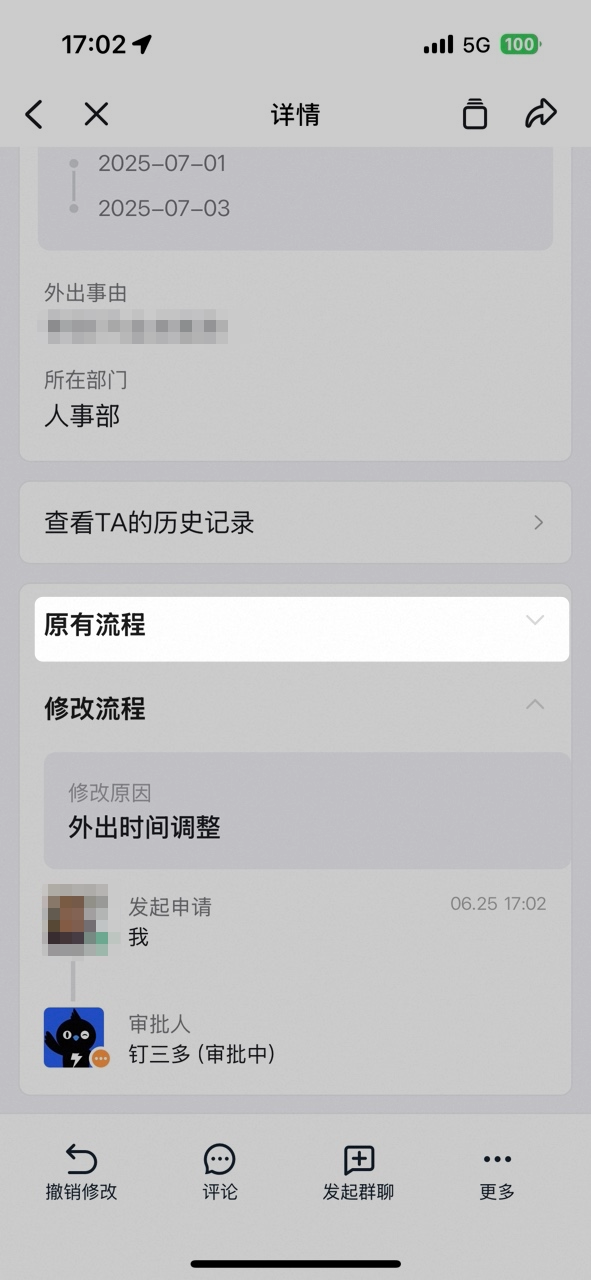
管理者が 承認済み の承認フォームの修正を許可している場合、申請者は承認フォームを修正できます。承認フォームを修正する際は修正理由の記入が必要です。再度発起した後、元の承認フォームが修正後の承認フォームに添付され、いつでも確認できます。

PC版

PC版で承認詳細内の修正をクリック
PC版で修正理由を記入後に再発起
PC版で元の承認フォームが修正後の承認フォームに添付される

モバイル版

モバイル版で承認詳細内の修正をクリック
モバイル版で修正理由を記入後に再発起
モバイル版で元の承認フォームが修正後の承認フォームに添付される

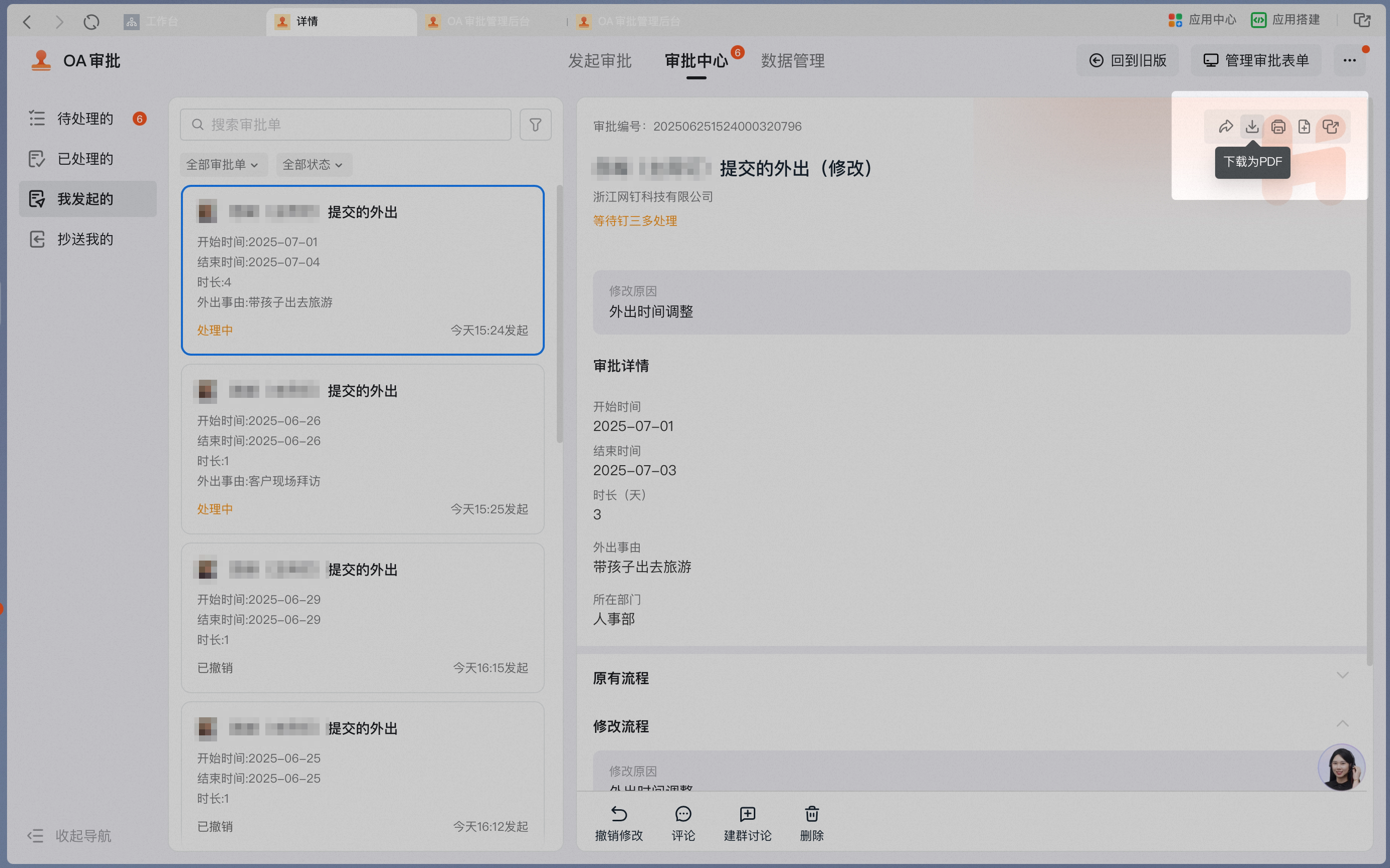
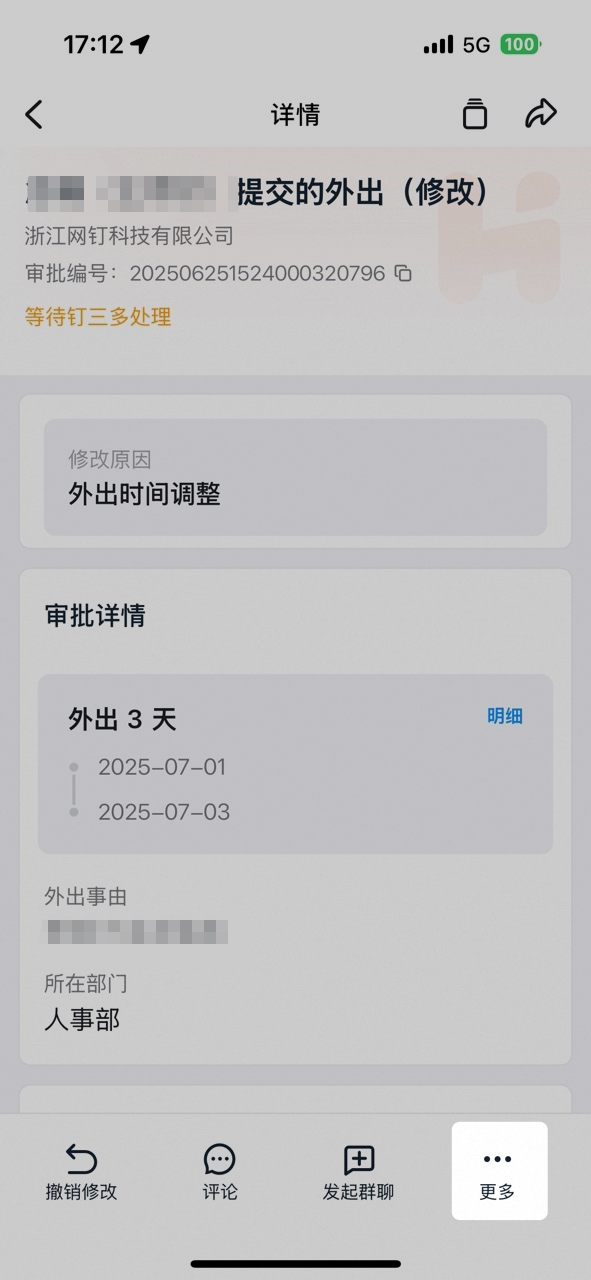
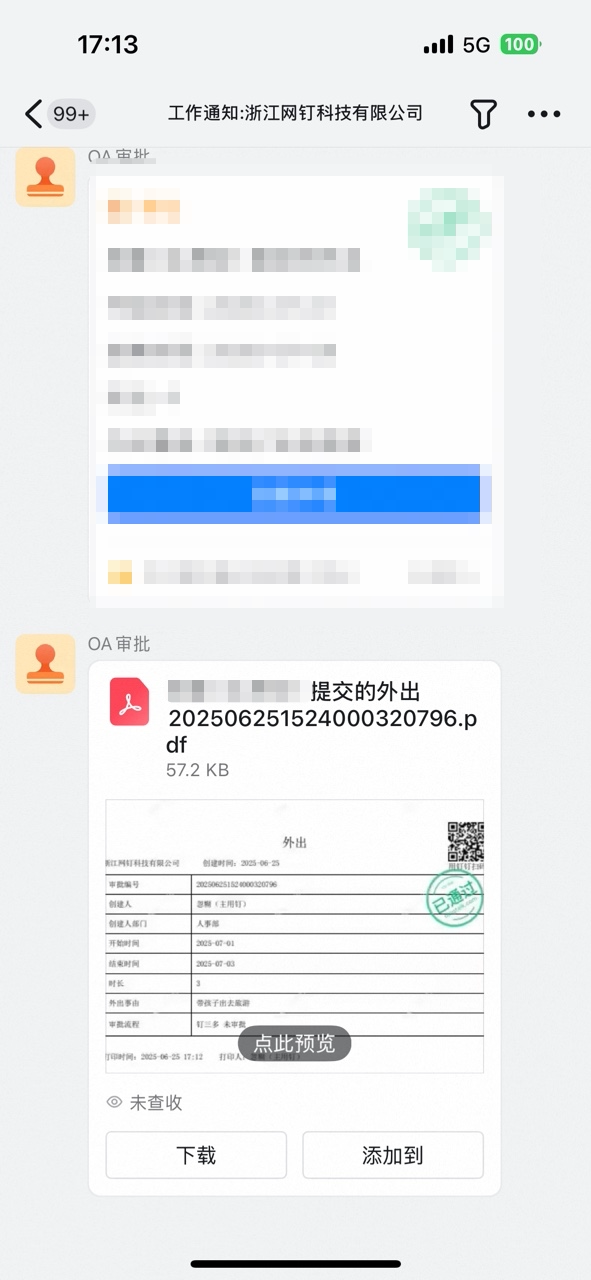
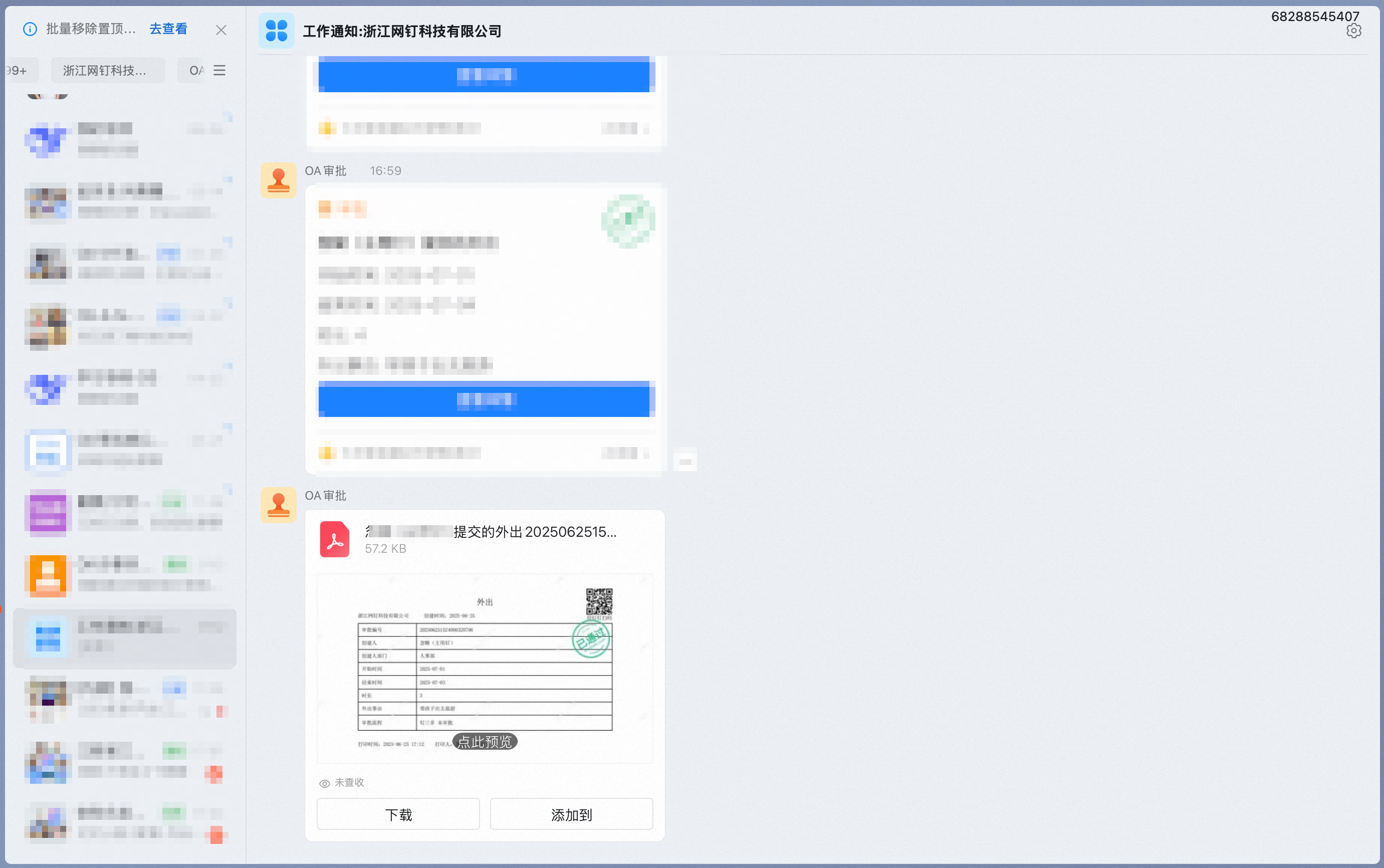
8、承認詳細のダウンロード

組織内のメンバーは、「承認詳細ページ」から承認詳細をダウンロードできます。

PC版

PC版の承認詳細ページのダウンロード入口
PC版でダウンロード形式を選択
PC版でダウンロード完了した承認詳細

モバイル版

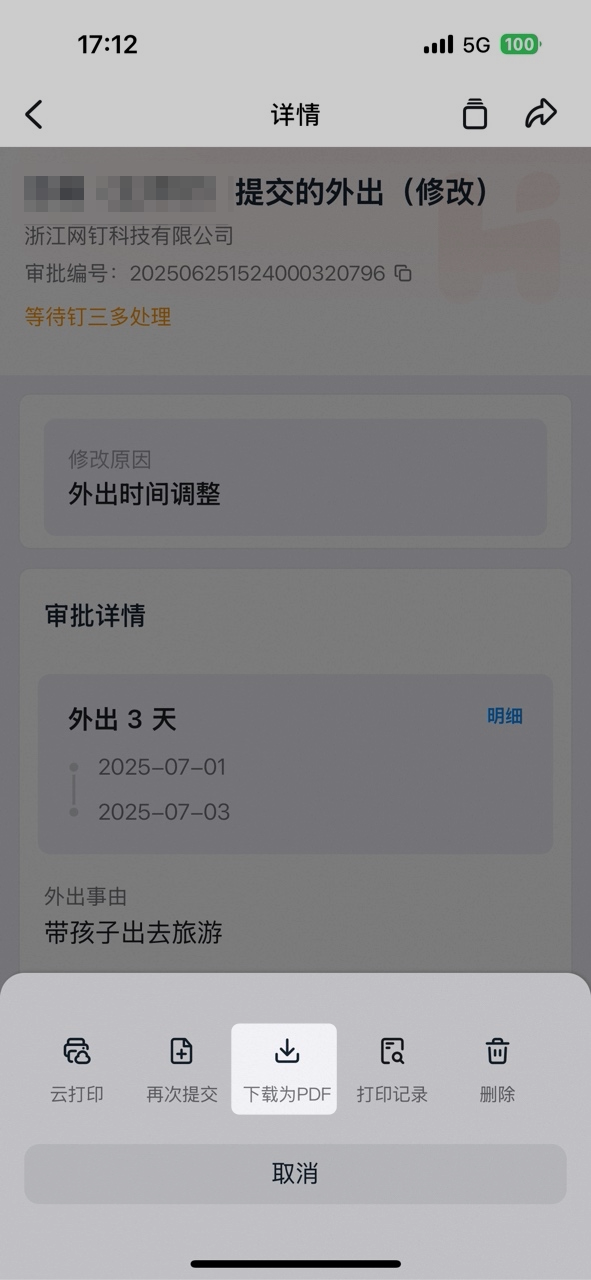
モバイル版の承認詳細ページのダウンロード入口
モバイル版でダウンロード完了した承認詳細

三、関連ドキュメント

操作画面

承認ホーム、承認センターなど一般的な操作画面を理解する

処理担当者ハンドブック

承認者、処理担当者、CC受信者による承認フォームの処理方法を理解する