メッセージ
メッセージ カレンダー
カレンダー 会議
会議 連絡先
連絡先 メール
メール ドキュメント
 ドライブ
ドライブ AI テーブル
 AI 議事録
 勤怠
勤怠 承認
承認 YiDA
YiDA 管理コンソール
一、操作説明
プレミアム設定は管理者のみ操作できます。プレミアム設定は現在の 単一フォーム に適用されます。内容:申請者設定、承認者設定、データ見出し/概要設定、権限設定、入力リマインダーなどを含みます。
二、操作の前提
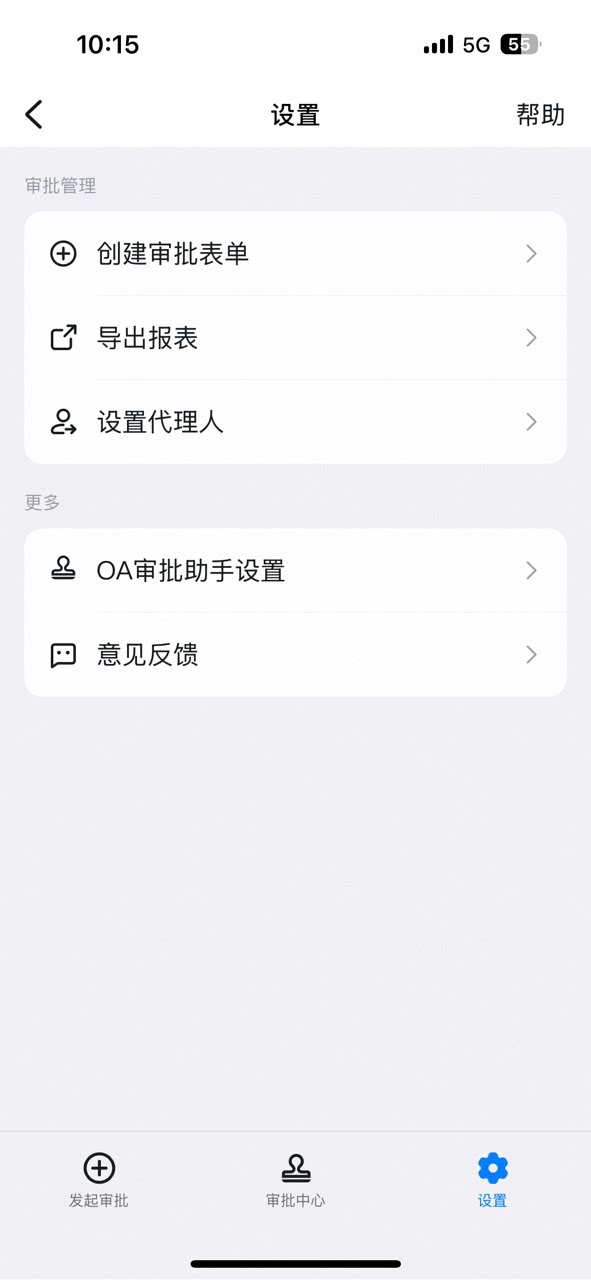
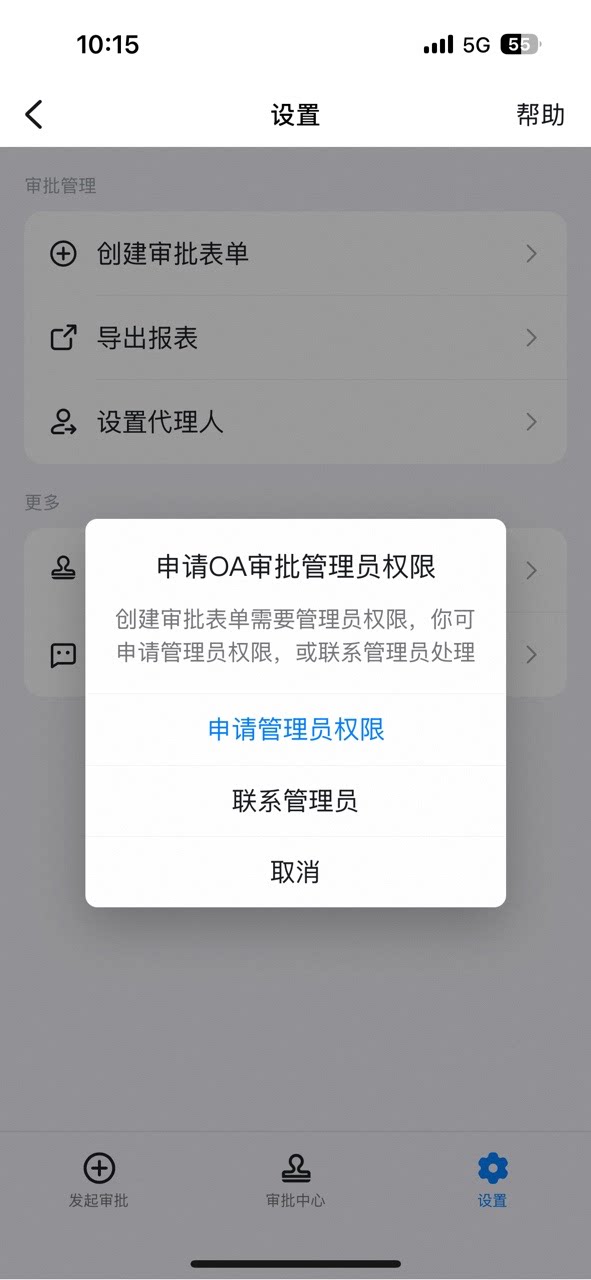
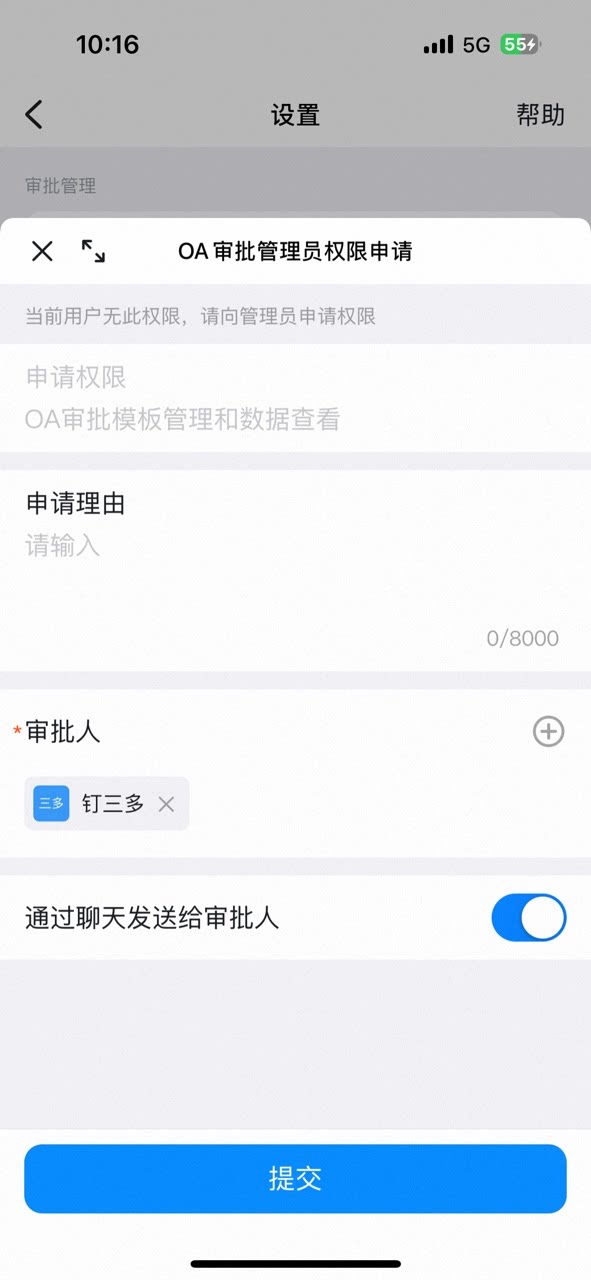
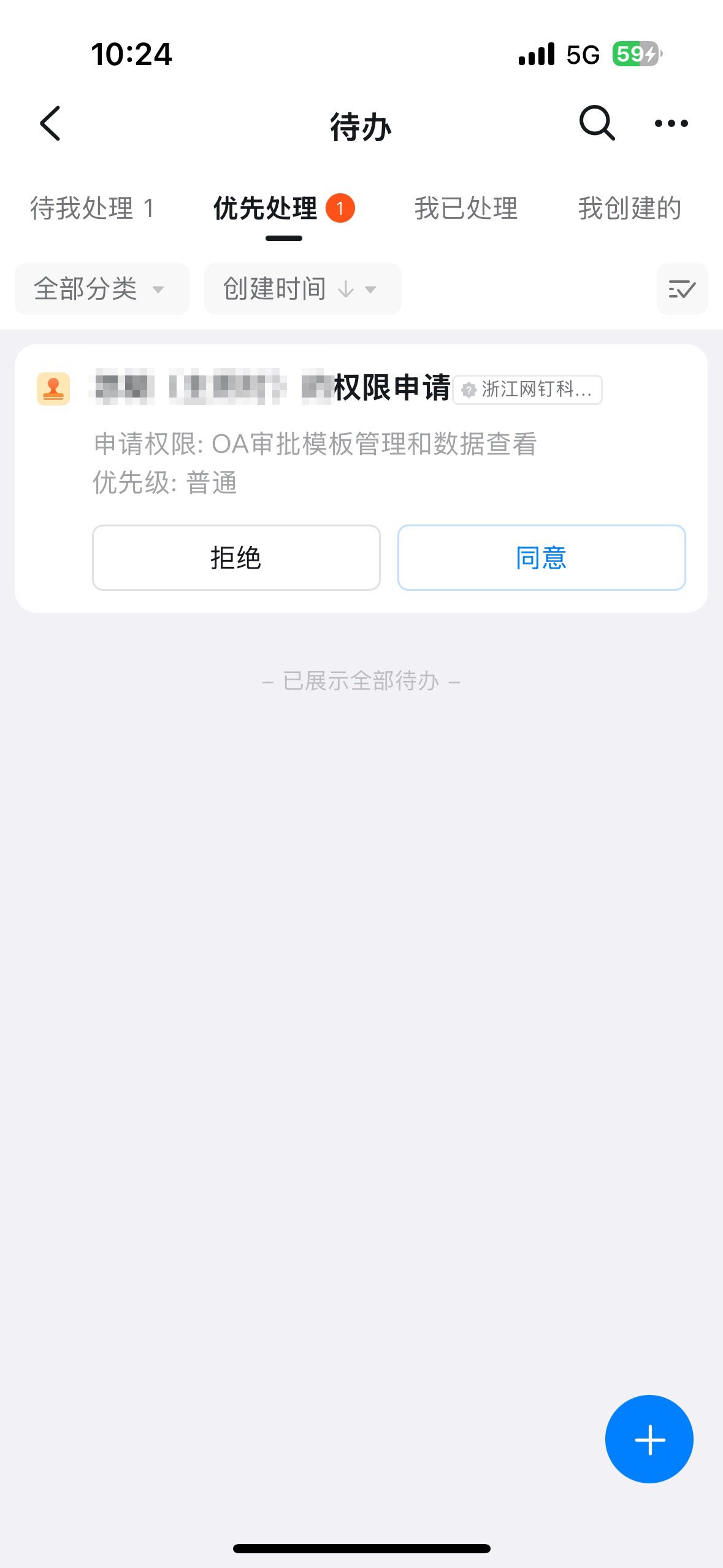
- プロセス設計は承認管理者のみ実行できるため、まず承認管理者になる必要があります。
三、操作手順
1、フォームデータ管理を開く
右上の【承認フォーム管理】→【フォームデータ管理】をクリックしてデータを管理します。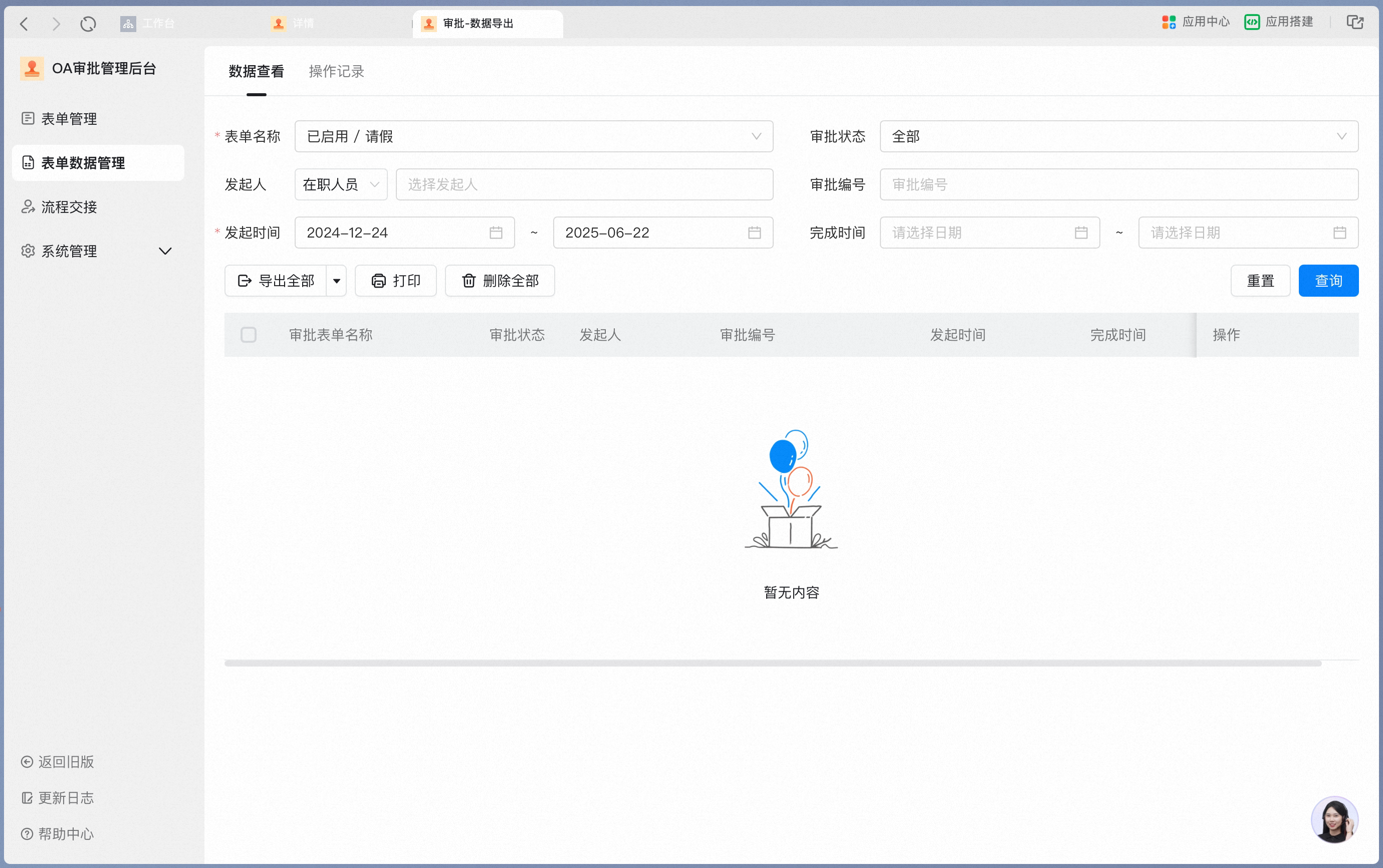
2、データの検索とエクスポート
フォーム名、承認ステータス、申請者、承認番号、申請日時、完了日時でデータを検索できます。期間の指定は最大 6 か月までです。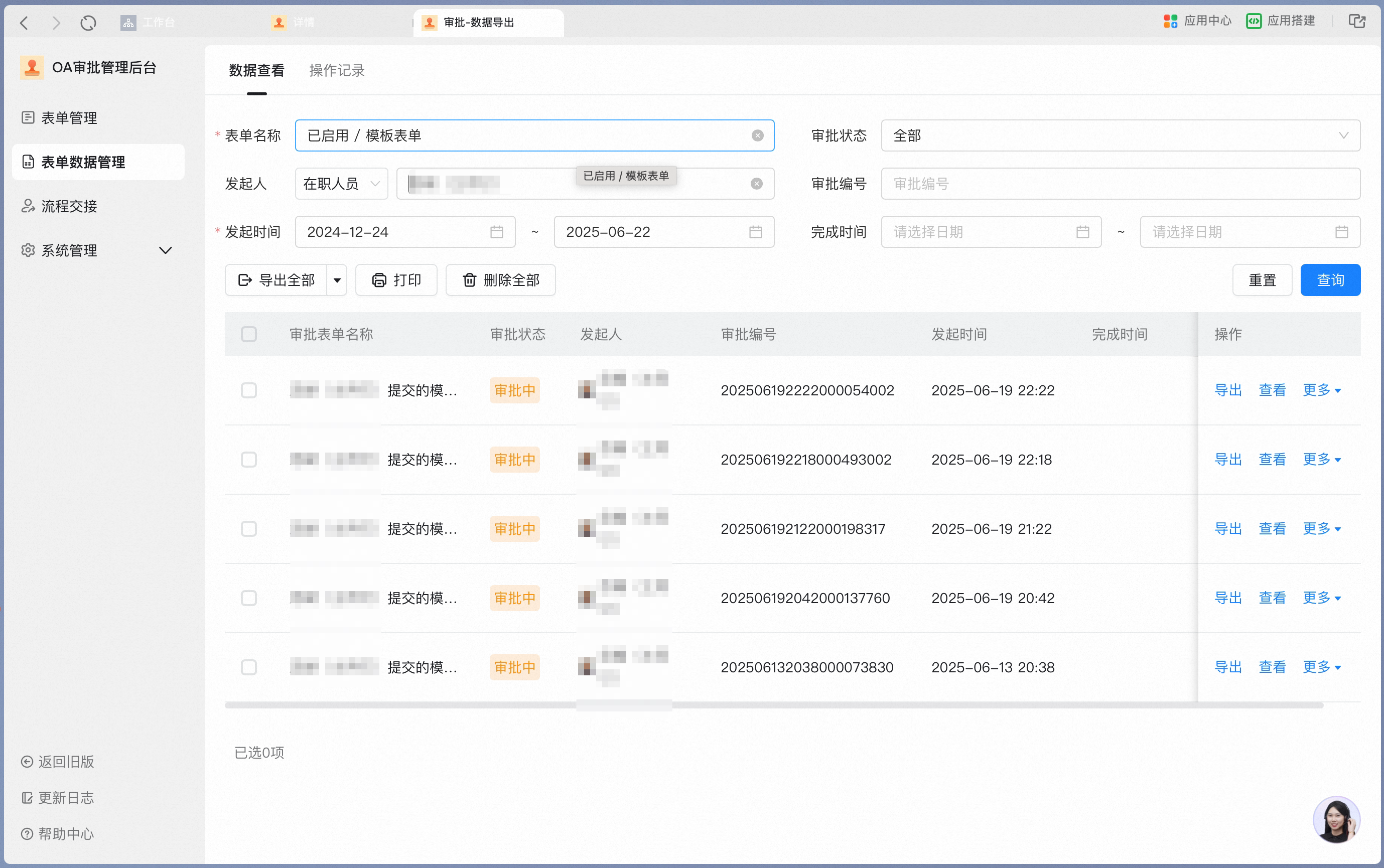
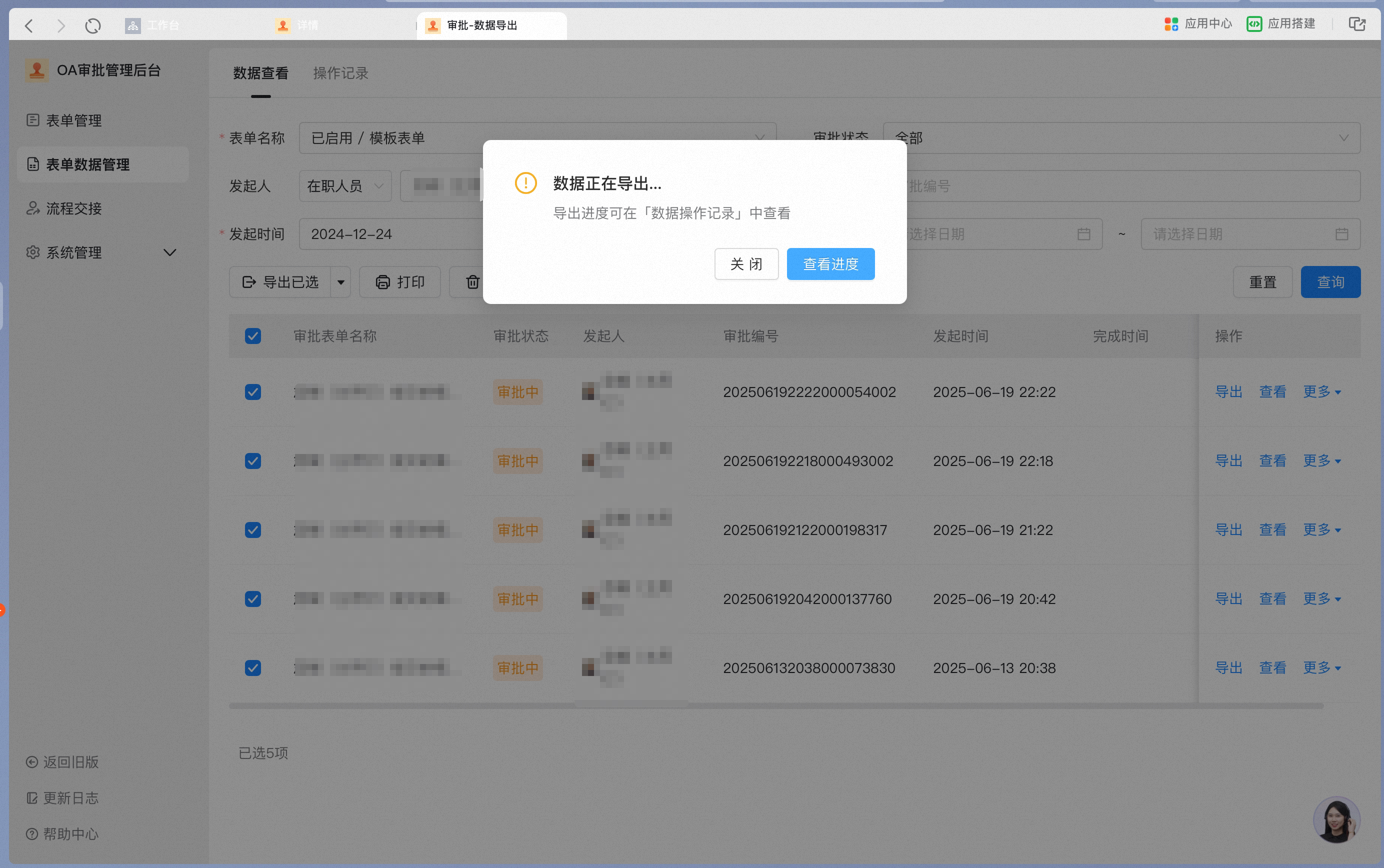
- 検索結果にチェックを入れ、複数のデータまたはすべてを選択し、「すべてエクスポート」をクリックします。
3、データの削除
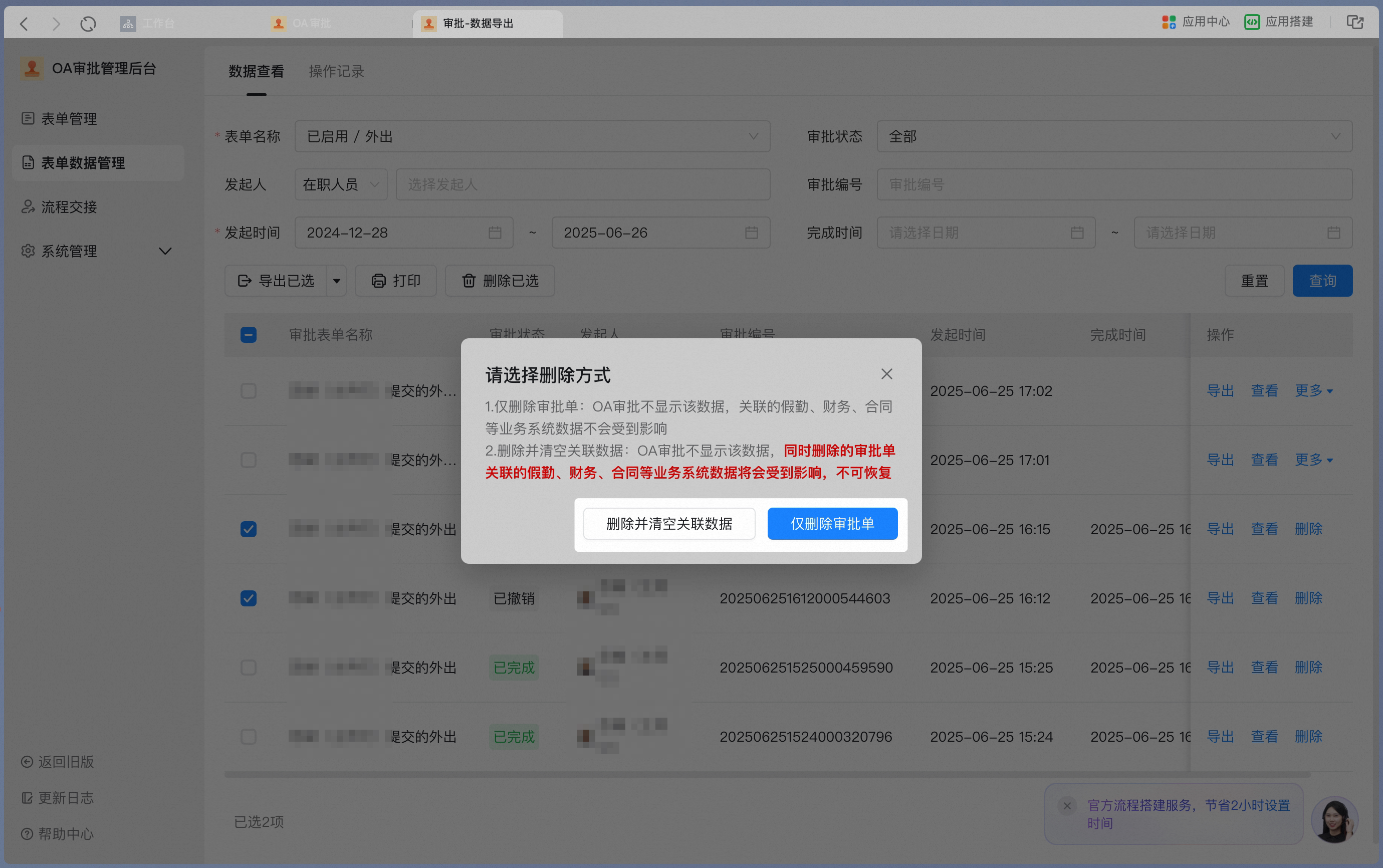
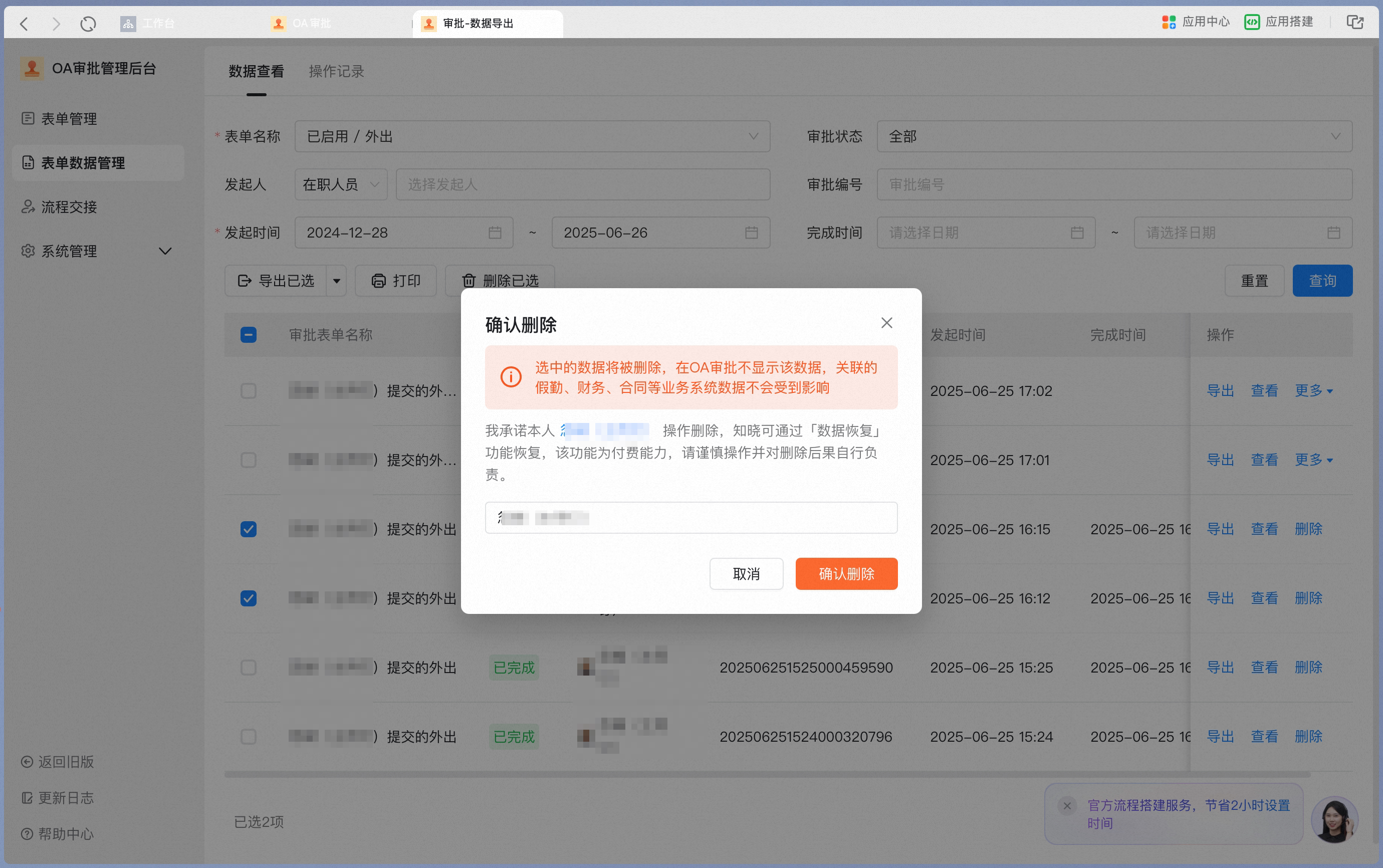
絞り込みや検索の後にすべて選択して削除できるほか、一部のデータを選択して「選択項目を削除」を実行することもできます。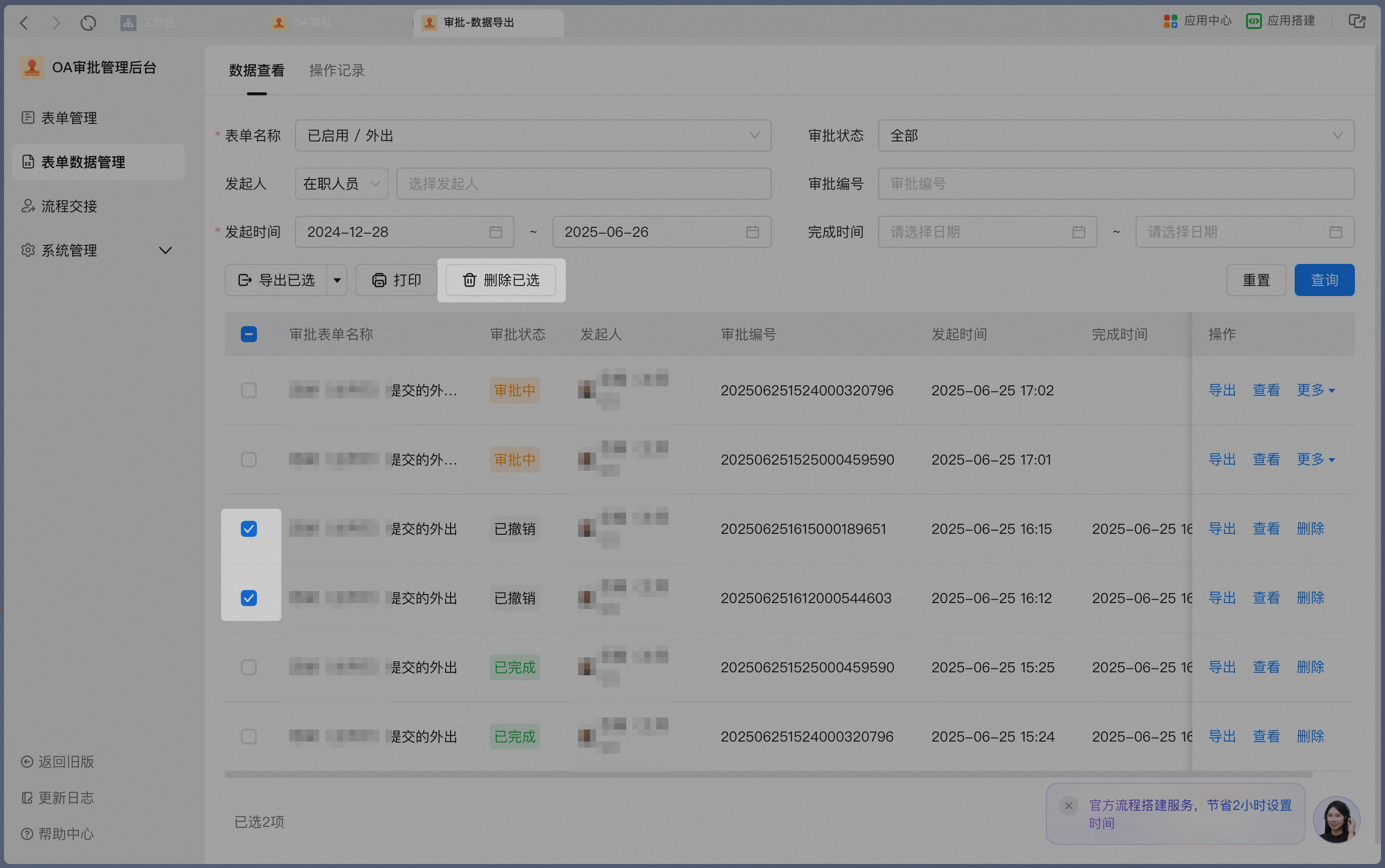
- 承認フォームのみ削除:承認フォームのみを削除し、関連システムのデータは削除しません。例えば休暇申請の承認を削除する際にこのモードを選択すると、申請済みの休暇には影響しません。 ただし、休暇申請済みの日付は再度申請できません。
- 関連データもまとめて削除:承認フォームと合わせて、関連システムのデータも削除します。例えば休暇申請の承認を削除する際にこのモードを選択すると、これまでに申請した休暇も再申請可能な状態に戻ります。 関連システムのデータは削除後、復元できません。
4、データの転送
個別の承認フォームでエラーが発生した場合(例:承認者が休暇前に代理承認を設定していないなど)、管理者は【データ管理】→【その他】から転送操作を実行し、進行中の承認フォームを他の承認者に転送して処理を引き継ぐことができます。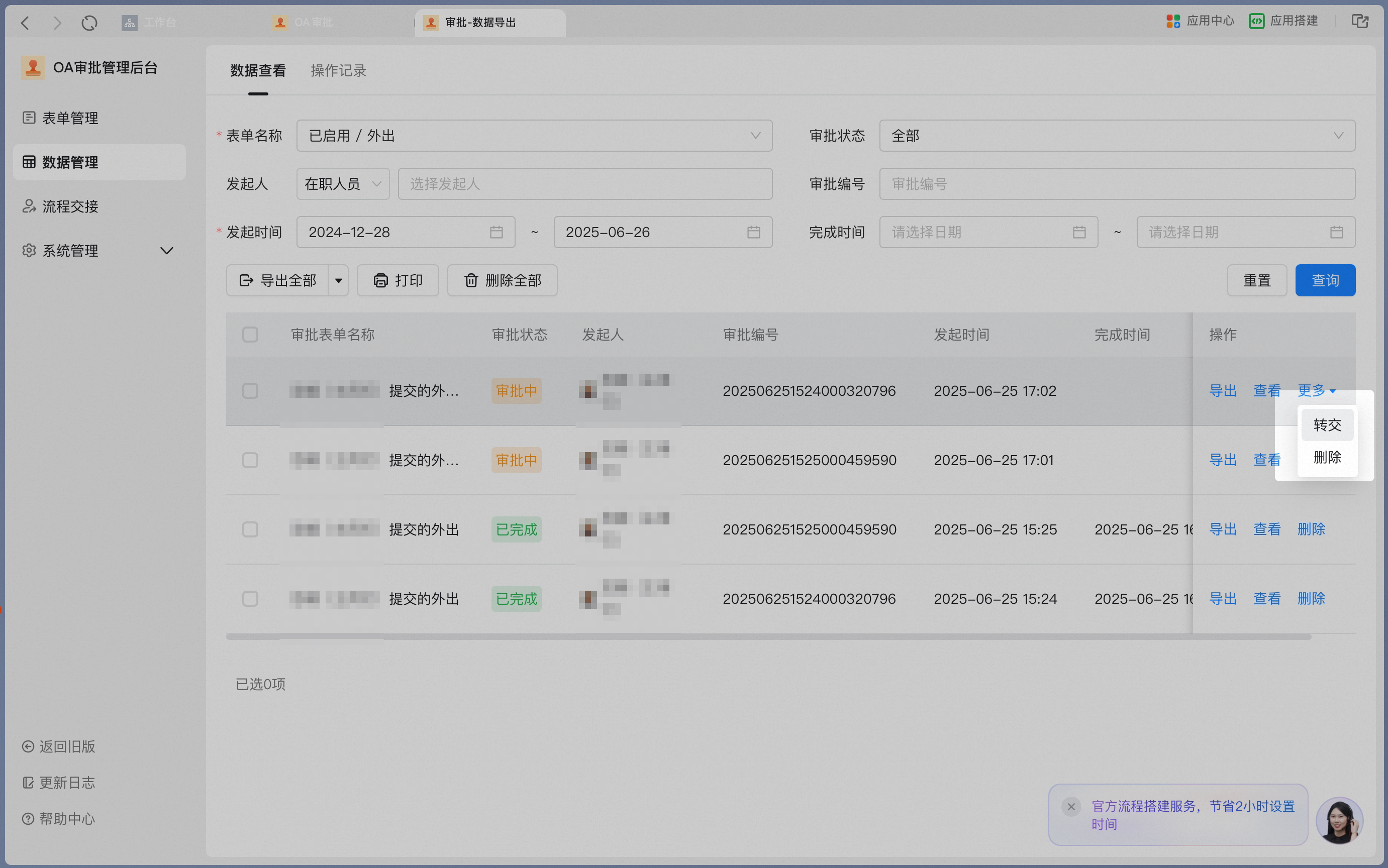
5、承認フォーム詳細のダウンロード
「表示」をクリックしてフォーム詳細を開いた後、右上の「ダウンロード」をクリックすると、現在のフォームを PDF としてローカルにダウンロードし保管できます。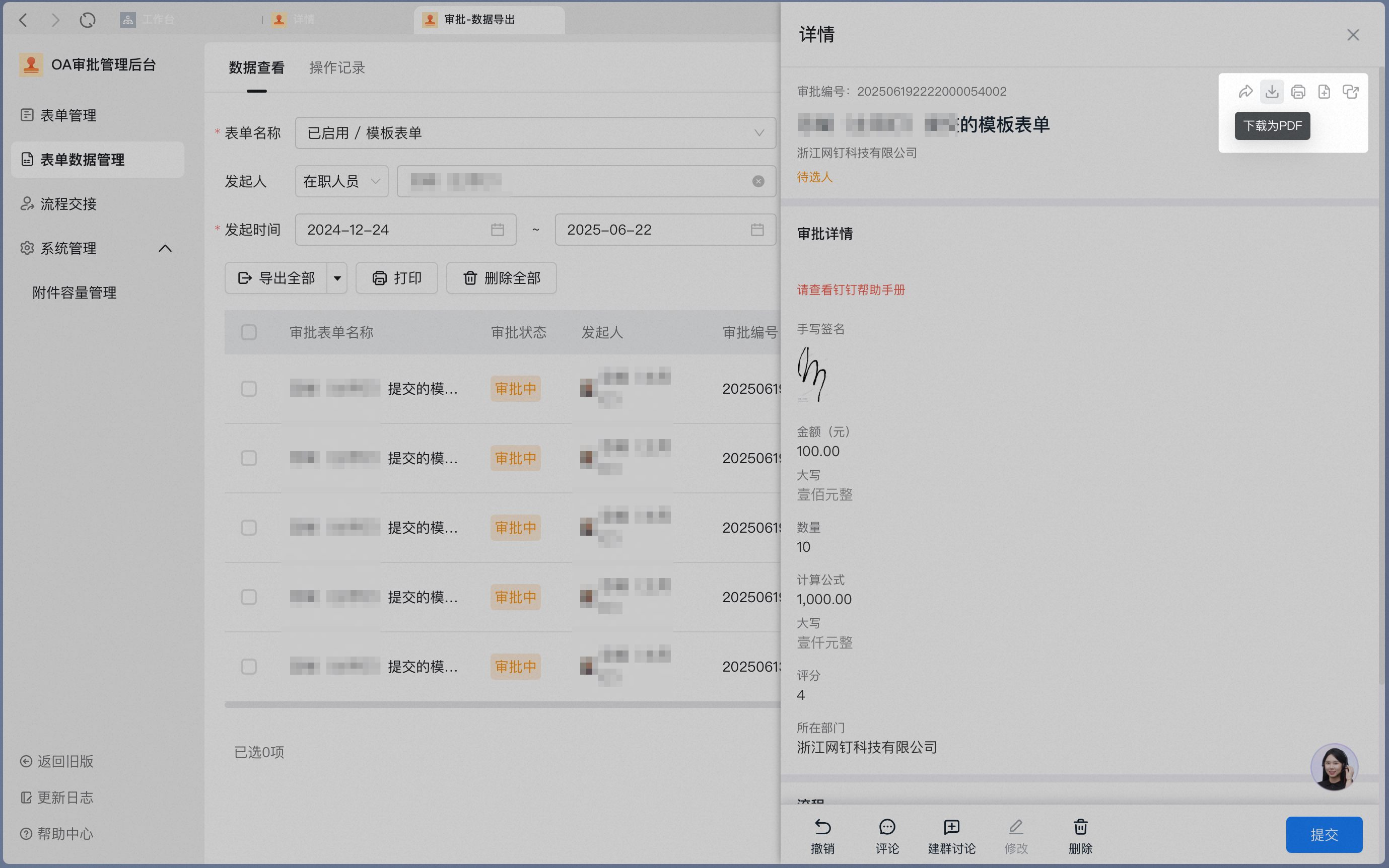
6、操作ログ
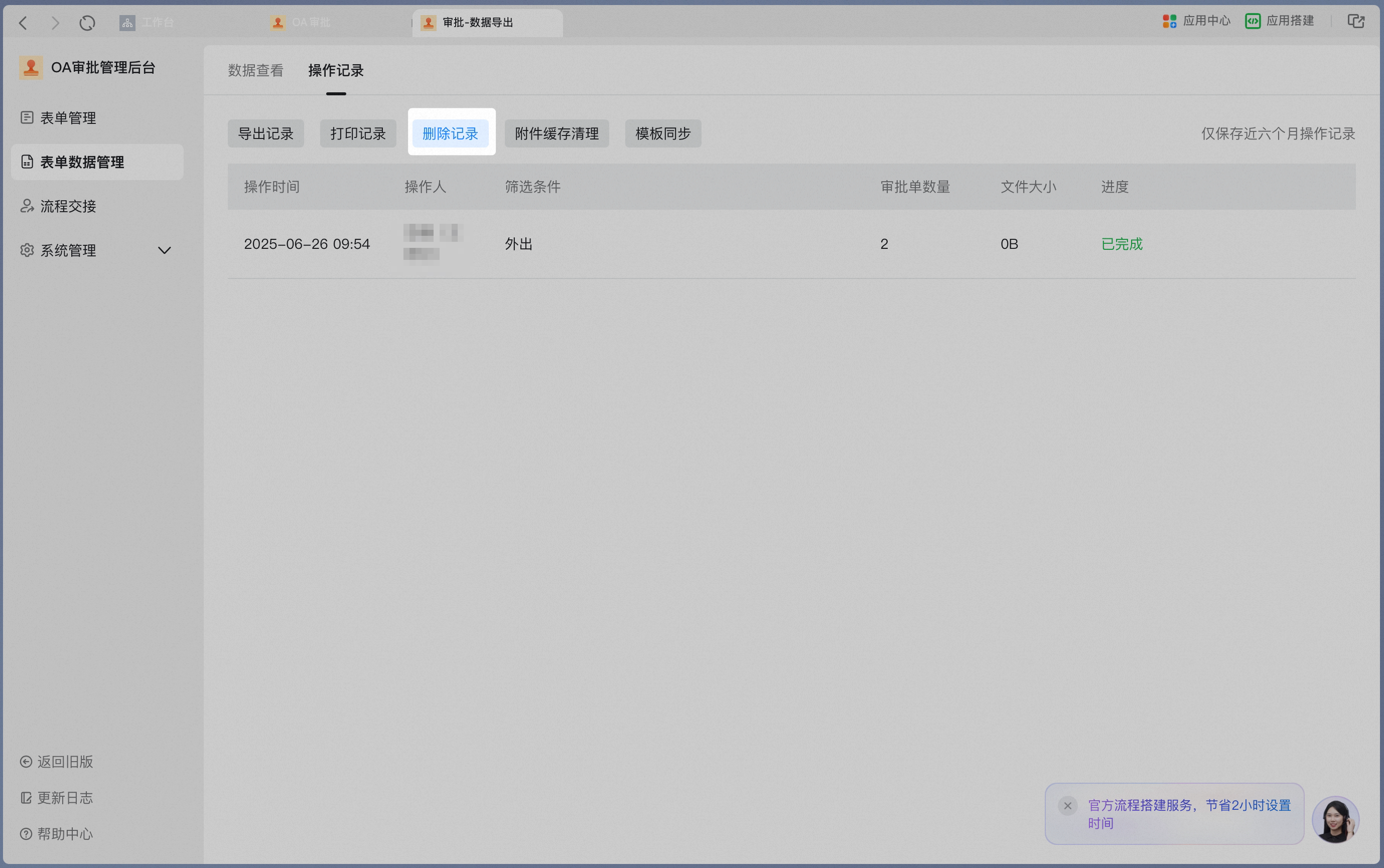
管理コンソールの【データ管理】→【操作ログ】で、「エクスポート」「印刷」「削除」「添付キャッシュのクリア」「テンプレート同期」などのログを確認できます。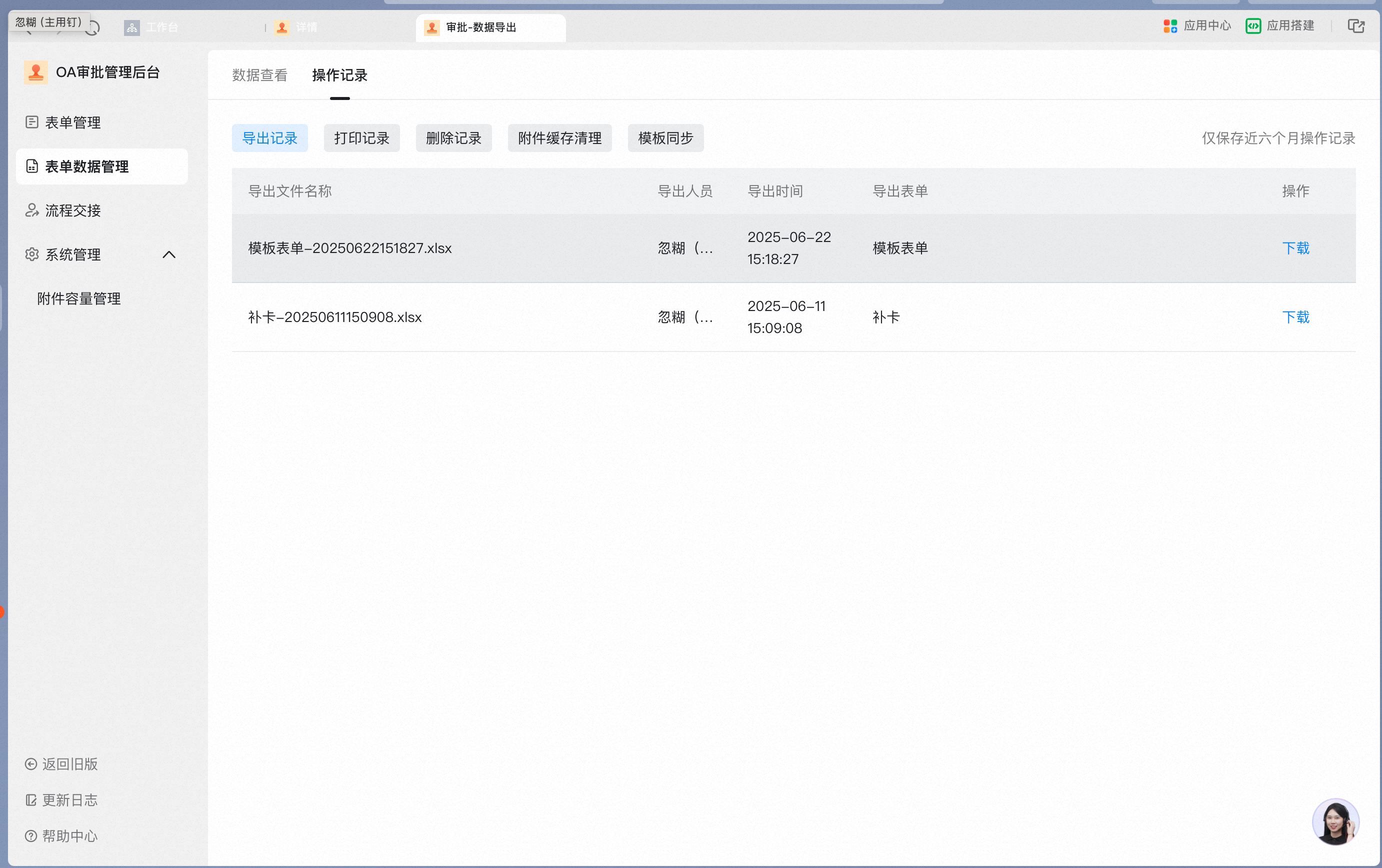
7、フロー引継ぎ
1) 承認フローの引継ぎ メンバーの異動や退職があった場合、管理コンソールの【フロー引継ぎ】から、承認フローに設定されている「指定承認者」を他の「指定承認者」に一括置換し、承認者の変更を迅速に完了できます。 その他のタイプ(マネージャー、ロールなど)を選択してマネージャーやロールの設定を置換すると、承認フローに設定されている承認者も自動的に置換されます。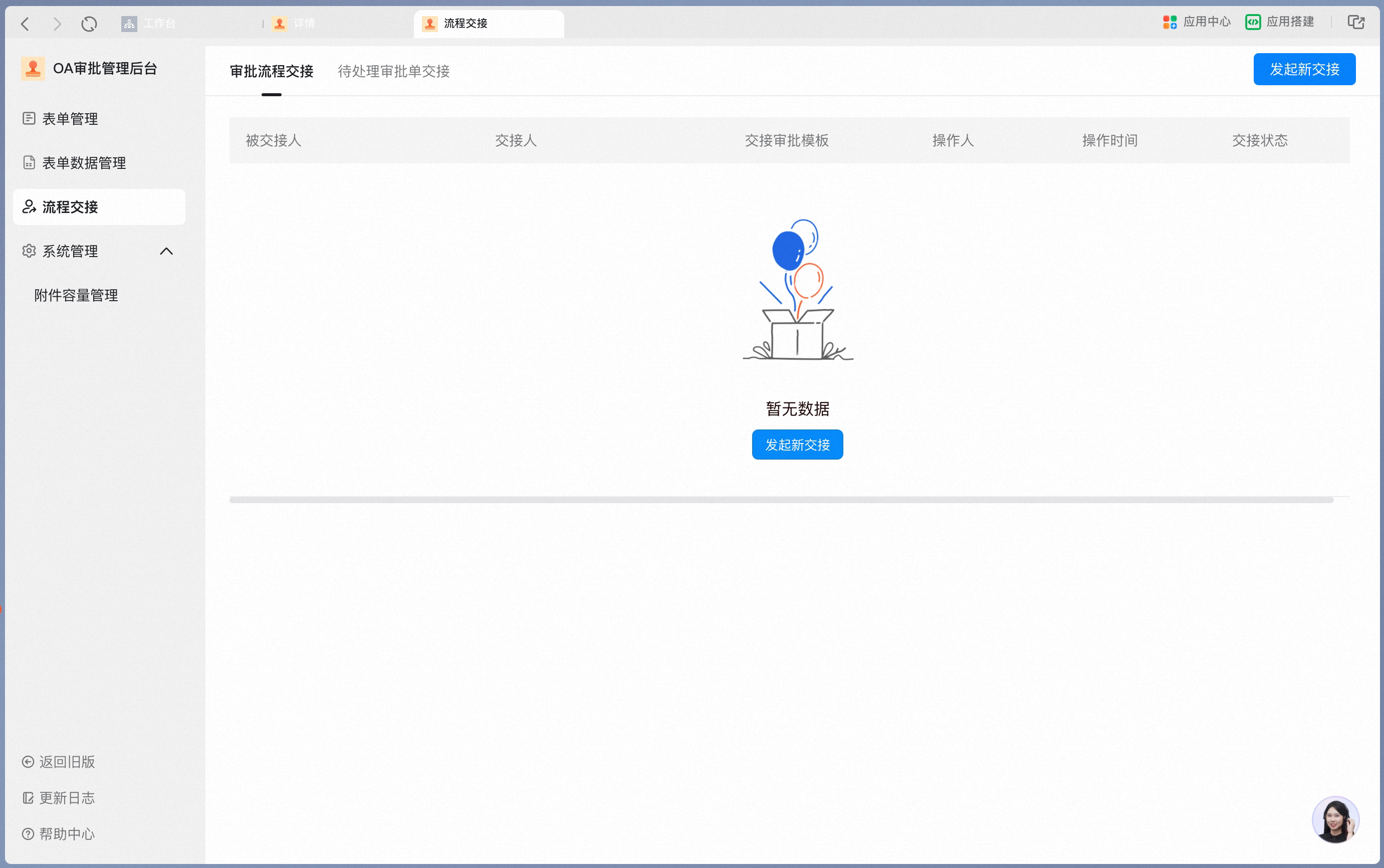
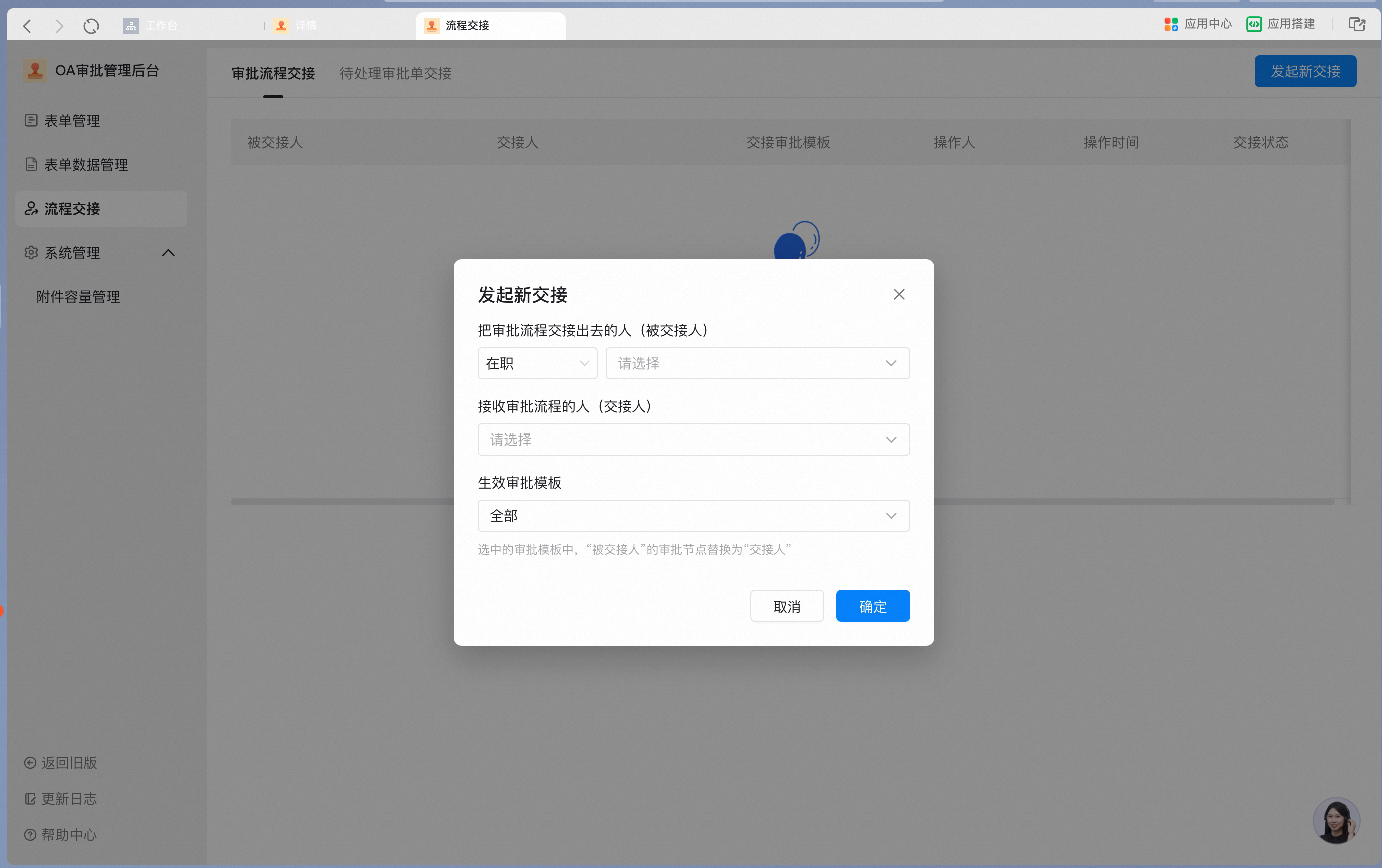
- 引継ぎ対象の承認ノードに到達している場合のみ、未処理承認フォームを引き継げます。未到達のものは未処理リストに表示されません。
- ロールやマネージャーを承認者として設定している場合、申請済みで承認中の承認フォームも 未処理承認フォームの引継ぎ が必要です。ロールや部門マネージャーの調整により承認者が自動的に置換されることはありません。
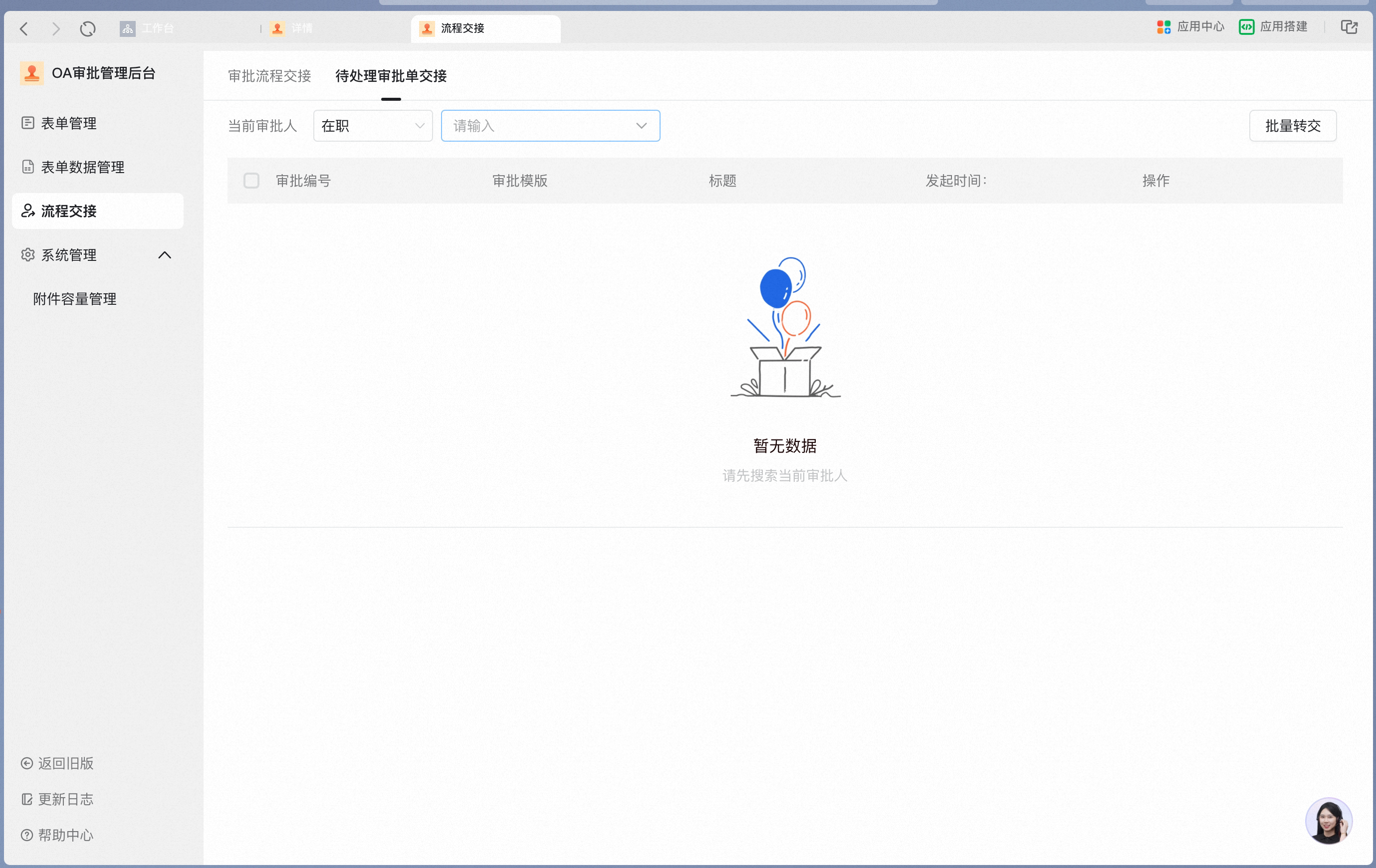
8、添付管理
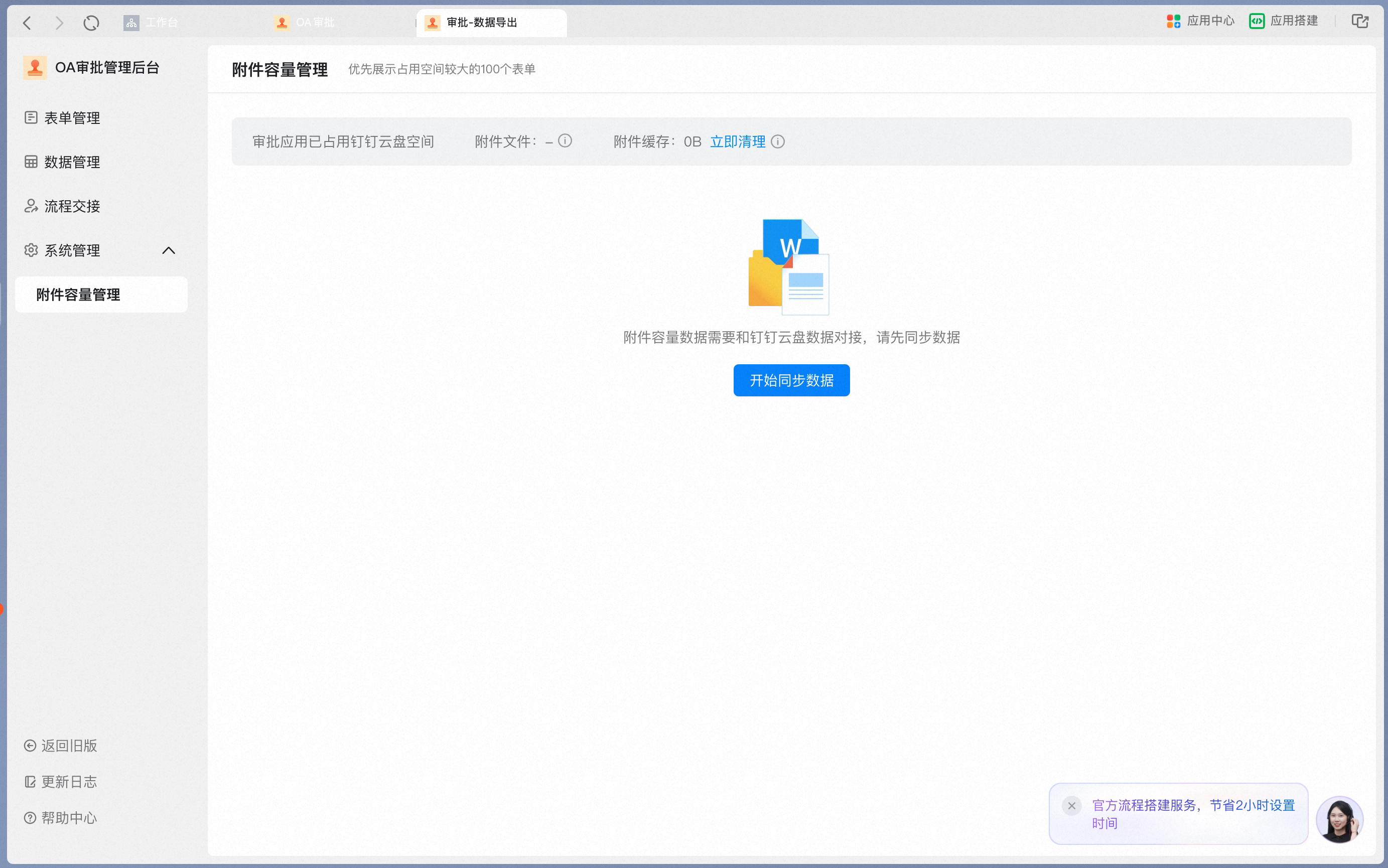
【添付容量管理】をクリックします。初回アクセス時は、まずデータの同期が必要です。