

 メッセージ
メッセージ カレンダー
カレンダー 会議
会議 連絡先
連絡先 メール
メール ドキュメント
 ドライブ
ドライブ AI テーブル
 AI 議事録
 勤怠
勤怠 承認
承認 YiDA
YiDA 管理コンソール
1. 機能概要
DingTalk勤怠打刻は、プロフェッショナルかつスマートな勤怠管理ツールです。勤怠・休暇・残業など全シーンをカバーする勤怠管理ソリューションを企業に提供し、勤怠管理の効率を大幅に向上させます。 DingTalk勤怠打刻では、管理者が管理コンソールで社員の勤怠・休暇・残業などのルールをカスタム設定できます。社員は企業が設定したルールに従って打刻や残業申請などの操作を行い、システムが社員の勤怠データを自動的に記録します。2. 適用シーン
- 企業の日常勤怠管理:社員の出退勤時刻、遅刻・早退を記録します。
- 外出勤怠管理:固定場所以外での打刻シーンに対応し、チームの出勤状況を的確に把握できます。
- チェーン業界の管理:複数拠点にまたがる店舗の勤怠データを一元管理します。
- 柔軟なシフト設定:プロジェクトチームやフリーランサーに適用します。
- 残業管理:残業時間を集計し、承認や代休の運用に活用できます。
- その他、勤怠管理を必要とするあらゆるシーン。
3. 操作フロー
勤怠管理コンソールには、以下の2つの方法でアクセスできます。1
管理コンソール > ワークベンチ > アプリ管理 ページを開き、勤怠打刻 アプリを探します(またはDingTalk管理コンソール上部の検索ボックスで 勤怠打刻 を検索)。入る をクリックしてアプリ管理コンソールに移動します。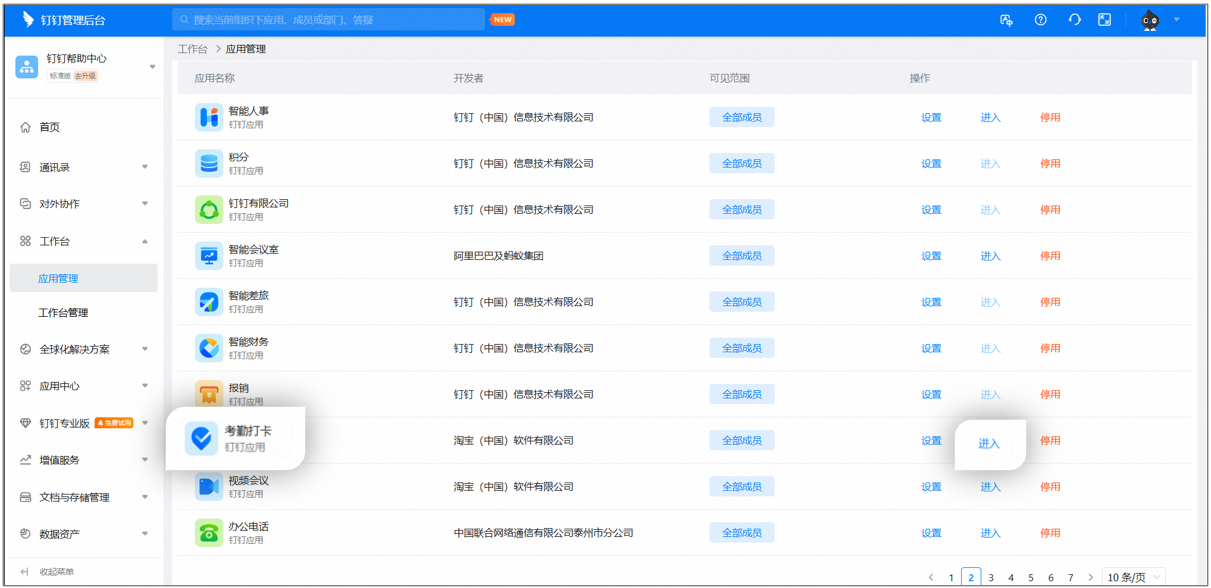
勤怠管理コンソールへのアクセスページの例
2
PC版DingTalk を開き、ワークベンチから 勤怠打刻 アプリを探し(または右上の検索ボックスで 勤怠打刻 を検索)、勤怠打刻管理コンソールにアクセスします。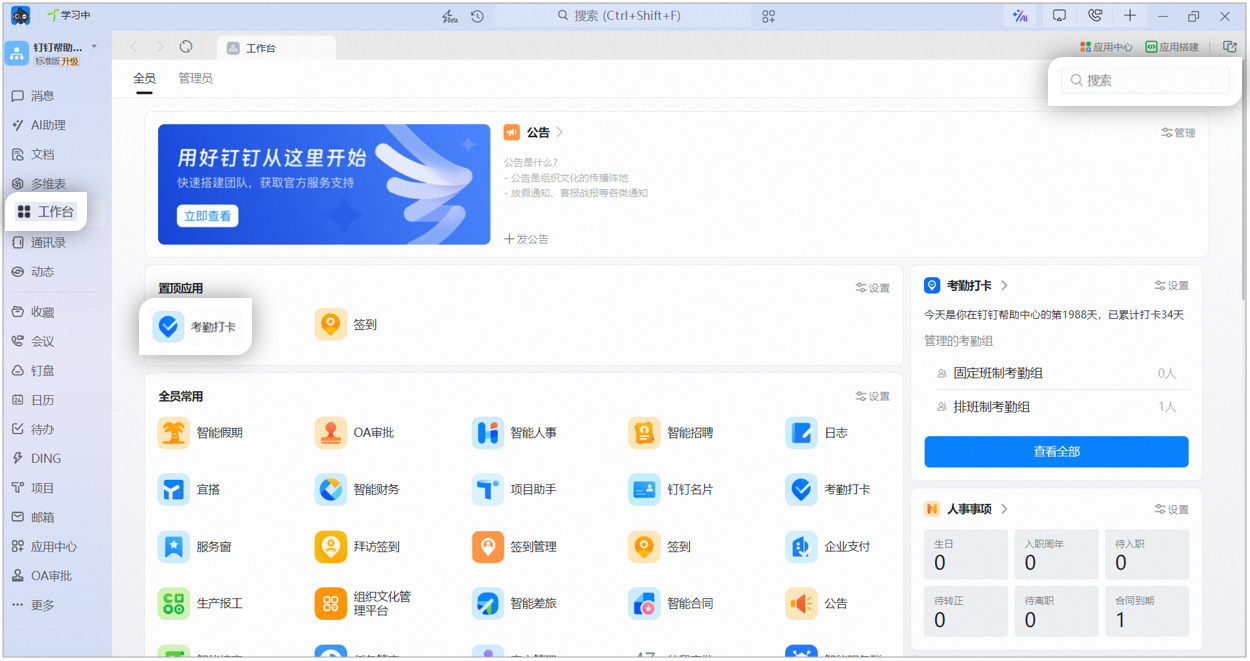
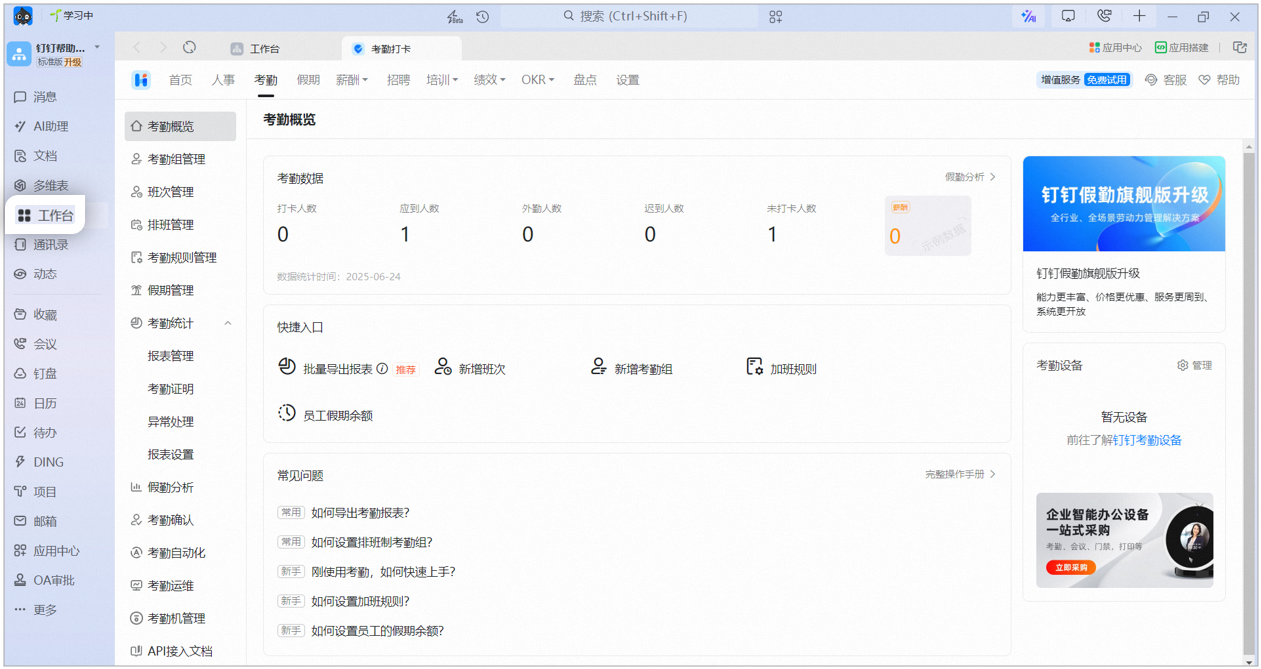
勤怠打刻管理コンソールへのアクセス手順の例
勤怠打刻管理コンソールのページの例
- 勤怠概要:勤怠データの打刻人数や、勤怠設定の各種ショートカットを確認できます。
- 勤怠グループ管理:勤怠グループを作成し、メンバー、勤怠タイプ、打刻方法などを設定します。
- シフト管理:シフトを追加し、シフト時間や柔軟な打刻を設定します。
- シフト設定管理:シフト制勤怠グループのシフトを編集します。
- 勤怠ルール管理:残業ルール、外出・出張ルール、打刻修正ルールなど各種ルールを設定します。
- 休暇管理:休暇付与ルールを設定し、社員の休暇残数を修正します。
- 勤怠統計:社員の勤怠データを閲覧・エクスポートできるほか、勤怠レポートも管理できます。
- 勤怠分析:社員の打刻状況(打刻人数、出勤率、休暇申請人数など)を確認できます。
- 勤怠確認:Excel形式の勤怠表をアップロードし、社員に確認のため送付できます。
- 勤怠自動化:勤怠データを他のアプリと連携し、作業フローの自動化を実現します。
- 勤怠運用:社員が打刻できない、シフトが未設定、勤怠統計に疑問があるといった場合の、管理者や上司への連絡設定を行えます。
- 打刻機管理:社内で紐付けした打刻機を追加・管理し、デバイス名の変更やSNコードの確認などを行えます。
4. 勤怠打刻を使いこなす
勤怠打刻は主にシフト管理・勤怠グループ管理・勤怠ルール管理・休暇管理・データ管理の5つで構成されています。以下の5ステップに従って、勤怠管理を短時間で習得できます。
シフト管理
DingTalk勤怠打刻では、管理者がシフト(1日の出退勤時間と打刻ルール)を設定できます。設定完了後、シフトを勤怠グループに適用できます。操作パス
PC版DingTalk > ワークベンチ > 勤怠打刻 > シフト管理 ページを開き、 シフト追加 をクリックして新しいシフトの作成を開始します(既存のシフトがある場合は、編集 をクリックして修正ページに入ることもできます)。 ⚠️ 操作上の注意事項: シフト責任者は、自身が担当するシフトを削除・修正できます。デフォルトではシフトの作成者が責任者となり、他の管理者を追加して共同管理できます。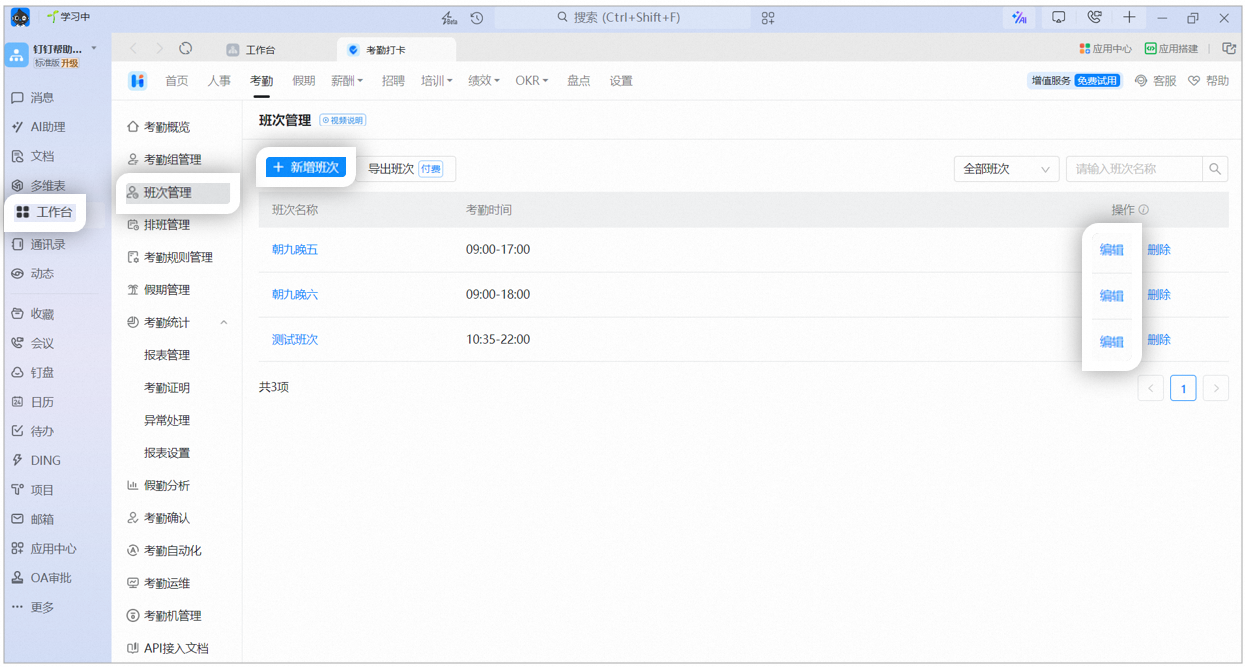
シフト追加の操作手順の例
シフト追加の内容
⚠️ 操作上の注意事項:- シフト責任者:シフト責任者は、自身が担当するシフトを削除・修正できます。デフォルトではシフトの作成者が責任者となり、他の管理者を追加して共同管理できます。
- 打刻時間帯の設定:打刻時間帯外の打刻は勤怠に計上されません。
- 退勤遅め、翌日出勤遅め可:前日の退勤が遅かった場合、翌日は遅めに出勤できます。固定シフト制の社内打刻のみ対応しています。
- シフト労働時間:勤怠統計における労働時間、および休暇・出張・外出の集計は、この時間を基準とします。
- 基本情報の設定:シフト名と責任者を設定します。
- シフトの勤怠時間の設定:複数回の出退勤、または1回の出退勤と打刻時間帯を設定できます。打刻時間帯を超えた打刻は勤怠に計上されません。
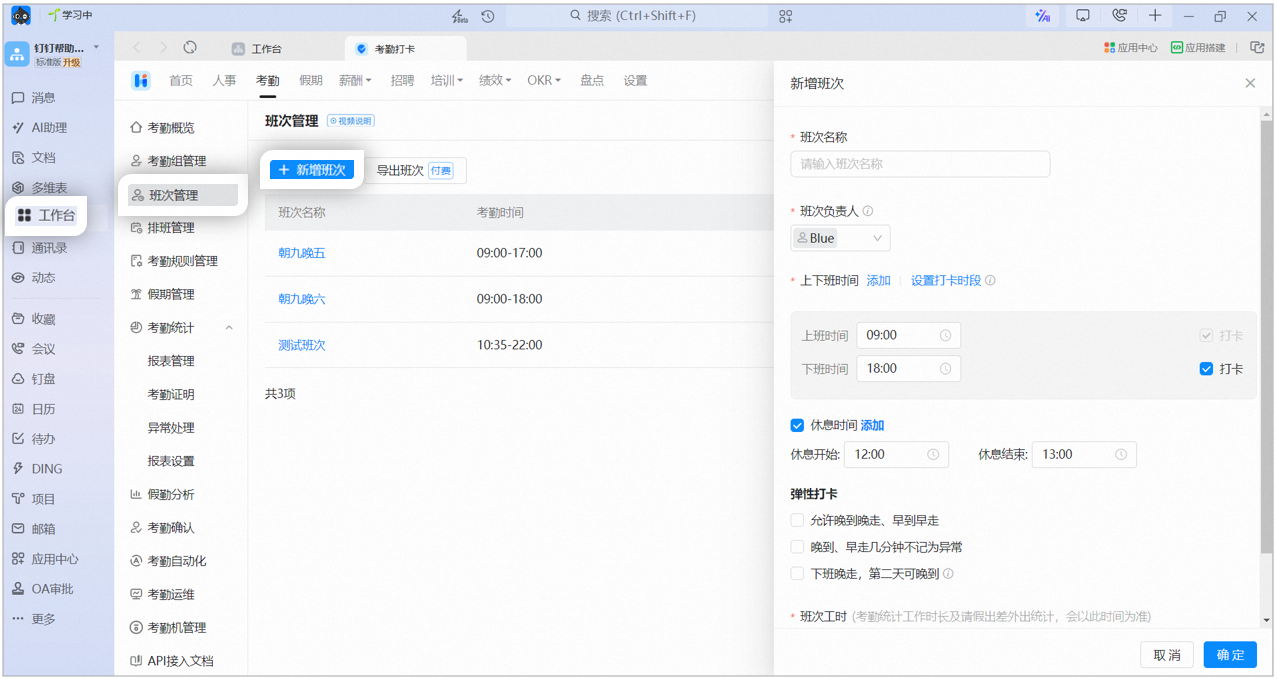
シフトの勤怠時間設定ページの例
- 柔軟な打刻の設定。
- 何分以上の遅刻を重大な遅刻・欠勤扱いとするかを設定できます。
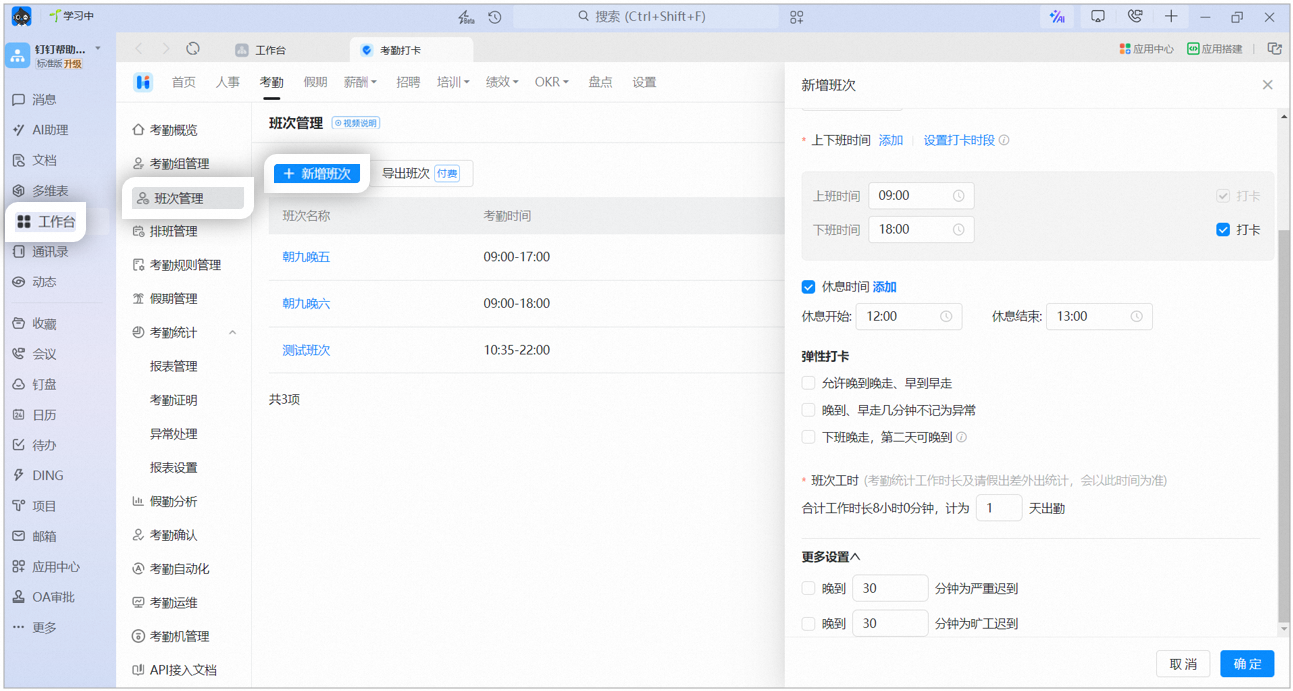
遅刻扱いとする時間設定ページの例
勤怠グループ管理
DingTalk勤怠打刻は「勤怠グループ」を単位として勤怠管理を行います。以下の手順に従って、勤怠ルールの編集を試してください。操作パス
PC版DingTalk > ワークベンチ > 勤怠打刻 > 勤怠グループ管理 ページを開き、 勤怠グループ追加 をクリックして新しい勤怠グループの作成を開始します(既存の勤怠グループがある場合は、編集 をクリックして修正ページに入ることもできます)。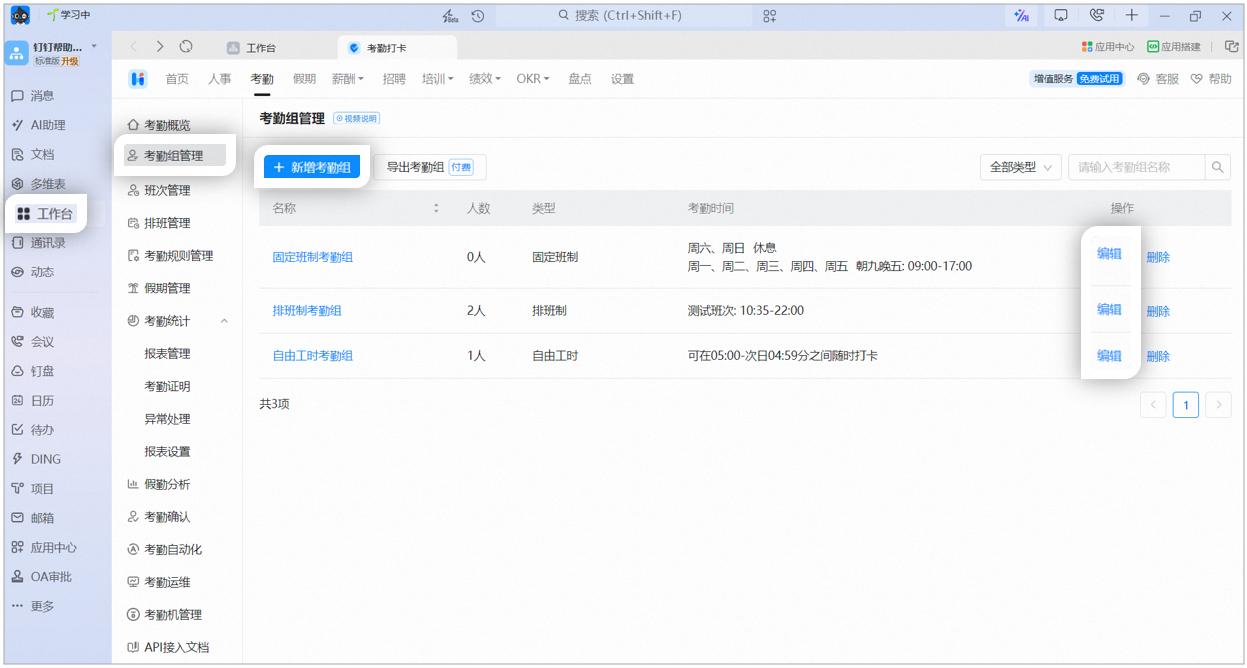
勤怠グループの追加・修正の操作手順の例
勤怠ルールの編集内容
- 基本情報の設定:勤怠グループの名前、責任者、勤怠参加メンバーなどを設定します。
- 勤怠タイプの設定:DingTalk勤怠打刻は4種類の勤怠タイプを提供しています。ニーズに応じて選択・設定し、出勤シフトを選択できます。
- 打刻方法の設定:DingTalk勤怠打刻は4種類の勤怠方法を提供しています。ニーズに応じて選択・設定できます。
詳細は 4種類の勤怠方法の違い(位置情報、Wi-Fi、Zhidian.Bluetooth、打刻機) をご参照ください。
- その他の勤怠設定:勤怠グループに対して、残業ルール、外勤打刻、休日打刻、打刻修正ルール、写真打刻、顔認証打刻など、さらに詳細な勤怠ルールを設定できます。
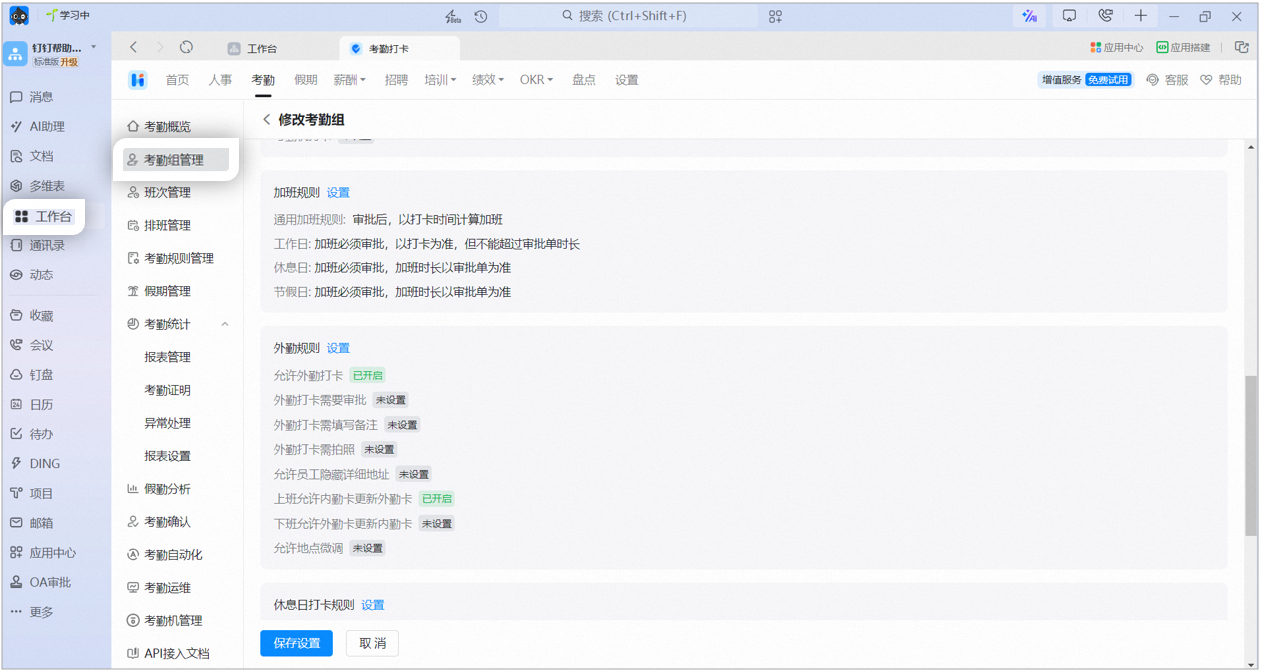
その他の勤怠設定ページの例
勤怠ルール管理
DingTalk勤怠打刻は残業、打刻修正、外出・出張、その他のルール管理機能を備えており、社内の各種ルールを一元的に管理できます。 PC版DingTalk > ワークベンチ > 勤怠打刻 > 勤怠ルール管理 ページを開き、設定するルールをクリックします。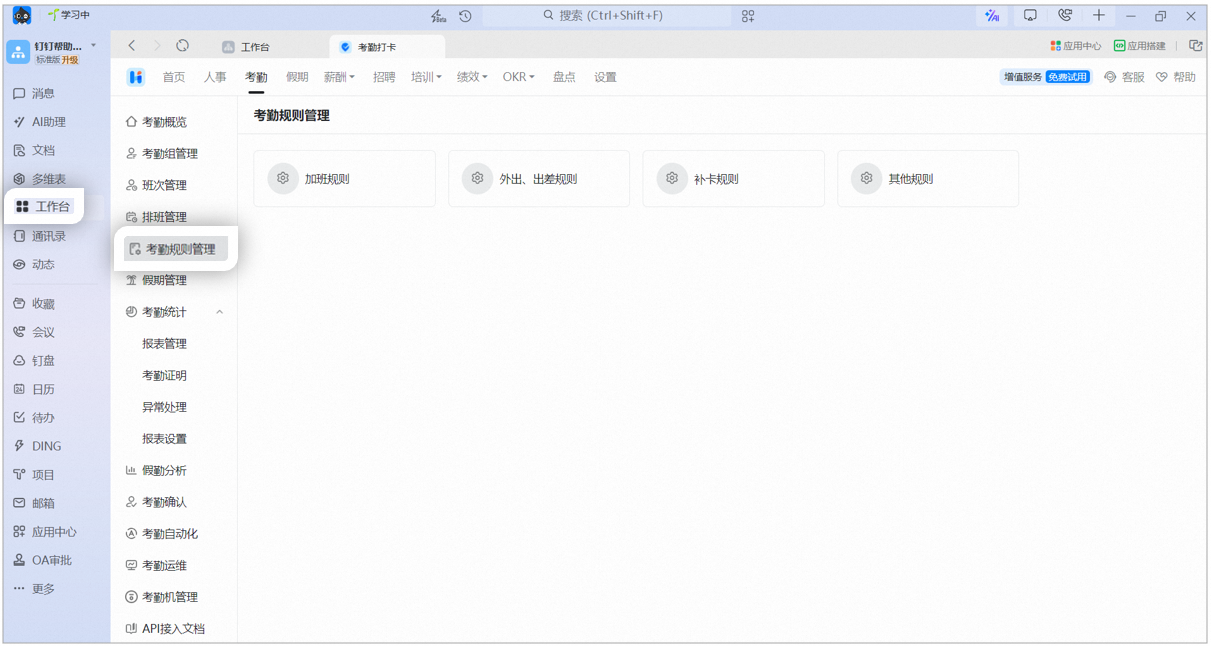
勤怠ルール管理ページの例
休暇管理
DingTalk勤怠打刻は休暇管理機能も備えており、社内の各種休暇を一元的に管理できます。操作パス
PC版DingTalk > ワークベンチ > 勤怠打刻 > 休暇管理 ページを開きます。DingTalk勤怠打刻には、年次有給休暇、私用休暇、代休などのテンプレートがあらかじめ用意されています。編集 をクリックして修正・利用したり、休暇ルール追加 をクリックして新しい休暇タイプを作成したりできます。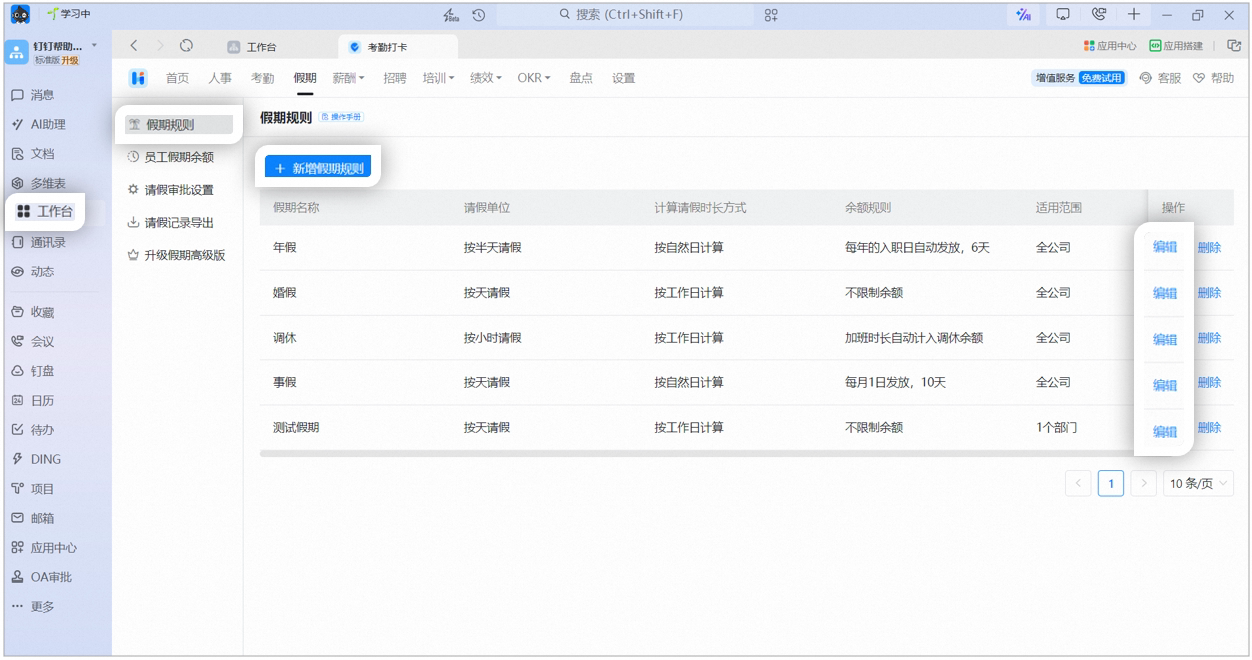
休暇ルール追加の操作手順の例
休暇ルールの編集内容
- 基本情報:休暇の名称、責任者、適用範囲などを設定します。
- 付与ルールの編集:休暇が 上限あり の場合は、付与サイクルや付与数量などの付与ルールを設定します(上限なしの休暇では、このステップは不要です)。
- 休暇の利用期限の制限:休暇失効後の延長可否、失効後に保持可能な時間、休暇失効前のリマインドを設定できます。
- 有給かどうか:社員が有給休暇を取得した場合、勤怠統計では出勤として計算されます。
- 最小休暇申請単位:時間単位で休暇申請を選択した場合、社員は1時間を最小単位として時間を選択でき、勤怠レポートも時間単位で集計されます。
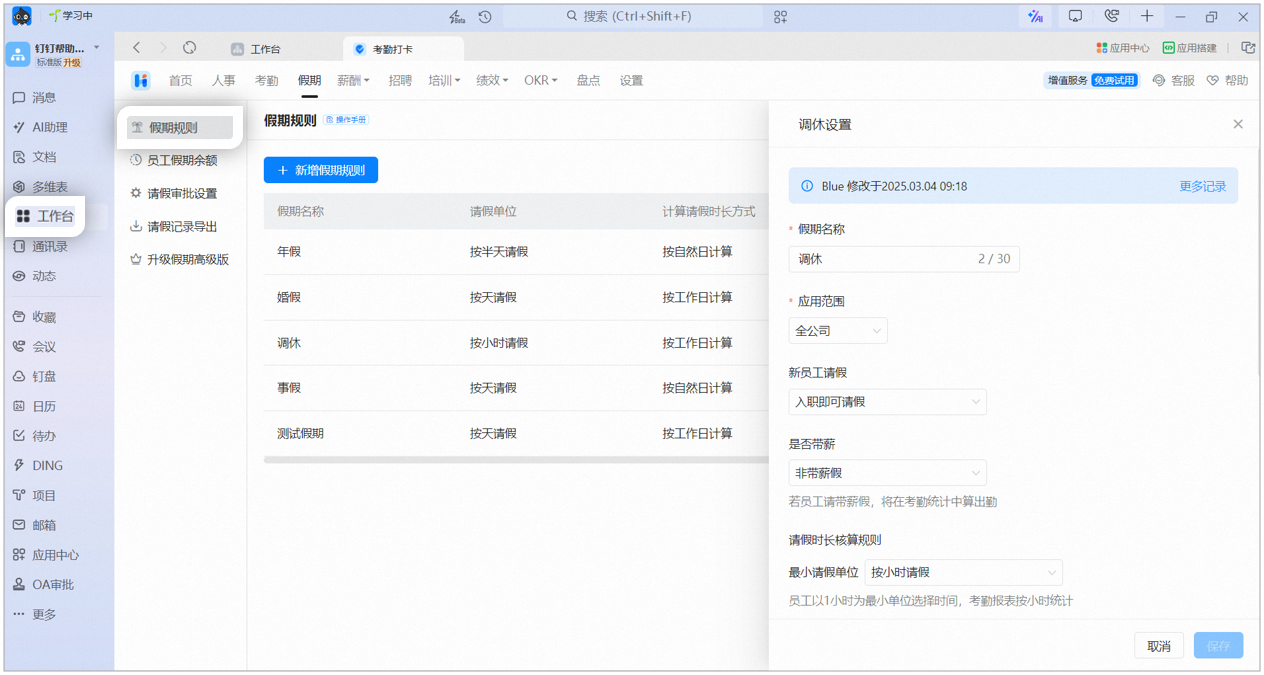
休暇ルール設定ページの例
データ管理
DingTalk勤怠打刻は社員の勤怠データを自動的に記録し、勤怠打刻管理コンソールから手軽に確認・管理できます。 勤怠統計:PC版DingTalk > ワークベンチ > 勤怠打刻 > 勤怠統計 ページを開くと、社員の勤怠データを閲覧・エクスポートできます。社員の打刻結果に誤りがある場合は、エラー結果を手動で修正できます。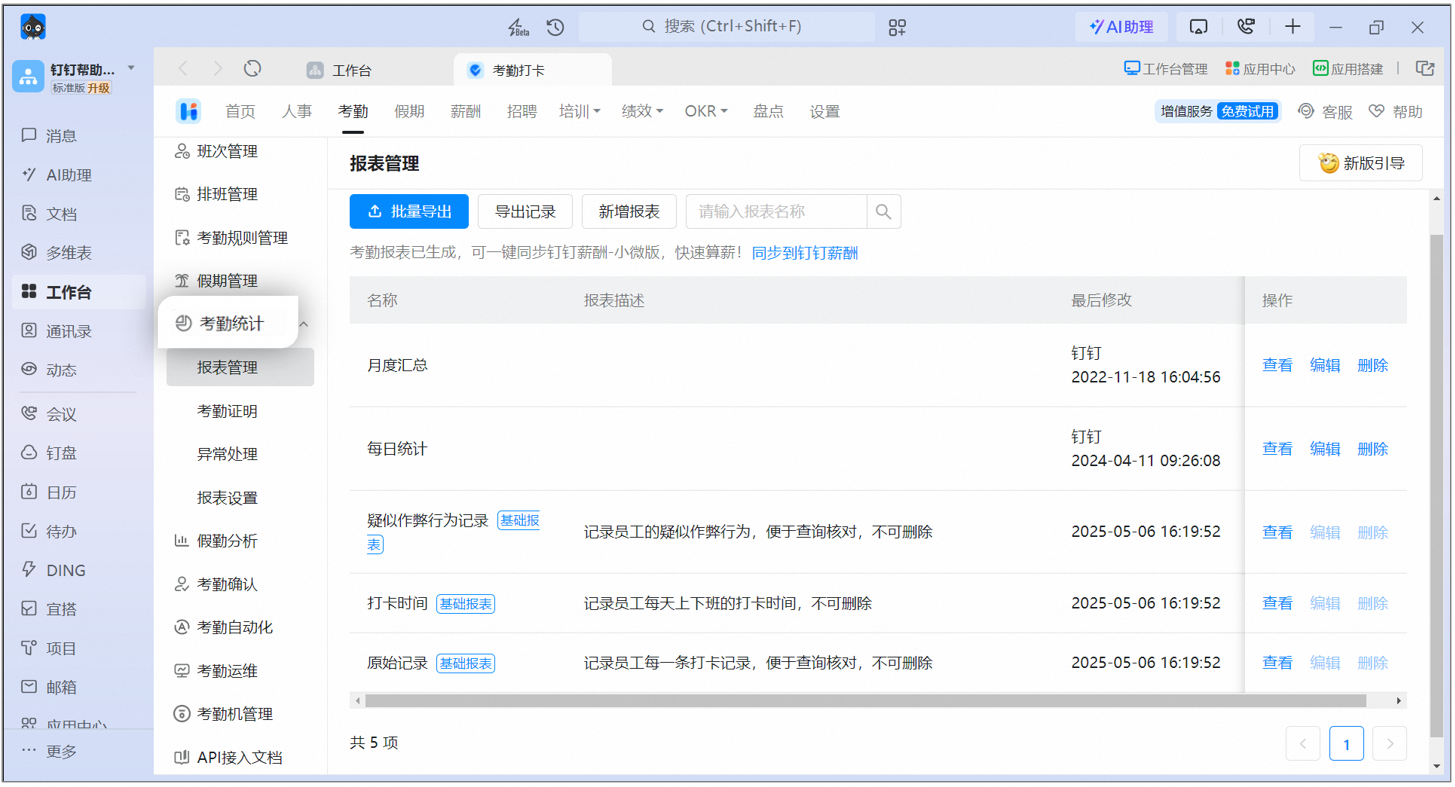
勤怠レポートの閲覧・エクスポートページの例