

 メッセージ
メッセージ カレンダー
カレンダー 会議
会議 連絡先
連絡先 メール
メール ドキュメント
 ドライブ
ドライブ AI テーブル
 AI 議事録
 勤怠
勤怠 承認
承認 YiDA
YiDA 管理コンソール
1. 機能概要
本記事では、勤怠管理のロール体系(各ロールの権限の違いと設定手順)を体系的に整理し、勤怠管理ロールを柔軟に運用できるようにします。2. 適用シーン
ある大規模企業には複数の部門(マーケティング部、研究開発部、営業部など)があり、各部門が独自の勤怠ニーズと管理要件を持っています。企業は勤怠管理権限を各部門に委譲し、日常業務をより効率的に処理したいと考えています。 利用方法:- サブ管理者ロールの作成:各部門の責任者向けに専用の勤怠管理者ロールを作成します。
- アプリ範囲の割り当て:各部門の責任者に、その所属部門をアプリ適用範囲として割り当てます。
- 権限の細分化:必要に応じて、部門ごとの責任者に異なる権限(勤怠ルール変更の可否、休暇申請の承認可否など)を設定します。
- データの分離:各部門の勤怠データを対応する勤怠管理者のみが閲覧できるようにし、情報漏洩を防ぎます。
3. 勤怠管理ロール体系
ロールの説明
権限の説明
システムは管理範囲に基づいて厳格な権限分離を実現しており、主に以下の 2 点に反映されます:1. 管理者は自身の管理範囲内のデータのみを閲覧・編集できます。例:甲さんは勤怠グループ管理者として A 部門を管理範囲としていますが、ある勤怠グループのメンバーには A 部門と B 部門の両方が含まれています。この場合、甲さんはこの勤怠グループ内で A 部門のデータのみを閲覧でき、B 部門のデータは閲覧できません。同時に、甲さんは A 部門のメンバーに対してのみシフト設定が可能で、B 部門に対して操作を行うことはできません。2. 管理範囲の違いに応じて、管理者の権限には一定の制限がかかります。例:乙さんは打刻アプリ管理者として勤怠グループの閲覧権限を持っていますが、ある勤怠グループのメンバーがすべて管理範囲外の場合、乙さんはその勤怠グループを閲覧できません。
4. 操作手順
組織管理者と打刻アプリ管理者
管理コンソール > セキュリティと権限 > 権限管理 > サブ管理者 にアクセスし、企業のニーズに応じて権限を設定できます。操作説明:打刻アプリ専用の管理者を追加する場合は、通常サブ管理者として追加し、アプリ権限と部門範囲を設定するだけで完了します。
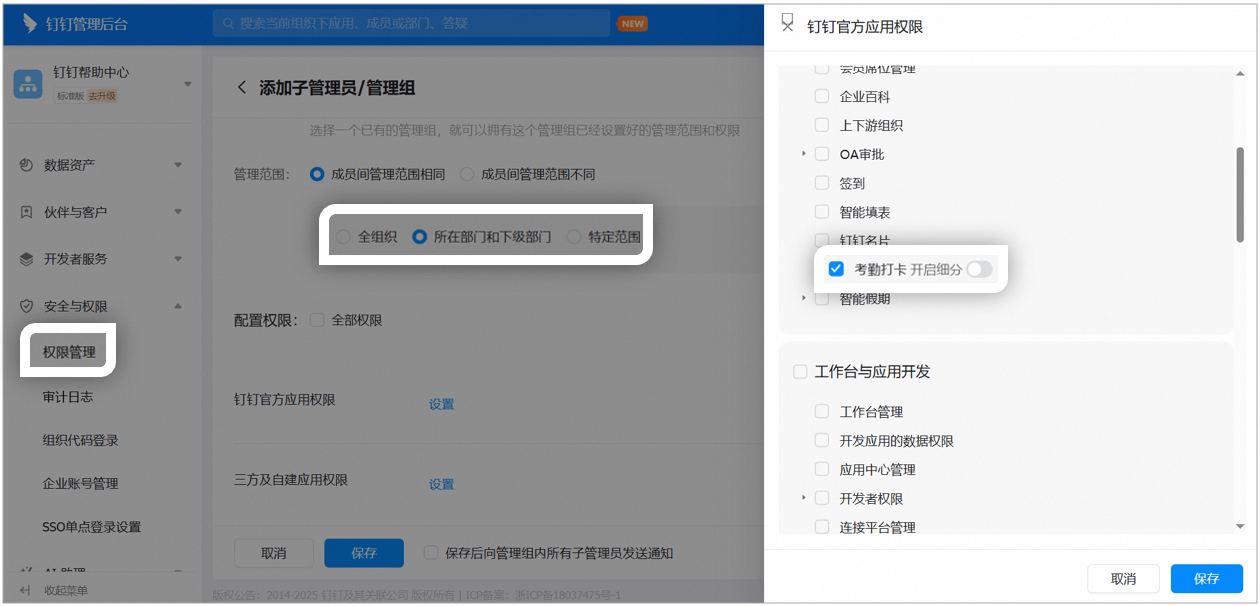
サブ管理者への打刻権限設定ページの例
勤怠グループサブ担当者の設定
勤怠グループの主担当者およびサブ担当者を設定する方法:PC版 DingTalk > ワークベンチ > 勤怠打刻 > 勤怠グループ管理 > 編集 を開き、勤怠グループ担当者の 設定 をクリックして、勤怠グループ主担当者またはサブ担当者の欄で追加または削除を行います。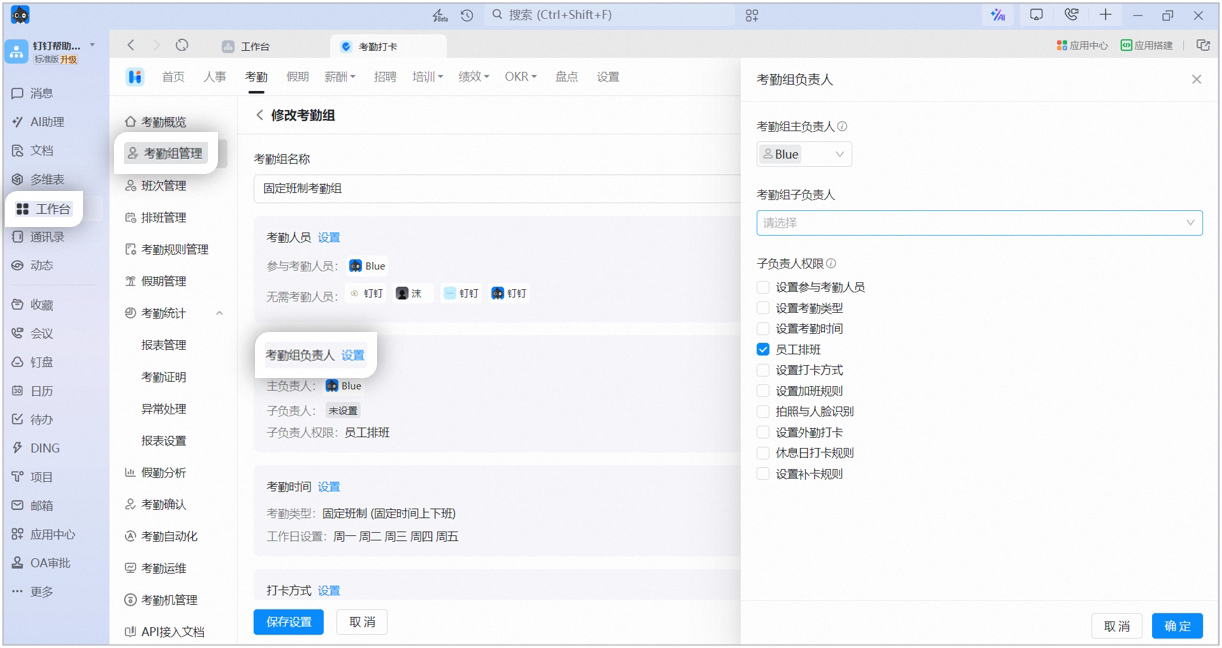
勤怠グループサブ担当者の設定ページの例
5. よくある質問
新しく所属した勤怠グループの情報を確認するには?
新しく所属した勤怠グループの情報を確認するには?
勤怠グループ A のメンバーは、モバイル版 DingTalk > ワークベンチ > 勤怠打刻 を開き、上部の ルールを確認 をタップすると、新しく所属した勤怠グループの名称や担当者などの情報を確認できます。
勤怠打刻の権限を細分化するには?
勤怠打刻の権限を細分化するには?
現在、勤怠打刻アプリでは権限の細分化がサポートされています。設定後、サブ管理者は割り当てられた権限の範囲でのみ勤怠を操作でき、操作権限がない設定項目については、管理者に該当権限の付与を依頼するメッセージが表示されます。スーパー管理者は、管理コンソール > セキュリティと権限 > 権限管理 > サブ管理者 > サブ管理者/管理者を追加、または該当管理グループの 編集 > DingTalk 公式アプリ権限の 編集 をクリックし、勤怠打刻 > 細分化をオン > 設定へ をチェックして、対応する権限を割り当てれば完了です。