

 メッセージ
メッセージ カレンダー
カレンダー 会議
会議 連絡先
連絡先 メール
メール ドキュメント
 ドライブ
ドライブ AI テーブル
 AI 議事録
 勤怠
勤怠 承認
承認 YiDA
YiDA 管理コンソール
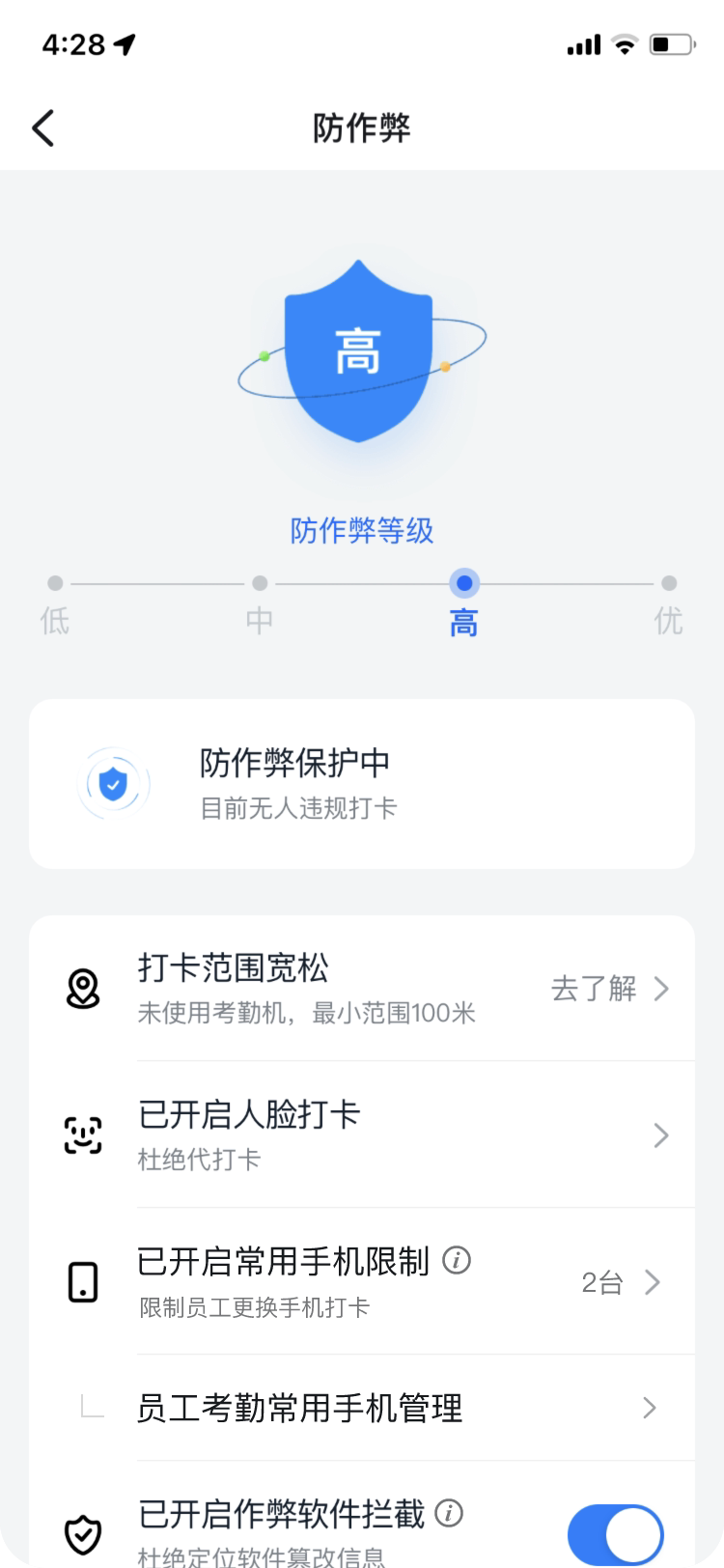
1. 管理者による設定
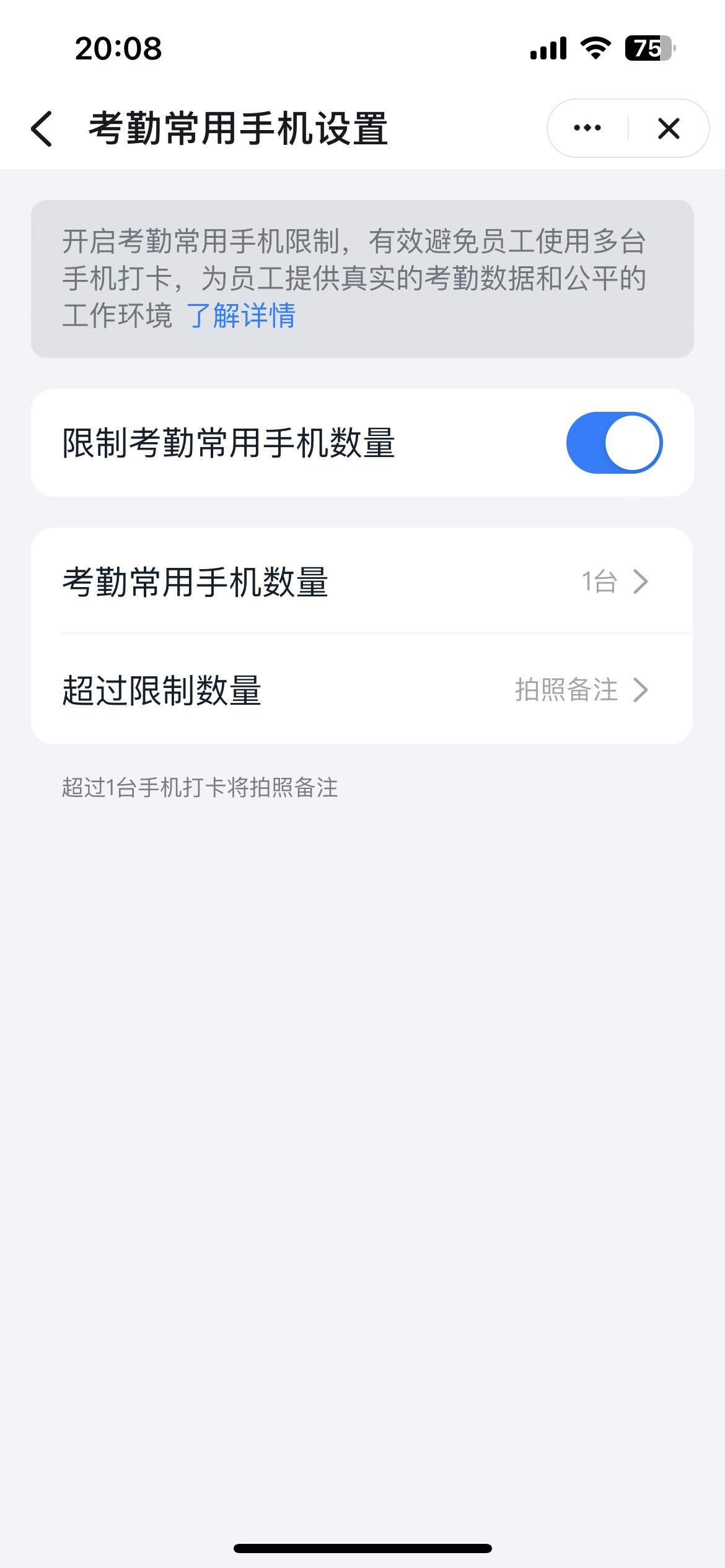
管理者は社員がよく使うスマートフォンの台数、および台数制限を超過した場合の確認方法を設定できます。 勤怠でよく使うスマートフォンの台数:- 制限なし:どのスマートフォンでも打刻でき、セキュリティ確認は行いません。
- 制限あり:最大3台、推奨は1台です。
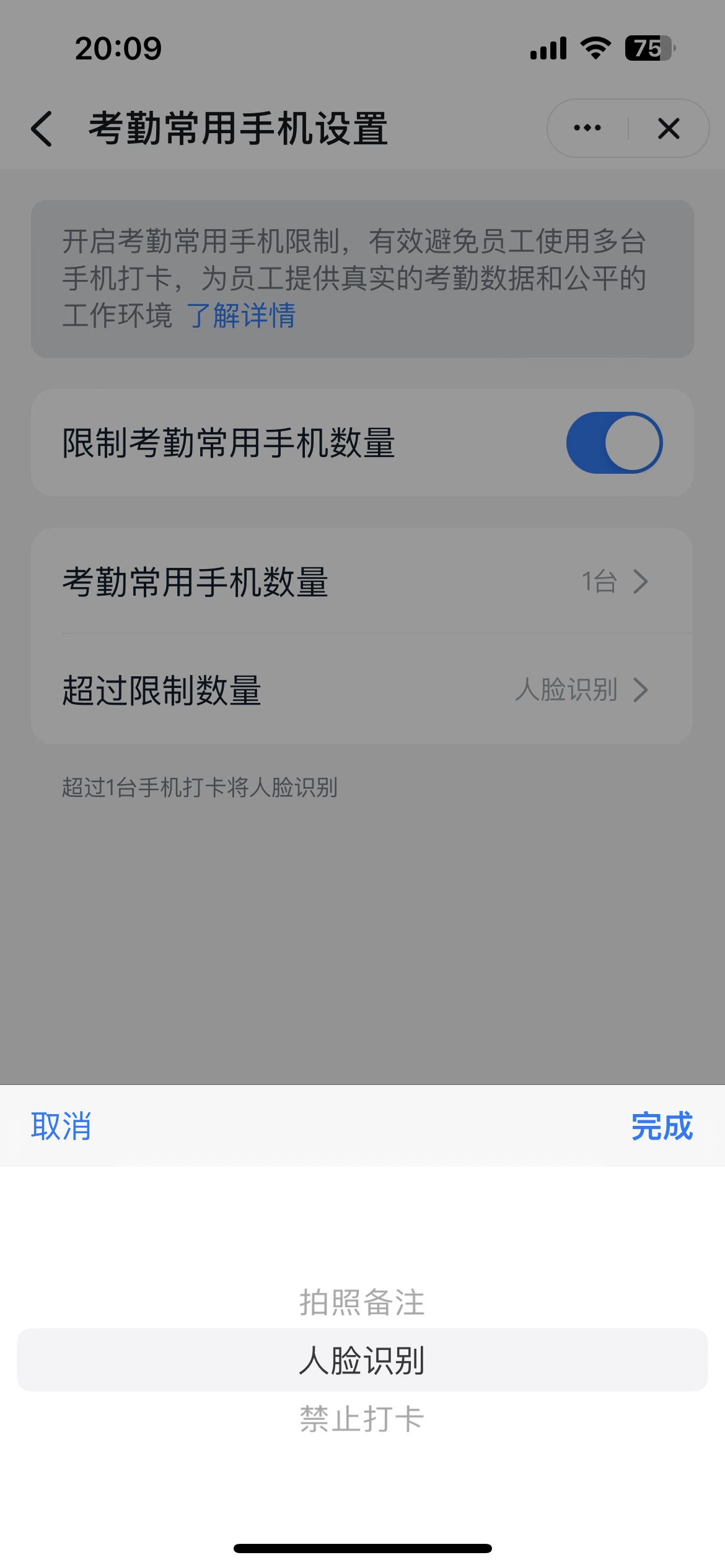
- カメラで撮影確認(デフォルト):社員はカメラで撮影して確認し、勤怠場所に到着したことを証明する必要があります。管理者は勤怠レコードで写真を確認できます。
- 顔認証(推奨):社員は顔認証を行う必要があり、認証に成功すると打刻が完了します。顔を登録していない場合は、先に顔を登録してから打刻するよう求められます。
- 打刻禁止:社員は打刻できなくなります。社員に紐付けられた常用スマートフォンに切り替えて打刻するか、管理者に連絡して紐付け済みの常用スマートフォンを削除してもらう必要があります。
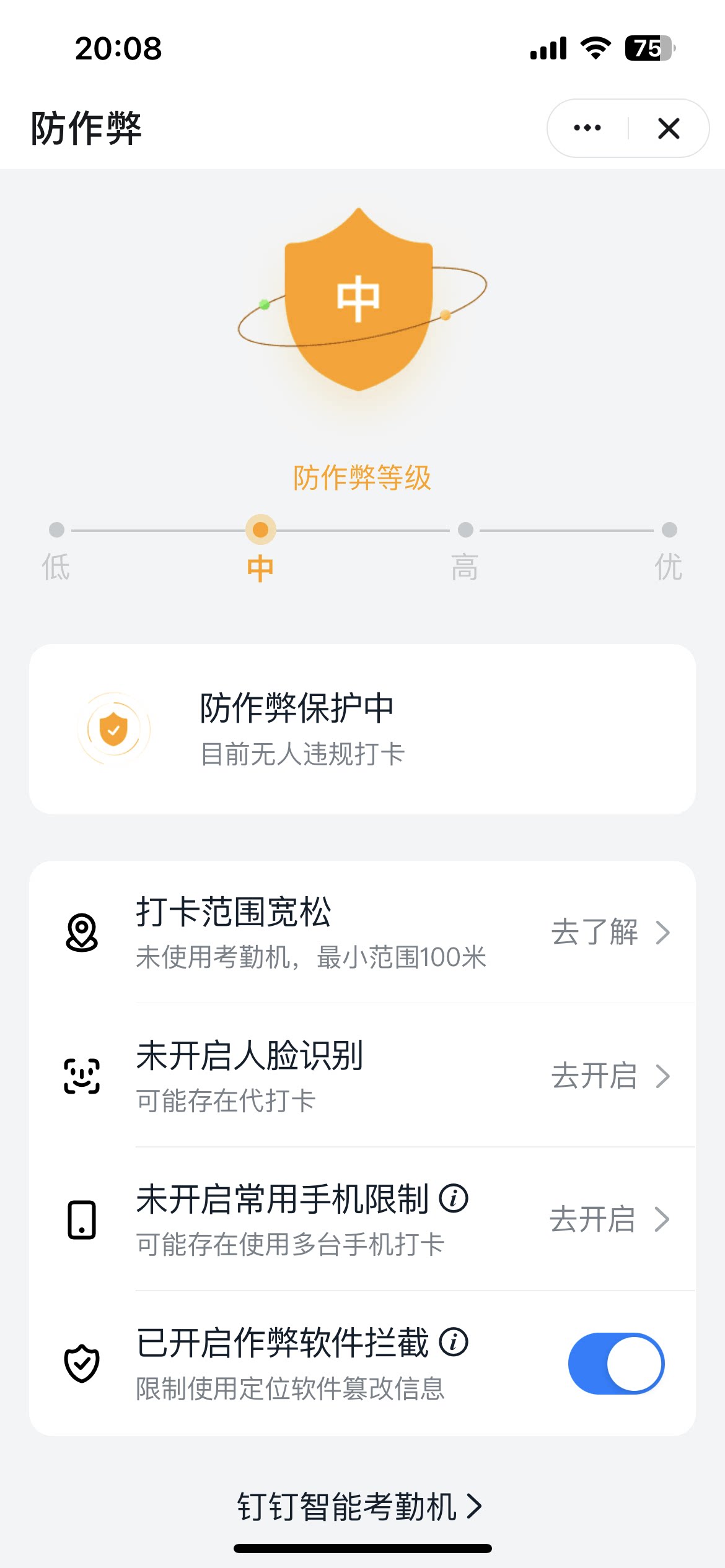
1
「よく使うスマートフォンの制限をオンにする」をクリック
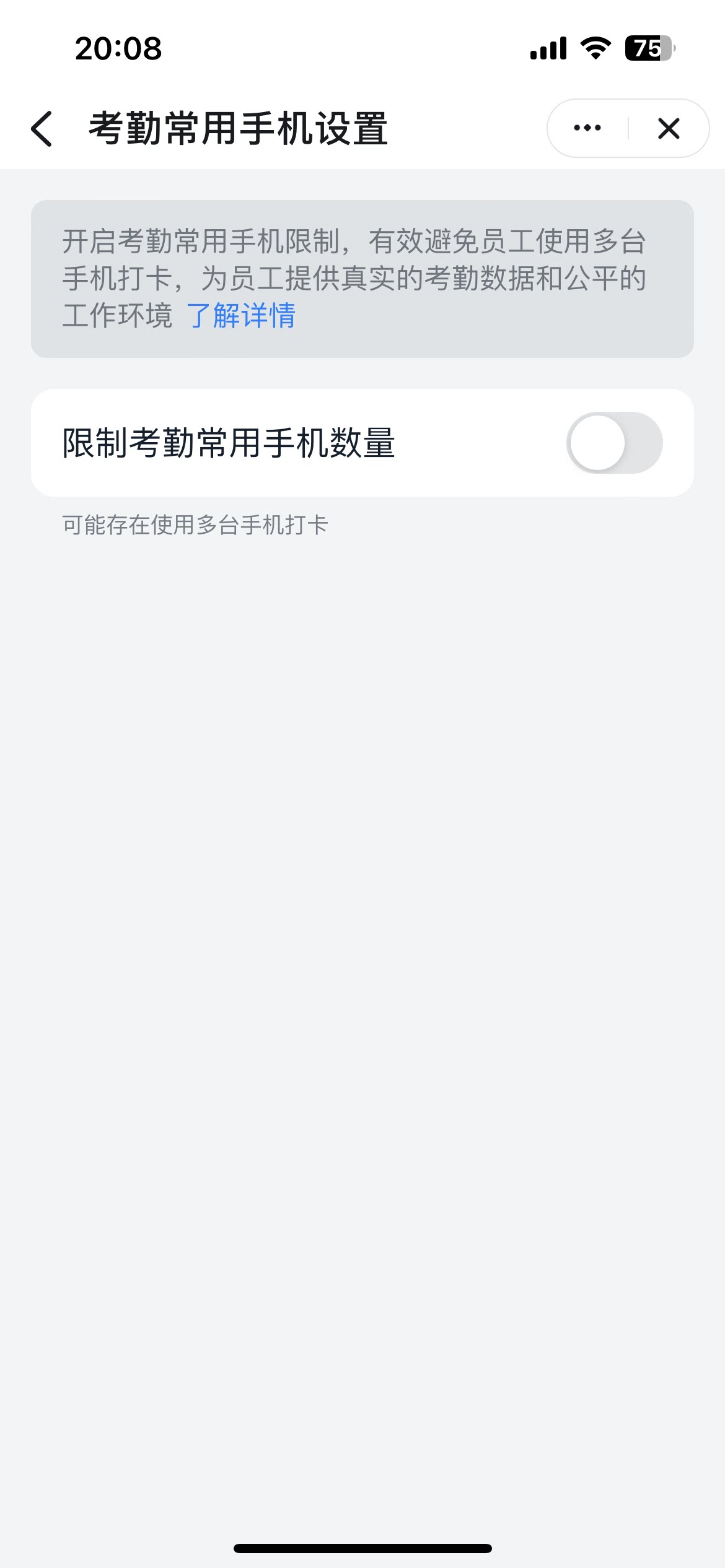
2
スイッチをオンにする
3
勤怠でよく使うスマートフォンの台数を選択
4
制限超過時の確認方法を設定
2. 社員によるスマートフォンの紐付け
社員が初めて打刻する場合や、新しいスマートフォンで打刻する場合、そのスマートフォンが常用スマートフォンとして自動的に紐付けられます。紐付け済みのスマートフォンの台数が管理者の設定した制限を超えると、紐付けはできなくなります。よくある質問: 社員の常用スマートフォンがすでに管理者の設定した上限に達しているとき、スマートフォンが故障して新しく購入したスマートフォンで打刻する場合、紐付けは可能でしょうか?DingTalk勤怠システムが現在のスマートフォンを新しい端末として識別した場合、新しい常用スマートフォンとして紐付け可能です。ただし、紐付けと同時に、社員は古いスマートフォンの紐付けを解除する必要があります。
3. 社員の打刻時の確認
社員が他人の常用スマートフォンを使用した場合、または管理者が設定した台数制限を超過した場合、セキュリティ確認がトリガーされます。打刻を続けるには、管理者が設定した要件に従って写真の撮影と表示名の入力、または顔認証を行う必要があります。設定によっては打刻自体が許可されない場合もあります。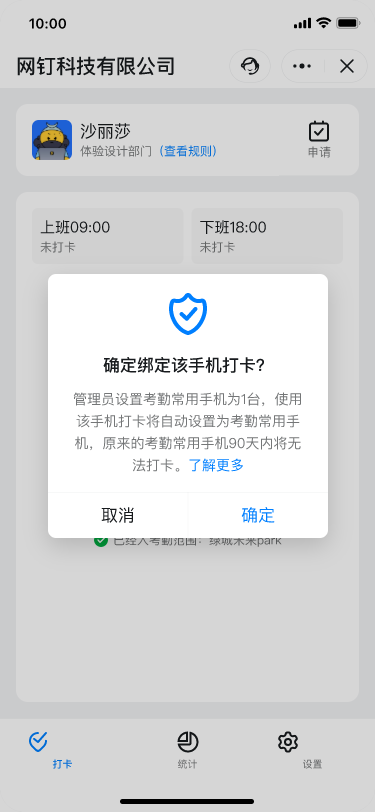
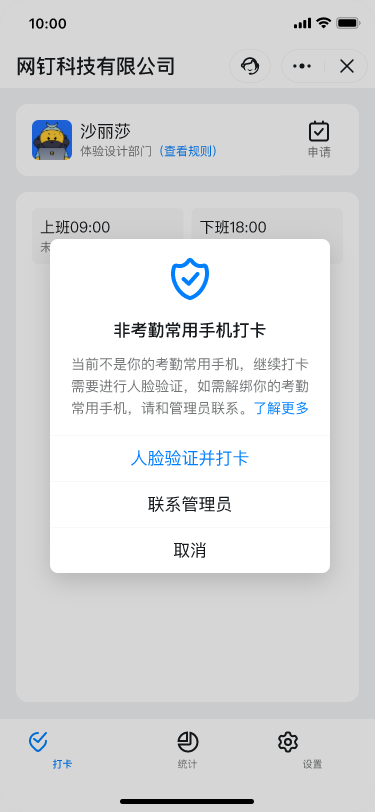
- 新しいスマートフォンで打刻すると、元の常用スマートフォンの紐付けが自動的に解除されます
- 常用スマートフォン以外で打刻すると、遮断されて認証が行われます
4. 管理者による紐付け解除
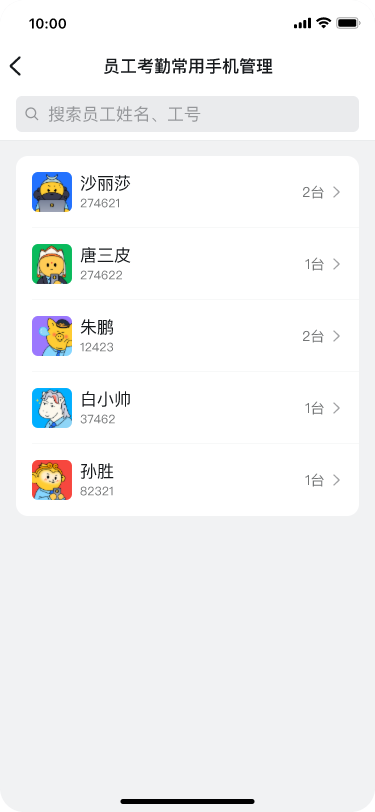
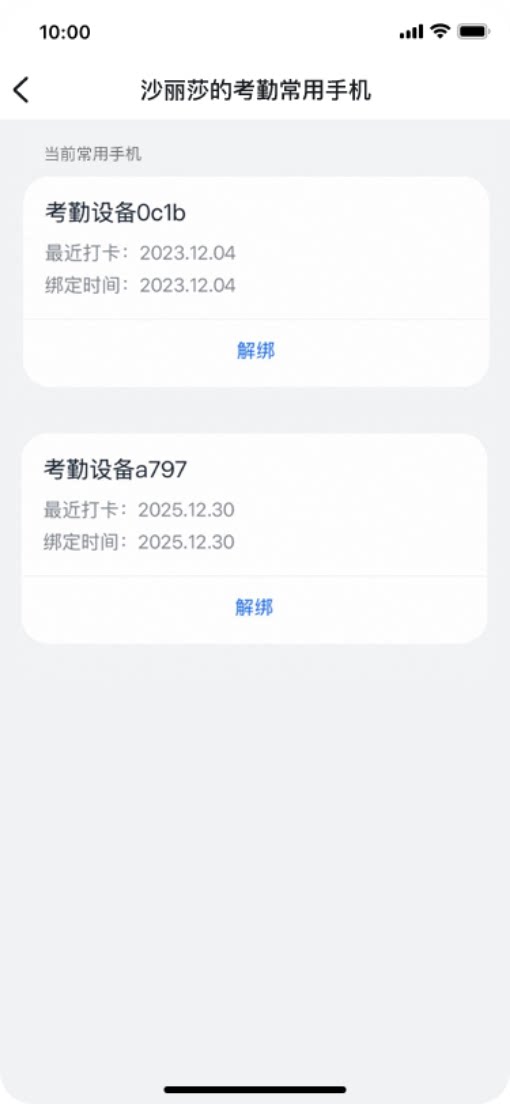
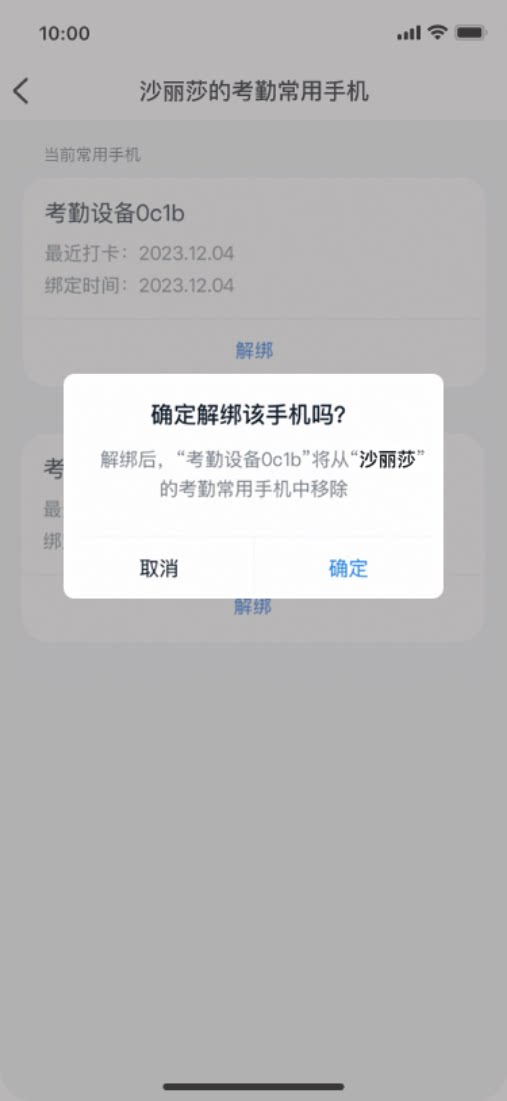
特別な事情で、以前に紐付けを解除したスマートフォンを再度使用したい場合は、管理者に連絡して紐付け済みの常用スマートフォンを削除してもらうことができます。1
社員の常用スマートフォンの管理
2
紐付けを解除する社員を選択
3
紐付けを解除するスマートフォンを選択
4
紐付け解除を確認
上記のセキュリティルールに違反する行為はすべてセキュリティ保護統計に記録され、スマートフォンで確認できます。また、勤怠の原始レコードテーブルや社員の勤怠月間カレンダーにも関連情報が記録されます。さらに、DingTalk勤怠は継続的に製品を改良し、コンプライアンス遵守を強化しています。『個人情報保護法』などの関連法規による顔の機微な個人情報保護の要件に基づき、DingTalkプラットフォームは適時に製品を改良し、企業が顔認証による勤怠打刻を導入する場合、顔のベース画像登録について個人による個別の権限付与へとアップグレードし、データの利用シーンと範囲を明確化しています。既存の顔写真(勤怠エラーによってトリガーされた顔認証打刻を含む)については、データ保存の最適化と削除処理を行い、個人の機微な情報を法に基づいて保護します。