メッセージ
メッセージ カレンダー
カレンダー 会議
会議 連絡先
連絡先 メール
メール ドキュメント
 ドライブ
ドライブ AI テーブル
 AI 議事録
 勤怠
勤怠 承認
承認 YiDA
YiDA 管理コンソール
一、利用シーン
複数月(または年間全体)の勤怠レポートを一括でエクスポートしたい場合は、DingTalk Pro にアップグレードのうえ、「年間サマリー」機能をご利用ください。 適したシーンの例:- 1 月~6 月の勤怠データを一括でエクスポートして集計する。
- 2023 年の年間全体の勤怠データを一括でエクスポートして集計する。
- ……
二、年間サマリーテーブルの使い方
ステップ 1:年間サマリーテーブルを作成する
1
勤怠アプリを開く
DingTalk PC 版にログインし、「ワークベンチ」から「勤怠」アプリを開きます。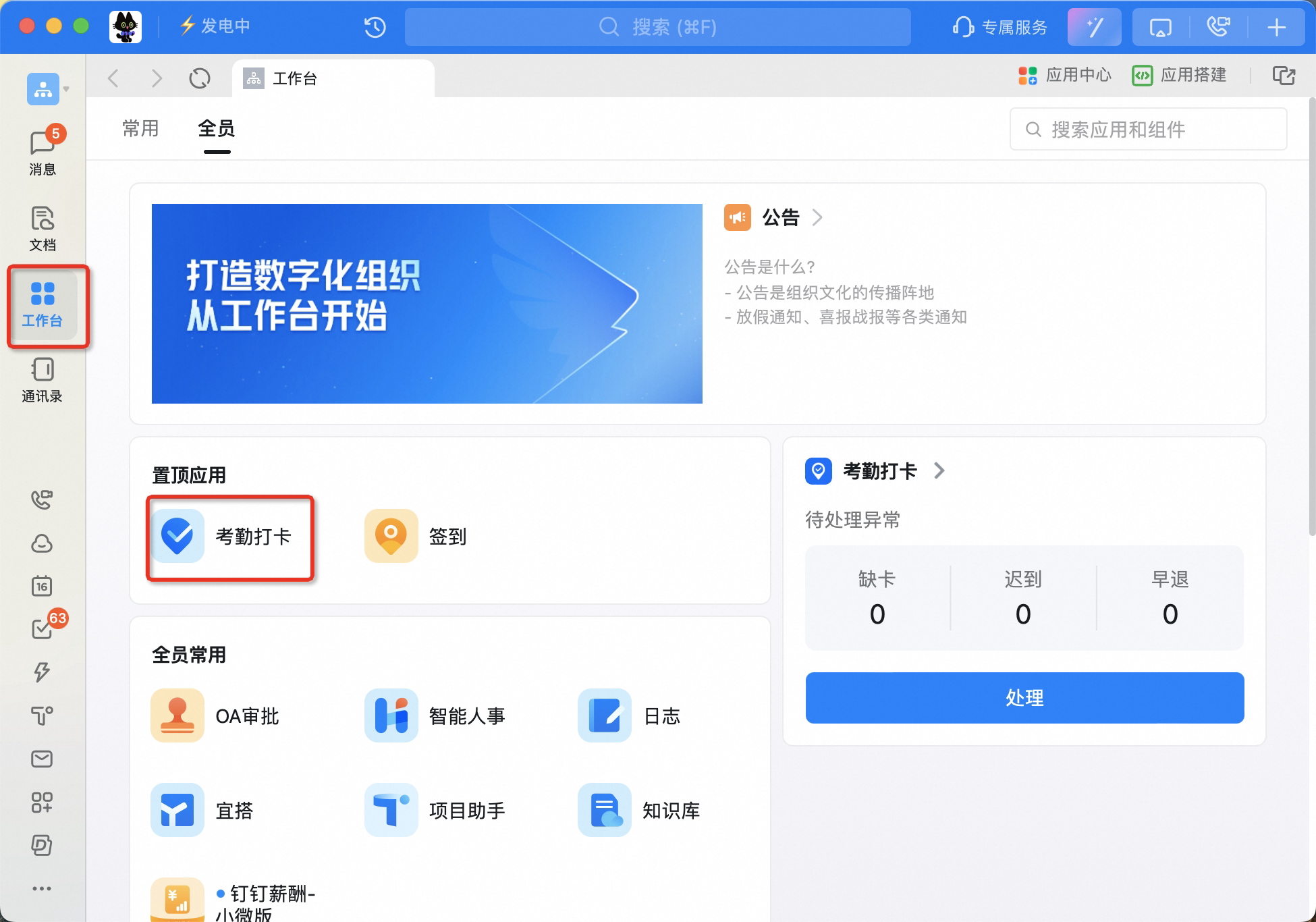
2
レポート管理を選択
勤怠統計から「レポート管理」を選択します。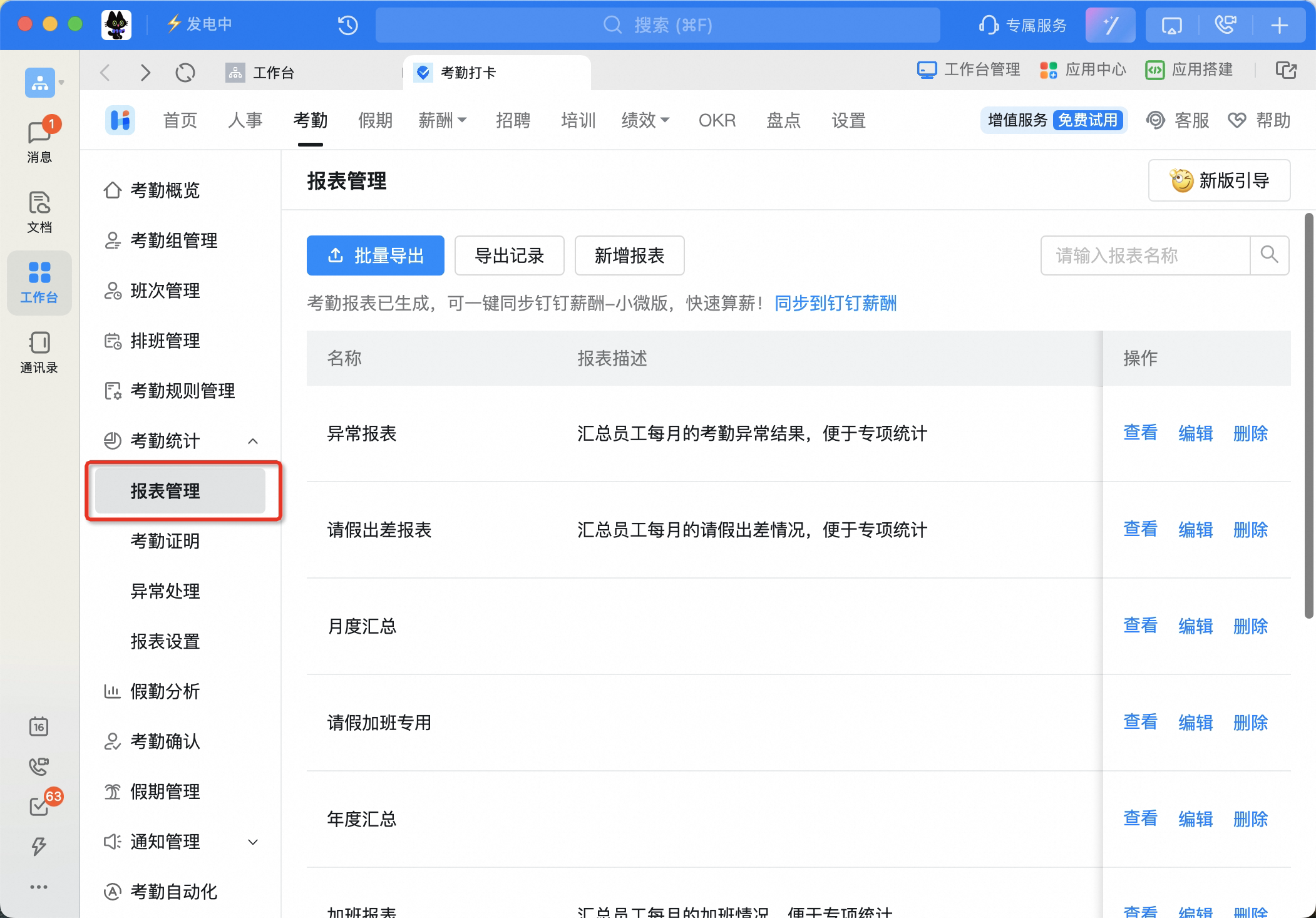
3
年間サマリーテーブルを作成
「レポートを追加」をクリックし、「年間サマリー」を選択して年間サマリーテーブルを作成します(DingTalk 標準版のユーザーは、あらかじめ DingTalk Pro へのアップグレードが必要です)。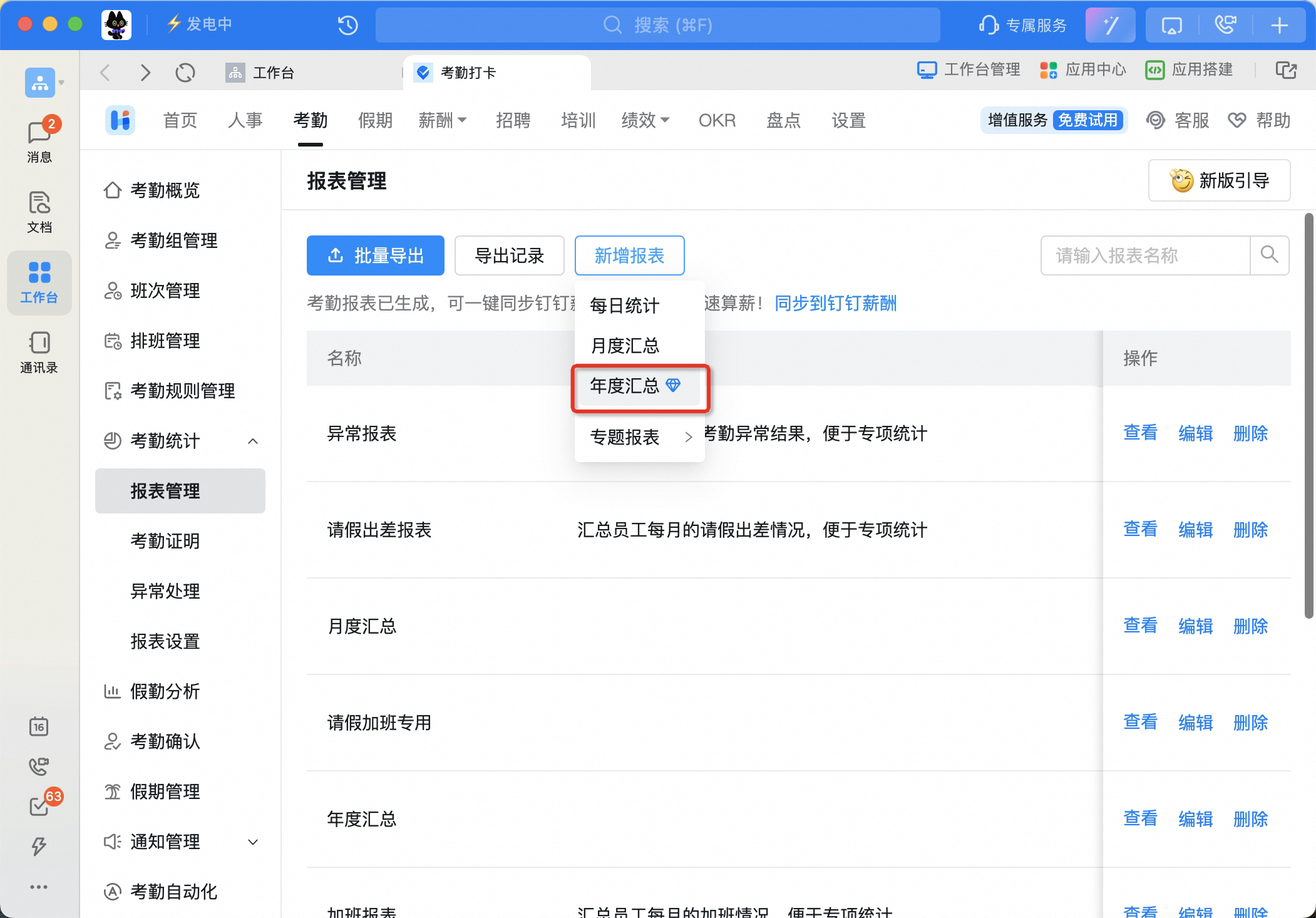
4
統計列を追加
年間サマリーテーブルを作成後、「列を追加」から集計したいデータ列をレポートに追加できます。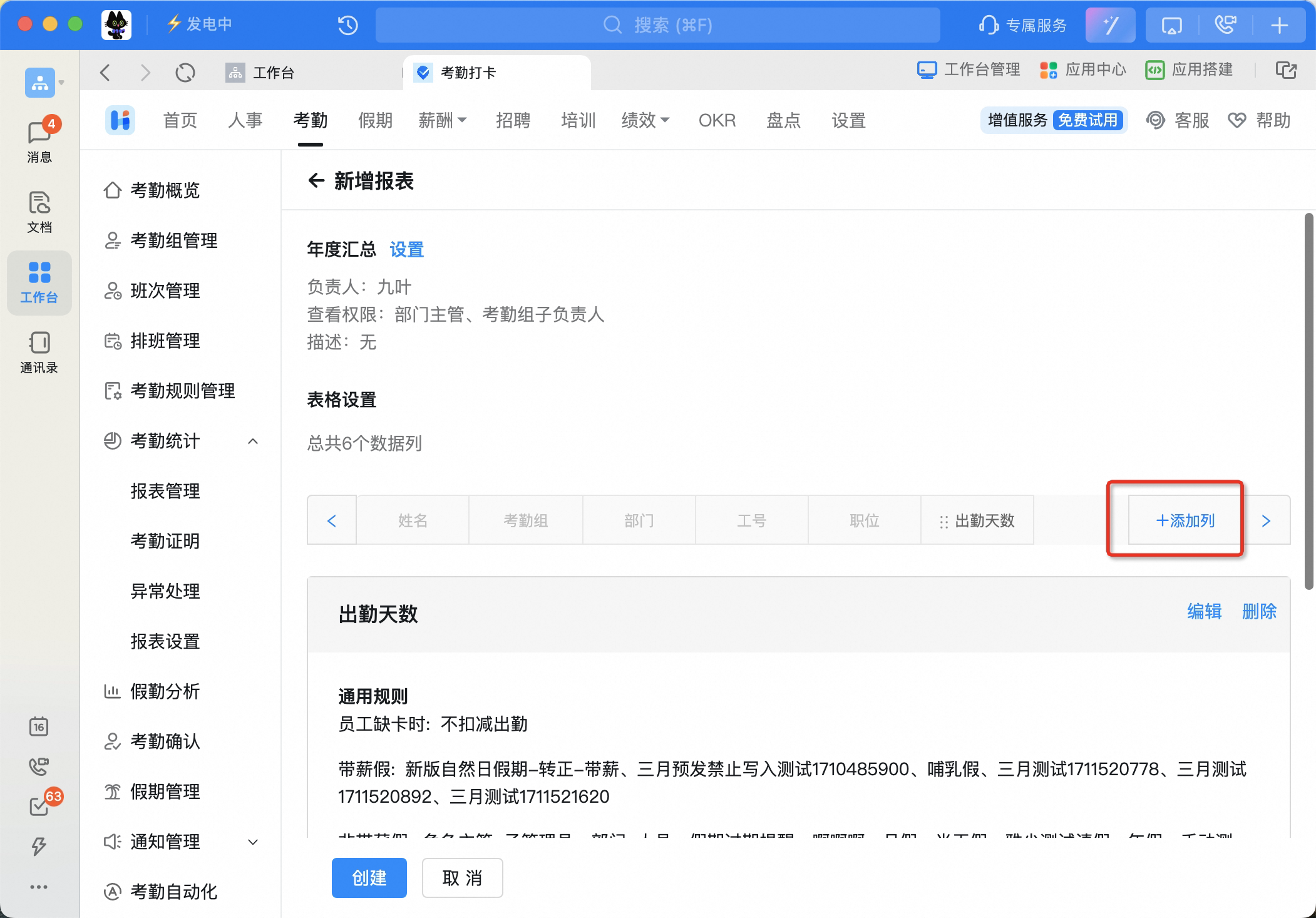
ステップ 2:年間サマリーテーブルをエクスポートする
1
レポート詳細ページを開く
「勤怠」を開き、勤怠統計から「レポート管理」を選択します。「年間サマリー」テーブルを見つけて「表示」をクリックし、レポート詳細ページを開きます。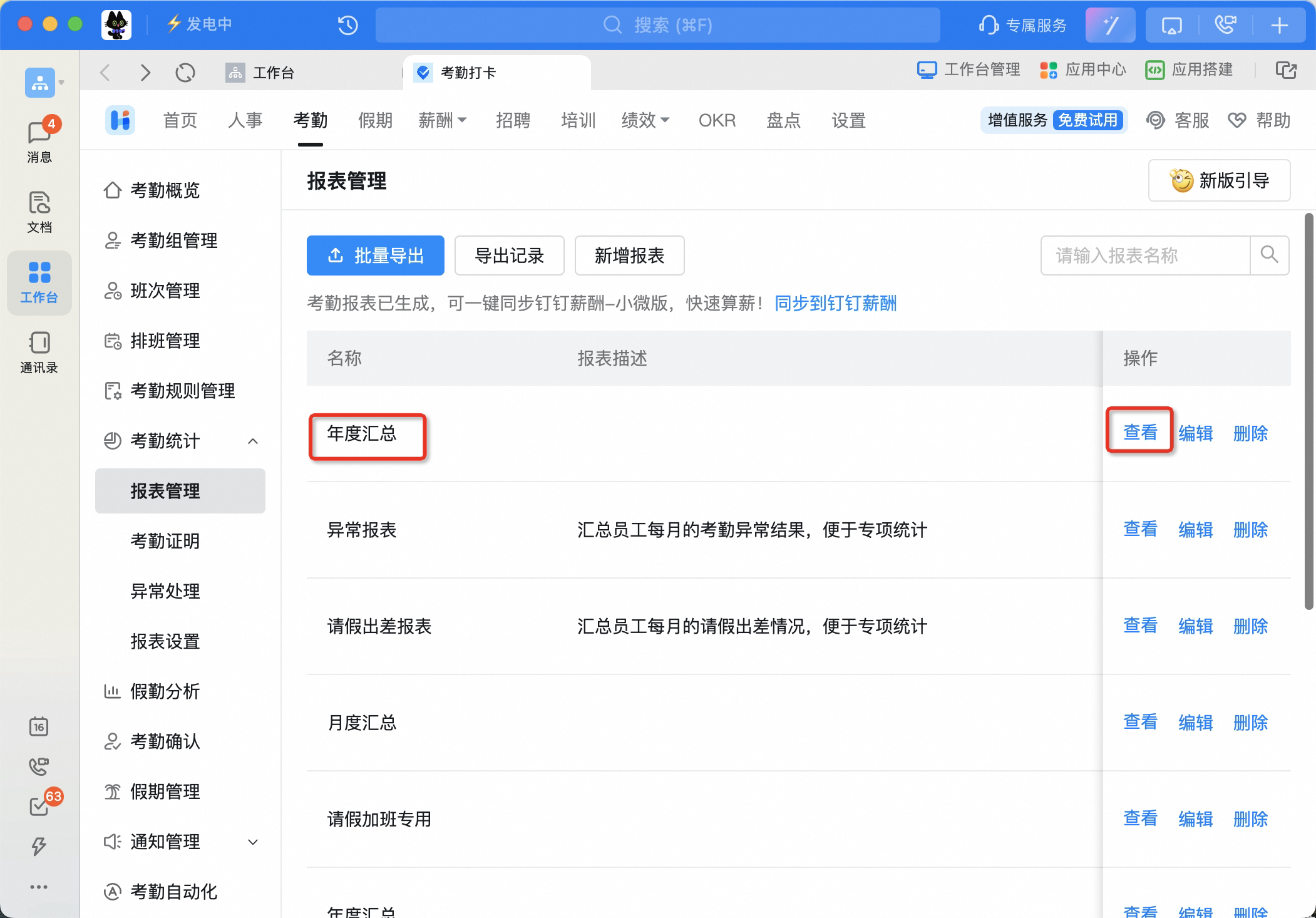
2
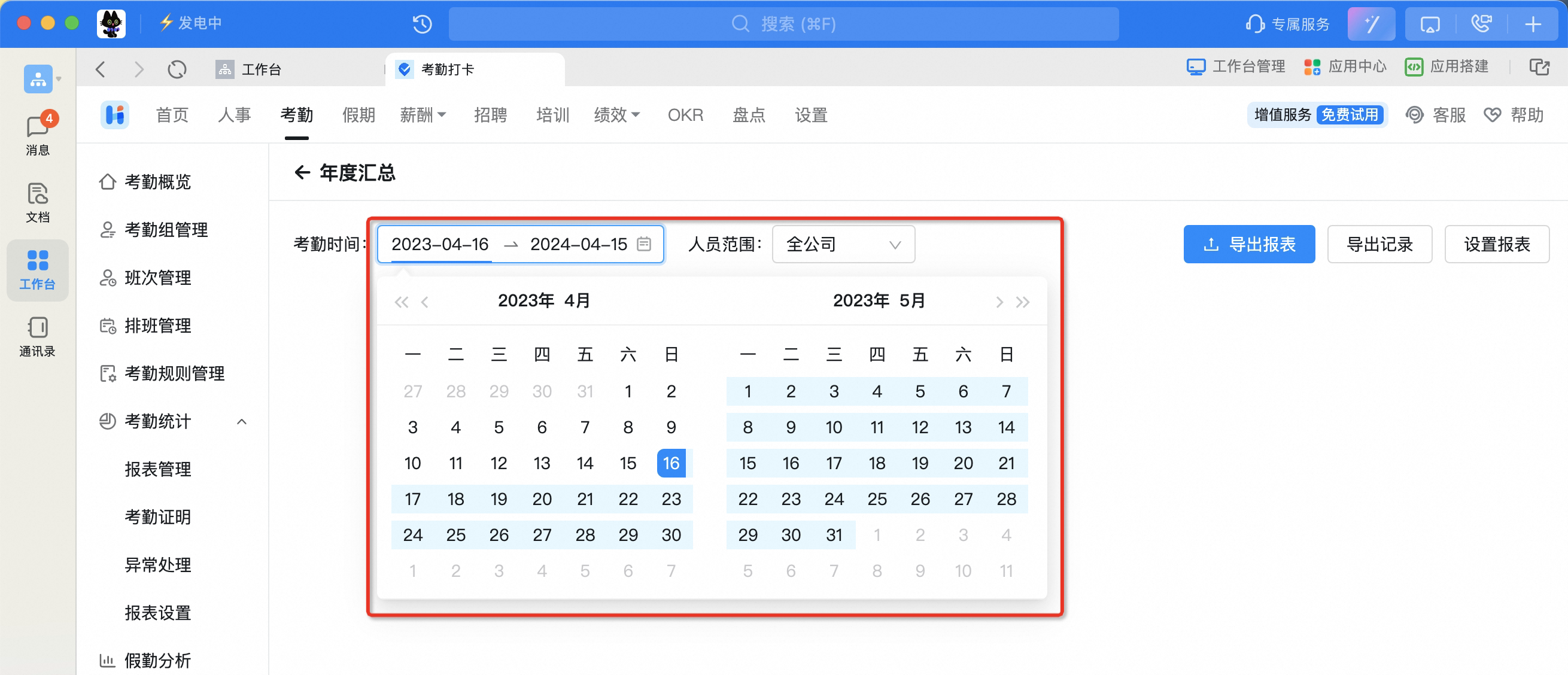
期間を選択してエクスポート
ここで 1 か月を超える期間を選択してエクスポートできます。最長 12 か月まで選択可能です。