

 メッセージ
メッセージ カレンダー
カレンダー 会議
会議 連絡先
連絡先 メール
メール ドキュメント
 ドライブ
ドライブ AI テーブル
 AI 議事録
 勤怠
勤怠 承認
承認 YiDA
YiDA 管理コンソール
1. 機能概要
シフト管理は企業運営における重要な業務の一つであり、業務ニーズを満たしながらリソース活用を最適化し、社員のワークライフバランスを確保するために、勤務スケジュールをいかに効率的に組むかが鍵となります。優れたシフト管理システムは、業務効率の向上とコスト削減に加え、社員満足度とチームの結束力の強化にも寄与します。2. 適用シーン
社員の毎日の出退勤時間が一定でない、または規則性がないケース。3. 操作手順
モバイル版
権限を持つ管理者は、モバイル版 DingTalk > ワークベンチ > 勤怠打刻 > 設定 > シフト管理 > 対象の勤怠グループを選択 > シフト設定 の順に開き、対象の日付を選択して シフト/サイクル を選び、シフトを設定できます。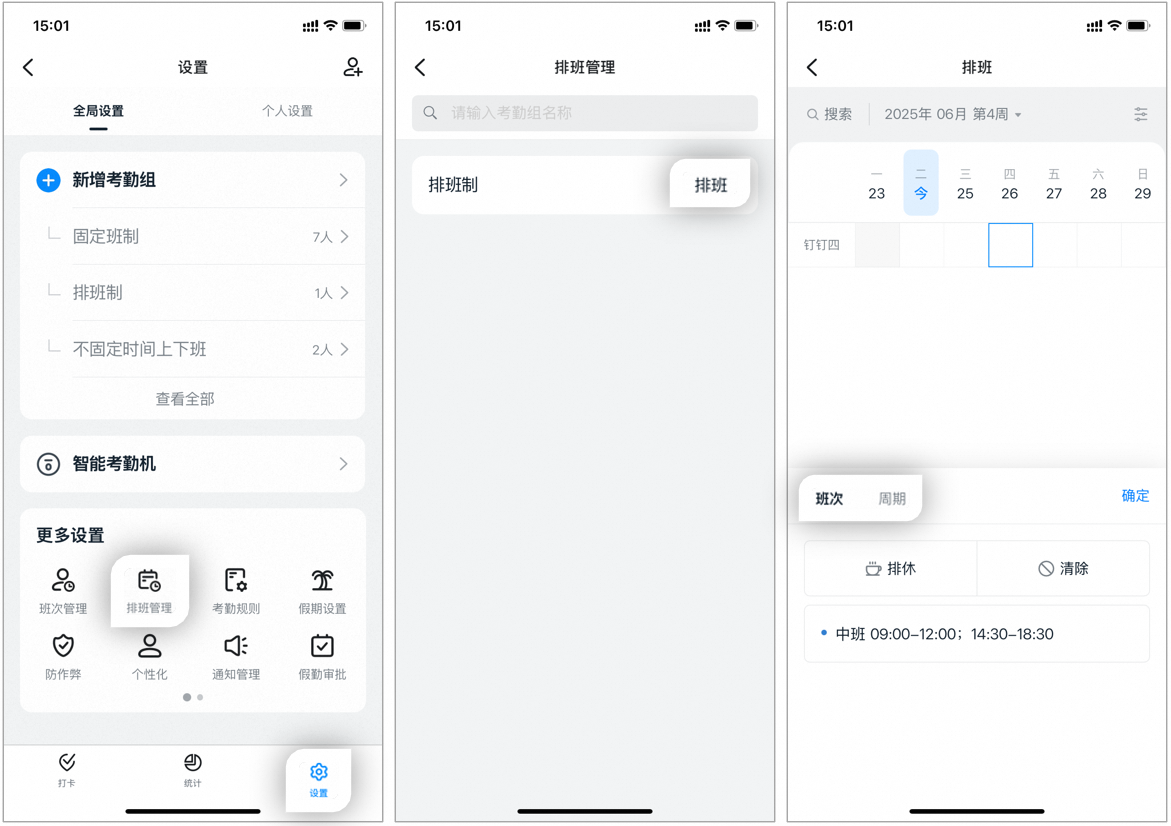
モバイル版シフト設定ページの例
PC 版
権限を持つ管理者は、PC 版 DingTalk > ワークベンチ > 勤怠打刻 > シフト管理 > 対象の勤怠グループを選択 > シフト設定 の順に開くことができます。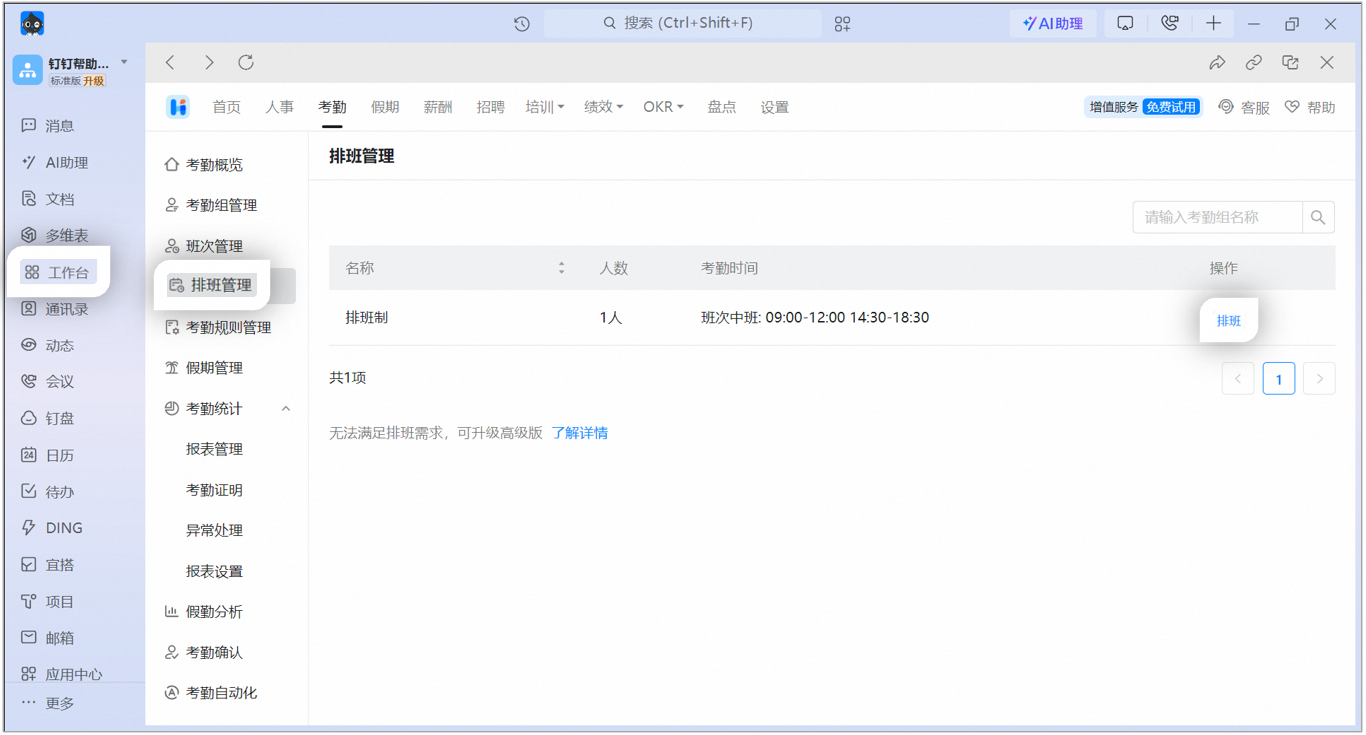
PC 版シフト設定ページの例
4. シフト設定方式
該当するシフト設定が完了したら、以下の方法でシフトを編集できます。編集後は 保存 をクリックしてシフト設定を確定してください。シフト編集中は、カレンダー枠をクリックして年月を切り替えられます。
日単位でのシフト設定
シフト設定エリアのセルをクリックして 日単位でシフト設定 を選び、続いて 特定のシフト または 休み をクリックして選択します。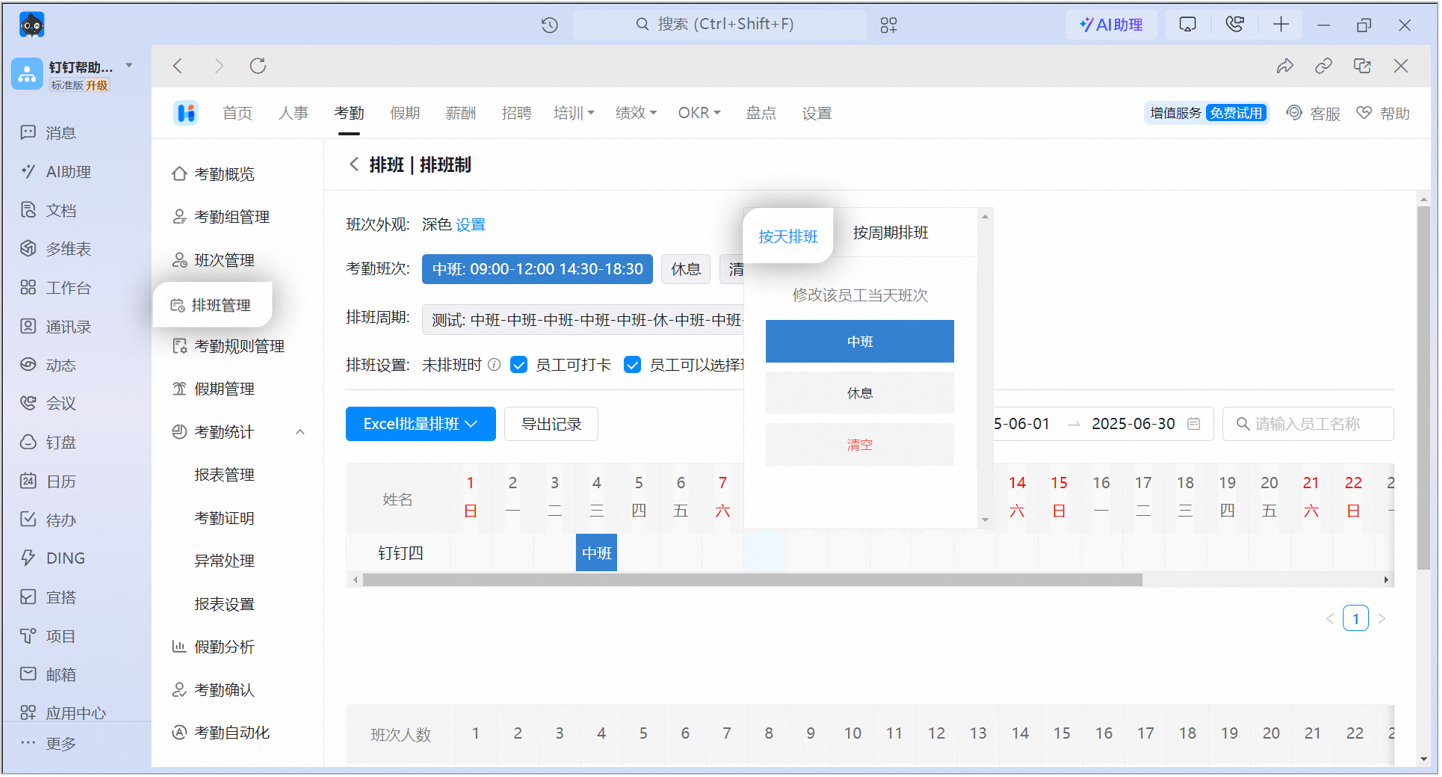
日単位でのシフト設定ページの例
サイクル単位でのシフト設定
シフト設定エリアのセルをクリックして サイクル単位でシフト設定 を選び、続いて対象のサイクルをクリックすると、その日から当月末日までサイクル単位でシフトを設定できます。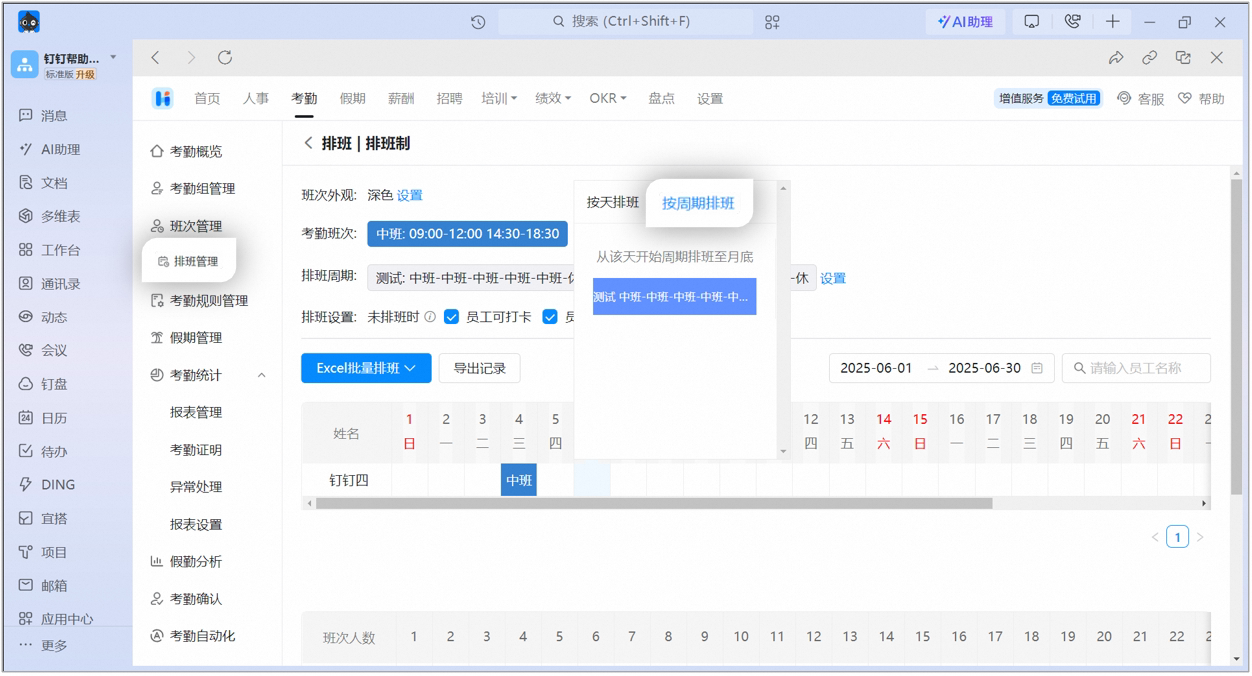
サイクル単位でのシフト設定ページの例
一括シフト設定
日付ごとに同一シフトを一括で設定できます。先頭行の 日付 をクリックし、必要なシフトを選択すると、当該勤怠グループの全社員に同日同一のシフトを割り当てられます。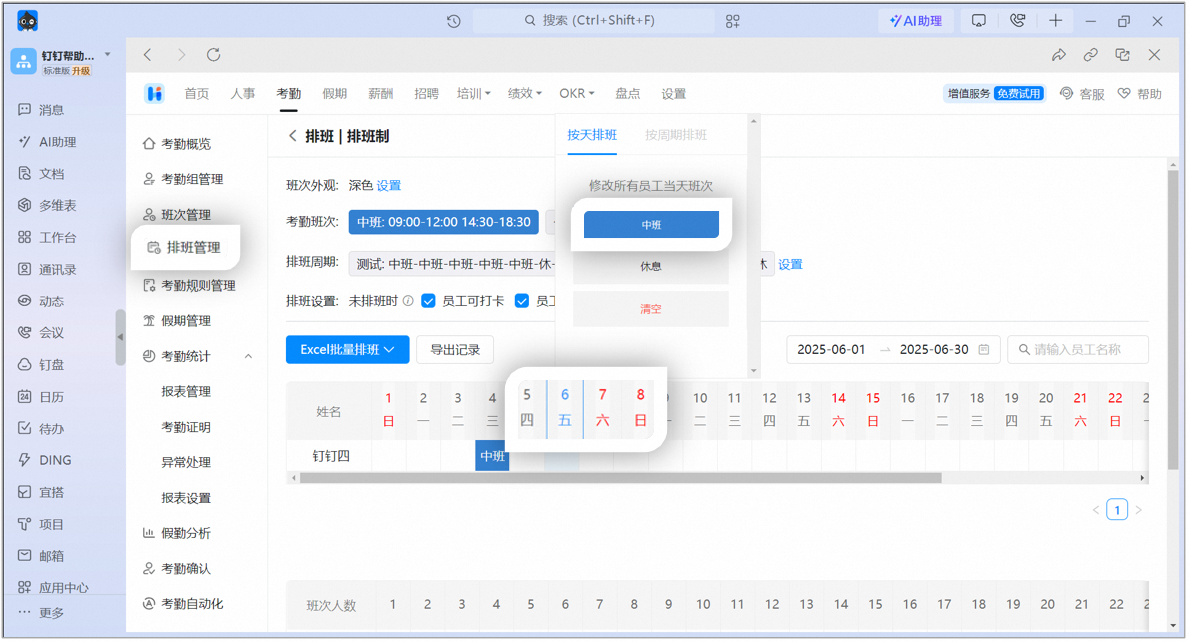
一括シフト設定ページの例
Excel でのシフト設定
シフト表をダウンロード をクリックし、エクスポートした Excel ファイル上で社員のシフトを設定します。設定完了後に シフト表をインポート をクリックすれば完了です。 ⚠️ ご注意: 事前に勤怠シフトを追加しておく必要があります。追加しておくことで、ダウンロードした Excel ファイル内に対応するシフトの選択肢が表示されます。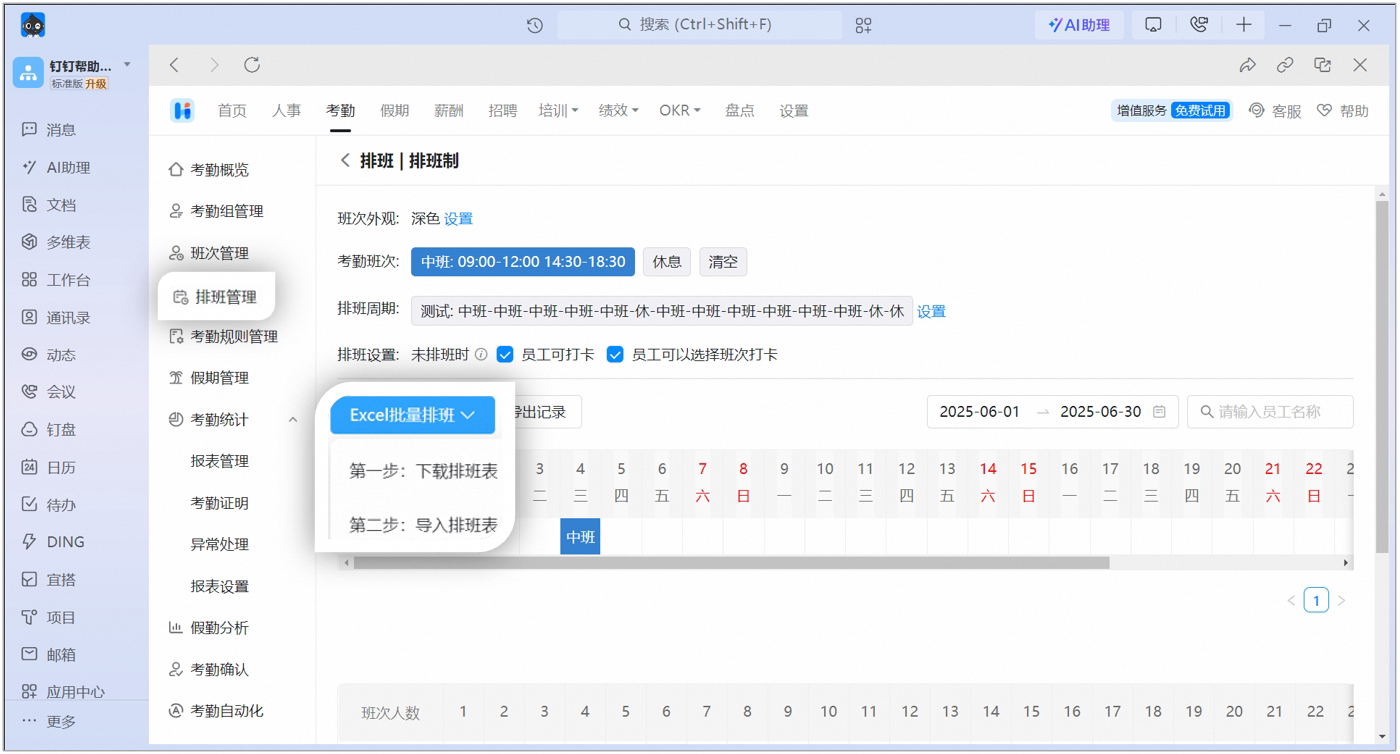
Excel でのシフト設定ページの例