

 メッセージ
メッセージ カレンダー
カレンダー 会議
会議 連絡先
連絡先 メール
メール ドキュメント
 ドライブ
ドライブ AI テーブル
 AI 議事録
 勤怠
勤怠 承認
承認 YiDA
YiDA 管理コンソール
1. 機能概要
DingTalk勤怠は、シンプル・効率的・スマートな社員勤怠管理ソリューションを企業に提供します。社員は勤怠打刻アプリ上で、企業が定めたルールに従って打刻や残業申請などの操作を手軽に行うことができ、企業の勤怠管理効率の向上に貢献します。2. 適用シーン
- 社員が社内の日常的な勤怠打刻を行う必要がある場合。
- 社員が休暇申請、出張、残業、打刻修正などの申請を提出する必要がある場合。
3. 操作フロー
1. 勤怠打刻
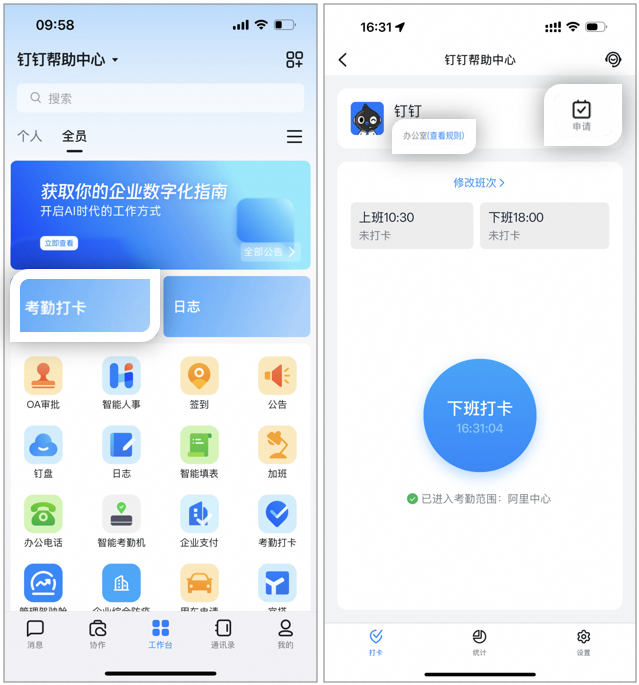
- 打刻の操作パス:モバイル版DingTalk > ワークベンチ > で 勤怠打刻 アプリを開き、勤怠時間に応じて 打刻ボタン をタップすれば打刻が完了します。
- 勤怠ルールや勤怠グループの担当者を確認する:モバイル版DingTalk > ワークベンチ > で 勤怠打刻 アプリを開く > 上部の ルールを見る をタップして確認できます。
2. 残業・打刻修正などの承認申請
- 勤怠承認申請の操作パス:モバイル版DingTalk > ワークベンチ > で 勤怠打刻 アプリの 申請 ページを開くと、必要に応じて打刻修正、休暇申請、残業、外出などの申請を提出できます。
- 申請履歴を確認する:モバイル版DingTalk > ワークベンチ > で 勤怠打刻 > 申請 > 申請履歴 を開きます。
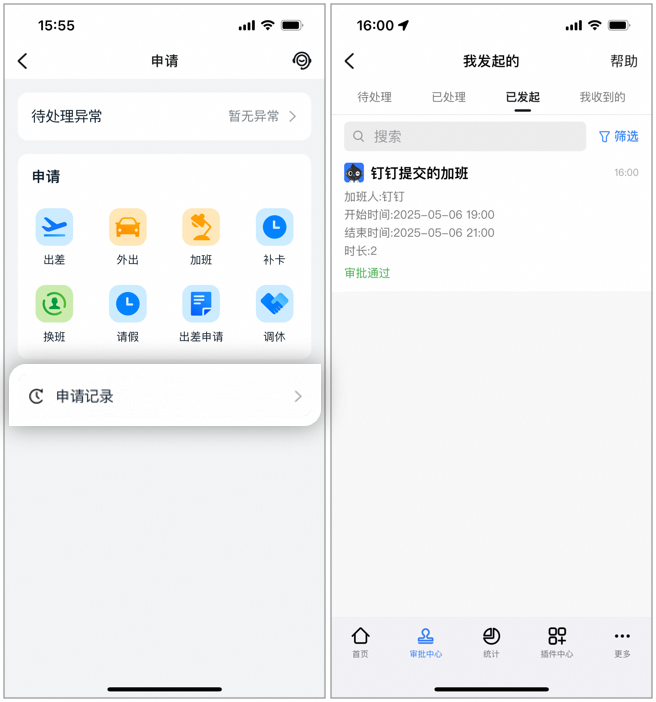
社員の勤怠申請ページおよび申請履歴のサンプル画像
操作にあたっての注意事項:申請ページは組織管理者によって設定されるため、表示されるページや提出できる申請内容は異なる場合があります。
3. データ統計
- 自身の出勤状況を確認する:モバイル版DingTalk > ワークベンチ > で 勤怠打刻 アプリを開く > 統計 をタップすると、遅刻、早退、打刻漏れなどのレコードを含む自身の出勤状況を確認できます(このパスは、管理者が社員に勤怠データの閲覧を許可している場合のみ表示されます)。
- 自身の勤怠エラーを処理する:モバイル版DingTalk > ワークベンチ > で 勤怠打刻 アプリを開く > 統計 > エラーのある 勤怠日付 > エラーを処理 をタップします。
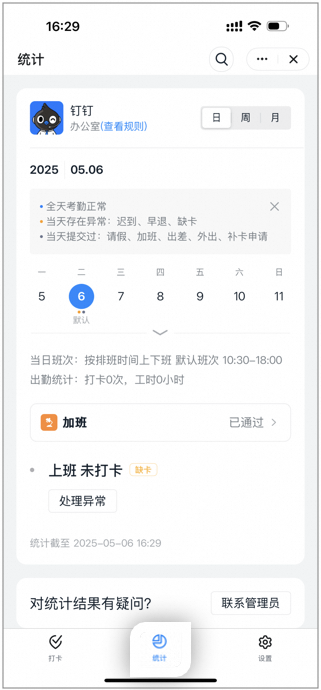
社員の出勤統計ページのサンプル画像
4. 個人設定
モバイル版DingTalk > ワークベンチ > で 勤怠打刻 アプリを開く > 設定 に進むと、打刻リマインダー、スピード打刻、打刻結果通知、打刻漏れリマインダー、個人勤怠統計通知のオン、顔認証管理など、各種カスタム設定を行えます。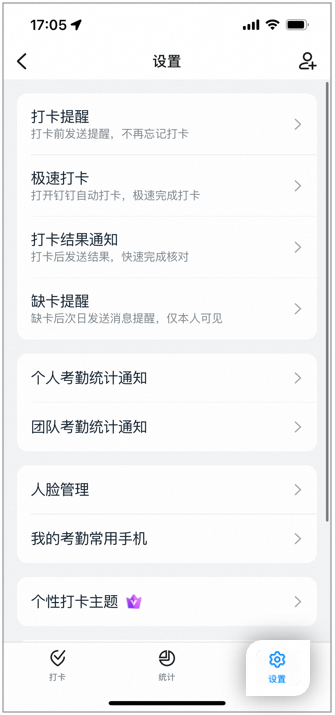
社員の勤怠設定ページのサンプル画像
操作にあたっての注意事項:組織管理者の方で、勤怠、残業、休暇などの勤怠設定方法について知りたい場合は、管理者向けクイックスタート:勤怠打刻 をご参照ください。
4. よくあるご質問
個人勤怠統計ページに自分の出勤データが表示されないのはなぜですか?
個人勤怠統計ページに自分の出勤データが表示されないのはなぜですか?
企業がDingTalk勤怠のEnterpriseプランまたはProfessionalプランを導入している場合、組織管理者は社員が閲覧できる勤怠データの範囲を設定できます。閲覧可能な範囲は企業の設定によって異なりますので、詳細は組織管理者にお問い合わせください。