メッセージ
メッセージ カレンダー
カレンダー 会議
会議 連絡先
連絡先 メール
メール ドキュメント
 ドライブ
ドライブ AI テーブル
 AI 議事録
 勤怠
勤怠 承認
承認 YiDA
YiDA 管理コンソール
AI テーブルとは
AI テーブルは、テーブルをベースとした次世代のデータ協業管理ツールであり、オンラインで使えるビジュアルデータベースアプリです。テーブル間の関連付けを構築でき、テーブル、ガントチャート、カレンダー、カンバン、ギャラリーなど複数のビューに対応します。各ビューは用途に応じた機能を持ち、企業内の情報表示や複数人での協業を効率化します。 従来のスプレッドシートと異なり、AI テーブルでは各列が統一されたフィールドタイプを持ち、各行が 1 件のデータレコードになります。並べ替え・フィルター・グループ化などでビューを操作できます、データドリブンにデータ集計、ダッシュボード分析、タスク管理、レポートの集約といった用途に対応できます。 AI テーブルで解決できる代表的な課題:データの管理と可視化
AI テーブルはビューの切り替えとダッシュボード機能を備え、複雑な設定なしに直感的なグラフや動的なダッシュボードを作成でき、トレンドを総合的に分析できます。データセキュリティの管理が難しい
AI テーブルの高度な権限機能では、きめ細かな権限管理が可能です。同一データテーブル内でユーザー単位のデータ暗号化と分離を実現し、データの安全性を確保できます。協業コミュニケーションの効率が低い
メンバーや日付のリマインダー、通知機能でタスクを着実に進められます。AI テーブルの自動化を使えば、通知送信やタスク処理、レコード更新を自動化でき、チームの応答速度と協業効率を高められます。データ更新の不整合
データ分析の対象が複数のテーブルに分かれている場合、データ関連付けによってテーブル同士をつなげられます。一箇所の更新がすべてに同期されるため、手動での頻繁な変更が不要になり、データの一貫性が保たれます。AI テーブルの操作画面
❶ メインナビゲーション
「データ」、「自動化」、「アプリ」、「フォーム」 の 4つのメインモジュールを切り替えられます。❷ データテーブル
左側は、現在の AI テーブル内のすべてのデータテーブル一覧(作成済みのダッシュボードも含む)です。データテーブルは、文字どおり情報を保存するためのテーブルです。❸ ビュー
ビューはデータの表示形式です。現在のデータテーブルにおいて、さまざまな可視化方法(異なるスタイル、フィルター条件、並べ替え、グループ化)でデータを閲覧・分析できます。❹ レコード
レコードは AI テーブル内の「行」に相当します。行にデータを入力すると、データテーブル内の 1 件のレコードになります。❺ フィールド
フィールドは AI テーブル内の「列」に相当します。テキスト、数値、日付、添付ファイル、さらには AI Agent など多様なタイプに対応し、シーンごとのデータニーズに合わせて選択できます。基本操作
AI テーブルの新規作成
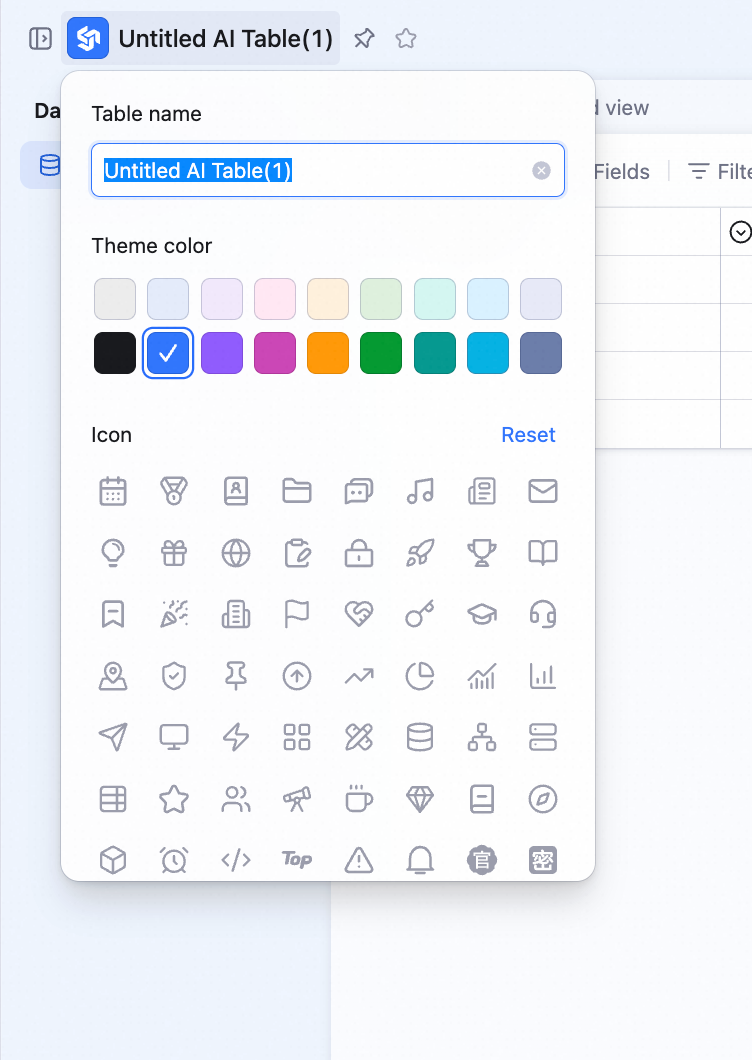
AI テーブルのトップページでは、空のテーブル作成、Excel / オンラインスプレッドシートのインポート、フォームやダッシュボードの新規作成、テンプレートからの作成など、さまざまな方法で新しいテーブルを作成できます。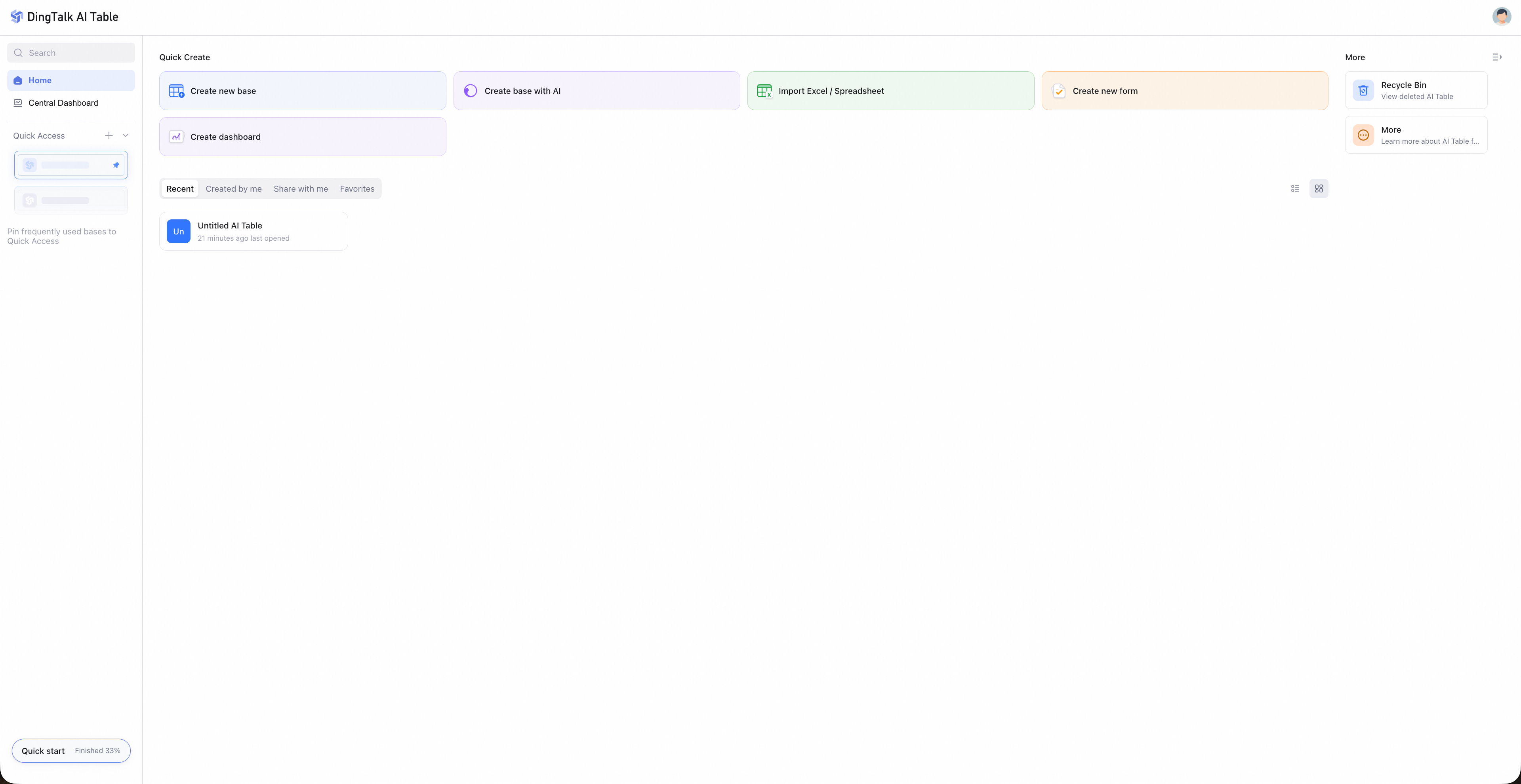 新しい AI テーブルを作成したら、左上のテーブルタイトルをクリックして、名称の変更、テーマカラーの調整、アイコンの追加ができます。
データテーブルの新規作成
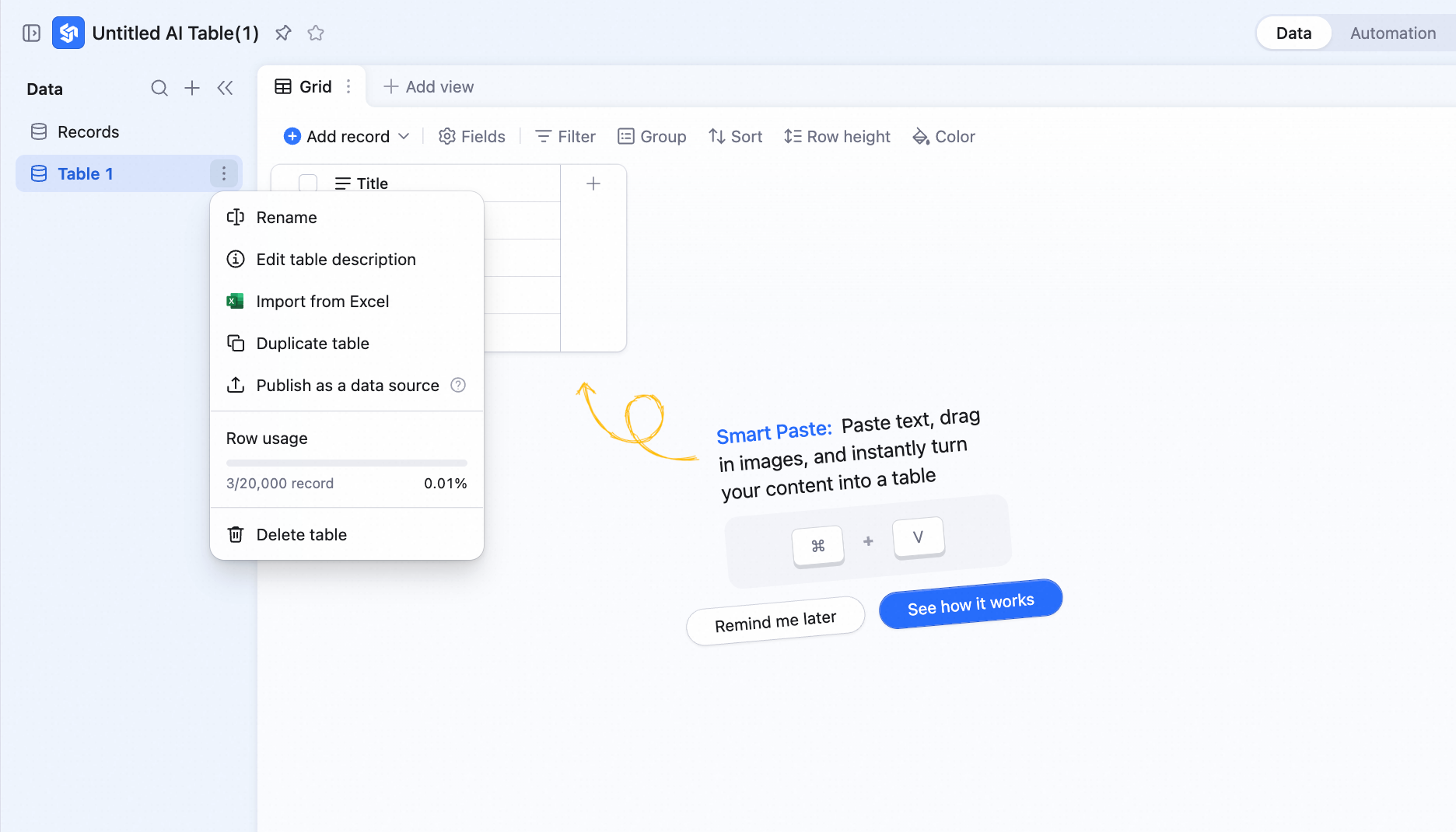
左下の 「新規作成」 をクリックするとデータテーブルを作成できます。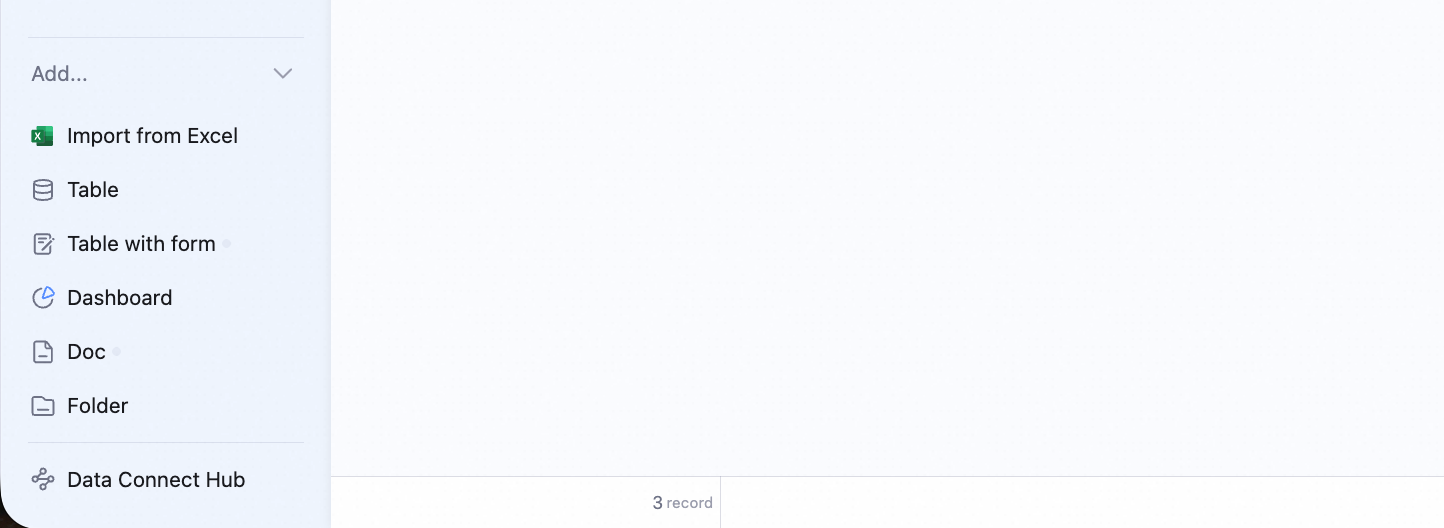 各データテーブルの右側にあるアイコンをクリックすると、「名称変更」、「説明の編集」、「コピー」、「移動」、「削除」 などを実行できます。
ビューの新規作成
ビュータブの右側にある 「+ 新規ビュー」 をクリックすると、新しいビューを作成できます。詳細は AI テーブルのビューを使う をご参照ください。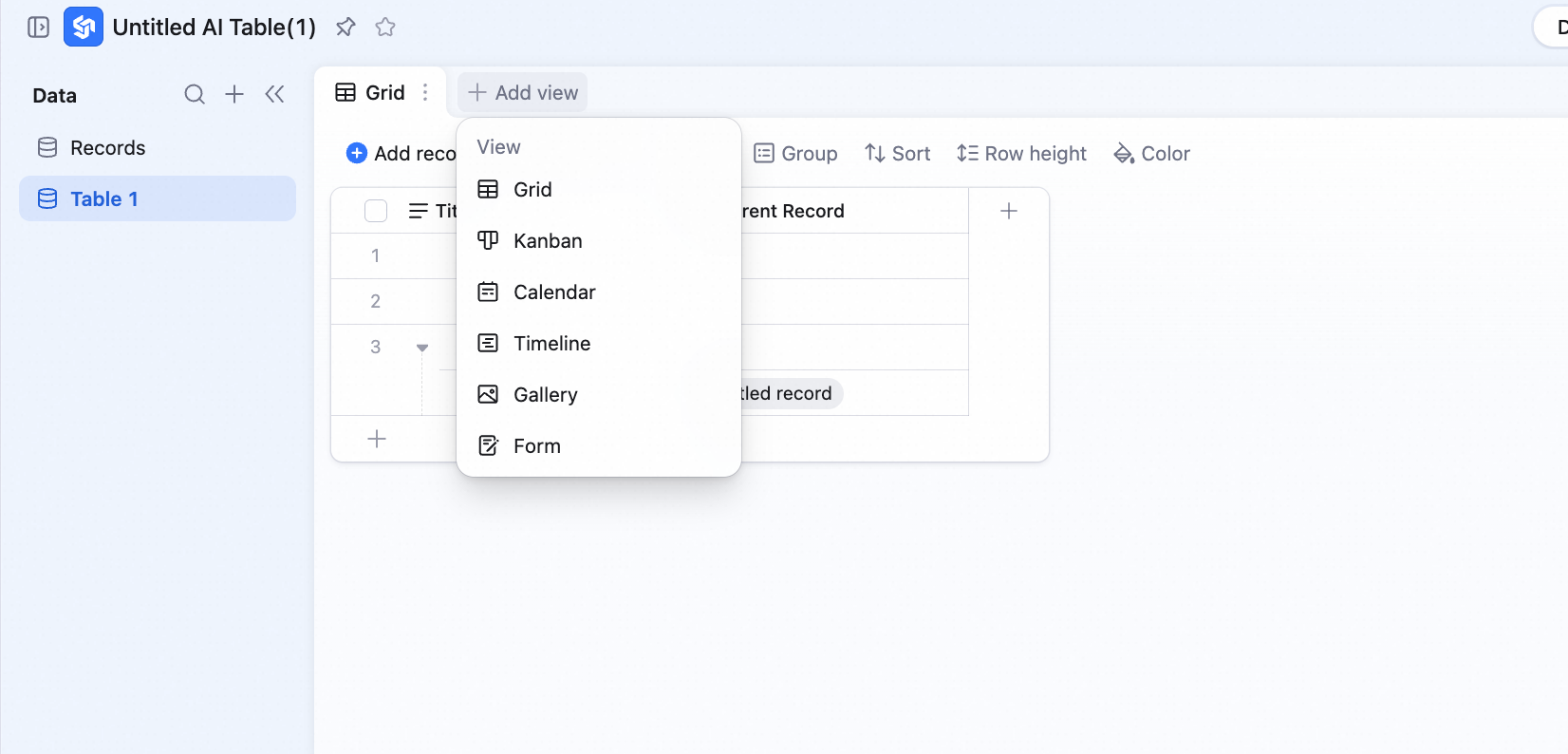
フィールドの新規作成
フィールドのタイトル行の右端にある 「+」 アイコンをクリックすると、新しいフィールド(列)を作成できます。詳細は テーブルにフィールドを追加する をご参照ください。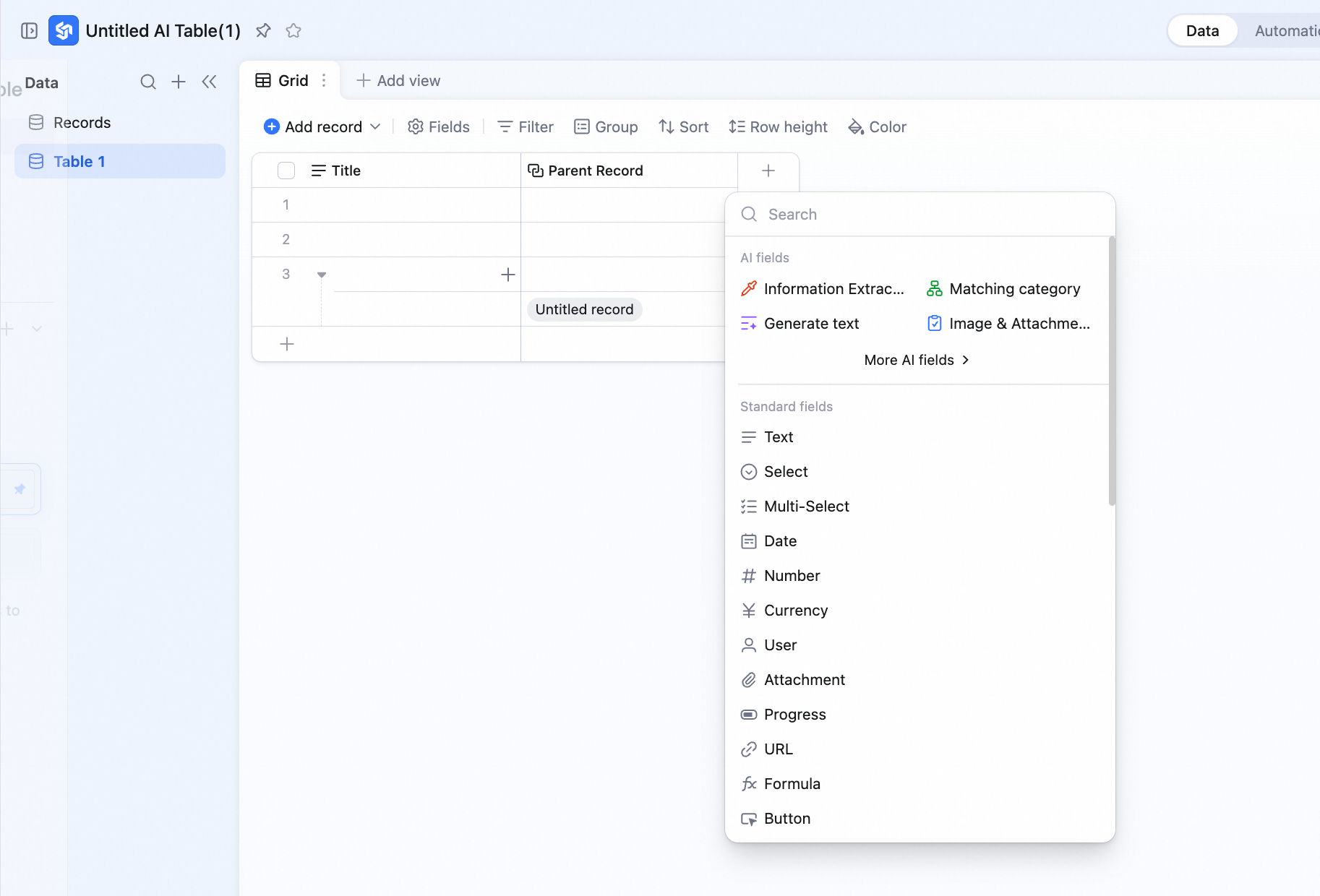
フォルダの新規作成
フォルダを作成して、左サイドバーのデータテーブルやダッシュボードを整理できます。フォルダ作成後、データテーブルやダッシュボードをドラッグして入れることができます。フォルダを削除しても、内部のデータテーブルやダッシュボードは削除されません。 注:フォルダは最大 2 階層まで作成できます。基本機能
多様なフィールドでグループ化・フィルター・並べ替えに対応
AI テーブルの各列は フィールド と呼ばれ、列のデータ型と表示形式を規定します。グループ化、フィルター、並べ替えにより、さまざまな業務シーンでのデータ編集・表示に対応できます。 グループ化と並べ替えの詳細は グループ化を使う をご参照ください。
1つのデータテーブルに複数のビュー
複数のビューでデータを表示できる点は、AI テーブルの最大の特長です。データの種類や利用シーンに応じて、テーブル、カンバン、ガントチャート、ギャラリーなど多様なビュー形式でデータを表現できます。 詳細は AI テーブルのビューを使う をご参照ください。自動化ワークフロー
AI テーブルで自動化ワークフローを構築すると、業務運用の効率を大きく高められます。 詳細は 自動化ワークフローを使う をご参照ください。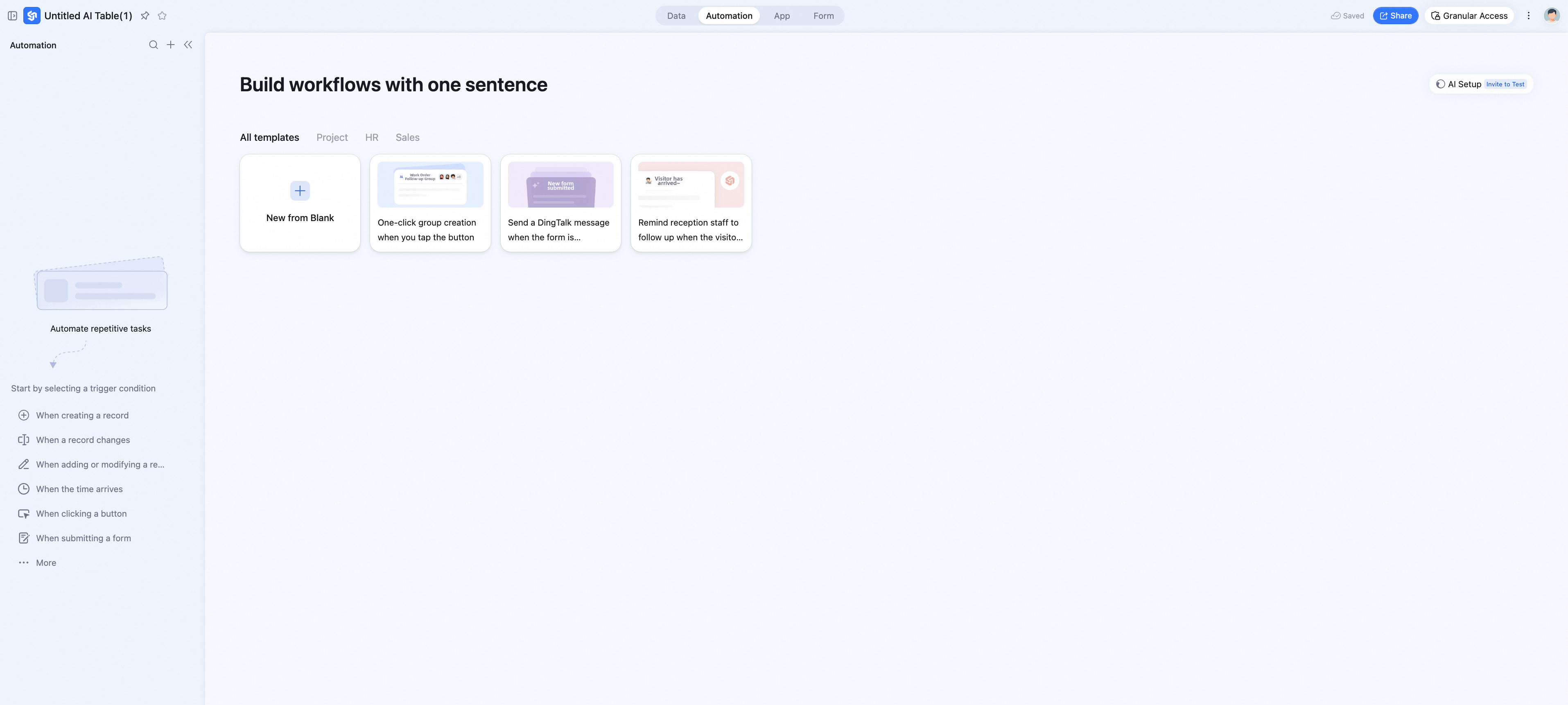
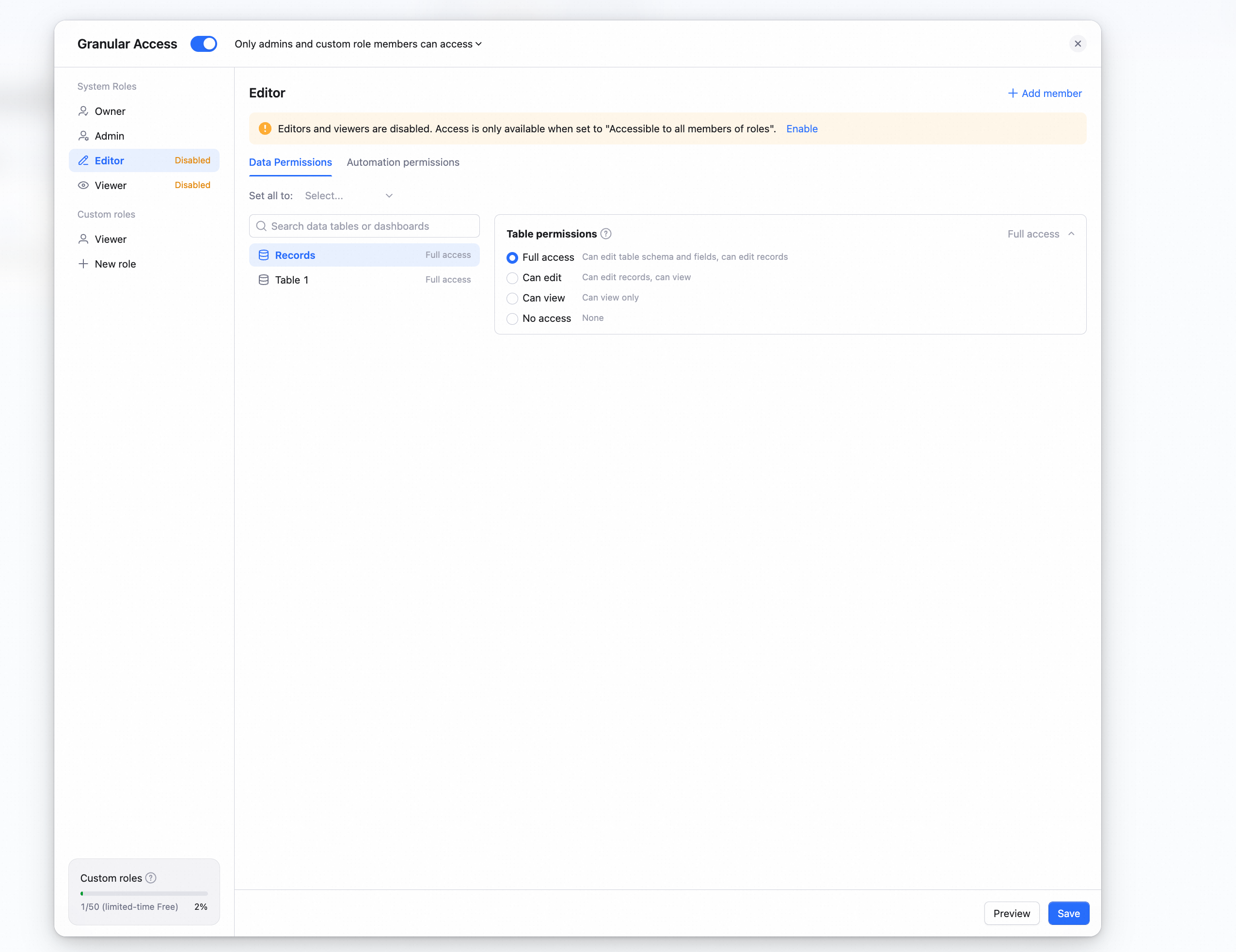
高度な権限
ロールをカスタマイズすることで、誰がどのデータテーブルを閲覧・編集できるかを精密に設定でき、きめ細かな権限管理によってデータの安全性を強化できます。 詳細は AI テーブルの高度な権限 をご参照ください。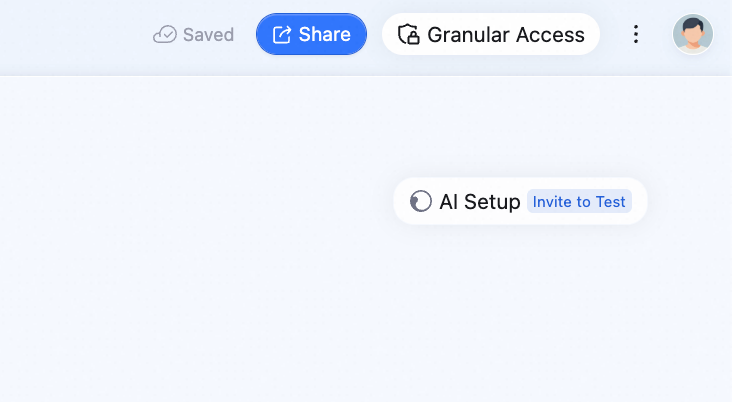
データダッシュボード
データダッシュボードは、AI テーブルのデータを直感的に可視化します。シンプルな設定だけで業務を俯瞰できる画面を構築できます。 詳細は AI テーブルのダッシュボードを使う をご参照ください。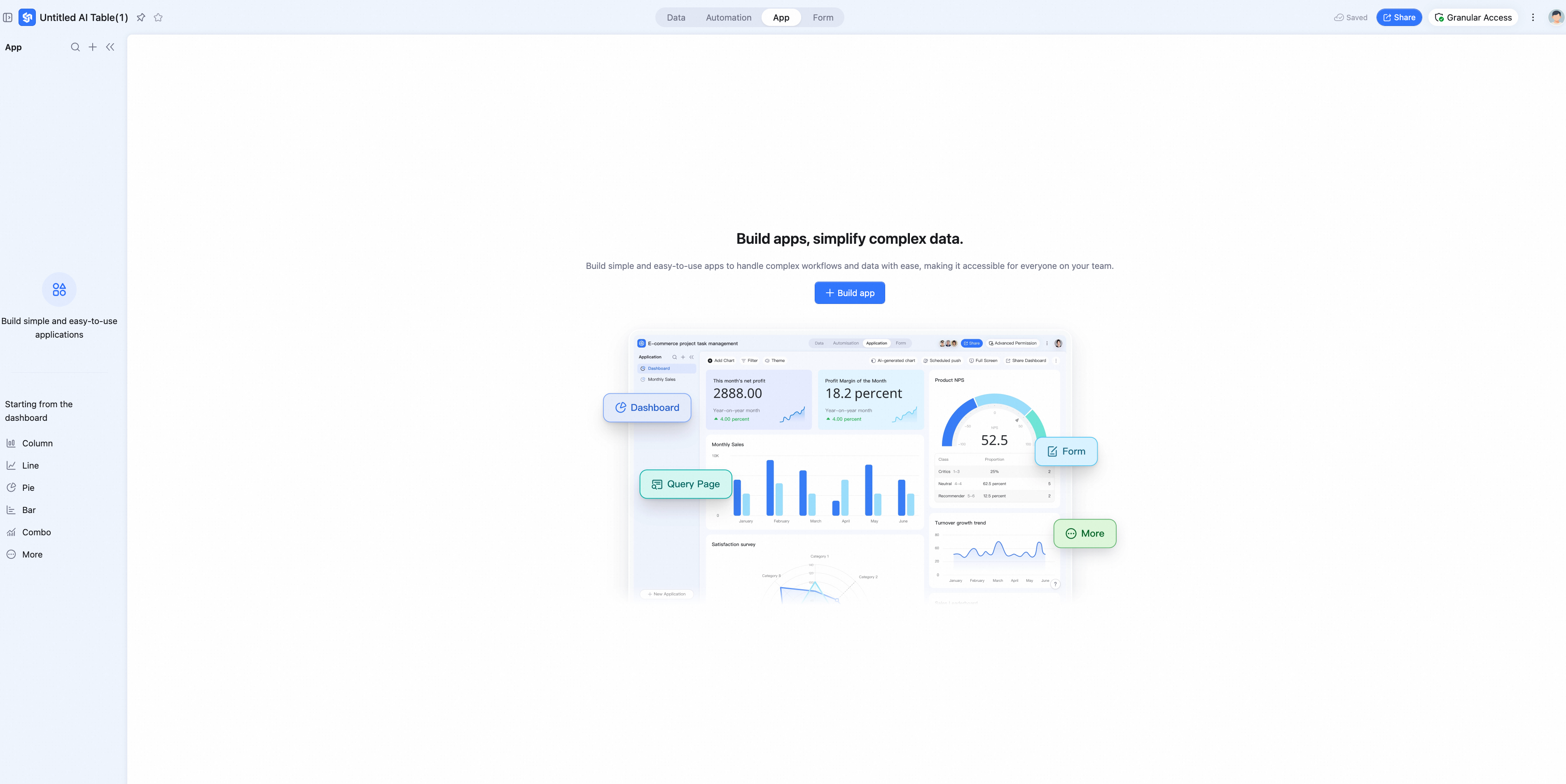
効率的な協業
右上の 「共有」 をクリックして、AI テーブルを同僚に共有できます。コラボレーターを招待する形でも共有でき、共有範囲は 「コラボレーターのみ」、「社内に公開」、「インターネットに公開」 から選択可能です。共有方法はリンク共有と QR コード共有に対応しています。