メッセージ
メッセージ カレンダー
カレンダー 会議
会議 連絡先
連絡先 メール
メール ドキュメント
 ドライブ
ドライブ AI テーブル
 AI 議事録
 勤怠
勤怠 承認
承認 YiDA
YiDA 管理コンソール
バージョン説明
本機能の対応バージョンは以下のとおりです。
詳細は全権益を見るを参照してください。今すぐアップグレードまたは事前相談予約も可能です。
機能概要
ダッシュボードでコンポーネントを追加・調整する際、複数のデータテーブルをデータソースとして同時に選択できるようになりました。業務ニーズに応じて、関連する複数のデータテーブルの情報を統合・分析でき、より包括的かつ詳細なデータインサイトを実現できます。ユースケース
ある全国チェーンの飲食ブランドでは、管理を効率化するため、デジタルシステムが地域ごとの店舗来客数データを別々のテーブルに記録しています。例えば、華北エリア来客数テーブル、華東エリア来客数テーブル、華南エリア来客数テーブル、西部エリア来客数テーブルなどです。 オペレーション本部長が、4 つの独立したエリアレポートではなく、会社全体の月次来客数推移を確認したい場合、複数のデータソースを追加して折れ線グラフを作成することで実現できます。横軸を月、縦軸を複数エリアの来客数の合計とします。 このグラフから、年間でどの月が来客のピークか、全体の推移が増加か減少かを明確に把握できます。正確な全体推移に基づき、ピーク月のマーケティング活動と人的資源を事前に準備し、閑散月の販促戦略を立案できます。対応チャート範囲
設定操作
XY 軸グラフ(棒グラフ、折れ線グラフ、横棒グラフ、散布図、組み合わせグラフ、エリアグラフ)
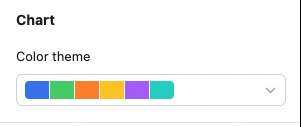
基本棒グラフを例に、タイプとデータ、カスタムスタイルの設定を説明します。 データ:複数のデータソースを選択にチェックを入れると、データソースのドロップダウンから複数のテーブルを選べます。テーブルを 1 つ追加するごとに、そのテーブルのデータ範囲を設定する必要があります。データ範囲が 「すべてのデータ」 の場合はフィルター条件を設定でき、 「特定のビュー」 の場合はそのビューのフィルター設定に従います。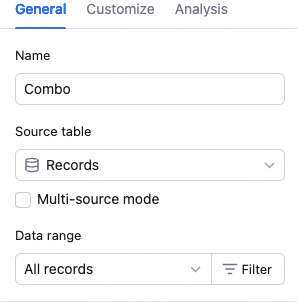 グラフ:グラフタイプを切り替え可能で、配色設定にも対応します。
 横軸:先ほど選択したデータテーブルそれぞれに横軸フィールドを設定し(同じタイプのフィールドを推奨)、横軸の並び替え基準(横軸値またはレコード順)と並び替えルール(昇順または降順)を設定します。
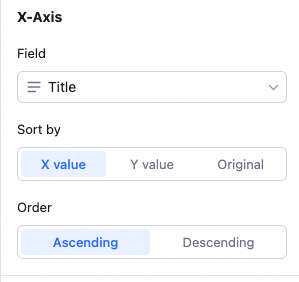 並び替え基準の説明:
横軸値:横軸フィールドの値で並び替えます。例:数値の大小、テキストの頭文字順、シングル選択/マルチ選択のオプション順など。
レコード順:データが属するビュー内のレコード順で並び替えます。
縦軸:まず横軸値で集約するかをチェックします。横軸値で集約しない場合、各データテーブルがそれぞれ 1 つのシリーズとしてグラフに表示されます。横軸値で集約する場合、各データテーブルの横軸ごとの縦軸値が合計されて表示されます。それぞれ下図の棒グラフ例を参照してください。
並び替え基準の説明:
横軸値:横軸フィールドの値で並び替えます。例:数値の大小、テキストの頭文字順、シングル選択/マルチ選択のオプション順など。
レコード順:データが属するビュー内のレコード順で並び替えます。
縦軸:まず横軸値で集約するかをチェックします。横軸値で集約しない場合、各データテーブルがそれぞれ 1 つのシリーズとしてグラフに表示されます。横軸値で集約する場合、各データテーブルの横軸ごとの縦軸値が合計されて表示されます。それぞれ下図の棒グラフ例を参照してください。
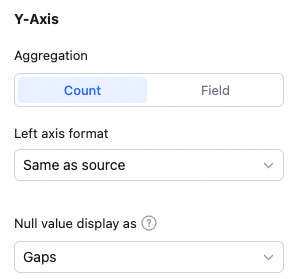 集計方法(レコード総数の集計、またはフィールド数値の集計)を設定します。
集計方法でレコード総数の集計を選ぶと、縦軸は横軸設定フィールドに対応するレコード数で自動的に表示されます。
集計方法でフィールド数値の集計を選ぶと、各データテーブルに対して縦軸フィールドを 1 つ選び、全体の集計方法(カウント、ユニークカウント、合計、平均、最大、最小)を設定します。
グループ集約をチェックしない場合、縦軸の各シリーズはそれぞれの計算方法で表示されます。下図では、縦軸が各商品の仕入れ数量合計と販売数量合計を表示します。
集計方法(レコード総数の集計、またはフィールド数値の集計)を設定します。
集計方法でレコード総数の集計を選ぶと、縦軸は横軸設定フィールドに対応するレコード数で自動的に表示されます。
集計方法でフィールド数値の集計を選ぶと、各データテーブルに対して縦軸フィールドを 1 つ選び、全体の集計方法(カウント、ユニークカウント、合計、平均、最大、最小)を設定します。
グループ集約をチェックしない場合、縦軸の各シリーズはそれぞれの計算方法で表示されます。下図では、縦軸が各商品の仕入れ数量合計と販売数量合計を表示します。
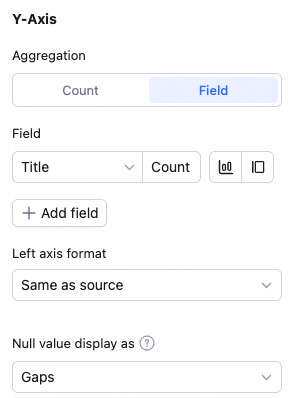 グループ集約をチェックした場合、縦軸の各シリーズは計算方法で統合されます。下図では、縦軸が各商品名の仕入れ数量と販売数量の総和になります。
注:縦軸フィールドが数値形式の場合のみ、集計方法を合計、最大、最小、平均に設定できます。
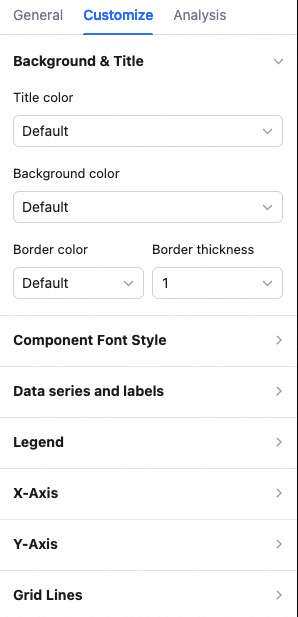
カスタムスタイル:単一データソースの場合と同じです。背景色、凡例位置、数値表示、グリッド線表示、軸ラベル表示、重複数値設定、横縦軸表示、横縦軸座標軸線表示、横縦軸目盛ラベル表示、横軸ラベル角度をカスタマイズでき、個別の設定ニーズに応えます。
グループ集約をチェックした場合、縦軸の各シリーズは計算方法で統合されます。下図では、縦軸が各商品名の仕入れ数量と販売数量の総和になります。
注:縦軸フィールドが数値形式の場合のみ、集計方法を合計、最大、最小、平均に設定できます。
カスタムスタイル:単一データソースの場合と同じです。背景色、凡例位置、数値表示、グリッド線表示、軸ラベル表示、重複数値設定、横縦軸表示、横縦軸座標軸線表示、横縦軸目盛ラベル表示、横軸ラベル角度をカスタマイズでき、個別の設定ニーズに応えます。
📌 以下のチャートでは、XY 軸グラフの複数データソース設定と特に異なる箇所のみ説明します。
円グラフ
扇形グループ:先ほど選択したデータテーブルそれぞれに扇形フィールドを設定し(同じタイプのフィールドを推奨)、並び替え基準(扇形フィールド値)と並び替えルール(扇形数値)を設定します。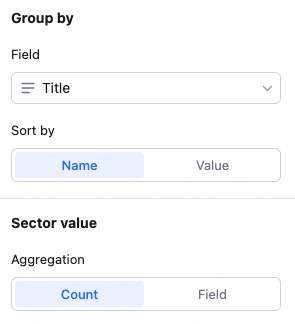 扇形数値:集計方法でレコード総数の集計、またはフィールド数値の集計を選択できます。レコード総数の集計を選ぶと、円グラフには各扇形に対応する横軸フィールドのレコード総数が表示されます。フィールド数値の集計を選ぶと、選択した計算方法で横軸フィールドの集計値を表示します。例えば合計を選ぶと、各フィールド合計の総和を表示します。それぞれ下図のとおりです。
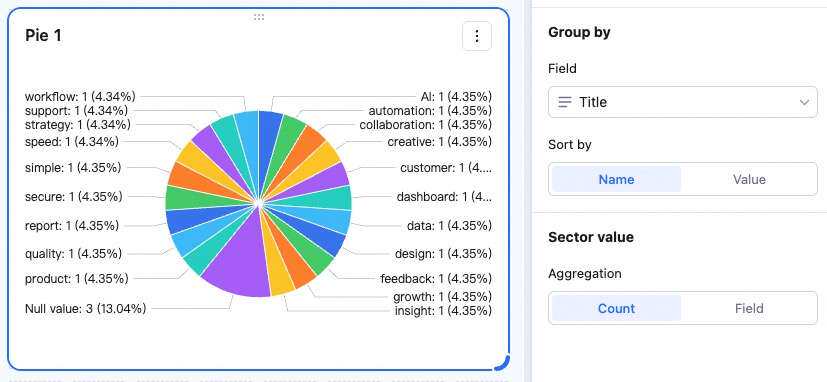
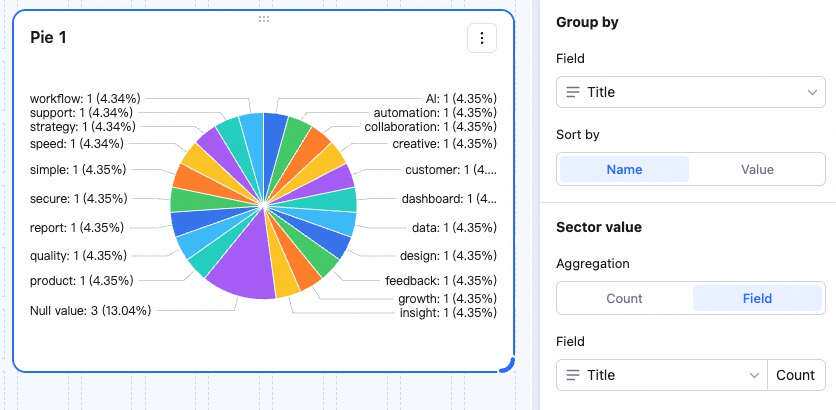
ワードクラウド
データ部分で複数のデータテーブルとデータ範囲を設定します。キーワードフィールドでは、データテーブルごとにキーワードを 1 つ選択すると、左側にすべてのキーワードのワードクラウド図が表示され、単語の大きさは出現頻度に対応します。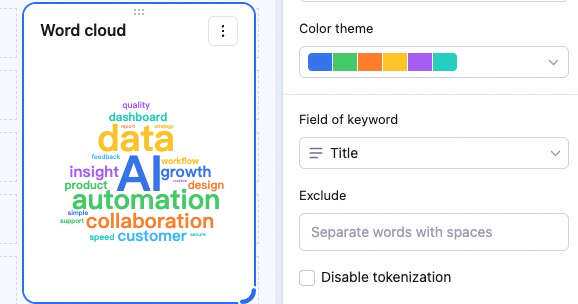
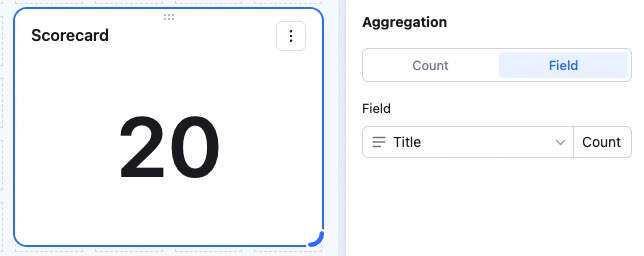
統計数値
データ部分で複数のデータテーブルとデータ範囲を設定します。集計方法では、データテーブルごとにフィールドを 1 つ選び、計算方法を選択します。左側に対応する集計値が表示されます。下図では計算方法が合計のため、2 つのフィールド値の総和を表示しています。レコード総数の集計を選ぶと、左側にレコード数の総和が表示されます。