

 メッセージ
メッセージ カレンダー
カレンダー 会議
会議 連絡先
連絡先 メール
メール ドキュメント
 ドライブ
ドライブ AI テーブル
 AI 議事録
 勤怠
勤怠 承認
承認 YiDA
YiDA 管理コンソール
1 概要
自動化ワークフローをニーズに合わせて活用するには、トリガーとアクションを適切に設定することが欠かせません。本記事では、トリガーとアクションの詳細について説明します。2 使い方
新しい自動化ワークフローを作成すると、画面左側にトリガーとアクションの設定画面が表示されます。2.1 トリガーの種類
「レコード作成時」、「レコード変更時」、「新規作成または変更されたレコードが条件を満たしたとき」、「ボタンをクリックしたとき」、「フォーム送信時」、「定期実行」、「データ受信時」 の7種類があります。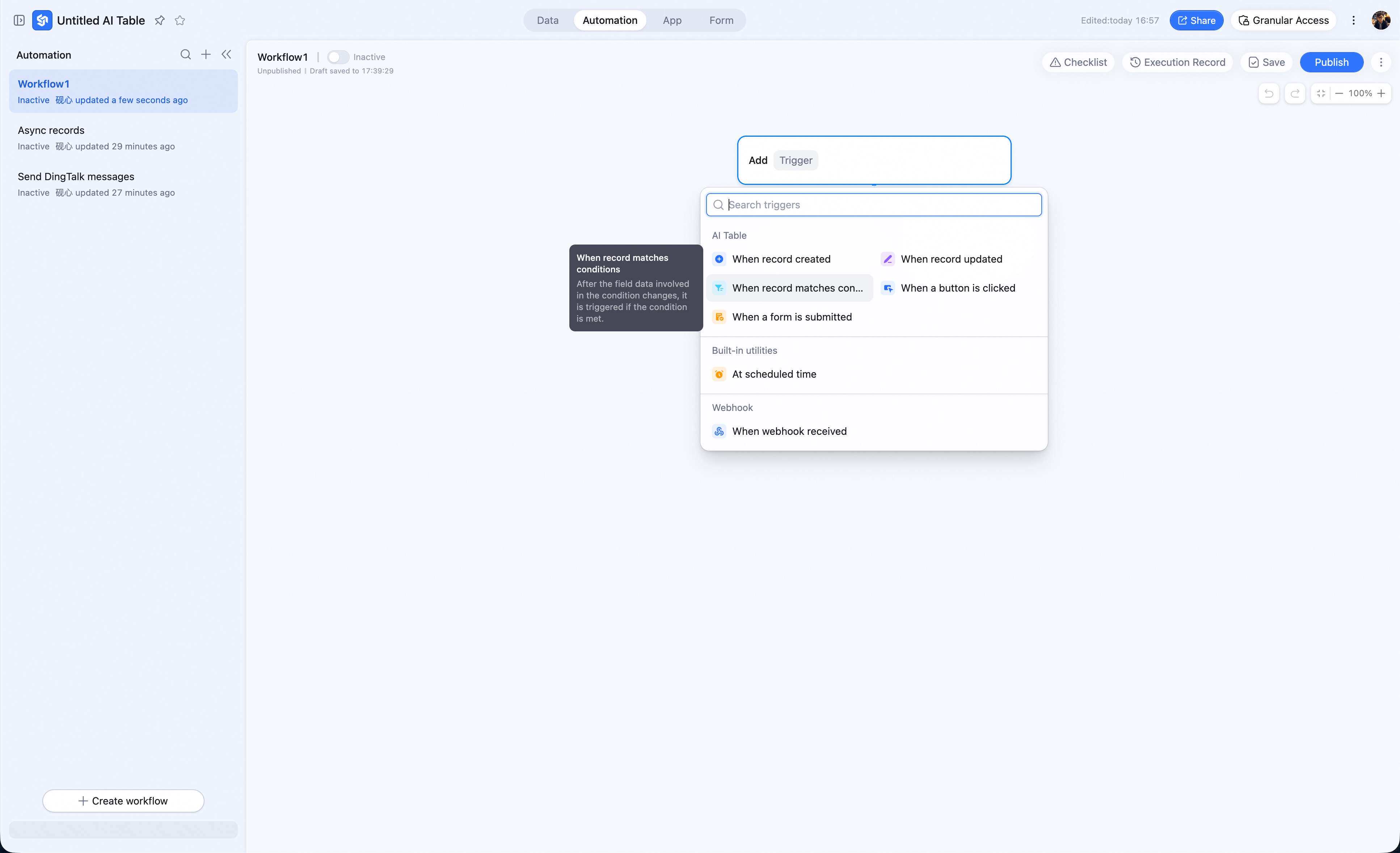
2.2 アクションの概要
ユーザーの声に応えるため、DingTalk内の機能連携を強化するとともに、より多くの業務シーンへの対応を進めています。- DingTalk内の機能連携がさらにスムーズに。OA 承認の起票、TB タスクの作成・更新、ドキュメントの作成・生成、社内メールの送信などに対応します。
- AI 機能も拡充。AI アシスタントの呼び出し、ナレッジ学習・検索、クリエイティブコンテンツ生成に加えて、Coze や百練などのプラットフォームのワークフローもサポートします。
- 1688、企業百科など、多様なサードパーティ機能との連携も可能です。
3 詳細説明
3.1 トリガー
3.1.1 レコード作成時
特定のデータテーブルに新しいレコードが追加されたときにトリガーされます。 「同時に満たすべき条件」 を追加することで、トリガー条件をさらに絞り込めます。 ご注意 :「新規追加」をクリックして追加されるのは空白行であり、すべてのフィールドの値は空です。後続のアクションで「レコード作成」のシステムフィールド(作成者・更新者・作成日時・更新日時)以外のフィールドを参照すると、参照先の値が空となり、エラーが発生する原因になります。 データテーブルにレコードが追加された後に次の処理を実行するシーンに適しています。例:新規レコードが追加されたら、担当者に自動通知する。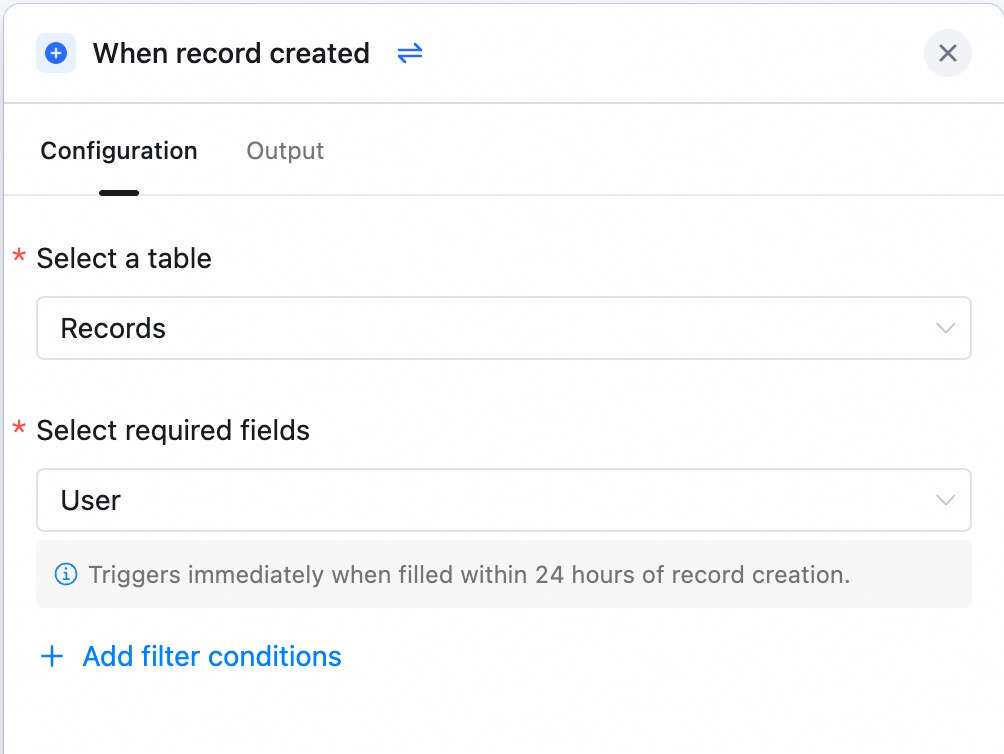
3.1.2 レコード変更時
指定したフィールドの内容が変更されたときに、後続のアクションがトリガーされます。 「同時に満たすべき条件」 を追加することで、トリガー条件をさらに絞り込めます。 監視対象として指定できないフィールド:ボタン、自動採番、作成者、作成日時、および人物フィールドから派生したフィールド。 特定のフィールド内容が変化したときに処理を実行するシーンに適しています。例:タスクの進捗が「完了」に変更された際、担当者へ自動通知する。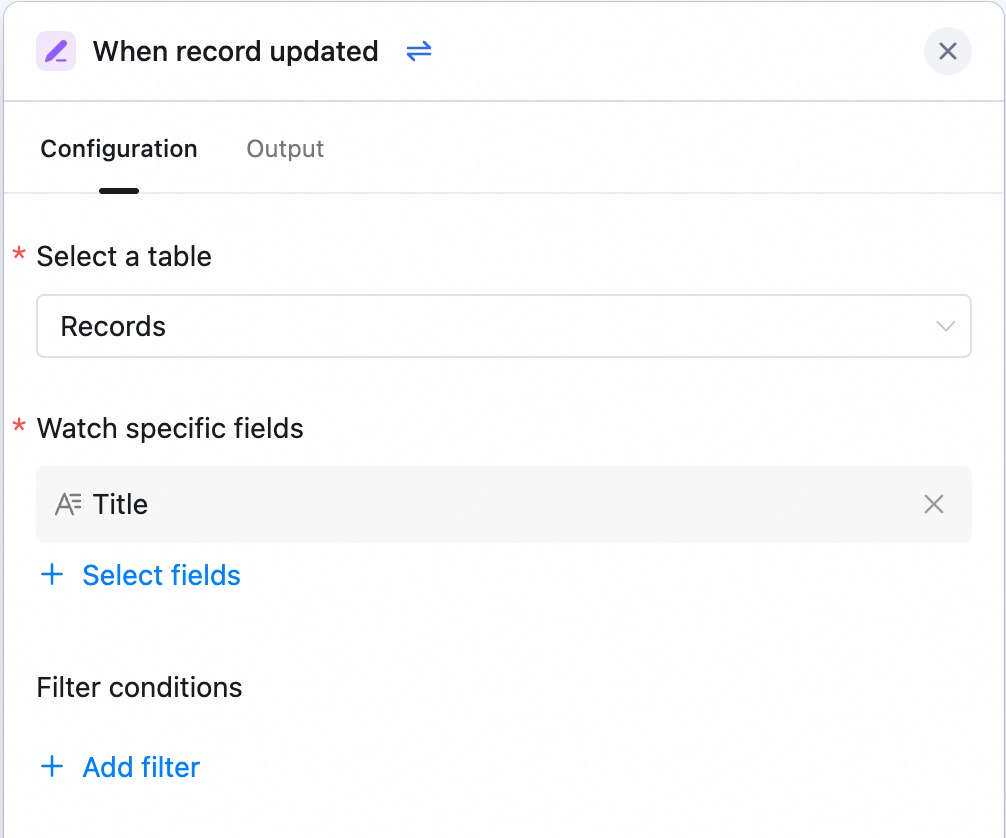
3.1.3 条件を満たしたレコードの作成・変更時
新規作成または変更されたレコードが特定の条件を満たした場合に、後続の処理がトリガーされます。既存のレコードは条件を満たしていてもトリガーされません。 ボタンフィールドを除き、すべてのフィールドタイプを条件として設定できます。 ご注意 :設定したフィールドが変更され、かつ条件を満たした場合のみトリガーされます。それ以外のフィールドの変更ではトリガーされません。これが 「新規作成または変更されたレコードが条件を満たしたとき」 と 「レコード変更時」 との違いです。任意のフィールドの変更を監視しつつ特定のフィールド値を要件にしたい場合は、「レコード変更時」 を選択してください。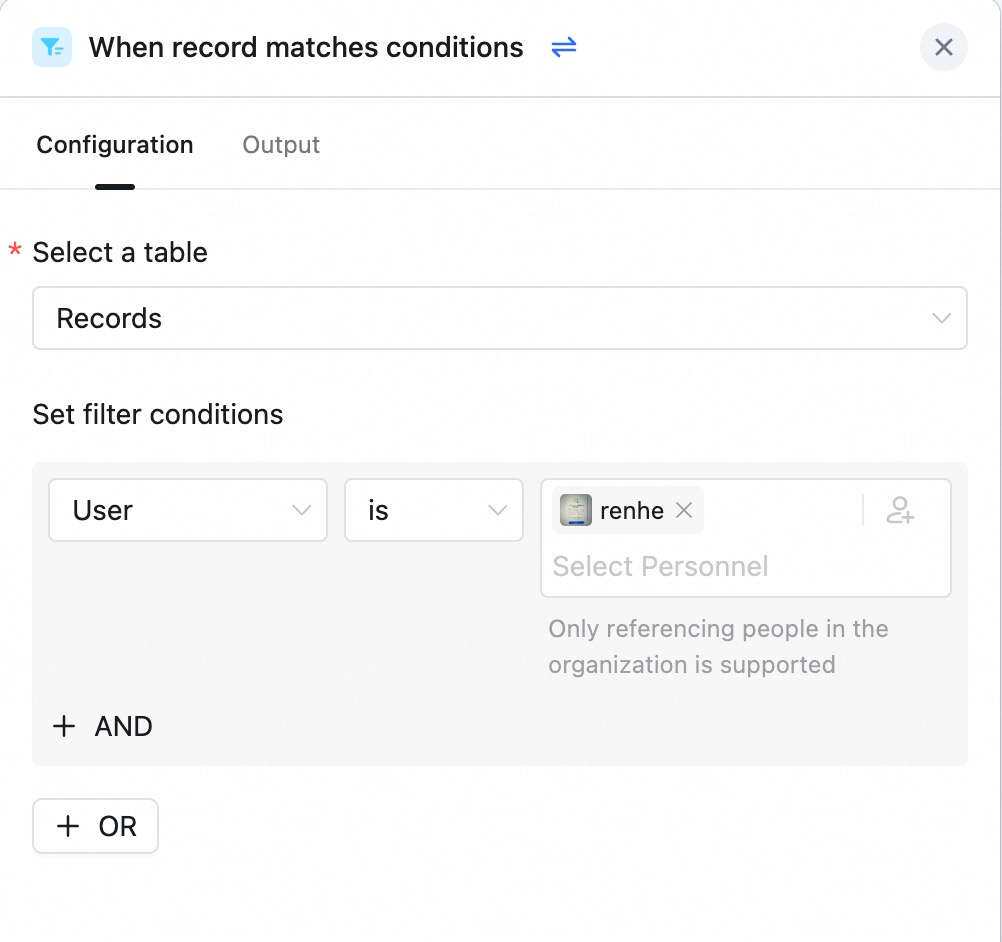
3.1.4 ボタンクリック時
AI テーブル内のボタンをクリックすると、後続のアクションがトリガーされます。 ここでいう「ボタン」には、データテーブル内のボタンフィールドおよびメッセージカード下部のボタンが含まれます。 担当者の判断によってアクションを実行するシーンに適しています。例:上司の承認後に承認通知を送信する。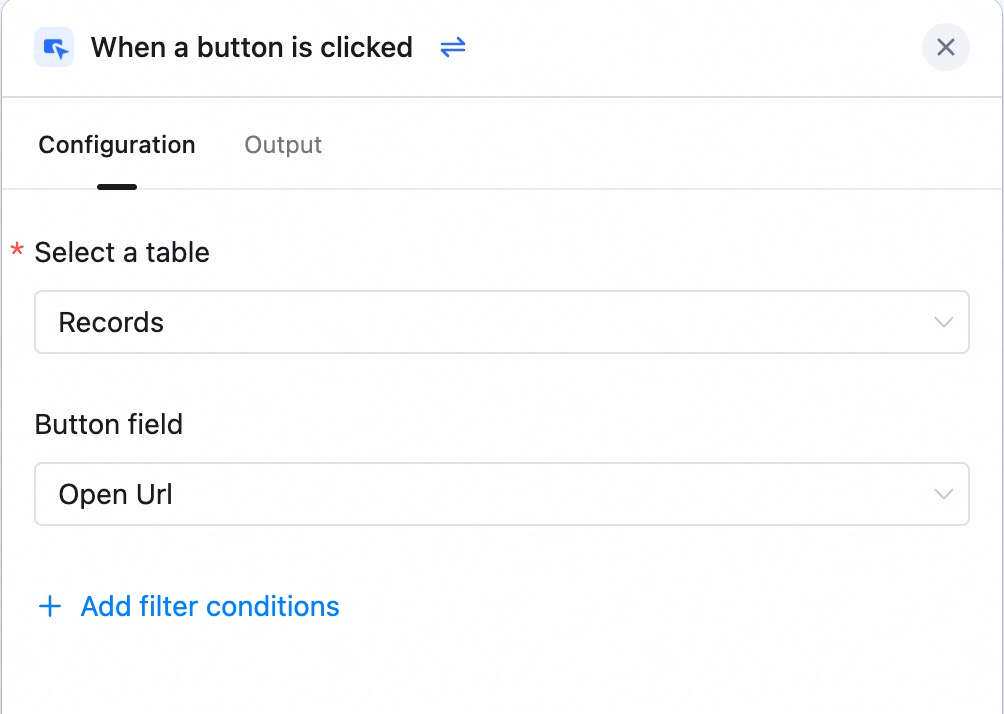

3.1.5 フォーム送信時
AI テーブルで新しいフォームレコードが送信されたときに、後続のアクションがトリガーされます。 「同時に満たすべき条件」 を追加することで、トリガー条件をさらに絞り込めます。 「フォーム送信時」 は 「レコード作成時」 と異なり、レコードの追加方法が異なるため、空値の参照によるエラーを回避しやすくなっています。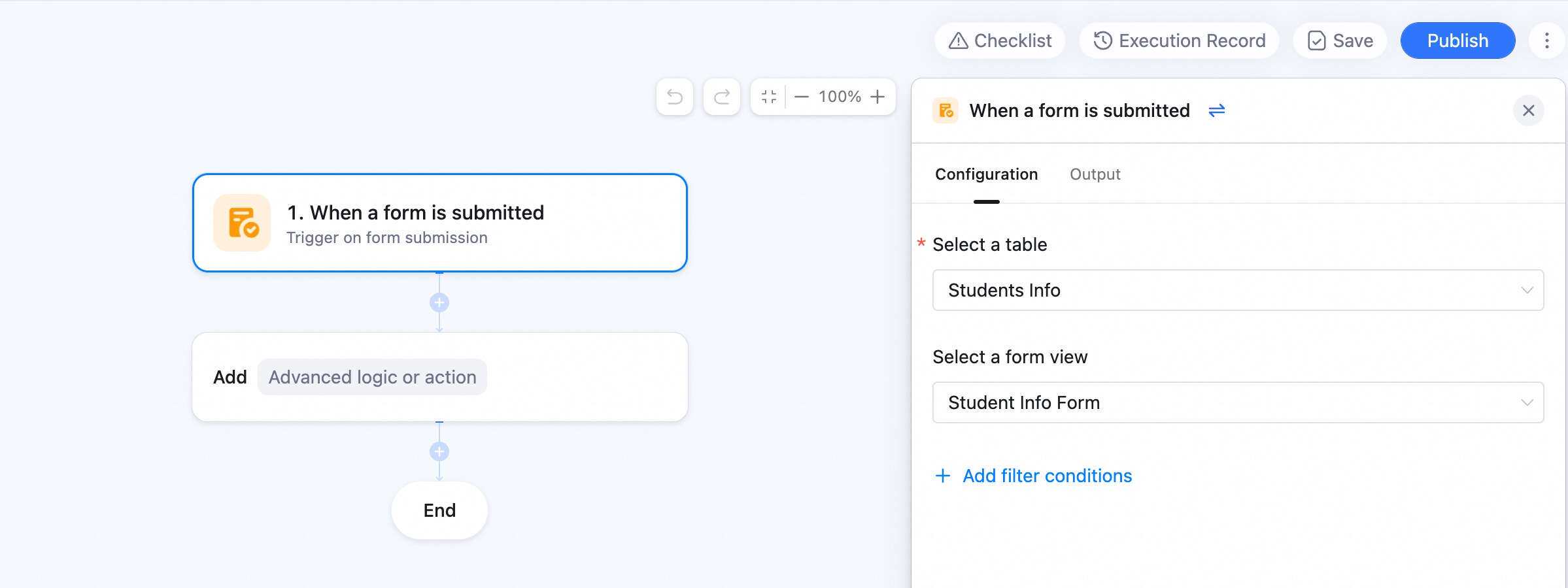
3.1.6 定期実行
指定した時刻に後続のアクションをトリガーします。 日付・時刻・繰り返し実行の有無をカスタマイズできます。 ご注意 :毎月31日にトリガーするよう設定し、頻度を毎月繰り返しにした場合、翌月に31日が存在しなければその月はスキップされます。同様に、2月に存在しない日付を指定すると、2月は自動化ワークフローがトリガーされません。 周期的・繰り返し実行が必要なシーンに適しています。例:毎週プロジェクトの進捗を確認する。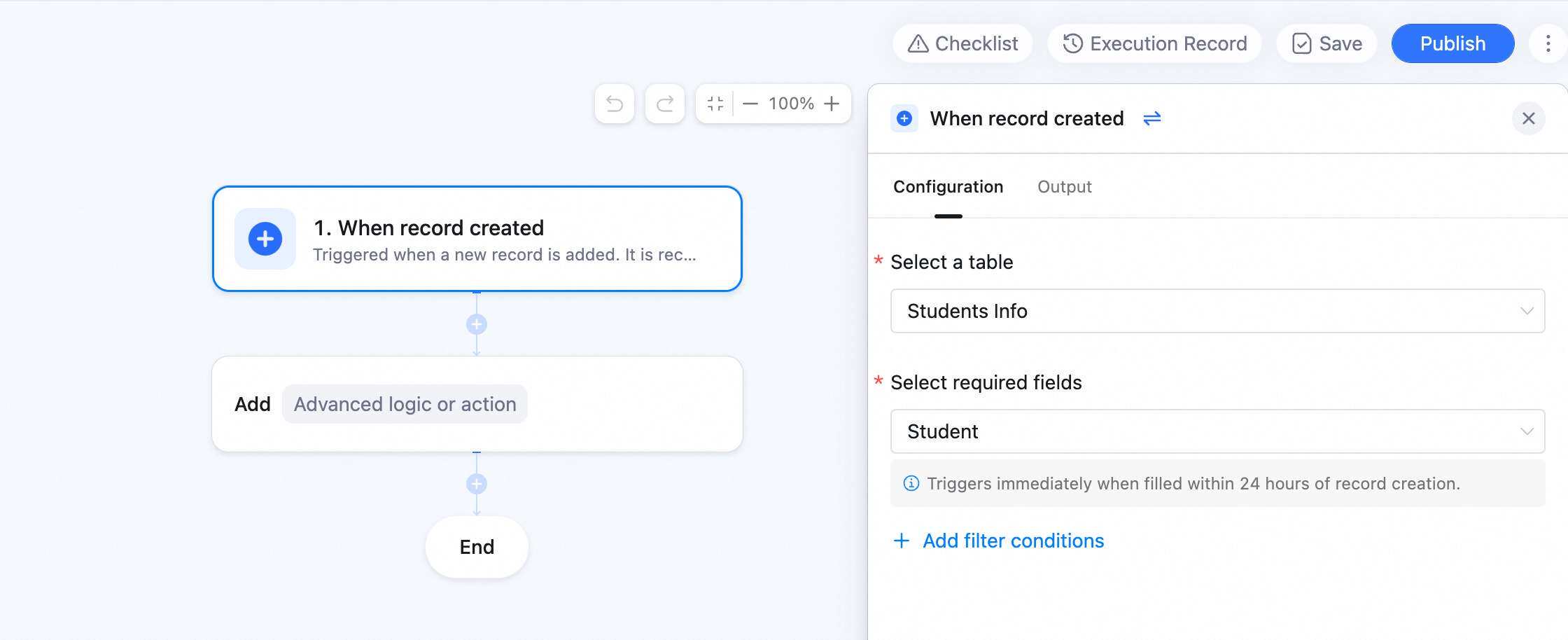
3.1.7 データ受信時
Webhook を設定することで、社内外のシステムやアプリケーションからのデータをリアルタイムに受信でき、AI テーブル間や外部システムと AI テーブル間でのデータ連携・同期を実現できます。 外部システムが変更された後、HTTP リクエスト(POST)を AI テーブルの自動化ワークフローに送信することで、リクエストを受信した時点で対応するアクションがトリガーされます。 詳しくは 「Webhook データ受信時の操作ガイド」 をご参照ください。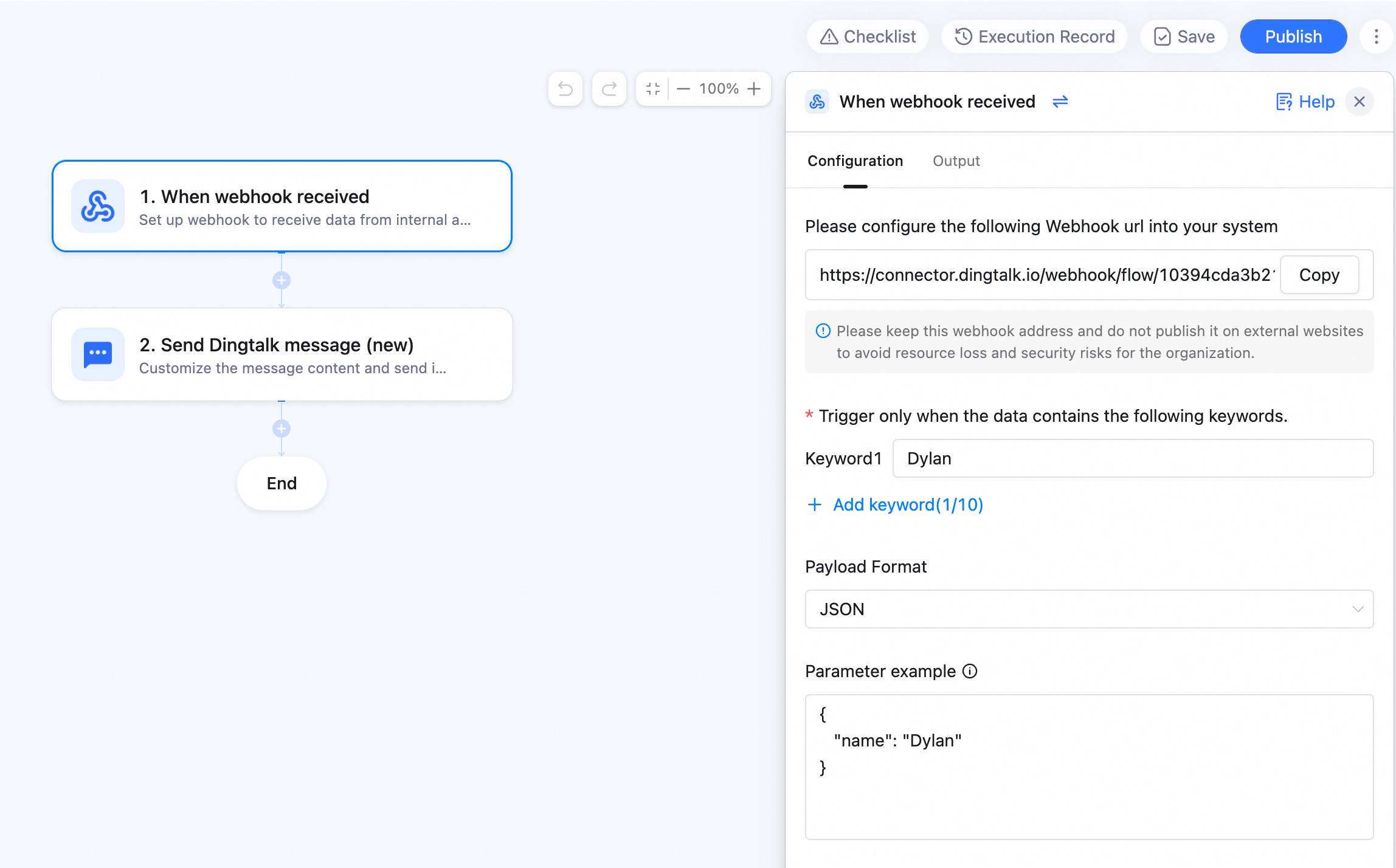
3.2 アクション
3.2.1 DingTalkメッセージ送信
カスタマイズしたメッセージを、ボットを通じて指定のユーザーまたはグループに送信します。 個人ユーザーまたは自動化アシスタントの名義で送信できます。 メッセージはカード形式で送信され、カードのタイトル・本文をカスタマイズできるほか、AI テーブル内のフィールドを参照できます。さらに、画像添付やボタンの追加にも対応しています。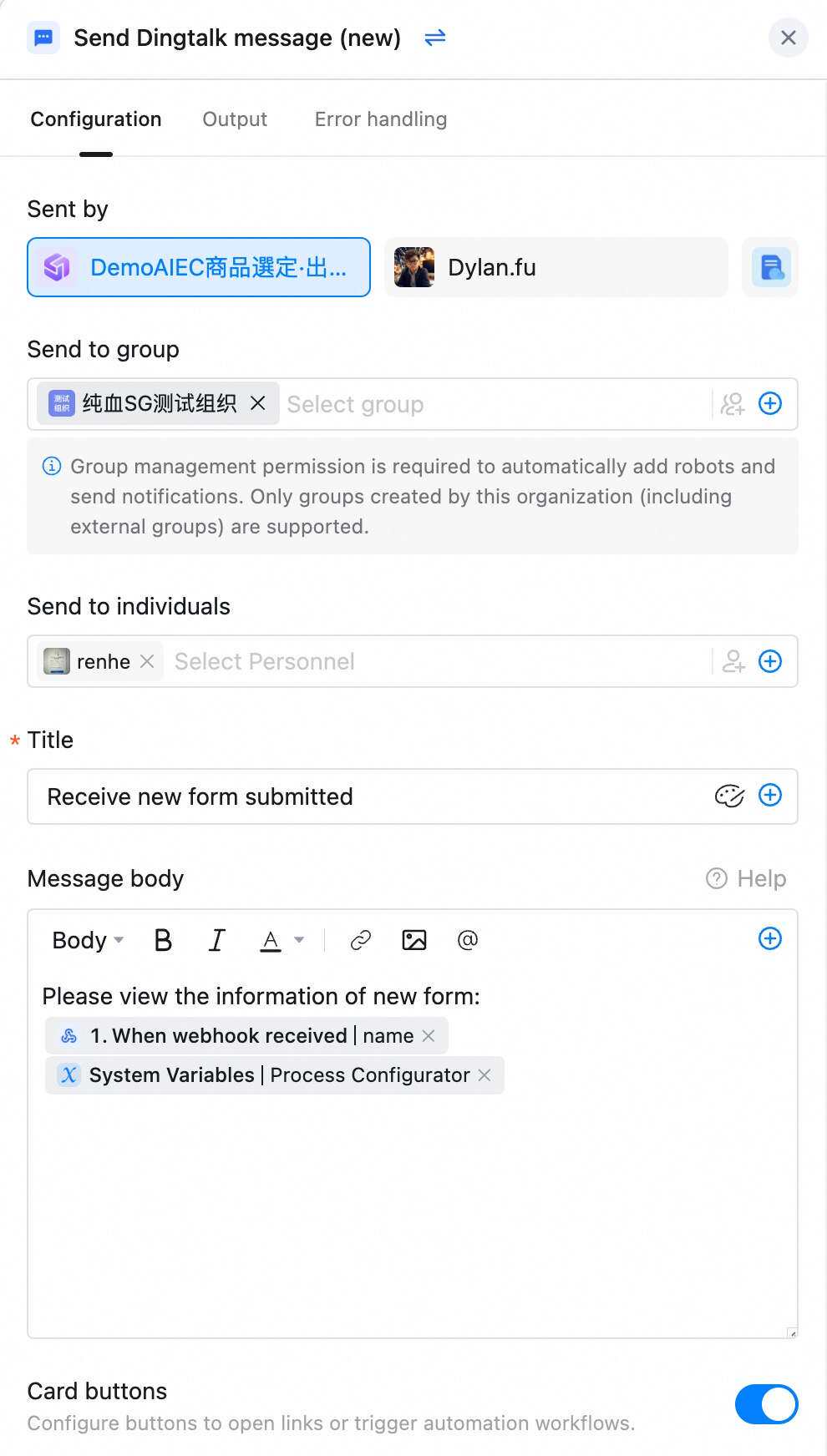
3.2.2 レコード作成
データテーブルに1行のレコードを追加します。「フィールド値を設定」 で各フィールドの内容をカスタマイズできます。 以下のフィールドタイプは設定できません:自動採番、参照を検索、ボタン、片方向リンク、双方向リンク、リンク参照、作成者、更新者、作成日時、最終更新日時、計算が必要な数式フィールド、人物フィールドから派生したフィールド。 また、添付ファイル・バーコード・位置情報フィールドがモバイル版のみで操作可能に制限されている場合、それらのフィールドも設定できません。
3.2.3 レコード更新
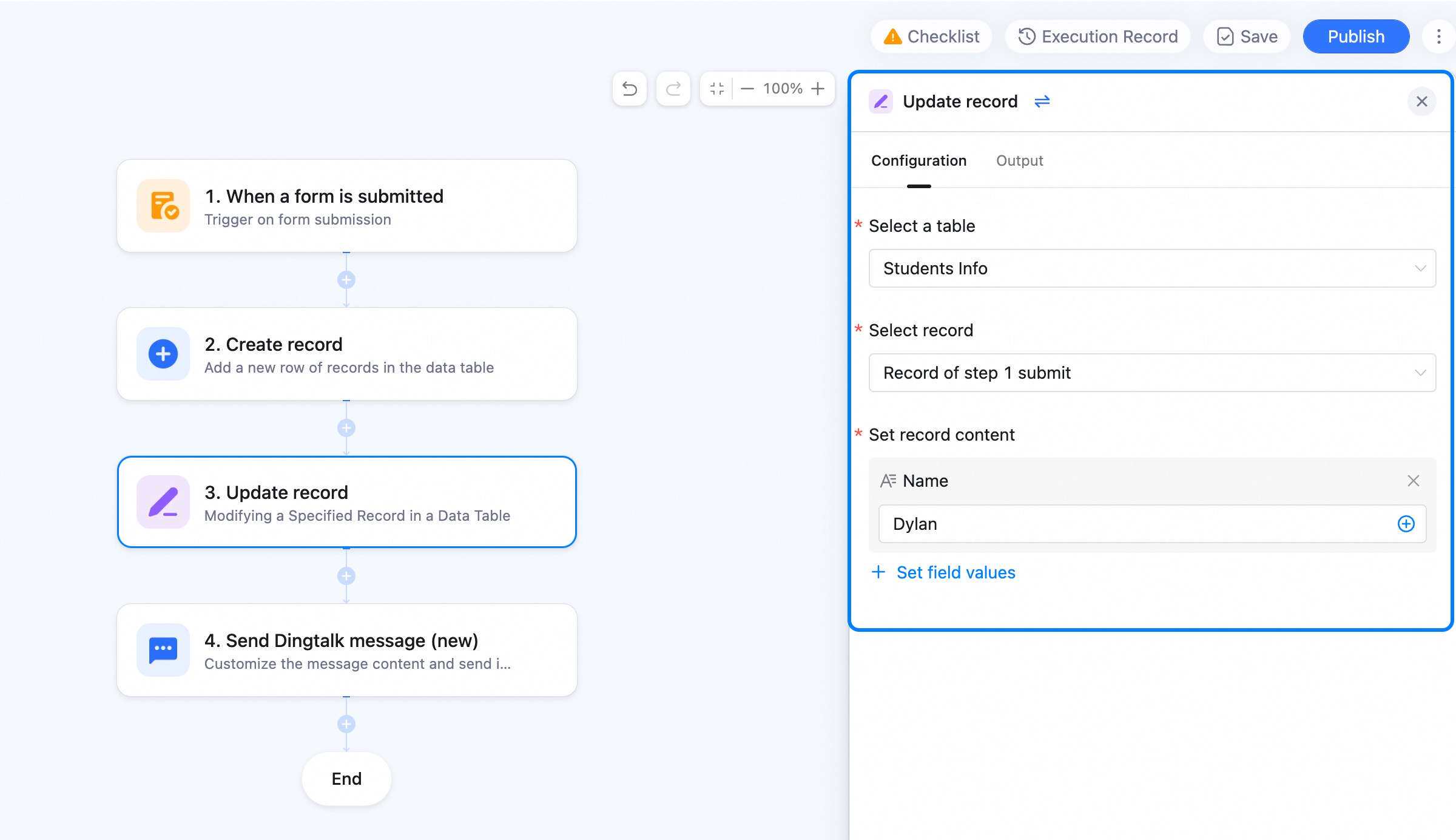
データテーブル内の指定レコードを変更します。- すべてのレコードを更新することも、フィルター条件を設定して該当レコードのみを変更することもできます。
- 「レコード変更」 アクションが先行ステップと同じデータテーブルを使用している場合、先行ステップのレコードを選択して変更することも可能です。
- 「フィールド値を設定」 をクリックすることで、1つのレコード内の複数フィールドを同時に変更できます。
3.2.4 レコード検索
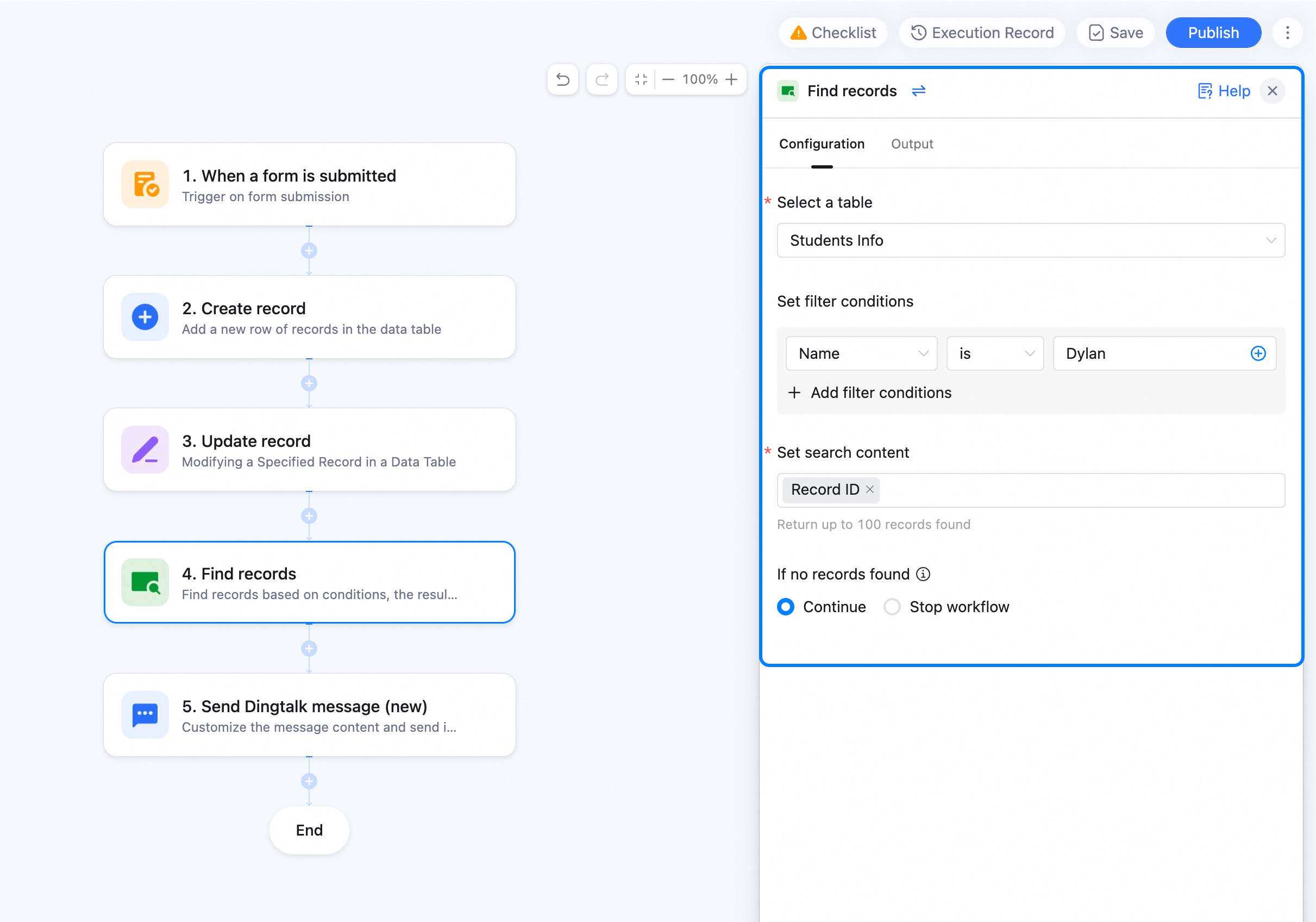
条件に基づきレコードを検索し、その結果を後続のアクションで利用できます。- フィルター条件の設定 :特定の条件を満たすすべてのレコード(行)を抽出します。
- 検索内容の設定 :後続ステップで参照するフィールドを指定します。
3.2.5 条件分岐
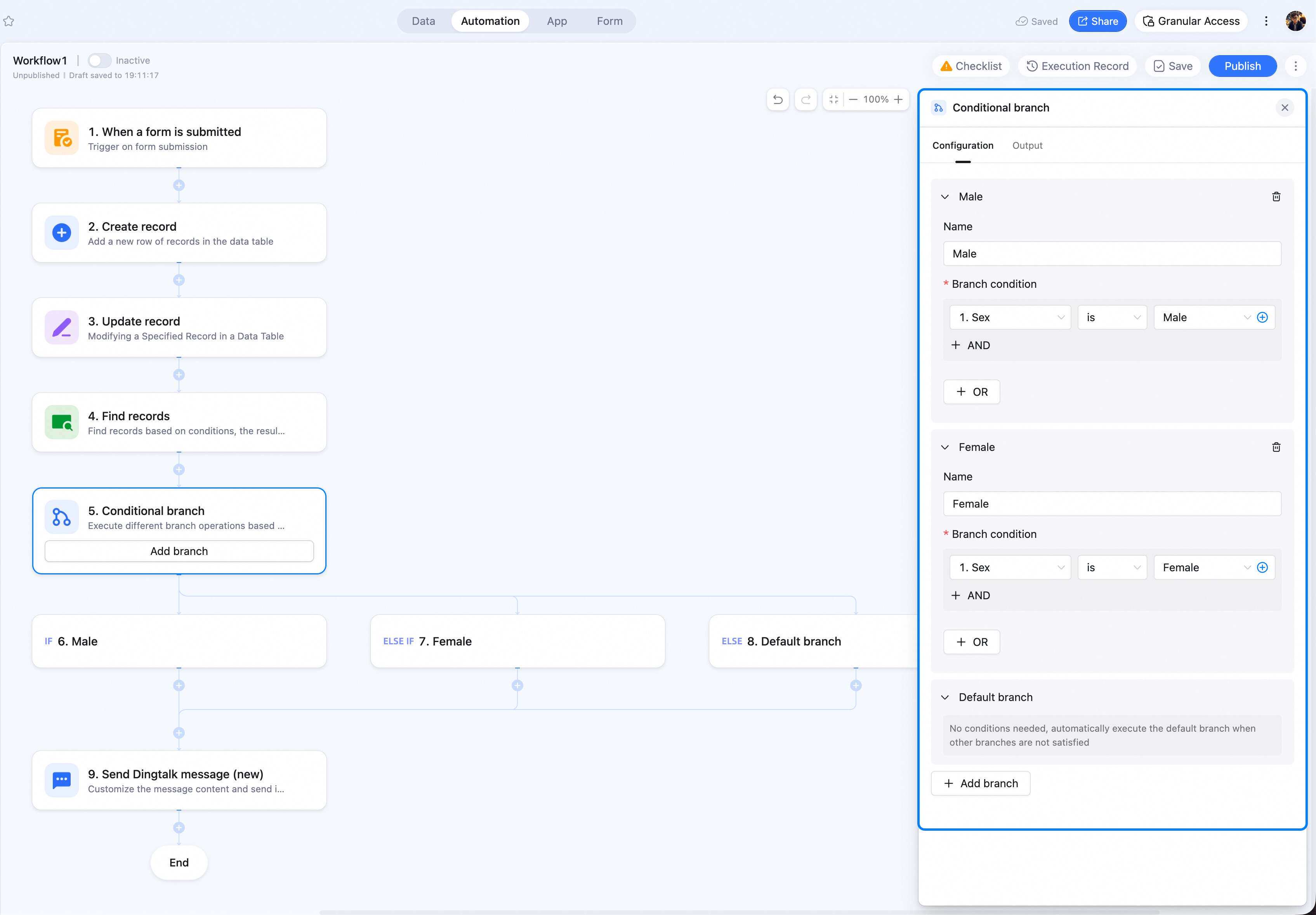
「条件判定」(if-else)は AI テーブル自動化ワークフローで実行できる操作の一つで、条件の成否を自動判定し後続ステップを実行します。条件を満たす場合と満たさない場合の処理をそれぞれ設定するだけで、複数の分岐ワークフローを構築できます。 主なユースケース:- 顧客関係管理:顧客情報や商談状況に応じて異なる自動化処理を実行します。例:顧客企業の規模が大企業かどうかを判定し、「大企業」「中小企業」など別々のデータテーブルに振り分ける。
- 在庫管理:在庫の状態や数量に応じて異なる処理を実行します。例:従業員が物品申請を起票した際、「在庫数 > 申請数」を条件として設定し、条件を満たせば申請を承認して残数を更新、満たさなければ申請者に通知し、DingTalkで在庫管理者に補充を依頼する。
- 履歴書ライブラリの重複排除:候補者が面接段階のテーブルに追加されたとき、履歴書ライブラリにすでに登録されているかを自動チェックし、未登録なら自動で履歴書ライブラリに追加する。
3.2.6 ループ
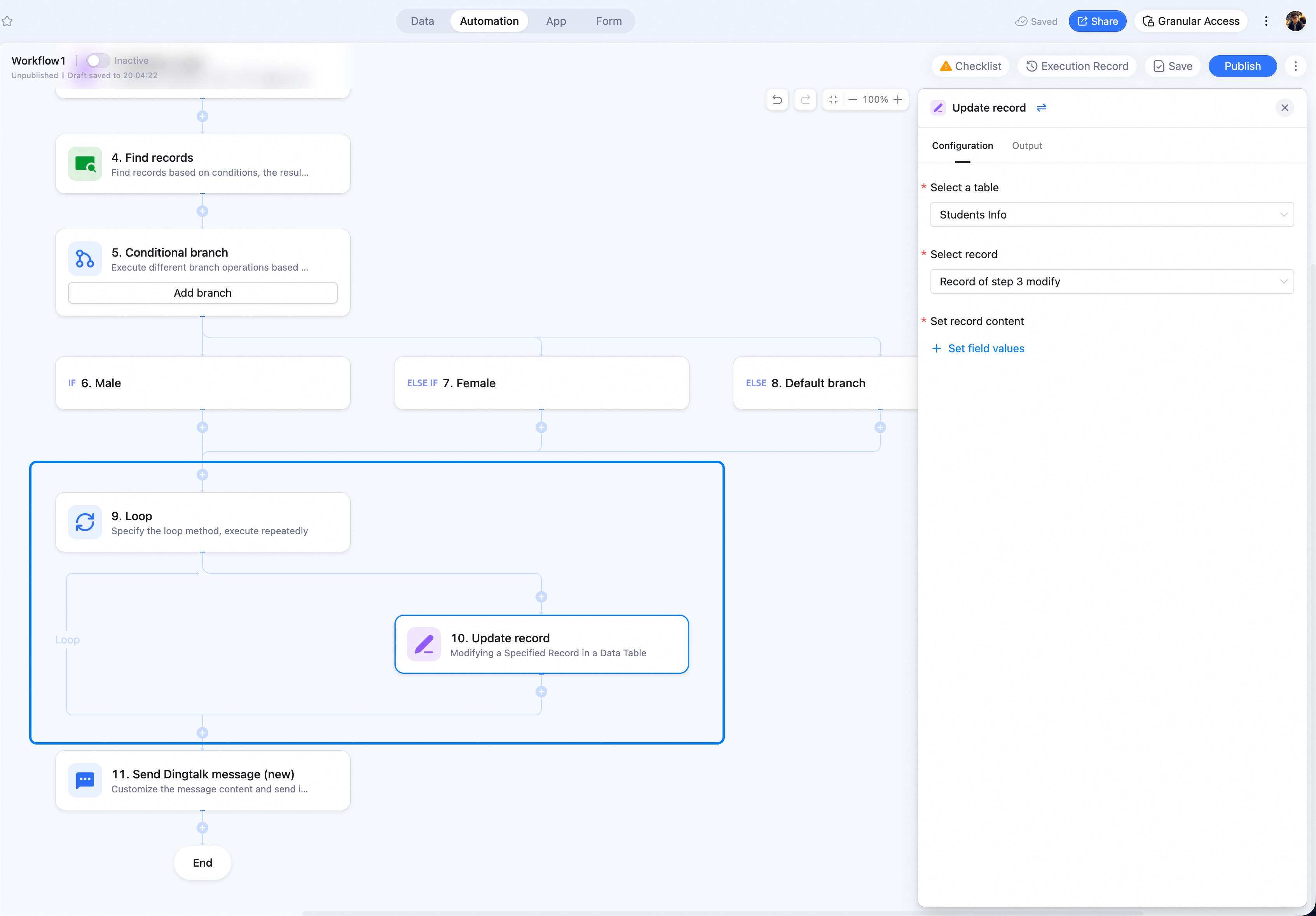
AI テーブル自動化は「ループ」処理に対応しています。ルールを設定することで、タスクが完了するまで同じ処理を繰り返し実行できます。 主なユースケース:- ToDo リストの個別配信:毎週「進行中」のタスクを抽出し、各担当者に対して自分が担当する分だけのリマインダーを送信する。
- 面接記録のデータ分離:当日完了したすべての面接について、面接官ごとに新しいレコードを作成して結果を記録し、入力依頼メッセージを送信する。面接官はメッセージカードのボタンをクリックすると AI テーブルへ直接記入でき、他の面接官の結果を見たり無関係な通知を受け取ったりすることはありません。
3.2.7 HTTP リクエスト
URL に対してネットワークリクエストを送信し、サードパーティプラットフォームを呼び出してデータを処理します。 ご注意 :この機能は比較的高度で、十分に活用するには一定のプログラミングスキルと AI テーブル構築経験が必要となる場合があります。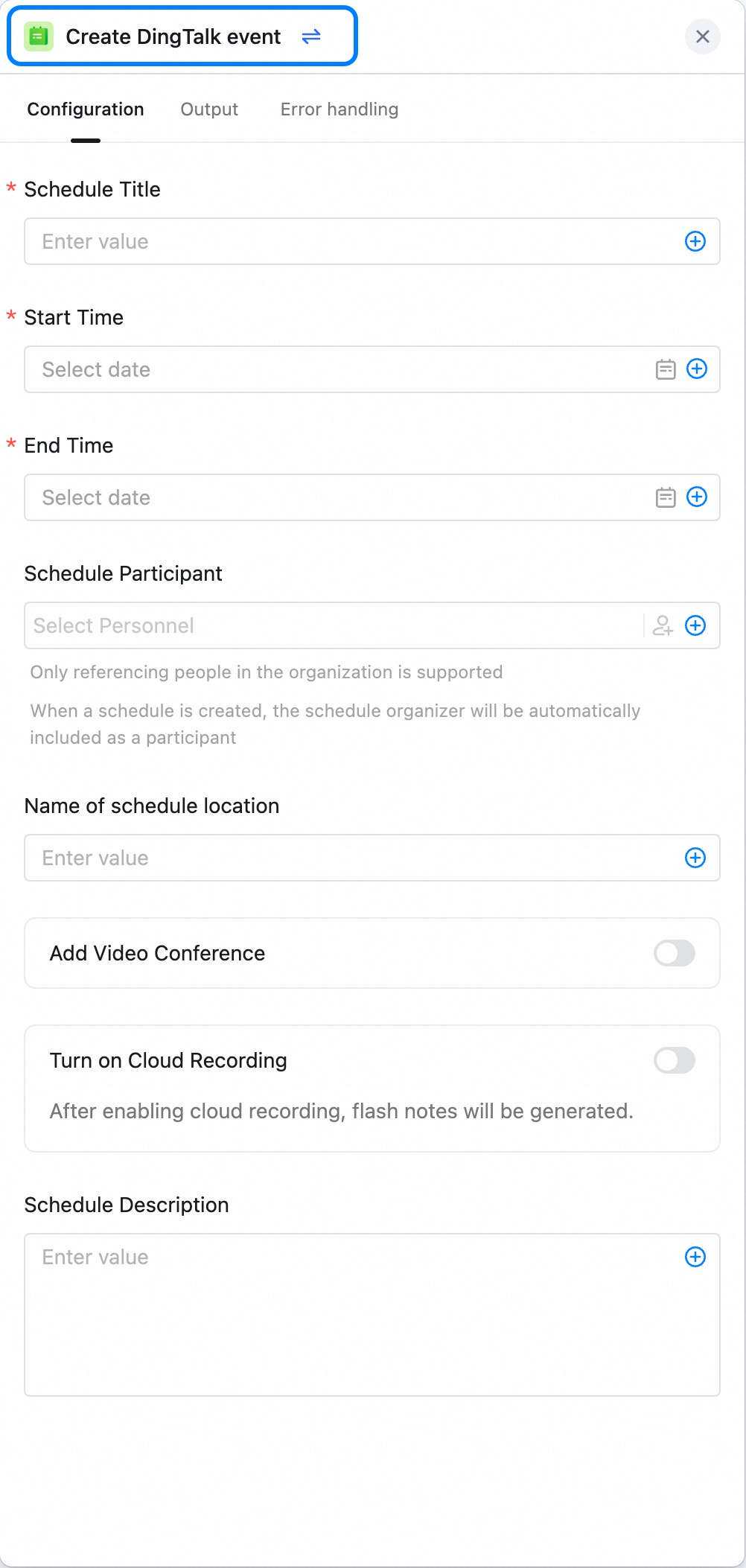
3.2.8 予定
AI テーブルの内容に基づき、自動化ワークフロー内で予定を作成できます。タイトル・開始・終了時刻・参加者などを直接設定可能です。 ご注意 :自動化で作成された予定は、デフォルトで5分前にリマインドされます。この設定は自動化の設定画面では変更できないため、カレンダーの予定詳細から手動で調整する必要があります。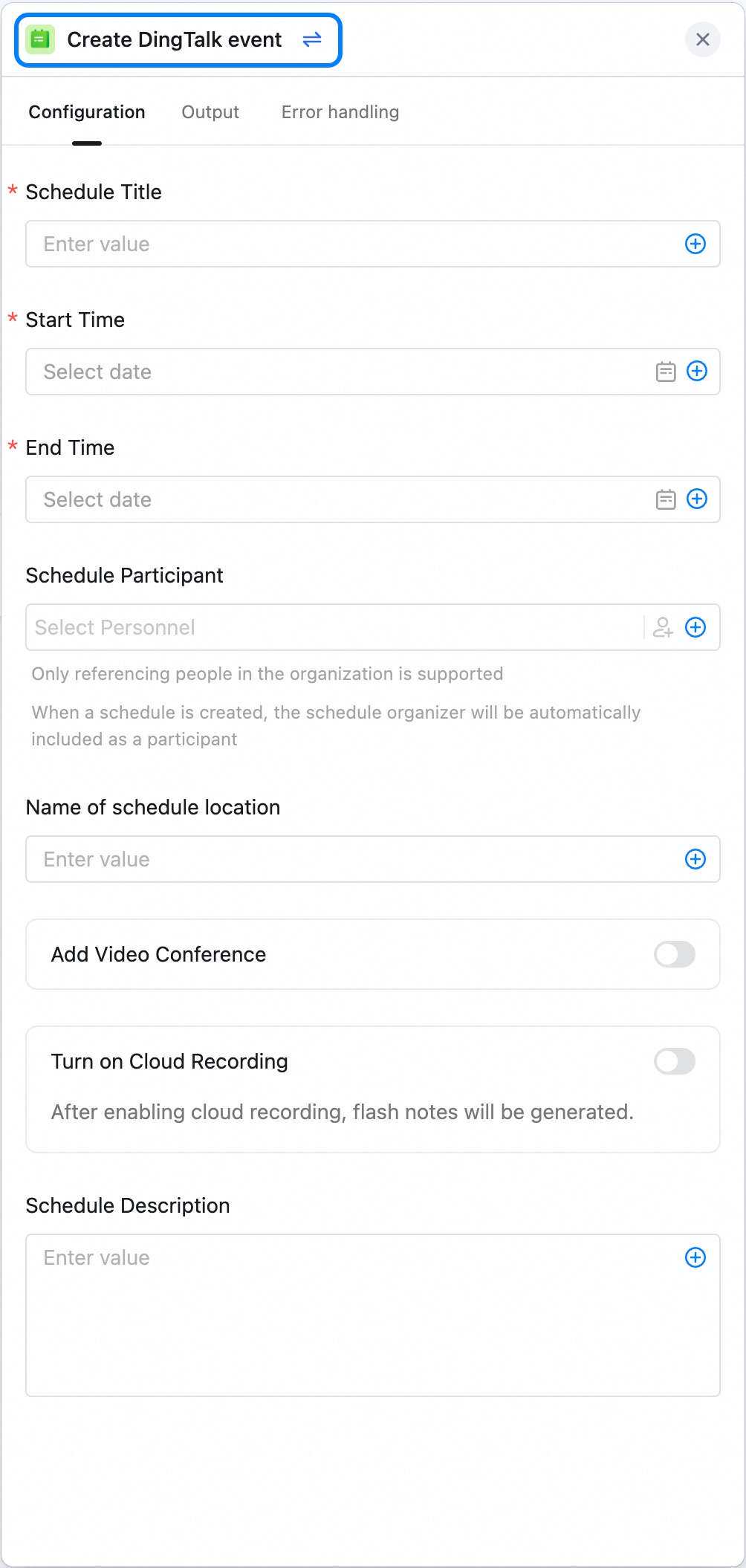 予定IDを入力することで、以前作成した DingTalk予定を削除できます。予定IDは「DingTalk予定の作成」ステップ変数を参照することで取得できます。おすすめの運用方法は次のとおりです。
- AI テーブルに文字列フィールドを追加し、「予定ID」 と命名します。
- 自動化ワークフロー内で、「予定作成」 ステップの後に 「レコード更新」 を追加し、生成された予定IDを AI テーブルに保存しておくと、後続で利用しやすくなります。