

 メッセージ
メッセージ カレンダー
カレンダー 会議
会議 連絡先
連絡先 メール
メール ドキュメント
 ドライブ
ドライブ AI テーブル
 AI 議事録
 勤怠
勤怠 承認
承認 YiDA
YiDA 管理コンソール
フィルターを使う
フィルター条件を追加する
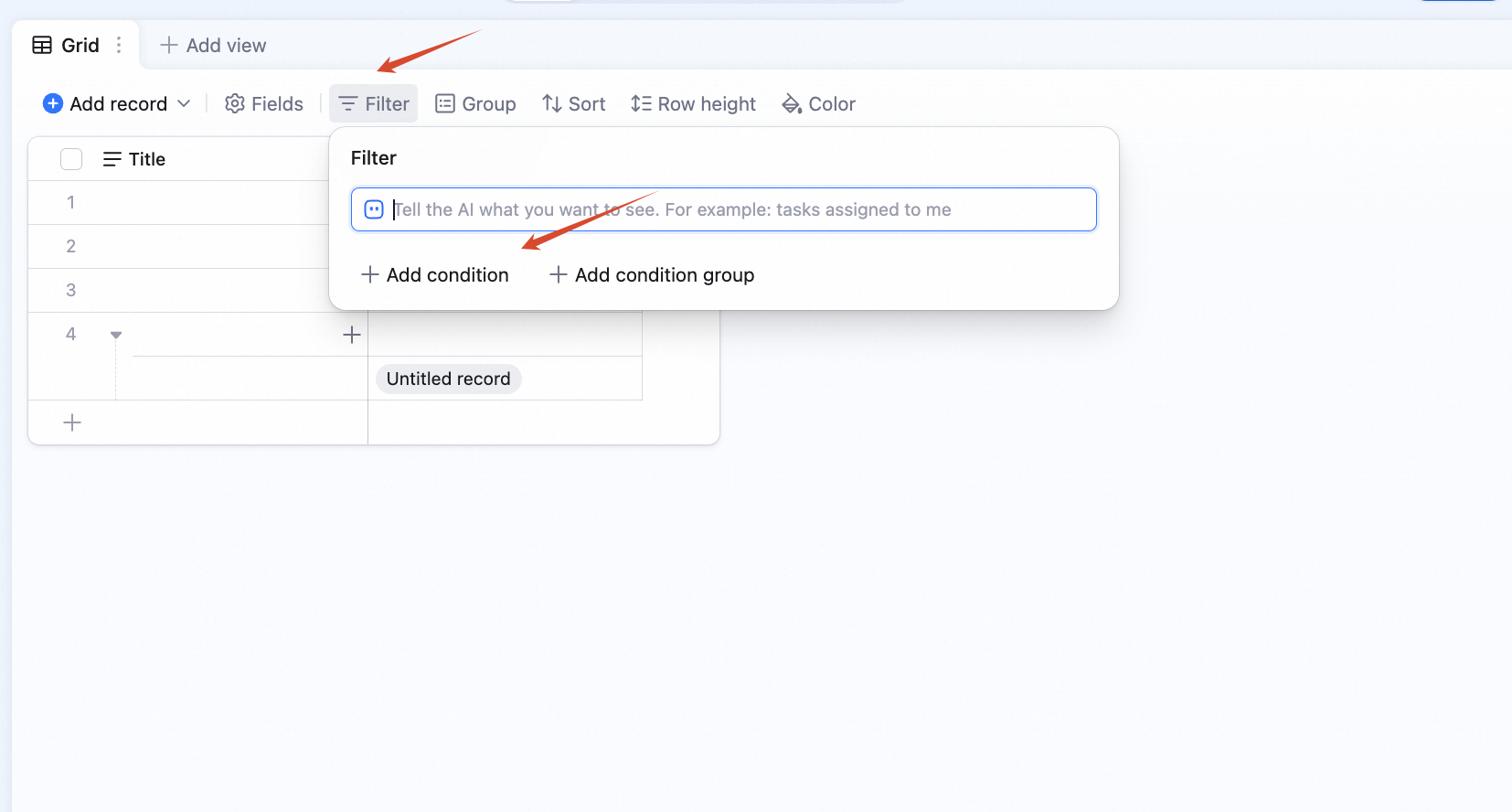
- ビュー上部のツールバーで 「絞り込み」 をクリックします。
- 「条件を追加」 をクリックします。
フィルター条件を削除する
フィルター条件の右側にあるアイコンをクリックすると、その条件を削除できます。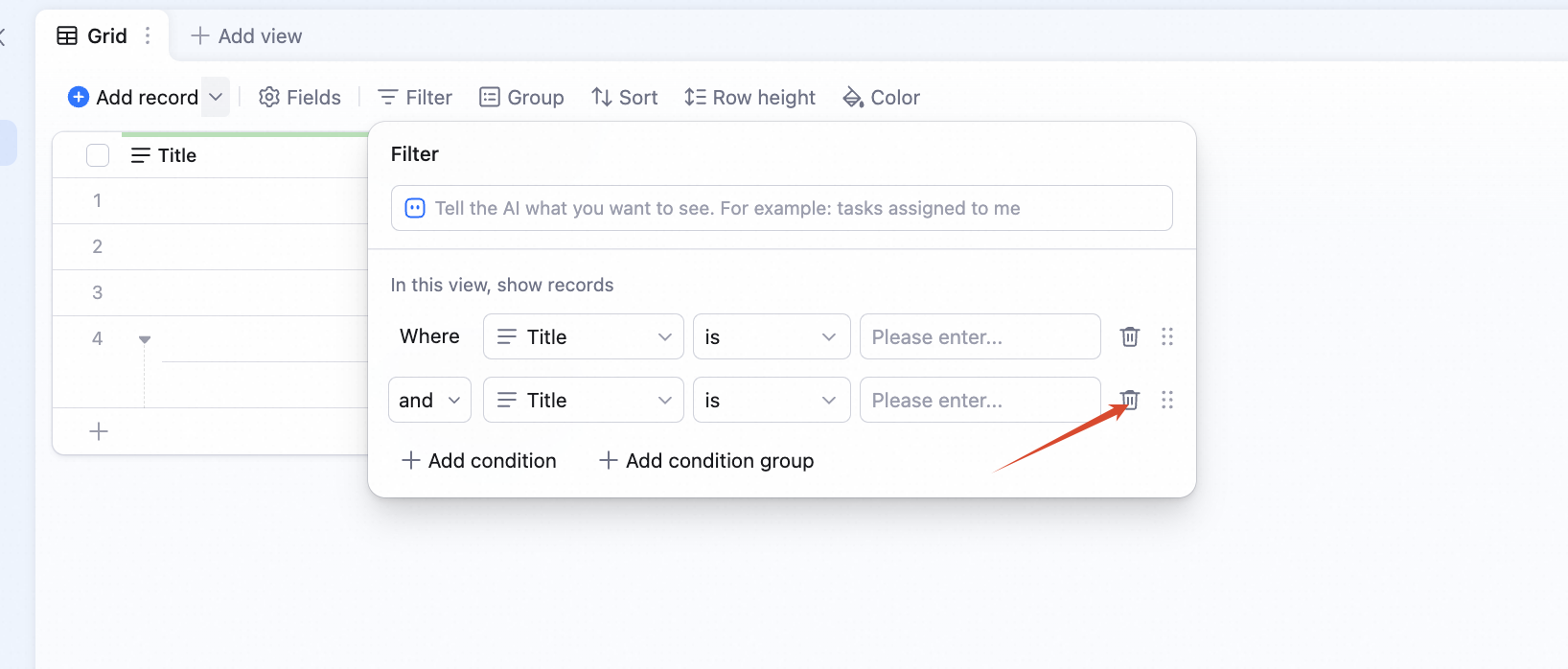
複数条件のフィルター
フィルター条件を複数追加してフィルタリングでき、「AND(かつ)」/「OR(または)」 の論理を自由に選べます。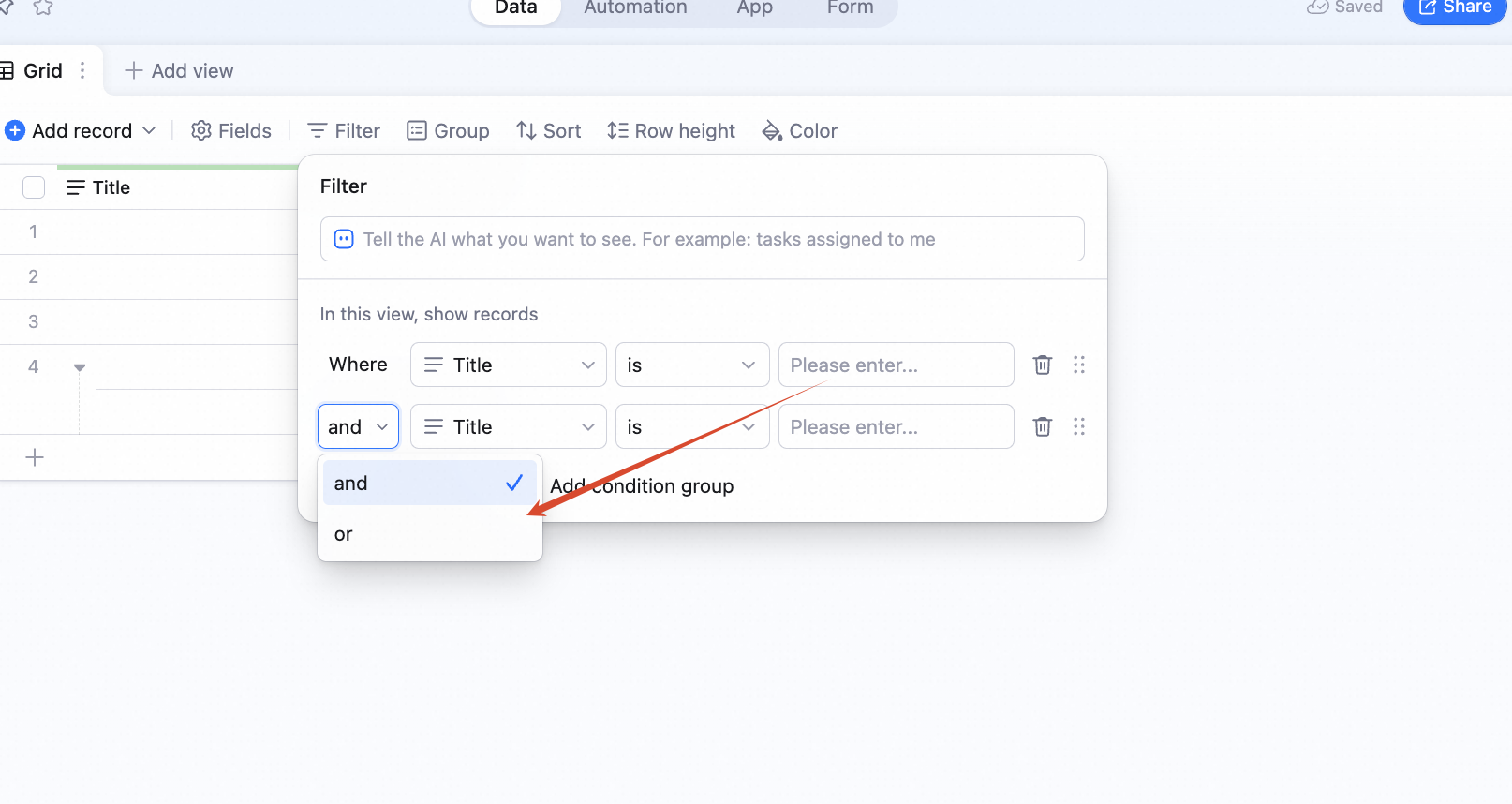
フィルター条件グループを使う
基本的なフィルター条件を理解した後、複数の異なる結果を同時に絞り込んだり、複数のフィルタールールをより柔軟に組み合わせたりしたい場合に、フィルター条件グループ を使えます。フィルター条件グループを使う理由
単一のフィルター条件では、1つまたは複数の単純なルールを表現できます。例えば「ステータス = 完了」や「ステータス = 進行中」のようにです。このような組み合わせで一部のニーズには対応できますが、複数の部署や異なるステータス、異なる担当者のレコードを同時に絞り込みたい場合は、単層のフィルター構造では対応しきれません。そのような場合に フィルター条件グループ が役立ちます。条件を論理的に整理した小グループに分け、「AND」/「OR」 ロジックでつなぎ合わせることで、フィルターロジックが明確になり、期待どおりの結果が得られます。フィルター条件グループの使い方
フィルター条件グループの入口
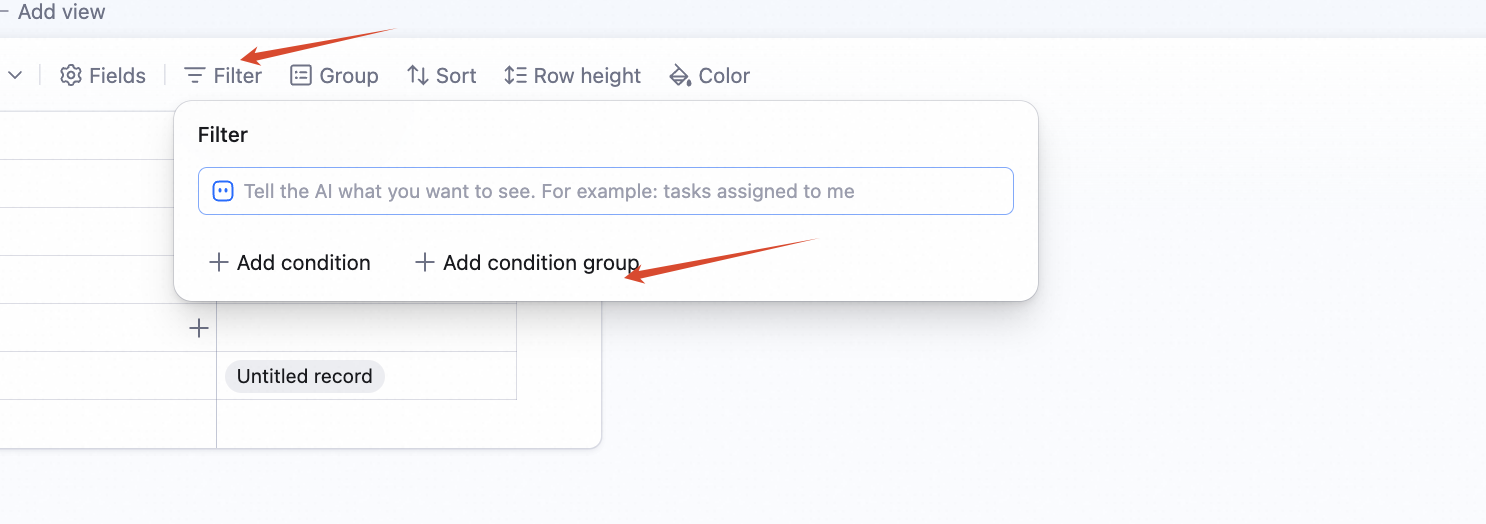
- ビュー上部のツールバーで 「絞り込み」 をクリックします。
- 「条件グループを追加」 をクリックします。
新しいフィルター条件グループを作成する
フィルター条件グループの作成方法は 2つあります。- 1つ目の方法:現在設定しているフィルター条件の下で、「+ 条件グループを追加」 をクリックすると、新しいフィルター条件グループが生成されます。これにより、既存のルールを基盤に、より細分化したフィルター構造を内側へ拡張でき、フィルターを柔軟に組み立てられます。
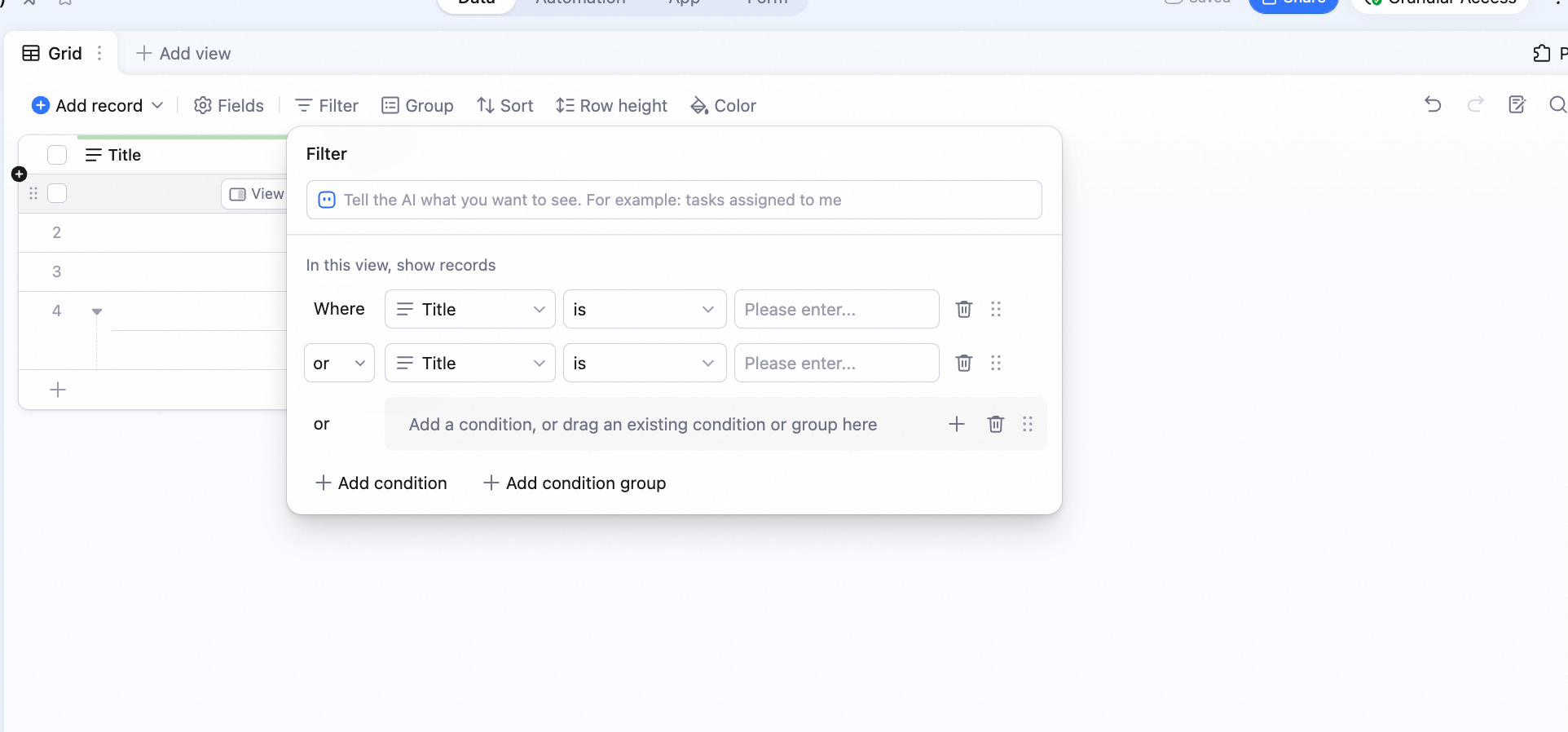
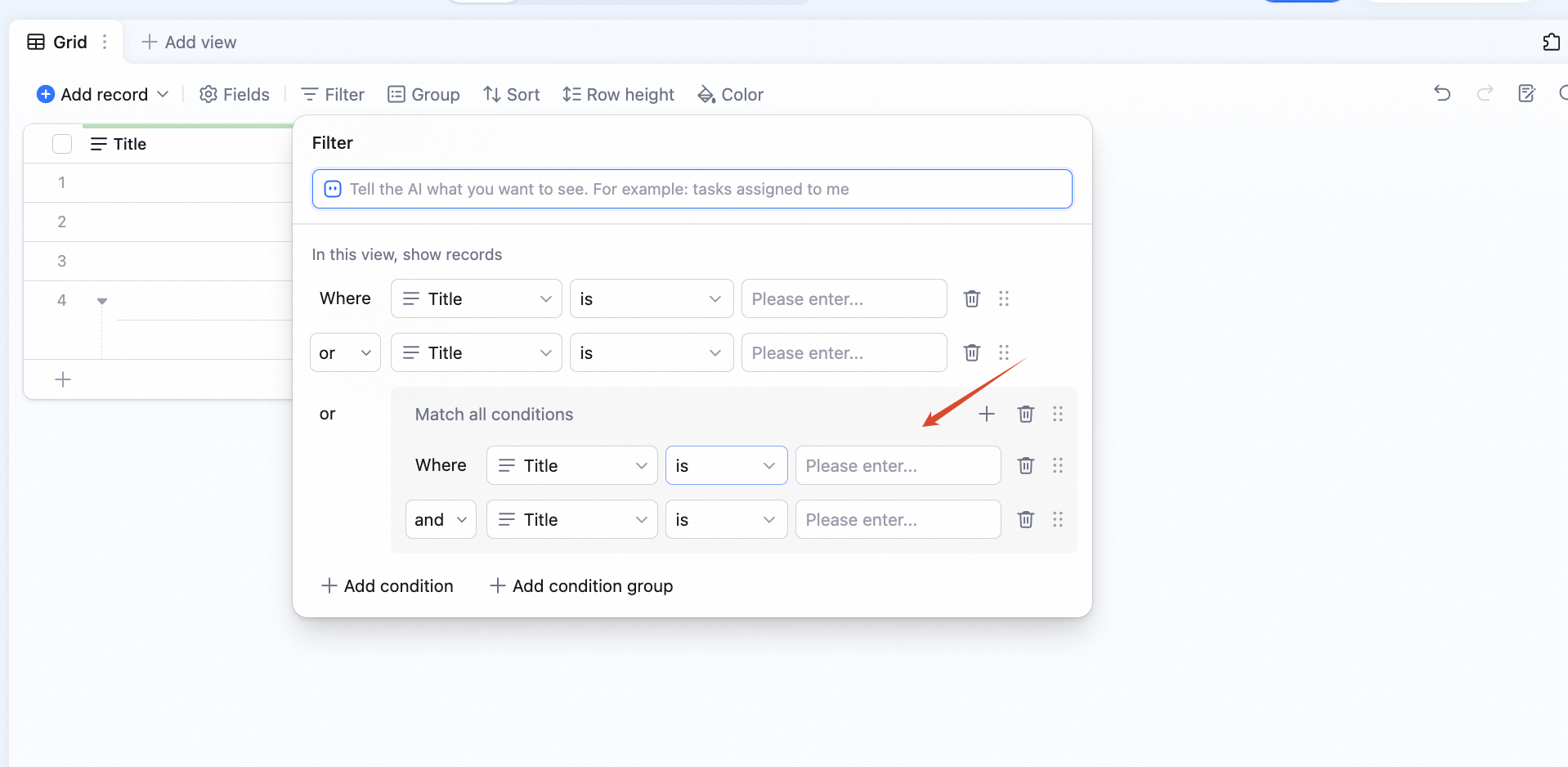
- 2つ目の方法:すでに作成した条件グループの中で、新しい条件グループを追加できます。条件グループ内の 「+」 ボタンをクリックし、「+ 条件グループを追加」 を選びます。これにより、条件グループの内部に 2階層目のフィルター構造が生成されます。なお、フィルター条件グループは最大 2階層までネストできます。
注意事項
- フィルター条件グループは最大 2 階層までしかネストできません: 2 階層目を構築すると、「条件グループを追加」 ボタンがグレーアウトし、それ以上は追加できません。
- ネストの上限が 2 階層であっても、複雑な個別ニーズに十分対応できます: 異なる階層の条件グループと 「AND」/「OR」 ロジックを組み合わせれば、複雑なフィルター構造を柔軟に作れます。
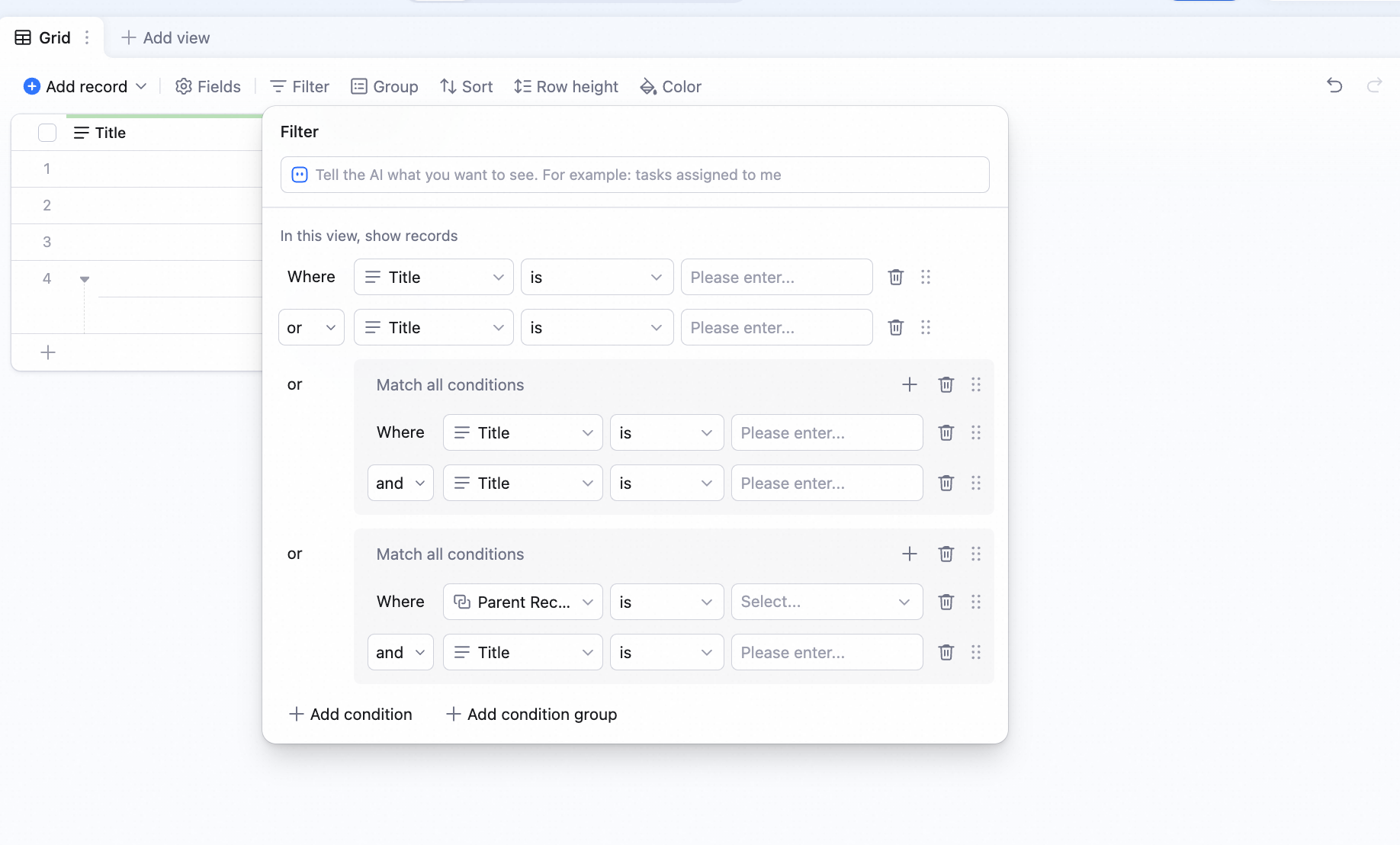
- 各階層の条件グループには複数のフィルター条件を含められますが、選べる論理関係は 1 種類のみです。 各条件グループは 「AND」 か 「OR」 のどちらかを使い、同じグループ内で混在させることはできません。