

 メッセージ
メッセージ カレンダー
カレンダー 会議
会議 連絡先
連絡先 メール
メール ドキュメント
 ドライブ
ドライブ AI テーブル
 AI 議事録
 勤怠
勤怠 承認
承認 YiDA
YiDA 管理コンソール
⚠️ 注 :高度な権限が無効な場合、編集権限を持つすべてのユーザーがダッシュボードを作成・編集できます。高度な権限を有効にすると、AI テーブルの所有者と管理権限を持つユーザーのみがダッシュボードを作成・編集できます。よくある利用シーン :
- 運営データの集約閲覧 :ダッシュボードで運営データを可視化し、データの推移を直感的に把握できます。
- プロジェクトデータのリアルタイム把握 :モバイル版でプロジェクトの主要データをリアルタイムで確認し、迅速な判断を支援します。
ダッシュボードの作成
ダッシュボードを新規作成:- 上部の 「アプリ」 をクリックし、AI テーブルアプリ画面に入ります。
- 左下の 「+ 新規アプリケーション」 ボタンをクリックします。
- ポップアップメニューで ダッシュボード を選択します。
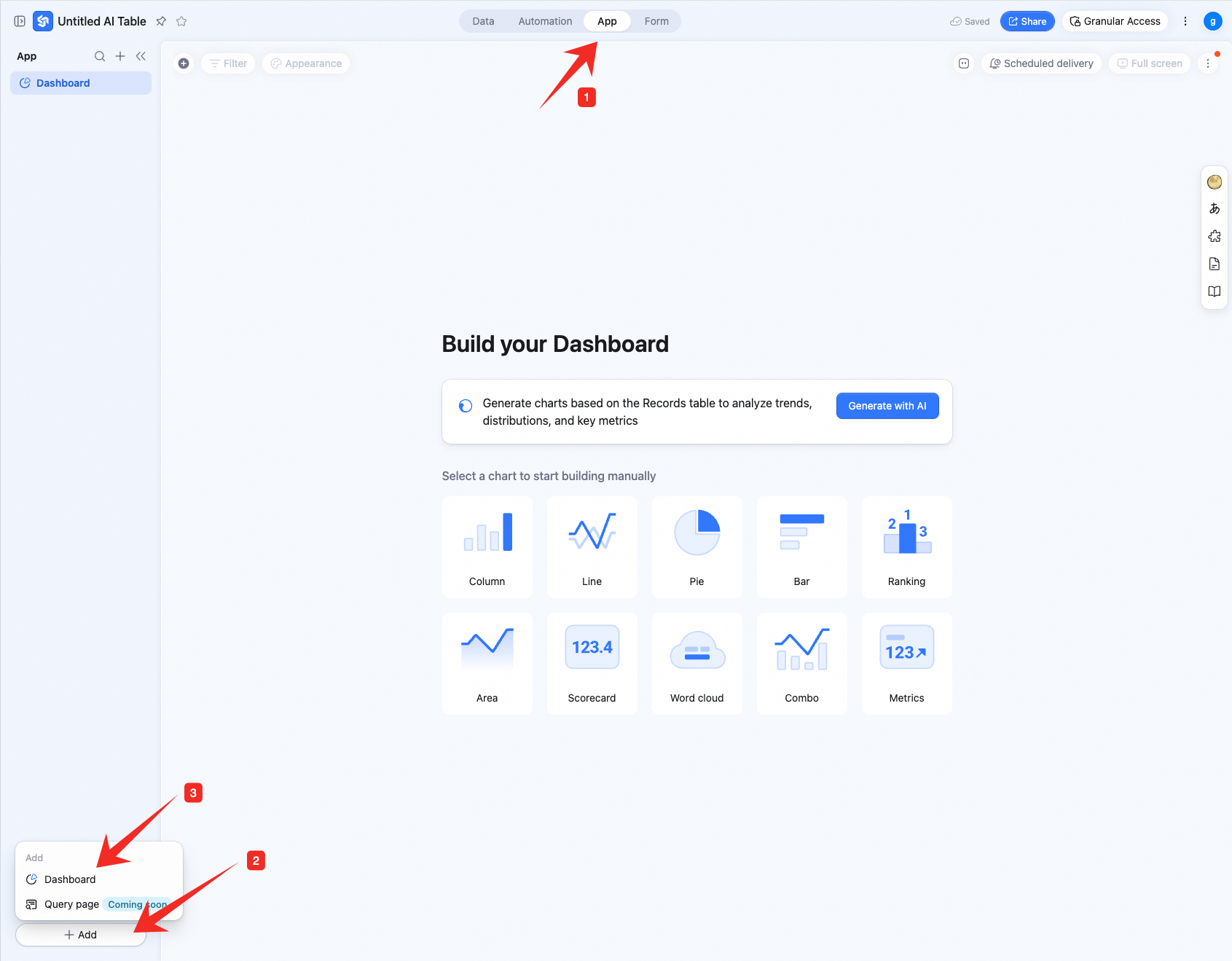 チャートを追加:
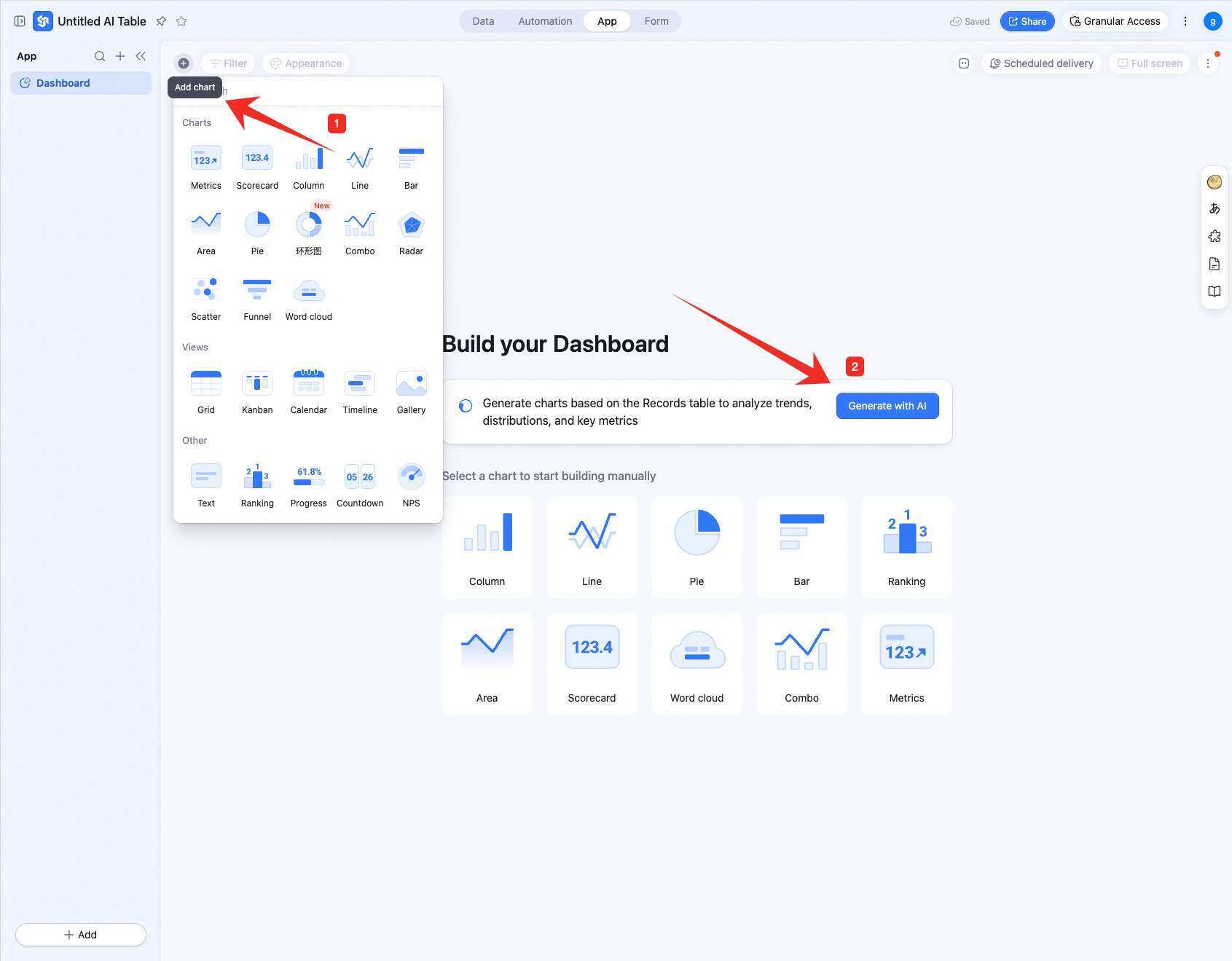
ダッシュボード左上の チャートを追加 をクリックし、ポップアップメニューから必要なチャートタイプを選択します。
新規作成したダッシュボードでは、AI ワンクリック生成 を選んで作成することもできます。
チャートを追加:
ダッシュボード左上の チャートを追加 をクリックし、ポップアップメニューから必要なチャートタイプを選択します。
新規作成したダッシュボードでは、AI ワンクリック生成 を選んで作成することもできます。
ダッシュボードの設定
本記事では、棒グラフ、折れ線グラフ、散布図、エリアチャート、横棒グラフ、円グラフの設定方法を中心に説明します。その他のチャートの設定詳細は別途参照してください。タイプとデータの設定
棒グラフ、折れ線グラフ、散布図、エリアチャート、横棒グラフ(XY 軸チャート)
データ : データソースを選択できます。データテーブル、データ範囲を含み、データ範囲で 全データ を選んだ場合はフィルター条件を設定できます。 チャート : チャートタイプを切り替えられ、配色も設定できます。
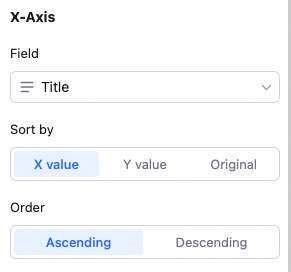
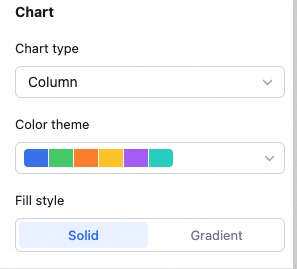 横軸 : 横軸フィールドを選択し、横軸の並べ替え基準(横軸の値、縦軸の値、レコード順)と並べ替えルール(昇順または降順)を設定します。
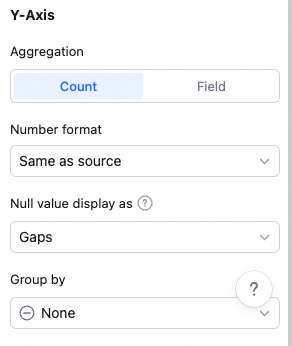
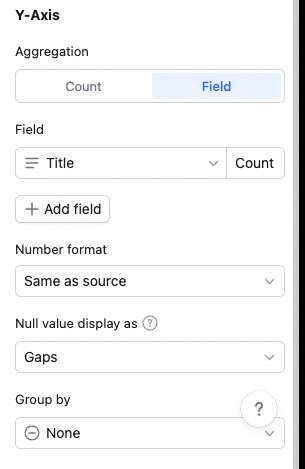
 縦軸 : 集計方式(レコード総数の集計、またはフィールド数値の集計)、縦軸の内容、グループ集計の有無を設定します。
集計方式でレコード総数の集計を選んだ場合、グループ集計の内容(グループ化しない、または特定のフィールドでグループ化)のみを設定します。
集計方式でフィールド数値の集計を選び、グループ集計を設定しない場合は、複数の縦軸フィールドを追加でき、それぞれ集計方式(カウント、合計、平均、最大値など)を設定できます。縦軸フィールドの削除、上下移動も可能です。グループ集計を設定する場合は、縦軸フィールドは1つしか追加できず、集計方式を設定します。なお、グループ集計時は横軸を縦軸の値で並べ替えできません。
縦軸 : 集計方式(レコード総数の集計、またはフィールド数値の集計)、縦軸の内容、グループ集計の有無を設定します。
集計方式でレコード総数の集計を選んだ場合、グループ集計の内容(グループ化しない、または特定のフィールドでグループ化)のみを設定します。
集計方式でフィールド数値の集計を選び、グループ集計を設定しない場合は、複数の縦軸フィールドを追加でき、それぞれ集計方式(カウント、合計、平均、最大値など)を設定できます。縦軸フィールドの削除、上下移動も可能です。グループ集計を設定する場合は、縦軸フィールドは1つしか追加できず、集計方式を設定します。なお、グループ集計時は横軸を縦軸の値で並べ替えできません。
 並び替えの説明 :
以下の3つのケースでデータを並べ替えできます。
並び替えの説明 :
以下の3つのケースでデータを並べ替えできます。
-
横軸内容の並べ替え
-
横軸項目の並び順を調整でき、以下の基準で並べ替えできます。
- 横軸の値 : 横軸フィールド自体の値で並べ替えます。数値の大小、テキストのアルファベット順、選択肢の並び順などです。
- 縦軸の値 : 縦軸に表示される数値の大小で並べ替えます。
- レコード順 : ドラッグで自由に順序を調整できます。
- 並べ替えルール:昇順 と 降順 の2種類に対応します。
-
横軸項目の並び順を調整でき、以下の基準で並べ替えできます。
- 複数縦軸フィールドの並べ替え : 縦軸が複数ある場合、ドラッグで並べ替え設定できます。
- グループ集計内容項目の並べ替え : グループ集計フィールドを設定すると、グループ内の項目をドラッグで並べ替えできます。
- フィールドが数値形式の場合のみ、集計方式を合計、最大値、最小値、平均値に設定できます。
- 横棒グラフの横軸と縦軸の設定内容は棒グラフと逆です。例えば縦軸の設定が棒グラフの横軸設定と同様になります。
- グループ集計を設定した場合、横軸内容の並べ替え基準を縦軸での並べ替えに設定できません。
- 横軸の並べ替え基準をレコード順(カスタム)に設定した場合、並べ替えルールの設定はできません。
円グラフ
データ : 円グラフのデータソースを選択できます。データテーブル、データ範囲を含み、データ範囲で 全データ を選んだ場合はフィルター条件を設定できます。
チャート : チャートタイプを切り替えられ、配色も設定できます。
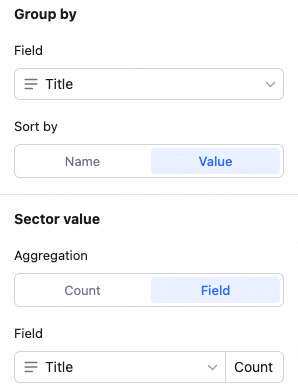
扇形のグループ化 :扇形のフィールドと並べ替え基準を設定します。
扇形フィールド値:扇形フィールドの値で並べ替えます。例えば数値の大小、テキストの先頭文字順、単一選択・複数選択の選択肢順などです。
扇形数値:扇形の数値の大小で並べ替えます。
扇形数値 :レコード総数の集計、またはフィールド数値の集計を選択します。
カスタムスタイルの設定
背景、凡例、座標軸などをカスタマイズでき、個別のニーズに応じた設定が可能です。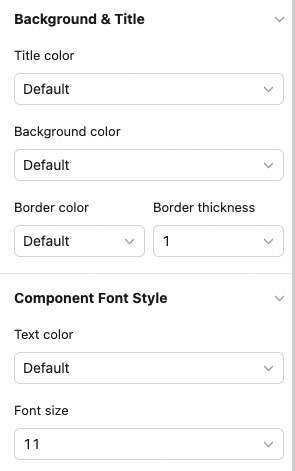
ダッシュボードの管理
追加したチャートにマウスをホバーすると右上にアイコンが表示されます。クリックすると、設定、名前変更、複製、ダッシュボードセンターへ追加、画像としてコピー、画像としてエクスポート、削除の操作を実行できます。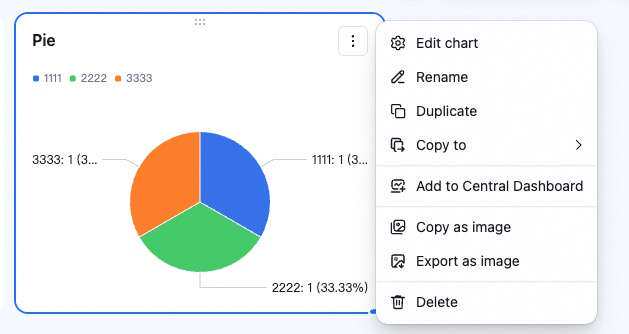 また、チャート右下をドラッグしてコンポーネントのサイズを調整したり、コンポーネント上部エリアをドラッグして位置を変更したりできます。
権限設定
高度な権限が無効の場合
ダッシュボード権限は AI テーブルファイルの権限と一致します。AI テーブルの所有者、管理権限または編集権限を持つユーザーはダッシュボードを作成・編集・削除できます。閲覧権限のみのユーザーは閲覧のみ可能です。高度な権限が有効の場合
AI テーブルの所有者と管理権限を持つユーザーのみがダッシュボードを編集でき、その他のユーザーの権限は閲覧可能または権限なしのみ設定できます。- 閲覧可能 :この権限グループのコラボレーターはダッシュボードのデータやチャートを閲覧のみできます。
- 権限なし :この権限グループのコラボレーターはダッシュボードの内容を閲覧できません。
🧤ダッシュボード権限とデータテーブル権限は独立しており、データテーブルの権限設定はダッシュボード権限に影響しません。