

 メッセージ
メッセージ カレンダー
カレンダー 会議
会議 連絡先
連絡先 メール
メール ドキュメント
 ドライブ
ドライブ AI テーブル
 AI 議事録
 勤怠
勤怠 承認
承認 YiDA
YiDA 管理コンソール
フォームとは
申込フォーム、登録フォーム、アンケート調査など、フォームに記入したご経験は誰しもあるかと思います。AI テーブルの フォーム は、オンラインアンケートに似た形式で、情報やデータの収集を効率的に行えるツールです。フォームを使えば、構造化されたデータ入力の仕組みを設計し、リンク または QR コード を生成して他者に共有できます。受け取った相手はリンクを開いてそのまま記入・送信できます。 送信されたすべての情報は AI テーブルに集約され、フィルター、グループ化、ダッシュボードなどの機能とシームレスに連携し、強力なデータ収集・整理・分析機能を提供します。活用シーン例
- イベント申込 :氏名、連絡先、参加日時などの参加者情報を収集するフォームを作成。収集したデータは自動集計され、フィルター機能で条件に合う参加者を素早く絞り込めます
- フィードバック収集 :顧客満足度アンケートを設計し、お客様のご意見やご提案を収集。AI テーブルのグループ化と統計機能で、フィードバックの分類と定量分析を実施できます
- 在庫管理 :小売・製造業で商品の入出庫情報をフォームで記録。フィルターとダッシュボード機能と組み合わせて在庫状況レポートを生成し、在庫管理の最適化に役立ちます
- 巡回点検管理 :店舗管理者がフォームで陳列状況、衛生状態、欠品状況などの巡回点検結果を記録。集約されたデータは AI テーブル内で店舗別にグループ化でき、ダッシュボードで点検レポートを生成。エリアマネージャーが運営状況を素早く把握できます
- 従業員の休暇申請 :社内で従業員が休暇種別、日付、期間などを含む休暇申請をフォームで提出。データは AI テーブルに集約され、人事部門の承認・集計が容易になります
- 学生情報の収集 :学校で学生の登録情報、保護者の連絡先、放課後プログラムの選択をフォームで収集。教師はグループ化とフィルターで各クラスの統計状況を素早く確認でき、グラフと組み合わせて視覚的に結果を表示できます
フォームの作成
新規フォームから作成
- AI テーブル上部のメインナビゲーションの フォーム をクリックしてフォーム画面に入ります。

- 「フォームを作成」 を選択します
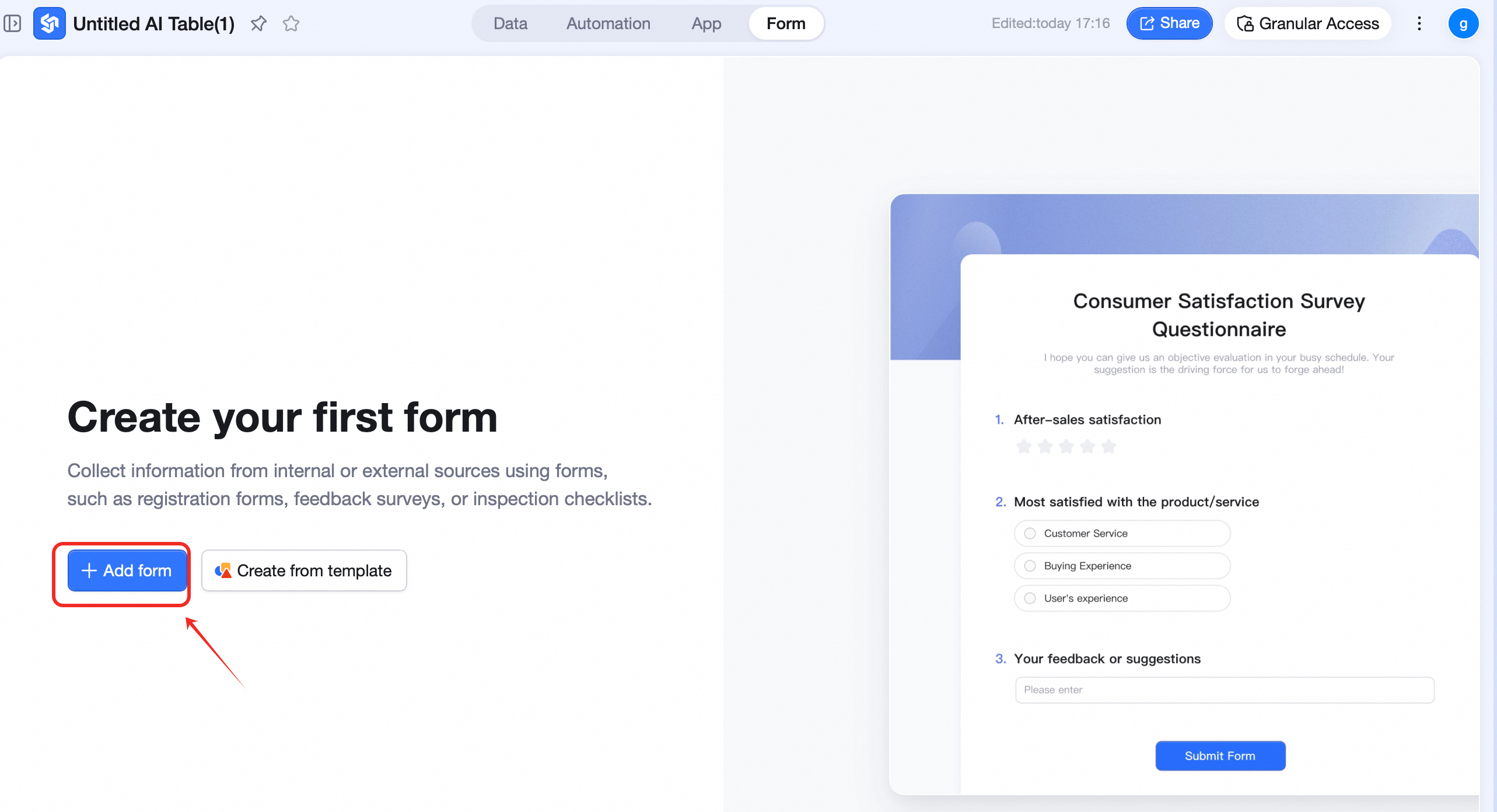
- データテーブル のドロップダウンで 「+ 新しいデータテーブルを使用」 を選択します
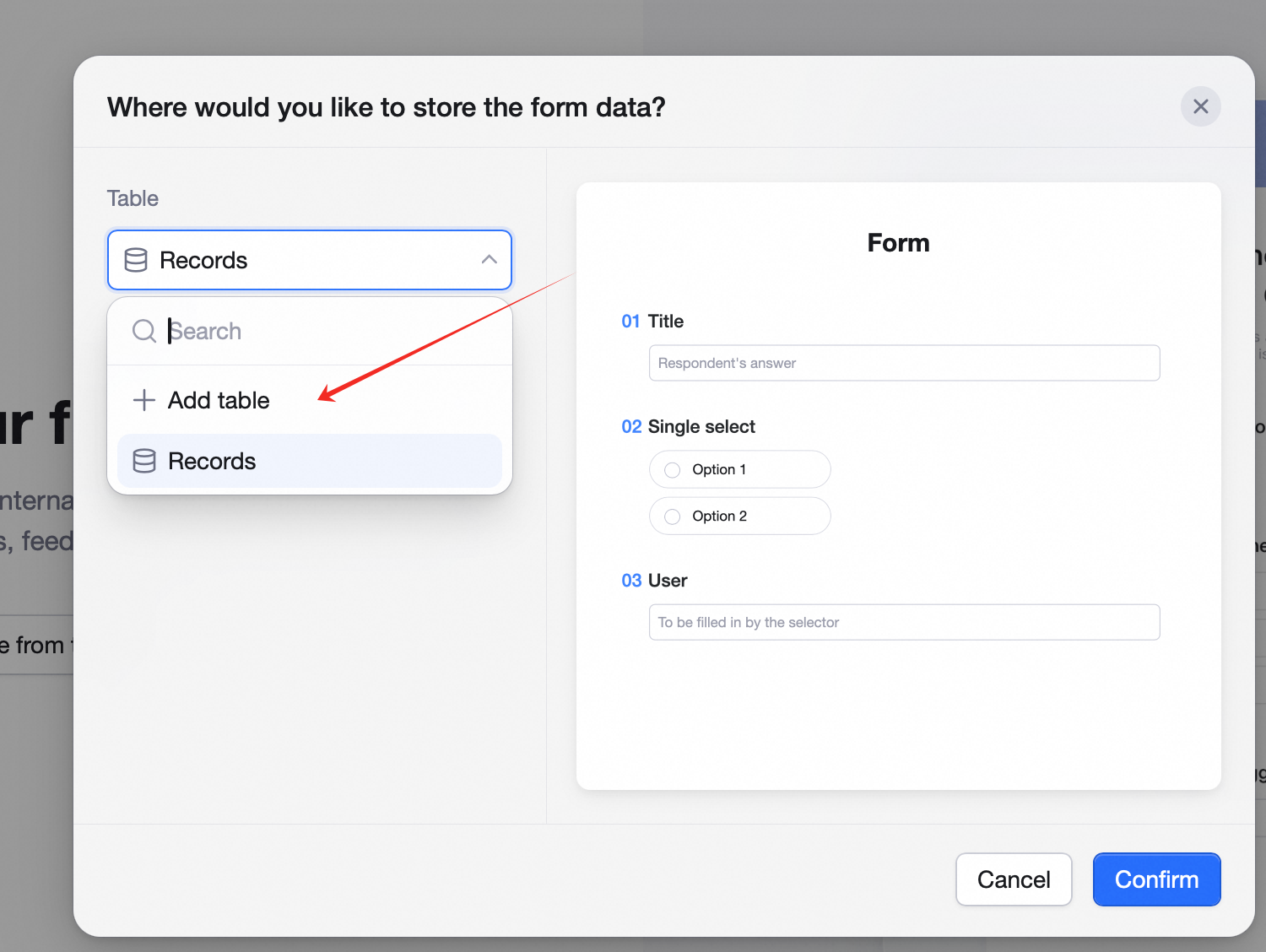
- データテーブル名 と フォーム名 を入力します
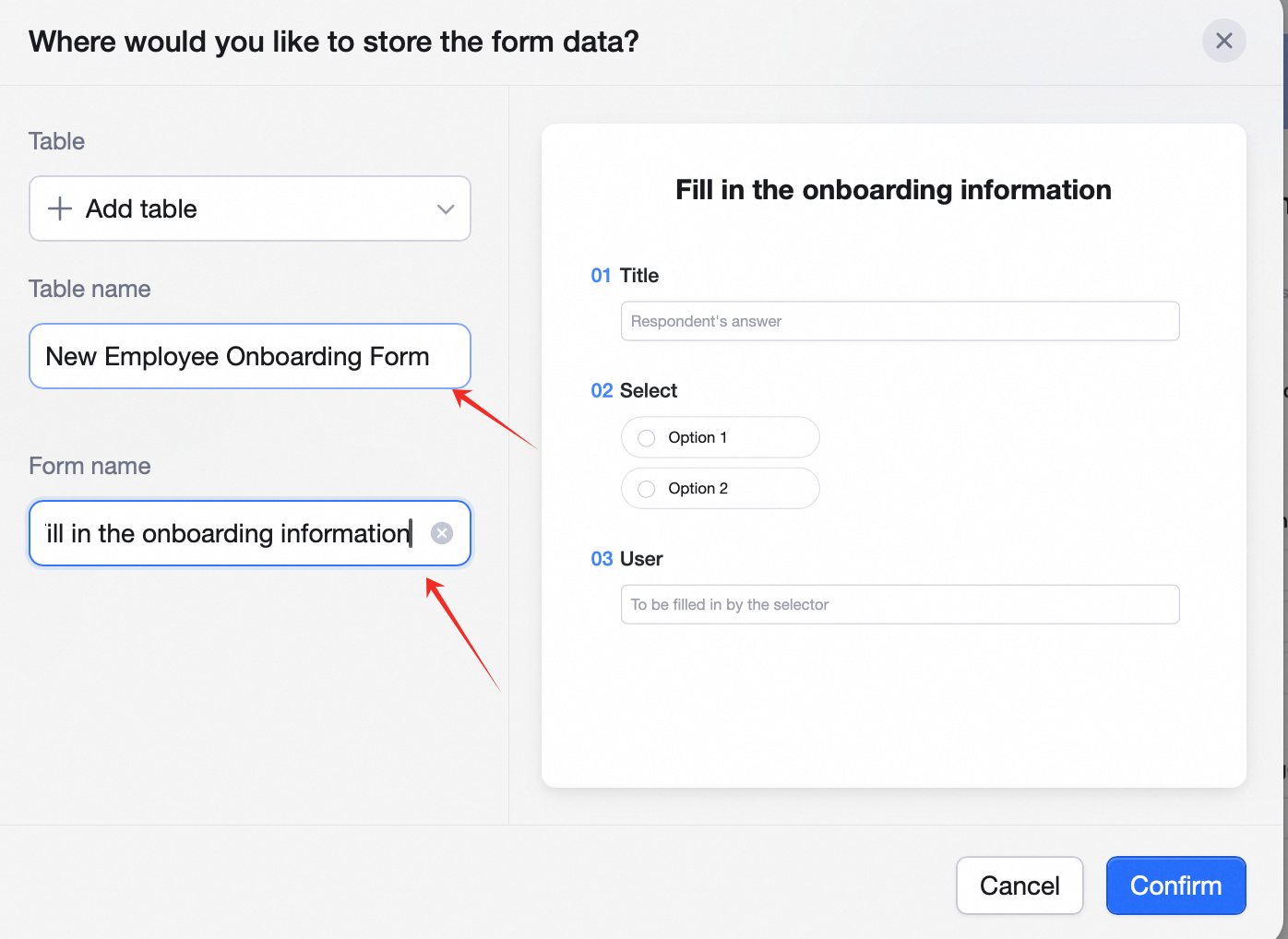
- 確認 ボタンをクリックします
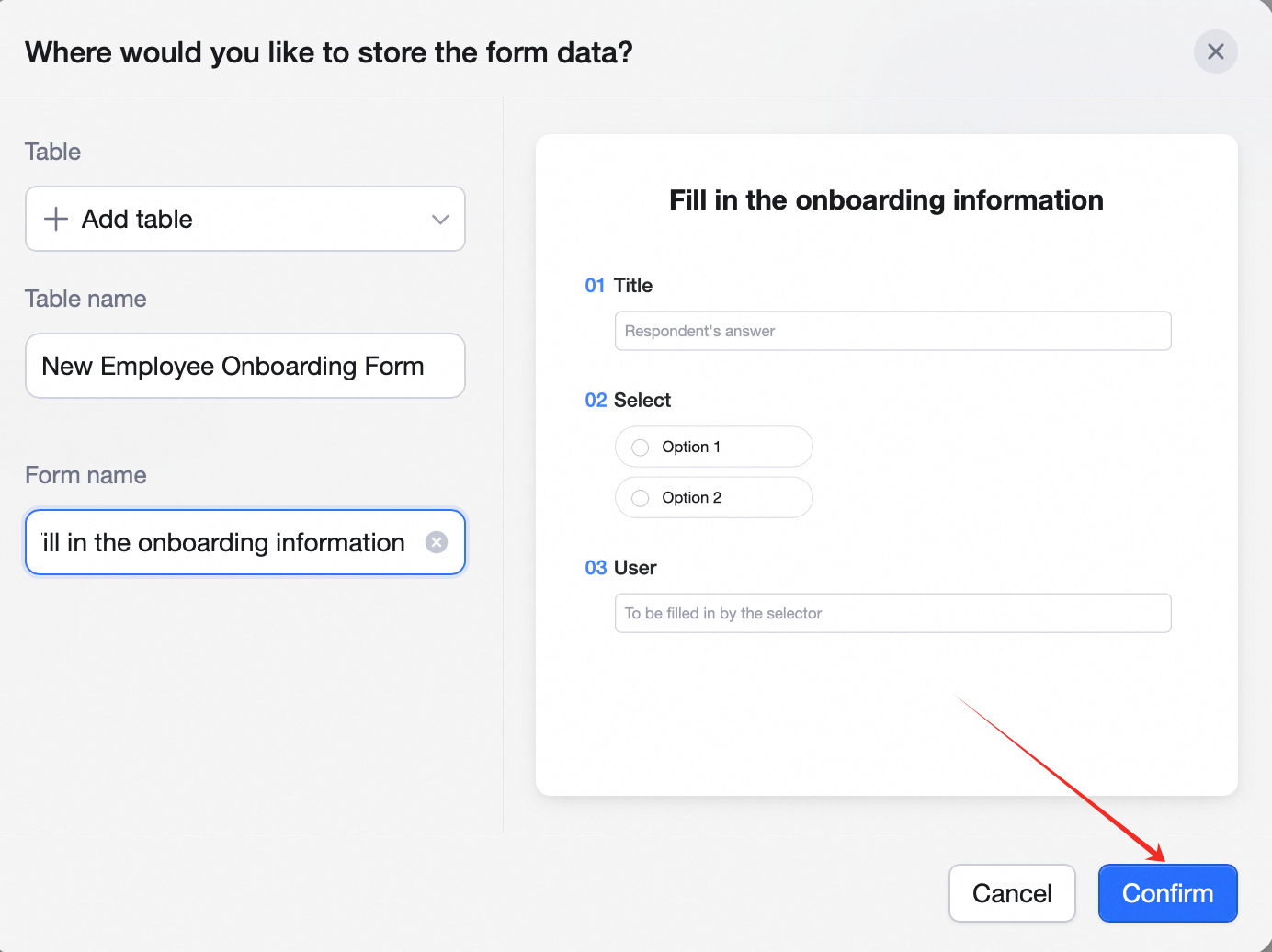
フォームの編集
フォーム編集画面は3つのエリアに分かれています。 ❶ オプション設定エリア フォーム入力 への切り替え、フォーム統計の確認、テーマ選択、フォーム設定、公開・共有が可能です。 ❷ 項目選択エリア 選択可能な項目:データテーブルに既存のフィールド・列 新規項目:追加可能な項目タイプ(データテーブルのフィールドタイプに対応) ❸ フォーム編集エリア 項目の順序調整、複製、非表示、デフォルト値の設定、必須項目のチェックなどが行えます。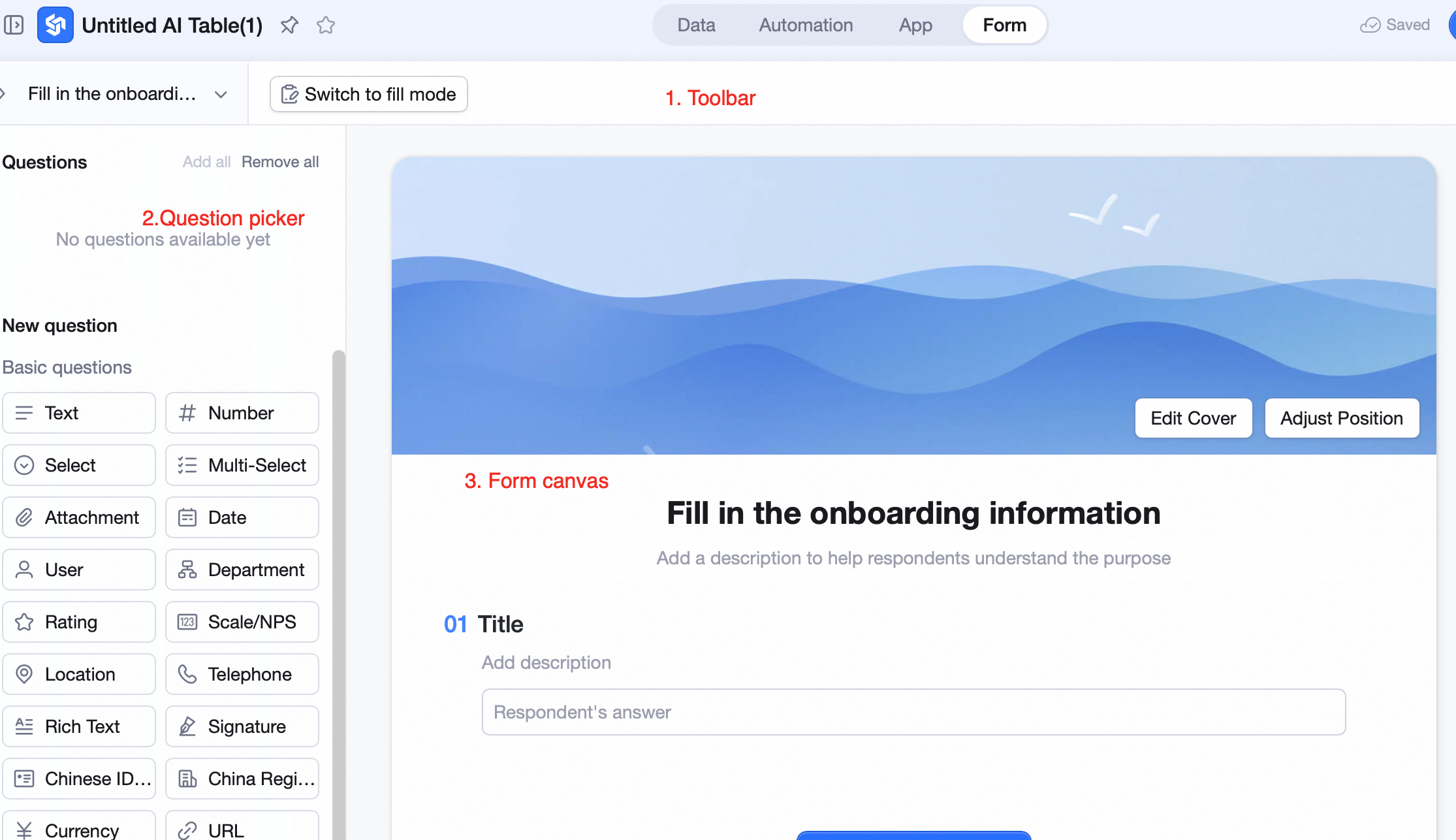
フォームのタイトルと説明を変更
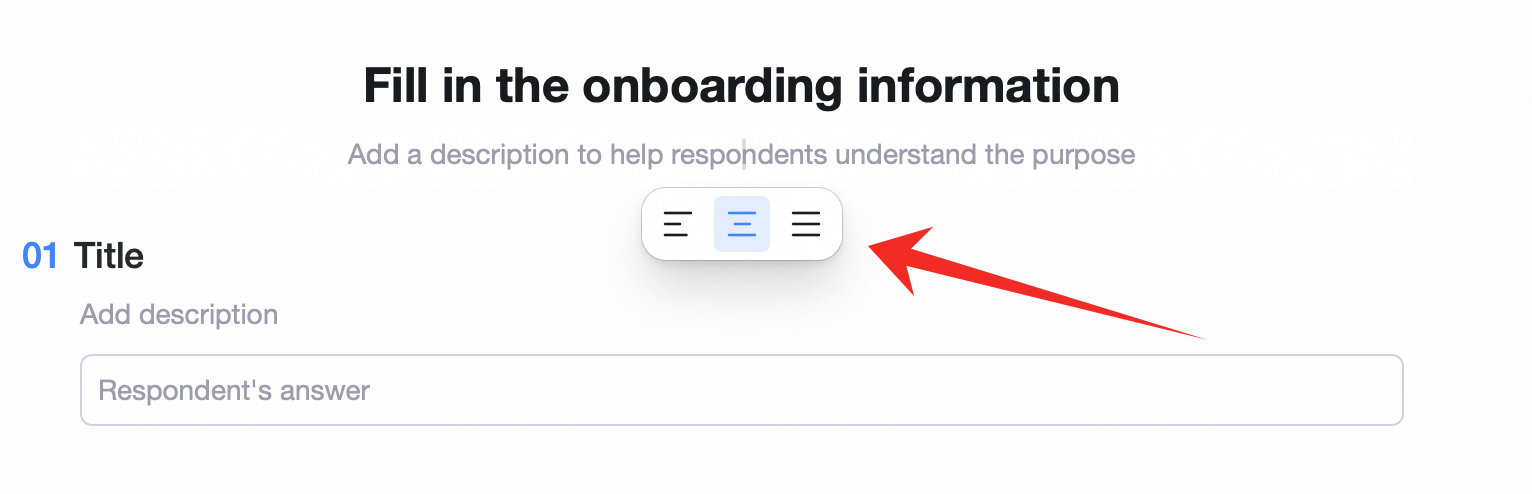
フォームのタイトルと説明をクリックすると変更できます。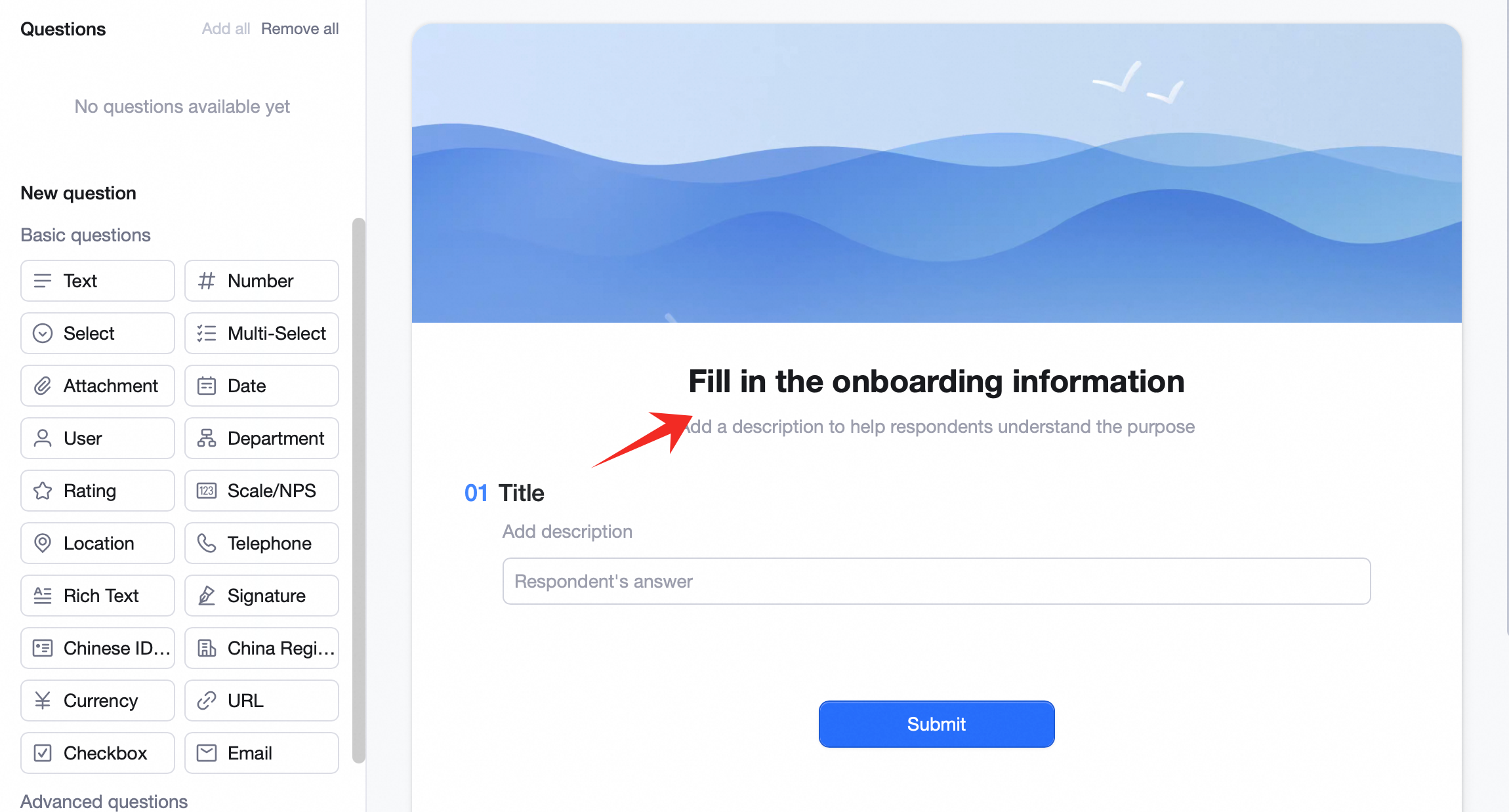 フォームの説明は、フォーム自体に関する案内文で、利用目的や注意事項を記入者に伝えるために使えます。テキストの配置調整にも対応しており、重要な情報をより明確に表示できます。
フォーム項目(フィールド)の設定
データテーブルのフィールド・列とフォーム項目は相互に紐付いており、フォームの各項目はデータテーブルの1つのフィールド・列に対応します 。フォームで項目を変更・削除すると、対応するフィールド・列もデータテーブルで同期して変更・削除されます。同様に、データテーブルでフィールドを変更すると、フォームの項目にも同期されます。フォーム項目の追加
フォーム項目は 選択可能な項目 または 新規項目 から追加します。 選択可能な項目 :データテーブルに存在しているがまだフォームに追加されていないフィールドで、フォーム編集エリアの左上に表示されます。各フィールド右側の + アイコンをクリックするか、フィールドを右側のフォーム編集エリアに直接ドラッグすると、その項目として追加できます。すべて追加 または すべて非表示 をクリックすると、フォーム内の項目を一括で追加・除去できます。 新規項目 :フォームでサポートされるすべての項目タイプを含み、フォーム編集エリアの左側に配置されています。これらの項目タイプはデータテーブルのフィールドタイプと一対一で対応しており、追加したい項目タイプをクリックするだけでフォームの末尾に自動追加されます。ドラッグ操作で新しい項目を任意の位置に挿入することもできます。項目の説明を追加
各項目の下に説明文を追加して、記入要件や注意事項を補足できます。記入者が項目の内容を正確に理解し回答するのに役立ちます。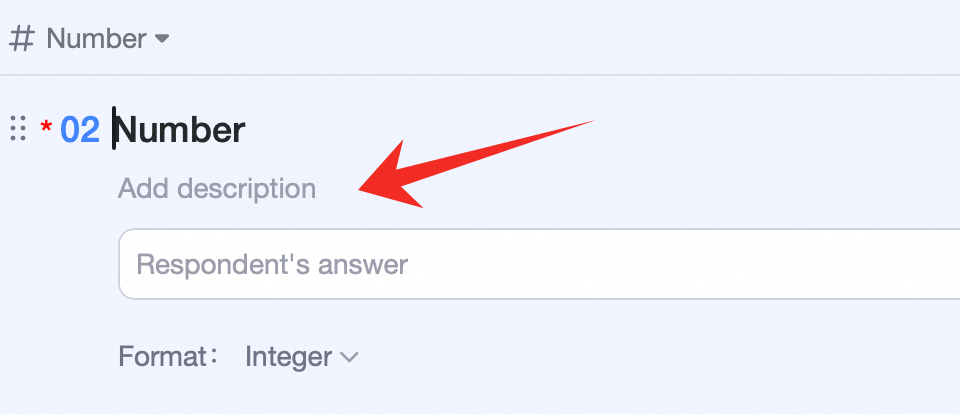 注 :項目の説明はフォームの表示にのみ反映され、フォーム記入者向けです。一方、データテーブルのフィールドの説明は、データテーブル閲覧者がフィールドの意味を理解するためのもので、用途が異なります。
項目(フィールド)タイプの変更
項目をクリックすると、左上に対応するフィールドタイプが表示されます(下図のラジオボタンなど)。フィールドタイプをクリックするとポップアップでフィールド設定が行えます。詳細な設定方法は フィールドの使用 を参照してください。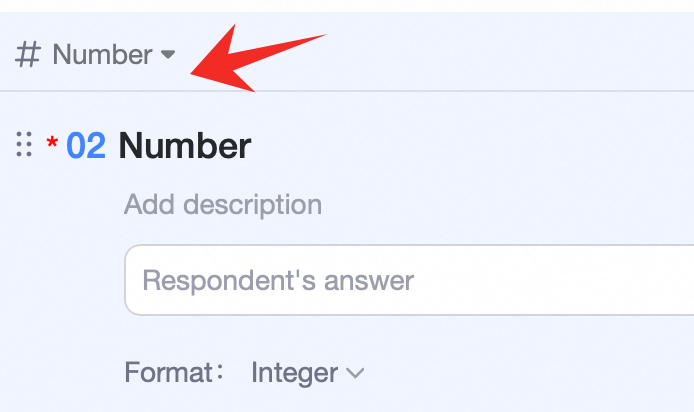
項目順序の調整
項目カードをドラッグするだけで順序を調整できます。 注 :フォームでの項目順序の調整は、データテーブルのフィールド順序には影響しません。項目(フィールド)の非表示・削除・複製
項目をクリックすると、右上で項目の非表示や複製を選択できます。メニューから項目(フィールド)の削除も選択できます。- 項目を非表示 :フォームの表示にのみ影響します。フォームには表示されなくなり 「選択可能な項目」 エリアに移動しますが、データテーブルの対応フィールドは保持されます
- 項目(フィールド)を削除 :データテーブルからフィールドが直接削除され、対応するデータも削除されます
- 項目(フィールド)を複製 :項目を複製すると同時に、データテーブルでもフィールドとその内容が複製されます
必須項目の設定
項目をクリックすると、項目カード右上で必須項目にするかどうかを選択できます。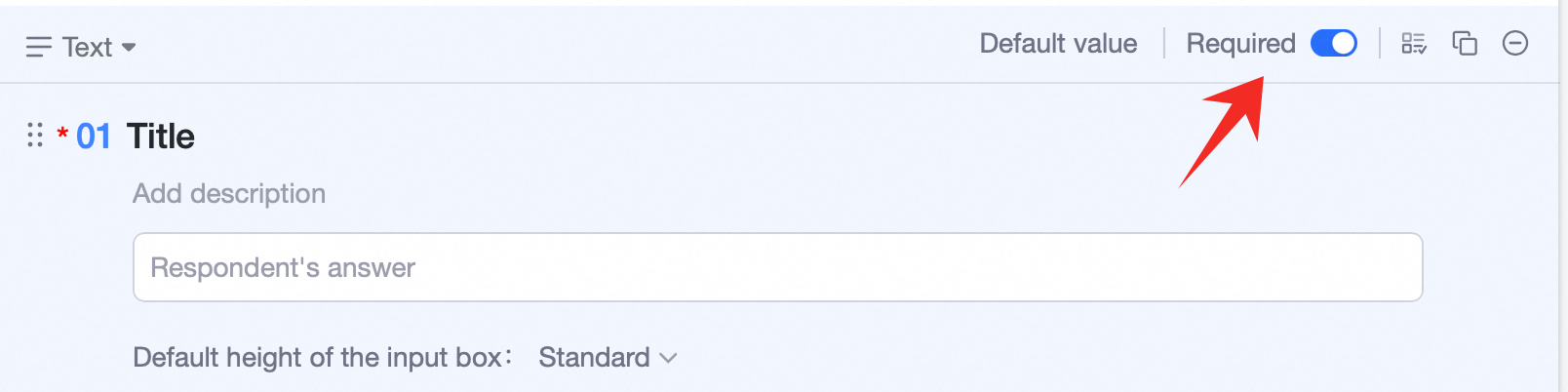
項目(フィールド)のデフォルト値設定
ユーザーがフォームを開いた時点で、ある項目に既定の回答を設定したい場合があります。たとえば、経費申請フォームで「請求書発行の要否」を「不要」にデフォルト設定するなどです。 項目をクリックし、項目カード右上でデフォルト値を設定できます。
項目の選択肢表示方法を設定
選択肢のある項目では、表示方法を切り替えられます。- タイル表示 :すべての選択肢を直接展開表示し、ユーザーが一目で全内容を確認できます。選択肢が少なく、素早い選択が必要なシーンに適しています
- ドロップダウン :選択肢をドロップダウンメニューに折りたたみ、クリックして選択します。選択肢が多く、画面をすっきり保ちたいシーンに適しています
項目の表示条件を設定
特定の条件を満たした場合のみ、ある項目を表示したい場合があります。たとえば、休暇申請で「病気休暇」を選択したときに「受診医院」と「診断書の添付」項目を表示するなどです。 操作方法:項目をクリックし、カード右上のメニューで 項目の表示条件 を選択して条件を追加します。
フォームの設定項目
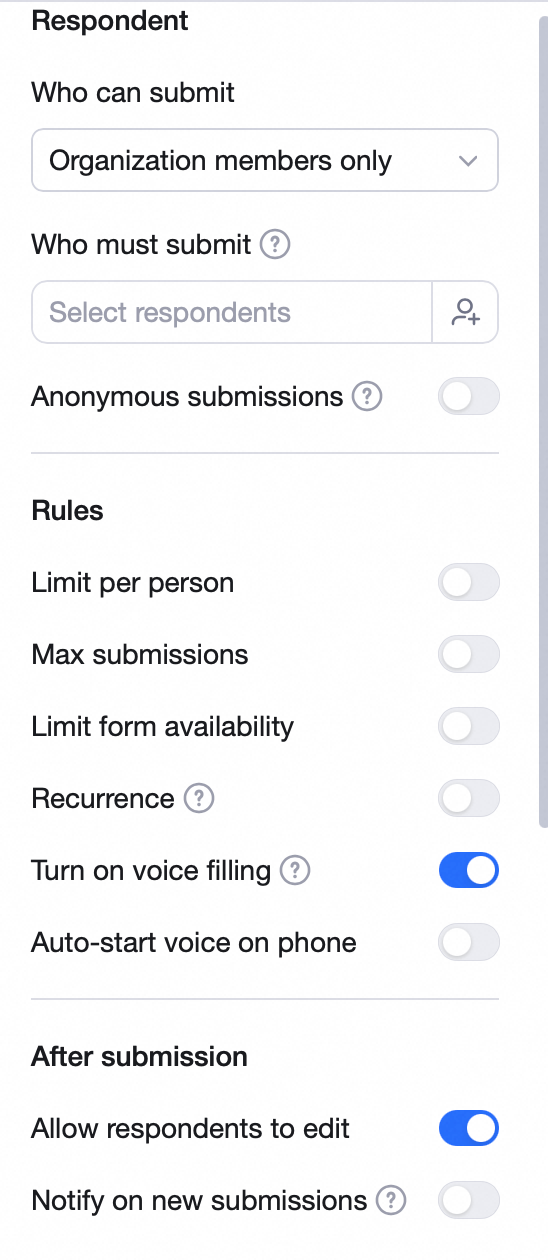
上部のオプション設定エリアの 設定 をクリックすると、フォームの各種設定項目を変更できます。 データソース :変更不可。フォーム集約画面でフォームを編集する場合のみ表示されますフォームの共有 :フォームの公開・共有のオン / オフを切り替えられます。オフにすると収集が停止し、リンクを取得済みの相手も記入を続けられなくなります
匿名で記入 :匿名記入をオンにすると、記入者の情報は収集されません 記入できる対象 :組織内のみ記入可 / 誰でも記入可 / 指定されたユーザーのみ記入可から選択できます。必須記入者の追加(ユーザー、グループ、部門から追加)も可能です。必須記入者を設定すると、「催促」機能(DING 通知、業務通知、チャット通知など)が利用できます ログイン不要で記入 :オンにすると、リンクを開いた誰でも記入できます(WeChat 内でも直接記入可など)。この場合、提出者の情報は取得できません
ユーザーごとの提出回数の制限 :1ユーザー1回まで、または1ユーザー1日1回までを設定できます 収集総数の制限 :上限を設定し、上限に達するとフォームの記入ができなくなります 記入有効期間 :オンにすると、記入者は指定された開始時刻と終了時刻の範囲内でのみ記入可能になります。期間外は記入できません 周期収集 :オンにすると、記入者が定期的にフォーム記入のリマインドを受け取ります。日次の業務日報・販売日報、週次の週報など、周期的なシーンに適しています。
提出後の修正許可 :オンにすると、ユーザーが再度フォームに入った際に、前回の提出内容を編集できます。編集して再提出すると、以前のレコードが上書きされます 提出後の画面遷移 :フォーム提出後の遷移先を、終了画面(カスタムメッセージを表示)または指定の Web ページから選択できます
共有リンクでデフォルト値を設定 :フォームのデフォルト値プリセット を参照してください
フォームのスタイル
上部のオプション設定エリアの テーマ をクリックすると、フォームのカバー画像、レイアウト、テーマを変更できます。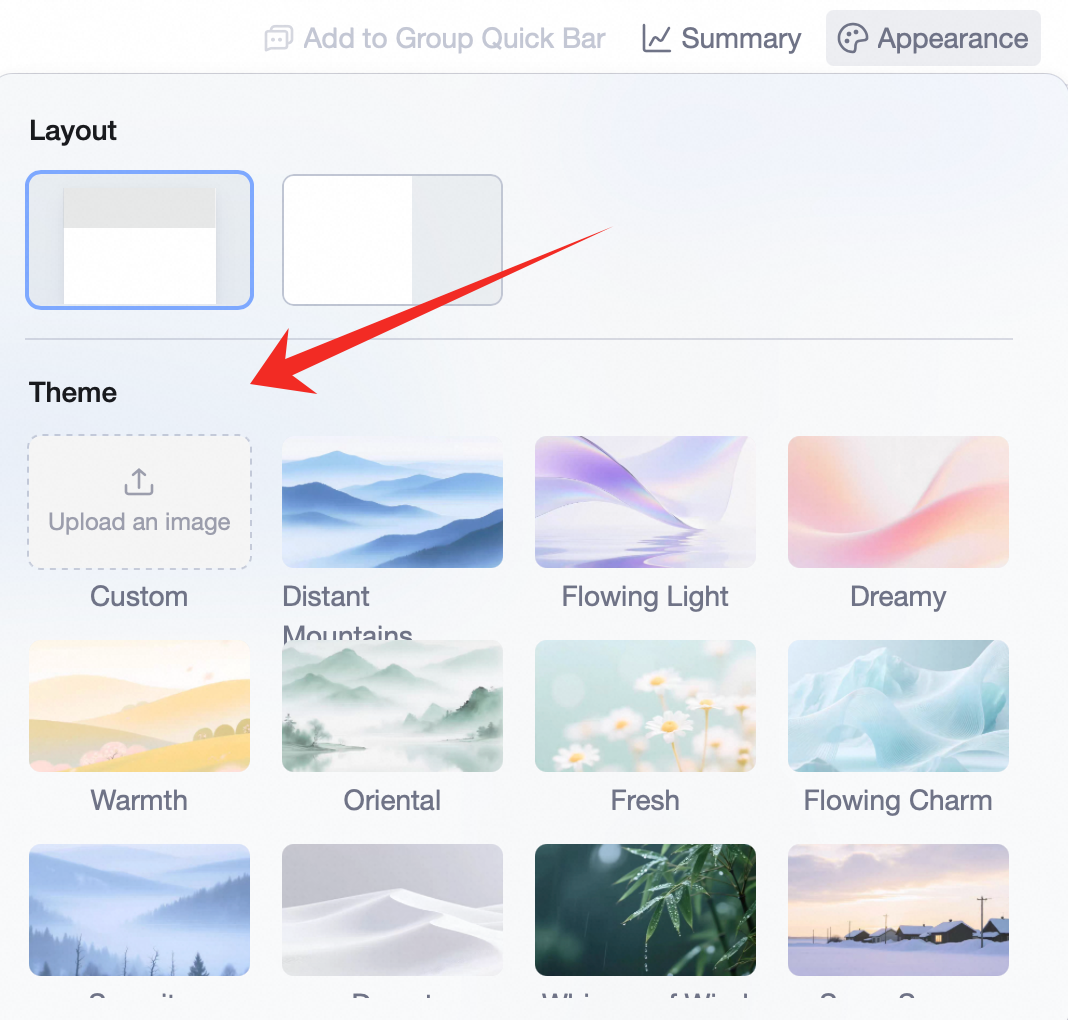
フォームの公開と共有
フォームの設定が完了したら、まず公開する必要があります。公開しないと他者は記入できません。 上部設定エリアの 「公開して共有」 ボタンをクリックすると、フォームが公開されます。公開後、リンクや QR コードを他者に送信すれば、開いて記入してもらえます。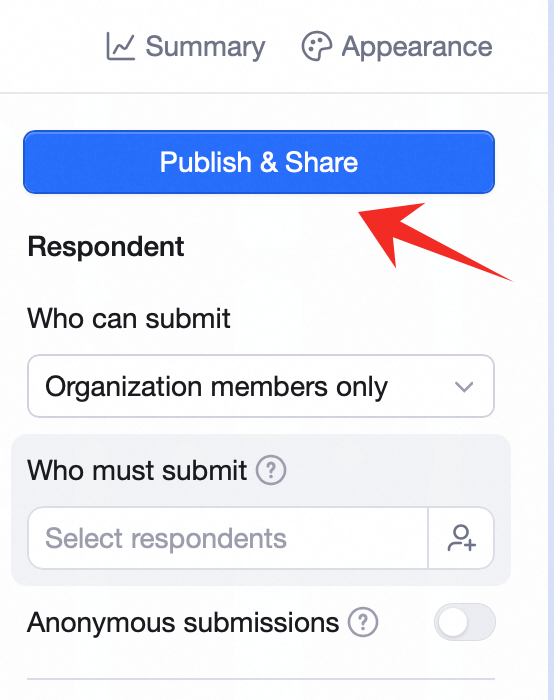
フォーム記入範囲の設定
ポップアップウィンドウで、記入できる対象(組織内のみ記入可 / 誰でも記入可 / 指定されたユーザーのみ記入可)の選択や、必須記入者の追加などが行えます。必須記入者を設定すると、「催促」機能(DING 通知、業務通知、チャット通知など)が使用できます。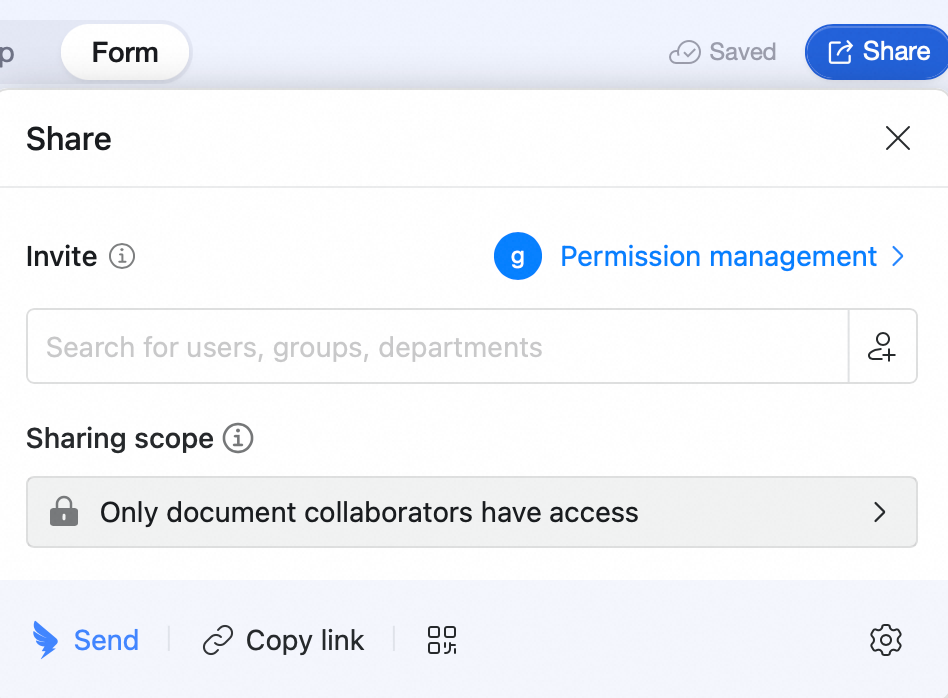
データ統計の確認
上部のオプション設定エリアの 統計 をクリックすると、フォームの記入状況の統計を確認できます。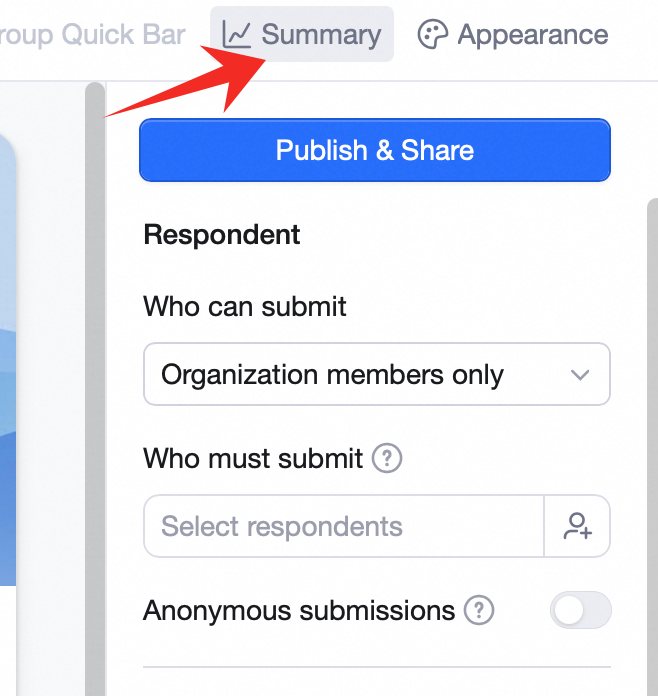 記入数、記入対象、記入済み、未記入の件数を確認できます。
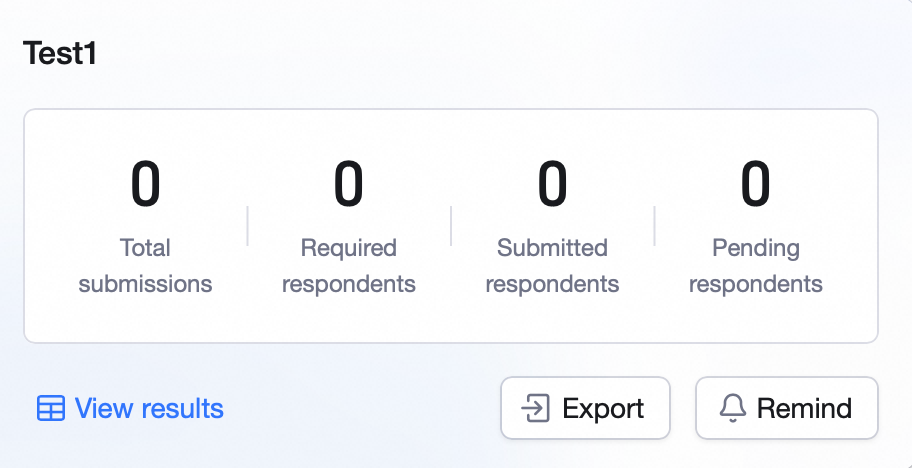 エクスポート ボタンをクリックすると、フォームデータを Excel ファイルとしてダウンロードしたり、提出された添付ファイルを一括ダウンロードしたりできます。
催促 ボタンをクリックすると、未記入の対象者にリマインドを送信できます。
エクスポート ボタンをクリックすると、フォームデータを Excel ファイルとしてダウンロードしたり、提出された添付ファイルを一括ダウンロードしたりできます。
催促 ボタンをクリックすると、未記入の対象者にリマインドを送信できます。