メッセージ
メッセージ カレンダー
カレンダー 会議
会議 連絡先
連絡先 メール
メール ドキュメント
 ドライブ
ドライブ AI テーブル
 AI 議事録
 勤怠
勤怠 承認
承認 YiDA
YiDA 管理コンソール
並び替え条件を追加する
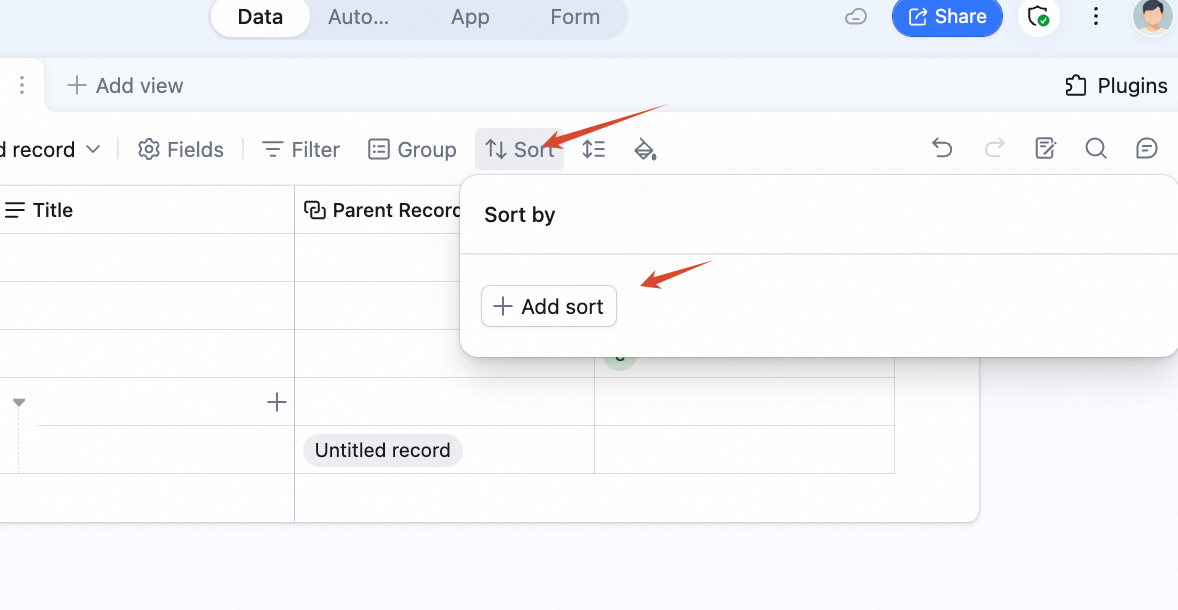
- ビュー上部のツールバーで 「並び替え」 をクリックします。
- 「並び替え条件を追加」 をクリックします。
 並び替え条件は 2つで構成されます。1つ目は並び替えに使うフィールド、2つ目は並び替えの順序ルールです。
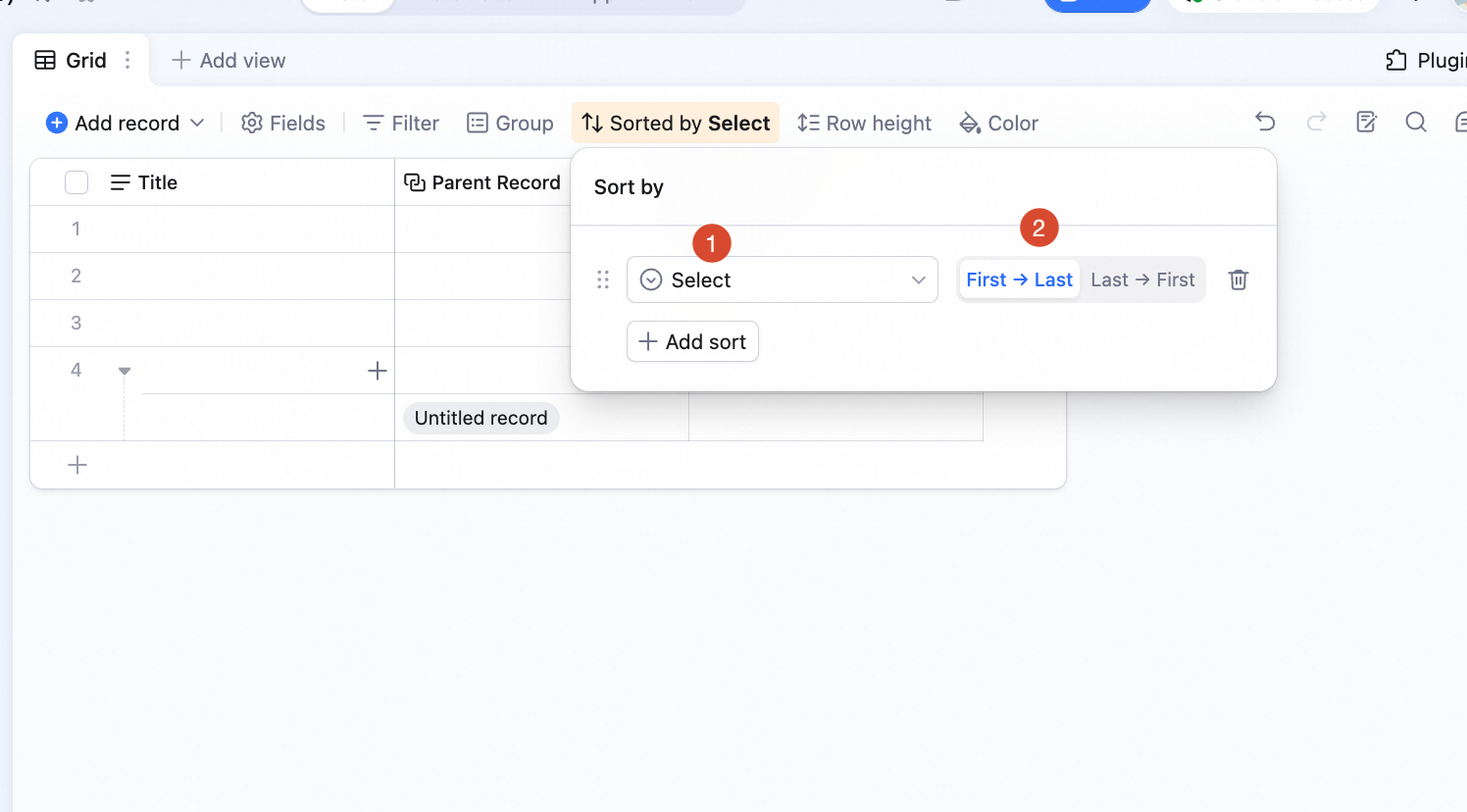
並び替えルール
- 「A → Z」 または 「Z → A」:並び替えフィールドがテキスト型の場合、文字順に並べられます。
- 「選択肢順」 または 「選択肢逆順」:並び替えフィールドが単一選択/複数選択の場合、選択肢順または逆順で並べられます。
- 「0 → 9」 または 「9 → 0」:並び替えフィールドが数値型の場合、数値順に並べられます。
- 「早 → 遅」 または 「遅 → 早」:並び替えフィールドが日付型の場合、日付の早い順または遅い順に並べられます。
複数条件の並び替え
複数の並び替え条件を設定でき、データは条件の順番に従って多段で並べ替えられます。並び替え条件を削除する
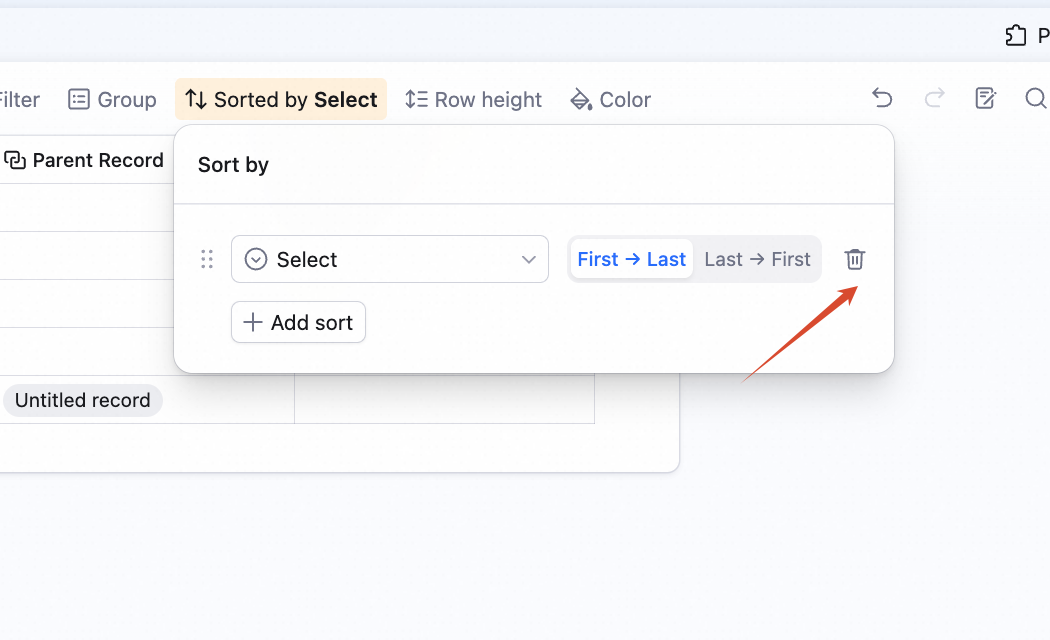
並び替え条件の右側にあるアイコンをクリックすると、その条件を削除できます。