メッセージ
メッセージ カレンダー
カレンダー 会議
会議 連絡先
連絡先 メール
メール ドキュメント
 ドライブ
ドライブ AI テーブル
 AI 議事録
 勤怠
勤怠 承認
承認 YiDA
YiDA 管理コンソール
テーブルビュー
テーブルビューはあらゆる原始データの構築と入力に適しています。空白の AI テーブルを作成すると、システムはデフォルトでテーブルビューに入り、すぐにデータの入力を開始できます。従来のテーブルの直感的な操作感を保ちつつ、列単位でのデータタイプ設定にも対応しており、入力時点からデータの標準化を確保できます。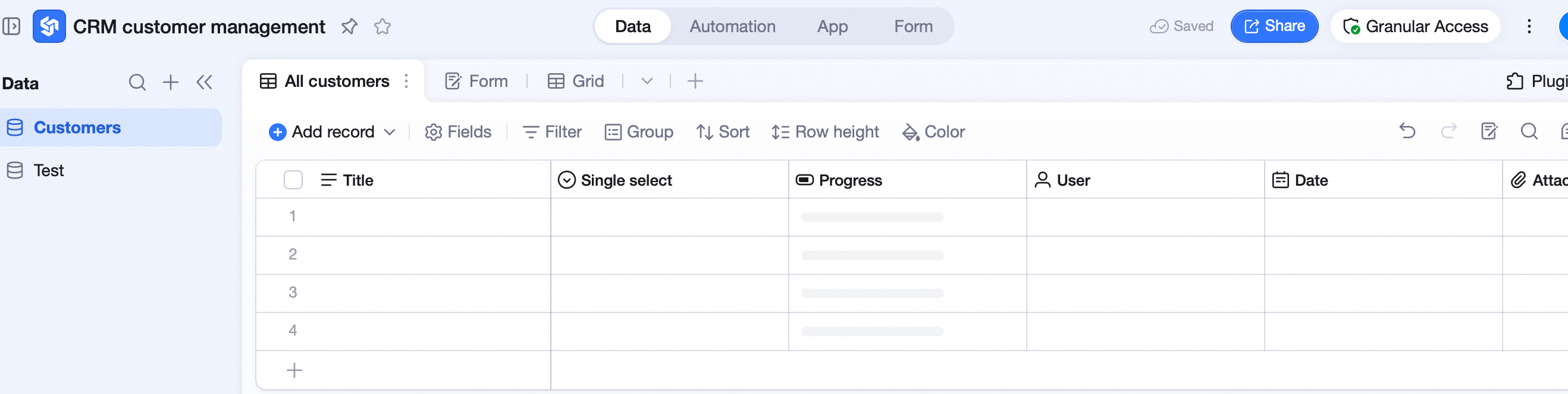 AI テーブル内のデータテーブルは、デフォルトで テーブルビュー でデータを表示します。
テーブルビューでは、すべてのデータとフィールドを素早く編集・閲覧できます。
AI テーブル内のデータテーブルは、デフォルトで テーブルビュー でデータを表示します。
テーブルビューでは、すべてのデータとフィールドを素早く編集・閲覧できます。
ビューの設定
テーブルビューでは、フィールド管理、フィルター、グループ化、並び替え、行の高さの設定、色塗りの設定が行えます。 具体的な操作方法はビューの基本操作をご参照ください。グリッドの集計
グリッドの最下部では、各列に対する集計が行えます。フィールドタイプによって、利用できる集計方式は若干異なります。 ほとんどの一般的なフィールドでは、最下部の集計をクリックすると、ユニーク値、入力済み、未入力などの基本的な集計データを取得できます。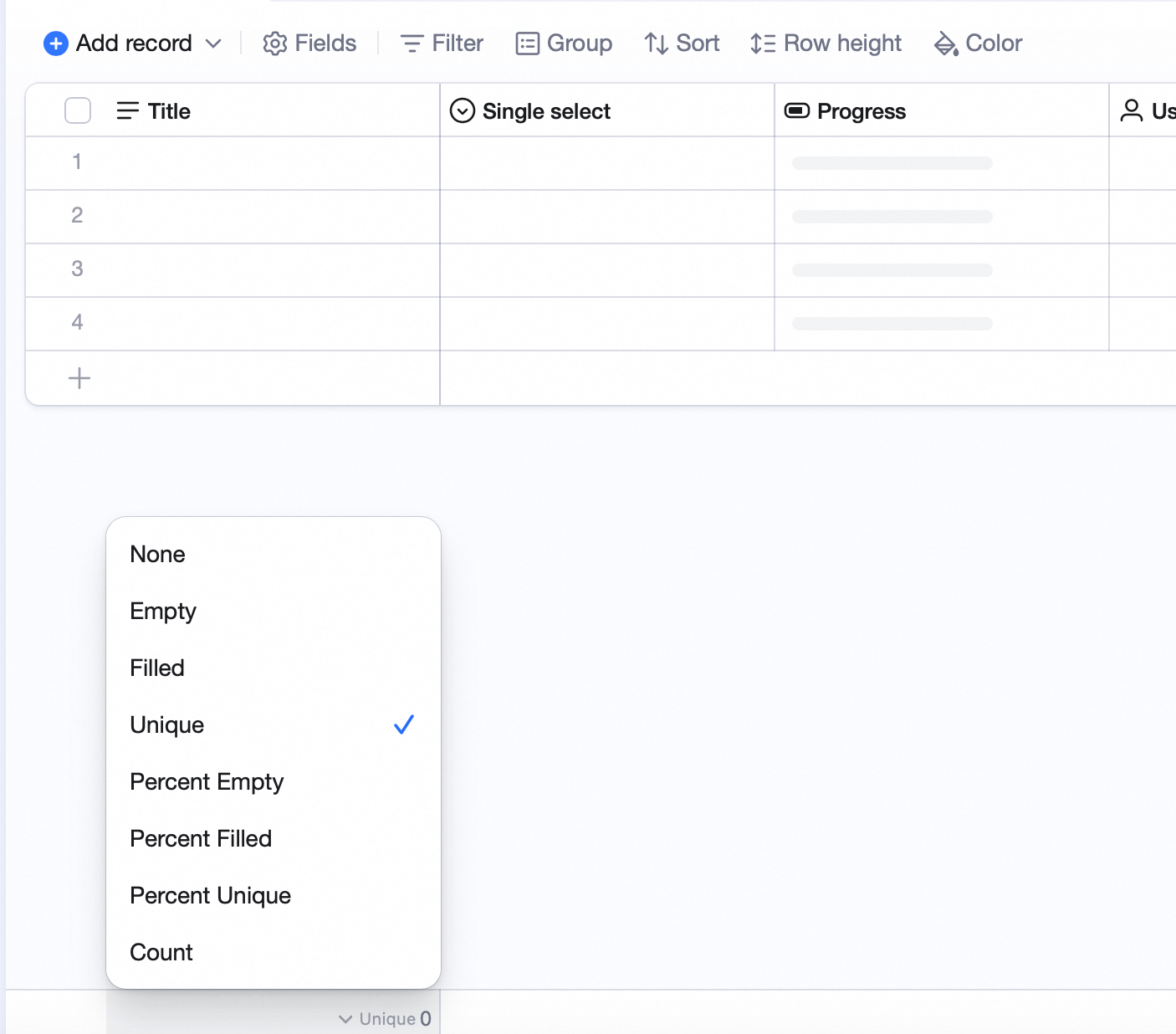 日付フィールドでは、最下部の集計をクリックすると、期間の長さなどを素早く集計できます。
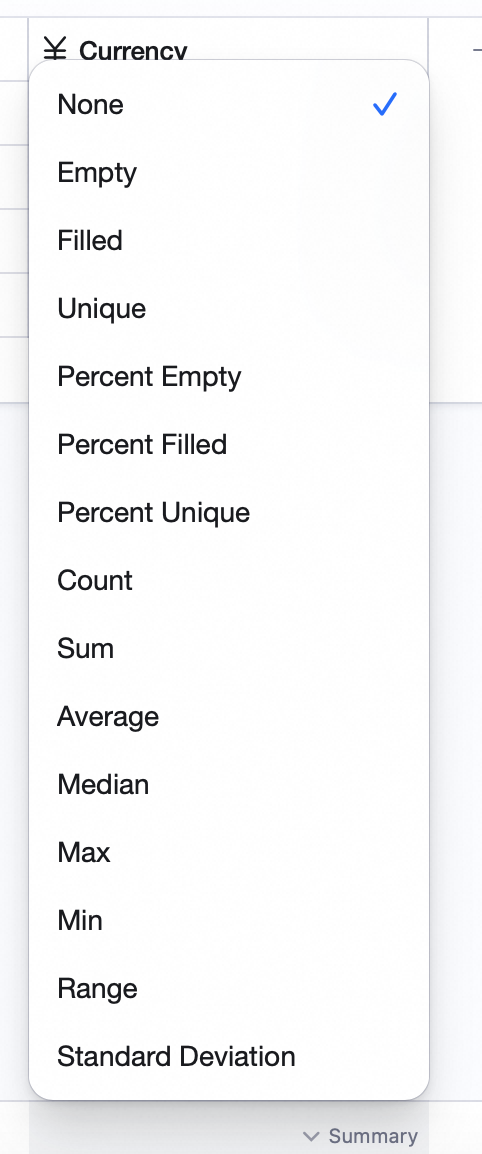
 数値・通貨フィールドでは、中央値、レンジ、標準偏差など、多様な集計方式に対応しています。
レコードの階層設定
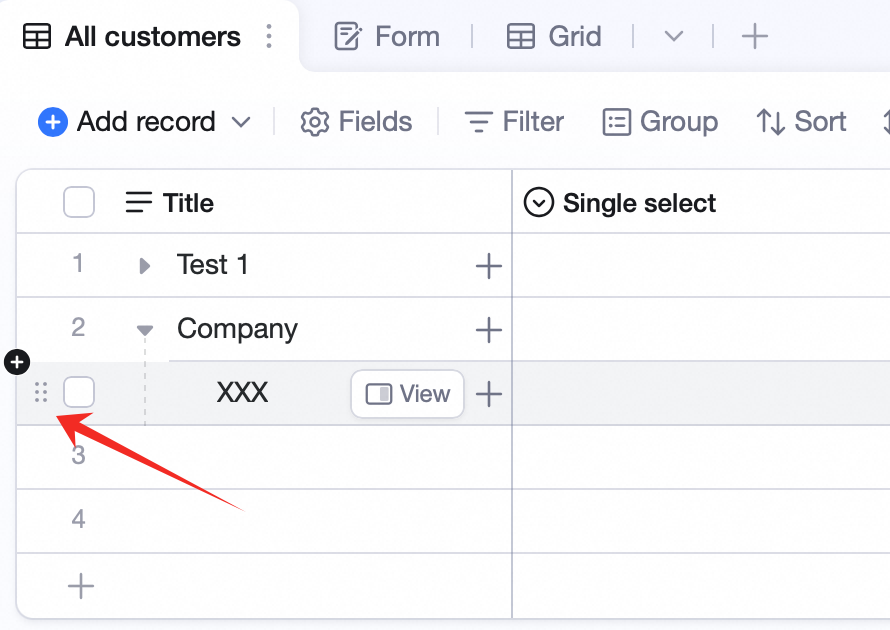
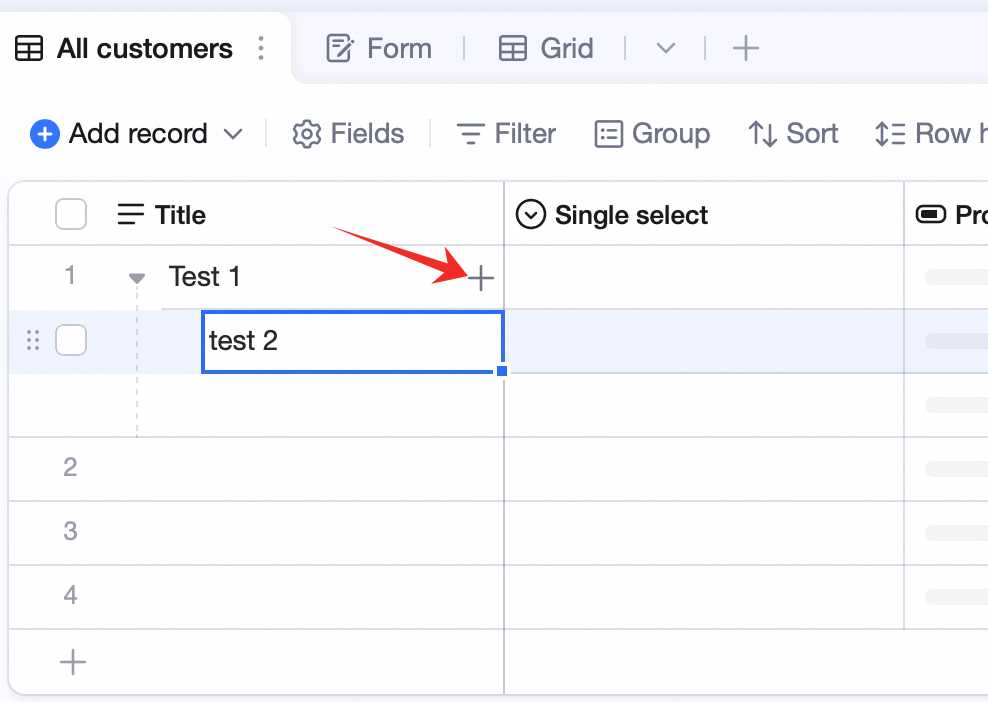
テーブルビュー内でレコードに親子関係を設定することで、関連するデータが一目で把握できます。構造がより明確になり、保守と協業がさらに効率化されます。子レコードの追加
- 先頭列の任意の行を選択
- セル右端の + 子レコードを追加 をクリック
- 子レコードを追加すると、最後尾に「親レコード」という名前の片方向関連フィールドが自動作成されます。このフィールドはデフォルトで現在のデータテーブルと関連付けられ、関連可能なデータ範囲はすべてのレコードです。
- 子レコードを追加しても、子レコードの内容は親レコードのフィールド値を継承しません
子レコードの削除
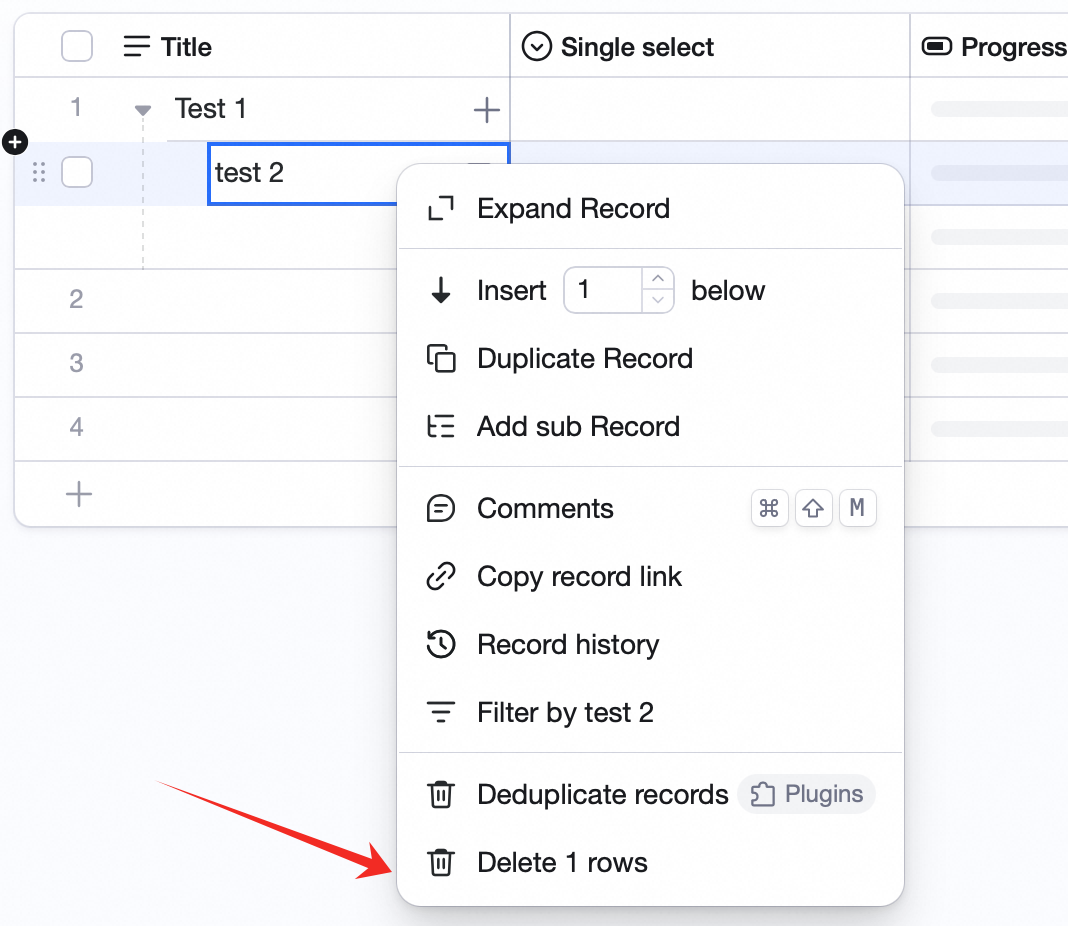
- 削除したいレコードを右クリック
- 1行を削除 をクリック
子レコードの折りたたみ・展開
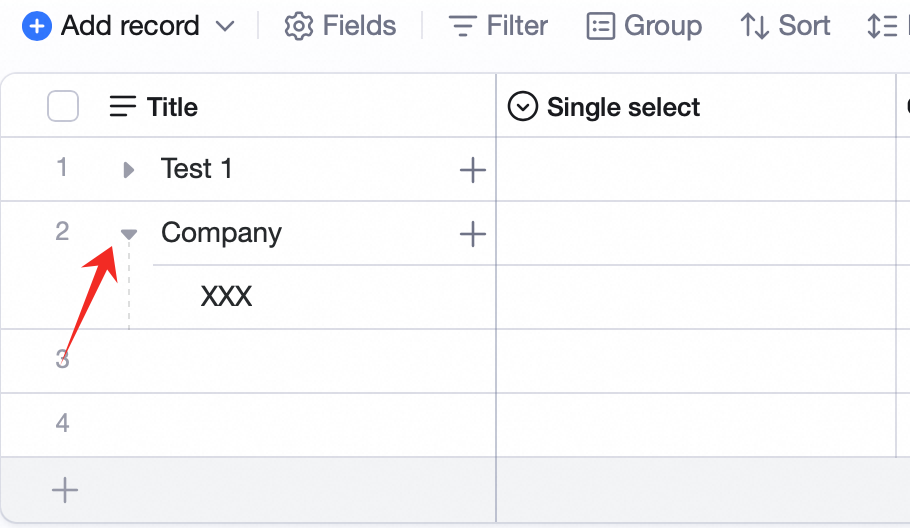
- セル左端の矢印をクリックすると、レコードを折りたたみ・展開できます
子レコードのドラッグ
- レコード左端にマウスを乗せます
- 長押ししてレコードを別の位置にドラッグできます