メッセージ
メッセージ カレンダー
カレンダー 会議
会議 連絡先
連絡先 メール
メール ドキュメント
 ドライブ
ドライブ AI テーブル
 AI 議事録
 勤怠
勤怠 承認
承認 YiDA
YiDA 管理コンソール
カレンダービューの作成
AI テーブル上部のビュータブ右側にある + アイコンをクリックし、ポップアップメニューからカレンダービューを選択します。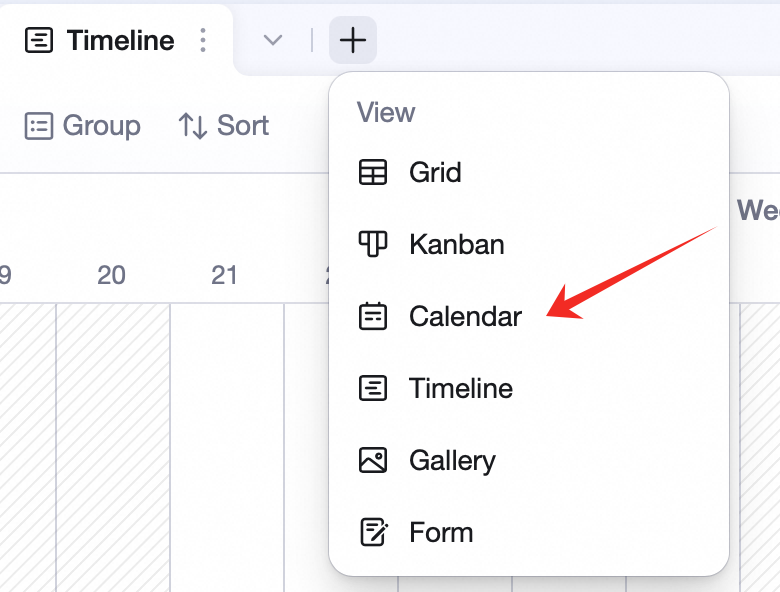 現在のテーブルにすでに日付タイプフィールド/列が存在する場合、日付フィールドのタイトルを右クリックし、ポップアップメニューから 「xx でカレンダービューを作成」 を選択することもできます。
カレンダービューの設定
フィールド管理
詳細はフィールド管理を参照してください。カレンダー設定
ビューツールバーの 「カレンダー設定」 をクリックすると、カレンダービューを設定できます。 開始日/終了日 :データテーブル内の日付タイプのフィールドを選び、どれが開始時間でどれが終了時間かを指定できます。 タイトル表示 :任意のフィールドを選択でき、タスクバーにテキスト形式で表示されます。 色表示 :タスクバーの色は カスタム色 または フィールド色に従う を選択できます。カスタム色は6つのテーマ色から選べます。データテーブルに 単一選択フィールド がある場合は、 フィールド色に従う を選択でき、現在のレコードの単一選択オプションの色とタスクバーの色を一致させられます。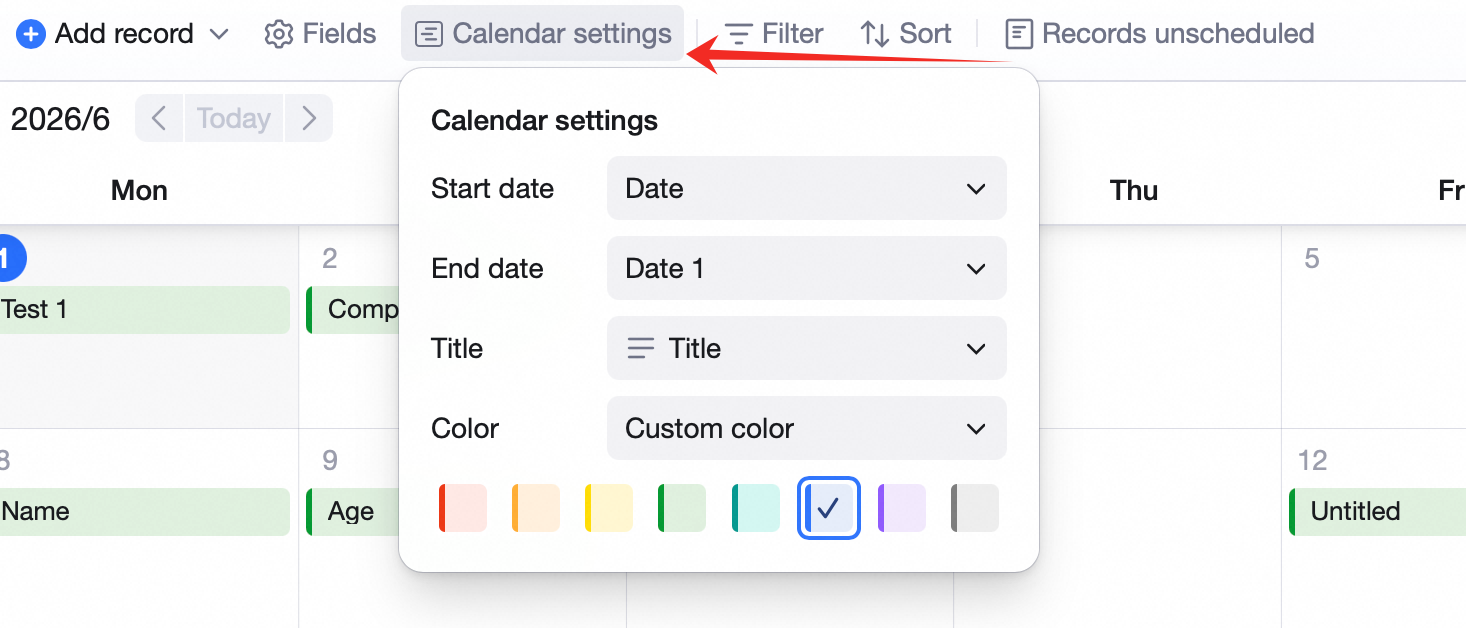
フィルターと並び替え
カレンダービューに表示するレコードをフィルター・並べ替えできます。詳細はフィルターと条件グループおよび並べ替えを使うを参照してください。時間スケールの切り替え
月、週、日の3種類の時間スケールでカレンダーを切り替えられます。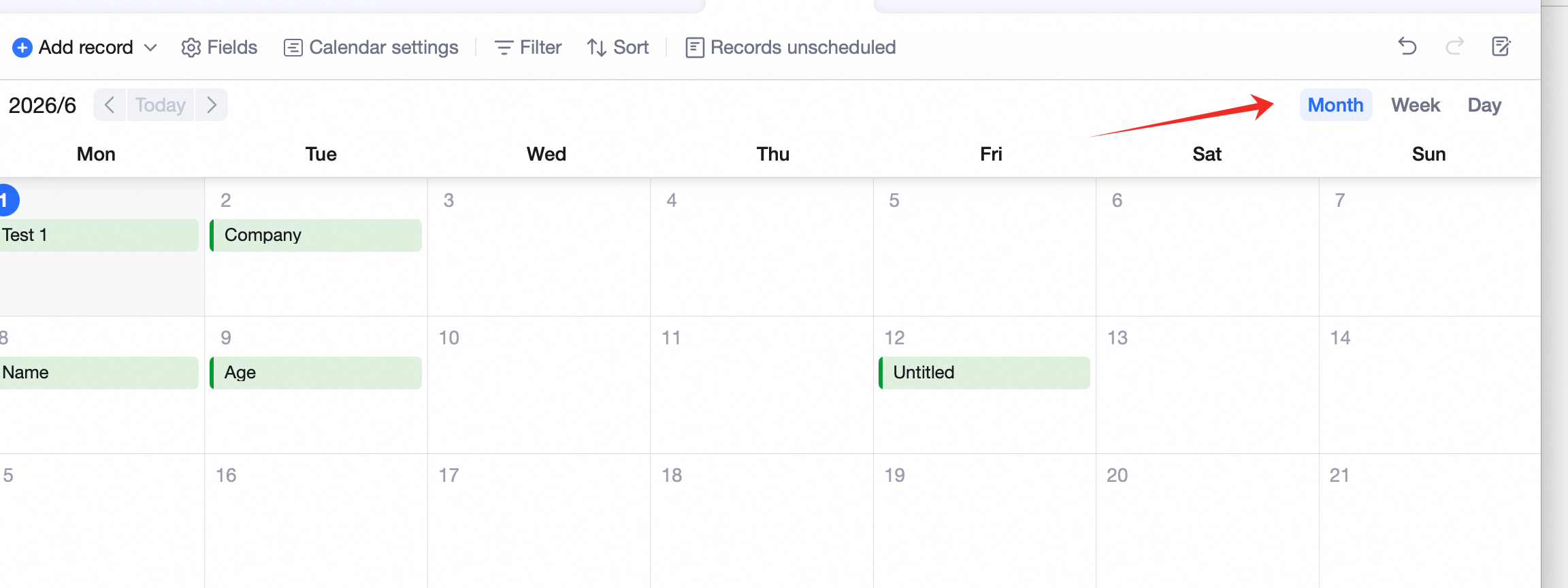
カレンダーへのレコード追加
すでにタスクバーがあるマスでは、右上の + をクリックして新しいレコードを追加できます。 空白のマスではレコード追加ボタンが表示され、クリックして新しいレコードを追加できます。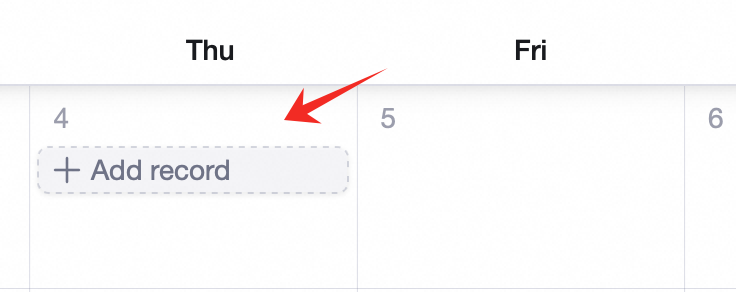 任意のマスの空白部分をダブルクリックして新しいレコードを追加することもできます。
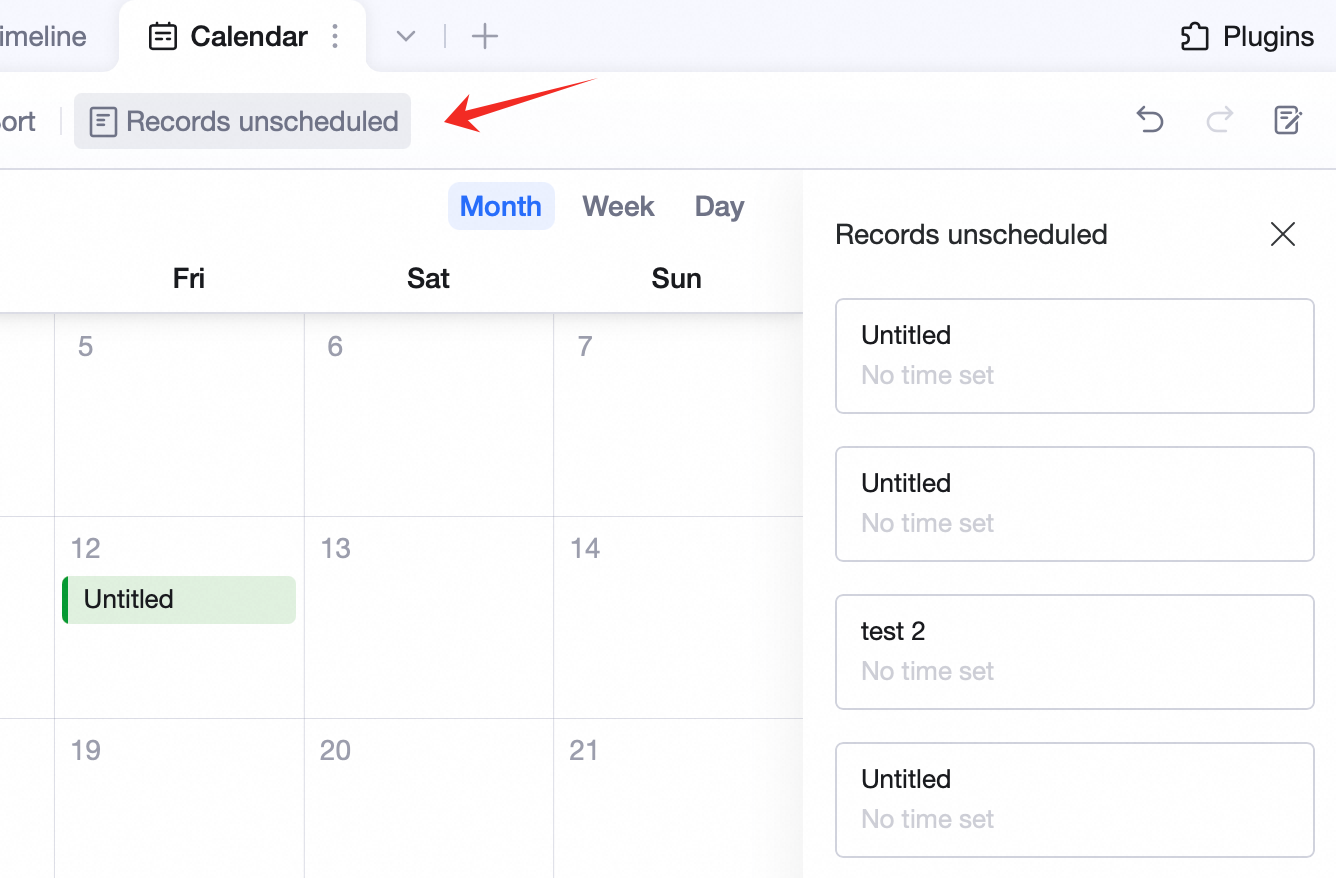
日付なしのレコードの確認
ビューツールバーの 「日付なしのレコード」 をクリックすると、日付が設定されていないすべてのレコードを一覧表示できます。1件のレコードをクリックすると、そのレコードに日付・時間情報を追加できます。