

 メッセージ
メッセージ カレンダー
カレンダー 会議
会議 連絡先
連絡先 メール
メール ドキュメント
 ドライブ
ドライブ AI テーブル
 AI 議事録
 勤怠
勤怠 承認
承認 YiDA
YiDA 管理コンソール
💡ビューは新しいテーブルではなく、「保存されたフィルター」+「データの表示方法」です! AI テーブルでは、同じデータテーブルを場面に応じて、テーブル、カンバン、カレンダー、ガントチャート、ギャラリー、マップ など、さまざまな形式で表示できます。さらに、グループ化、フィルター、並べ替えにより、表示するデータを編集・絞り込めます。例えば、タスク管理テーブルを作成した場合、デフォルトの「すべてのデータ」ビューは「テーブル」ビューです。すべてのデータを見つつ、自分に割り当てられたタスクだけを切り替えて表示したい場合、新しい「テーブル」ビューを作成し、フィルター条件を「担当者」=「自分」と設定します。これでタスク管理テーブルを2種類のビューで素早く切り替えられます。 なお、いずれかのビューでレコードを削除すると、そのデータテーブル内のすべてのビューから削除されます。ビューはデータテーブルを表示する手段にすぎず、データが複製されているわけではないためです。この原理を理解すれば、AI テーブルの「ビュー」を使いこなせます。 AI テーブルでは現在、以下のビュータイプを提供しています。 テーブル 従来のテーブル形式でデータを表示します。 ガントチャート ガントチャートでデータを表示すると、現在のイベントに基づくプロジェクトの進捗を直感的に把握できます。 カレンダー 日付に関連するデータは、カレンダービューで表示するのに適しています。 カンバン カンバンを使うと、異なるステータスのデータをカード形式でグループ化して整理できます。 ギャラリー 重要な画像や文書を含むデータテーブルでは、ギャラリービューでプレビュー画像を直接カードとして表示できます。 フォーム データテーブル用にフォームの基本操作を作成すると、フォームを配布して、指定の人または全員に入力してもらいデータを収集できます。
ビューの基本操作
ビュー新規作成
ビューを使う最初のステップは、適切なビューを作成することです。 「+ビュー新規作成」 をクリックし、用途に応じて適切なビューを選択します。
ビュー名の変更
方法 1:ビュー名をダブルクリックして変更します。 方法 2:ビュー名右側のアイコンをクリックし、ポップアップメニューから 「名前変更」 を選択します。
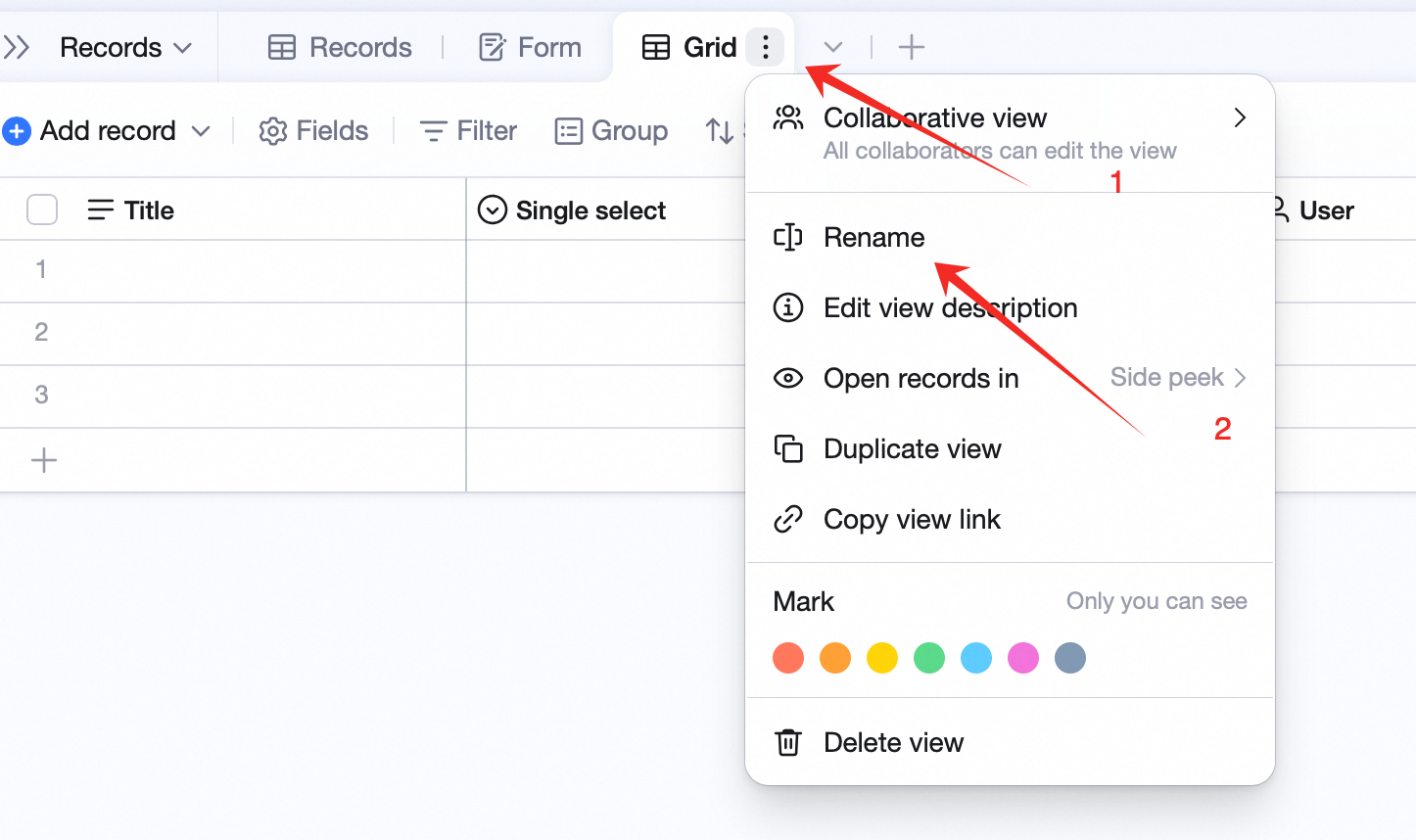
ビューに説明を追加
- ビュー名右側のアイコンをクリックし、ポップアップメニューから 「ビューの説明を編集」 を選択します。
- 内容を入力して保存します。
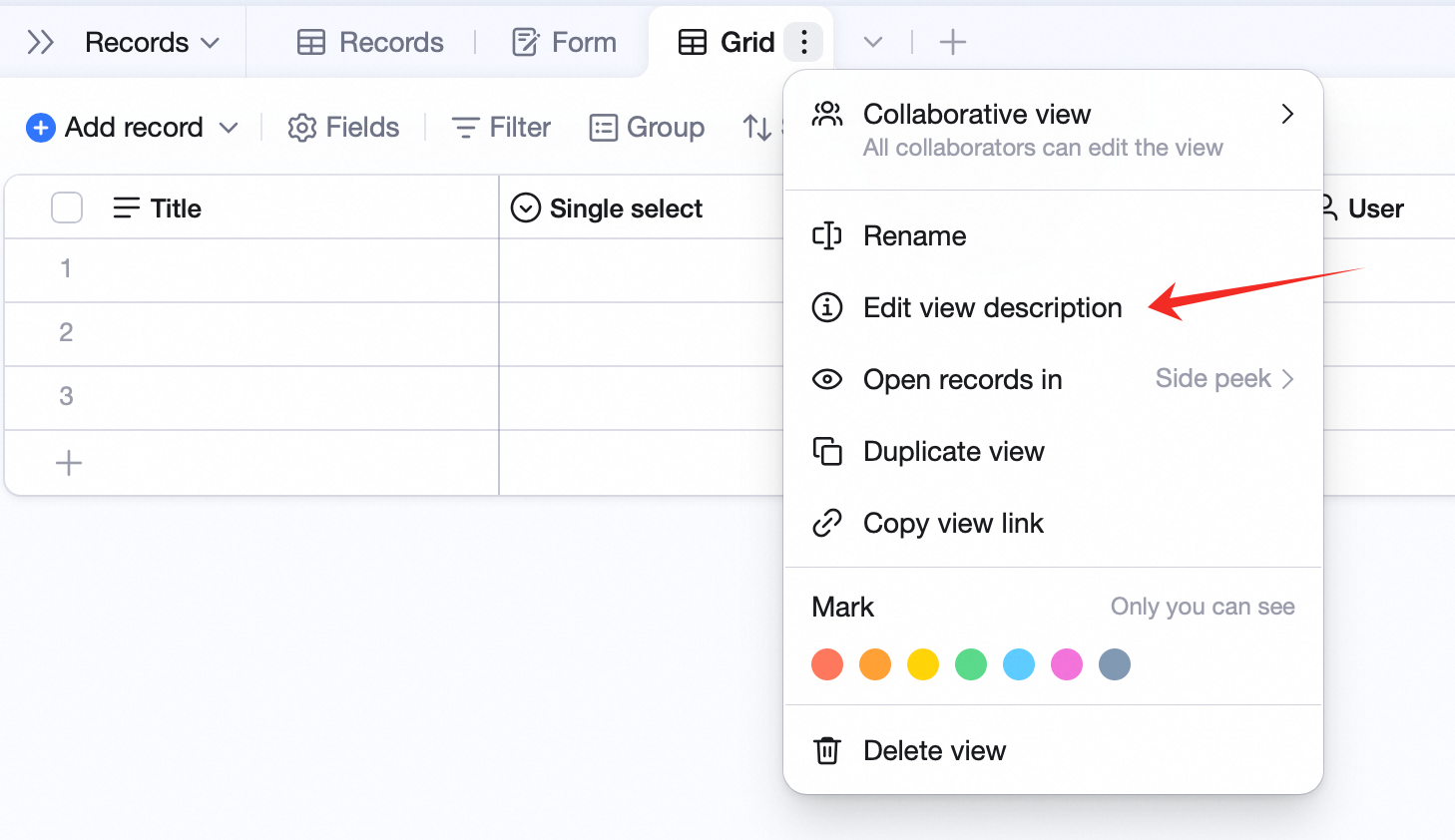
ビューの複製
ビューを複製すると、類似のビューを素早く作成できます。 ビュー名右側のアイコンをクリックし、ポップアップメニューから 「ビューをコピーする」 を選択するとビューがコピーされます。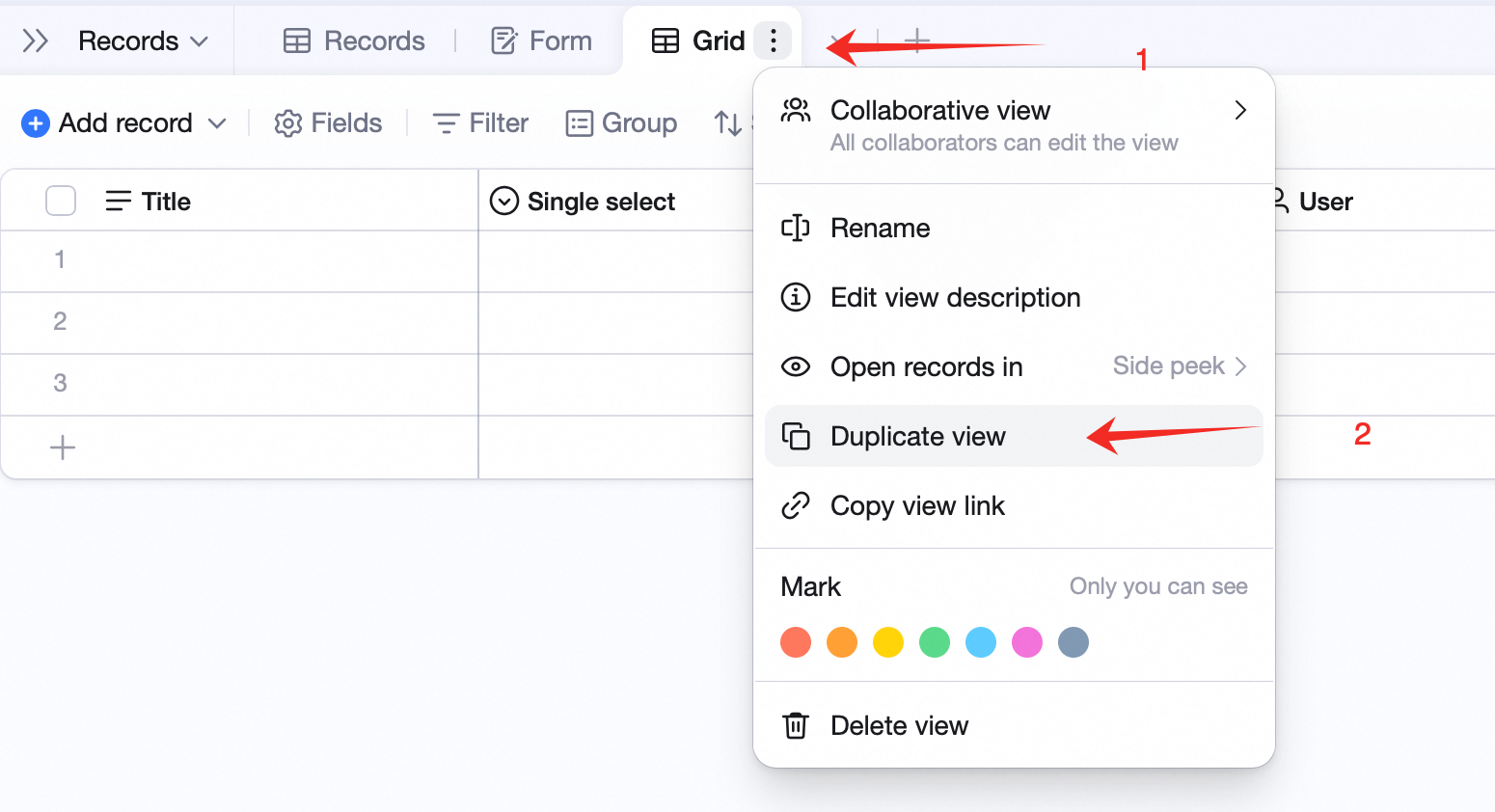
ビューの削除
注 :ビューを削除しても、データテーブルのデータには影響しません。データテーブルのデータは削除されません。 ビュー名右側のアイコンをクリックし、ポップアップメニューから 「ビューを削除」 を選択するとビューを削除できます。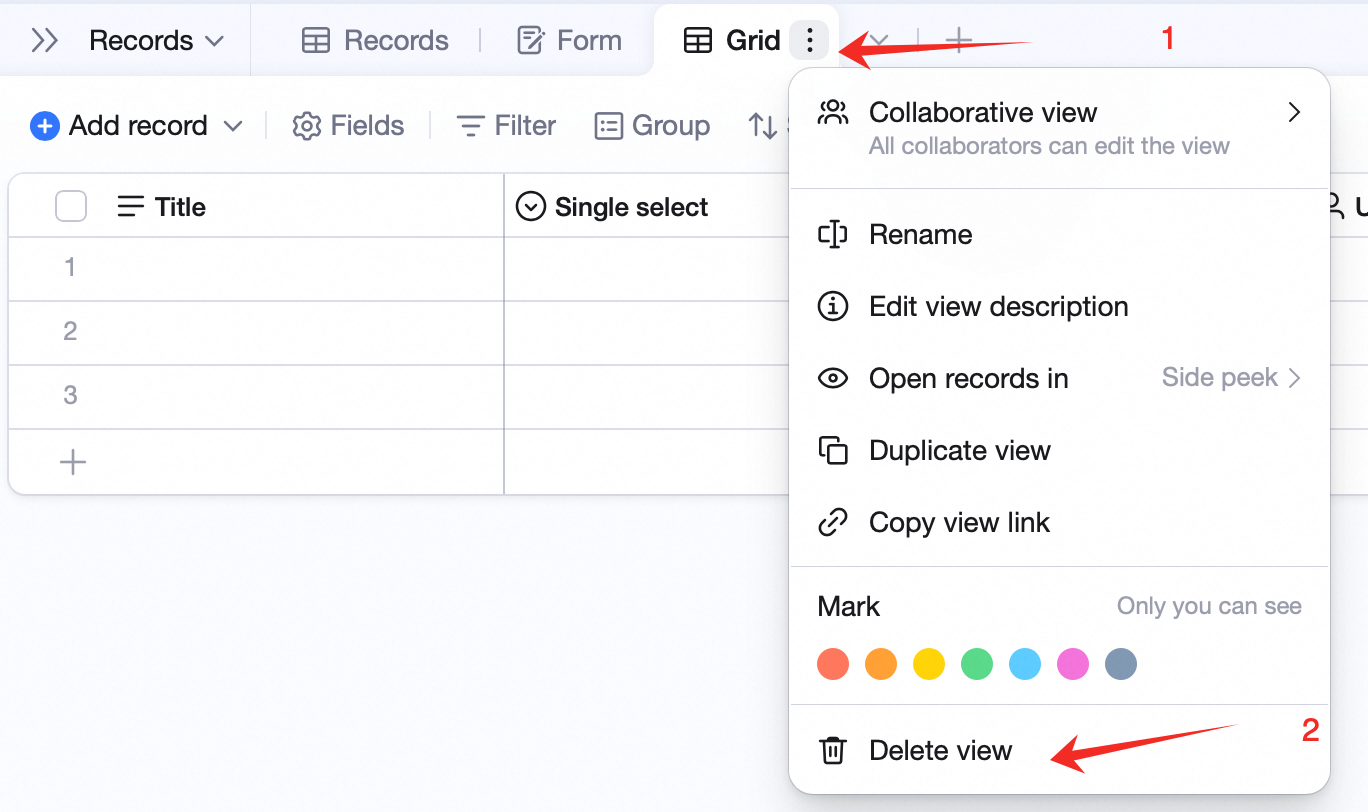
ビューの移動・検索
ビュータブを目的の位置にドラッグするとビューを移動できます。 ドロップダウンメニュー内でドラッグして、ビューの位置をまとめて調整することもできます。 ビューが多い場合は、ドロップダウンメニューで検索して、目的のビューに素早くアクセスできます。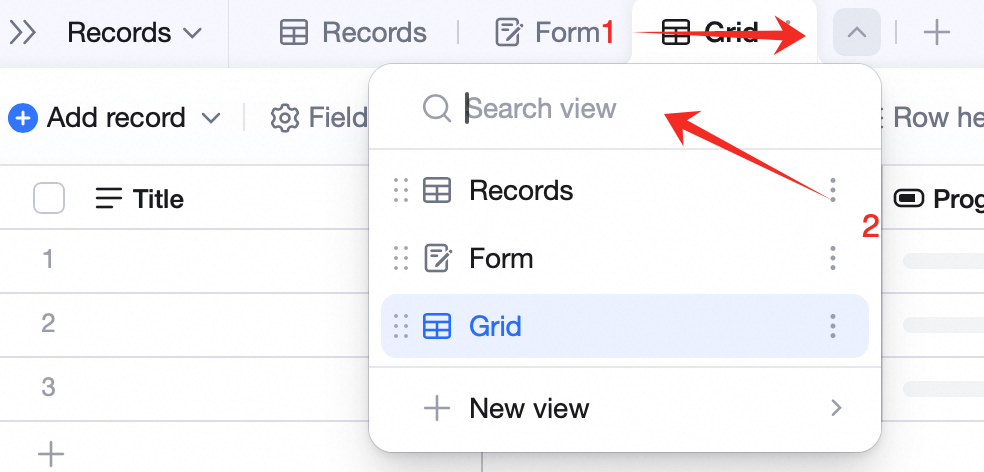
グループ化
ビューのグループ化条件を設定すると、表示するデータをグループ単位で整理できます。 グループ化の詳しい使い方はグループ化を使うを参照してください。フィルター
ビューのフィルター条件を設定すると、表示するデータを絞り込めます。 フィルターの詳しい使い方はフィルターを使うを参照してください。並び替え
ビューの並べ替え条件を設定すると、表示するデータの順序を整えられます。 並び替えの詳しい使い方は並び替えを使うを参照してください。行の高さ調整
表示する情報が多い場合は、テーブルビューの各行の高さを調整できます。 詳しい使い方は行の高さの調整を参照してください。セルの色付け
テーブルビューではセルの色付けに対応しており、条件に応じてセル、行全体、列全体、行頭に色を付けられます。 詳しい使い方はセルの色付けを使うを参照してください。レコード/行の追加
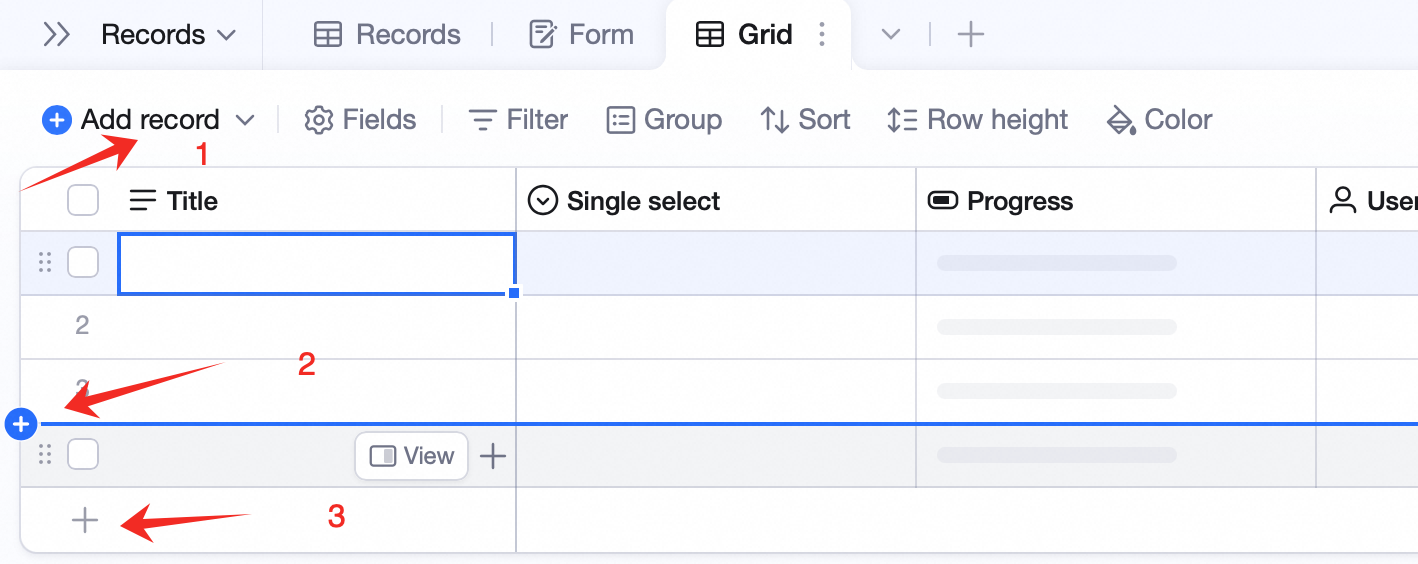
- 上部の 「レコードを追加」 をクリックすると、デフォルトでビューの先頭に1件のレコードが作成されます。
- 2つのレコードの境目の頂点をクリックすると、デフォルトで両者の間に1件のレコードが作成されます。
- 下部の + アイコンをクリックすると、デフォルトでビューの末尾に1件のレコードが素早く作成されます。
子レコードの追加
テーブルビューの1列目のセルで右側の + をクリックすると、現在のレコード/行に子レコードを1件追加できます。子レコードは、親子階層が必要な場面で利用します。例えばタスクリストで、1つの大きなタスクが複数のサブタスクを含むケースなどです。
ビューの高度な操作
ビューを非公開に設定
ビュー名右側のアイコンをクリックし、ポップアップメニューから 「個人ビュー」 を選択します。自分が作成したビューのみ非公開に設定できます。非公開ビューは自分だけが閲覧でき、他の人に影響しません。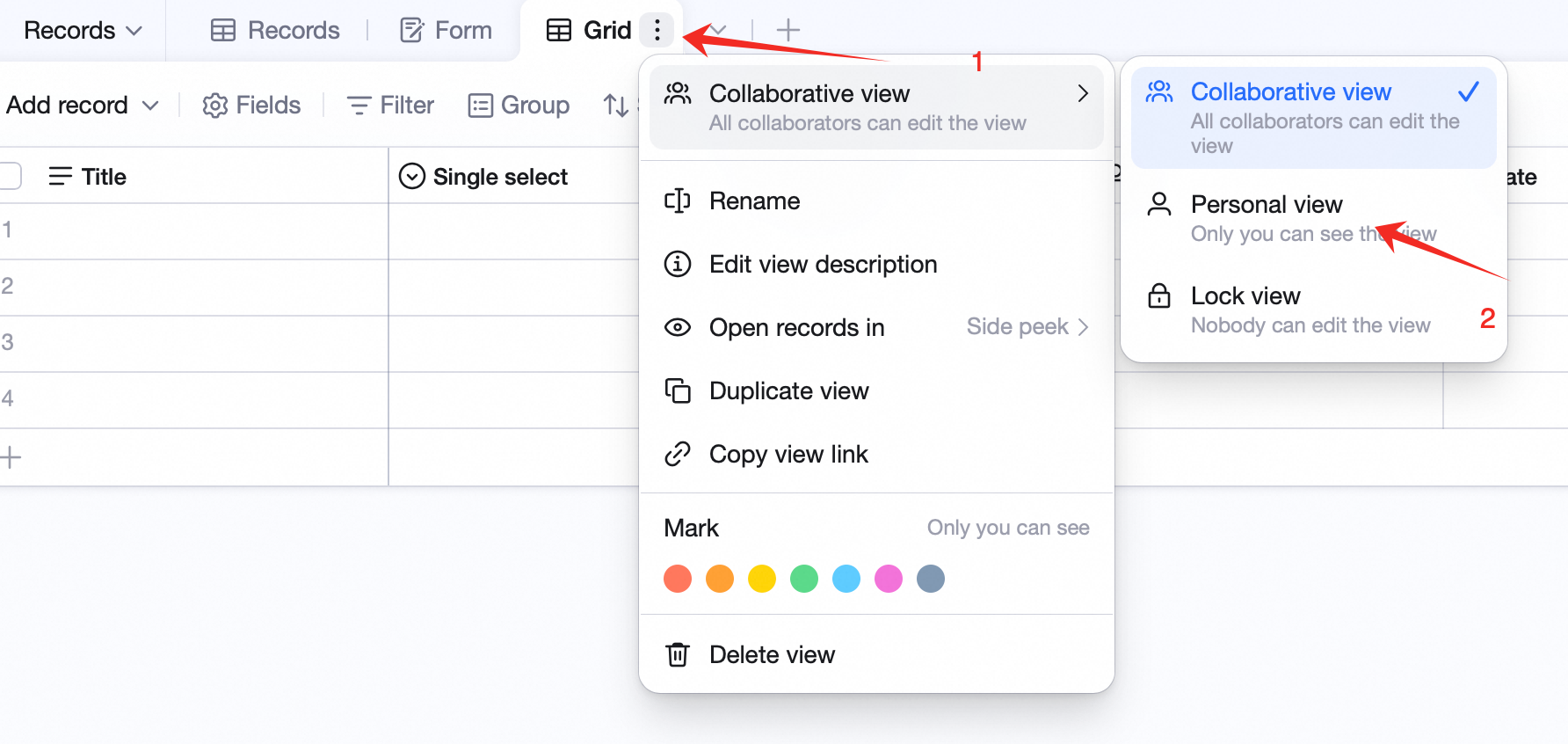
ビューのロック
ビュー名右側のアイコンをクリックし、ポップアップメニューで ビューをロック をオンにします。 ビューをロック を有効にすると、グループ化、フィルター、並べ替え、色付けなど、すべてのビュー設定の変更ができなくなります。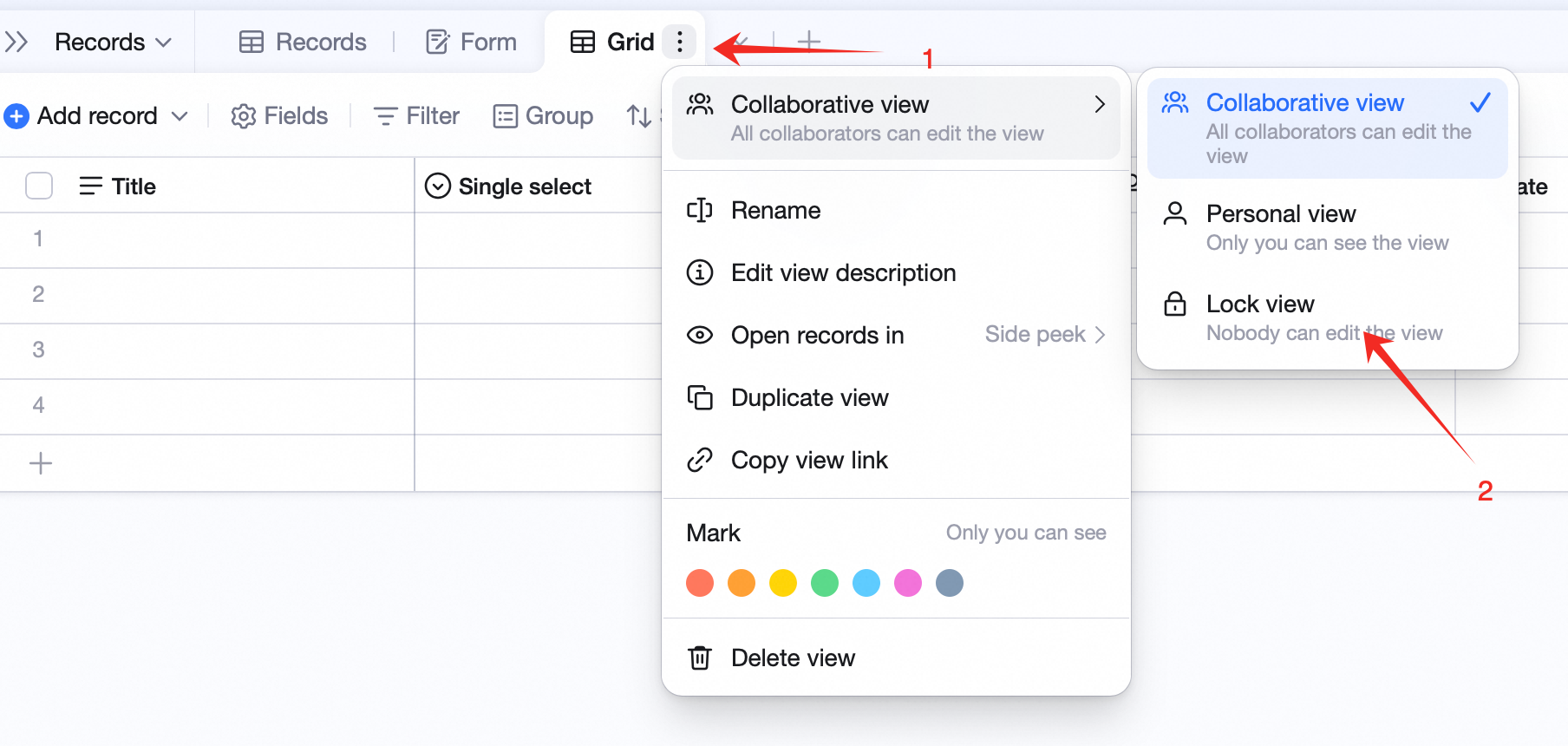
ビューの共有
ビュー名右側のアイコンをクリックし、ポップアップメニューから 「ビューのリンクをコピー」 を選択し、他の人に貼り付けて共有します。よくある質問
Q: テーブルビューでは、子レコードを最大何階層まで作成できますか?
A: 1件の親レコードに対して、最大4階層まで子レコードを作成できます。Q: 親レコードに高度な権限を設定すると、子レコードも同じ権限を自動継承しますか?
A: 継承しません。高度な権限では、親レコードと子レコードの権限は互いに独立しており、関連性はありません。例えば「メンバー本人に関連するレコード」を設定する場合、親レコードと子レコードの両方で人員フィールドを設定する必要があります。親レコードのみに人員フィールドを追加しても、子レコードには影響しません。Q: 子レコードをグループ化条件にできますか?
A: 現在は対応していません。グループ化条件は第1階層の親レコードにのみ適用されます。Q: フィルターや検索結果に子レコードが含まれる場合、どのように関連情報が表示されますか?
A: フィルターや検索の結果が子レコードに含まれる場合、システムはその子レコードと、上位のすべての親レコードを同時に表示します。Q: なぜ特定のビューを削除できないのですか?
A: 考えられる原因は以下のとおりです。- 現在のデータテーブルにビューが1つしか残っていない。データテーブル内の唯一のビューは削除できません。
- ビューを削除する権限がない。高度な権限を有効にしていない場合、編集権限または管理権限を持つユーザーがビューを削除できます。高度な権限を有効にしている場合は、ビューの新規作成・編集・削除の権限を明示的に持っている必要があります。
- ビューがロックされている。ロックを解除しないかぎり、誰もそのビューを削除できません。