メッセージ
メッセージ カレンダー
カレンダー 会議
会議 連絡先
連絡先 メール
メール ドキュメント
 ドライブ
ドライブ AI テーブル
 AI 議事録
 勤怠
勤怠 承認
承認 YiDA
YiDA 管理コンソール
ガントビューを作成する
ビュータイトルバー右側の 「 + 」 アイコンをクリックし、 「ガントビュー」 を選択します。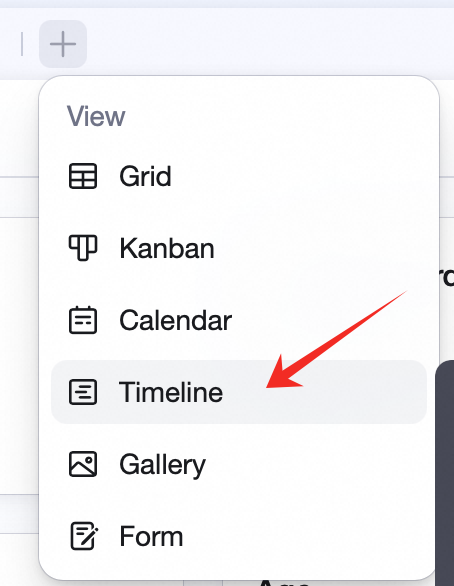
ガントビューを設定する
フィールド管理
タイトルバーの 「フィールド管理」 をクリックすると、左側のドラッグでフィールドの表示順序を調整できます。右側の目アイコンでフィールドの表示・非表示を制御し、右側の ⋯ アイコンでフィールドの編集や削除が可能です。 注 :プライマリフィールドは削除、非表示、位置調整いずれもできません。ガントビューでの順序調整、表示・非表示の調整は他のビューに影響しませんが、編集と削除は他のビューにも同期されます。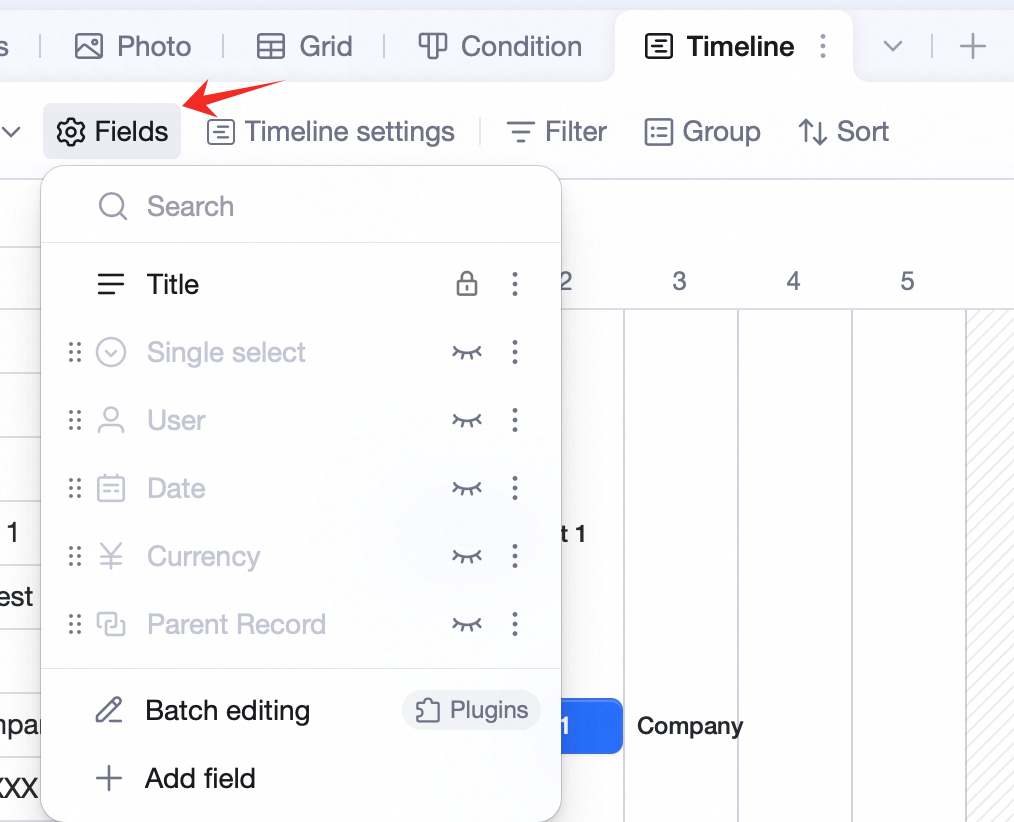
ガントビュー設定
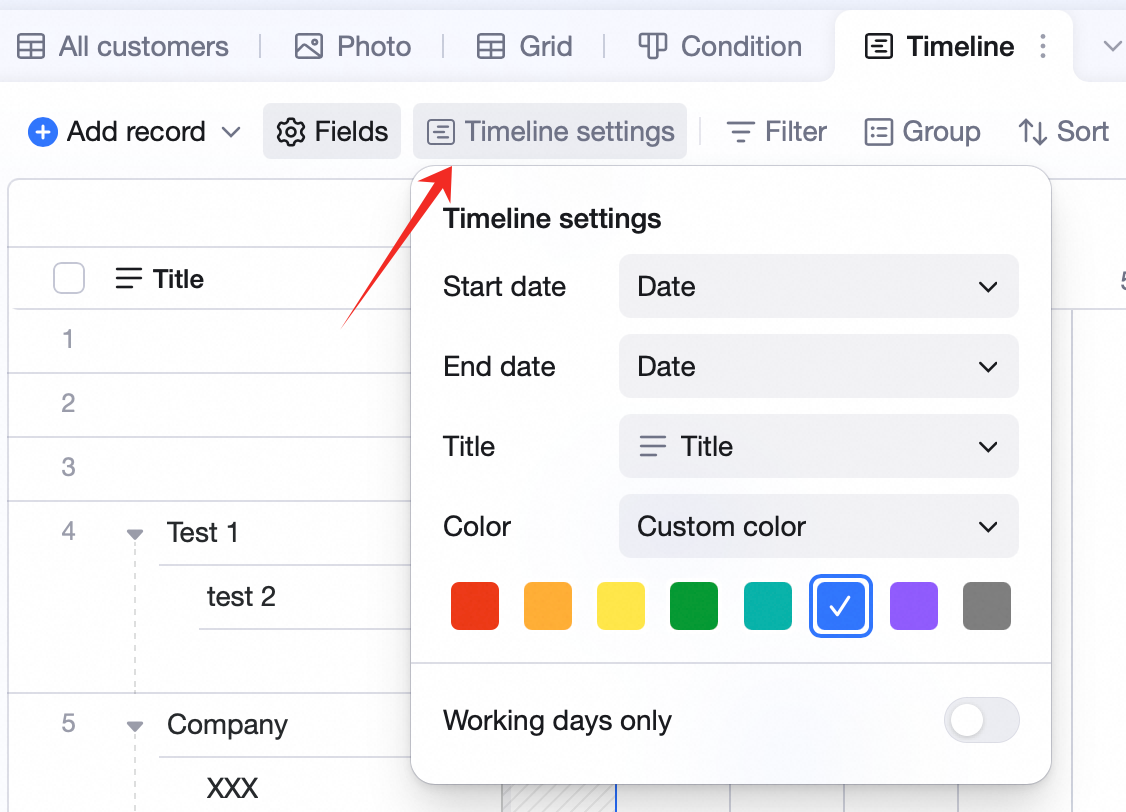
タイトルバーの 「ガントビュー設定」 をクリックすると、開始日、終了日、タイトル表示、カラー表示、稼働日設定など、ガントビューに関する設定が可能です。 開始日 / 終了日 :日付形式のフィールドを開始日 / 終了日として選択し、時間バーの開始と終了を決定します。 タイトル表示 :いずれかのフィールドを時間バーのタイトルとして選択し、時間バー上に表示できます。 色表示 :カスタムカラーを選択すると、複数の色から選択可能です。フィールドカラーに従う場合は単一選択フィールドが必要で、選択した単一選択フィールドの各オプションのカラーと一致した色が表示されます。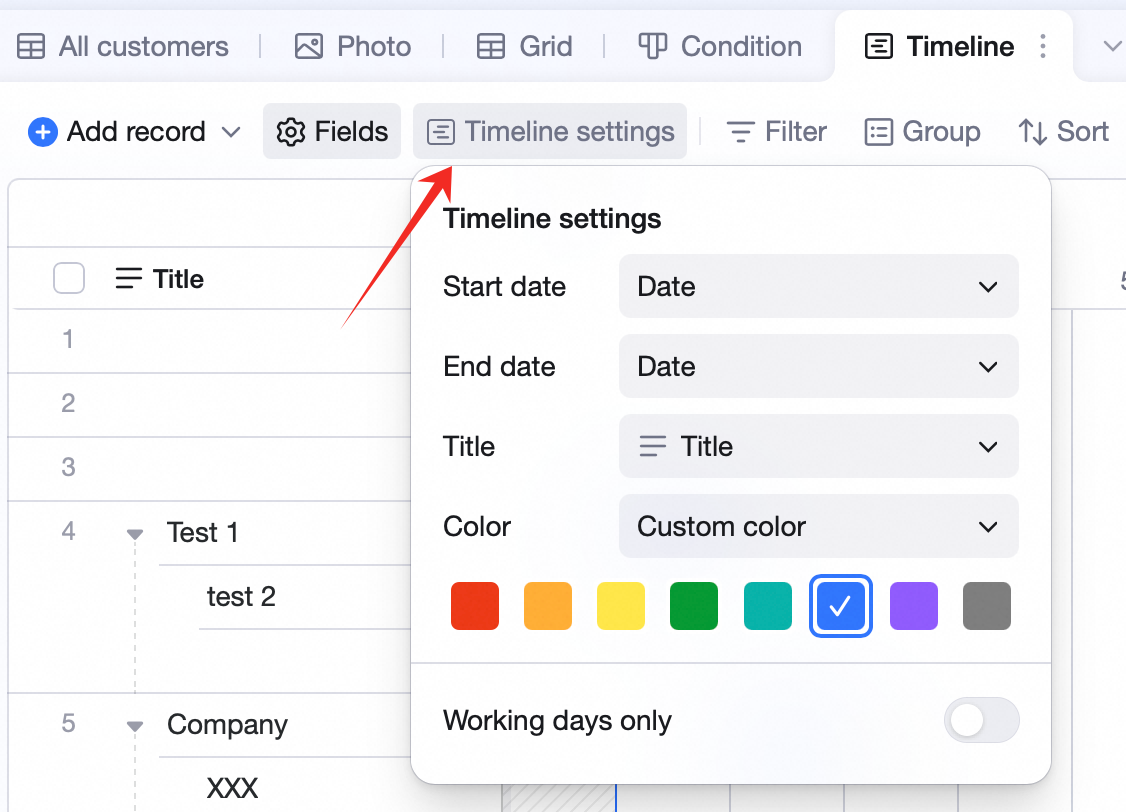 稼働日のみ計算 :稼働日のみで計算するかどうかを設定でき、稼働日のカスタム設定も可能です。
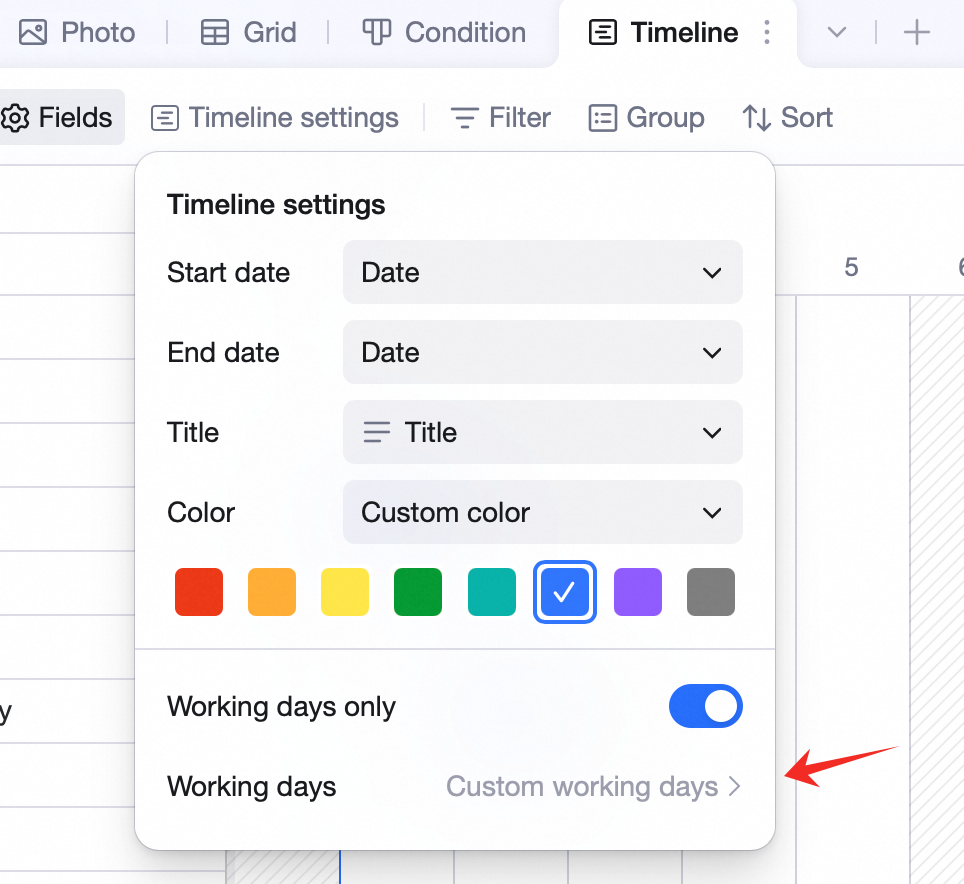 毎週の稼働日をカスタマイズする場合は、毎週どの曜日を稼働日とするかをチェックできます。+ をクリックしてその他の稼働日を追加すれば、カレンダー上で日付をクリックして稼働日を調整できます。
法定休日(休日振替を含む)を選択すると、国務院が公布した関連規定に基づき稼働日が表示されます。
毎週の稼働日をカスタマイズする場合は、毎週どの曜日を稼働日とするかをチェックできます。+ をクリックしてその他の稼働日を追加すれば、カレンダー上で日付をクリックして稼働日を調整できます。
法定休日(休日振替を含む)を選択すると、国務院が公布した関連規定に基づき稼働日が表示されます。
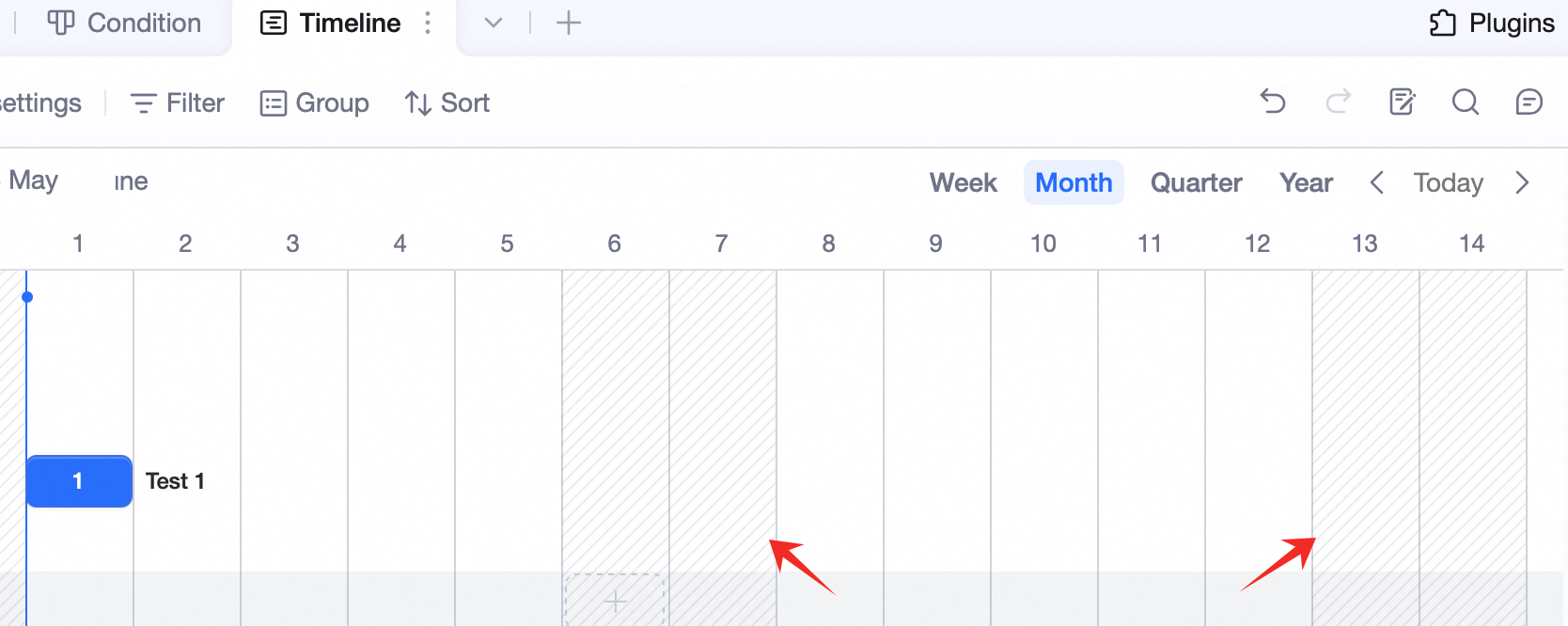
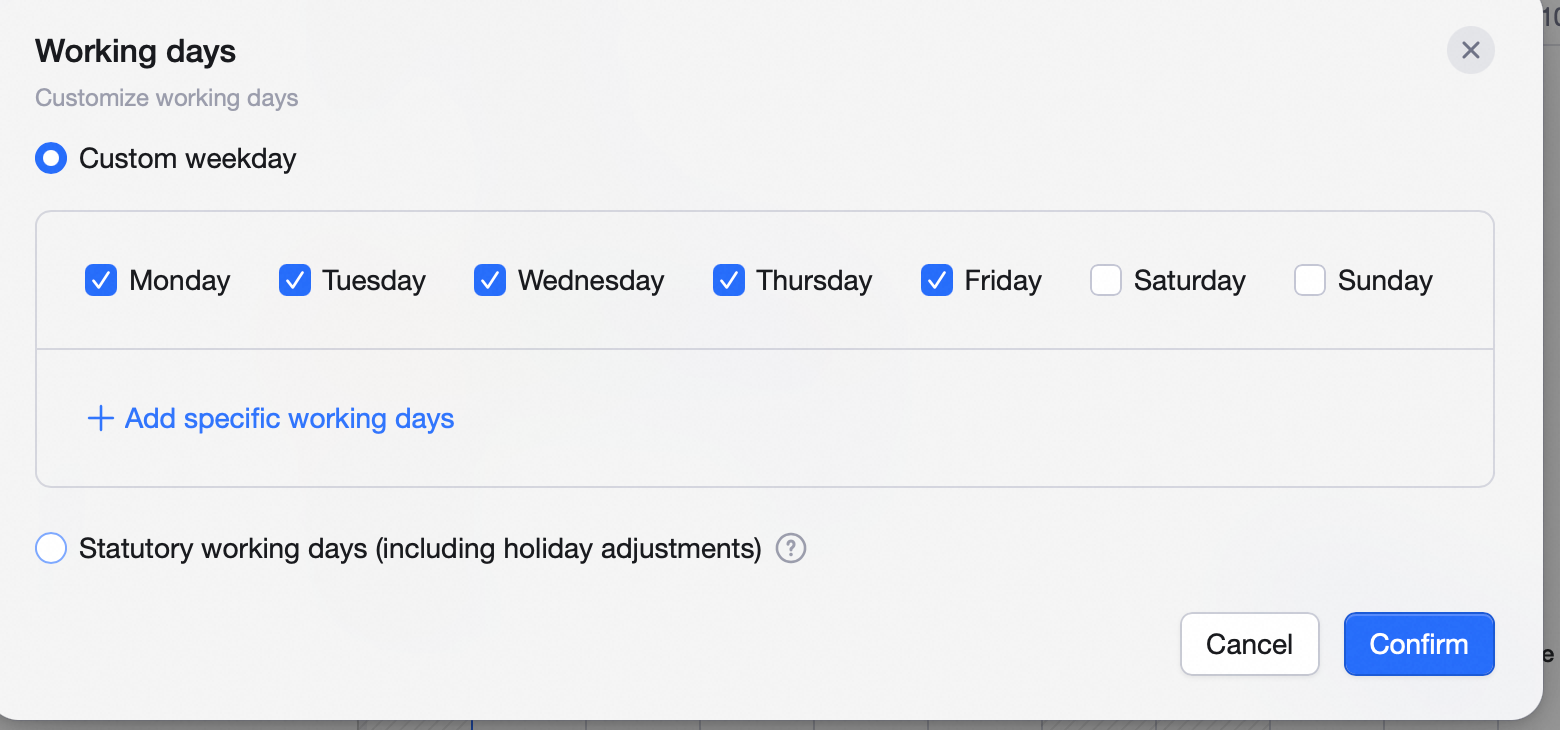 ガントビューでは、非稼働日の背景色は影付きで表示されます。
ガントビューを編集する
ビューを表示する
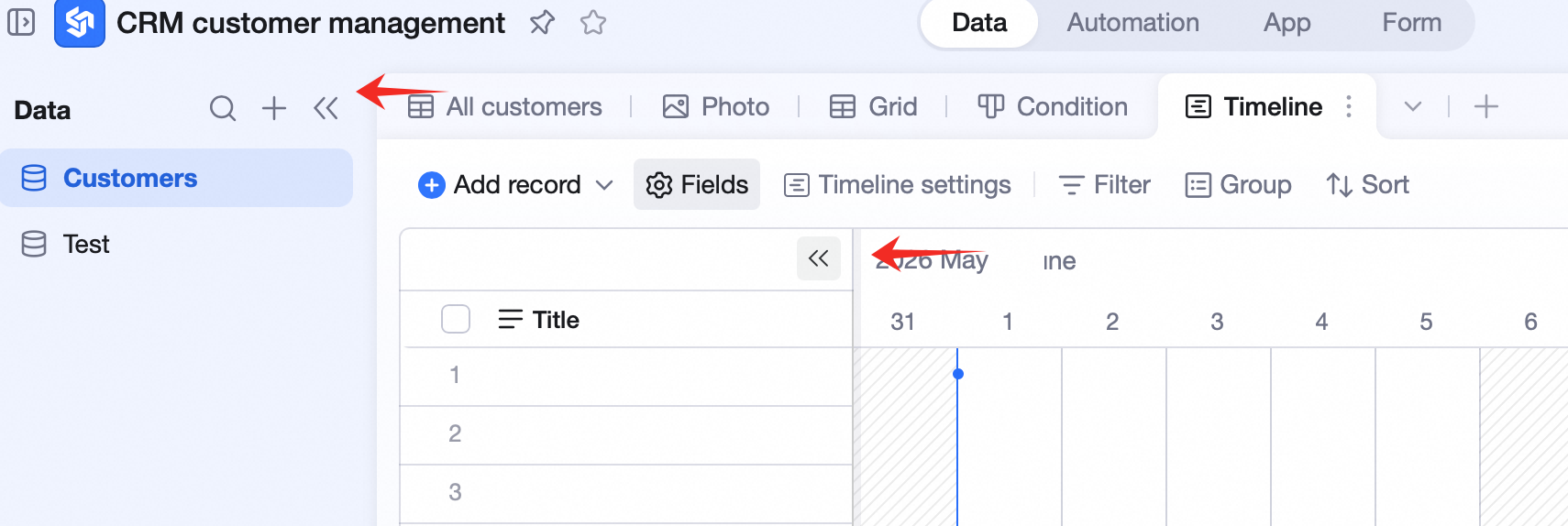
- ページ左上のナビゲーションバー横にある << サイドバー非表示アイコンをクリックすると、データテーブル情報を折りたたむことができます。
- ガントビュー表示フィールド右上の << 列を折りたたむアイコンをクリックすると、左側のすべてのフィールドが折りたたまれ、ガントビューが画面全体に横方向へ拡張されます。
レコードの追加・修正
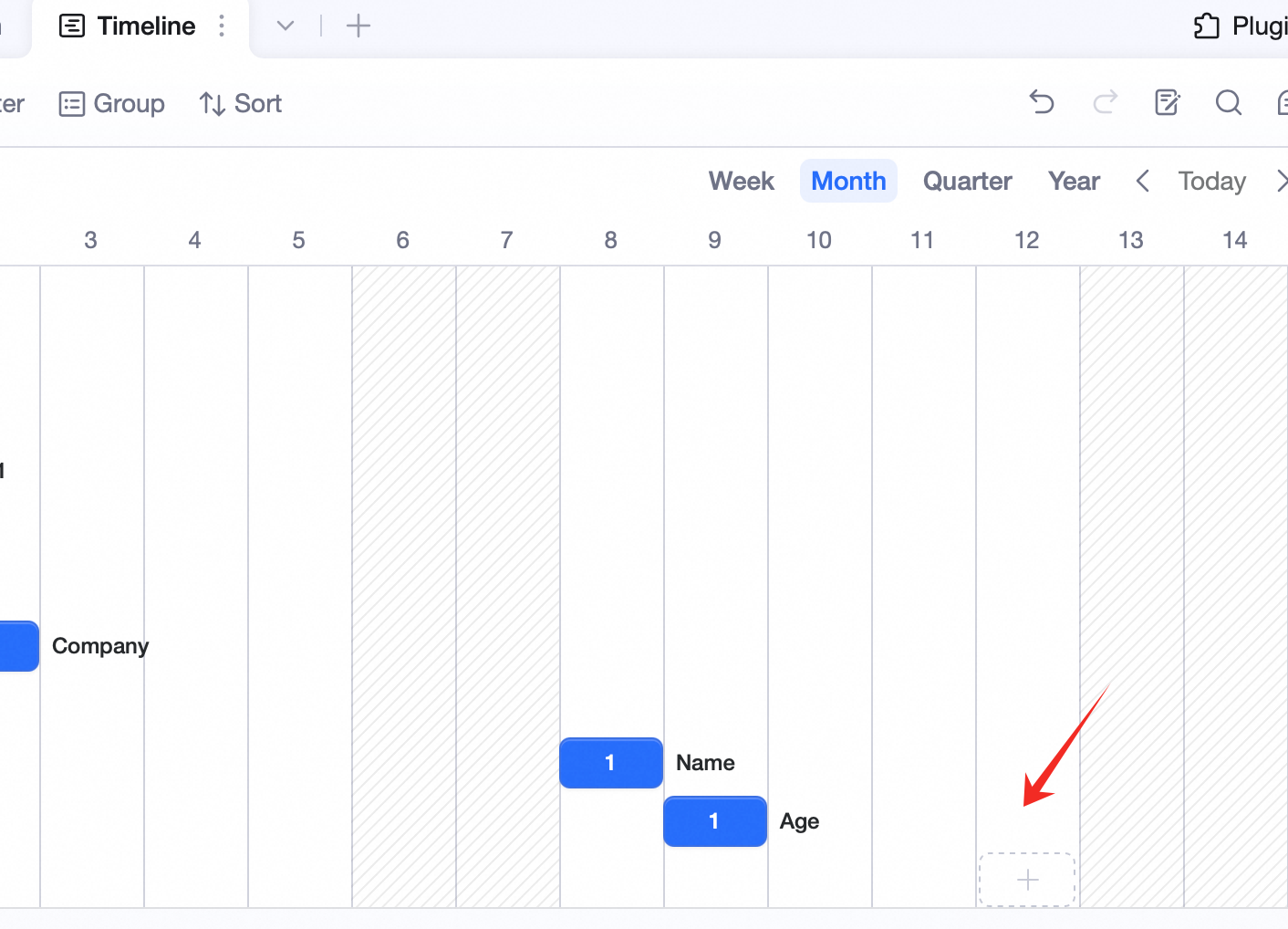
- 空白セルにマウスを乗せると、追加可能エリアが表示されます。
- クリックして時間バーを追加します。
- レコードの時間バーにマウスを乗せ、ドラッグで開始日と終了日を変更できます。長押しして時間ライン全体をドラッグすることも可能です(作成日時を開始・終了時間として使用している場合は変更できません)。
マイルストーンを設定する
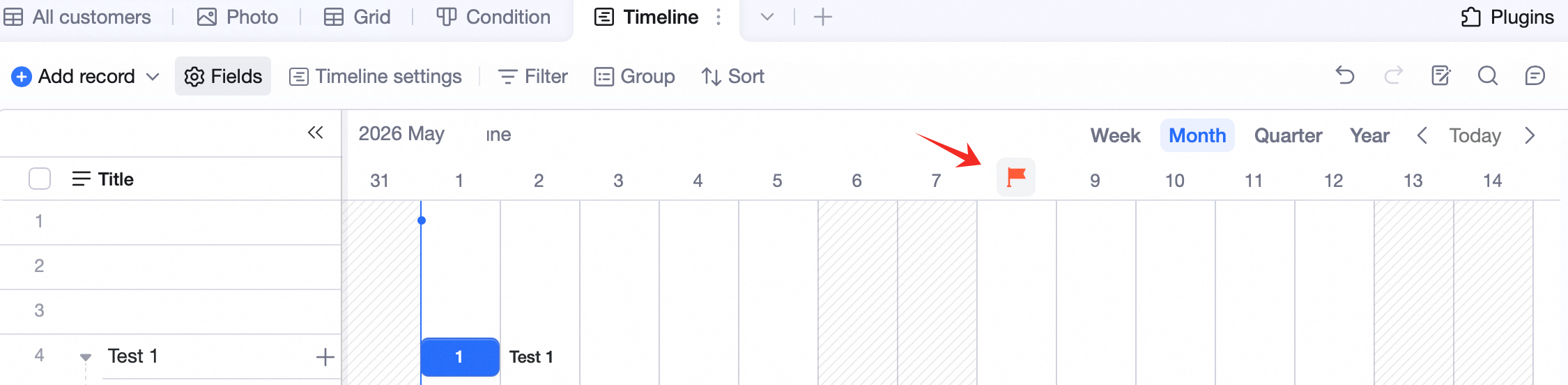
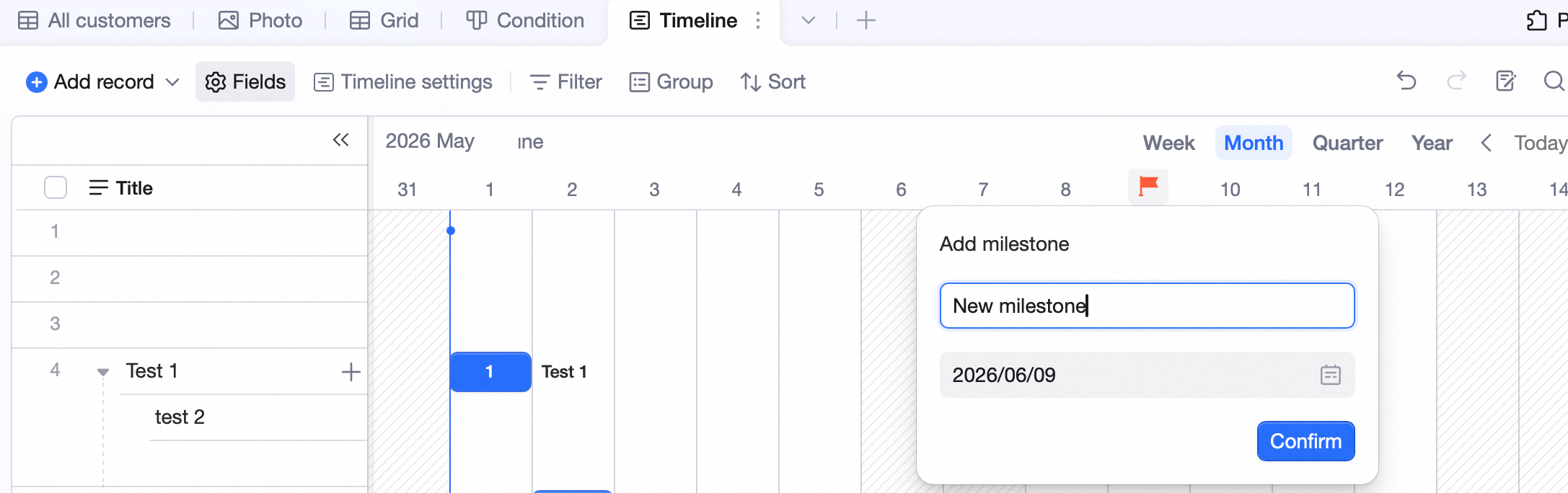
クリックでマイルストーンを作成できます。マイルストーン名を入力後、Enter キーを押すか他の空白エリアをクリックすると保存されます。作成済みマイルストーンを修正または削除する場合は、名前をクリックして編集するか、マイルストーンの内容を直接削除します。- ガントビューの横方向の任意の日付にマウスを乗せると、赤旗アイコンが表示されます。
- 赤旗アイコンをクリックしてマイルストーンを追加します。
- マイルストーンのタイトルと日付を入力します。
表示単位の調整
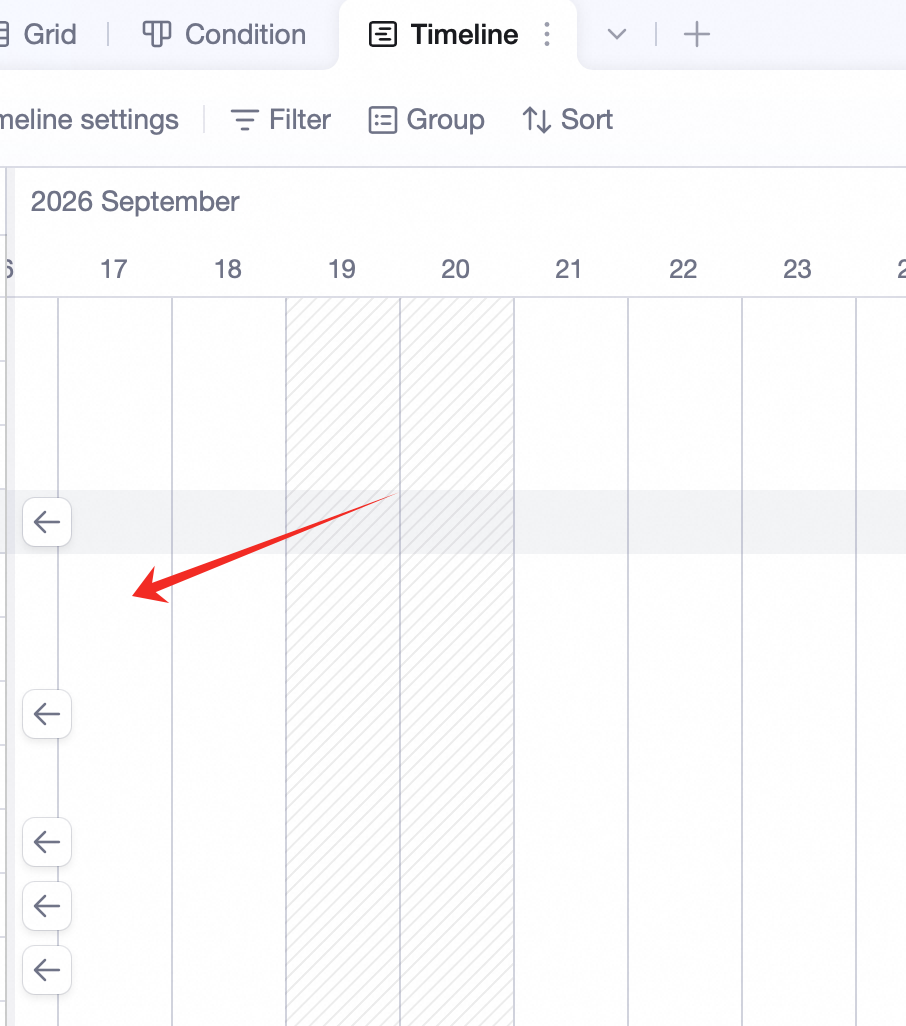
ガントビューは年、四半期、月、週の4種類の表示単位に対応しています。ビュー右上でクリックして切り替え可能です。 右上の 今日 をクリックすると、ガントビューをワンクリックで今日に切り替えられます。 時間バーが可視範囲外にある場合、時間バー両側の ← または → ボタンをクリックすると、その時間バーの開始日または終了日へ素早くジャンプできます。
フィールド管理
ガントビュー左側にフィールドを固定表示でき、左右にスクロールしても動かないようにできます。- ツールバーの フィールド設定 を開き、フィールド右側の ⋯ アイコンをクリックすると、そのフィールドの左側での表示・非表示を制御できます。
- 既に表示されているフィールド上で右クリックし、「フィールド/列を非表示」を選択することも可能です。