

 メッセージ
メッセージ カレンダー
カレンダー 会議
会議 連絡先
連絡先 メール
メール ドキュメント
 ドライブ
ドライブ AI テーブル
 AI 議事録
 勤怠
勤怠 承認
承認 YiDA
YiDA 管理コンソール
数式の表示形式
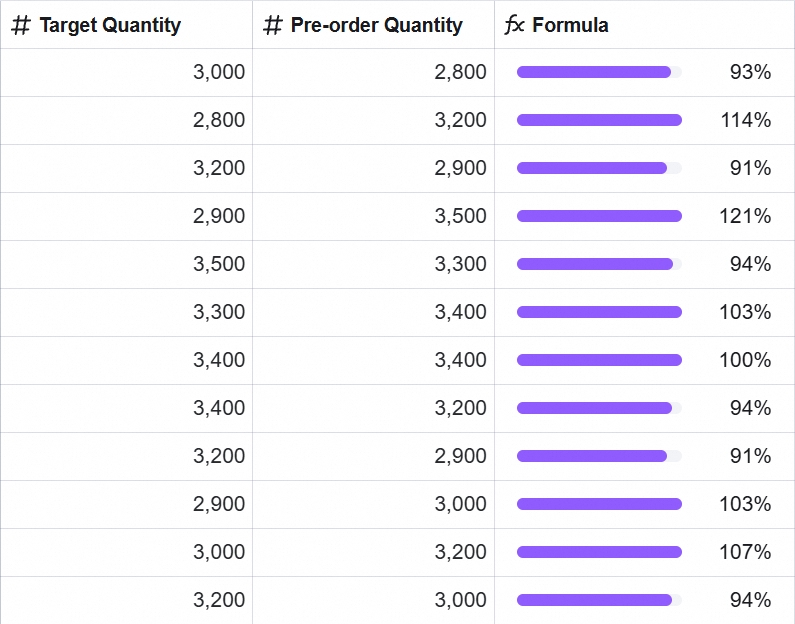
数式の表示形式は、データを「生き生き」と表現する機能です。数式で算出された無味乾燥なデータを、進捗バー、評価、通貨など直感的な視覚要素へ変換できます。 これまで、数式の計算結果は単なるテキストや数字でしか表示できませんでした。表示形式を設定すれば、テーブルが見やすくなるだけでなく、「進捗バーがデータに合わせて自動更新されない」という長年の課題も解決できます。表示形式を設定する
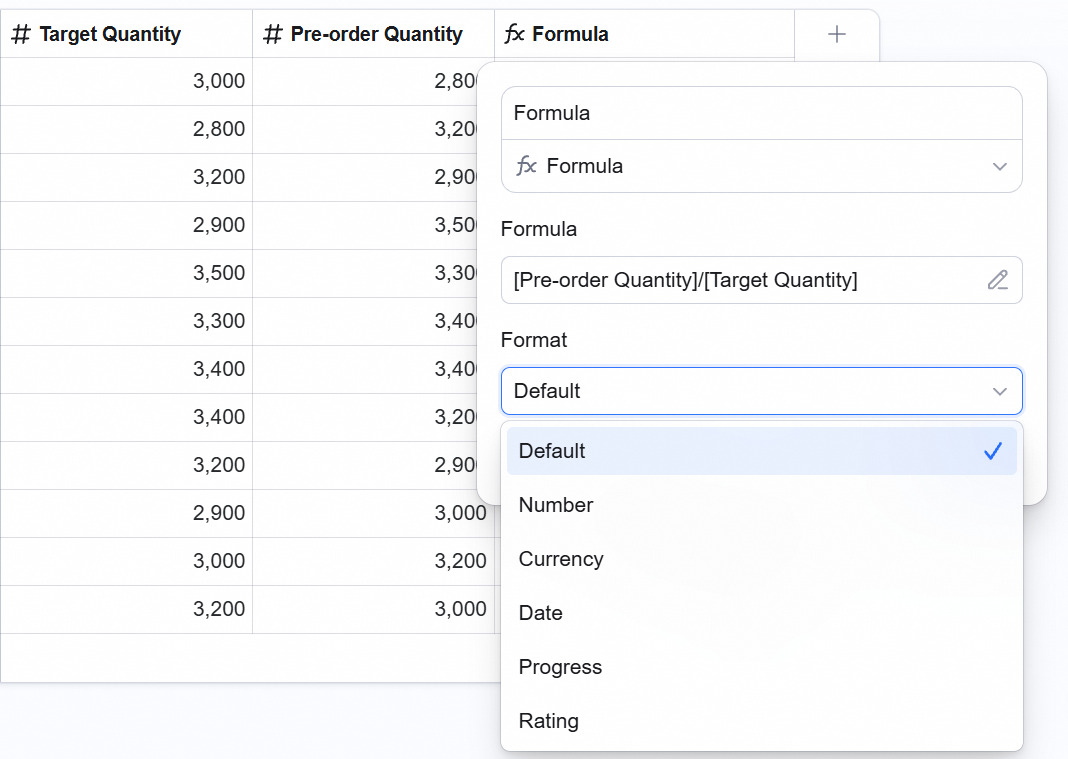
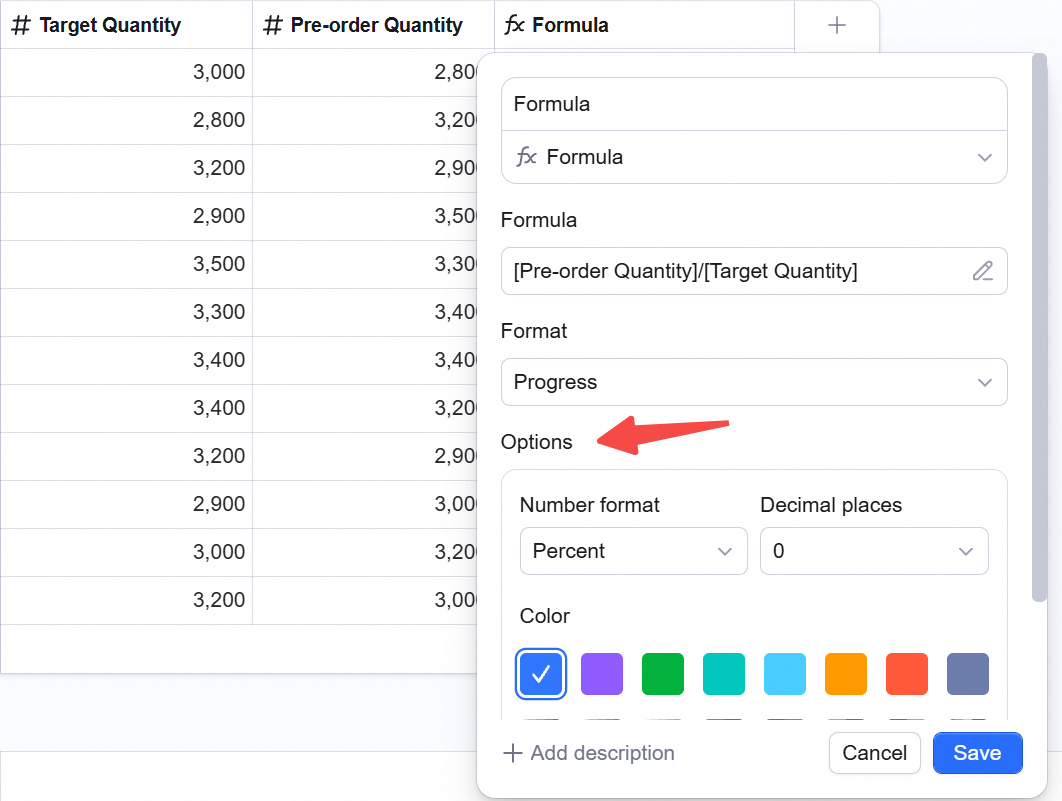
数式作成時、または既存の数式フィールドの修正時に設定できます。- 数式フィールドのヘッダーをクリックし、設定パネルを開きます。
- 表示形式 のドロップダウンメニューをクリックします。
- 計算結果のデータタイプに応じて、適切な表示スタイル(進捗 など)を選択します。
- 選択した形式に応じて詳細パラメータ(色、形式など)を設定します。
- 確定をクリックします。
主要シーンと設定例
1. 自動更新されるプロジェクト進捗バー
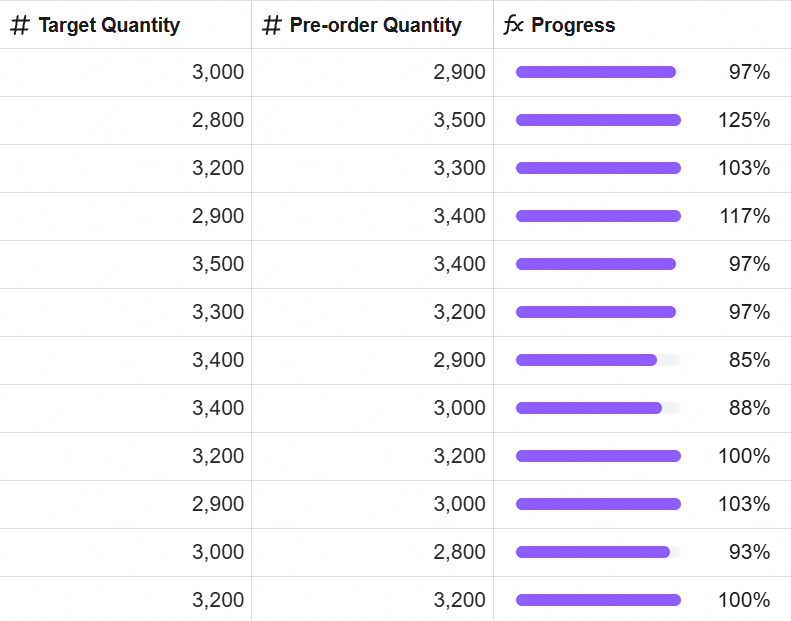
課題: 通常の「進捗」フィールドを使う場合、百分率を手動でドラッグする必要があります。タスク数が変動しても進捗バーは自動調整されないため、メンテナンスコストが高くなります。 解決策: 数式で完了率を計算し、結果を進捗バーとして表示します。- 数式ロジック:
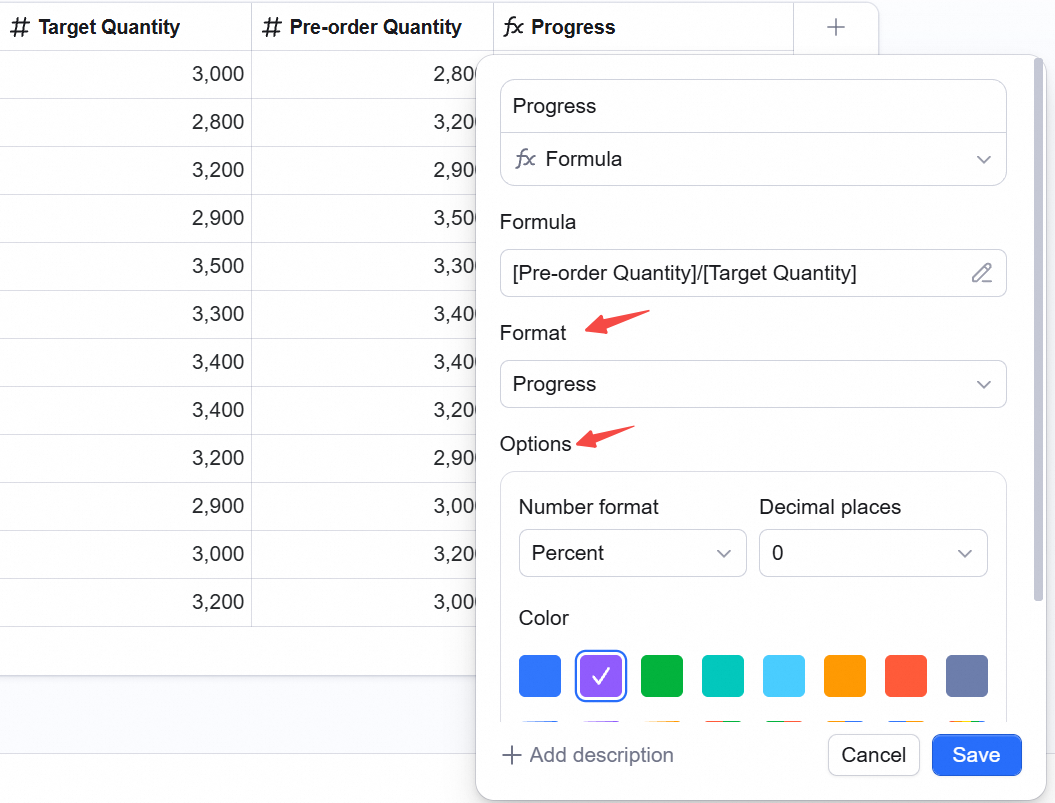
[予約数] / [目標数] - 形式設定: 進捗 を選択します。
- パラメータ設定: 進捗バー値のカスタマイズ にチェックを入れ、開始値を
0、目標値を1(100% を意味する)に設定します。 - 効果: 「完了済みタスク数」が更新されると、進捗バーが自動で増減し、手動操作は不要です。
2. 業績/満足度評価
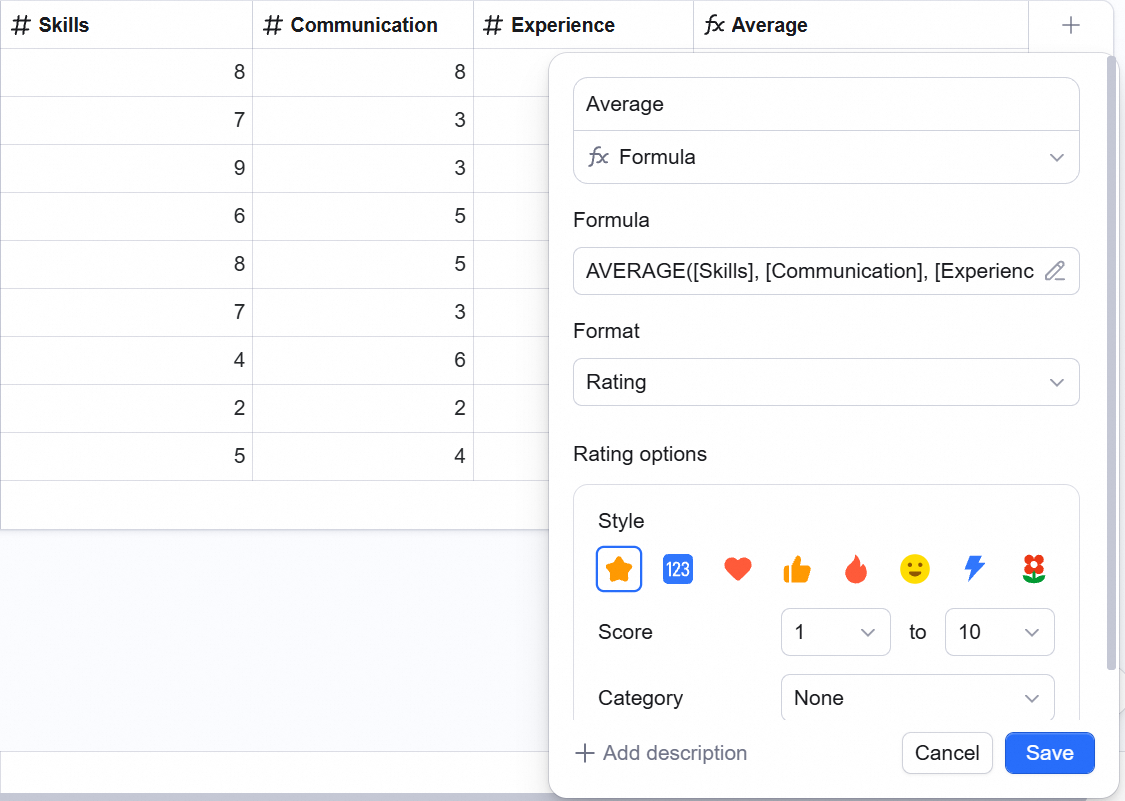
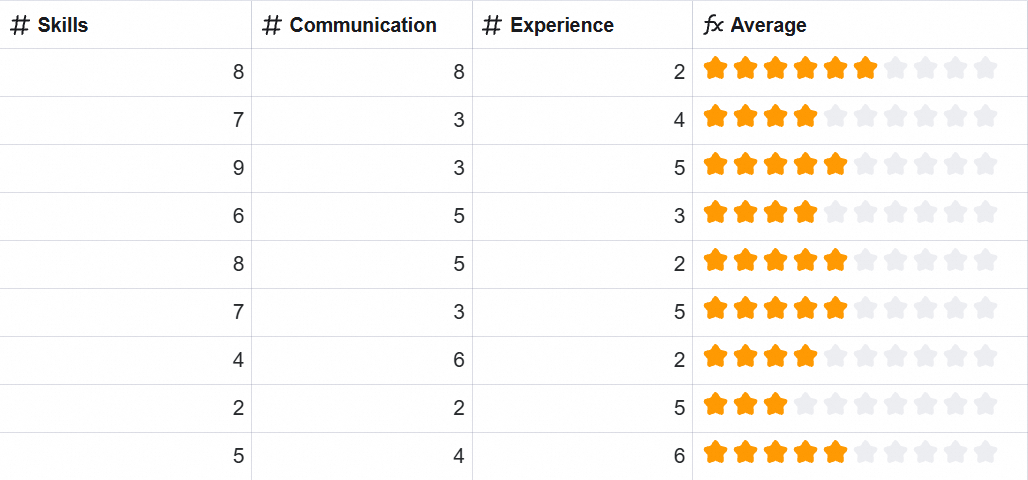
シーン: 複数の評価軸(スキル、コミュニケーション、経験など)から加重平均点を算出し、「星」で表示する必要があります。- 数式ロジック:
AVERAGE([スキル点], [コミュニケーション点], [経験点]) - 形式設定: 評価 を選択します。
- パラメータ設定: 最大値を 10 に設定します。
- 効果: 計算結果が ⭐ として直接表示され、評価を直感的に把握できます。
3. 財務金額の整形
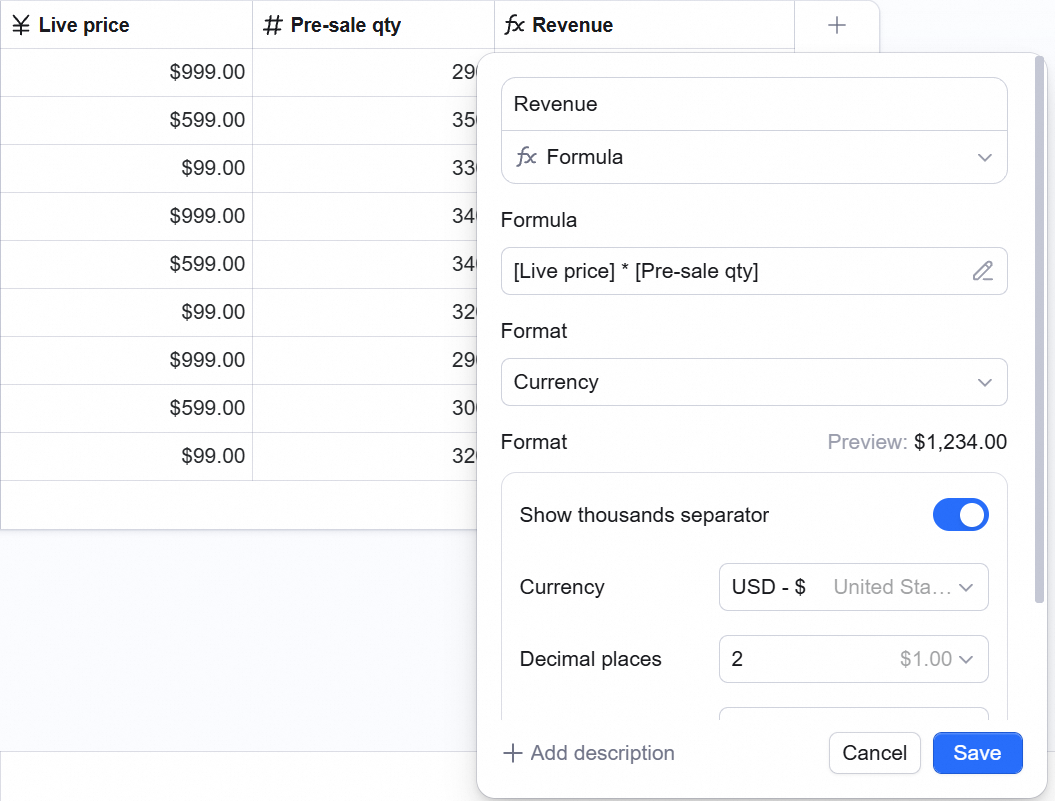
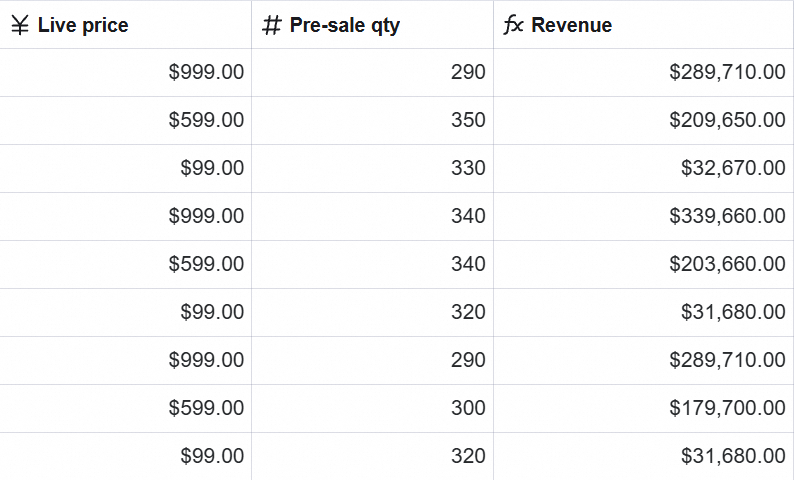
シーン: 売上額の計算結果は通常単なる数字(19900 など)で、通貨記号や桁区切りが含まれません。
- 数式ロジック:
[ライブ価格] * [予約数] - 形式設定: 通貨 を選択します。
- パラメータ設定: 通貨記号
¥を選び、小数点以下 2 桁を保持します。 - 効果: 自動的に
¥ 19,900.00と表示され、財務処理に便利です。
サポートされる形式タイプ
数式が算出する元データのタイプに応じて、異なる形式オプションが提供されます:注意事項
1. タイプ整合性チェック
すべての数式が任意の形式を設定できるわけではありません。数式の出力が「テキスト」の場合(例:CONCATENATE("名前", "住所"))、進捗 や 評価 形式を強制的に設定するとセルがエラーになります。
- エラーメッセージ: 計算できません。形式を変更してください。
- 解決方法: 表示形式を デフォルト または テキスト に戻すと表示が回復します。
2. 他のフィールドへ変換する
数式の自動計算が不要になり、データを固定したい場合は、フィールドタイプを通常のフィールドへ変換できます。- 操作: ヘッダーをダブルクリック > フィールドタイプ をクリック > 数値 または他のタイプを選択します。
- リスク: 変換後はフィールドの自動計算機能が失われ、現在の値が静的データとして保持されます。
よくある質問
-
問: 数式フィールドで「進捗」形式が選択できないのはなぜですか?
答: 数式の計算結果が数値かどうかを確認してください。数式にテキスト連結(
Text関数など)が含まれていると、システムはテキストタイプと判定するため、進捗バーとして表示できません。 - 問: 数式で生成した進捗バーは、通常の進捗バーのように手動でドラッグして変更できますか? 答: できません。数式フィールドの値は計算ロジックで厳格に制御され、手動修正に対応していません。手動で進捗を調整したい場合は、通常の「進捗」フィールドを使ってください。
- 問: 数式で算出した日付が数字の羅列で表示されるのはなぜですか? 答: 日付は内部ではタイムスタンプの数値として保存されます。表示形式 で 日付 を選ぶと「YYYY年MM月DD日」形式の読みやすい表示に変換できます。