メッセージ
メッセージ カレンダー
カレンダー 会議
会議 連絡先
連絡先 メール
メール ドキュメント
 ドライブ
ドライブ AI テーブル
 AI 議事録
 勤怠
勤怠 承認
承認 YiDA
YiDA 管理コンソール
各バージョンの高度な権限の利用について
AI テーブルの高度な権限機能はすべてのバージョンで利用できますが、作成可能なカスタムロール数に違いがあります 。機能概要
AI テーブルの 所有者 と 管理者 は、高度な権限 の有効化・無効化、および ロール とその メンバー の設定・管理を行えます。 異なるロールを作成・設定することで、管理者は データテーブル、ダッシュボード、ビュー、フィールド、レコード ごとに アクセス権限 と 操作権限 を個別に設定でき、よりきめ細かい権限管理を実現し、データセキュリティをより確実に保護できます。 よくある利用シーン :- 営業担当者が自分の顧客情報のみを閲覧・管理でき、他の営業担当の顧客データは閲覧できない
- 経営層は全体の経営データや集計レポートを閲覧できるが、個別データの編集・管理には関与しない
- 集計フィールド(金額、評価、集計結果など)は管理者のみが閲覧・編集でき、一般メンバーはアクセスできない
- プロジェクトメンバーは参加するプロジェクトのデータのみアクセスでき、他のプロジェクトの情報は閲覧できない
- 部門責任者は自部門に関連するデータテーブルとダッシュボードのみを閲覧・管理できる
- 一般のコラボレーターはレコードの追加・更新のみ可能で、テーブル構造は変更できない
用語解説
- 所有者 (デフォルトロール):AI テーブルの 最上位の権限保持者 を指します。作成者がデフォルトで所有者となり、所有権が譲渡された場合は、新しい譲受メンバーが所有者になります。
- 管理者 (デフォルトロール):高度な権限における デフォルトの管理ロール です。ドキュメント権限の 管理可能 権限を持つコラボレーターは、自動的に管理者となります。管理者は AI テーブルのすべての内容を編集 でき、高度な権限、自動化、ダッシュボード などの設定を行えます。
- 編集者 (デフォルトロール):編集者はデフォルトで データの閲覧と修正 ができ、レコードの追加・編集・削除が可能ですが、テーブル構造の変更 や 高度な権限、自動化、ダッシュボード設定 はできません。編集者の具体的な権限は管理者が調整でき、実際に実行可能な操作は ロール権限の設定 に従います。
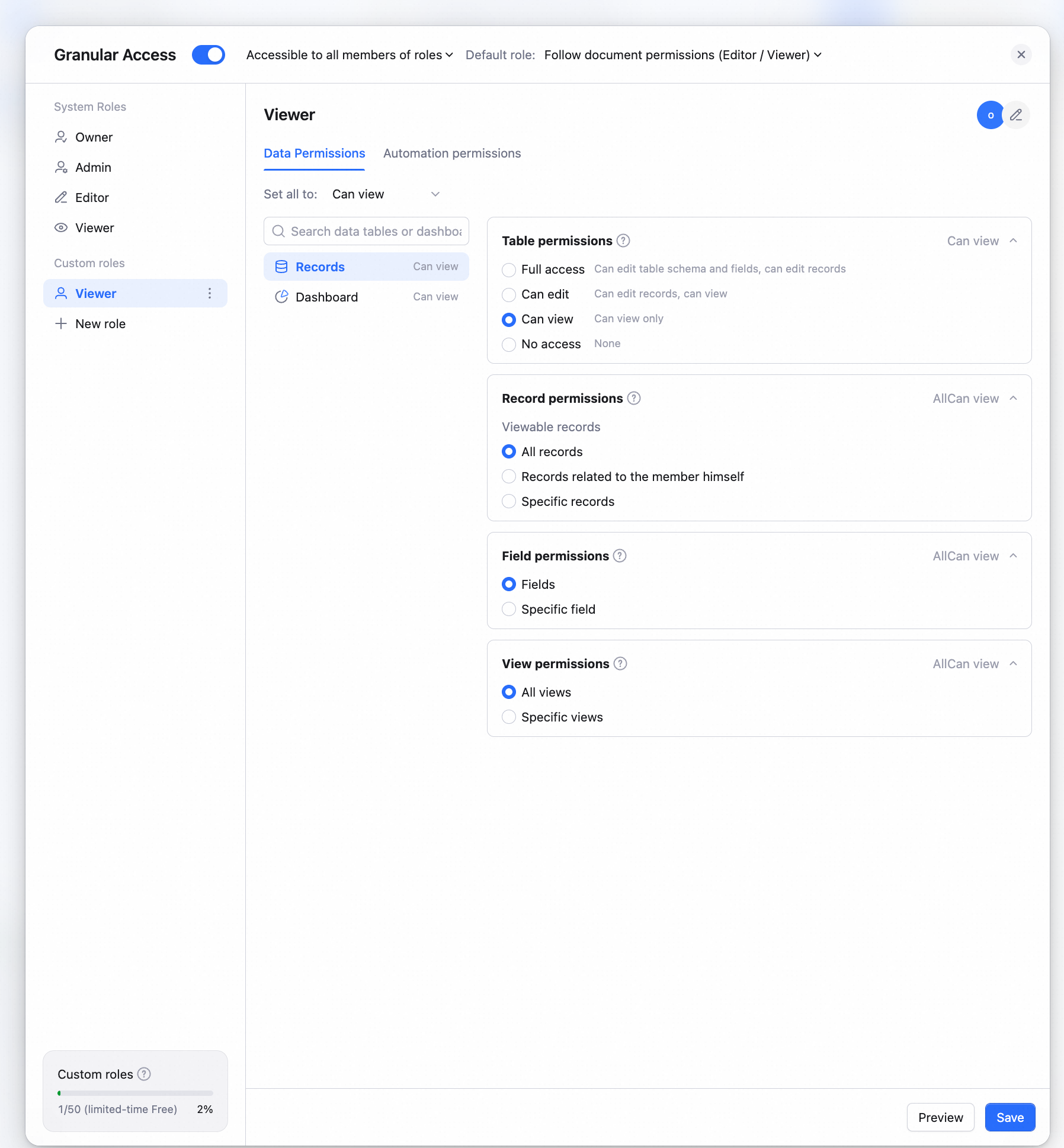
- 閲覧者 (デフォルトロール):閲覧者はデフォルトで データの閲覧 のみ可能で、レコードの追加・編集・削除はできず、テーブル構造、権限設定、自動化、ダッシュボード設定 も変更できません。閲覧者の具体的な閲覧範囲は管理者が調整でき、実際に閲覧可能なデータは ロール権限の設定 に従います。
- カスタムロール :管理者が独自に作成したロールを指します。各ロールが 1 つの 権限グループ となり、ロールに設定した権限はそのロール下の 全メンバー に統一適用されます。
- メンバー :ロールに追加された権限主体を指し、個人とは限らず 、 特定の人員、グループ、部門 などを設定できます。
- データテーブル権限 :AI テーブル内の データテーブル へのアクセス・操作権限を指します。
- ダッシュボード権限 :AI テーブル内の ダッシュボード へのアクセス・操作権限を指します。
- レコード権限 :データテーブル内の 各行のレコード の閲覧・編集権限を指します。
- フィールド権限 :データテーブル内の 各列のフィールド の閲覧・編集権限を指します。
- ビュー権限 :データテーブル内の ビュー へのアクセス・操作権限を指します。
ドキュメント権限と高度な権限
ドキュメント権限
AI テーブルの右上にある 共有 ボタンをクリックすると、現在の AI テーブルの共有とコラボレーション設定を行えます。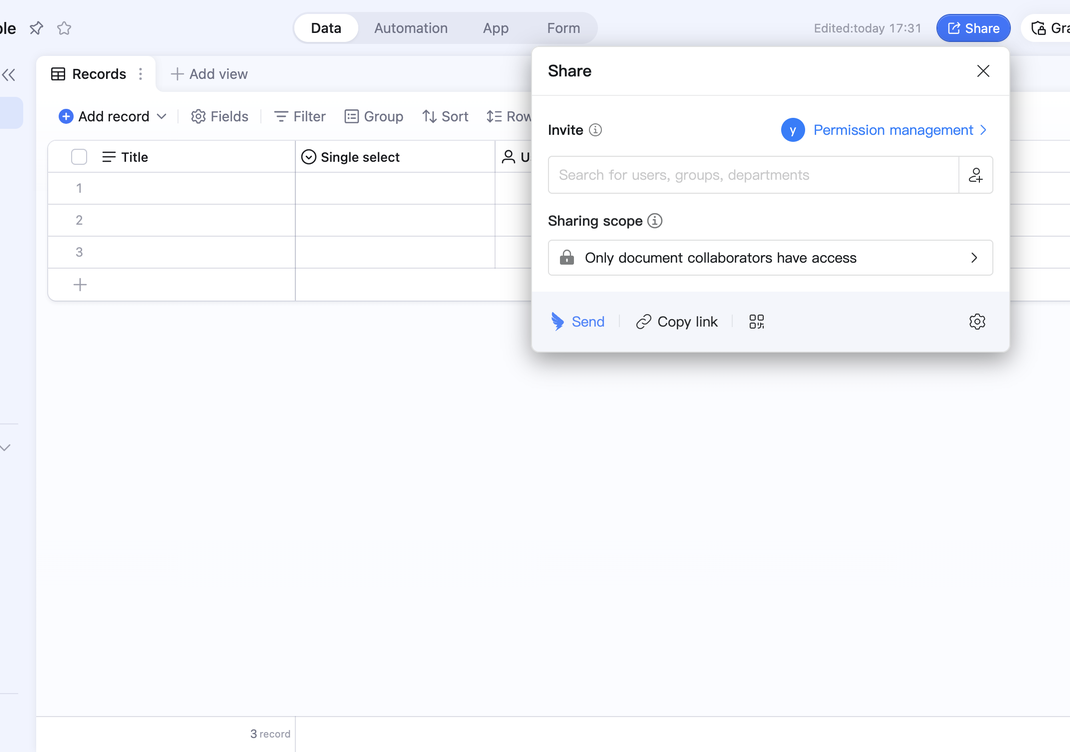 複数の共有範囲とコラボレーション権限を業務シーンに合わせて自由に組み合わせられ、管理者向けの詳細設定項目もあります。
3 種類の共有範囲:コラボレーターのみ、企業内公開、インターネット公開。
複数の共有範囲とコラボレーション権限を業務シーンに合わせて自由に組み合わせられ、管理者向けの詳細設定項目もあります。
3 種類の共有範囲:コラボレーターのみ、企業内公開、インターネット公開。
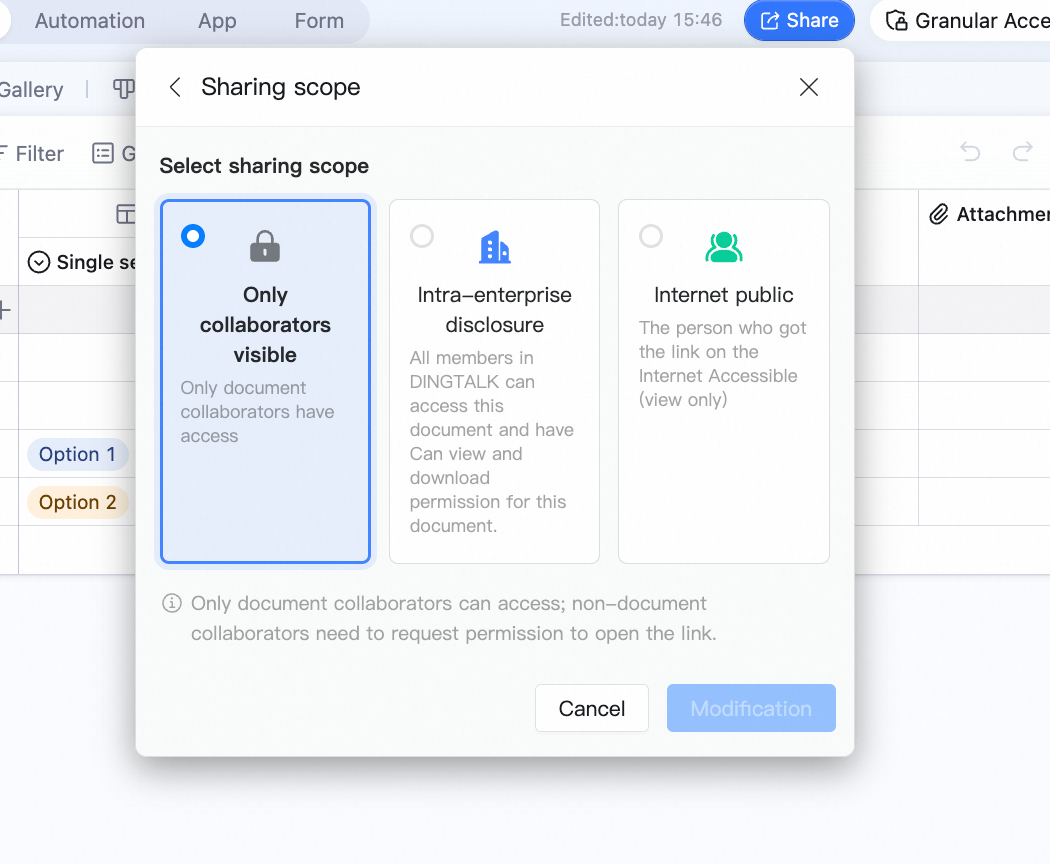 4 種類のコラボレーション権限:個人・グループ・部門に対して、管理可能、編集可能、閲覧/ダウンロード可能、閲覧のみの権限を設定できます。
管理可能の権限は、組織外のメンバーには付与できません。
4 種類のコラボレーション権限:個人・グループ・部門に対して、管理可能、編集可能、閲覧/ダウンロード可能、閲覧のみの権限を設定できます。
管理可能の権限は、組織外のメンバーには付与できません。
高度な権限
AI テーブルの 所有者 または 管理可能 権限を持つコラボレーターは、高度な権限 を有効にできます。 高度な権限はドキュメント権限を補完する機能 で、コラボレーターのアクセス範囲と操作権限をよりきめ細かく制御するために使います。 異なるロールを作成することで、誰がどの データテーブルを閲覧・編集できるか を正確に設定でき、さらにメンバーがアクセスできる レコード範囲、フィールド内容(および対応するセル) 、および ビュー、ダッシュボード、自動化、アプリ へのアクセス権限を制御できます。ドキュメント権限と高度な権限の比較
高度な権限 を有効にすると、コラボレーターの実際の権限は 高度な権限 と ドキュメント権限 の両方によって決定されます。 高度な権限において、メンバーが複数のロールに同時に属する場合、その レコード権限 と フィールド権限 はまずロールごとに 和集合計算 され、次にそのメンバーの ドキュメント権限 と 積集合計算 されます。最終結果がそのメンバーに実際に有効な権限範囲となります。 例:高度な権限の種類
高度な権限の有効化
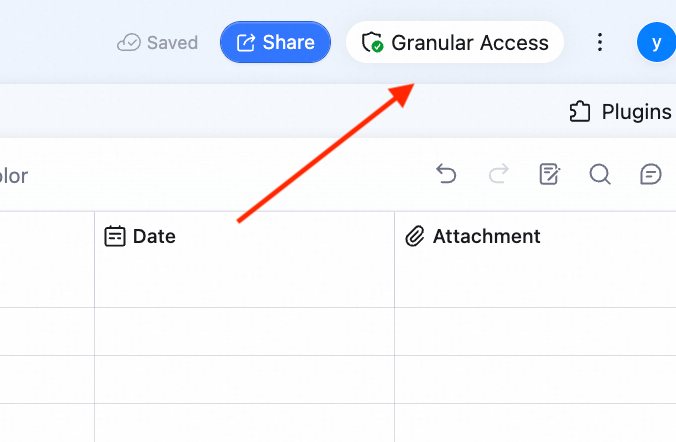
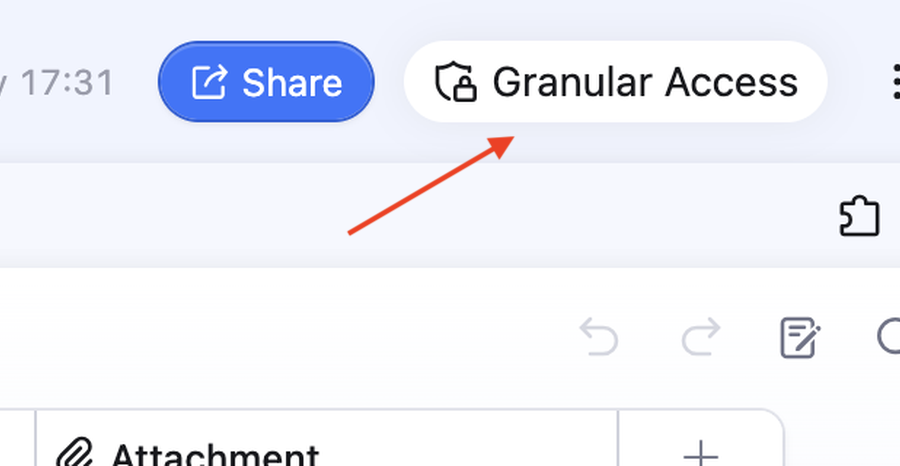
AI テーブルの右上にある 高度な権限 ボタンをクリックして、高度な権限を有効にします。⚠️ 高度な権限を有効にすると、元の編集者と閲覧者のデフォルト権限は無効になり、コラボレーターは AI テーブルへのアクセスを一時的に失います。対応するロール権限を再設定して初めて、引き続きアクセスできるようになります。
高度な権限の無効化
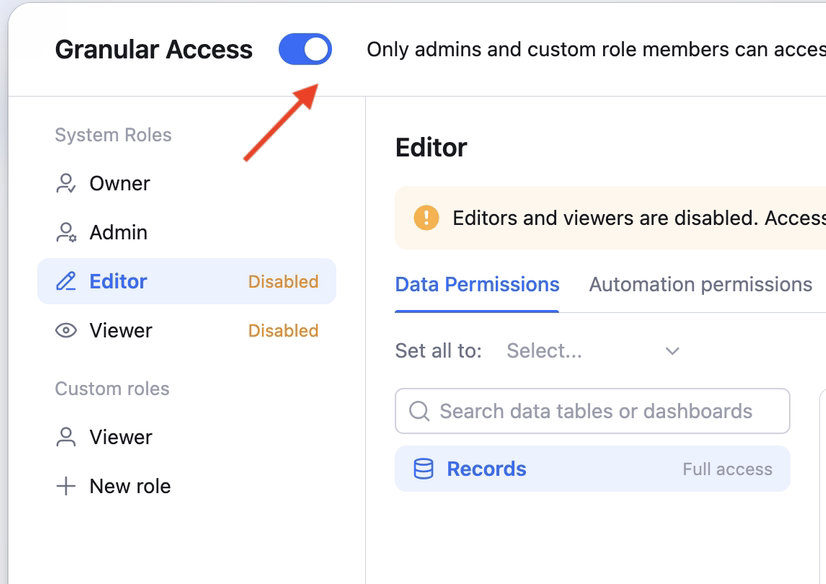
高度な権限の設定ポップアップ内のスイッチをクリックすると、有効な高度な権限を無効にできます。⚠️ 注意:高度な権限を無効にすると、設定済みのカスタムロール権限は無効になりますが、カスタムロールおよびそのメンバーと設定は保持されます。いつでも高度な権限を再度有効にして、元の設定を引き続き使用できます。
カスタムロールの追加
高度な権限の設定で、左側の + ロールを新規設定 をクリックします。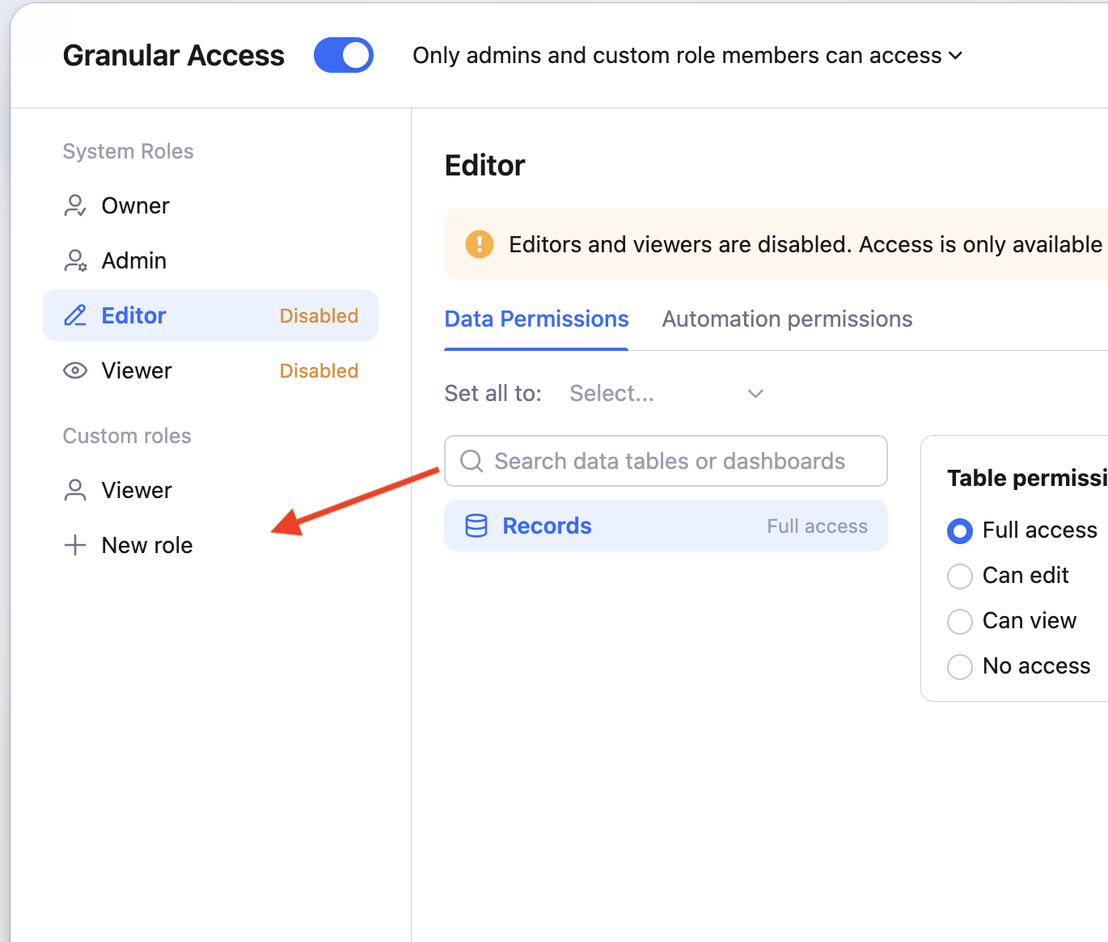 ロールを追加すると、各データテーブルやダッシュボードに対してロールの権限を設定できます。例えば 営業担当者 ロールに対して、月間売上 データテーブルへのアクセス・操作権限を設定します。
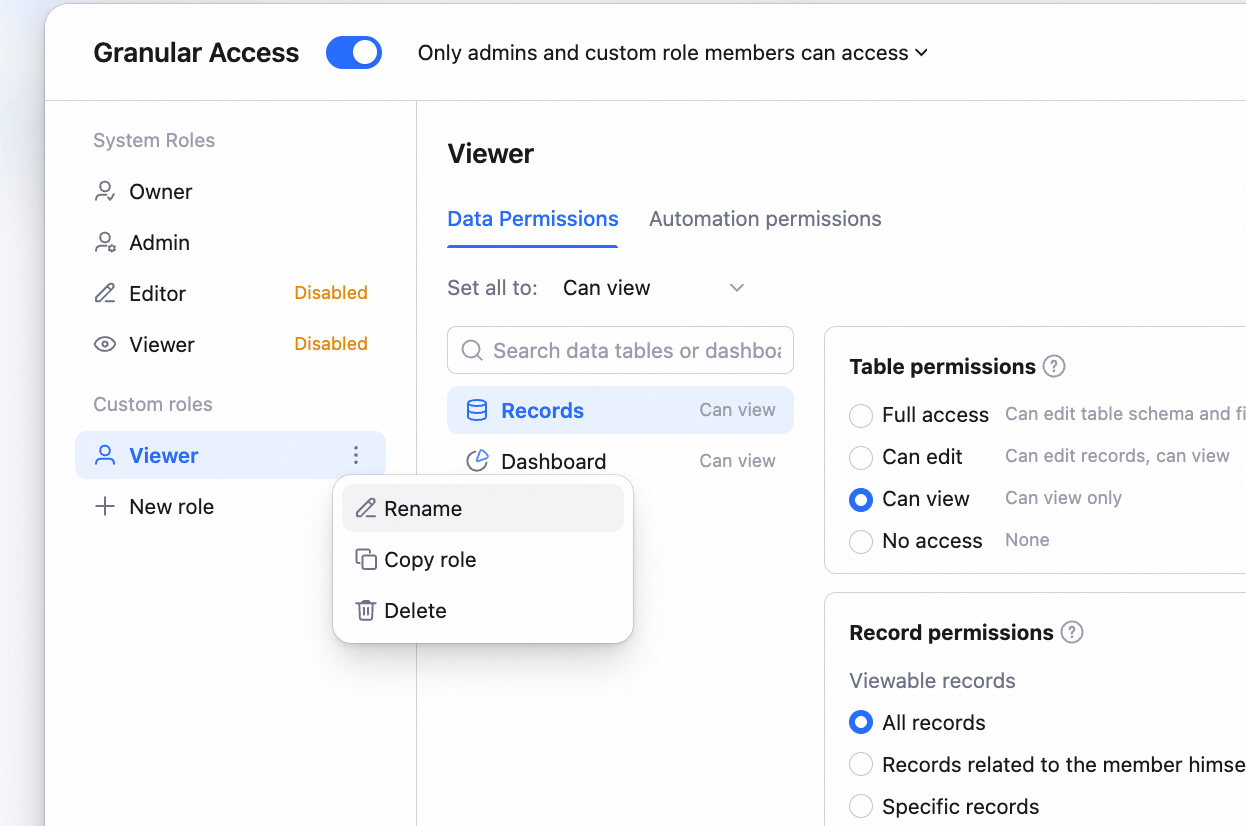
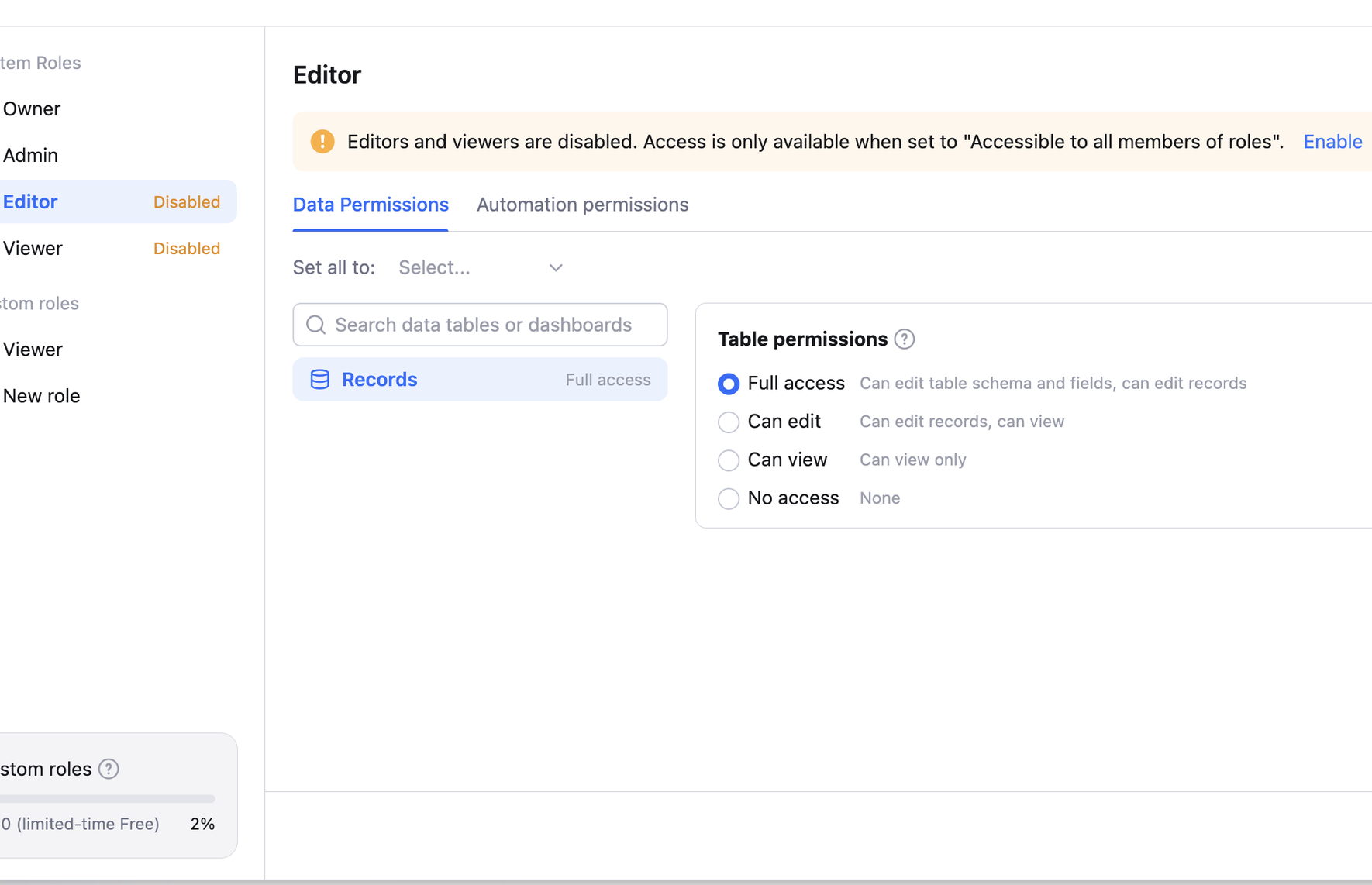 カスタムロールは、名前変更、複製、削除の操作が可能です。
カスタムロールへのメンバー追加
カスタムロールの右上で + メンバーを追加 をクリックすると、ロールに対応するメンバーを追加できます。必要に応じて特定の人員、グループ、部門を選択でき、追加されたメンバーはそのロールに設定された全権限を持ちます。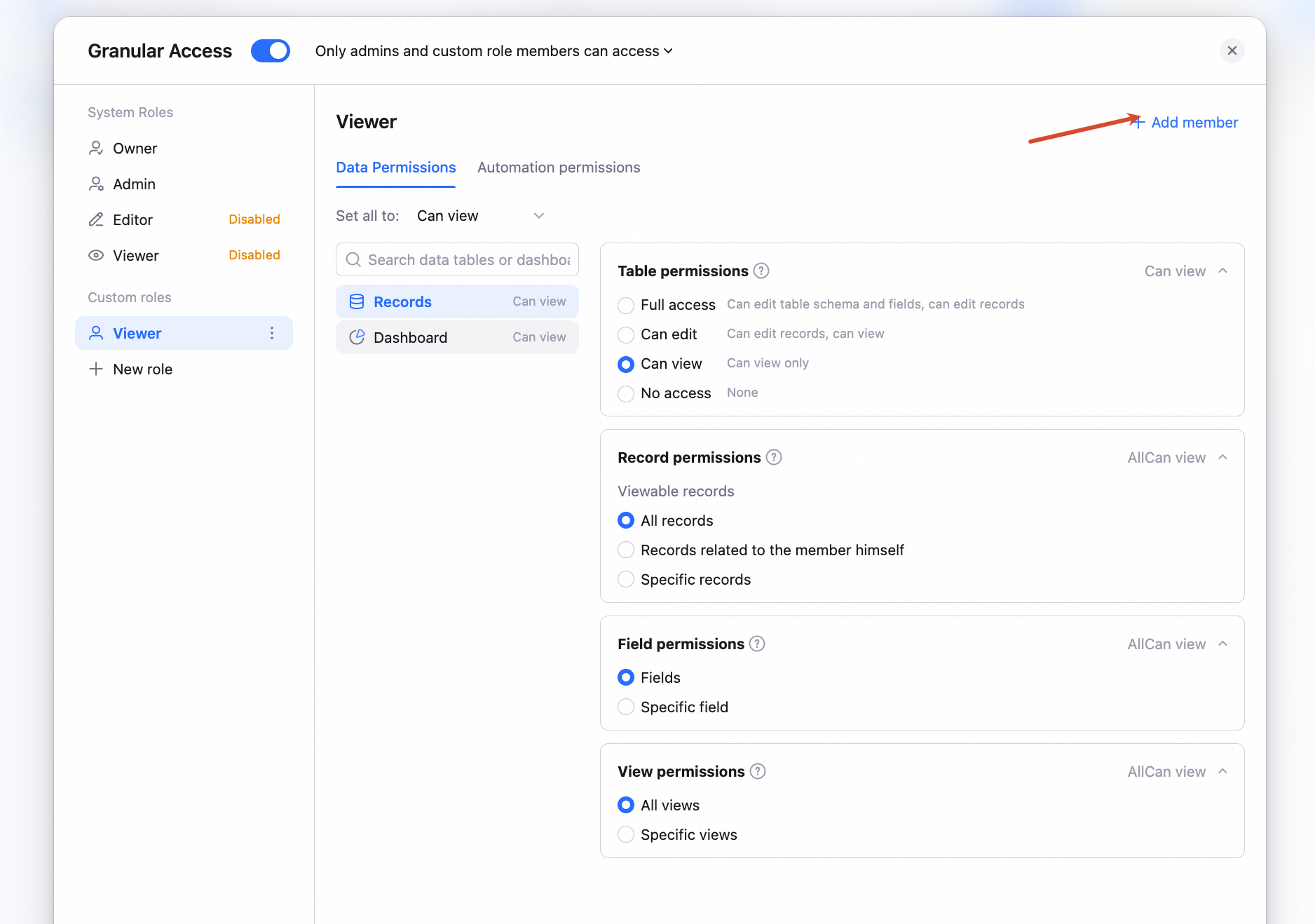
ロール全体の権限設定の変更
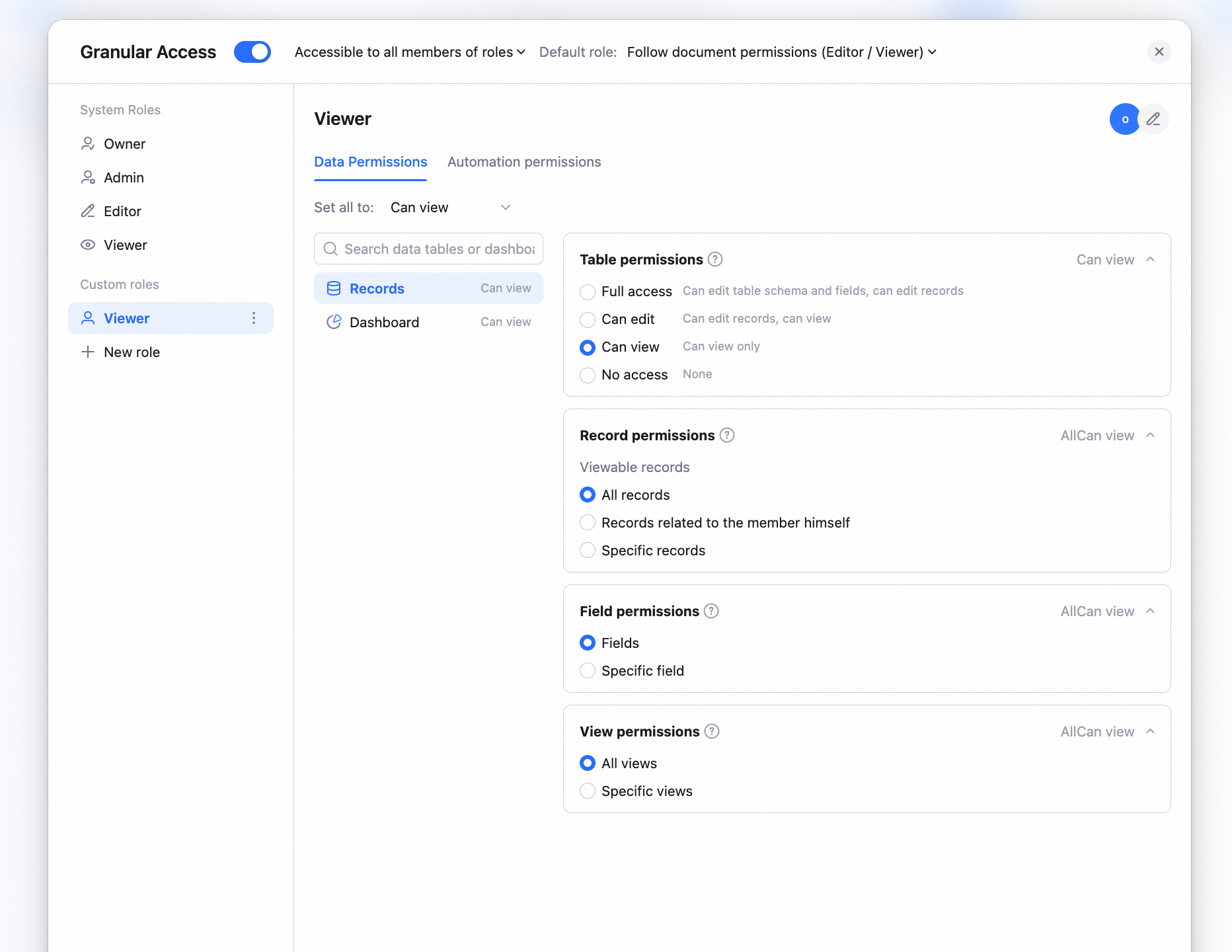
高度な権限を有効にした後、デフォルトでは 管理者 と カスタムロールメンバー のみが AI テーブルにアクセスできます。この時、元の編集者と閲覧者は一時的にアクセスできなくなり、対応するカスタムロールを設定して初めて引き続き利用できるようになります。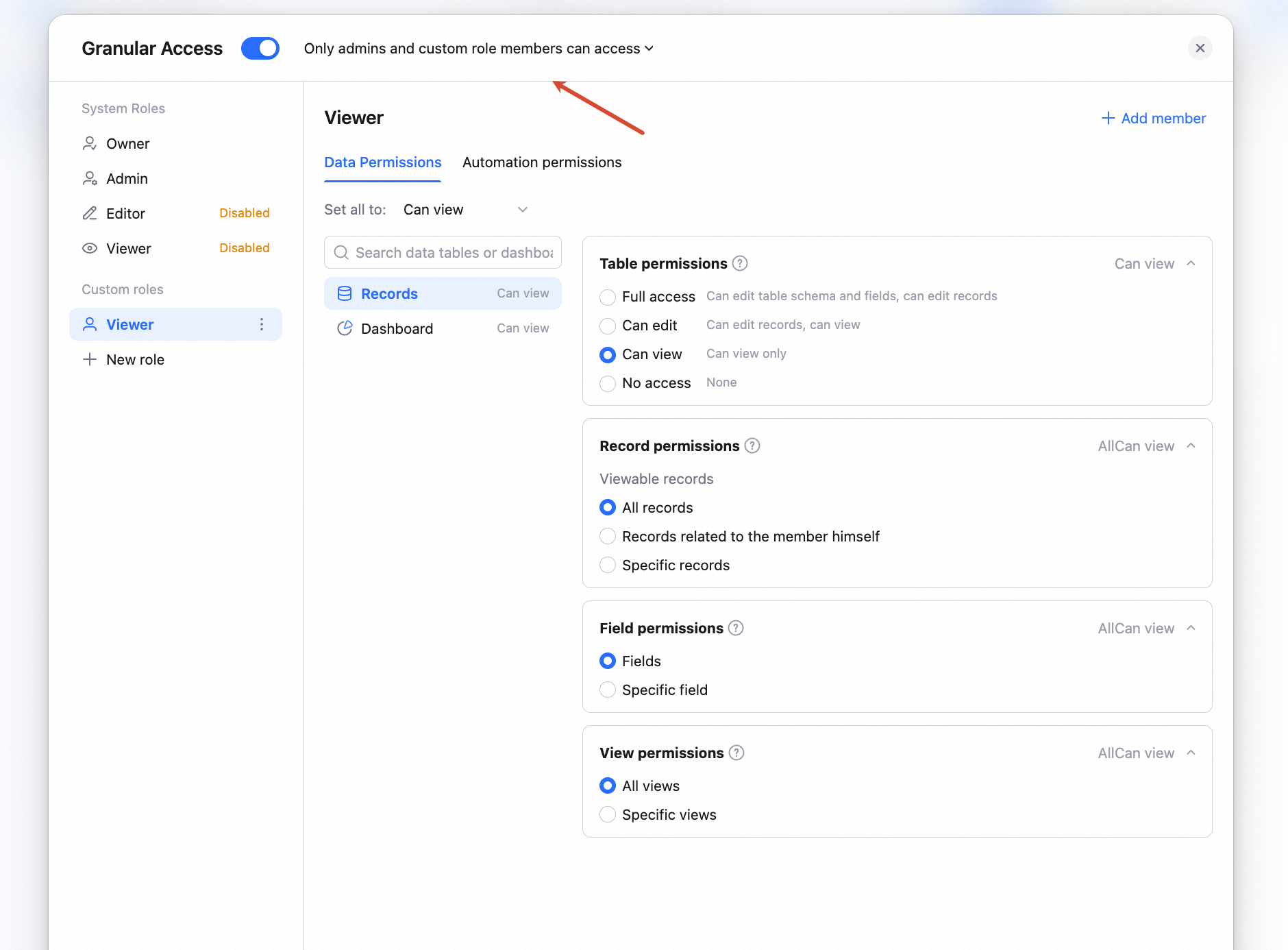 すべてのロールメンバーがアクセス可能 に切り替えることもできます。このモードでは、どのカスタムロールにも割り当てられていないメンバーに対して デフォルトで有効なロール を設定できます。デフォルトでは、ドキュメント権限に従う編集者または閲覧者となりますが、必要に応じて特定のカスタムロールを指定することも可能です。
設定後、ドキュメント権限を持ちながらどのカスタムロールにも割り当てられていない全メンバーは、そのデフォルトロールの権限とドキュメント権限を組み合わせて有効になります。
すべてのロールメンバーがアクセス可能 に切り替えることもできます。このモードでは、どのカスタムロールにも割り当てられていないメンバーに対して デフォルトで有効なロール を設定できます。デフォルトでは、ドキュメント権限に従う編集者または閲覧者となりますが、必要に応じて特定のカスタムロールを指定することも可能です。
設定後、ドキュメント権限を持ちながらどのカスタムロールにも割り当てられていない全メンバーは、そのデフォルトロールの権限とドキュメント権限を組み合わせて有効になります。
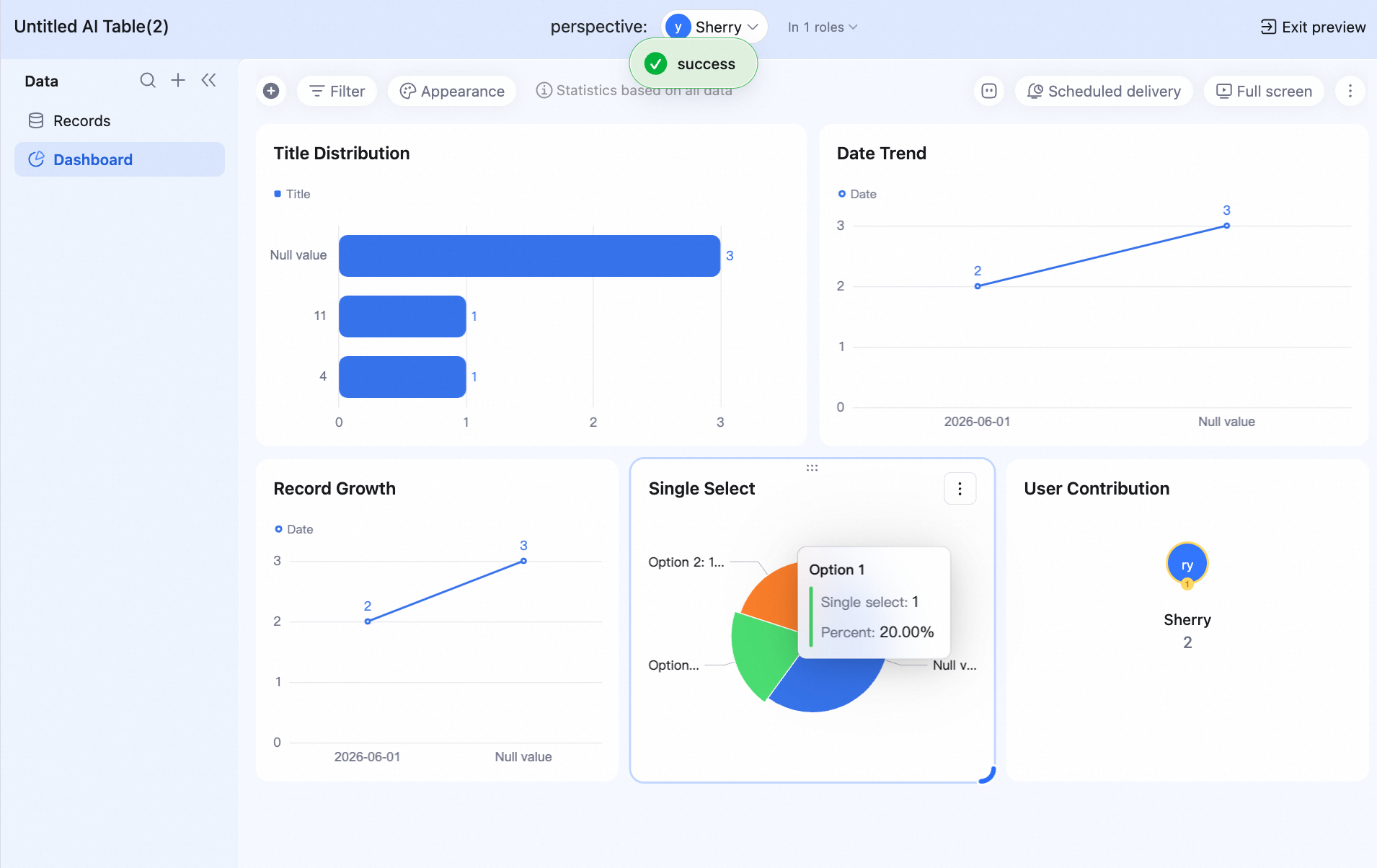
プレビュー(メンバーの実際に有効な権限を確認)
指定メンバーの現在の権限設定下での最終的なアクセス範囲と操作能力をすばやく確認するために使います。システムはそのメンバーのロール権限とドキュメント権限を総合し、閲覧可能なデータ、実行可能な操作、および制限される内容をリアルタイムに表示するため、設定後の検証や調整がしやすくなります。