メインコンテンツへスキップ

1 用語の説明

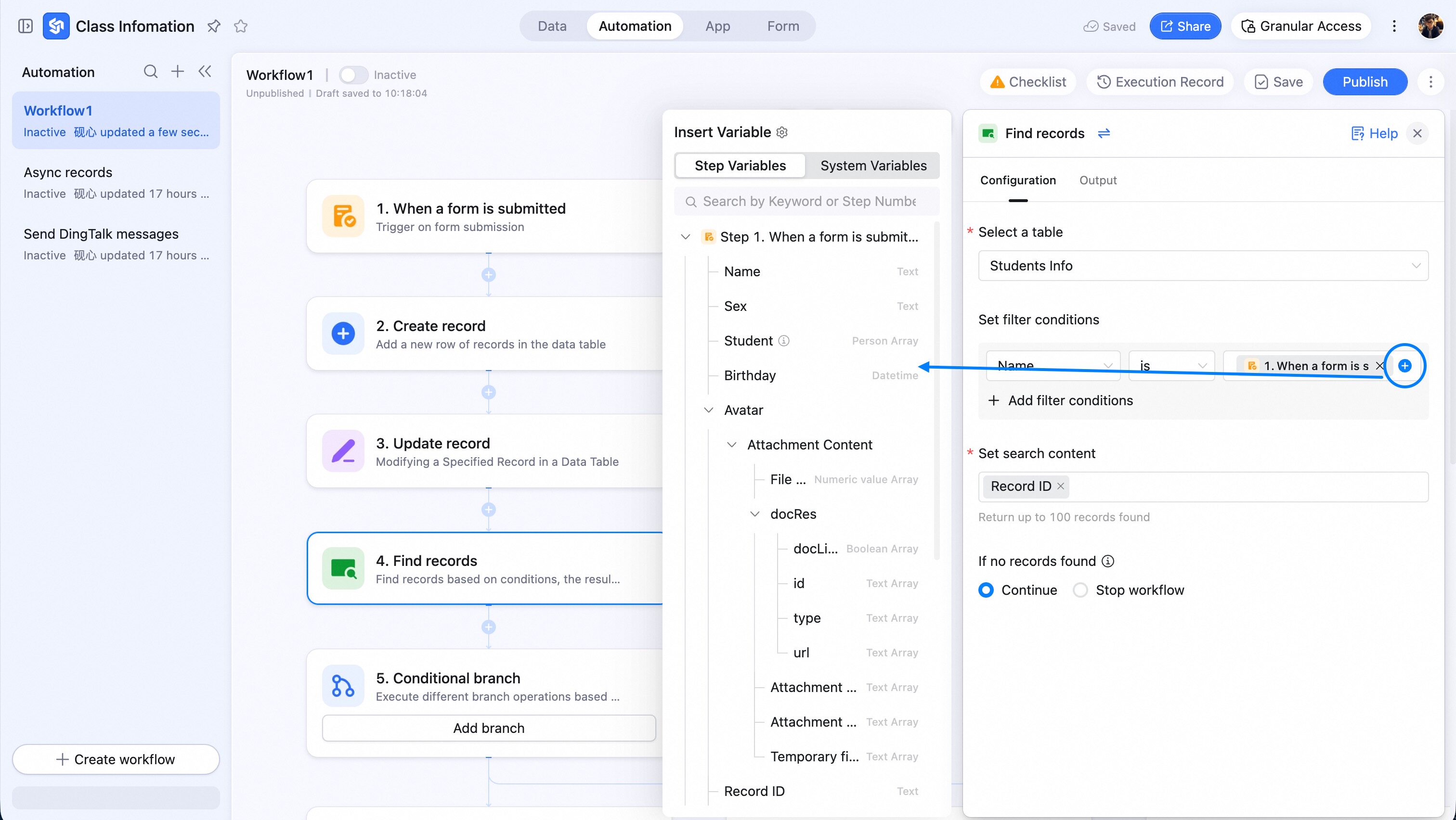
AI テーブル自動化ワークフローで「+」ボタンをクリックしてコンテンツを参照する際、特定の概念や用語に出会うことがあります。以下では、参照可能な変数やフィールドについて説明します。

1.1 AI テーブル変数

自動化パネル右側の + ボタンをクリックすると、AI テーブル内のフィールド変数を追加できます。AI テーブル内のフィールド内容リストを他のメンバーへ送信したり、グループを作成した後にグループ ID を書き戻したりする操作でよく使われます。

1.1.1 ビューリンク

特定の AI テーブルビューのリンクです。リンクを開くと、そのビューに直接アクセスできます。
1.2 レコード変数

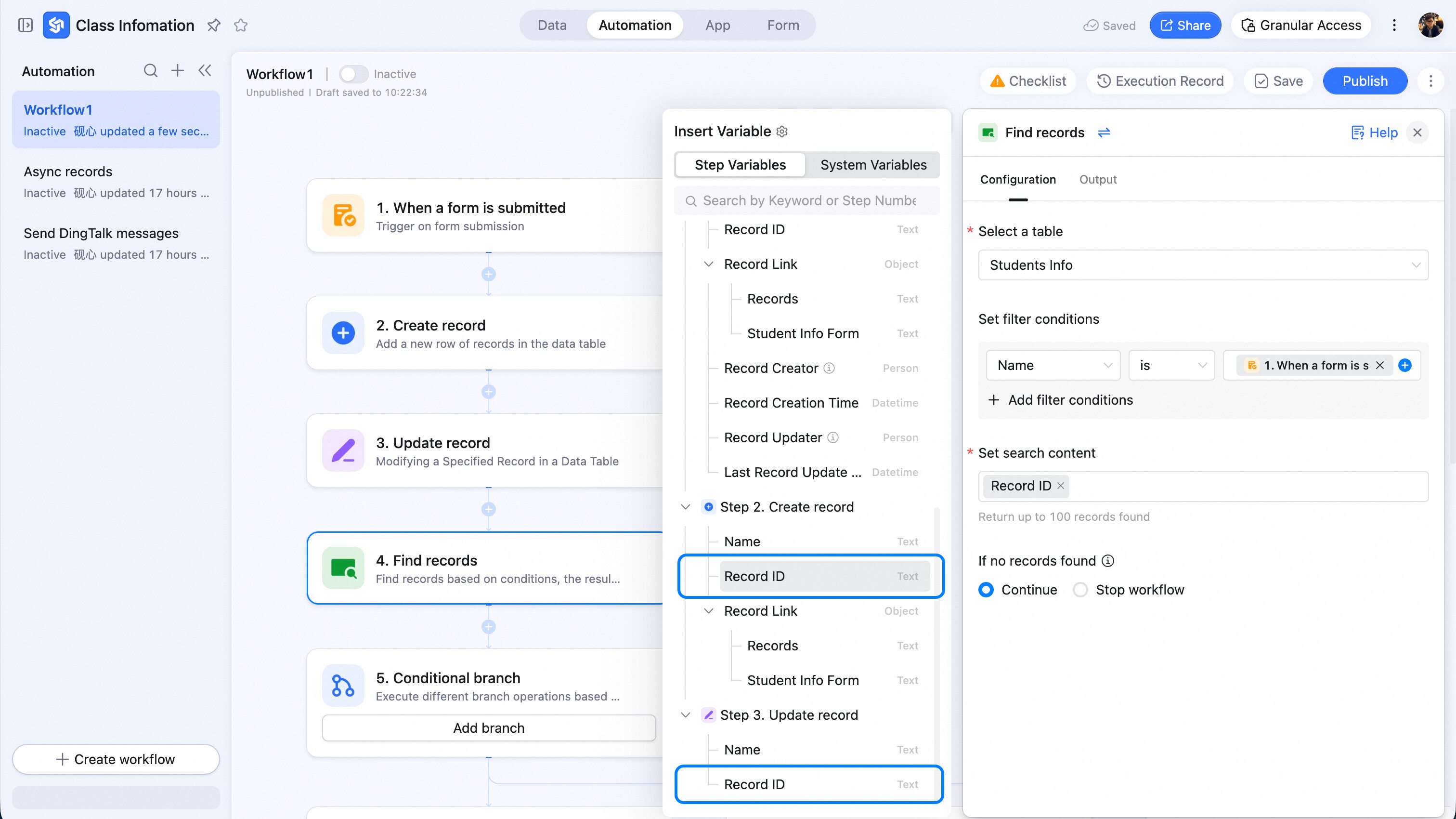
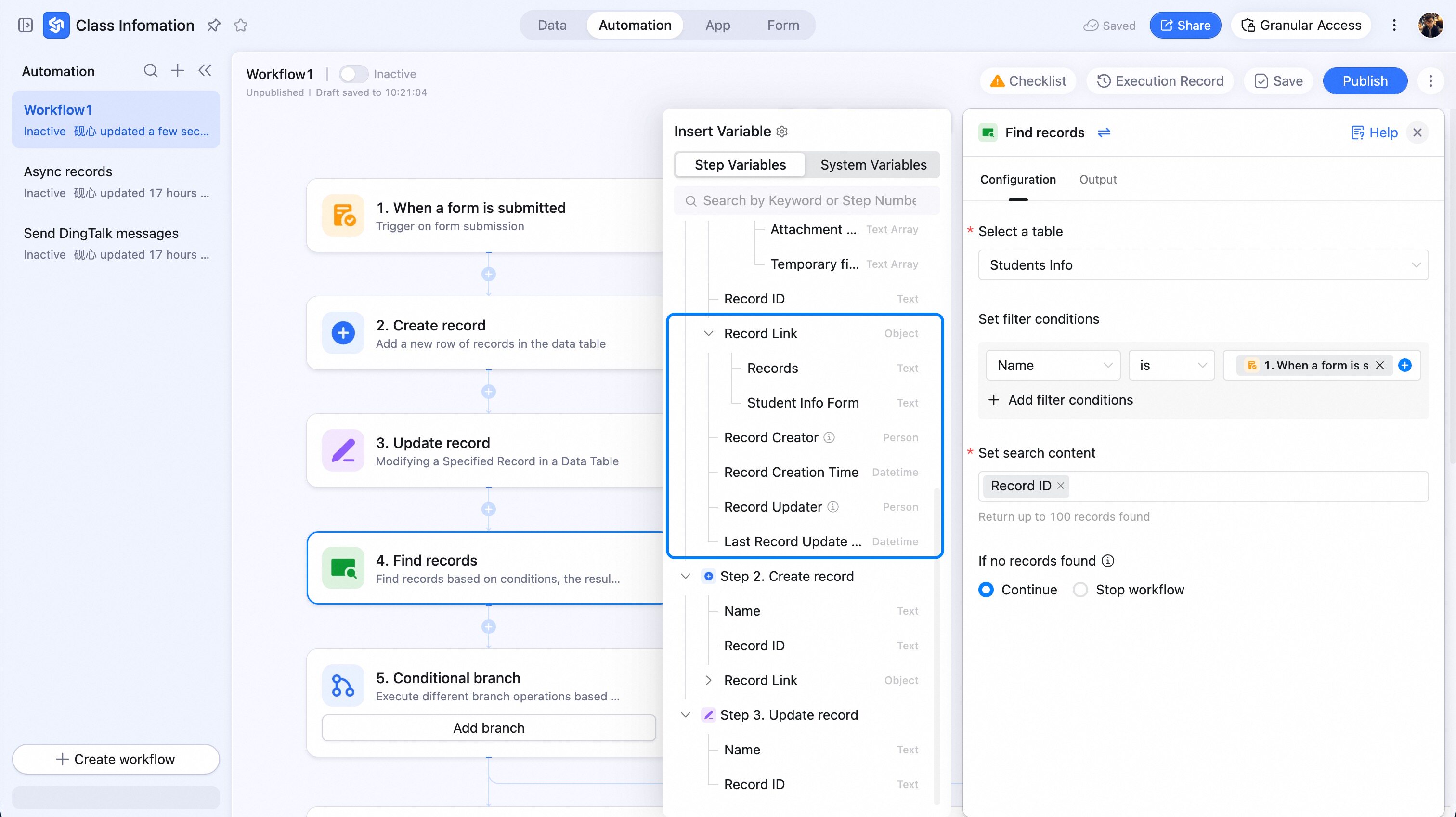
通常は前のステップに具体的なレコードが含まれており、後続のステップで参照される際に表示されます。

1.2.1 レコード ID

行レコードの一意な識別子です。1 つのデータテーブル内では一意ですが、データベース全体では一意とは限りません。つまり、異なるデータテーブル間でレコード ID が同じになる可能性があります。

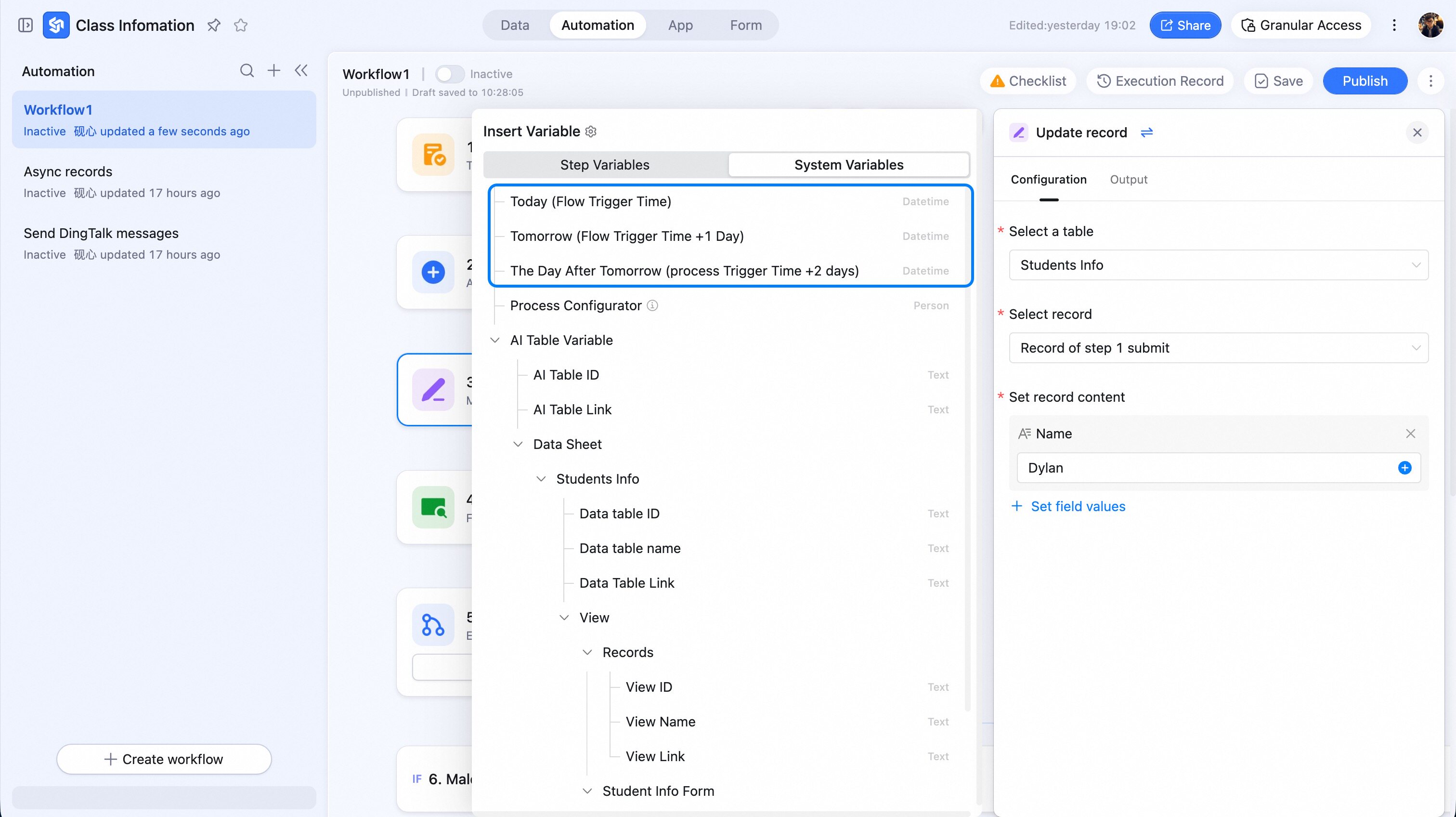
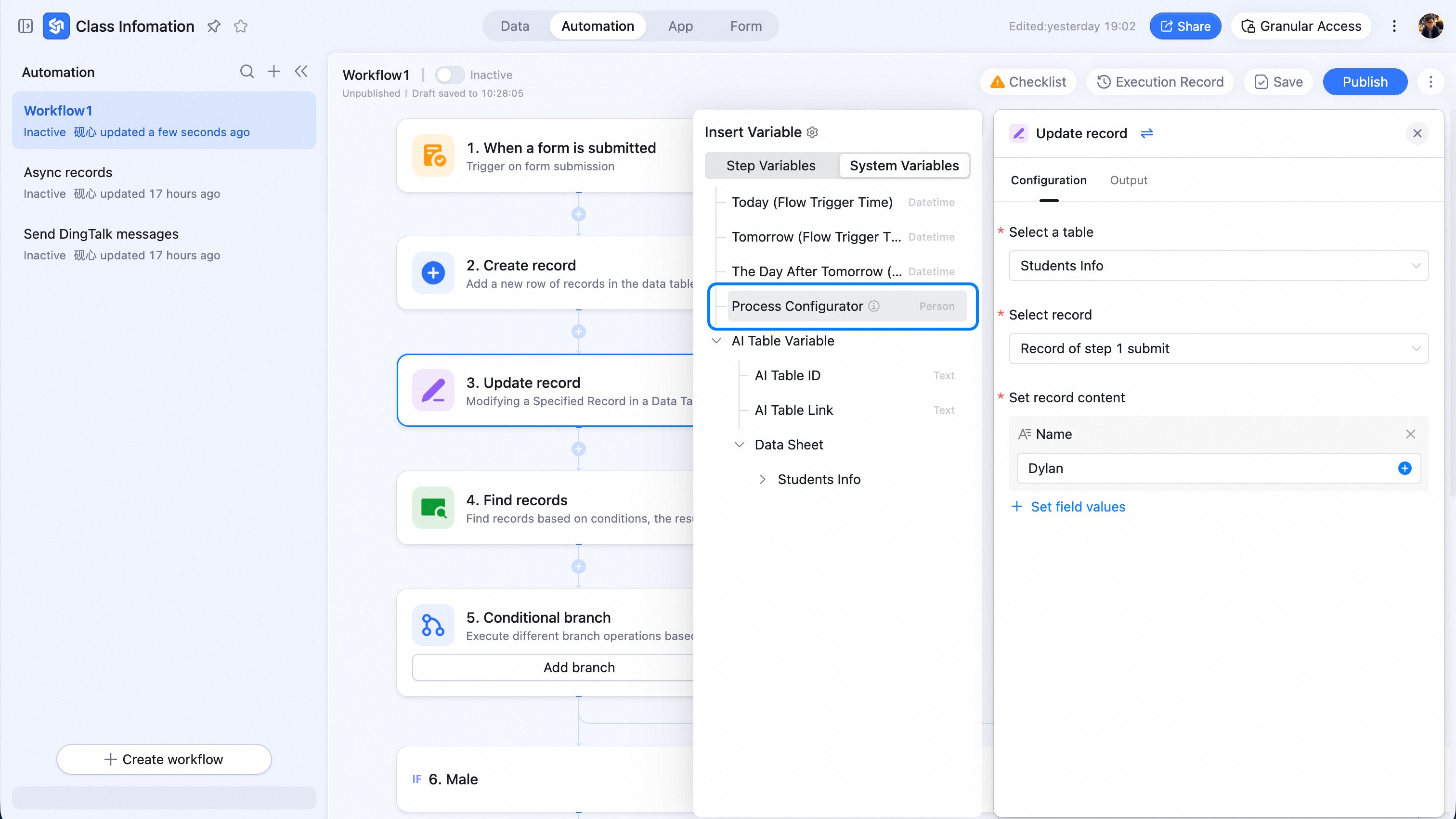
1.2.2 ワークフロー設定者

この自動化ワークフローを設定したメンバーです。
1.2.3 ワークフロートリガー時刻

今日(ワークフロートリガー時刻)、明日(トリガー時刻 +1 日)、明後日(トリガー時刻 +2 日)が含まれます。

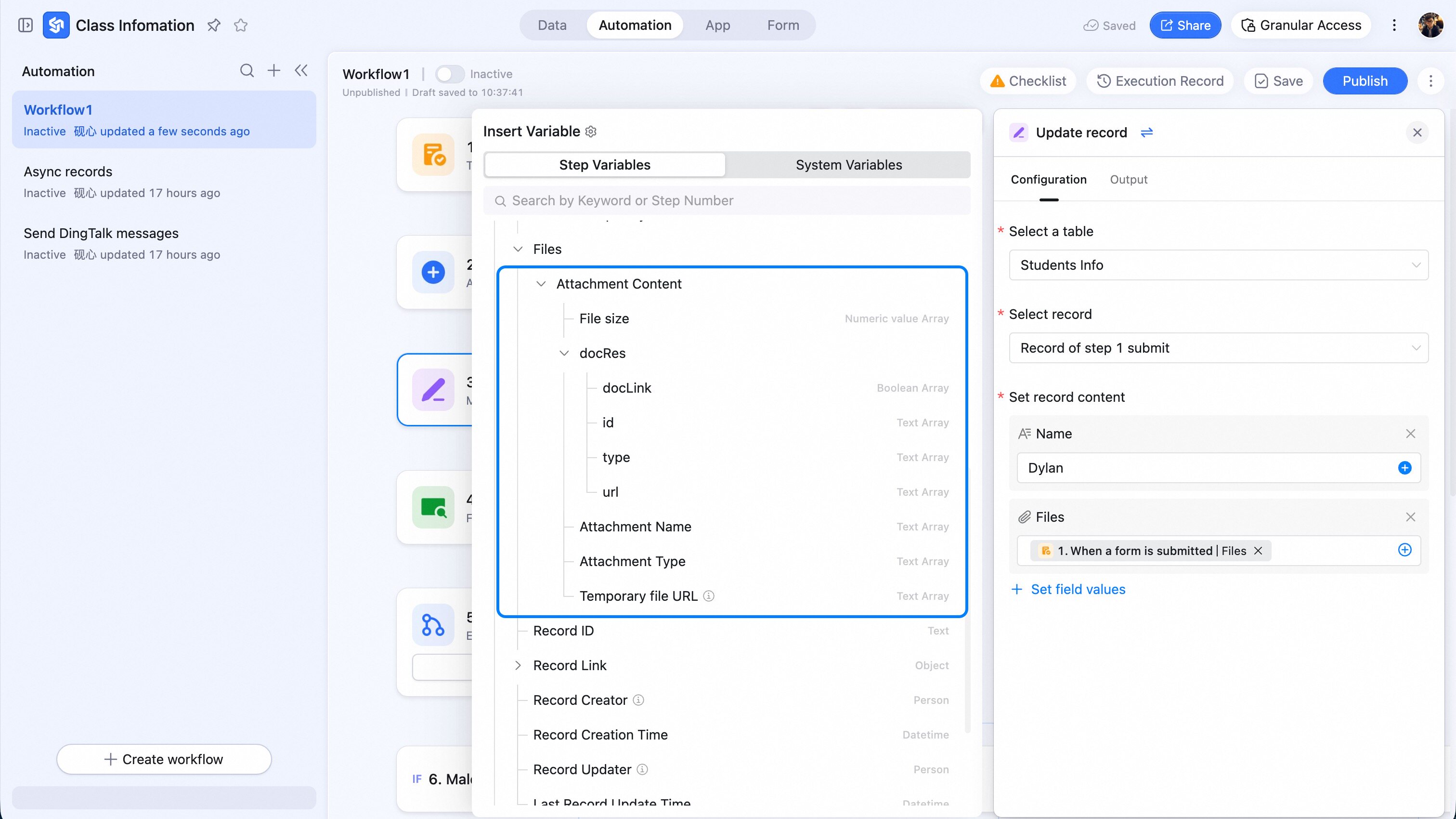
1.3 添付ファイルフィールド

添付ファイルのサイズ、ファイル名、ファイルタイプ、添付ファイルの一時リンク(一時アドレスのため、リンク生成から 2 時間後に失効します)が含まれます。

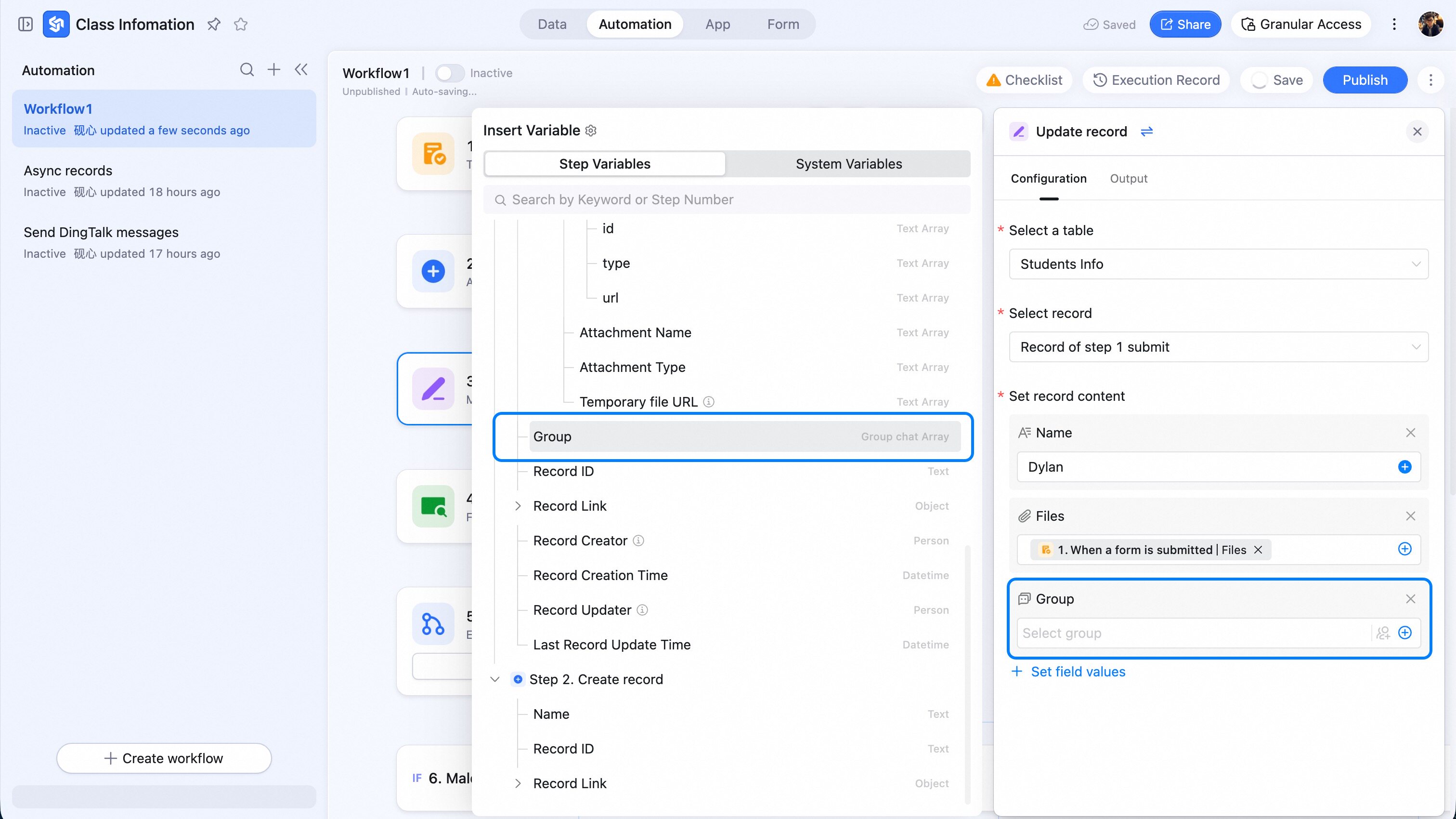
1.4 グループフィールド

グループ ID を使ってグループにメッセージを送信できます。グループ ID を「グループフィールド」に更新すると、「グループカードリンク」として認識されます。

2 一般的なエラー

2.1 データテーブルが削除されています。ワークフローを再設定してください

原因:データテーブルが削除されました。 解決方法:自動化を再度設定し、別のデータテーブルを選択してください。

2.2 指定されたレコードが存在しません

原因:「レコード更新」時に、更新対象のレコードが存在しない場合に発生します。 解決方法:自動化ワークフローを再設定してください。

2.3 フィールドが削除されています

原因:フィールドが削除されました。 解決方法:自動化を再度設定し、別のフィールドを選択してください。

2.4 データテーブルがレコード上限に達しており、新規追加できません

原因:データテーブルのレコード数が行数上限に達しました。 解決方法:自動化を再設定し、別のデータテーブルを選択してください。

2.5 ワークフロートリガー中に閉じられたため、実行が中止されました

原因:ワークフロー設定者がワークフローを閉じたため、実行が中止されました。 解決方法:必要に応じて自動化ワークフローを再起動してください。

2.6 HTTP リクエストタイムアウト

原因:HTTP リクエストの応答上限は 20 秒です。タイムアウト後はリクエスト結果を待ちません。 解決方法:AI テーブルでリクエスト結果を取得する必要がある場合、呼び出し先の処理ロジックを調整し、タイムアウト前に結果を返すようにしてください。

2.7 HTTP リクエストの返却形式が不正です。レスポンス形式に合致するか確認してください

原因:「HTTP リクエスト送信」が返したコンテンツに、content-type などのリクエストヘッダー(Header)のデフォルト値が自動的に付与され、認識できなくなっている可能性があります。 解決方法:リクエストヘッダーのデフォルト値を確認・削除してから再試行してください。

2.8 HTTP リクエスト URL がブロックされています。公開ネットワークから到達可能かを確認してください

原因:HTTP リクエストは内部ネットワークの URL の呼び出しに対応していません。 解決方法:リクエスト URL を変更してください。

2.9 この添付ファイルフィールドはモバイル端末からのリアルタイム入力のみ対応しています。再設定してください

原因:自動化ワークフローで選択した添付ファイルフィールドに「モバイル端末で撮影してアップロードのみ可能」が設定されており、自動化ワークフローからは変更できません。 解決方法:再設定し、添付ファイルフィールドの設定を確認(「モバイル端末で撮影してアップロードのみ可能」のチェックを外す)するか、別のフィールドを選択してください。