メッセージ
メッセージ カレンダー
カレンダー 会議
会議 連絡先
連絡先 メール
メール ドキュメント
 ドライブ
ドライブ AI テーブル
 AI 議事録
 勤怠
勤怠 承認
承認 YiDA
YiDA 管理コンソール
- 色塗り機能は現在 テーブルビュー のみ対応しており、他のビューにはまだ対応していません。
- ビューの閲覧権限さえあれば、色塗りの設定が可能です。
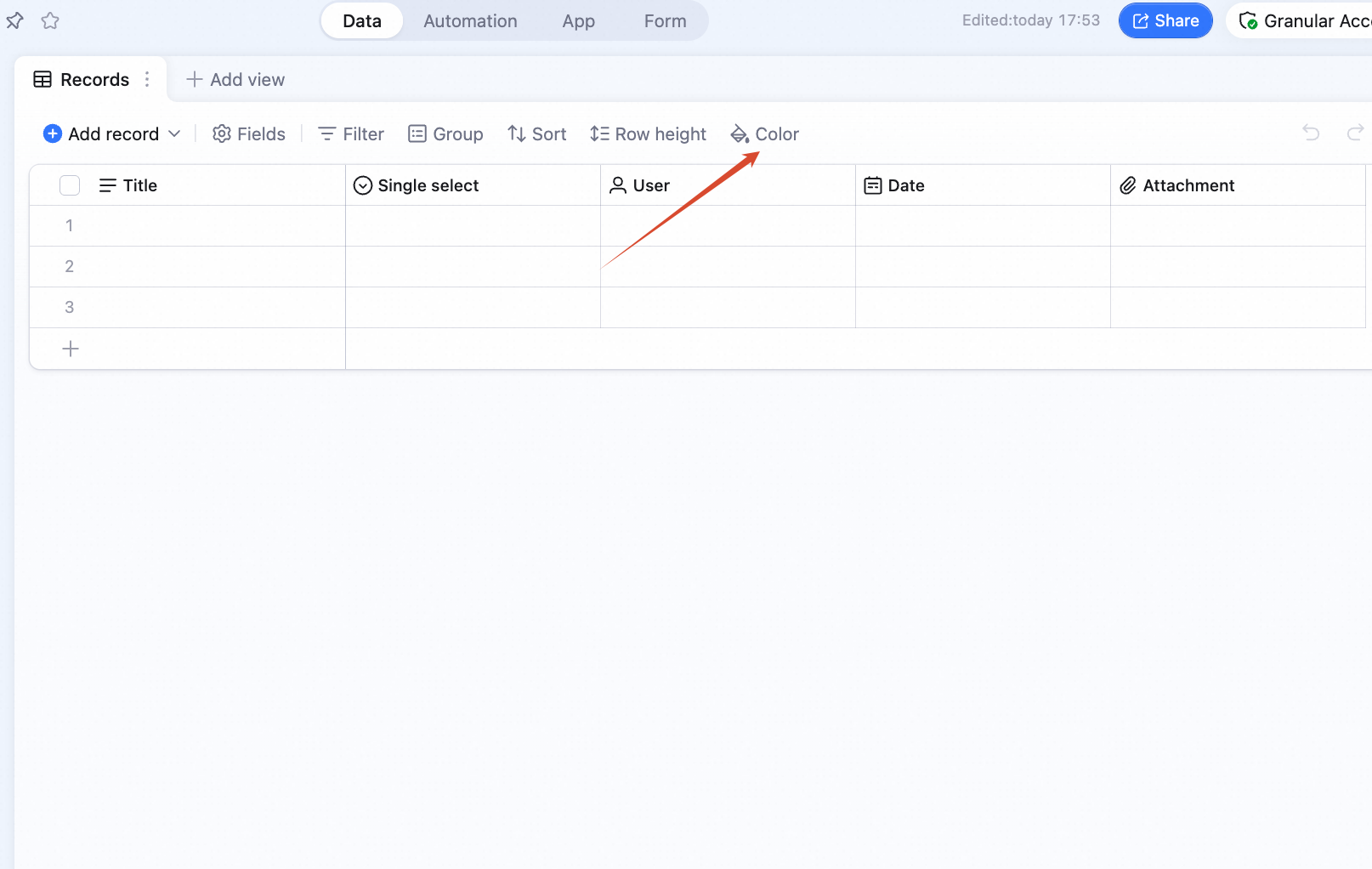
色塗りルールの設定
4 種類の色付け方法から選択できます。- 「セル」:条件に合致するセルに色を付ける
- 「行全体」:条件に合致する行に色を付ける
- 「行頭」:条件に合致する行の左端に色を付ける
- 「列全体」:列全体に色を付ける(条件なし)
セル
条件に合致するセルに色が付きます。 下図のように、ユーザー評価が 5つ星のセルは黄色で塗りつぶされます。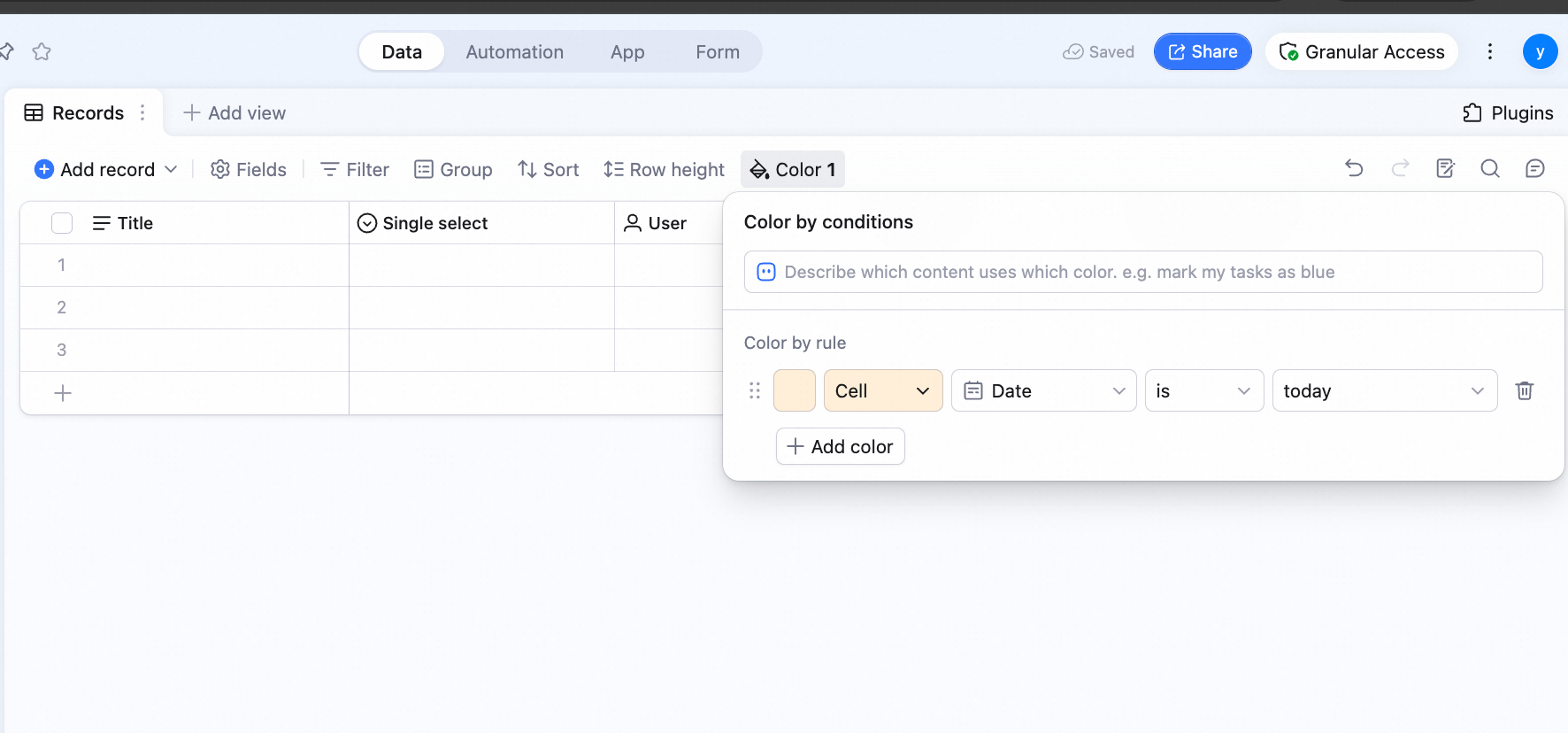
行全体
条件に合致する行全体に色が付きます。 下図のように、ユーザー評価が 5つ星の行全体は黄色で塗りつぶされます。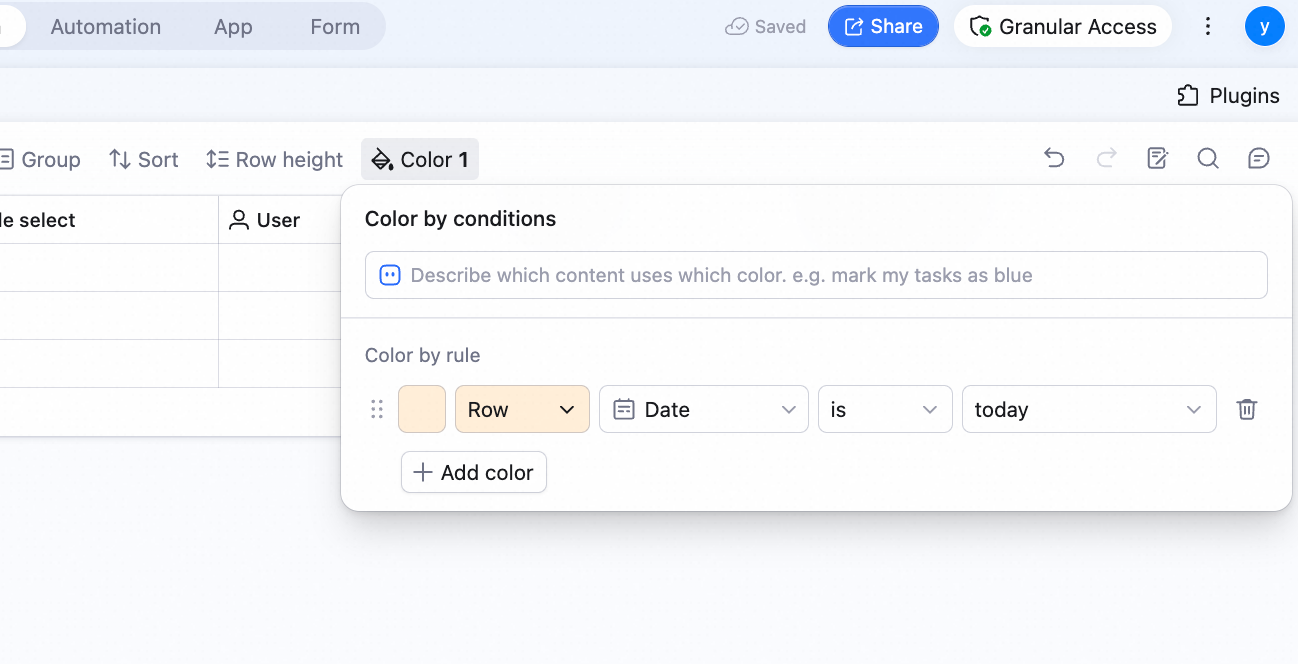
行頭
条件に合致する行の左端に色を付けます。 下図のように、ユーザー評価が 5つ星の行頭は赤色でマークされます。列全体
指定した列に色が付きます。 下図のように、ユーザー評価列全体は薄い緑色で塗りつぶされます。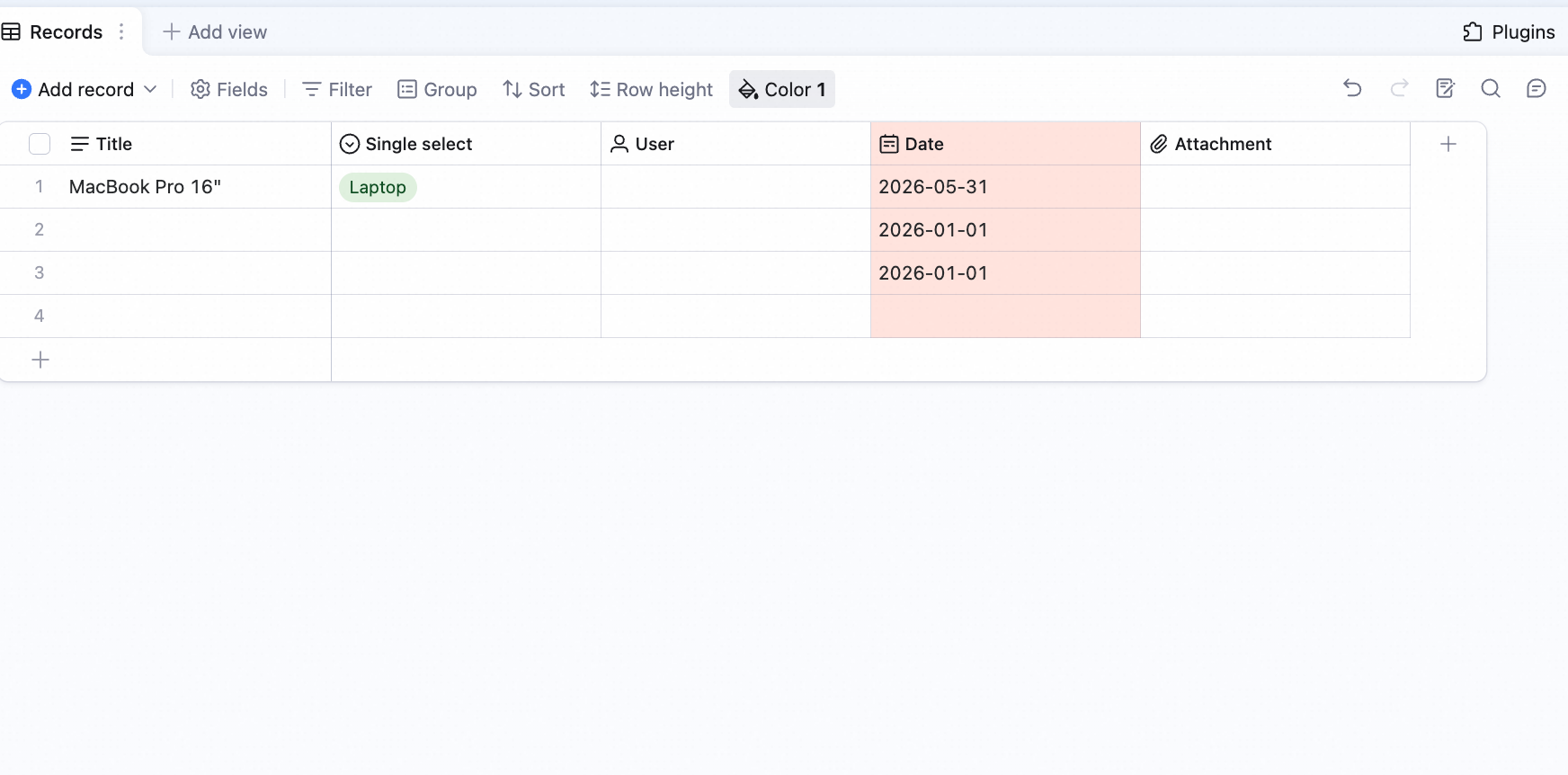
列全体への素早い色付け
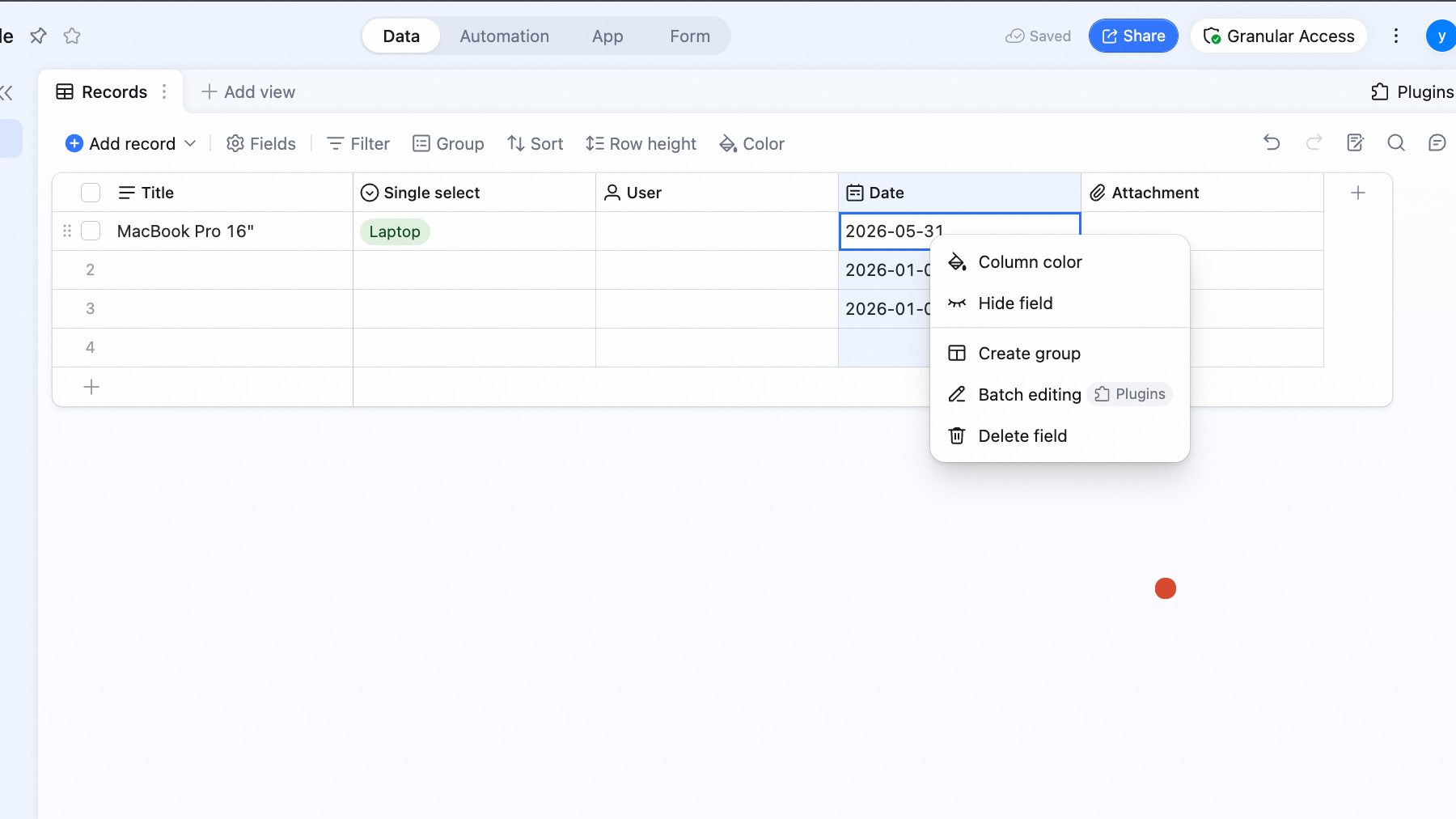
特定のフィールド/列のタイトル欄を右クリック、またはタイトル右側のドロップダウンボタンをクリックし、ポップアップメニューから 「列全体に色塗りつぶし」 を選択します。