

 メッセージ
メッセージ カレンダー
カレンダー 会議
会議 連絡先
連絡先 メール
メール ドキュメント
 ドライブ
ドライブ AI テーブル
 AI 議事録
 勤怠
勤怠 承認
承認 YiDA
YiDA 管理コンソール
機能概要
AI テーブルアプリケーション内で画像コンポーネントを挿入し、静止画や動画を表示・管理することで、可視化コンテンツを充実させられます。 典型的なユースケース:- 企業ブランドと装飾:ダッシュボードのヘッダー・サイドバー・背景に、会社のロゴやブランドマークを挿入したり、装飾的な背景画像を使用して全体の視覚的な美しさを高めたりできます。
- 指標のビジュアル化:主要なデータ指標やチャートに画像を添付し、アイコンや図解でデータの意味を直感的に理解できるようにします(例:「上昇矢印」のアイコンを成長指標に添える)。
- 背景と下絵:データ大画面や複雑なレポートで、地図・建物の平面図・設備の概念図などを背景画像として使用し、その上に動的なデータポイントやヒートマップを重ね、データと実景を組み合わせた表示を実現できます。
操作フロー
画像コンポーネントの追加
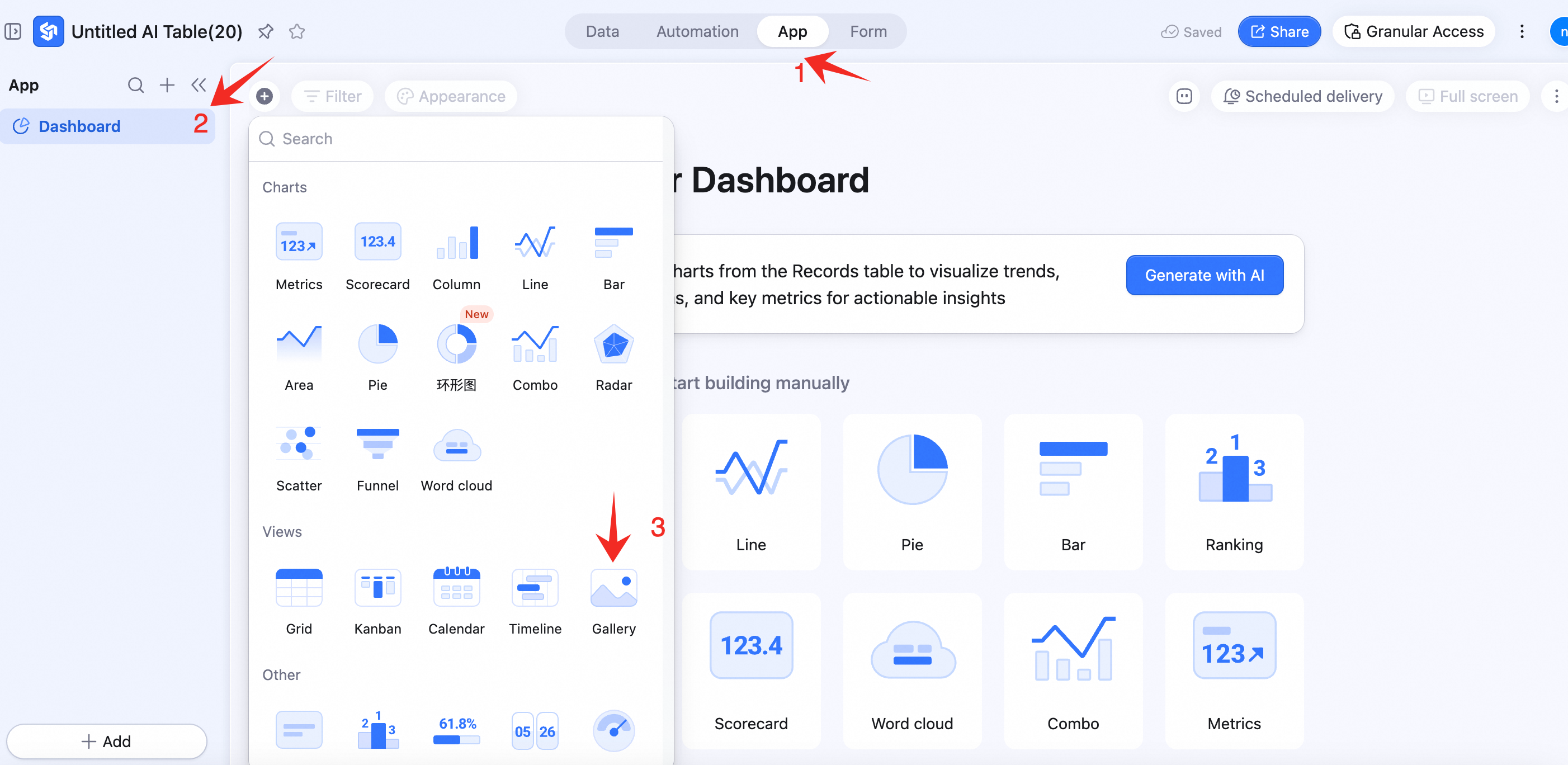
- AI テーブルアプリケーションモジュールに入ります。
- 左側のナビゲーションから、コンポーネントを追加するページを選択します。
- ページ左下の + コンポーネント追加 をクリックし、画像を選択します。
基本設定
コンポーネントを追加後、右側パネルの基本設定で以下を設定します。-
画像管理
- 画像の追加: + 画像追加 をクリックし、ローカルから画像をアップロードします。JPG、PNG、JPEG、SVG、GIF、WEBP などの形式に対応し、画像サイズは 20 MB 以下、最大 20 枚までアップロードできます。
- 画像の編集:画像にマウスをホバーし、右側の編集アイコンをクリックすると、画像にタイトル・サブタイトル・ジャンプリンク・画像の塗りつぶし方法を追加できるほか、画像の再アップロードも可能です。
- 画像の削除:画像にマウスをホバーし、右側の削除アイコンをクリックすると、画像を直接削除できます。
- 順序の調整:アップロードした画像が 2 枚以上ある場合、画像左側のアイコンをドラッグして表示順序を調整できます。
-
表示内容
- 画像の表示内容を切り替えられます。「画像+タイトル」と「画像のみ」の 2 種類があり、「画像のみ」を選択すると、画像に設定したタイトル内容は表示されません。
-
テキスト位置の設定
- 画像内のテキストの表示位置を調整できます。画像の左上・左中央・左下・中央などに設定できます。
カスタム設定
右側パネルのカスタム設定で、コンポーネントのビジュアルとインタラクションをさらに調整できます。- 背景色:コンポーネントの背景色を設定できます。
- 枠線色:カラーパレットから枠線の色を選択します。
- 枠線の太さ:プルダウンから枠線の太さを選択します。
- トランジションアニメーション:画像が 2 枚以上の場合に設定可能。画像のスライドショー切り替え時のエフェクトを選択できます(スライドまたはフェード)。
- 自動切り替え:画像が 2 枚以上の場合に設定可能。有効化するとスライドショー形式で画像が表示され、無効化すると手動で次の画像に切り替える必要があります。
- 切り替え間隔(秒):画像が 2 枚以上の場合に設定可能。デフォルトは 5 秒で、手動調整に対応しています。
コンポーネント管理
-
操作メニュー
コンポーネントを選択後、右上のアイコンをクリックすると操作メニューが表示され、以下の操作を実行できます。
- 設定:コンポーネントのプロパティ設定パネルを素早く開きます。
- 複製:現在のページ内に同じコンポーネントを複製します。
- コピー先:コンポーネントを本アプリケーション内の他の指定ページにコピーします。
- 削除:現在のページからコンポーネントを削除します。
-
サイズと位置の調整
- サイズ調整:コンポーネント右下隅のドラッグハンドルにマウスをホバーし、ドラッグすることで、コンポーネントの幅と高さを自由に調整できます。
- 位置の移動:コンポーネント上部にマウスを移動するとアイコンが表示されます。マウスの左ボタンを押しながらドラッグすると、ページ内でコンポーネントの位置を調整できます。